



Resumo de IA
Você quer adicionar o Cloudflare Turnstile CAPTCHA aos seus formulários do WordPress?
O Cloudflare Turnstile é uma alternativa ao reCAPTCHA que ajuda a prevenir envios de spam em seus formulários. É fácil de ativar, e mais usuários estão mudando para ele agora que o reCAPTCHA está introduzindo limites mais baixos em seus planos gratuitos.
Neste post, vamos guiá-lo através dos 6 passos para adicionar o Cloudflare Turnstile CAPTCHA aos seus formulários.
Crie Seu Formulário WordPress Agora
Por que usar o Cloudflare Turnstile no WordPress?
O Cloudflare Turnstile é uma ferramenta muito eficaz para parar o spam em formulários de contato. O Cloudflare Turnstile CAPTCHA confirma que os usuários do seu formulário são humanos reais visitando seu site, não spammers ou bots, sem a necessidade de os usuários completarem quebra-cabeças.
Além disso, é grátis! O Google vai começar a cobrar pelo reCAPTCHA em sites maiores, então mudar para o Turnstile pode economizar dinheiro.
O processo para ativar o Cloudflare Turnstile no WordPress é simples, e vamos mostrar como fazer isso em 6 passos.
Como Adicionar o Cloudflare Turnstile CAPTCHA aos Seus Formulários
Neste Artigo
1. Instalar e Ativar o WPForms
Primeiro, você precisa ter o WPForms instalado e ativado em seu site WordPress.
Você pode baixar o plugin diretamente do nosso site WPForms, onde você escolherá o plano e a licença que melhor atendem às suas necessidades.

Confira nossa documentação para mais orientações sobre como baixar e instalar o plugin WPForms.
2. Configurar o Cloudflare Turnstile no WordPress
Agora estamos prontos para configurar o Cloudflare Turnstile no WPForms.
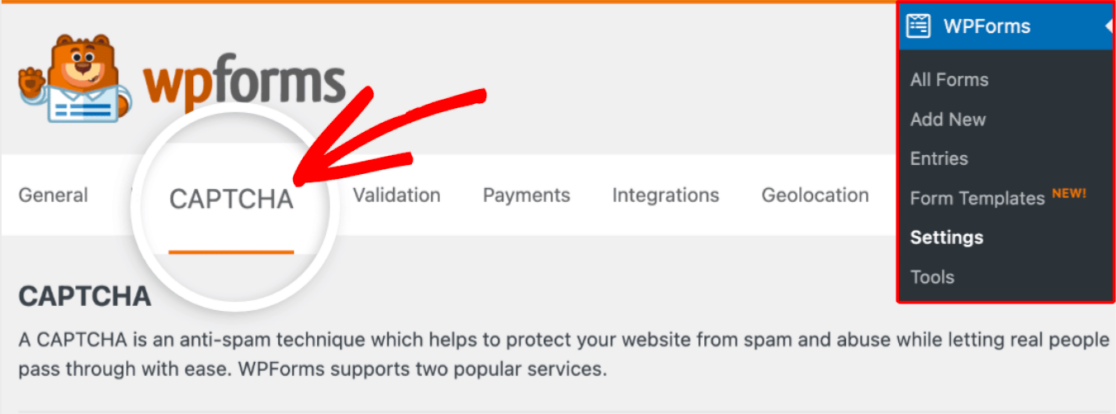
No seu painel, navegue até WPForms » Configurações. Em seguida, clique na aba intitulada CAPTCHA.
Em seguida, clique no quadrado Turnstile para selecionar o Cloudflare Turnstile como seu método de CAPTCHA.
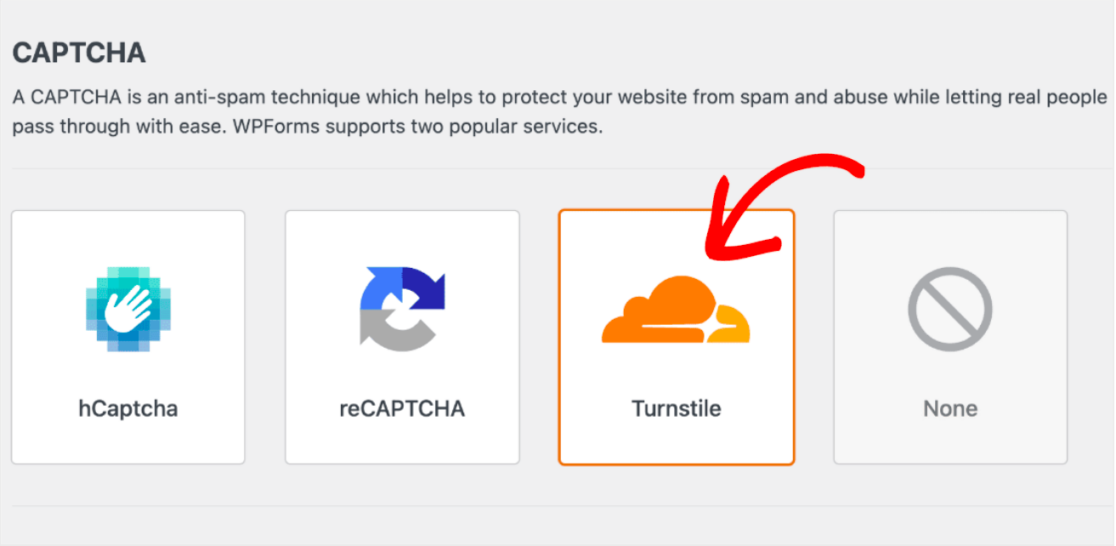
Após selecionar o Turnstile, você precisará criar uma nova conta Cloudflare e gerar um conjunto de chaves de API para conectá-lo ao WPForms. Abordaremos isso mais adiante na etapa nº 3.
Portanto, por enquanto, deixe esta aba aberta e siga para a próxima etapa.
3. Adicionar Seu Site no Cloudflare
Para adicionar seu site e gerar chaves de API, você primeiro precisará configurar sua conta Cloudflare.
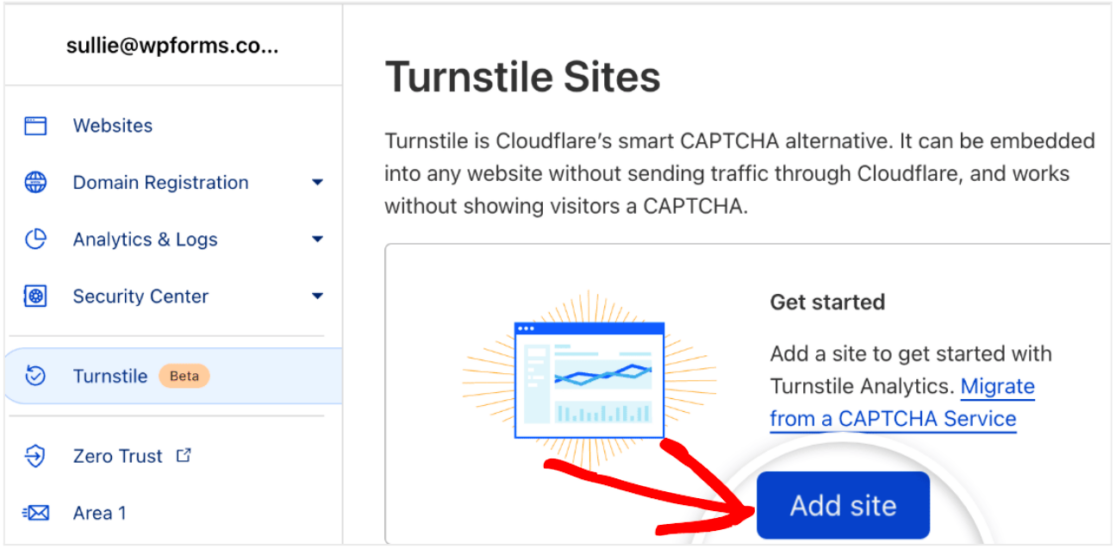
Uma vez dentro do painel do Cloudflare, role para baixo até a aba Turnstile e clique em Adicionar site.
Agora, insira o Nome do site onde você usará o Turnstile.
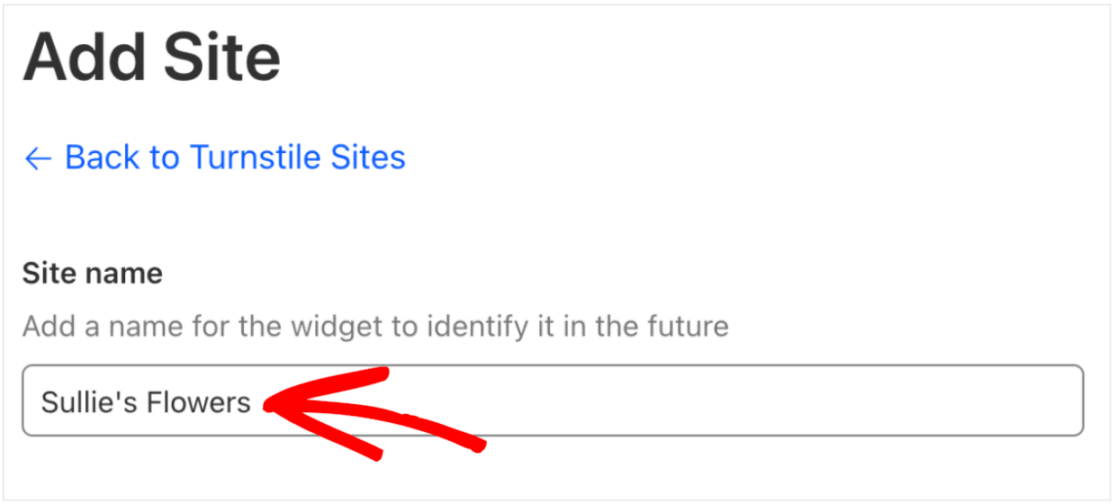
Mas não se preocupe, este nome de site não é público, é apenas para ajudá-lo a identificá-lo em sua conta Cloudflare.
Em seguida, insira o endereço do seu site na caixa rotulada Domínio.
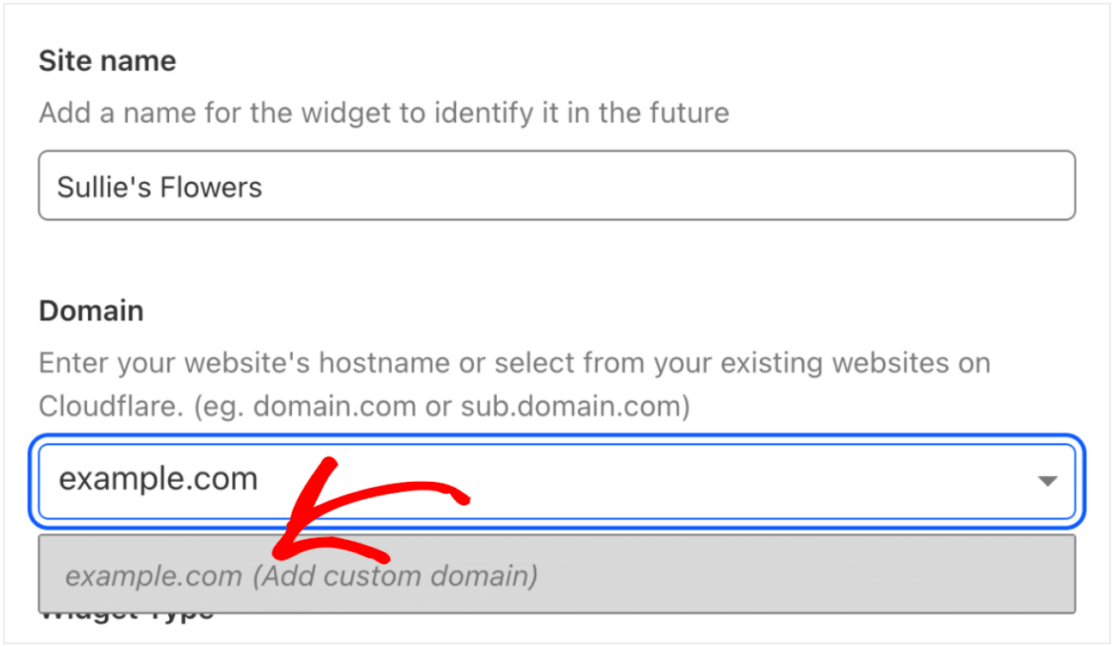
E lembre-se que você pode adicionar vários domínios aqui. Isso significa que você pode usar apenas um conjunto de chaves de API em todos os sites onde usa o Cloudflare Turnstile.
Agora, você decidirá como deseja que o Cloudflare processe as solicitações de CAPTCHA em seus formulários de site. Você pode escolher entre Gerenciado, Não interativo ou Invisível.
Faça sua seleção em Tipo de Widget.
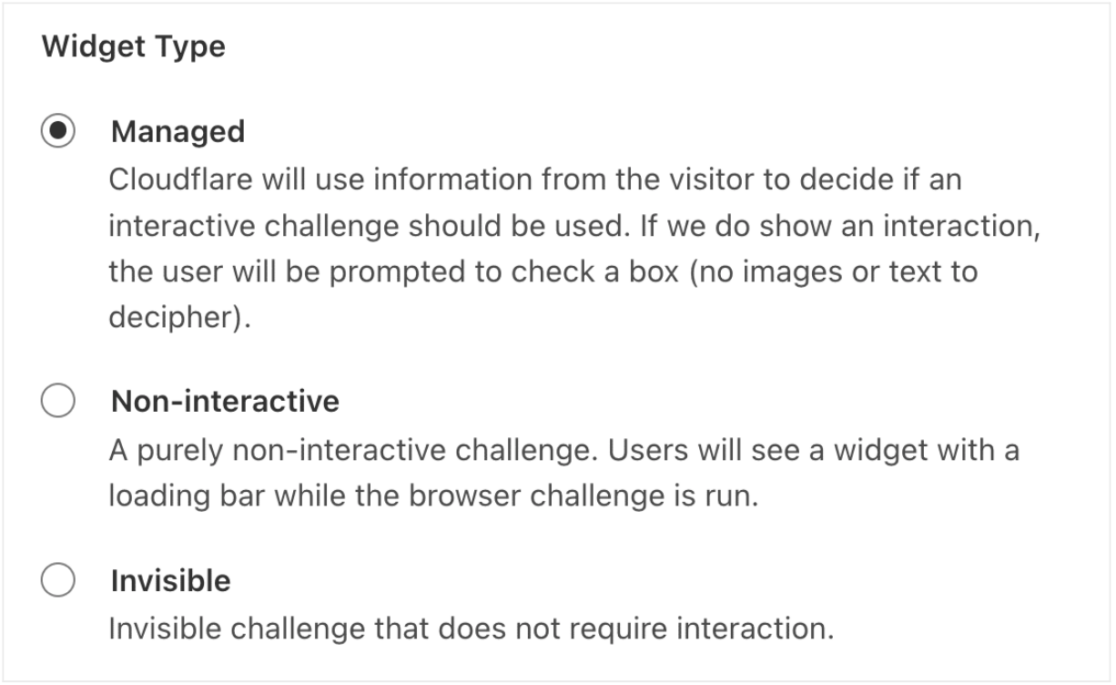
- A opção Gerenciada permite que o Cloudflare decida se deve mostrar um desafio interativo ou verificar o usuário automaticamente. O Cloudflare tomará essa decisão com base nos dados do navegador e na interação do usuário.
- A opção Não interativa exibirá o widget CAPTCHA no frontend do seu site e não requer interação do usuário do seu site. O Cloudflare executará o desafio e verificará o usuário automaticamente.
- Por último, a opção Invisível também não requer interação do usuário e simplesmente será executada em segundo plano.
Depois de fazer sua seleção, clique em Criar para adicionar sua opção ao seu site.

Agora, você pode finalmente gerar o conjunto exclusivo de chaves de API necessário para o seu site WordPress. Clicar em Criar gerará automaticamente essas chaves para você.
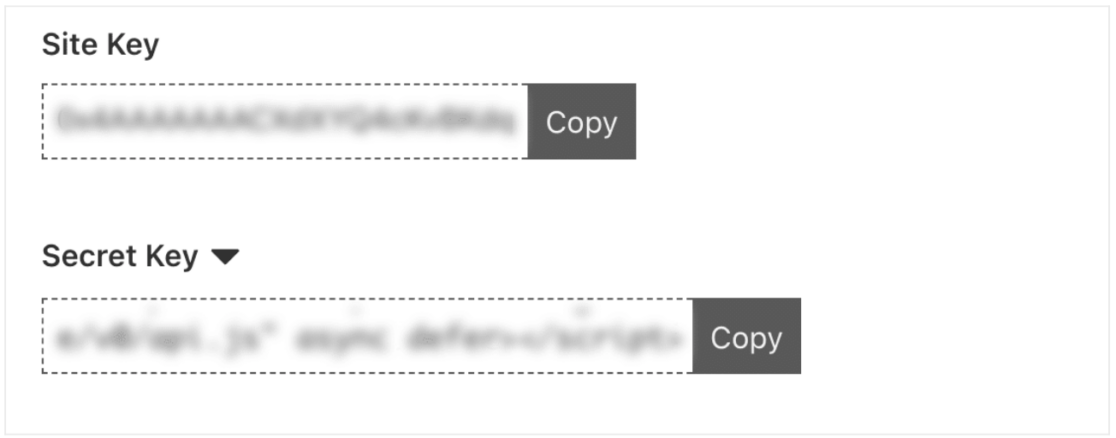
Você precisará da Chave do Site e da Chave Secreta para as configurações do WPForms, portanto, esteja pronto para copiá-las e colá-las na próxima etapa.
4. Adicionar Chaves de API ao WPForms
Agora que você tem as chaves de API do Cloudflare Turnstile, precisa adicioná-las ao WPForms.
Volte para as Configurações do WPForms e cole cada chave no campo necessário.
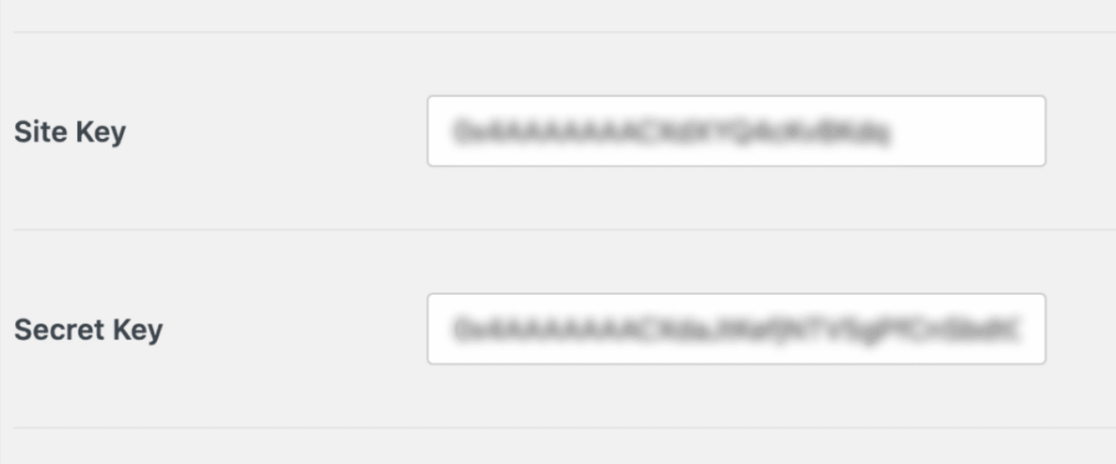
Agora, você configurará suas configurações do Cloudflare Turnstile no WordPress.
5. Configurar Configurações Adicionais
O WPForms oferece controle sobre a forma como o Turnstile funciona em seu site.
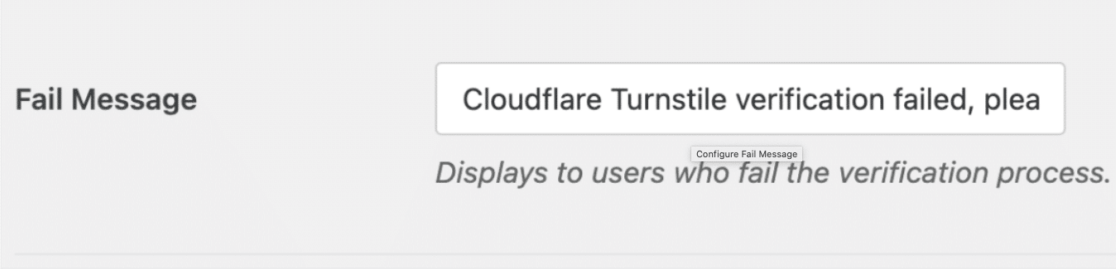
A primeira configuração adicional que você pode configurar é a Mensagem de Falha que os usuários do seu formulário podem receber. Os usuários receberão esta mensagem se tentarem enviar um formulário sem completar o desafio do Cloudflare Turnstile.
Você encontrará esta configuração de mensagem diretamente abaixo da Chave Secreta que você inseriu acima. Você pode atualizar esta mensagem para exibir o que desejar que seus usuários recebam.
A próxima configuração a ser configurada nesta página é o estilo do widget.
Você fará uma seleção no menu suspenso Tipo, escolhendo entre estilo Automático, Claro ou Escuro.
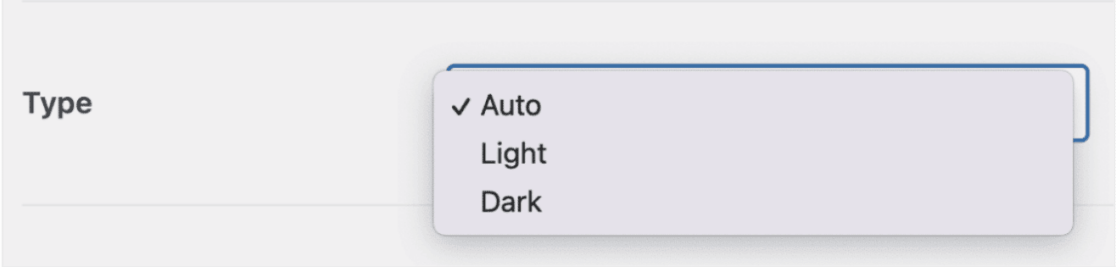
Tenha em mente aqui que selecionar o estilo Automático padrão alternará do modo Claro para o modo Escuro, dependendo das configurações do usuário do formulário.
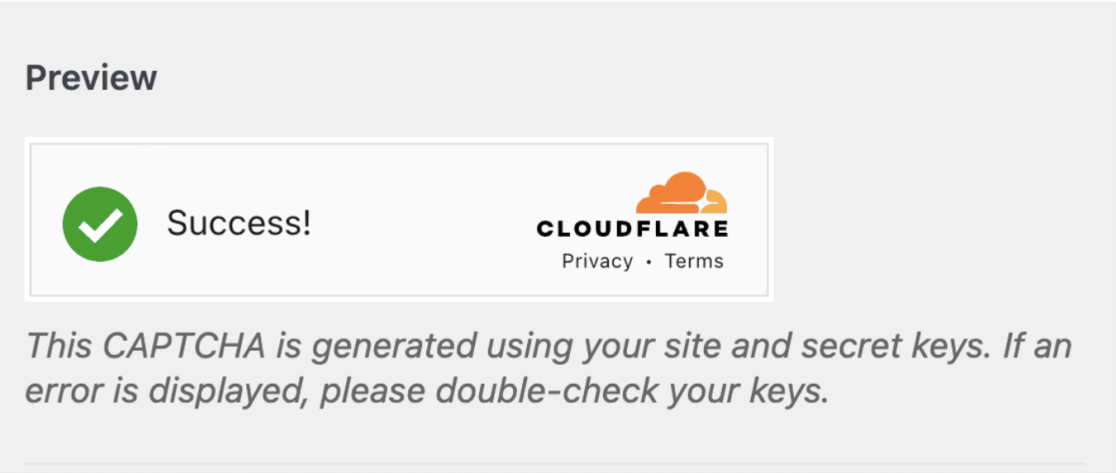
Em seguida, você verá a seção Visualizar desta página, que mostrará como o widget Cloudflare Turnstile aparecerá em seu site.
Certifique-se de salvar suas configurações antes de visualizar o widget.

Diretamente abaixo das configurações de Visualização estão as configurações de Modo Sem Conflito.
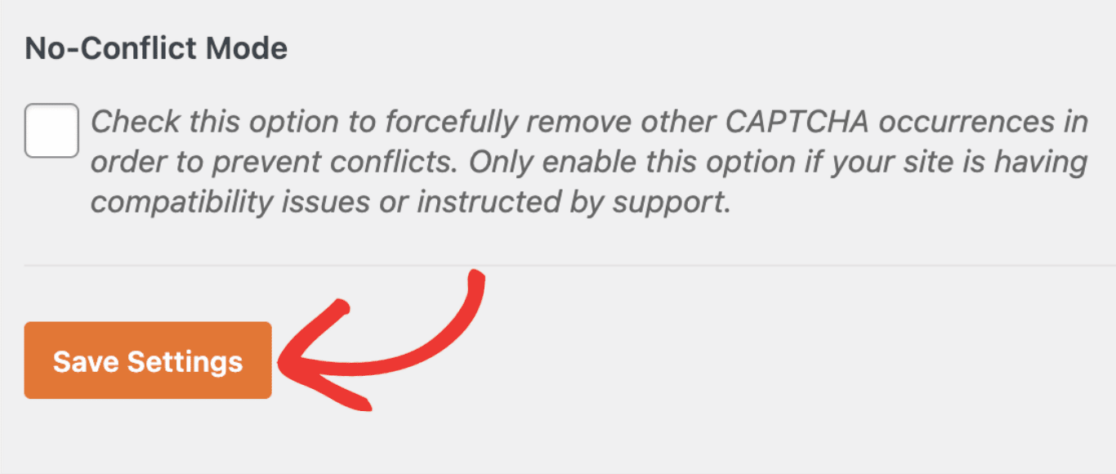
O Modo Sem Conflito remove qualquer código do Cloudflare Turnstile que o WPForms não precise. Isso pode ajudar a resolver conflitos. Se você estiver tendo problemas para fazer o Turnstile funcionar em seu site, talvez precise habilitar esta configuração para solucionar o problema. No entanto, não recomendamos ativar o Modo Sem Conflito, a menos que você esteja tendo problemas com o Turnstile.
Agora, você deve ser capaz de visualizar seu widget Cloudflare Turnstile.
E é isso para configurar todas as configurações adicionais! Agora você está pronto para adicionar o widget aos seus formulários.
6. Adicionar o Cloudflare Turnstile a um Formulário do WordPress
Com suas chaves de site e configurações configuradas, você agora pode adicionar o Cloudflare Turnstile a qualquer um de seus formulários novos ou existentes do WPForms.
Vá em frente e acesse o construtor de formulários para um formulário novo ou já existente para conferir este novo campo.
Percorra os Campos Padrão e selecione o campo Turnstile para arrastá-lo e soltá-lo em seu formulário.
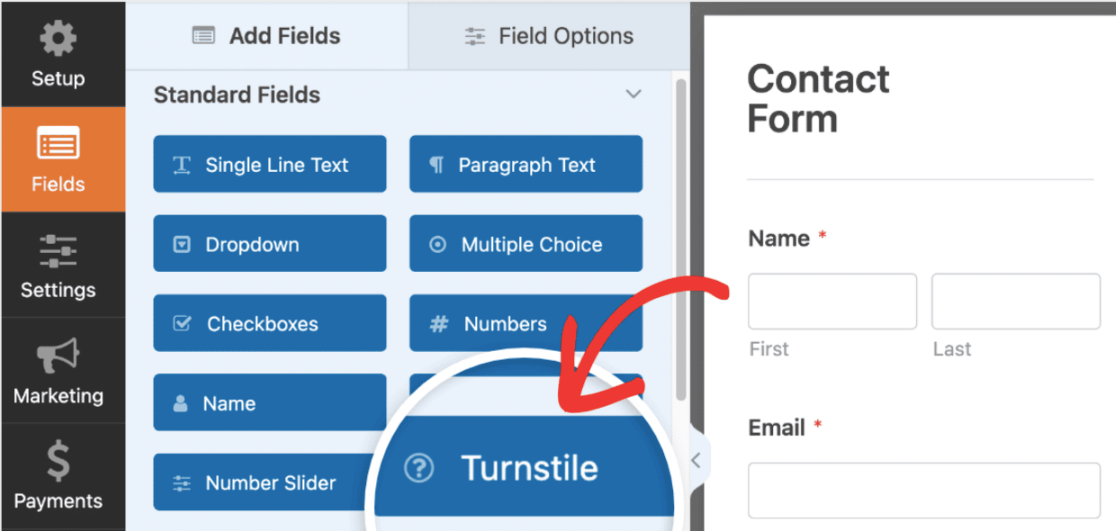
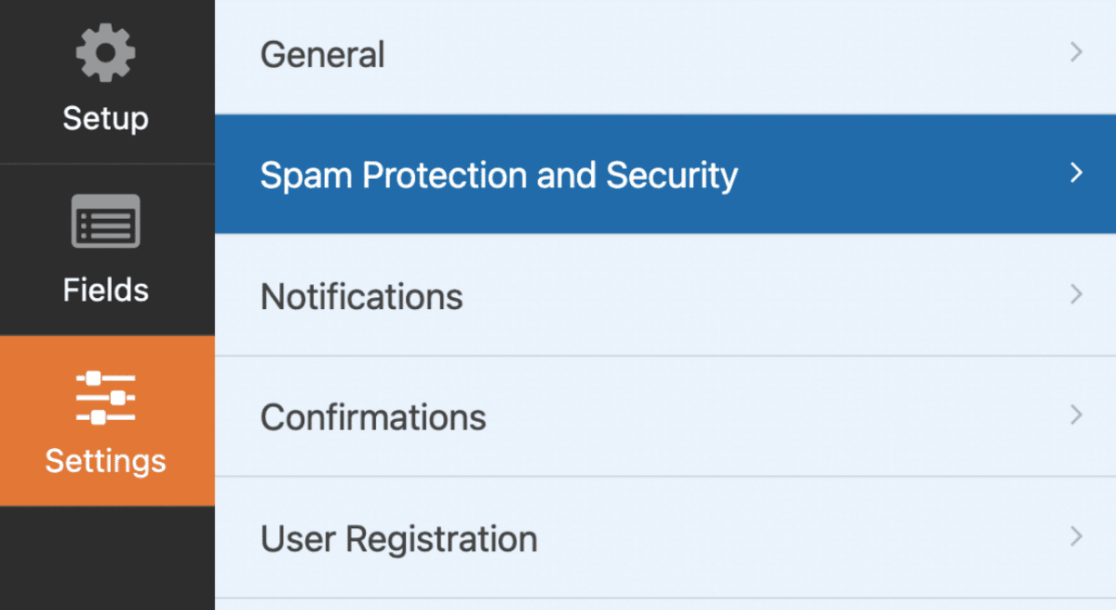
Você também pode ativar ou desativar o Cloudflare Turnstile para seu formulário em Configurações » Proteção contra Spam e Segurança.
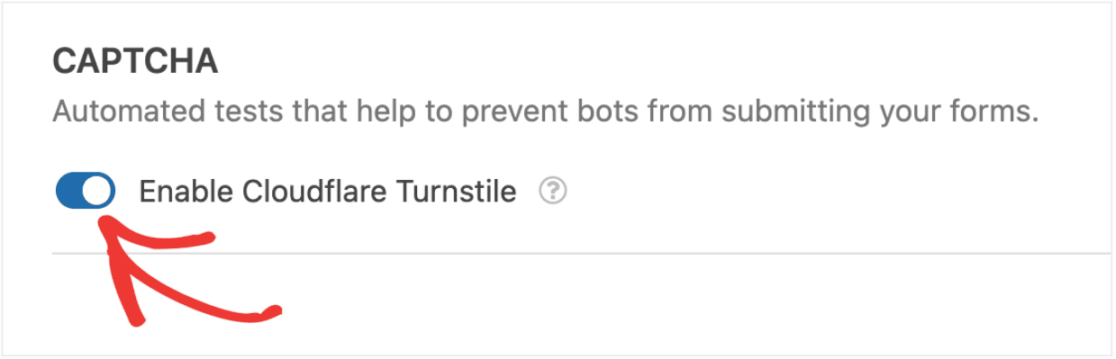
A partir daqui, navegue até a seção CAPTCHA e certifique-se de que a opção Ativar Cloudflare Turnstile esteja ativada.
Em seguida, para verificar se está ativado no construtor de formulários, procure pelo selo Turnstile no canto superior direito.
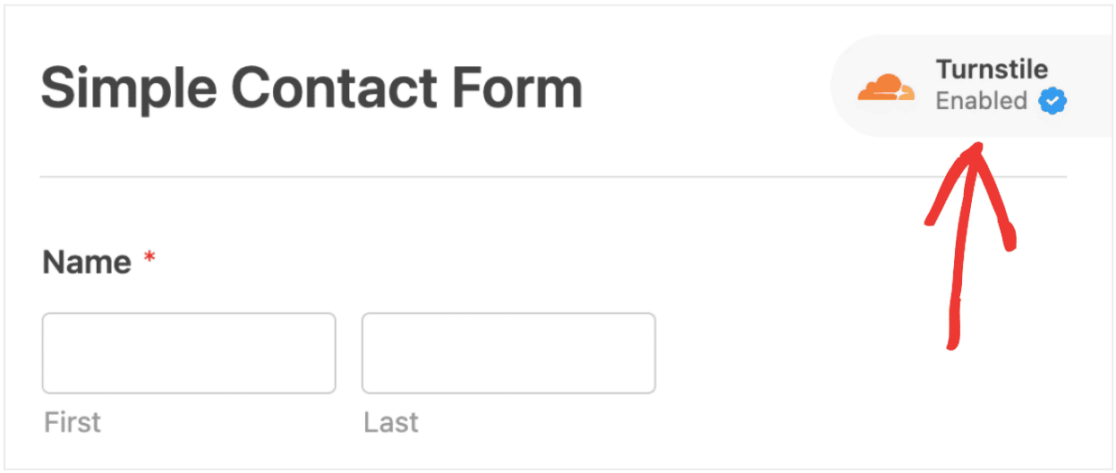
Se você não vir o selo Turnstile no construtor do seu formulário, verifique suas chaves de API do Cloudflare Turnstile. Elas podem ter sido configuradas incorretamente.
Tudo o que resta a fazer agora é garantir que o Cloudflare Turnstile funcione como você deseja em seus formulários!
Simplesmente envie uma entrada de teste para seu formulário para conferir seu CAPTCHA Cloudflare Turnstile.
E é isso! Agora você tem uma camada extra de segurança em seu site WordPress.
Crie Seu Formulário WordPress Agora
Em seguida, considere outras alternativas ao reCAPTCHA
O Cloudflare Turnstile é um ótimo método alternativo ao reCAPTCHA, mas é apenas um entre muitos. Para ainda mais sugestões sobre como proteger seu site sem usar reCAPTCHA, confira nossas alternativas favoritas para usar em seus formulários de contato.
Se você está procurando criar campanhas com contadores regressivos, confira nossa lista dos melhores plugins de contador regressivo para WordPress.
Pronto para construir seu formulário? Comece hoje mesmo com o plugin construtor de formulários WordPress mais fácil. WPForms Pro inclui muitos modelos gratuitos e oferece uma garantia de devolução do dinheiro em 14 dias.
Se este artigo ajudou você, por favor, siga-nos no Facebook e Twitter para mais tutoriais e guias gratuitos do WordPress.


