


Resumo de IA
Gostaria de alterar a aparência ou o funcionamento dos campos de Seleção Suspensa dos seus formulários? Existem muitas maneiras de personalizar este tipo de campo para atender às suas necessidades.
Este tutorial mostrará todas as maneiras de personalizar o campo de Seleção Suspensa no WPForms.
- Editando o Rótulo e a Descrição do Campo
- Editando, Adicionando e Removendo Opções
- Gerando Opções com IA do WPForms
- Exigindo o Campo
- Habilitando a Seleção de Múltiplas Opções
- Escolhendo um Estilo de Campo de Seleção Suspensa
- Alterando o Tamanho do Campo
- Adicionando Texto de Placeholder
- Usando Opções Dinâmicas de Seleção Suspensa
- Ocultando o Rótulo do Campo
- Perguntas Frequentes
Antes de começar, certifique-se de que o WPForms está instalado e ativado no seu site WordPress. Em seguida, você pode criar um novo formulário ou editar um existente para abrir o construtor de formulários.
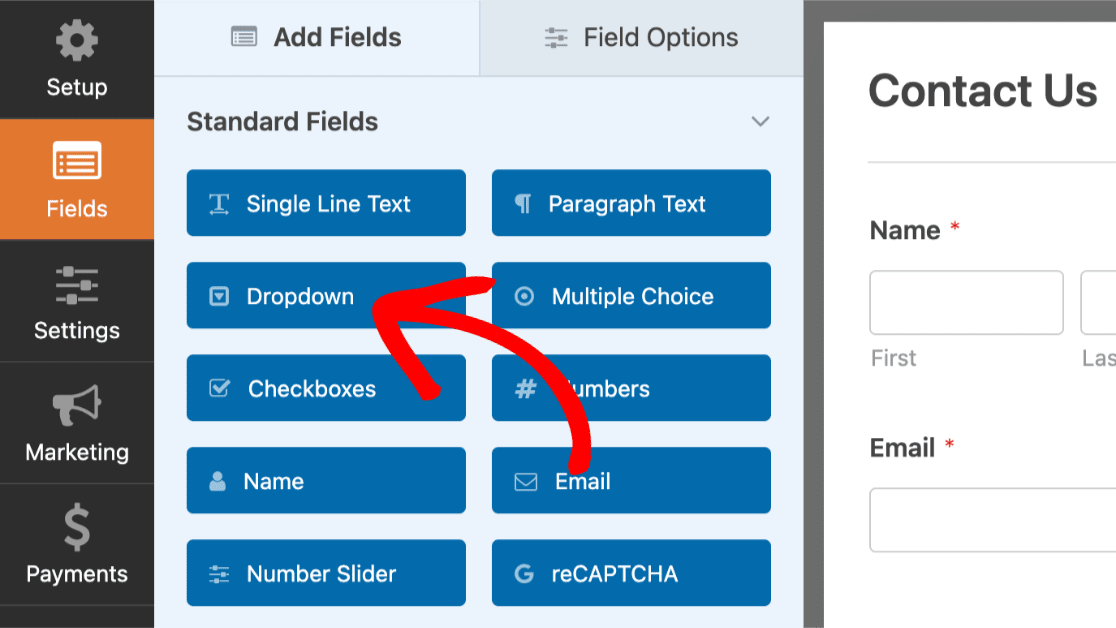
Se ainda não o fez, adicione um campo de Seleção Suspensa ao seu formulário clicando em Seleção Suspensa na seção Campos Padrão do construtor, ou arrastando e soltando este campo na área de visualização do formulário.
Editando o Rótulo e a Descrição do Campo
Primeiro, você pode optar por editar o rótulo e a descrição do seu campo de Seleção Suspensa. Clique no campo de Seleção Suspensa que deseja personalizar na área de visualização do formulário para abrir suas opções de campo.
Observação: Quer saber mais sobre todas as opções de campo disponíveis no WPForms? Veja nosso guia completo para dicas adicionais de personalização.
Alterando o Rótulo do Campo
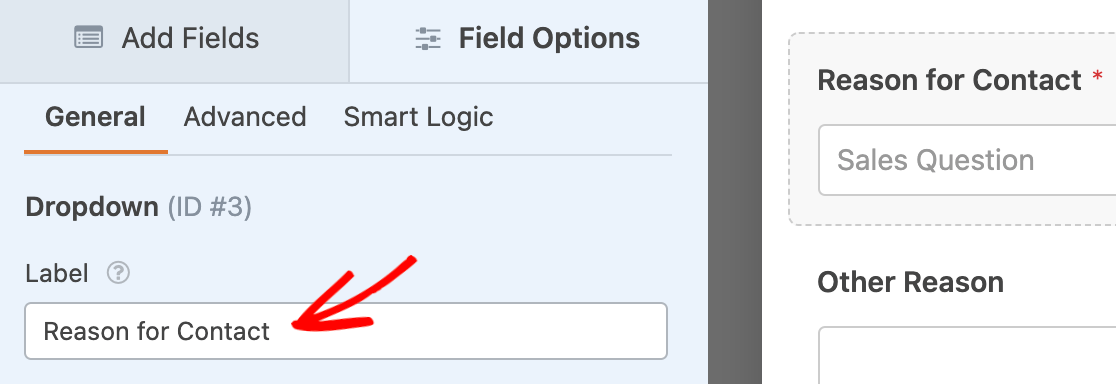
Por padrão, o rótulo do campo será “Seleção Suspensa”. No painel Opções de Campo, você pode inserir seu próprio rótulo personalizado para que este texto seja o que você quiser.
Adicionando uma Descrição
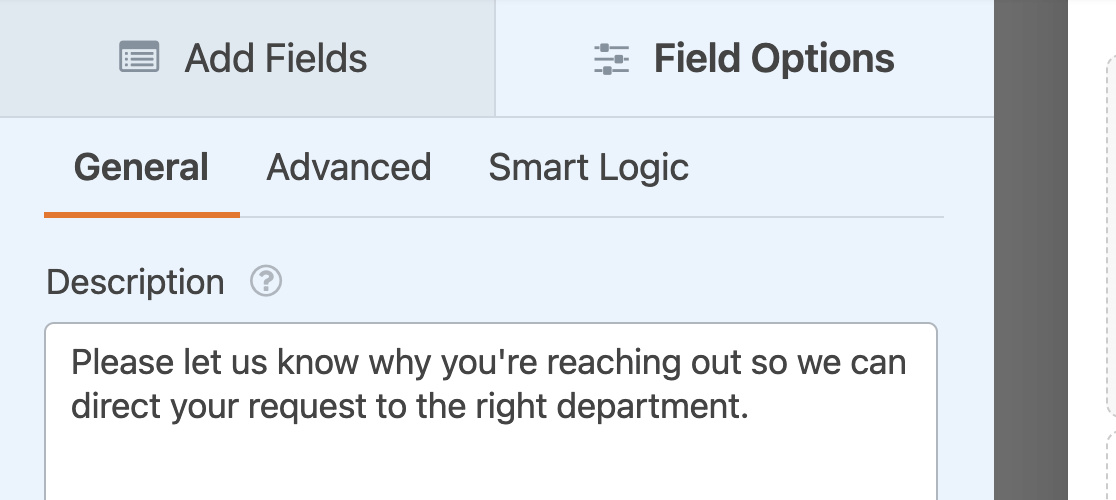
As descrições de campo podem fornecer aos usuários mais detalhes e instruções para preencher seu formulário. Você pode adicionar uma ao seu campo de Seleção Suspensa no campo Descrição no painel Opções de Campo.
Observação: Quer saber mais maneiras de adicionar instruções aos seus formulários? Confira nosso tutorial sobre como adicionar texto extra aos seus formulários.
Editando, Adicionando e Removendo Opções
Os campos de Seleção Suspensa permitem que os usuários selecionem entre várias opções. Você pode personalizar essas opções no painel Opções de Campo.
Editando Opções de Seleção Suspensa
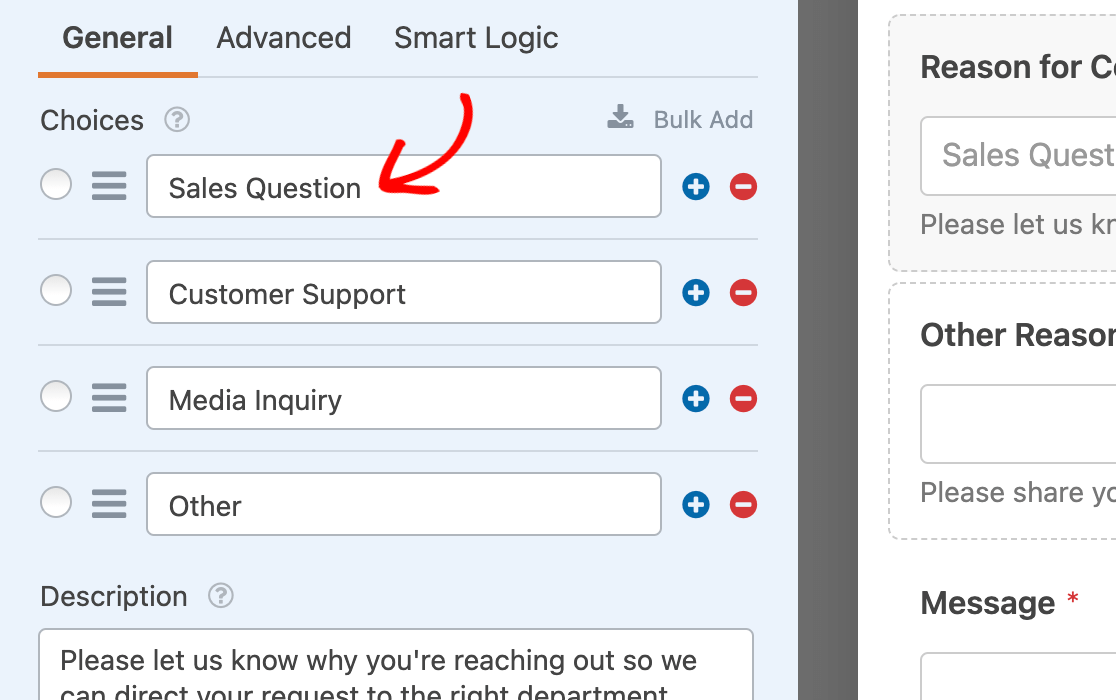
Para personalizar o texto de cada uma das suas opções de Seleção Suspensa, digite o rótulo desejado no campo fornecido.
Observação: Quer saber como adicionar uma opção condicional "Outro" ao seu campo de Seleção Suspensa? Confira nosso tutorial sobre como configurar este tipo de opção para campos de seleção.
Para reordenar suas opções de Suspenso, basta arrastá-las e soltá-las na ordem em que deseja que apareçam.
Você pode pré-selecionar uma opção clicando no botão de rádio à esquerda do seu rótulo.
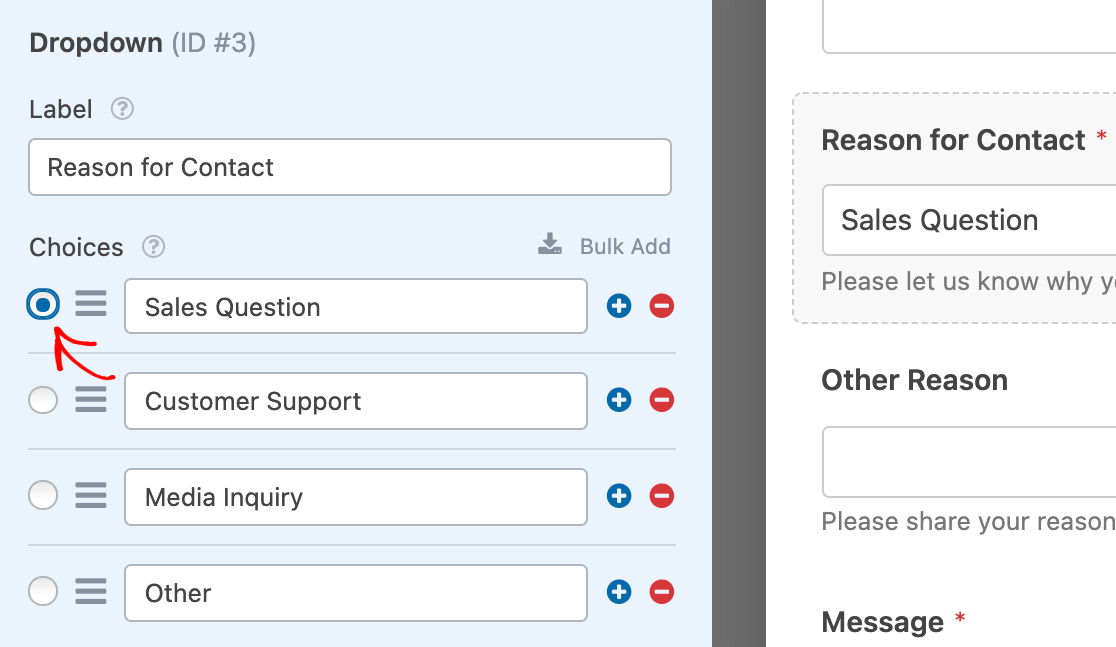
Observação: Para mais detalhes sobre como pré-selecionar uma opção do seu campo Suspenso, consulte nosso tutorial sobre como adicionar valores padrão aos seus campos de formulário.
Adicionando ou Removendo Opções de Suspenso
Para adicionar uma nova opção ao seu campo Suspenso, clique em um dos botões azuis de mais (+) ao lado de uma opção existente nas opções do campo.
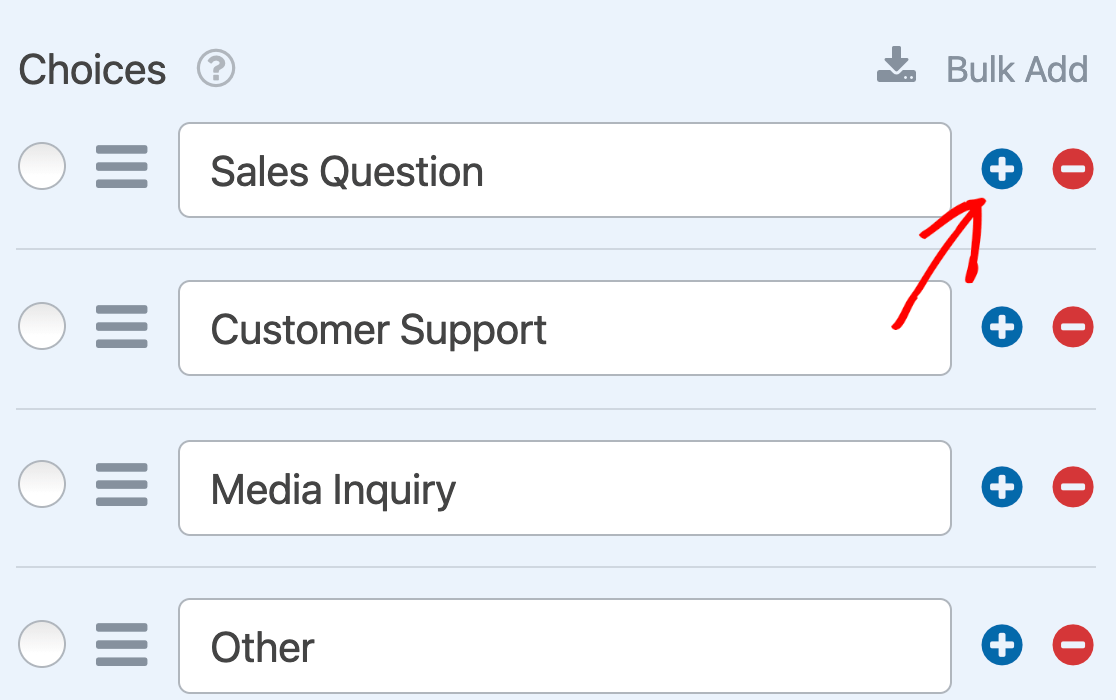
A nova opção aparecerá imediatamente após aquela cujo botão de mais (+) você clicou.
Se você quiser adicionar várias opções ao mesmo tempo, clique em Adicionar em Massa.
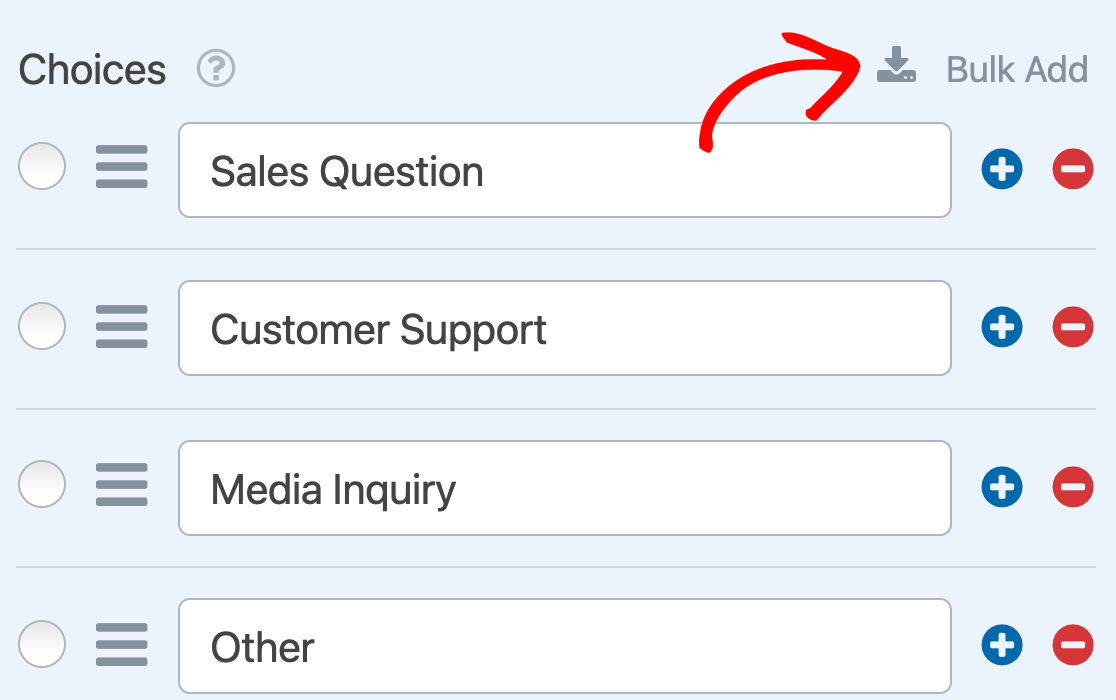
Em seguida, insira cada uma de suas novas opções em sua própria linha. Assim que você inserir todas as opções que deseja incluir, clique em Adicionar Novas Opções.
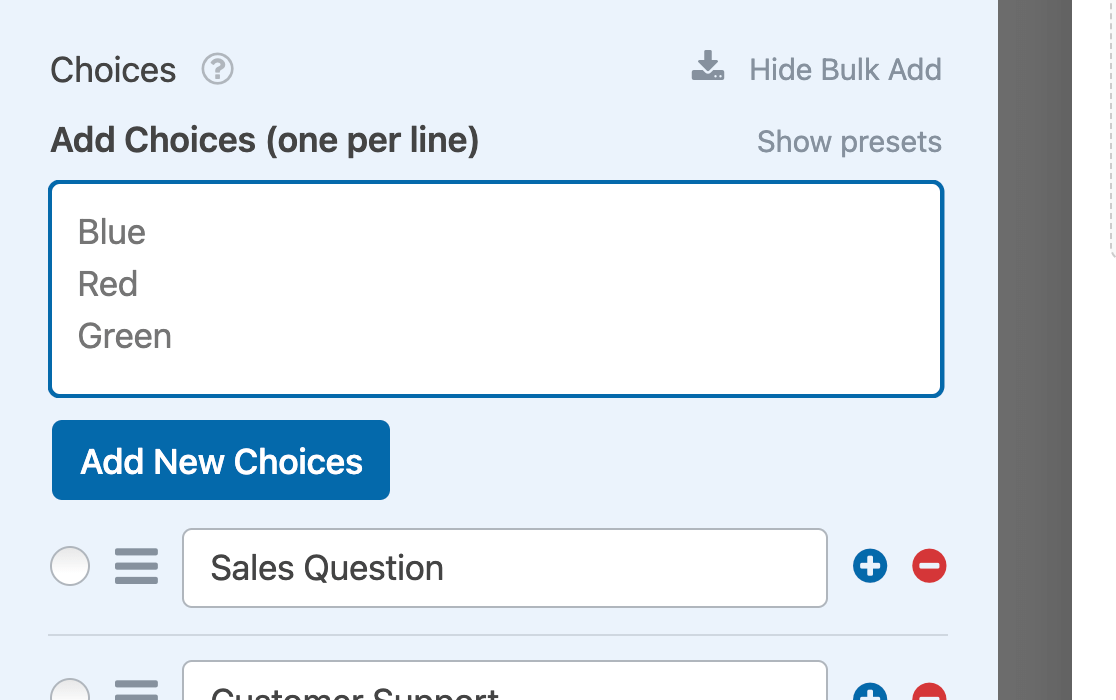
Suas novas opções serão adicionadas após a última opção existente.
Observação: Procurando mais orientações sobre como adicionar opções aos seus campos Suspenso? Consulte nosso guia sobre como adicionar opções em massa a campos de seleção.
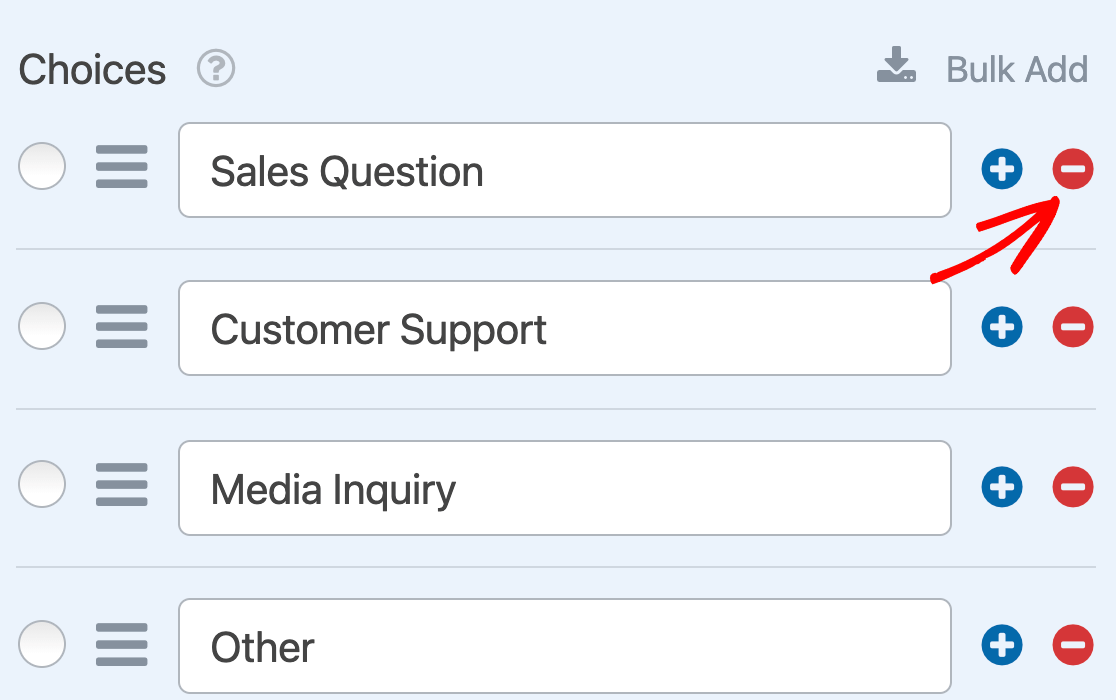
Para remover uma opção do seu campo Suspenso, clique no botão vermelho de menos (-) ao lado dela.
Gerando Opções com IA do WPForms
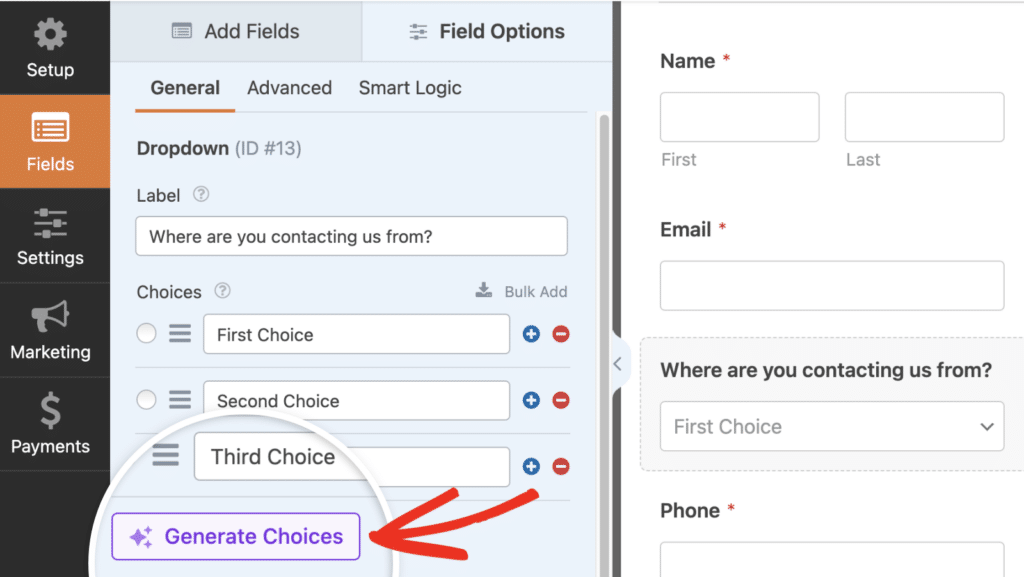
Você também pode adicionar opções ao seu campo Suspenso usando o WPForms AI. Este recurso permite gerar rapidamente opções relevantes com base no seu prompt. Para usar o WPForms AI, basta clicar no botão Gerar Opções abaixo da seção Opções.
Observação: Para saber mais sobre como gerar opções com o WPForms AI, confira nosso tutorial sobre como usar Opções de IA.
Exigindo o Campo
Ao tornar seu campo Suspenso obrigatório, você pode garantir que os usuários façam uma seleção antes de enviar seu formulário.
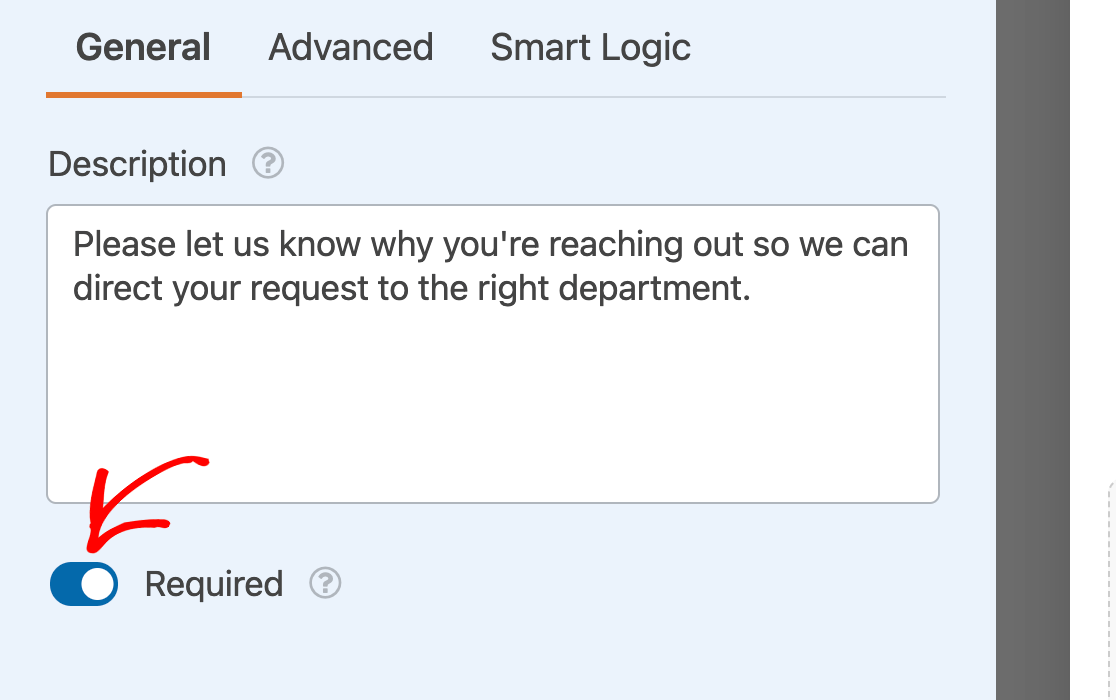
Para tornar seu campo Suspenso obrigatório, ative a configuração Obrigatório na parte inferior das opções do campo.
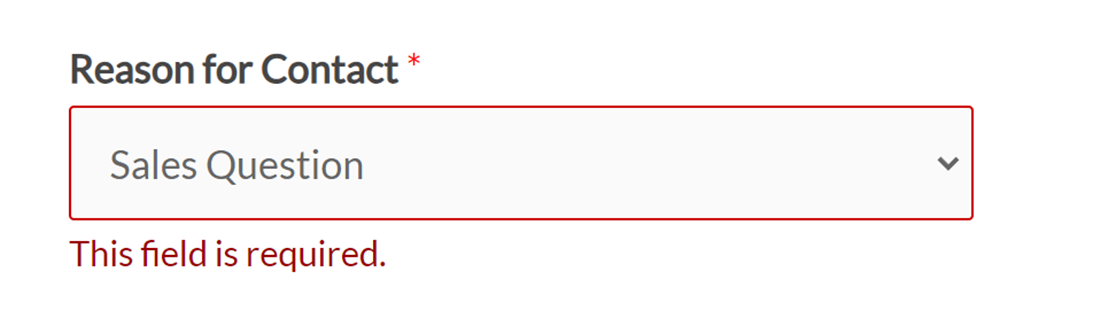
Se um usuário tentar enviar o formulário sem fazer uma seleção neste campo Suspenso, ele verá uma mensagem que diz: “Este campo é obrigatório.”
Observação: Gostaria de modificar a mensagem que os usuários verão se tentarem enviar um formulário sem preencher um campo obrigatório? Nosso tutorial sobre como personalizar mensagens de validação tem todos os detalhes.
Habilitando a Seleção de Múltiplas Opções
Normalmente, os usuários podem escolher apenas uma opção em um campo Suspenso. No entanto, você pode permitir que eles escolham várias opções configurando algumas definições nas opções avançadas do campo.
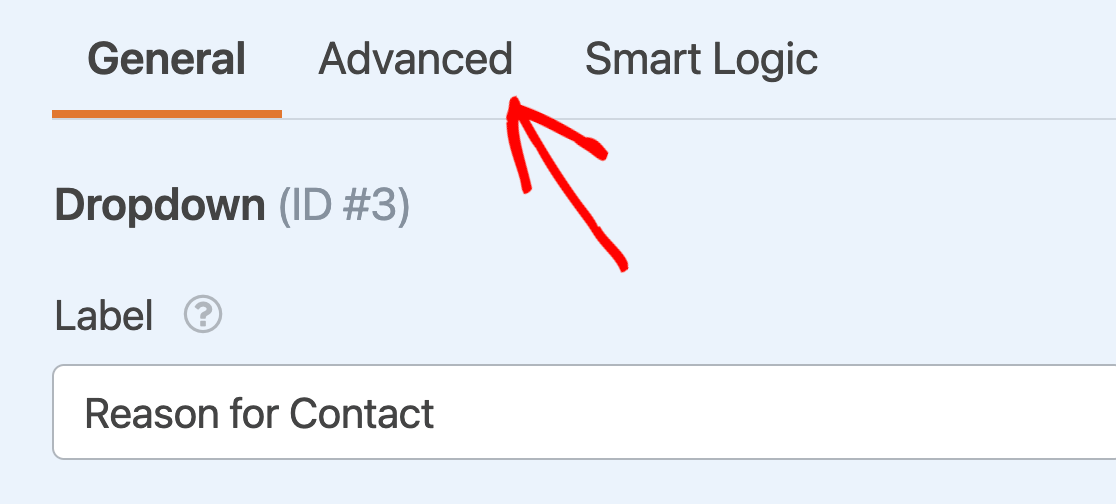
Para habilitar a seleção de várias opções para seu campo Suspenso, clique na aba Avançado no painel Opções do Campo.
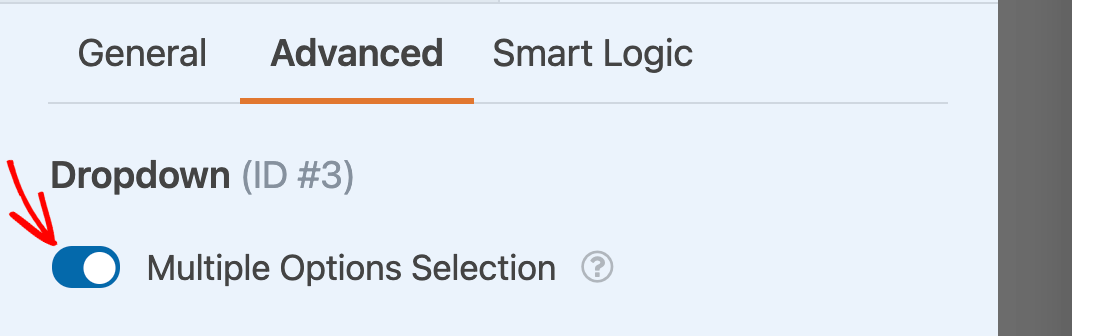
Em seguida, ative a configuração Seleção de Múltiplas Opções.
Observação: Precisa de ajuda extra para configurar a seleção de múltiplas opções? Confira nosso tutorial completo sobre esta configuração para mais detalhes.
Escolhendo um Estilo de Campo de Seleção Suspensa
Existem dois estilos disponíveis para o campo Suspenso: Moderno e Clássico.
Estilo Suspenso Moderno
O estilo Moderno aparece com uma pequena seta preenchida que os usuários podem clicar para expandir as opções do campo.
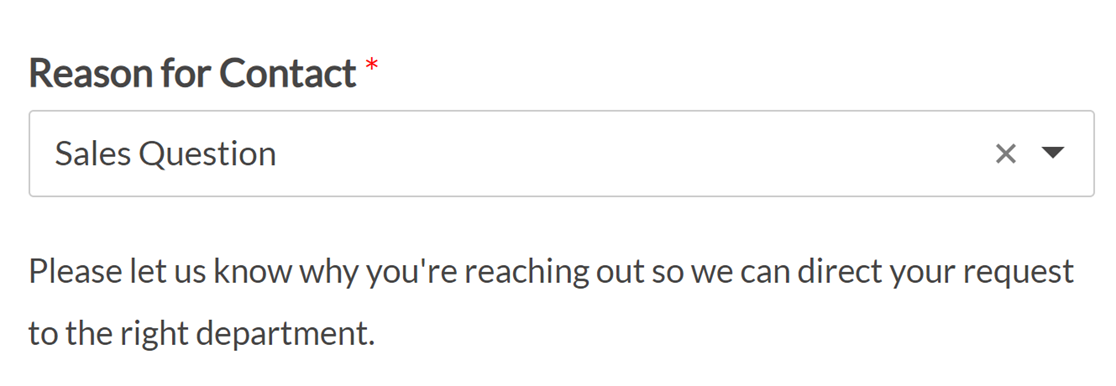
Nenhuma opção é pré-selecionada por padrão em um campo Suspenso Moderno.
Se você habilitar a seleção de múltiplas opções, os usuários verão o campo de Dropdown típico. Quando clicarem na seta para expandir as opções disponíveis, poderão clicar em quantas quiserem para adicionar suas seleções ao campo.
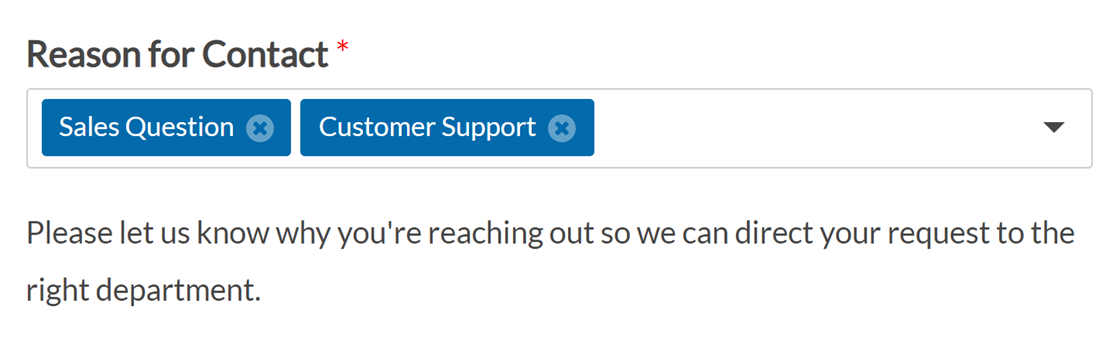
Cada opção selecionada terá um botão X no qual os usuários podem clicar para removê-la.
Observação: Para personalizar ainda mais o campo Dropdown Moderno, como controlar o número de resultados de pesquisa exibidos, consulte nossa documentação do desenvolvedor para opções de configuração adicionais.
Estilo Clássico de Dropdown
O campo Dropdown no estilo Clássico aparece com uma seta aberta que os usuários podem clicar para expandir as opções disponíveis.
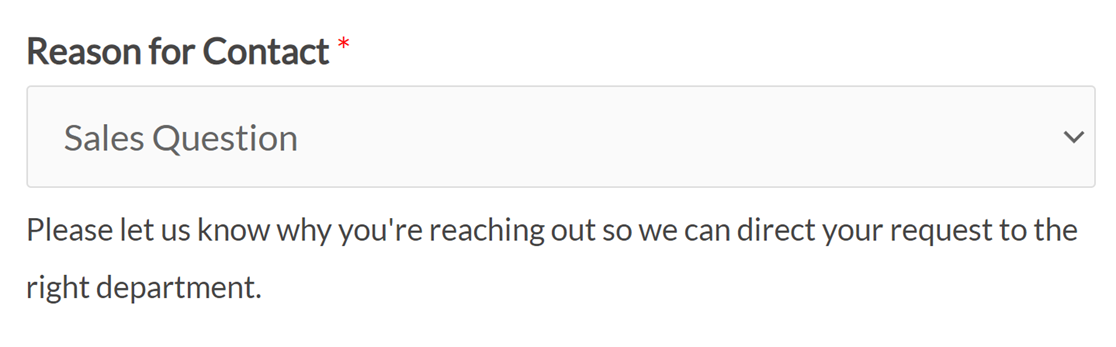
Por padrão, a primeira opção listada na guia Geral do painel Opções de Campo será selecionada, a menos que você pré-selecione uma opção diferente ou adicione texto de espaço reservado ao campo.
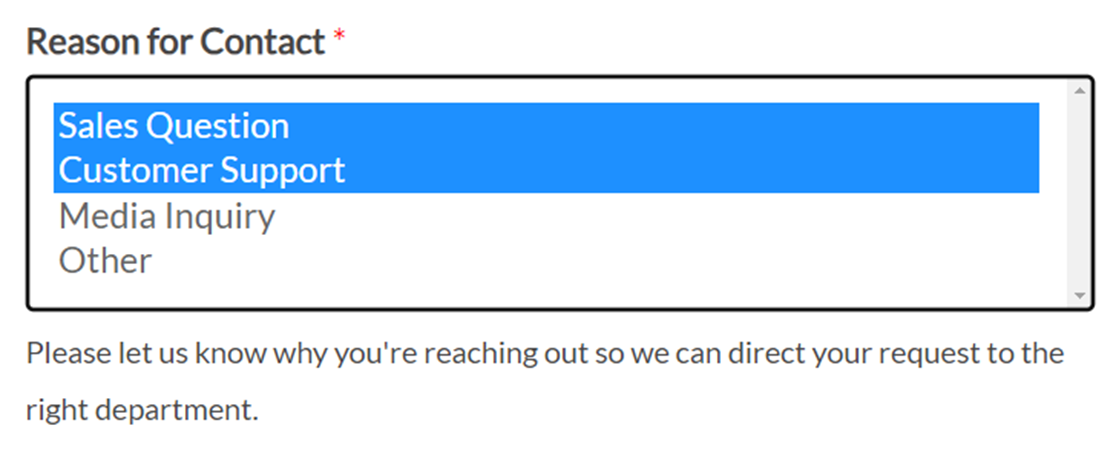
Se a seleção de múltiplas opções estiver habilitada, os usuários verão este campo como uma lista de opções. Eles podem clicar em uma única opção para selecioná-la ou pressionar a tecla Shift no teclado e selecionar vários itens.
As opções selecionadas aparecerão em destaque.
Alterando o Tamanho do Campo
Você pode ajustar a largura do seu campo Dropdown no seu formulário publicado selecionando Pequeno, Médio ou Grande no dropdown Tamanho do Campo.
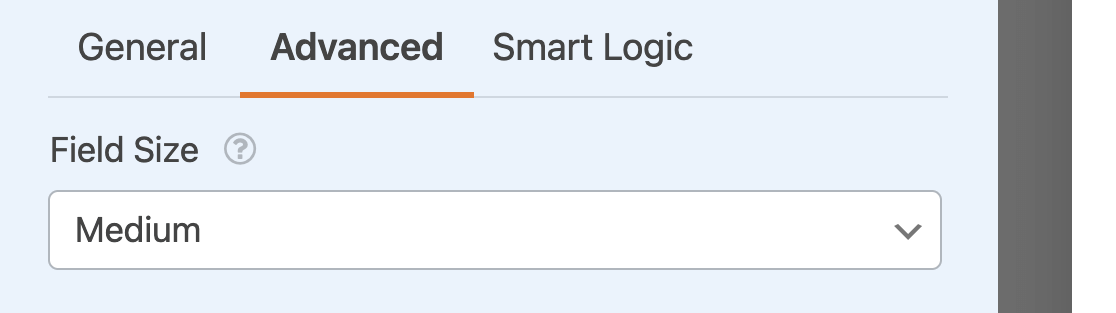
Esta opção é especialmente útil ao criar um layout de várias colunas.
Observação: Para mais detalhes sobre tamanhos de campo, consulte nosso guia completo de opções de campo no WPForms.
Adicionando Texto de Placeholder
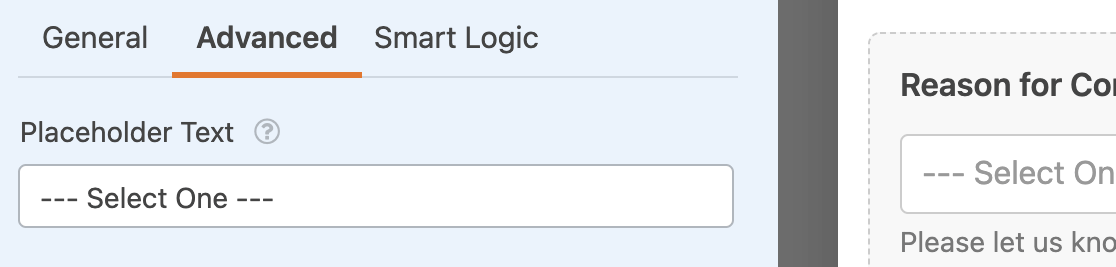
Você pode adicionar texto de espaço reservado ao seu campo Dropdown para fornecer instruções adicionais aos usuários sobre como fazer suas escolhas. Esta opção também impede que um Dropdown Clássico pré-selecione a primeira opção.
Para adicionar texto de espaço reservado ao seu campo Dropdown, insira seu texto personalizado no campo Texto de Espaço Reservado nas opções avançadas de campo.
Observação: Precisa de mais orientação sobre como adicionar texto de espaço reservado aos seus campos Dropdown? Veja nosso tutorial sobre como usar texto de espaço reservado no WPForms para mais informações.
Usando Opções Dinâmicas de Seleção Suspensa
Campos Dropdown podem buscar dados do seu site, como taxonomias e títulos de conteúdo, para usar como opções. Essas opções serão atualizadas automaticamente nos seus formulários conforme você as altera em outros lugares do seu site WordPress.
Para habilitar opções dinâmicas, abra as opções avançadas de campo. Em seguida, selecione Tipo de Post ou Taxonomia no dropdown Opções Dinâmicas.
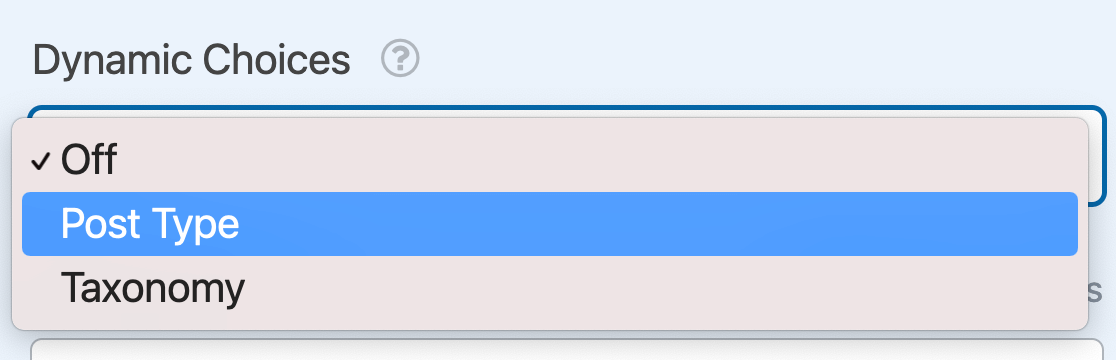
Observação: Precisa de mais ajuda para configurar as opções dinâmicas do seu campo Dropdown? Consulte nosso guia completo sobre como usar valores dinâmicos no WPForms para detalhes adicionais.
Ocultando o Rótulo do Campo
Finalmente, você pode ativar a configuração Ocultar Rótulo para ocultar o rótulo do seu campo Dropdown no seu formulário incorporado.
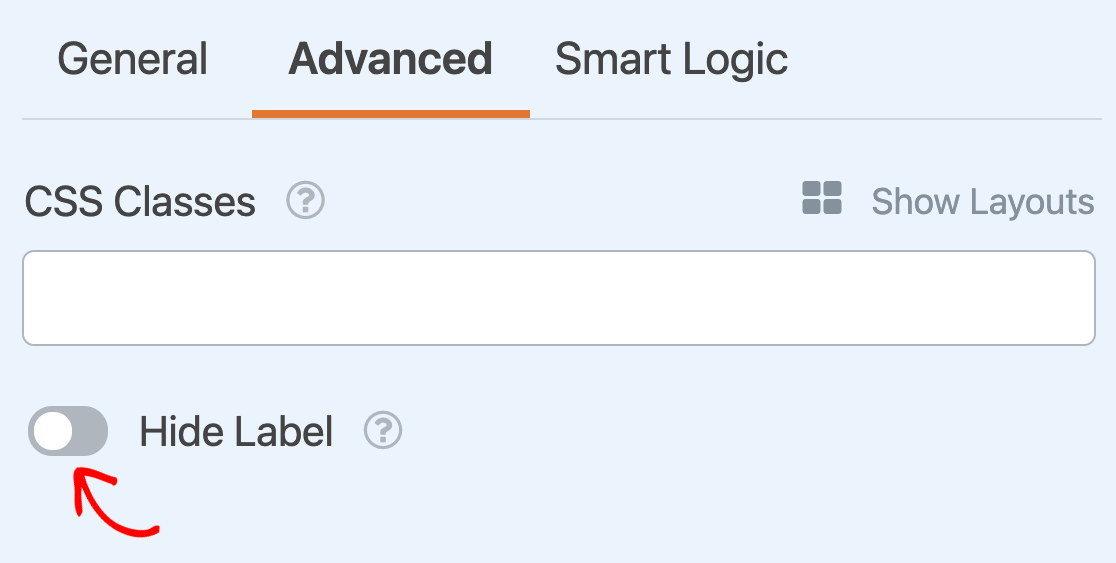
Observação: Recomendamos que você adicione um rótulo de campo nas opções gerais de campo para o seu campo Dropdown, mesmo que oculte o rótulo no frontend. Isso garantirá que seu campo Dropdown ainda seja rotulado em as entradas do seu formulário.
Perguntas Frequentes
Abaixo, respondemos a algumas das principais perguntas sobre como personalizar o campo de lista suspensa no WPForms.
Posso estilizar a aparência do campo de lista suspensa?
Sim. Com CSS personalizado, você pode personalizar a aparência do campo de lista suspensa em seu site. No entanto, isso envolve adicionar código CSS ao seu site e é destinado a usuários com conhecimento técnico. Para saber mais, confira nosso tutorial sobre como estilizar o campo de lista suspensa.
É isso! Agora você pode personalizar os campos de lista suspensa de seus formulários para que eles tenham a aparência e funcionem como você deseja.
Em seguida, quer adicionar lógica condicional aos seus campos de lista suspensa? Confira nosso tutorial sobre como usar a lógica condicional inteligente no WPForms.