


Resumo de IA
Gostaria de gerar rapidamente opções relevantes para os campos do seu formulário usando IA? Com o recurso IA do WPForms, você pode gerar facilmente listas de opções para seus campos de Caixas de seleção, Suspenso e Múltipla escolha.
Este tutorial mostrará como usar a IA do WPForms para gerar opções para os campos do seu formulário.
Requisitos:
- Você precisará de uma licença válida do WPForms para acessar o recurso IA do WPForms
- Certifique-se de ter instalado a versão mais recente do WPForms para atender à versão mínima exigida para a IA do WPForms
Criando um Formulário
Antes de começar, você precisará garantir que o WPForms esteja instalado e ativado em seu site WordPress e que você tenha verificado sua licença. Em seguida, você pode criar um novo formulário ou editar um existente para acessar o construtor de formulários.
Assim que o construtor de formulários estiver aberto, você poderá gerar opções para qualquer um dos seguintes tipos de campo:
- Dropdown
- Múltipla Escolha
- Caixas de seleção
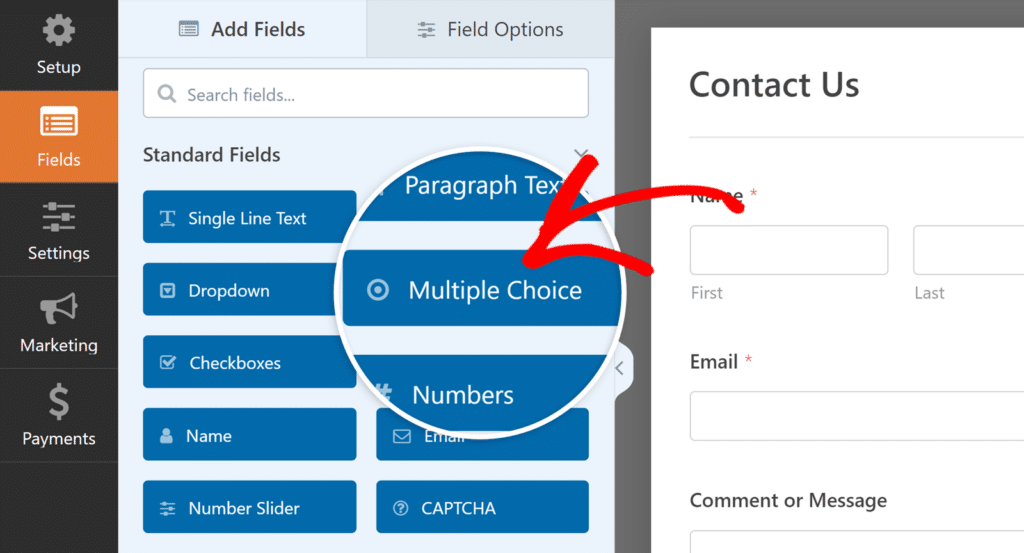
Para este exemplo, adicionaremos um campo de Múltipla escolha.
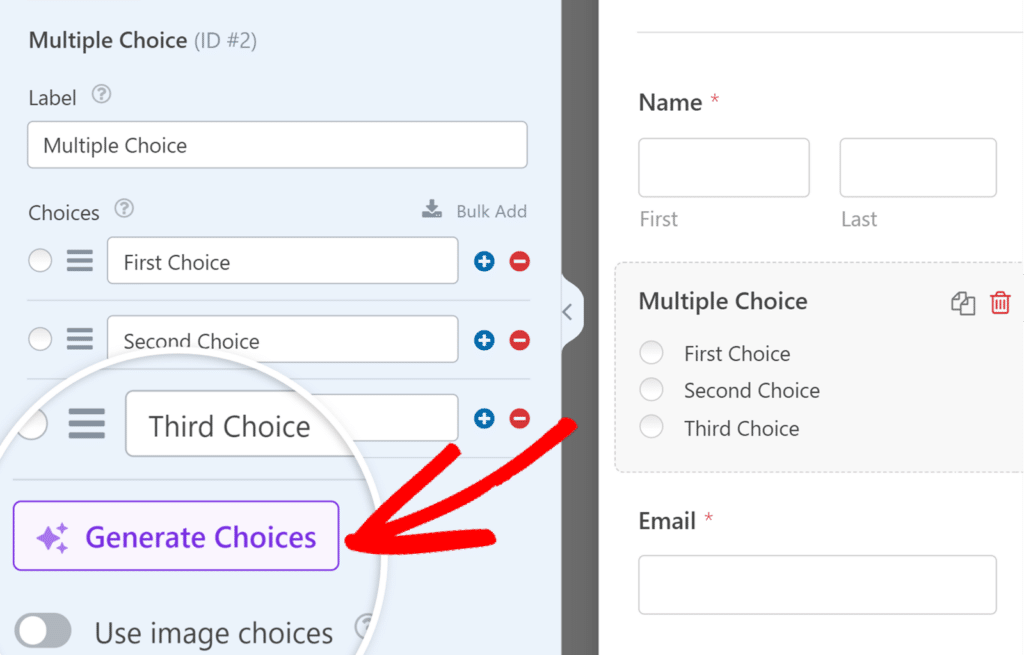
Se você clicar no campo Múltipla escolha que acabou de adicionar, poderá ver suas Opções de Campo. Procure o botão Gerar Opções abaixo da seção Opções.
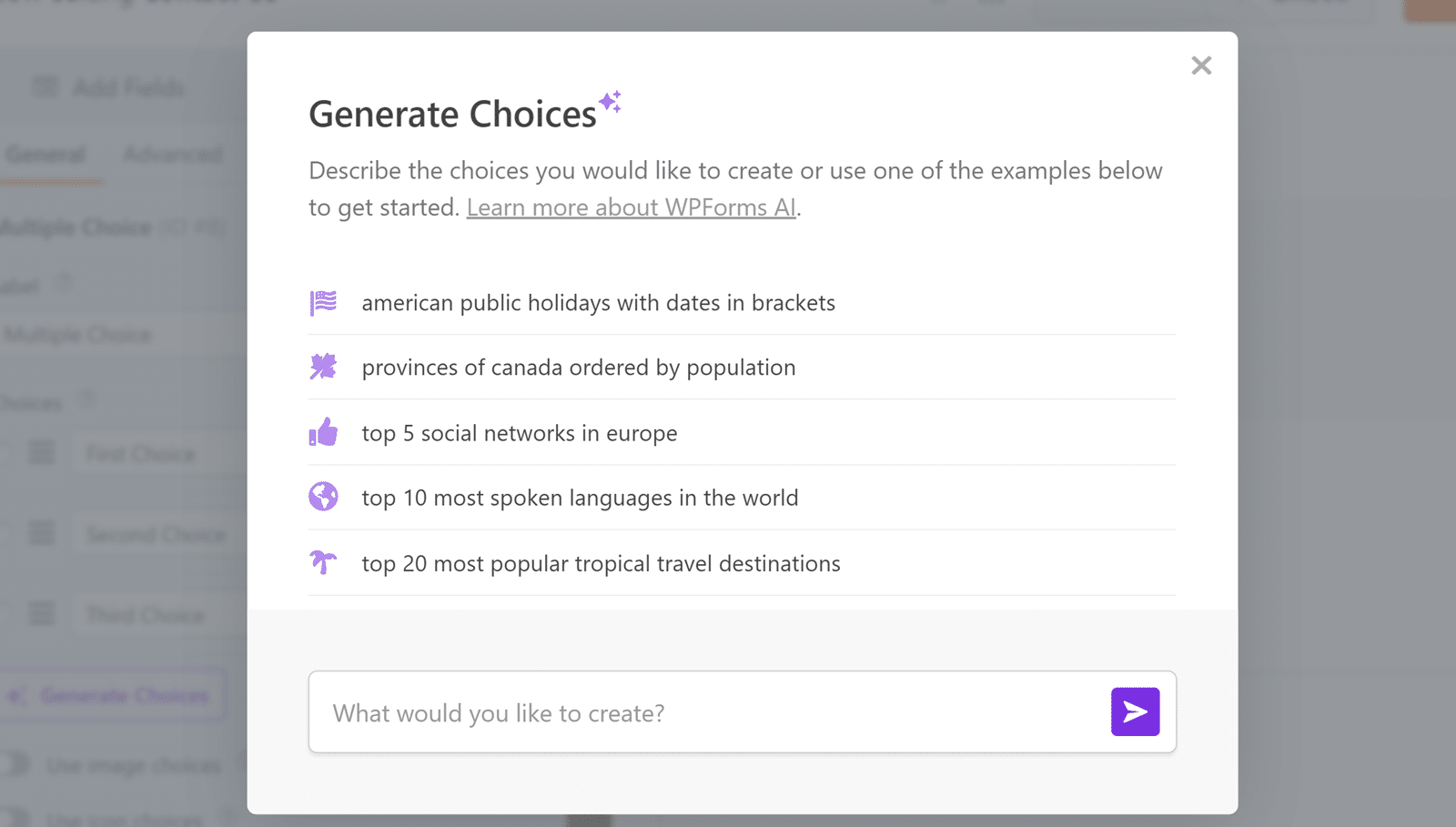
Clicar no botão Gerar Opções abrirá uma janela pop-up com várias opções:
- Exemplos de prompts pré-definidos: Estes incluem opções como "Feriados públicos americanos" e "Top 5 redes sociais".
- Prompt personalizado: Na parte inferior do modal, você pode inserir seu próprio prompt.
Para usar um prompt de exemplo pré-definido, basta clicar nele. Para usar um prompt personalizado, digite-o no campo de texto na parte inferior e pressione a tecla Enter ou clique no ícone de enviar.
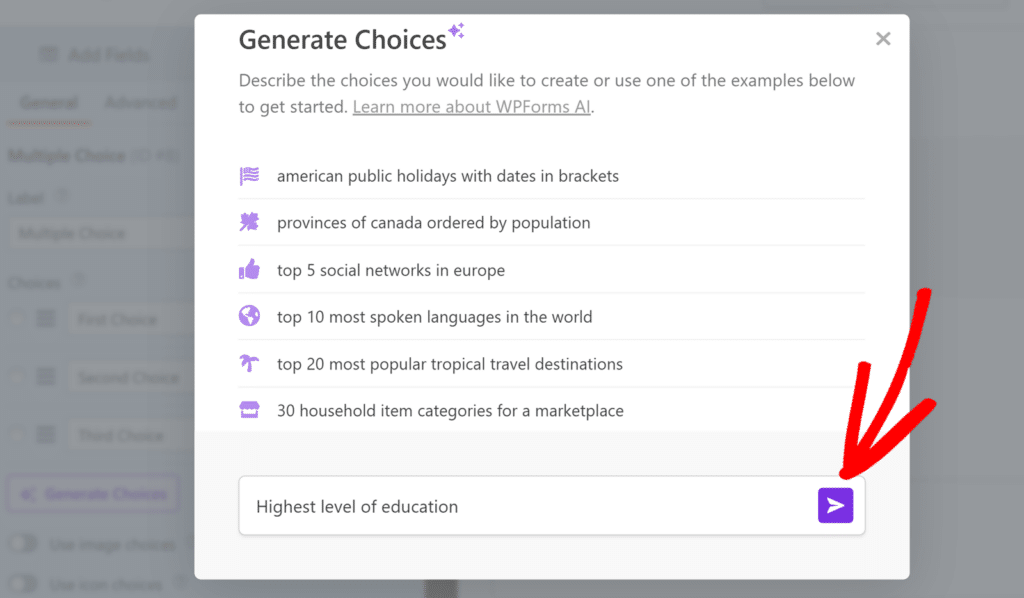
A IA do WPForms gerará então uma lista de opções com base no seu prompt selecionado ou personalizado.

Personalizando Opções Geradas pela IA do WPForms
Depois que a IA do WPForms gerar a lista inicial de opções, você poderá personalizá-las ainda mais. Se desejar fazer alterações, basta digitar as alterações que gostaria de fazer no campo de texto. A IA do WPForms entende uma ampla gama de comandos, permitindo que você refine e modifique as opções com facilidade.
Por exemplo, se você gerou uma lista de diplomas acadêmicos, pode digitar "Reorganize a lista em ordem inversa, começando pelo diploma mais alto." A IA do WPForms então reordenará a lista, começando por Doutorado e terminando com Diploma de Ensino Médio.
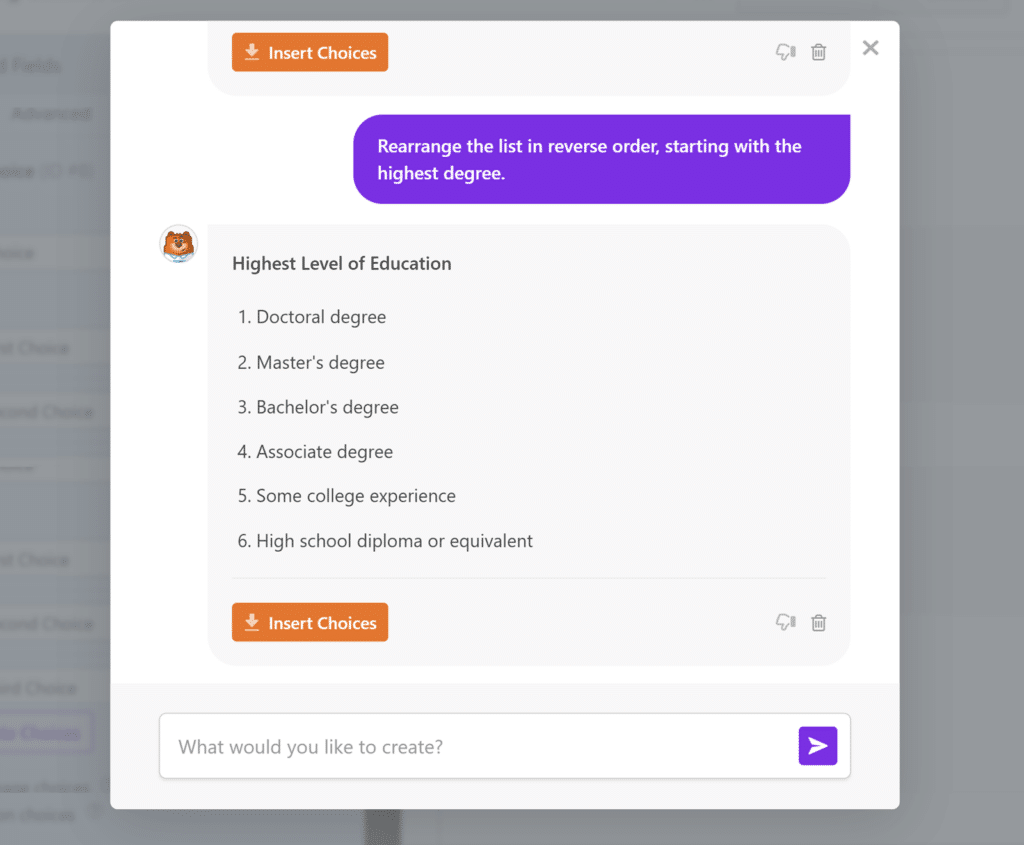
Para aprimorar as informações fornecidas, você também pode inserir um prompt como "Adicione uma breve descrição ao lado de cada nível de diploma." A IA do WPForms então anexará explicações breves a cada opção, fornecendo mais contexto para os usuários do seu formulário.

Inserindo Opções da IA do WPForms
Quando estiver satisfeito com a lista de opções geradas pela IA do WPForms, você pode adicioná-las ao campo do seu formulário clicando no botão Inserir Opções na parte inferior da interface de chat.
Observação: Se você já tiver opções em seu campo, inserir novas opções geradas por IA substituirá as existentes.
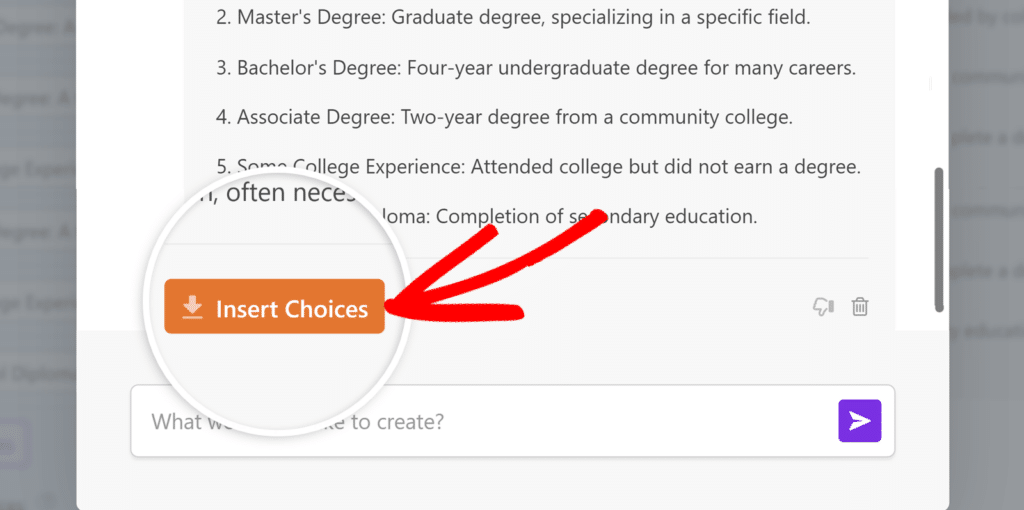
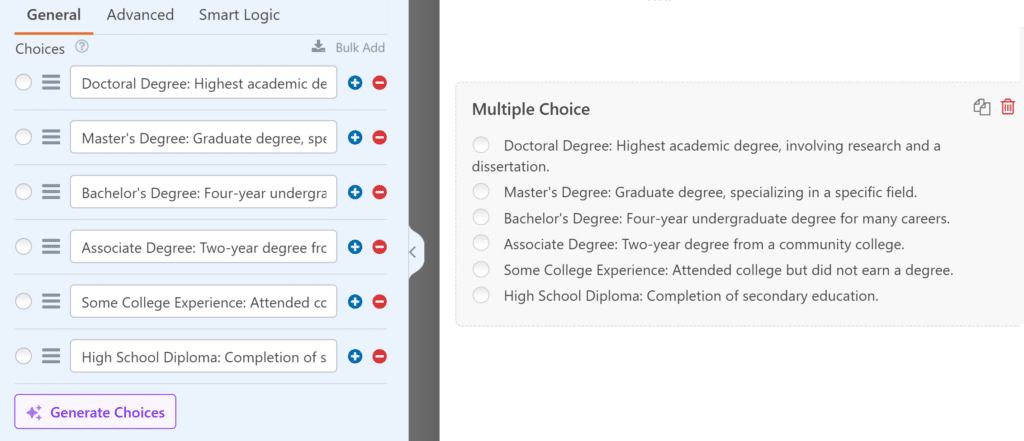
Isso adicionará as opções geradas ao campo do formulário selecionado.
Limpando o Histórico do Chat
Para começar do zero, você pode limpar o histórico de chat a qualquer momento. Para fazer isso, clique no ícone de lixeira na interface do chat.
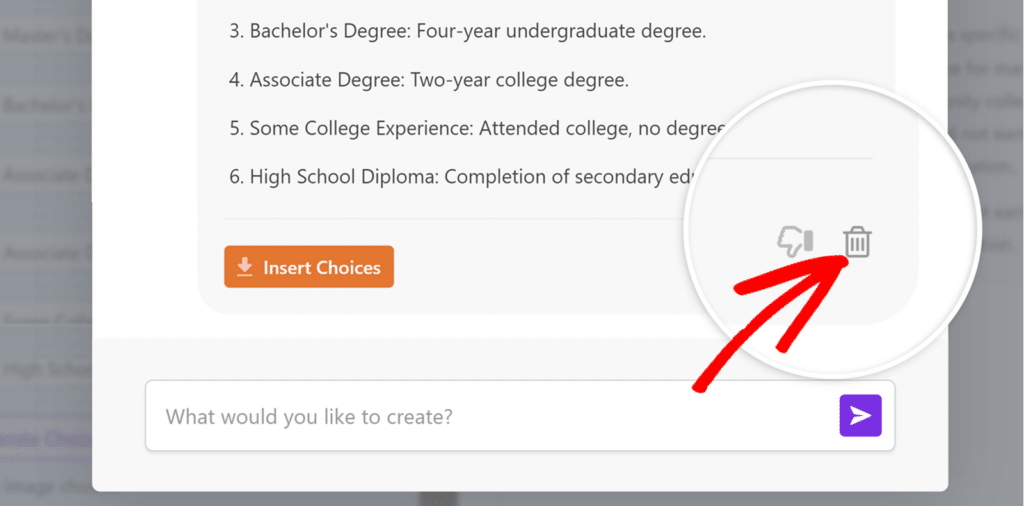
Clicar neste ícone abrirá uma janela pop-up de confirmação. Assim que você clicar no botão Sim, Continuar, todo o histórico de chat será limpo, permitindo que você inicie uma nova conversa com a IA do WPForms.

Observação: O histórico de chat também será limpo automaticamente se você sair do construtor de formulários ou atualizar a página.
Desativando o Recurso WPForms AI
Se você preferir não usar o recurso de IA do WPForms, pode desativá-los nas configurações do WPForms. Para fazer isso, vá para WPForms » Configurações no seu painel do WordPress. Em seguida, clique na aba Misc.
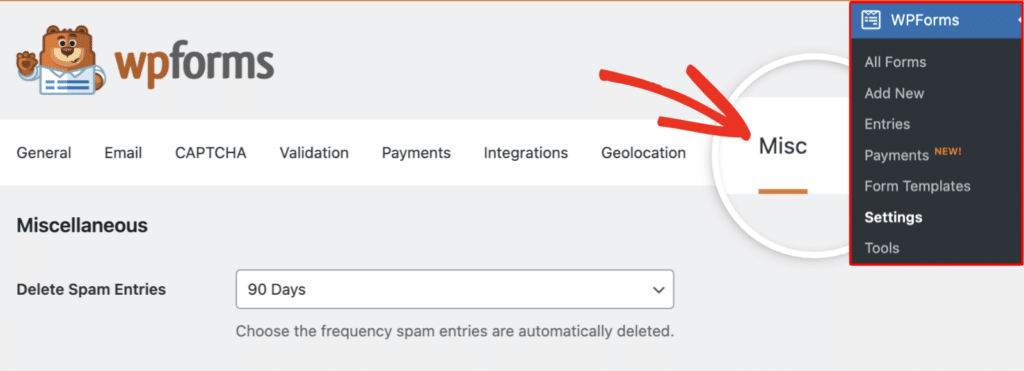
Na aba Misc, ative a opção Ocultar Recursos de IA para a posição ATIVADO para desativar os recursos de IA em todo o WPForms.

Perguntas Frequentes
Estas são algumas das perguntas mais comuns que recebemos sobre a geração de opções de formulário com a IA do WPForms.
Existe um limite para a frequência com que posso usar a IA do WPForms para gerar opções?
Sim. Um limite de taxa se aplica a todos os usuários ao usar a IA do WPForms para gerar opções. Este limite é redefinido diariamente. Se você exceder o limite para o seu site, precisará esperar até o dia seguinte para continuar usando a IA do WPForms.
Posso acessar a IA do WPForms com o plugin Lite?
Sim, você pode acessar a IA do WPForms com o plugin WPForms Lite. Ao clicar no botão Gerar Opções pela primeira vez, uma janela pop-up aparecerá solicitando que você ative os Recursos de IA do WPForms. Para prosseguir, clique no botão Ativar Recursos de IA neste pop-up.
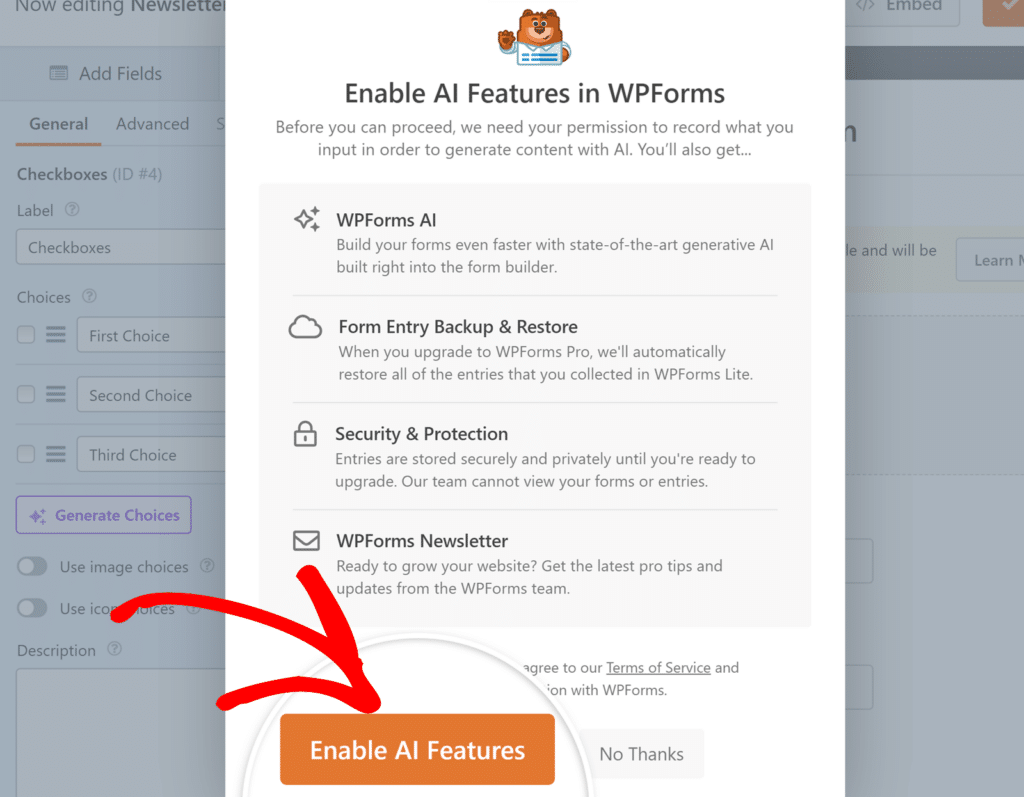
Uma vez ativado, você pode começar a usar a IA do WPForms para gerar opções para os campos do seu formulário.
Posso usar a IA do WPForms para gerar opções para todos os tipos de campo?
Não, a opção de gerar opções com a IA do WPForms está disponível apenas para os campos Checkboxes, Dropdown e Multiple Choice.
Posso editar as opções geradas pela IA do WPForms após inseri-las?
Sim, depois de inserir as opções no campo do seu formulário, você pode editá-las, excluí-las ou reordená-las como qualquer opção inserida manualmente.
É isso! Agora você sabe como usar a IA do WPForms para gerar opções para os campos do seu formulário.
Em seguida, você gostaria de aprender como criar lógica condicional em seus formulários? Confira nosso guia sobre como configurar a lógica condicional no WPForms para mais detalhes.