


Resumo de IA
Você gostaria de saber mais sobre os usuários do seu site coletando informações em segundo plano quando eles enviam seus formulários? As Smart Tags do WPForms podem ajudar você a coletar dados do usuário por meio de seus formulários, sem exigir que os usuários preencham mais campos.
Neste guia, mostraremos como usar as Smart Tags para desbloquear dados ocultos do usuário.
Neste Artigo
- Smart Tags de Dados Ocultos do Usuário
- Visualizando o Endereço IP do Usuário
- Visualizando a Localização do Usuário
- Visualizando o ID do Usuário para Usuários Logados
- Preenchendo Campos Automaticamente com Base em um Link
- Visualizando a Jornada do Usuário
- Exibindo a URL de Onde os Usuários Acessam Seu Formulário
Para mais informações sobre Smart Tags e como usá-los, por favor, consulte nosso guia de uso de Smart Tags.
Smart Tags de Dados Ocultos do Usuário
As seguintes Smart Tags podem ajudar você a coletar mais informações sobre seus usuários sem ter que pedi-las, adicionando mais campos aos seus formulários:
{user_ip}{entry_geolocation}{user_id}{query_var key=""}{entry_user_journey}
Esses dados podem ser usados para uma variedade de propósitos, desde aprimorar sua estratégia de marketing até manter os dados do usuário anônimos.
Em seguida, discutiremos como usar cada uma dessas Smart Tags para coletar dados do usuário.
Visualizando o Endereço IP do Usuário
Cada computador conectado à internet possui um endereço único. A Smart Tag {user_ip} permite que você veja o endereço IP exclusivo de cada usuário que envia seu formulário.
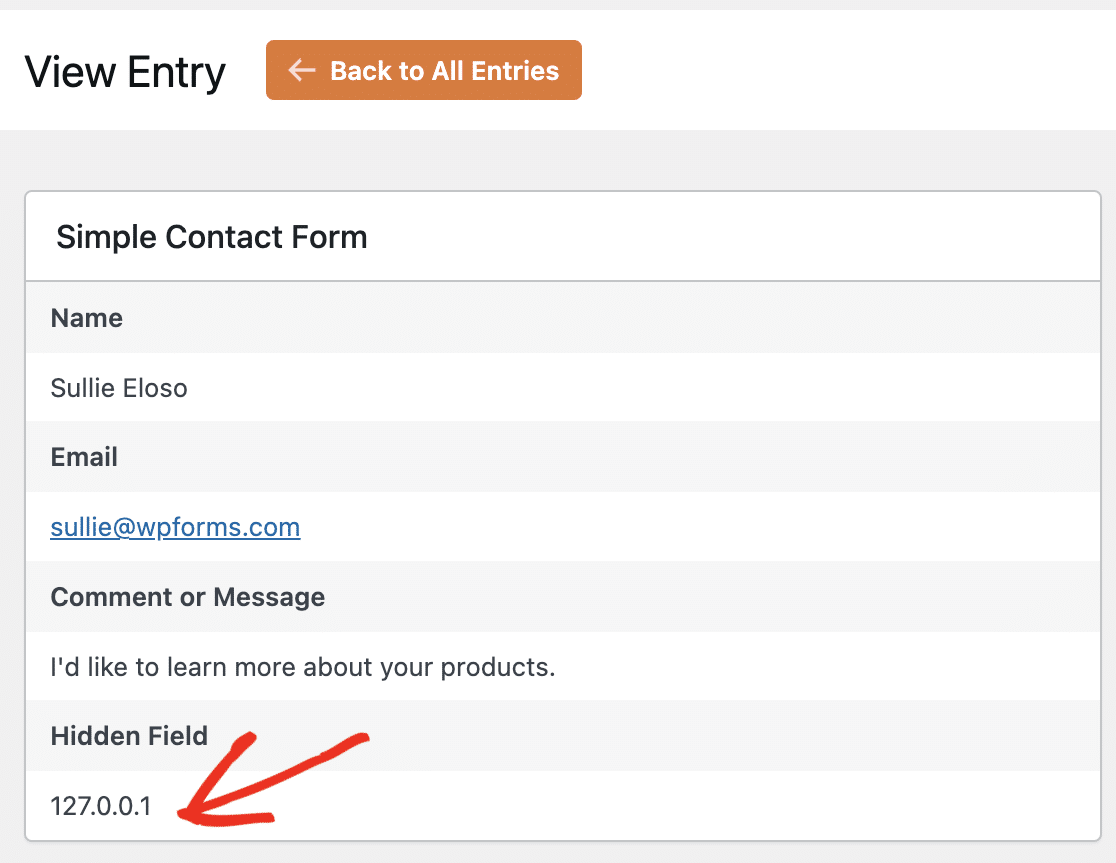
Se você quiser saber o endereço IP de qualquer pessoa que preenche seus formulários, pode usar esta Smart Tag na seção Mensagem de E-mail das configurações de notificação do seu formulário, ou como o valor padrão de um Campo Oculto.
Visualizando a Localização do Usuário
A Smart Tag {entry_geolocation} permite que você veja informações sobre as localizações aproximadas de seus usuários.
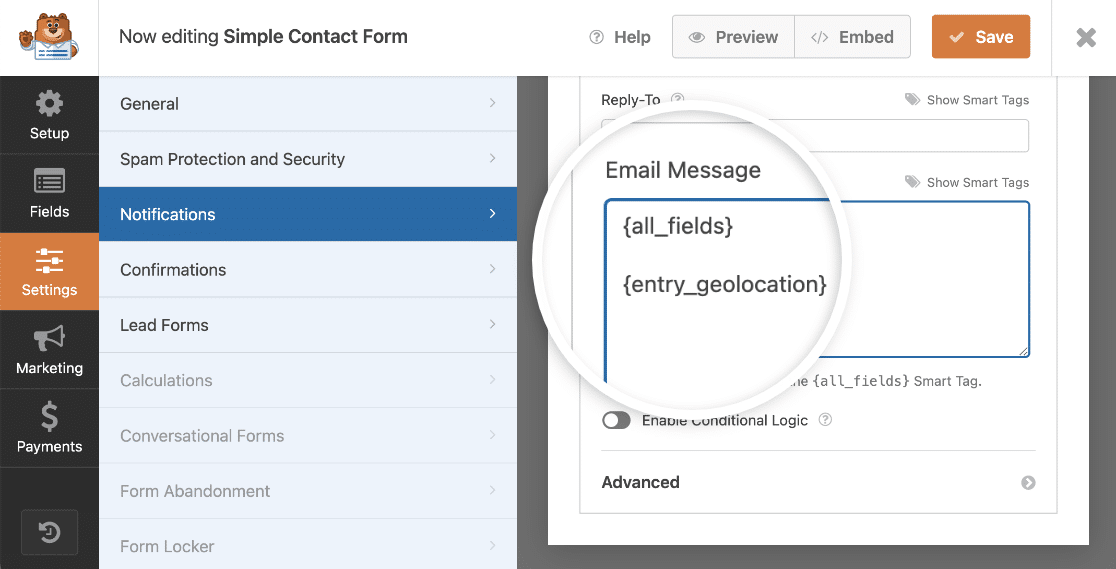
Observação: A Smart Tag {entry_geolocation} requer nosso addon Geolocation. Confira nosso tutorial sobre como instalar e usar o addon Geolocation para mais detalhes.
Você pode adicionar esta Smart Tag ao campo Mensagem de E-mail de uma notificação como uma referência rápida de onde o usuário está localizado. Isso pode ser particularmente útil se você precisar saber o fuso horário dele para uma ligação telefônica.
Visualizando o ID do Usuário para Usuários Logados
Cada usuário registrado no seu site WordPress recebe um número de ID. A Smart Tag {user_id} permite que você veja o ID do Usuário quando um usuário logado envia seu formulário.
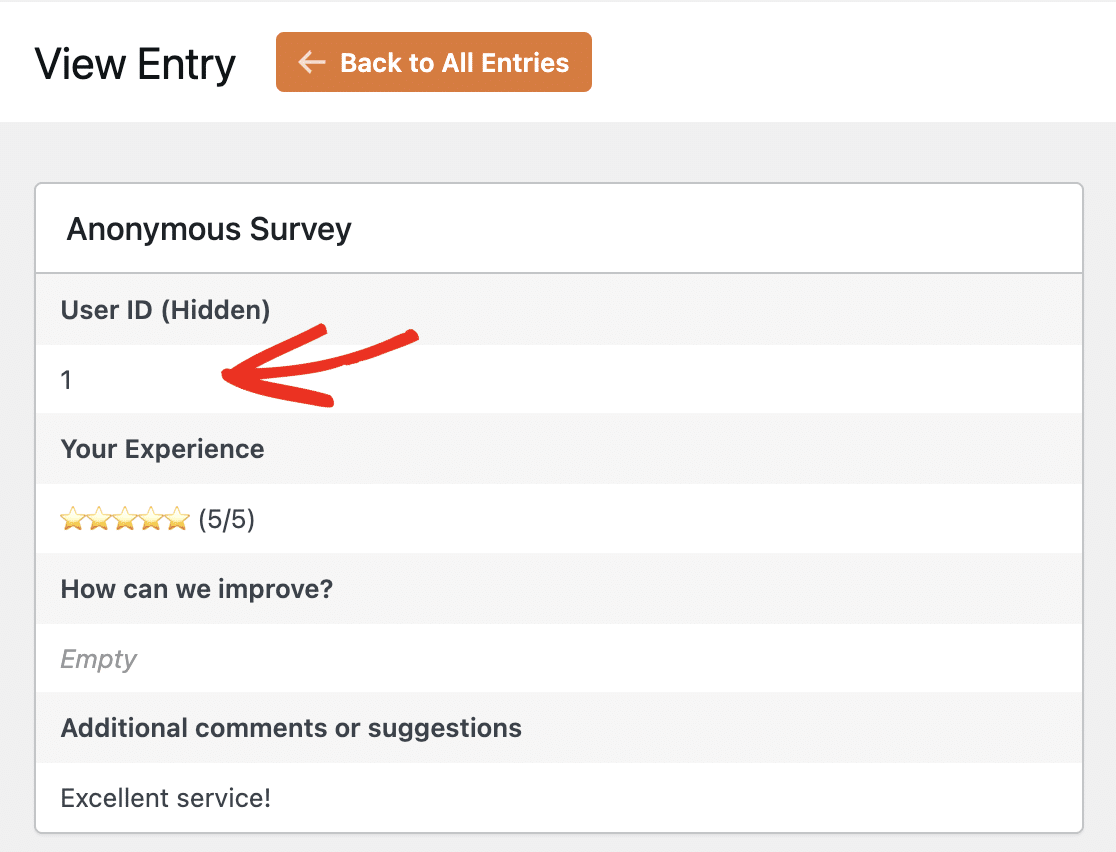
Esta Smart Tag pode ser útil se você estiver criando um formulário de pesquisa anônima para seus usuários logados. Ela permite que você rastreie envios exclusivos sem ter que pedir o nome dos usuários.
Preenchendo Campos Automaticamente com Base em um Link
A Smart Tag {query_var key=""} permite que você preencha automaticamente um campo com base no link que o usuário clicou para acessar o formulário. Esta Smart Tag também é conhecida como Variável de String de Consulta.
Strings de consulta exigem um pouco de configuração extra. Você pode ler nosso guia sobre como usar strings de consulta para mais detalhes e instruções passo a passo.
Visualizando a Jornada do Usuário
A Smart Tag {entry_user_journey} é usada para exibir o caminho que um usuário percorreu antes de abrir e enviar seu formulário. Isso pode ser útil para entender como os usuários navegam pelo seu site e encontram seus formulários.
Observação: Você precisará instalar e ativar o addon User Journey antes de poder usar a Smart Tag {entry_user_journey}.
Exibindo a URL de Onde os Usuários Acessam Seu Formulário
A Smart Tag {url_referer} inserirá o endereço da página que referenciou o usuário à página atual.
Isso pode ser útil como um valor padrão para um Campo Oculto em seu formulário, que ficará invisível para seus usuários, mas será exibido em suas entradas.
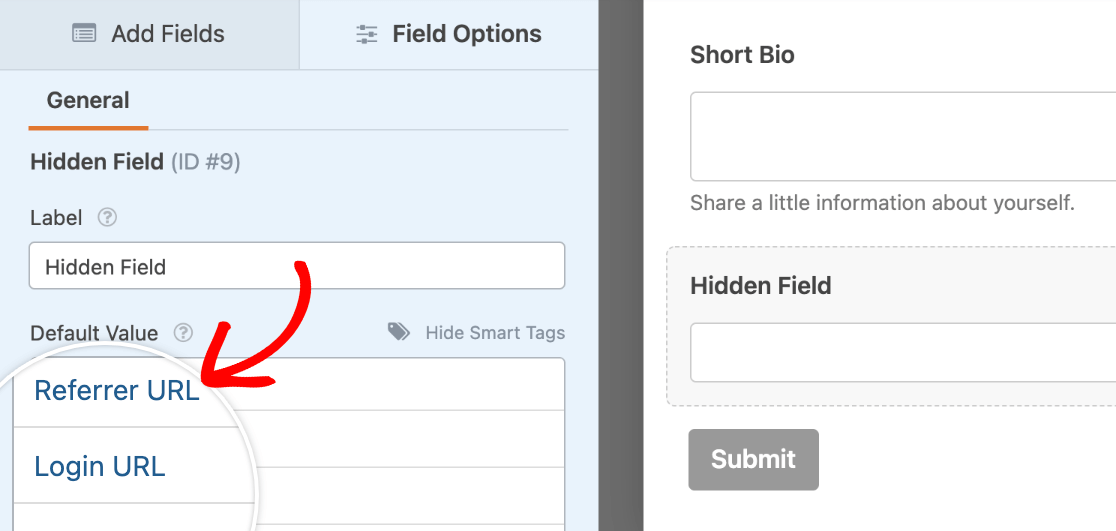
Por exemplo, se um usuário foi da página inicial do seu site para sua página de contato e, em seguida, preencheu seu formulário de contato lá, esta Smart Tag exibiria o URL de sua página inicial como o valor do seu Campo Oculto.
Observação: Usar a Smart Tag {url_referer} em suas notificações por e-mail inserirá o URL da página de onde o formulário foi enviado, não a página que referenciou o usuário ao formulário. A menos que você queira ver essas informações em seus e-mails de notificação, recomendamos usar esta Smart Tag em um Campo Oculto, como descrito acima, em vez disso.
É isso! Agora você conhece diferentes maneiras de desbloquear dados ocultos do usuário em seus formulários.
Em seguida, quer ver mais exemplos de como você pode usar Smart Tags no WPForms? Confira nossos exemplos de uso de Smart Tag para mais ideias sobre como aproveitar ao máximo este recurso.