


Resumo de IA
Gostaria de processar Smart Tags nas opções do campo Caixa de seleção? Por padrão, as Smart Tags não serão processadas se colocadas nas escolhas individuais do campo Caixa de seleção. No entanto, usando um pequeno trecho de código PHP, você pode permitir isso facilmente.
Neste tutorial, vamos guiá-lo através do processamento de Smart Tags nas opções do campo Caixa de seleção.
Smart Tags são uma ótima maneira de buscar e exibir dados dinamicamente em seu formulário. O WPForms também permite que você crie Smart Tags personalizadas que podem ser usadas para estender ainda mais essa funcionalidade.
Criação do Formulário
Para este tutorial, adicionaremos alguns campos ao nosso formulário de associação que confirmarão o nome completo ou nome de exibição da pessoa que preenche o formulário. Isso será extraído do perfil do WordPress, bem como um campo do formulário para Como você soube desta oferta?, que também será extraído de uma Smart Tag.
Se precisar de ajuda para criar um formulário, consulte este guia útil.
Usando Smart Tags nas Escolhas do Campo Caixa de Seleção
Podemos usar as Smart Tags, então inseriremos {user_full_name} no rótulo da primeira opção e {user_display} para a segunda opção.
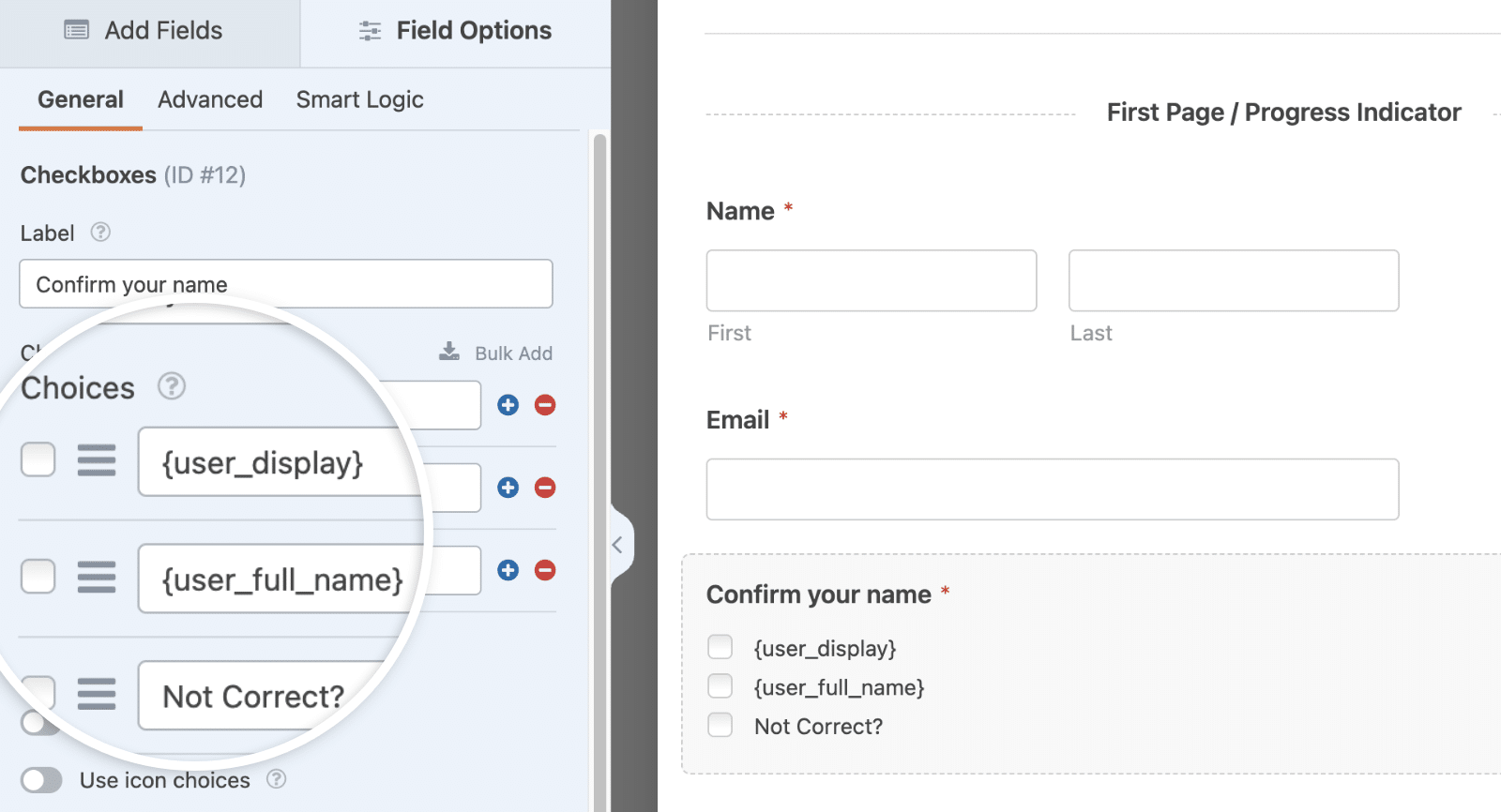
Também adicionaremos uma terceira opção que, quando selecionada, mostrará condicionalmente um campo de formulário de Linha de Texto Única para o visitante inserir o nome correto se os registros do perfil estiverem incorretos.
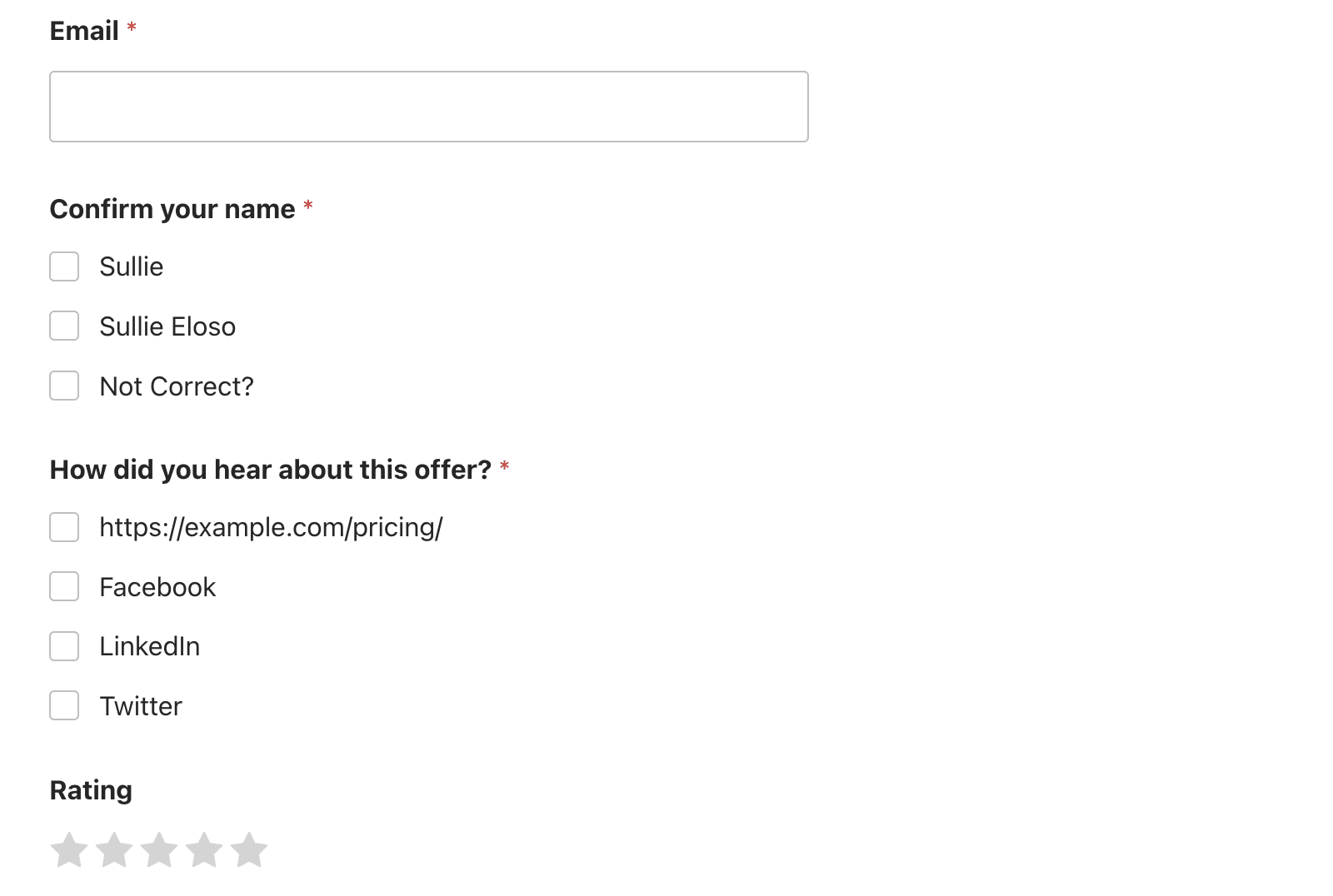
Em seguida, adicionaremos outro campo Caixa de Seleção para perguntar ao visitante sobre Como você soube desta oferta?, que incluirá a Smart Tag {url_referer} para tentar buscar a URL de onde o visitante foi referido.

Adicionando o Trecho de Código
Para processar quaisquer Smart Tags incluídas nas escolhas do campo Caixa de Seleção, você precisará copiar este trecho de código para o seu site.
Se precisar de ajuda para adicionar trechos de código, revise este tutorial.
Observação: Este snippet não buscará valores de entrada do usuário (por exemplo, {field_id="3"}) para preencher outros campos do formulário.
/**
 * Using Smart Tags in Checkboxes.
 *
 * @link   https://wpforms.com/developers/process-smart-tags-in-checkbox-labels/
 */

function wpf_dev_checkbox_choices_process_smarttags( $field, $deprecated, $form_data ) {

    foreach ( $field[ 'choices' ] as $key => $choice ) {

        if ( ! empty( $choice[ 'label' ] ) ) {

            $field[ 'choices' ][ $key ][ 'label' ] = apply_filters( 'wpforms_process_smart_tags', $choice[ 'label' ], $form_data );

        }

    }

    return $field;
}
add_filter( 'wpforms_checkbox_field_display', 'wpf_dev_checkbox_choices_process_smarttags', 10, 3 );
O código acima informa às opções da caixa de seleção para processar o filtro para Smart Tags com apply_filters( ‘wpforms_process_smart_tags’,. É isso que permite usar Smart Tags como rótulos no campo Caixas de Seleção.
Perguntas Frequentes
Estas são as respostas para algumas das principais perguntas que vemos sobre como tornar as Smart Tags utilizáveis nos rótulos dos campos Caixa de Seleção.
P: Posso usar isso para campos de Seleção Suspensa e Múltipla Escolha também?
R: Com certeza! Use este snippet para processar Smart Tags dentro dos rótulos dos campos de formulário Seleção Suspensa e Múltipla Escolha.
/**
 * Using Smart Tags in Multiple Choice and Dropdown choices.
 *
 * @link   https://wpforms.com/developers/process-smart-tags-in-checkbox-labels/
 */

function wpf_dev_select_radio_choices_process_smarttags( $field, $deprecated, $form_data ) {

    foreach ( $field[ 'choices' ] as $key => $choice ) {

        if ( ! empty( $choice[ 'label' ] ) ) {

            $label = apply_filters( 'wpforms_process_smart_tags', $choice[ 'label' ], $form_data );

            if ( ! empty( $label ) ) {

                $field['choices'][ $key ][ 'label' ] = $label;

            } else {

                // Remove empty option.
                unset( $field['choices'][ $key ] );
            }
        }
    }

    return $field;
}

add_filter( 'wpforms_radio_field_display', 'wpf_dev_select_radio_choices_process_smarttags', 10, 3 );
add_filter( 'wpforms_select_field_display', 'wpf_dev_select_radio_choices_process_smarttags', 10, 3 );
Pronto! Agora você sabe como usar Smart Tags nos rótulos dos campos Caixa de Seleção.
Em seguida, você gostaria de usar Smart Tags também no campo de formulário HTML / Código? Dê uma olhada em nosso tutorial sobre processamento de Smart Tags em campos HTML.
Relacionado
Referências de Filtro: