


Resumo de IA
Você gostaria de usar Smart Tags para exibir o conteúdo de um subcampo, como o primeiro nome do usuário ou uma única linha de um campo de Endereço? Este método pode ser útil para personalizar notificações por e-mail ou destacar detalhes de uma entrada.
Neste guia, mostraremos como exibir a entrada de um subcampo usando Smart Tags no WPForms.
Neste Artigo
- Exibindo Apenas o Primeiro ou Último Nome
- Exibindo Linhas Individuais de um Campo de Endereço
- Exibindo Apenas o Valor da Hora de um Campo de Data/Hora
- Exibindo Apenas a Quantidade de um Campo de Item Único ou Itens de Lista Suspensa
- Exibindo Apenas o Valor de um Campo de Item Único ou Itens de Lista Suspensa
- Exibindo Valor Bruto de Campos de Pagamento
Para mais informações sobre Smart Tags e como usá-los, por favor, consulte nosso guia de uso de Smart Tags.
Observação: É possível extrair informações adicionais nos campos e configurações do formulário usando uma Smart Tag personalizada. Para mais detalhes e exemplos, confira nosso guia sobre como criar sua própria Smart Tag.
Exibindo Apenas o Primeiro ou Último Nome
Se você quiser extrair um subcampo do campo Nome do seu formulário, você pode usar a Smart Tag {field_id} com uma barra vertical para exibir essa informação.
Por exemplo, para extrair apenas o primeiro nome do seu formulário, você usaria a Smart Tag {field_id="#|first"}.
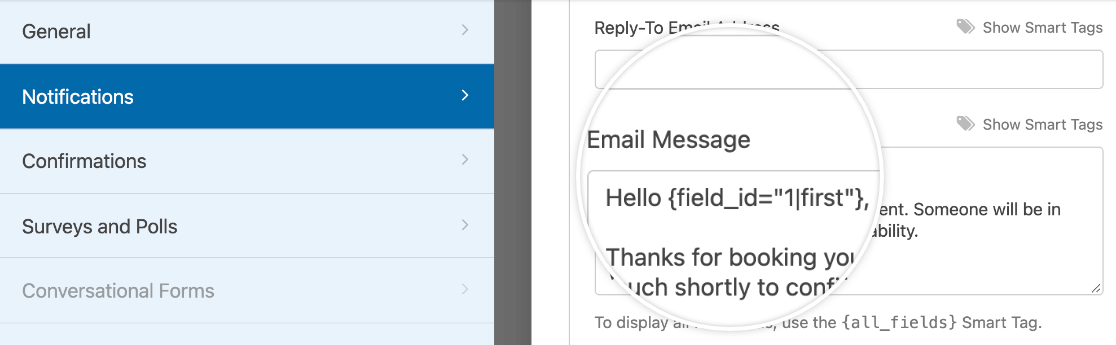
Abaixo está a lista completa de opções disponíveis para o campo Nome:
- Primeiro Nome:
{field_id="#|primeiro"} - Nome do Meio:
{field_id="#|meio"} - Sobrenome:
{field_id="#|ultimo"}
Isso pode ser útil para criar mensagens personalizadas em suas notificações por e-mail ou confirmações que pareçam mais conversacionais do que usar o nome completo.
Exibindo Linhas Individuais de um Campo de Endereço
Você também pode usar a Smart Tag {field_id} seguida por uma barra vertical (|) para mostrar linhas individuais do campo Endereço do seu formulário.
Por exemplo, se você quisesse mostrar apenas a rua inserida por um usuário, você usaria a Smart Tag {field_id="#|address1"}.
As opções de Smart Tag disponíveis para o campo Endereço são:
- Linha 1:
{field_id="#|endereco1"} - Linha 2:
{field_id="#|endereco2"} - Cidade:
{field_id="#|cidade"} - Estado/Região:
{field_id="#|estado"} - CEP/Código Postal:
{field_id="#|cep"}
Se você atende principalmente clientes locais, pode querer usar estas variações de Smart Tag para preencher automaticamente subcampos com a cidade, estado e CEP de sua empresa. Você também pode usar esses detalhes para mensagens personalizadas sobre oportunidades ou eventos locais.
Exibindo Apenas o Valor da Hora de um Campo de Data/Hora
Você pode extrair dados de hora de seus formulários adicionando o sufixo H:i à {date} Smart Tag.
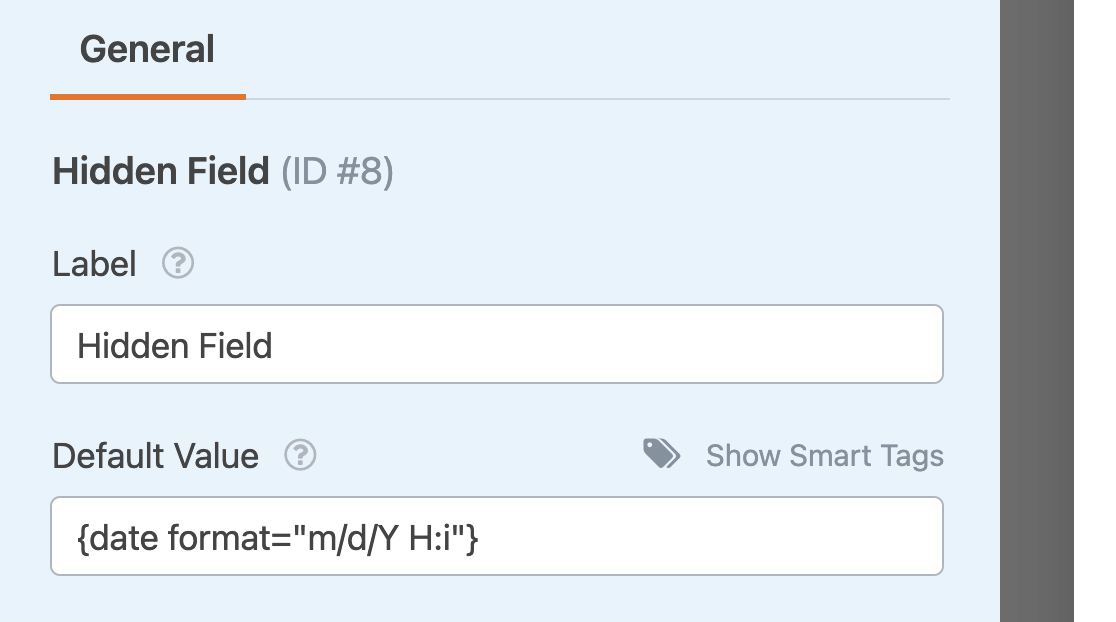
Se você deseja separar a hora da data, pode usar {field_id="#|time"} para a hora e {field_id="#|date"} para a data.
Exibindo Apenas a Quantidade de um Campo de Item Único ou Itens de Lista Suspensa
Se você quiser isolar a quantidade que um cliente selecionou para um produto específico, pode usar {field_id="#|quantity"} para mostrar o número de itens encomendados separado do nome do produto.
Esta Smart Tag é compatível com os campos de pagamento de Item Único e Itens de Lista Suspensa no WPForms.
Exibindo Apenas o Valor de um Campo de Item Único ou Itens de Lista Suspensa
Se você precisar exibir apenas o valor numérico de um campo de pagamento sem o nome do produto, pode usar {field_id="#|amount"}. Isso exibirá o valor total associado aos itens selecionados.
Esta Smart Tag é compatível com os campos de pagamento de Item Único e Itens de Lista Suspensa no WPForms.
Exibindo Valor Bruto de Campos de Pagamento
A Smart Tag {field_value_id} extrai o valor bruto que um usuário adicionou ou selecionou a um campo de pagamento específico em seu formulário. Quando usada em uma notificação por e-mail, mostrará uma versão não formatada do conteúdo.
Observação: Esta Smart Tag é recomendada apenas para desenvolvedores e usuários avançados.
Isso é útil se você estiver procurando fazer algum desenvolvimento personalizado usando os valores enviados aos campos de pagamento de seus formulários.
Assim como a Smart Tag {field_html_id}, você pode inserir a Smart Tag {field_value_id} diretamente no corpo de sua notificação por e-mail.
Observação: Se você estiver procurando personalizar os valores retornados por esta Smart Tag, consulte nossa documentação do desenvolvedor para mais informações.
É isso! Agora você sabe como usar Smart Tags para exibir informações de subcampos no WPForms.
Em seguida, quer ver exemplos de como usar Smart Tags comuns no WPForms? Confira nossos exemplos de uso de Smart Tag para mais ideias sobre como usar este recurso em seus formulários.