


Resumo de IA
Você tem interesse em incorporar valores de campo para elementos como campos de Seleção, Caixa de seleção e Múltipla escolha? Por padrão, esses campos permitem apenas a rotulagem de cada opção. No entanto, neste tutorial, demonstraremos como adicionar um campo extra para acomodar valores ao lado dos rótulos.
Adicionando o snippet para adicionar valores de campo
Para começar, você precisará adicionar este snippet ao seu site. Se precisar de ajuda sobre como adicionar snippets ao seu site, consulte este tutorial.
/**
 * Show values in Dropdown, checkboxes, and Multiple Choice.
 *
 * @link https://wpforms.com/developers/add-field-values-for-dropdown-checkboxes-and-multiple-choice-fields/
 */

add_filter( 'wpforms_fields_show_options_setting', '__return_true' );
Criando seu formulário
Em seguida, você precisará criar seu formulário e adicionar seu campo de formulário Seleção, Caixa de seleção ou Múltipla escolha. Neste tutorial, estamos adicionando um campo de seleção de opções de cores.
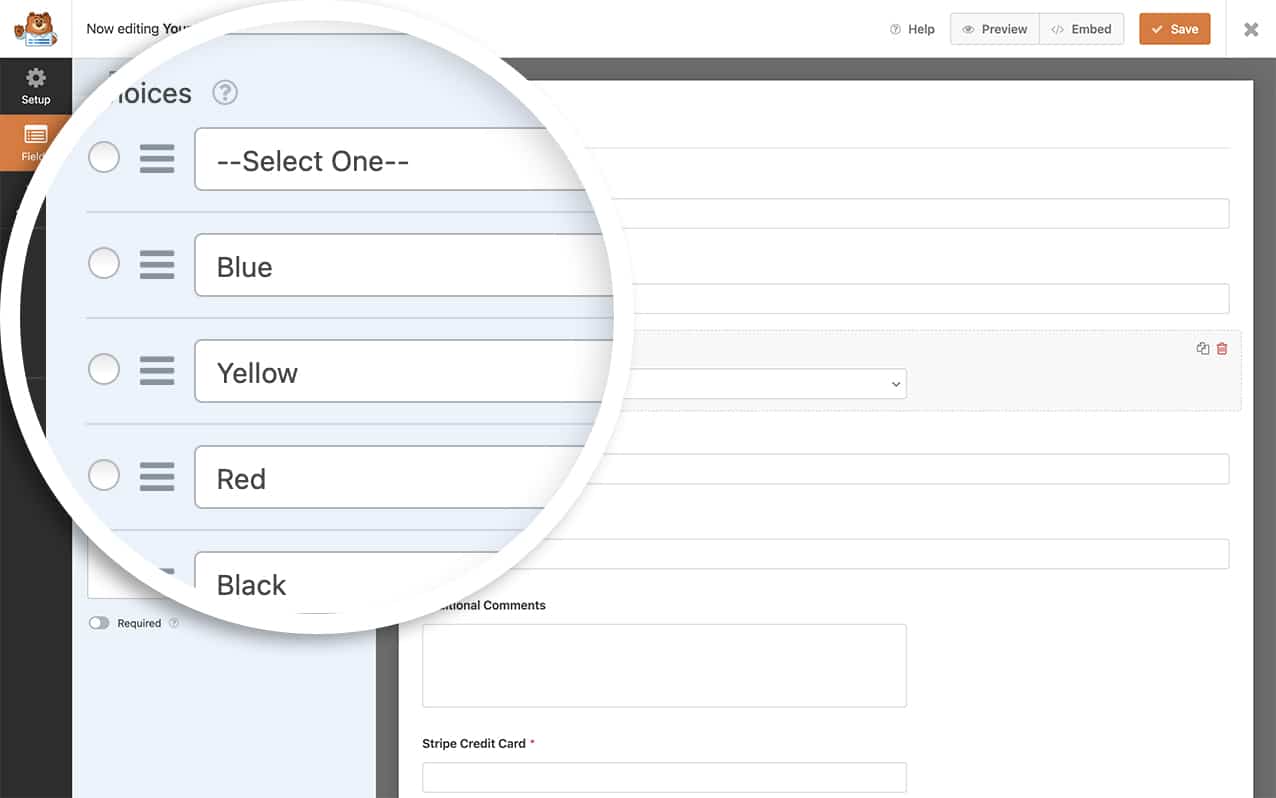
Se precisar de ajuda para criar seu formulário, consulte esta documentação.
Habilitando a configuração Mostrar Valor no construtor de formulários
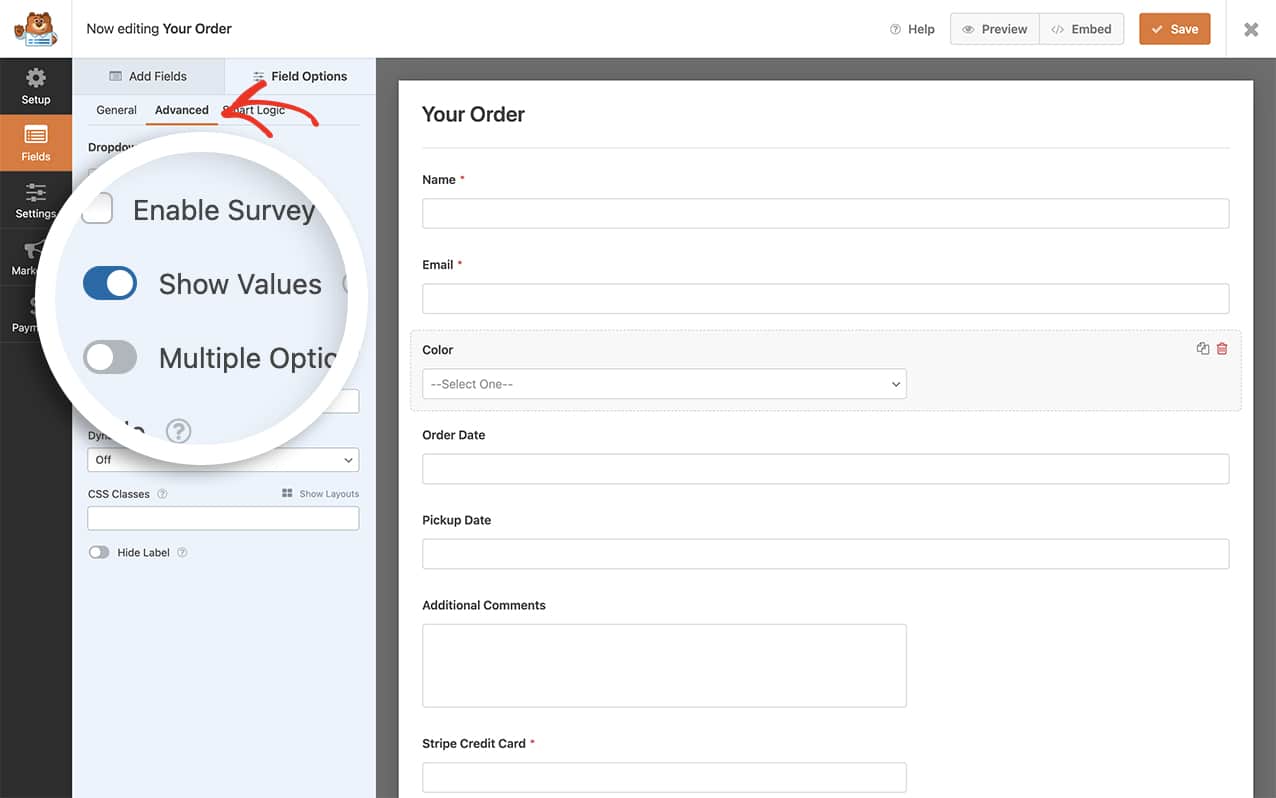
Depois de adicionar seu campo de formulário Seleção, Caixa de seleção ou Múltipla escolha e inserir suas opções de escolha, clique na aba Avançado e clique no botão para Mostrar Valores e clique em Salvar no formulário para salvar as alterações.
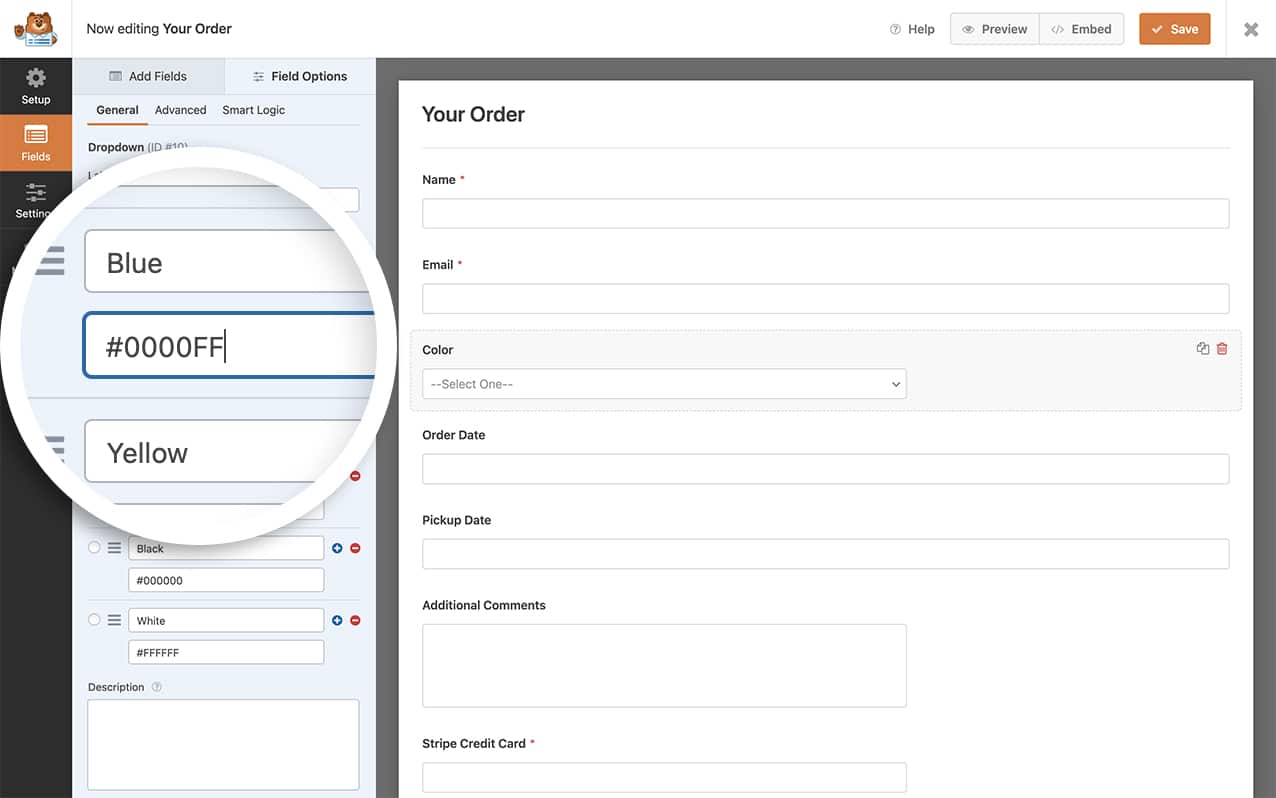
Ao retornar à aba Geral, você verá que pode adicionar valores de campo adicionais a cada opção na seleção e salvar o formulário novamente.
Embora o valor bruto seja armazenado na entrada do banco de dados, ele não é incluído na Tag Inteligente {all_fields} para notificações por e-mail, ao visualizar a entrada no admin do WordPress ou em exportações CSV.
Para exibir o valor de um campo na mensagem de confirmação do formulário ou no e-mail de notificação, você precisará usar o seguinte formato de Tag Inteligente:
{field_value_id="X"}
Basta substituir o X pelo ID do campo, e esta Tag Inteligente buscará automaticamente o valor para qualquer opção selecionada nesse campo. Para obter ajuda para encontrar o ID do seu campo, revise este tutorial.
E é isso! Você agora adicionou com sucesso um campo adicional para conter valores em seus campos de formulário Seleção, Caixas de seleção e Múltipla escolha. Gostaria de processar Tags Inteligentes no rótulo do campo Caixa de seleção? Nosso artigo sobre Como Processar Tags Inteligentes em Rótulos de Caixa de Seleção irá guiá-lo sobre como conseguir isso.
Referência de Filtro
wpforms_fields_show_options_setting
Perguntas Frequentes
P: Posso adicionar opções em massa para Mostrar Valores?
R: Infelizmente não. Ao usar a opção Mostrar Valores para esses campos, você precisará definir manualmente suas opções para cada um.