


Resumo de IA
Você gostaria de exigir que os usuários leiam e concordem com seus Termos de Serviço ou Isenção de Responsabilidade antes de poderem enviar um formulário?
Este tutorial compartilhará duas maneiras fáceis de criar uma caixa de seleção de acordo obrigatório.
Adicionando uma Caixa de Seleção de Termos de Serviço
Para começar, você precisará criar um novo formulário ou editar um formulário existente.
Assim que o construtor de formulários estiver aberto e você tiver adicionado os campos desejados, adicionaremos um campo de Caixas de Seleção.
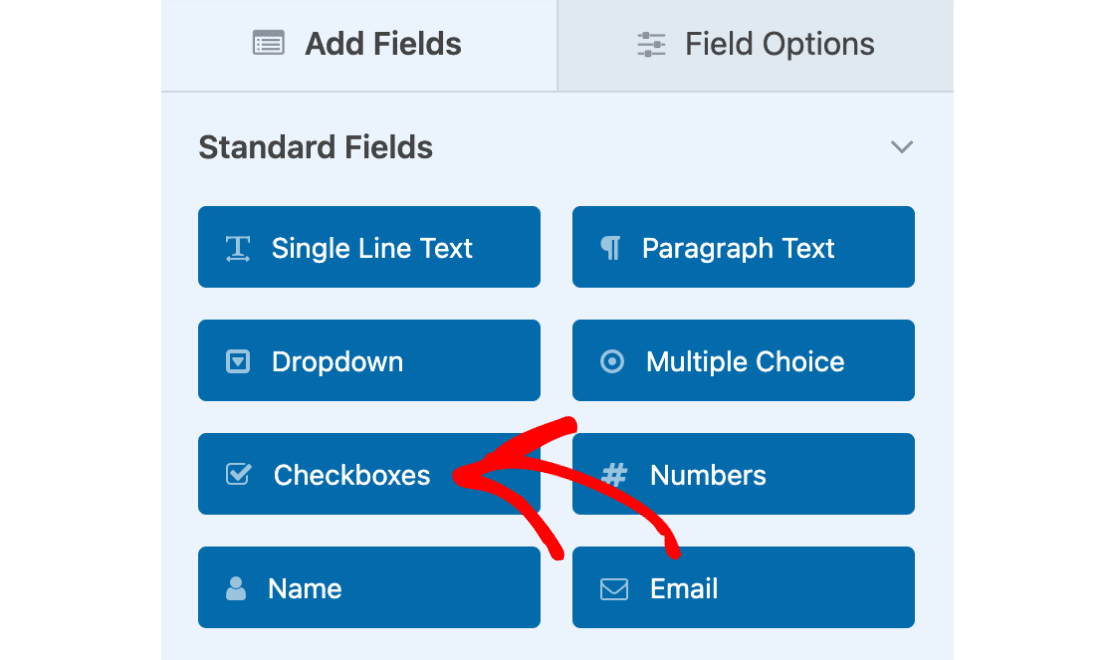
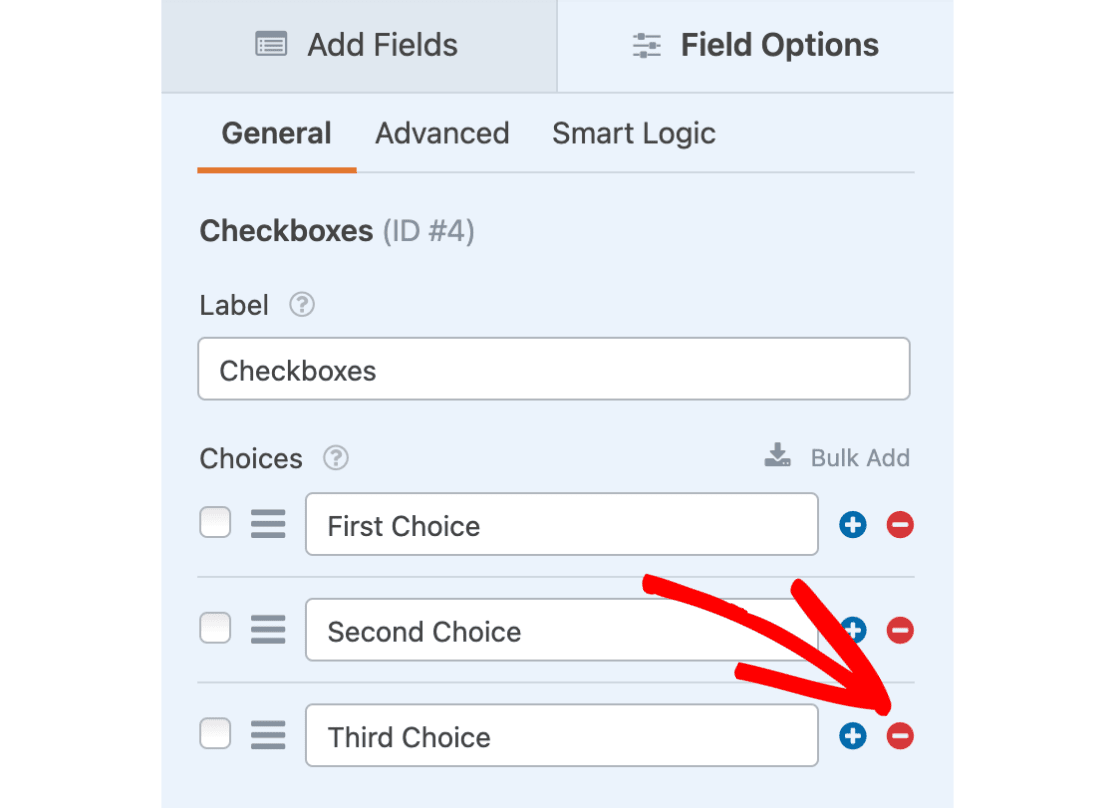
Por padrão, este campo exibirá três opções de caixa de seleção. Queremos apenas uma opção de caixa de seleção em nosso formulário, então removeremos as outras duas clicando no campo Caixas de Seleção para abrir a tela Opções de Campo. Em seguida, basta clicar nos botões de menos (-) à direita de cada opção que desejamos remover.
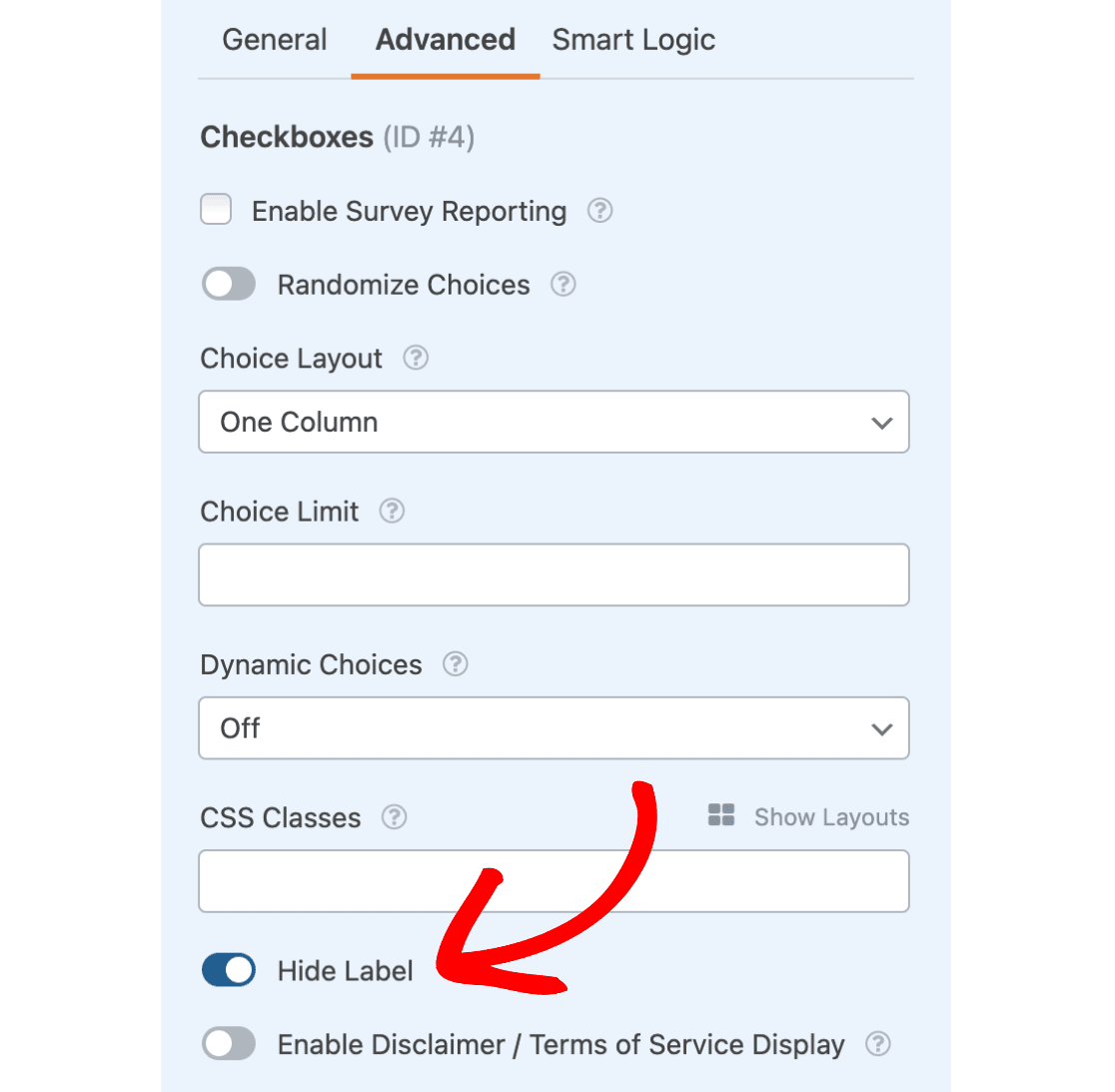
Também queremos ocultar o rótulo do campo Caixas de Seleção. Para fazer isso, clique na guia Avançado e selecione a opção Ocultar Rótulo .
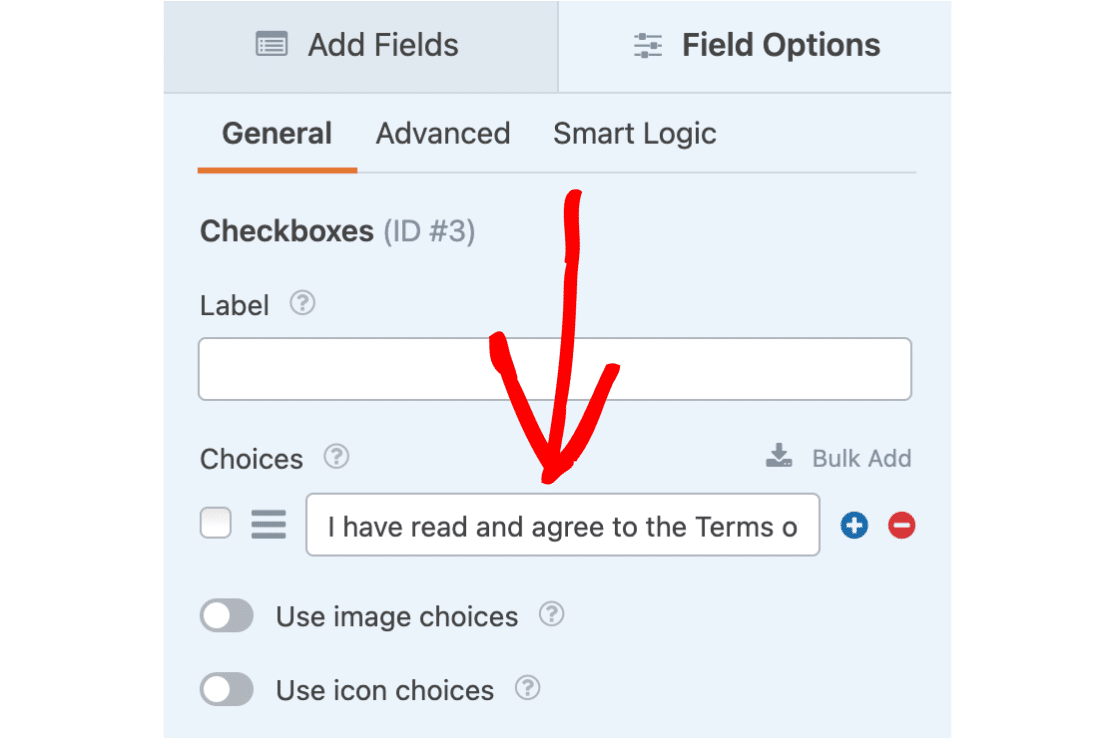
Em seguida, queremos adicionar texto descritivo à nossa única opção de caixa de seleção. Para este exemplo, usaremos o texto "Li e concordo com os Termos de Serviço".
Também marcaremos este campo como Obrigatório para garantir que nossos usuários marquem esta caixa antes de prosseguir.
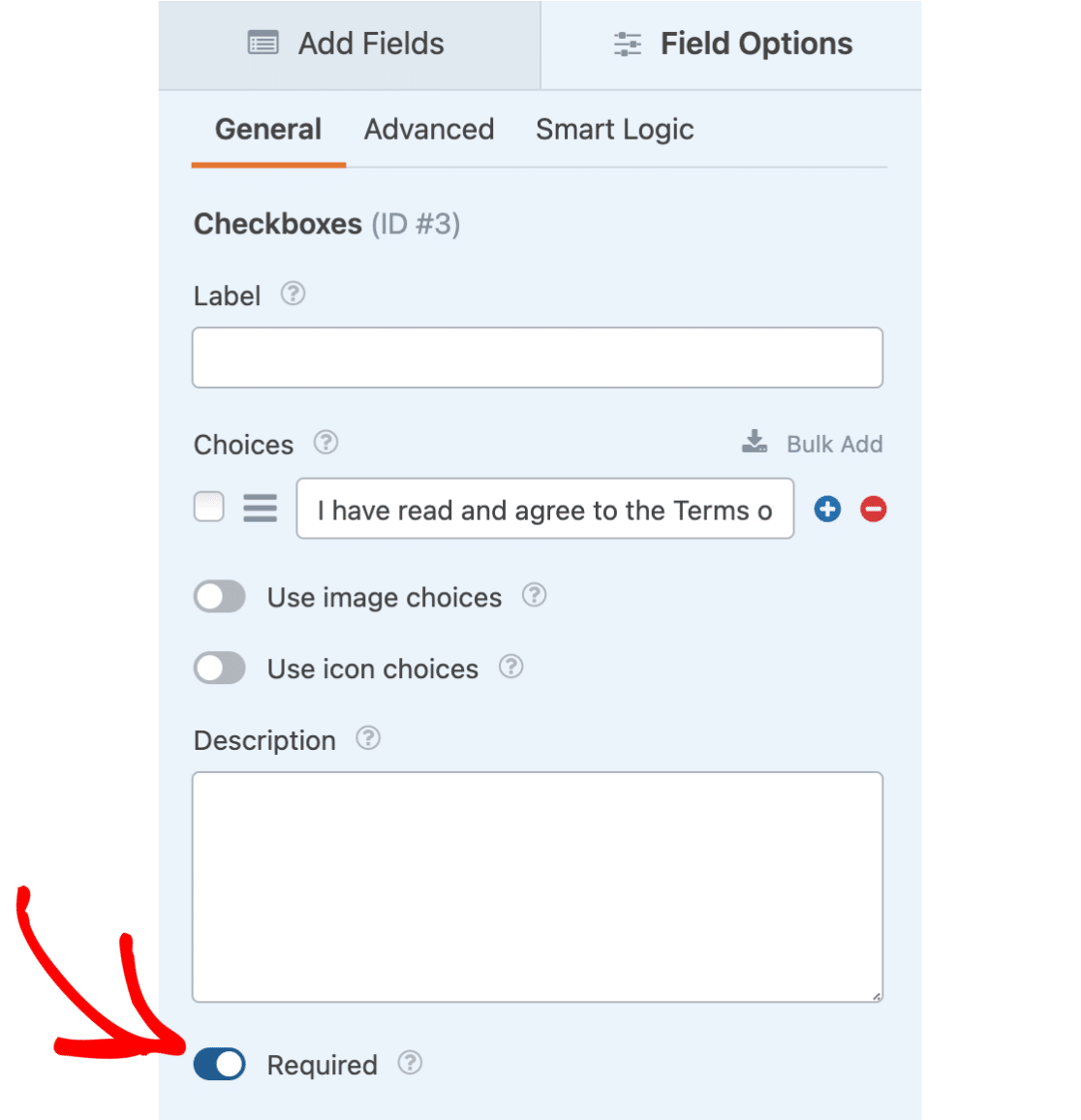
Em seguida, veremos duas maneiras diferentes de adicionar texto aos seus Termos de Serviço.
A primeira opção criará um texto que, ao ser clicado, baixa um documento de Termos de Serviço. A segunda opção mostrará como adicionar seu texto de termos/isenção de responsabilidade diretamente ao formulário (sem necessidade de download), com formatação especial de texto.
Adicionando um Link para um Documento de Termos de Serviço Separado
Agora que temos nossa caixa de seleção e texto prontos, precisamos de um documento ao qual vincular nosso texto. Salve e saia do seu formulário ou abra uma nova aba para ir ao seu painel do WordPress. Clique em Mídia » Adicionar Nova para carregar seu arquivo de Termos de Serviço em sua Biblioteca de Mídia do WordPress.
Se você carregar um novo documento ou clicar em uma mídia que já carregou, verá um campo para o URL desse item.
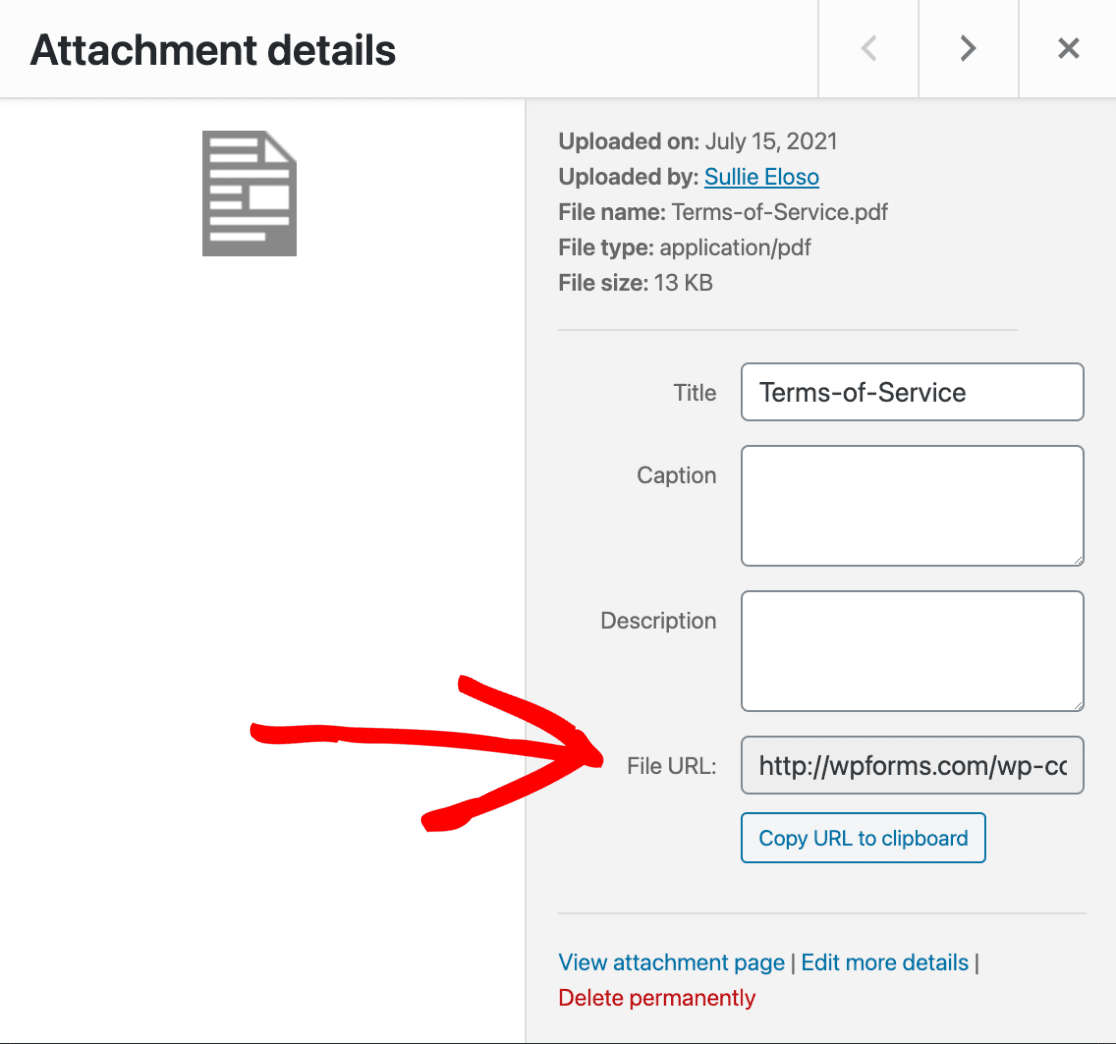
Você precisará copiar este URL e retornar ao seu construtor de formulários.
Para criar um link para este documento, você precisará modificar o texto de suas opções para incluir HTML básico. Para nosso exemplo, vincularemos apenas as palavras "Termos de Serviço":
I have read and agree to the <a href="https://example.com/wp-content/uploads/2024/07/Terms-of-Service.pdf">Terms of Service</a>
Certifique-se de adicionar este HTML diretamente ao campo de texto das opções.
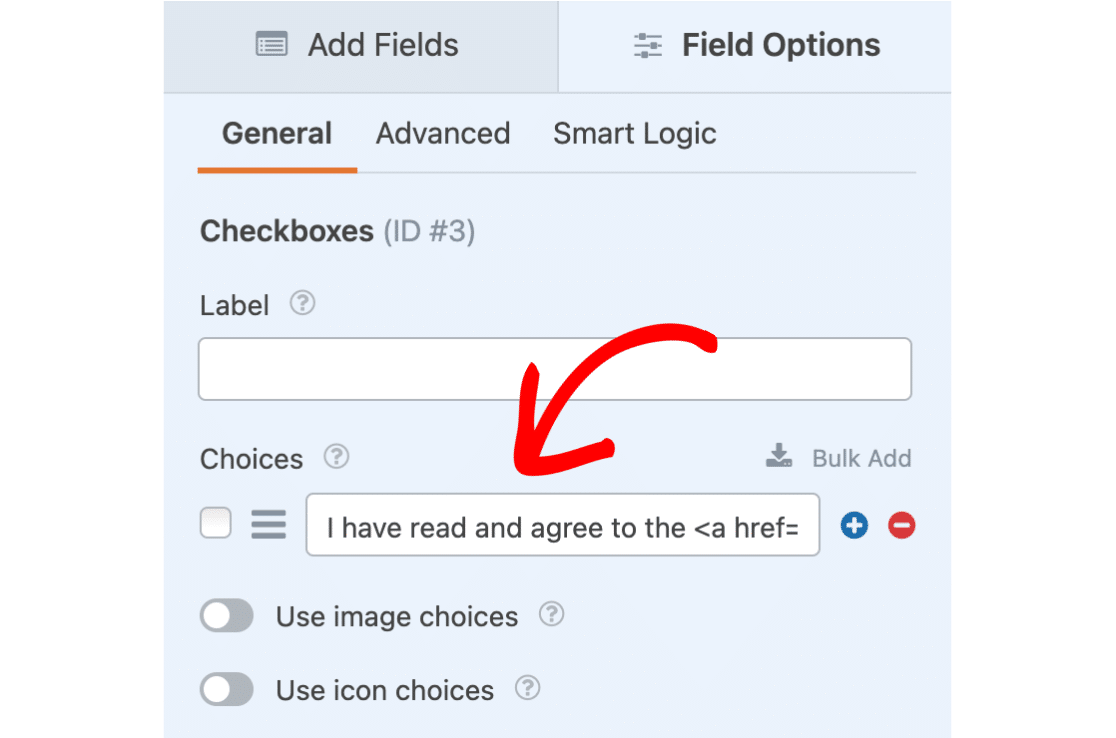
A maioria dos navegadores, por padrão, abrirá este link na mesma aba do navegador em que o usuário está preenchendo nosso formulário. Para forçar nosso documento de Termos de Serviço a abrir em uma nova aba ou janela do navegador, adicionaremos target="_blank" dentro da nossa tag a.
Veja como ficará nosso HTML final:
I have read and agree to the <a href="https://example.com/wp-content/uploads/2024/07/Terms-of-Service.pdf" target="_blank">Terms of Service</a>
Se você conferir a prévia do formulário no lado direito do construtor, ou incorporar seu formulário e visualizá-lo no frontend, notará que qualquer texto entre as tags HTML será visto como texto vinculado.
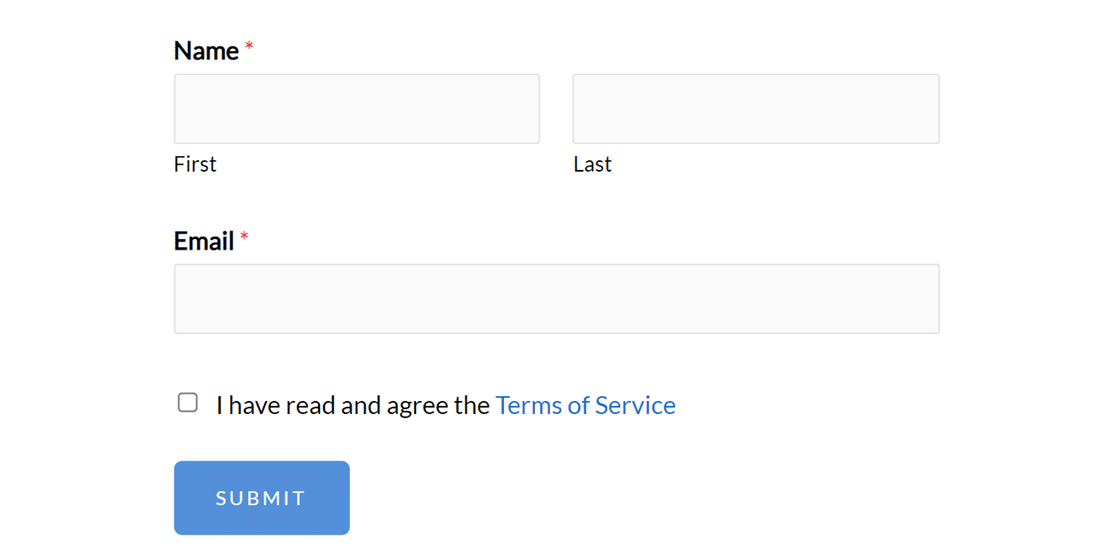
Em seguida, vamos ver como adicionar o texto dos seus Termos de Serviço diretamente ao formulário, em vez de vincular a um documento separado.
Adicionando Texto de Termos de Serviço Diretamente a um Formulário
Para esta opção, começaremos alterando o texto da caixa de seleção para “Li e concordo com os termos de serviço listados abaixo.”
Em seguida, você pode adicionar seus termos ou texto de isenção de responsabilidade na área Descrição. A área de Descrição aceita texto normal, bem como HTML.
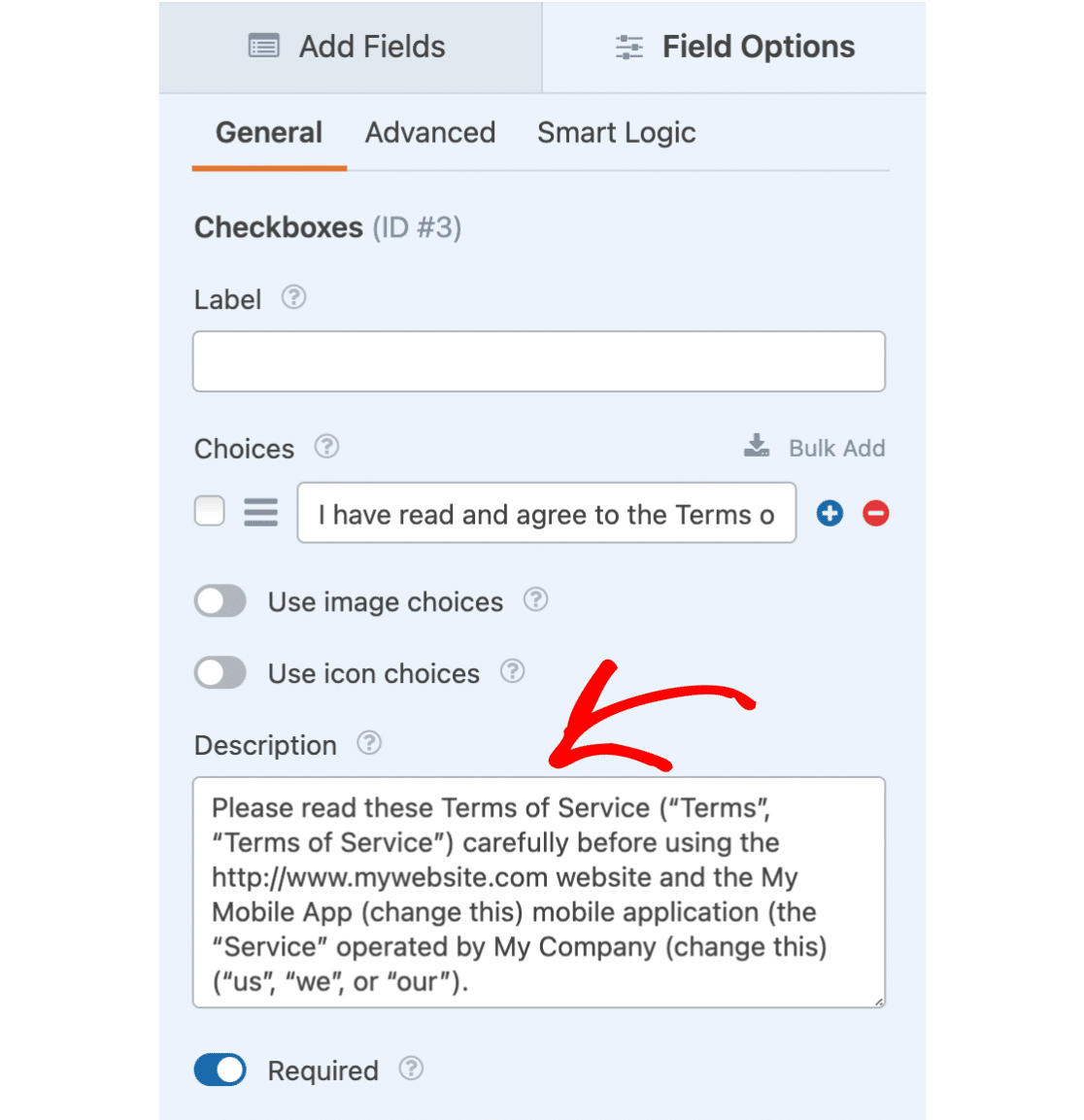
Quando o texto da descrição estiver pronto, podemos adicionar formatação especial. Para fazer isso, você precisará abrir a seção Avançado. Em seguida, você pode selecionar a opção rotulada Habilitar exibição de isenção de responsabilidade / Termos de Serviço.
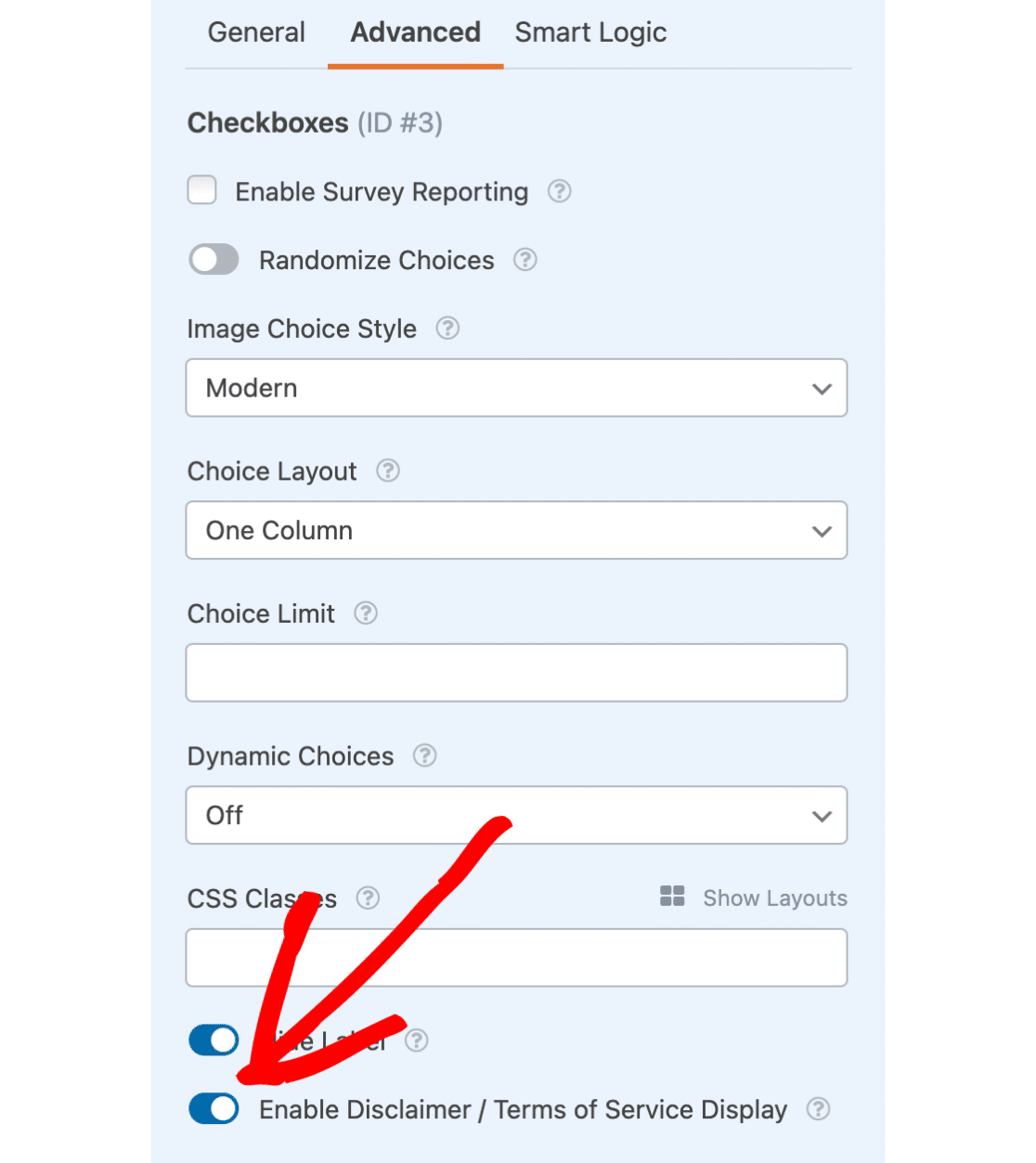
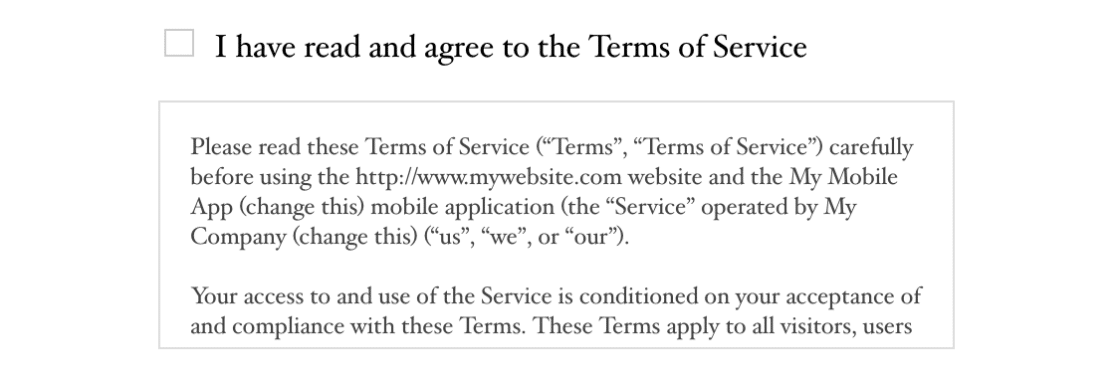
Uma vez que esta opção esteja marcada, o texto da descrição será colocado em uma caixa especialmente formatada com uma barra de rolagem vertical.
É isso! Esperamos que este tutorial tenha ajudado você a exigir que os usuários concordem com seus Termos de Serviço antes de enviar um formulário.
Em seguida, você gostaria de personalizar seus e-mails de notificação de formulário? Certifique-se de conferir nosso tutorial sobre como configurar e-mails automáticos de formulário para todos os detalhes.