



Resumo de IA
Você quer permitir que as pessoas escolham a quais Grupos do Mailchimp elas serão adicionadas?
Criar um formulário do WordPress para Grupos do Mailchimp permitirá que você segmente seus assinantes com precisão.
Neste artigo, mostraremos como criar um formulário de inscrição personalizado do Mailchimp com Grupos. Dessa forma, novos assinantes poderão escolher quais e-mails desejam receber.
Crie seu formulário do WordPress para Mailchimp agora
Como usar Grupos no Mailchimp?
Grupos do Mailchimp permitem que você coloque assinantes em categorias de acordo com seus interesses. Isso significa que você pode segmentar pessoas com informações e promoções específicas sem enviar e-mails que elas não desejam.
Você está se perguntando sobre a diferença entre Grupos e segmentos?
Em um nível básico, Grupos são 'caixas' fixas de assinantes, e segmentos se comportam mais como filtros. Portanto, segmentos permitem que você selecione pessoas com base em sua atividade ou demografia, enquanto Grupos dão ao assinante controle sobre em quais 'caixas' eles estão.
Ao usar Grupos no Mailchimp, você pode:
- Permitir que as pessoas escolham os e-mails que recebem, o que pode ajudar a aumentar o engajamento e reduzir as taxas de cancelamento de inscrição
- Evitar ter que gerenciar listas separadas com assinantes sobrepostos
- Enviar e-mails altamente segmentados para cada assinante para melhores taxas de abertura
- Obter mais conversões tornando cada e-mail relevante para um Grupo específico.
Você pode liberar todo o poder do recurso de Grupos adicionando uma seleção de Grupos ao seu formulário de inscrição. Mostraremos como fazer isso no WordPress.
Como adicionar assinantes a Grupos do Mailchimp no WordPress
Agora, vamos dar uma olhada em como permitir que os usuários selecionem Grupos do Mailchimp em seu formulário do WordPress.
Neste Artigo
Se você já sabe como usar o Mailchimp com o WPForms, achará este tutorial super fácil de concluir. Vamos começar instalando o plugin e o addon que você precisará.
1. Instale o Plugin WPForms
A primeira coisa que você precisa fazer é instalar o plugin WPForms. Para acompanhar, você precisará da licença Pro ou superior.

Se precisar de ajuda para começar, leia como instalar um plugin no WordPress.
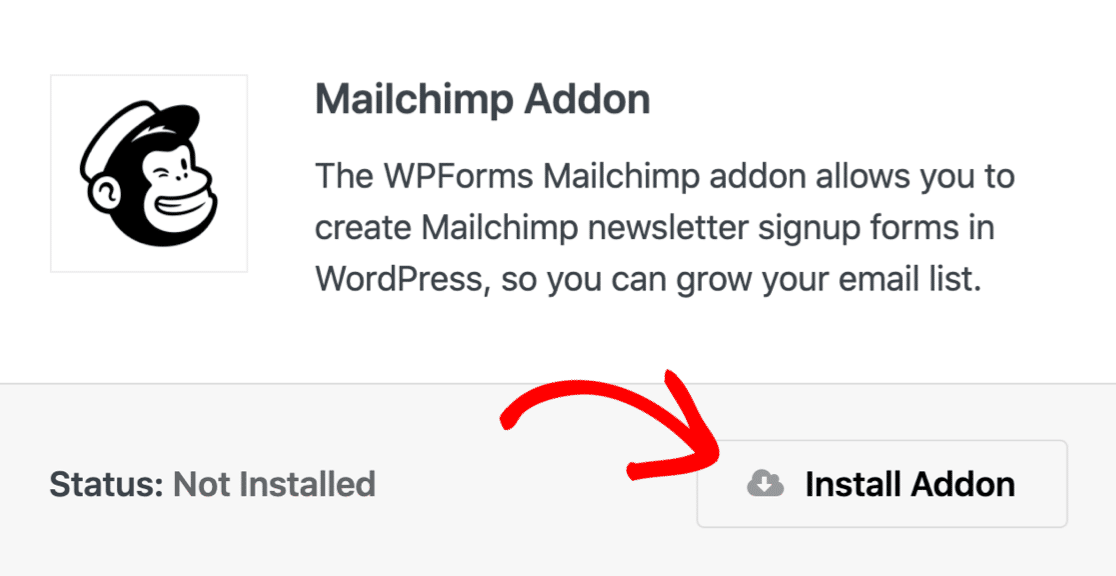
Em seguida, você precisará instalar o addon do Mailchimp. Após ativar o WPForms, você encontrará o addon do Mailchimp no menu WPForms » Addons.
Antes de prosseguirmos, vamos fazer login no Mailchimp e verificar se seus Grupos estão configurados.
Você os encontrará no Mailchimp em Público » Menu suspenso Gerenciar público » Gerenciar contatos » Grupos.
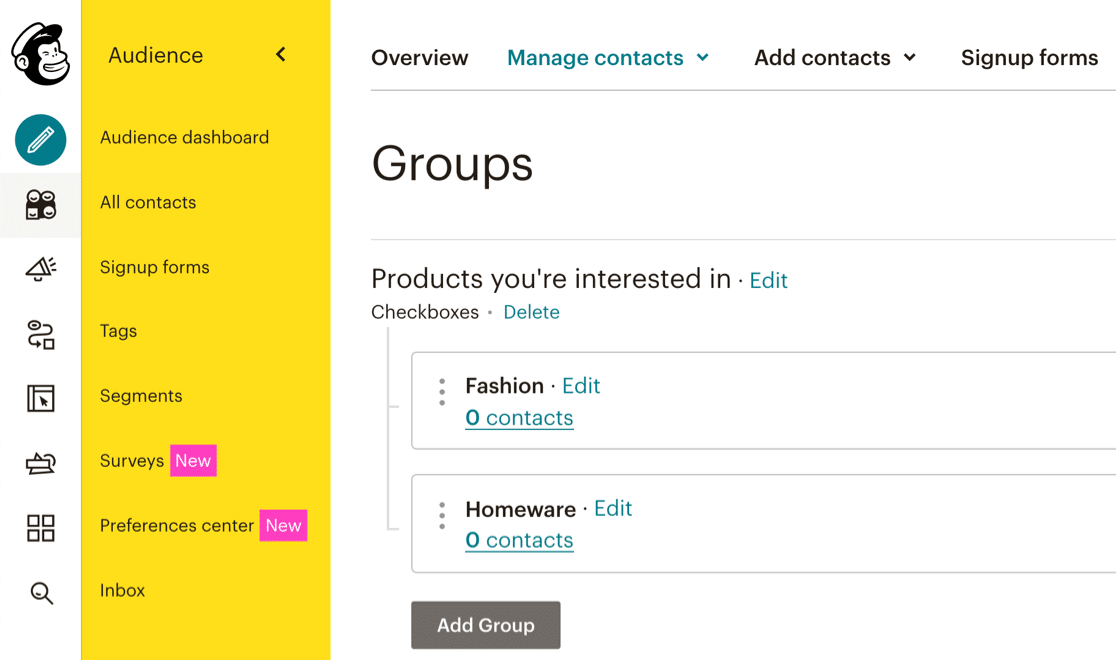
Temos 2 Grupos chamados Moda e Artigos para casa.
Em seguida, vamos configurar a lógica condicional para cada combinação de caixa de seleção em seu formulário.
2. Crie um formulário de inscrição do Mailchimp
WPForms Pro é o melhor plugin de formulário de contato para WordPress.
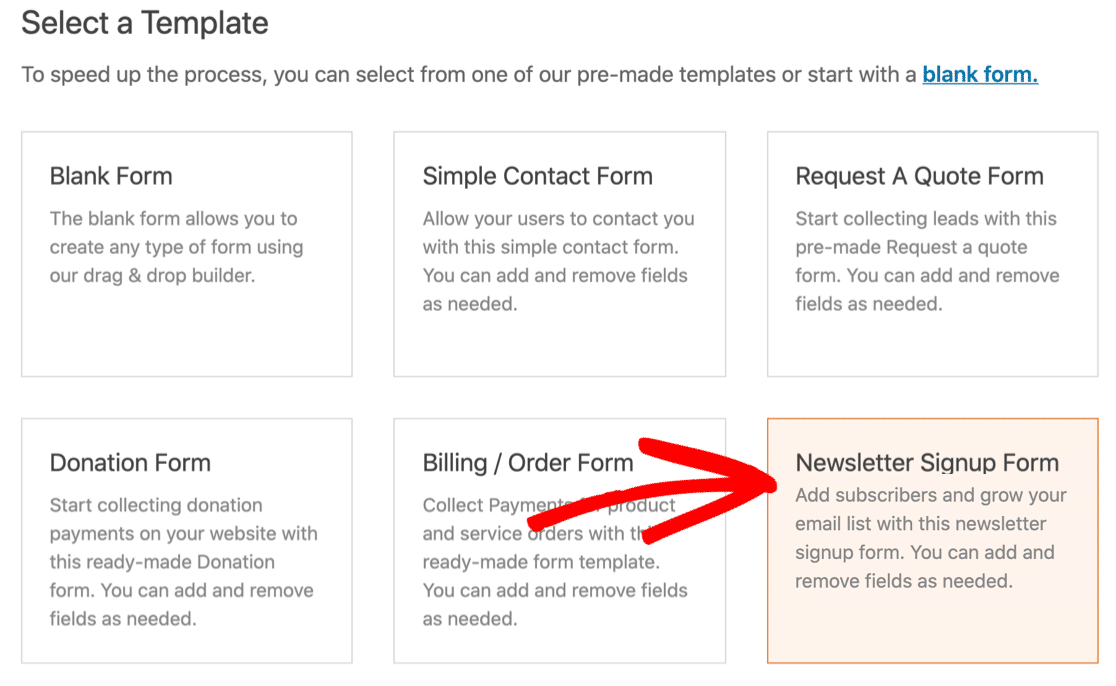
O WPForms vem com mais de 2.100 modelos de formulário do WordPress para que você nunca precise começar do zero. Para agilizar as coisas, vamos usar o modelo de formulário de inscrição para newsletter.
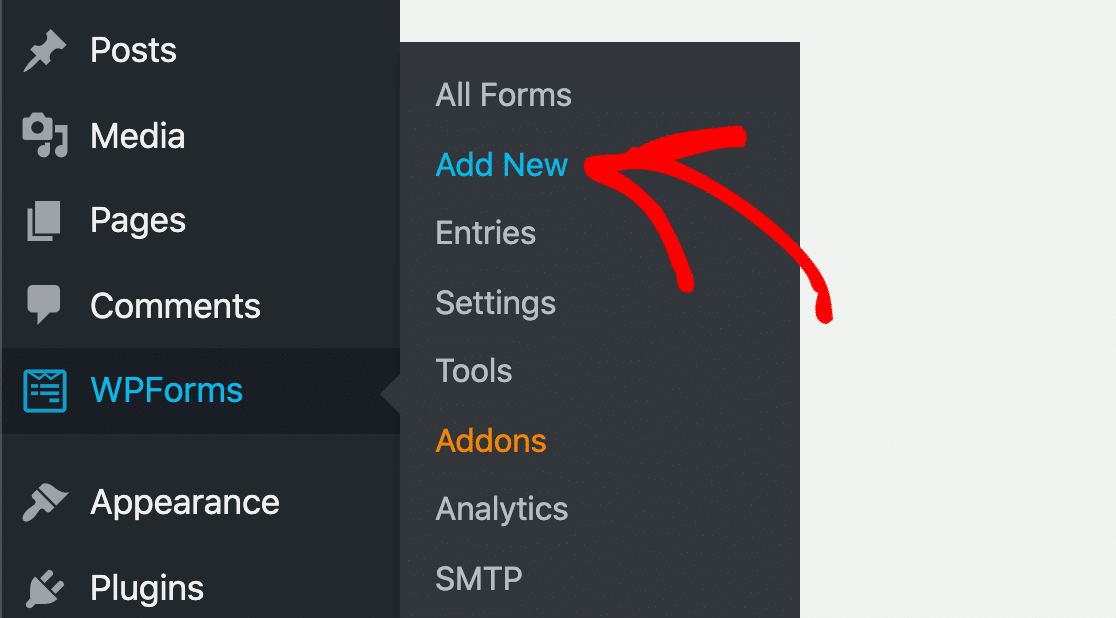
Vá para WPForms » Adicionar Novo para começar.
Em seguida, selecione o modelo de formulário de inscrição para newsletter.
O formulário tem 2 campos padrão para Nome e Email.
Além disso, vamos adicionar um campo de caixa de seleção que corresponde aos seus Grupos do Mailchimp.
Uma caixa de seleção permitirá que seu novo assinante se inscreva em um ou mais Grupos. Se você quiser que eles possam selecionar apenas um Grupo, pode usar um campo de múltipla escolha ou de lista suspensa em vez de uma caixa de seleção.
Portanto, neste exemplo, vamos adicionar um campo de caixa de seleção com 2 Opções: Moda e Casa.
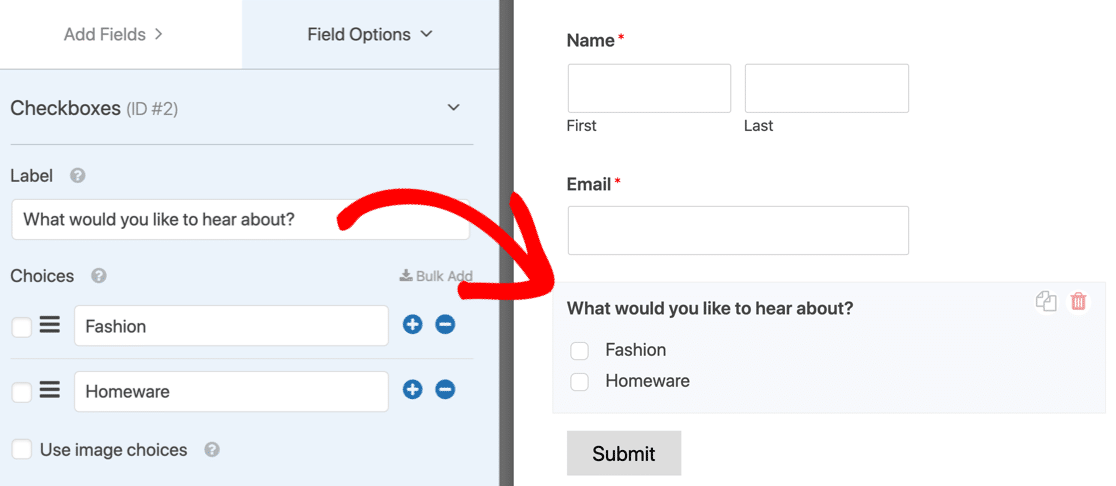
Vamos em frente e ver como criar lógica condicional em seu formulário para adicionar usuários aos Grupos do Mailchimp.
3. Adicione Grupos do Mailchimp ao seu formulário
Nesta etapa final, vamos criar 3 conexões com o Mailchimp.
Veja como funciona:
- Se a primeira caixa de seleção for selecionada, a primeira conexão será executada.
- Se a segunda for selecionada, a segunda será executada.
- Se ambas as caixas de seleção de grupo forem selecionadas, a terceira será executada.
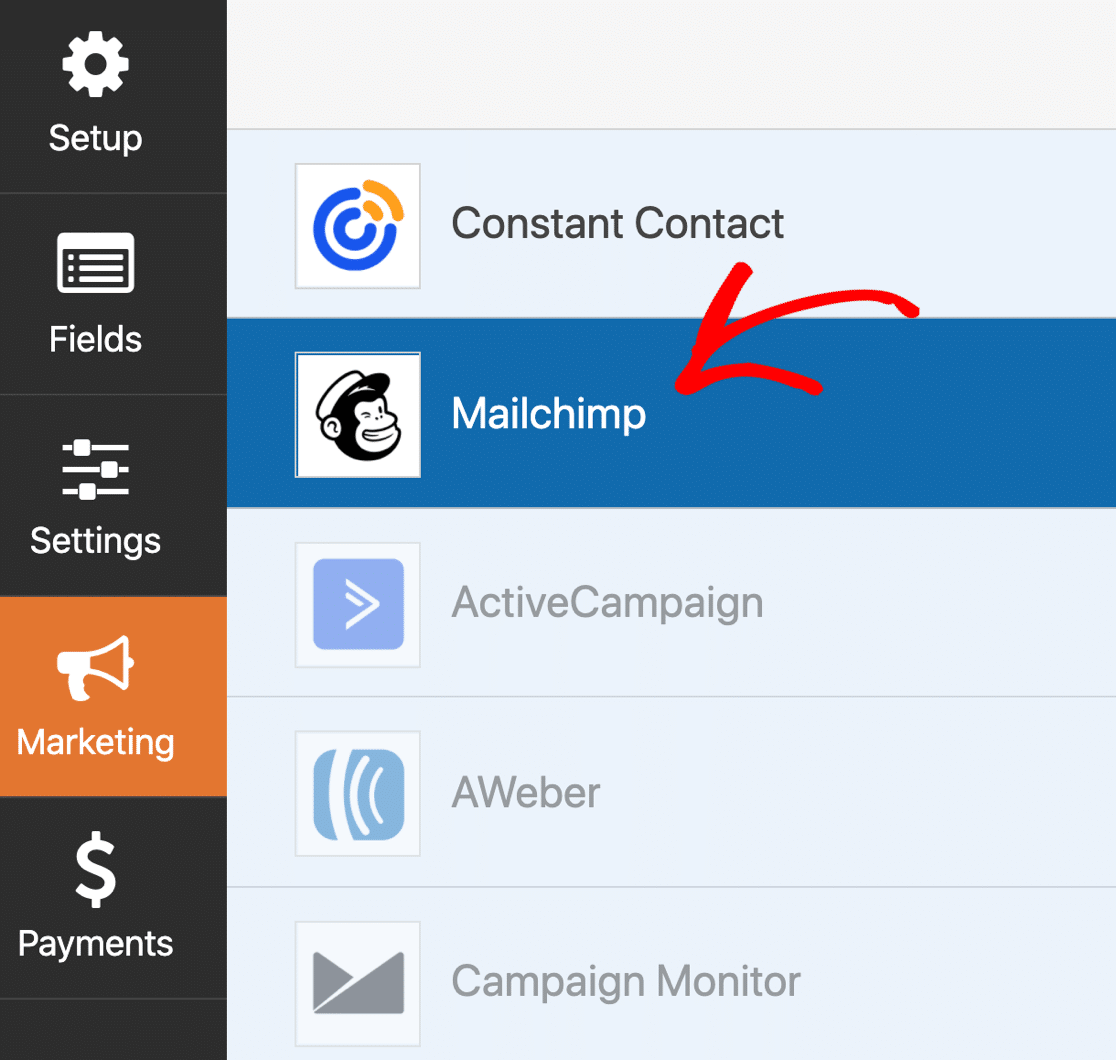
Para começar, vamos nos conectar à sua conta do Mailchimp. Para fazer isso, clique na guia Marketing na barra de tarefas esquerda e clique em Mailchimp.
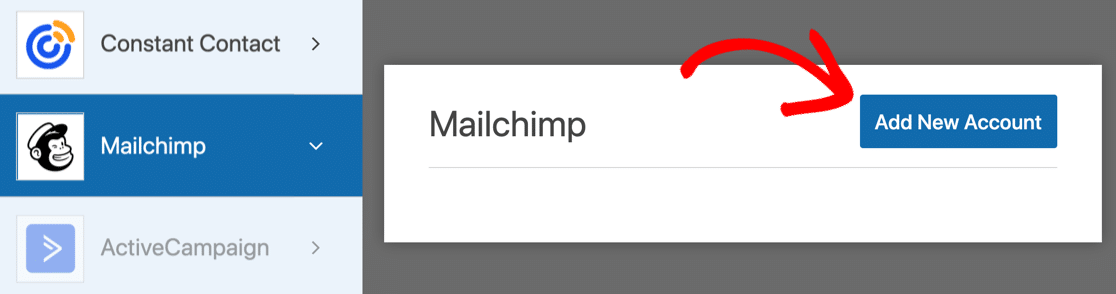
Agora, prossiga e adicione uma nova conexão clicando no botão azul.
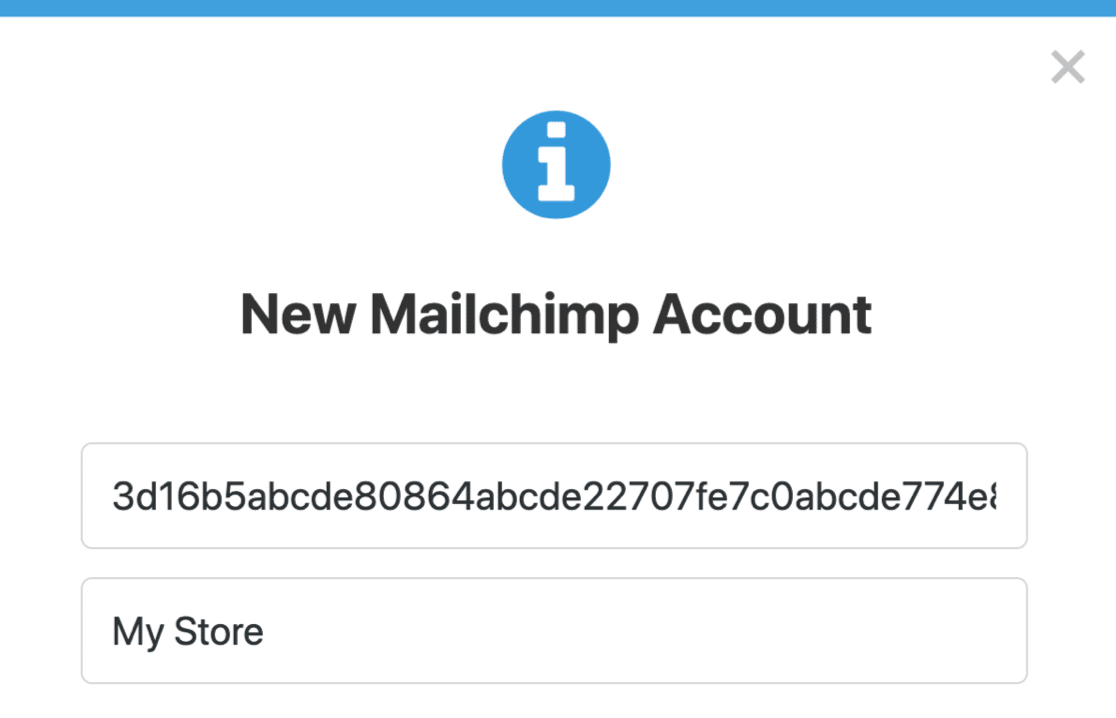
O WPForms solicitará sua chave de API. Você as encontrará no Mailchimp em Ícone de perfil » Conta » Extras » Chaves de API.
Você pode usar qualquer nome para a conexão.
4. Adicionando conexões para cada combinação de caixa de seleção
Em seguida, vamos adicionar uma conexão para o primeiro Grupo chamado Moda. Quando solicitado um nome, você pode chamá-lo de algo como 'Conexão Grupo Moda'.
Veja como configurar isso:
- Selecionar Conta: Escolha a conta que acabamos de conectar no menu suspenso
- Selecionar Audiência: Selecione a audiência da lista
- Ação a Realizar: Inscrever
- Email do Assinante: Email
- Selecionar Grupos: O nome do seu 1º Grupo (no nosso caso, Moda)
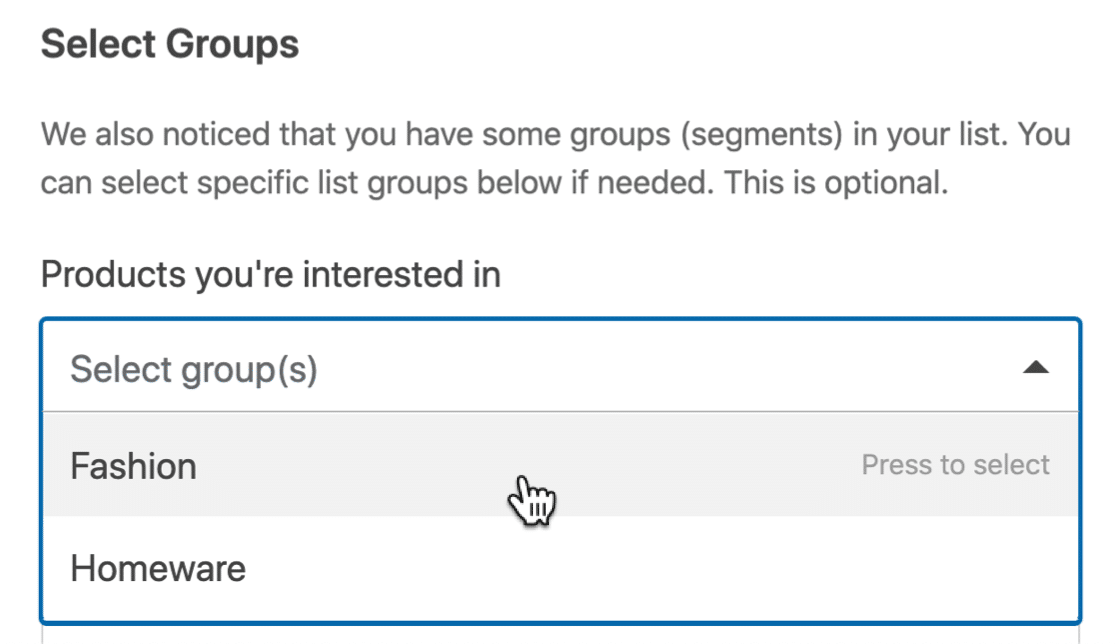
Todos os outros itens, como tags, são opcionais.
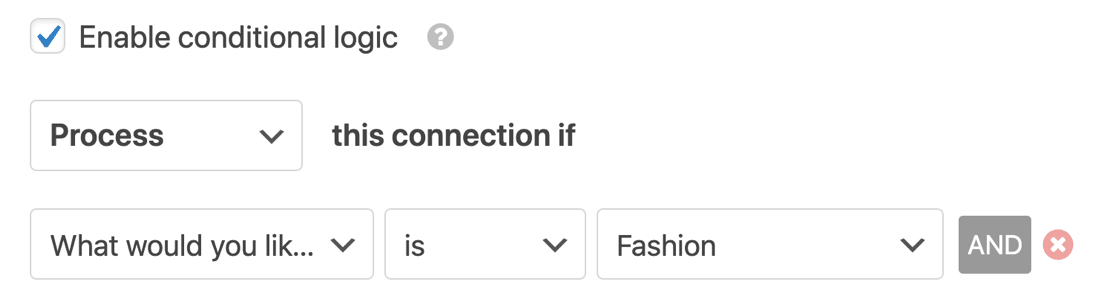
Agora role para baixo até encontrar a caixa de seleção Habilitar Lógica Condicional e clique nela. Só queremos adicionar o assinante se ele selecionou a caixa de seleção Moda, então vamos configurar a lógica condicional para isso.
A instrução diz o seguinte:
Processar esta conexão se O que você gostaria de ouvir? for Moda
Ótimo!
Agora vamos adicionar a segunda conexão para o segundo grupo.
Role para o topo e clique novamente no botão azul Adicionar Nova Conexão. Repita o processo, mas desta vez, selecione seu segundo Grupo nas etapas de configuração que acabamos de seguir.
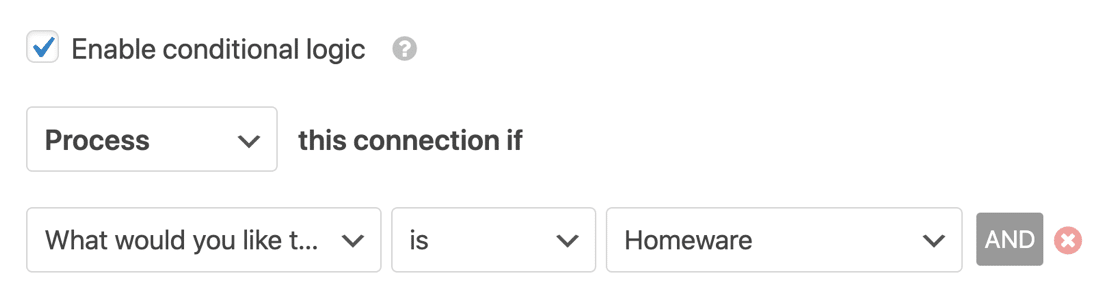
Ative a lógica condicional novamente. Esta conexão será executada se o segundo Grupo for selecionado. Então, em nosso exemplo, leria:
Processar esta conexão se O que você gostaria de ouvir? for Casa
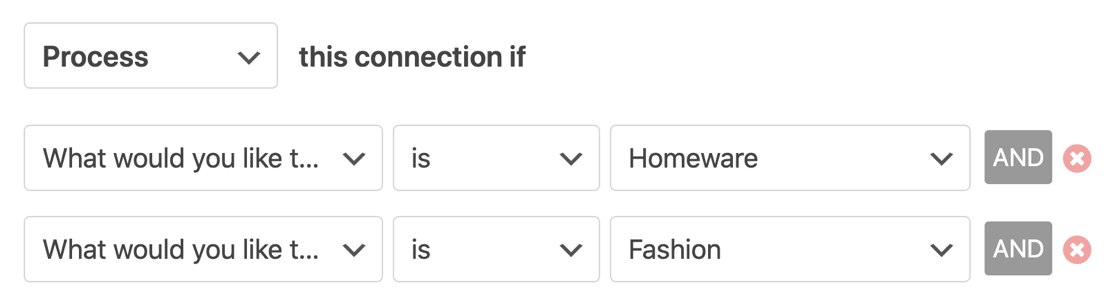
Tudo pronto? Agora precisamos adicionar uma 3ª conexão. Desta vez, a conexão será acionada se o assinante selecionar *ambos* os grupos.
Para isso, adicionaremos uma condição E (AND). Para fazer isso, clique no botão E para adicionar outra linha.
Configure assim:
Processar esta conexão se O que você gostaria de ouvir? for Casa E

O que você gostaria de ouvir? for Moda
Se você tiver mais de 2 grupos, precisará continuar adicionando mais conexões. Certifique-se de ter 1 conexão para cada combinação possível de caixas de seleção.
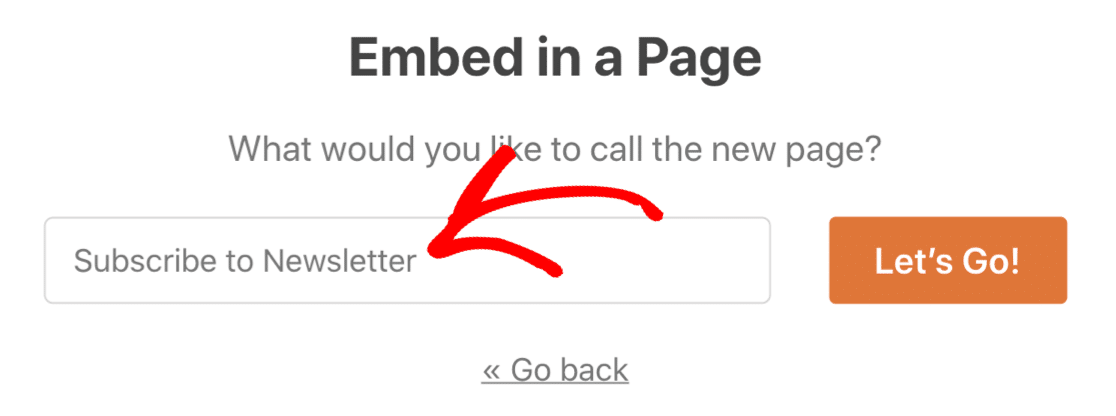
Agora você pode incorporar seu formulário em uma página e testá-lo!
Quando alguém marcar a caixa de seleção Moda, o WPForms executará a primeira conexão e os adicionará ao Grupo Moda que adicionamos no Mailchimp. Se eles selecionarem Casa, a segunda condição será executada.
Se eles selecionarem ambos, a terceira condição E (AND) será executada.
E é isso! Agora você sabe como adicionar alguém a um Grupo do Mailchimp facilmente a partir de um formulário do WordPress.
Crie Seu Formulário WordPress Agora
Em seguida, confira mais tutoriais de Mailchimp + WordPress
Você quer saber mais sobre como usar o Mailchimp com o WordPress? Confira estes tutoriais e guias:
- WPForms vs Mailchimp Form Builder: Qual você deve usar?
- 5 alternativas ao Mailchimp que são mais poderosas (+ melhor suporte)
- E, finalmente, dê uma olhada nesta lista de integrações essenciais do Mailchimp!
Pronto para construir seu formulário? Comece hoje mesmo com o plugin construtor de formulários WordPress mais fácil. WPForms Pro inclui muitos modelos gratuitos e oferece uma garantia de devolução do dinheiro em 14 dias.
Se este artigo ajudou você, por favor, siga-nos no Facebook e Twitter para mais tutoriais e guias gratuitos do WordPress.


