


Resumo de IA
Gostaria de alterar a posição do selo do reCAPTCHA invisível do Google no seu formulário? Você pode facilmente usar PHP para alterar a posição padrão.
Ao usar o reCAPTCHA invisível v2 do Google, há um selo que aparecerá no canto inferior direito da página da web. Por padrão, a posição é sempre definida como bottomright. Com um pequeno trecho de código, você pode alterar essa posição para bottomleft ou inline.
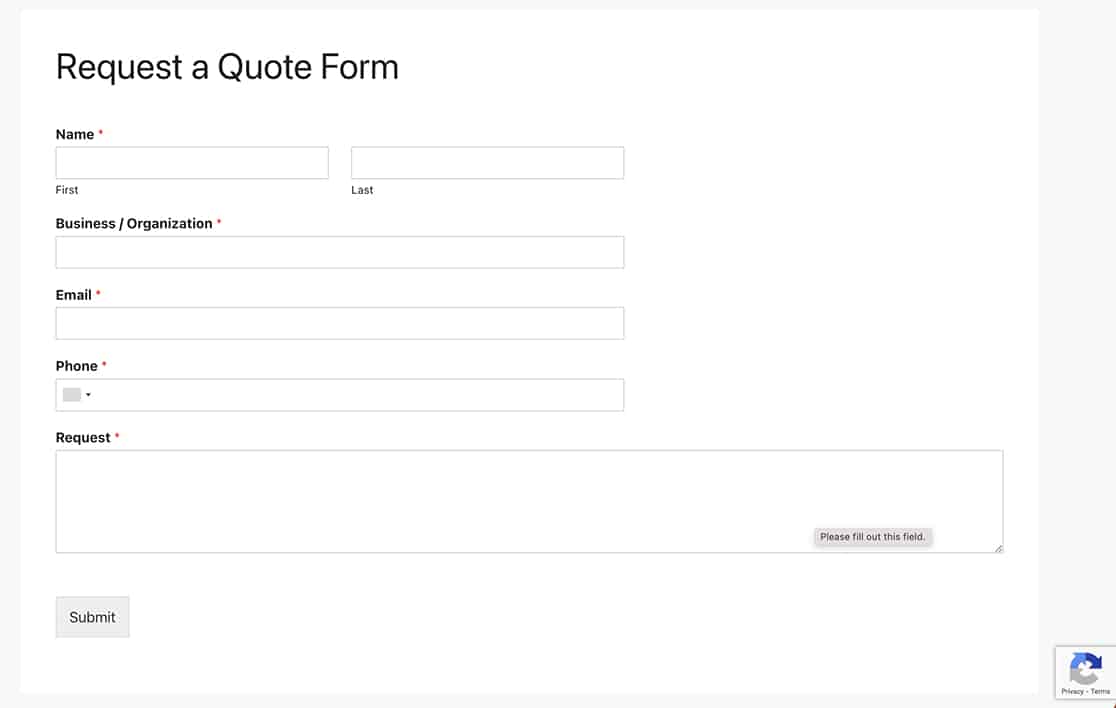
Neste tutorial, usaremos um trecho de PHP para alterar a localização deste selo de bottomright para inline.
Criando seu formulário
Antes de criarmos nosso formulário, vamos garantir que nossas configurações do Google estejam corretas.
Se precisar de ajuda para configurar seu reCAPTCHA do Google, consulte esta documentação.
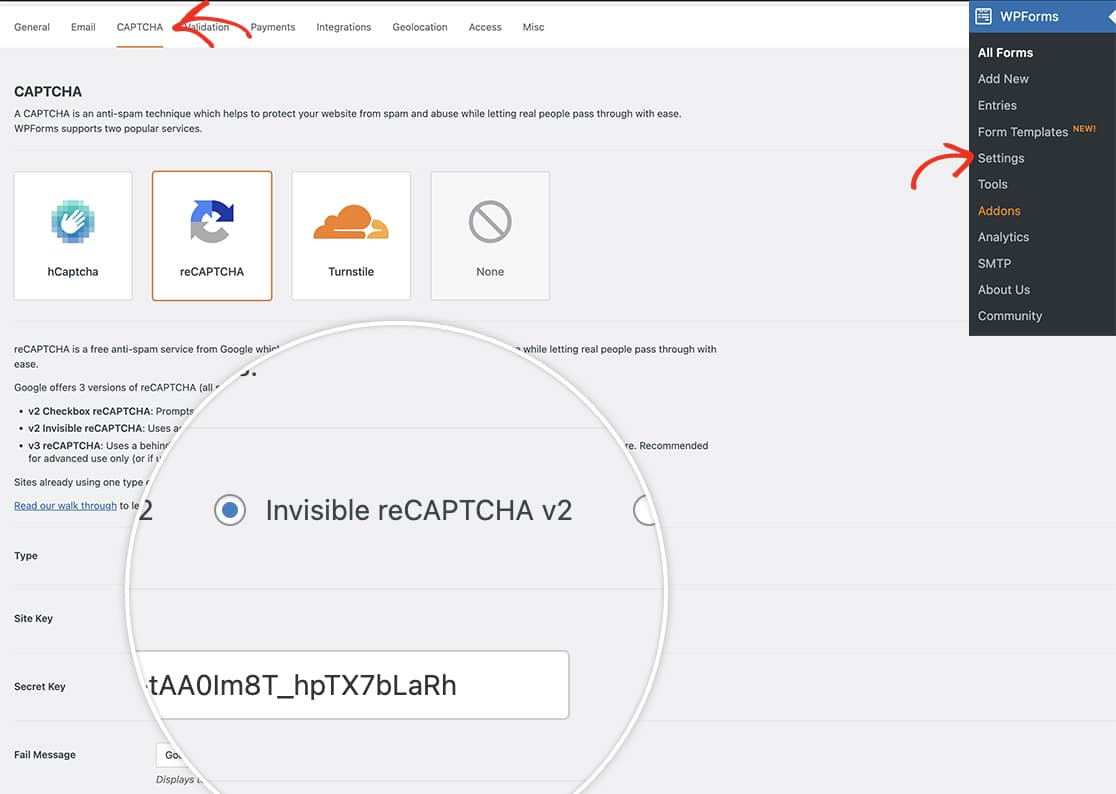
Depois de confirmar seu reCAPTCHA invisível do Google, você pode criar seu formulário e adicionar seus campos.
Se precisar de ajuda para criar seu formulário, consulte este tutorial.
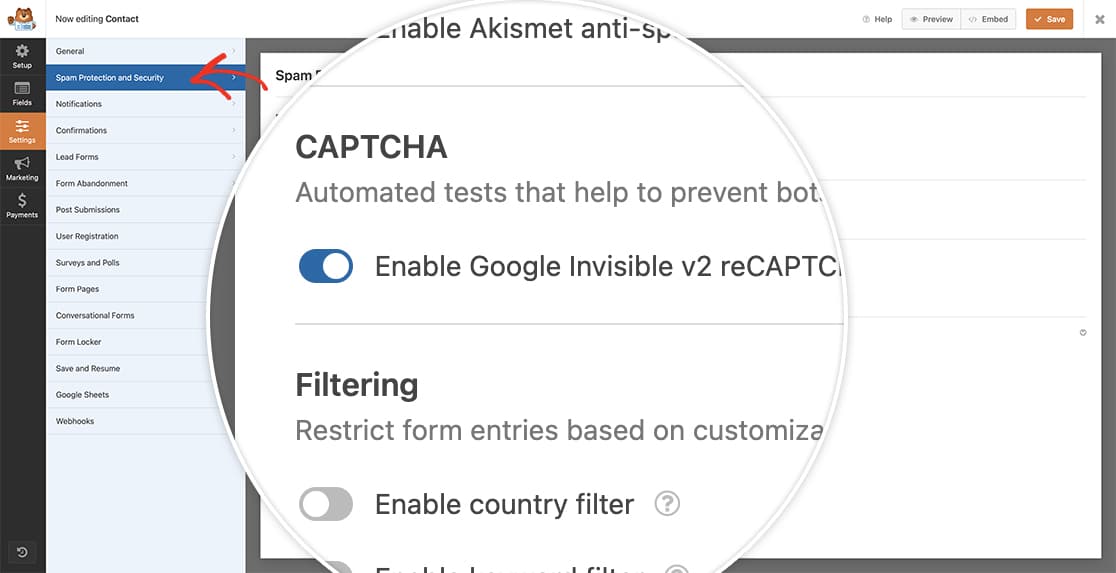
Depois de adicionar seus campos, clique na aba Configurações no construtor de formulários e, em seguida, selecione Proteção contra Spam e Segurança. Clique no botão para ativar a opção Ativar reCAPTCHA invisível v2 do Google.
Alterando a posição do selo do reCAPTCHA
Em nosso código de exemplo, alteraremos essa posição para inline. Você precisará copiar este trecho para o seu site.
Se precisar de ajuda para adicionar snippets ao seu site, revise este tutorial.
/**
 * Google v2 Invisible ReCAPTCHA badge position
 *
 * @link https://wpforms.com/developers/how-to-change-the-position-of-the-v2-invisible-recaptcha-badge/
 */

function wpf_dev_invisible_recaptcha_position( $data, $form_data ) {

	$type = wpforms_setting( 'recaptcha-type', 'v2' );
	if ( 'invisible' === $type ) {
		$data[ 'badge' ] = 'inline';
	}

	return $data;

}
add_filter( 'wpforms_frontend_recaptcha', 'wpf_dev_invisible_recaptcha_position', 10, 2 );
Após adicionar o código acima ao seu site, o selo agora aparecerá logo acima do botão Enviar, em vez de flutuar no canto inferior direito.
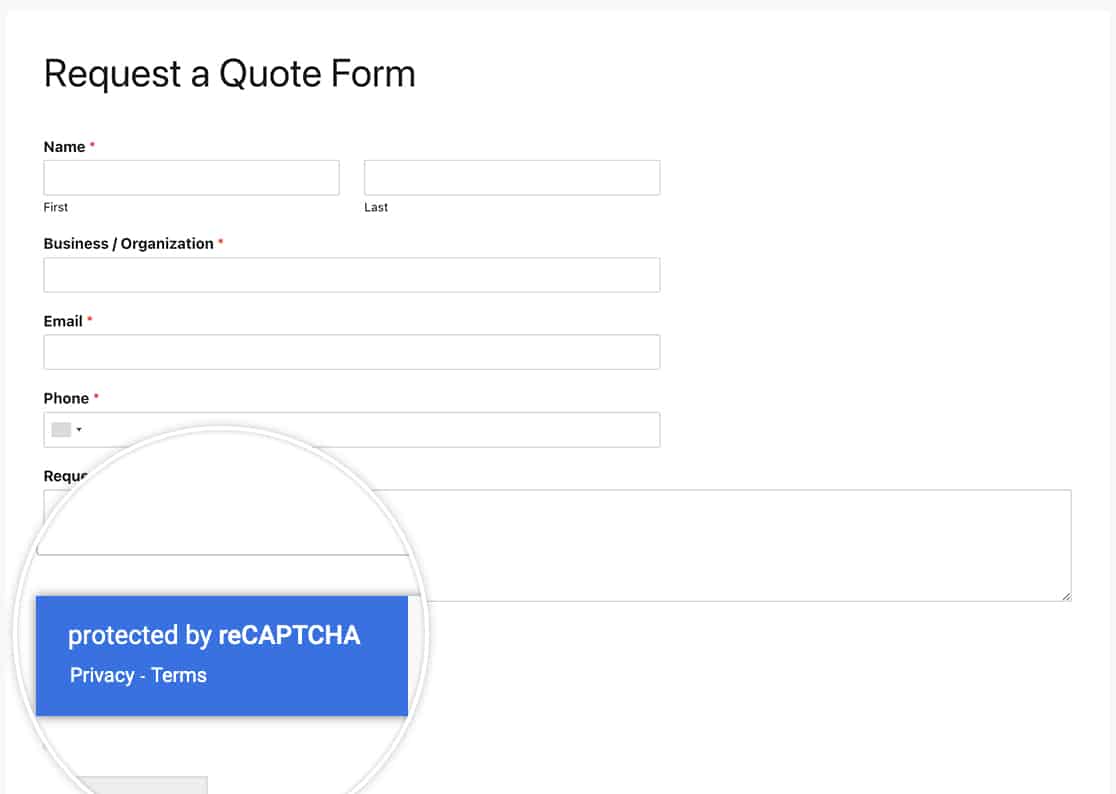
E é isso! Você ajustou com sucesso a posição do selo. Gostaria de exibir shortcodes dentro do seu campo de formulário HTML? Experimente nosso tutorial sobre Como Exibir Shortcodes Dentro do Campo HTML.