


Resumo de IA
Gostaria de criar seus próprios modelos de formulário personalizados? Converter seu formulário em um modelo personalizado permite que você reutilize o formulário como um bloco de construção para criar outros formulários em seu site, o que pode economizar muito tempo.
Este tutorial mostrará como criar seus próprios modelos de formulário personalizados a partir de um formulário novo ou existente.
Antes de começar, certifique-se de que o WPForms está instalado e ativado em seu site.
Criando um Formulário para Usar como Modelo
Para começar, você precisará de um formulário que será posteriormente convertido em um modelo personalizado. Comece criando um novo formulário ou editando um existente para acessar o construtor de formulários. Este pode ser qualquer tipo de formulário da web, desde um formulário de contato simples até um formulário de pedido de compra complexo.
Na página Configurações, insira o nome do seu modelo no campo Nome do seu formulário.
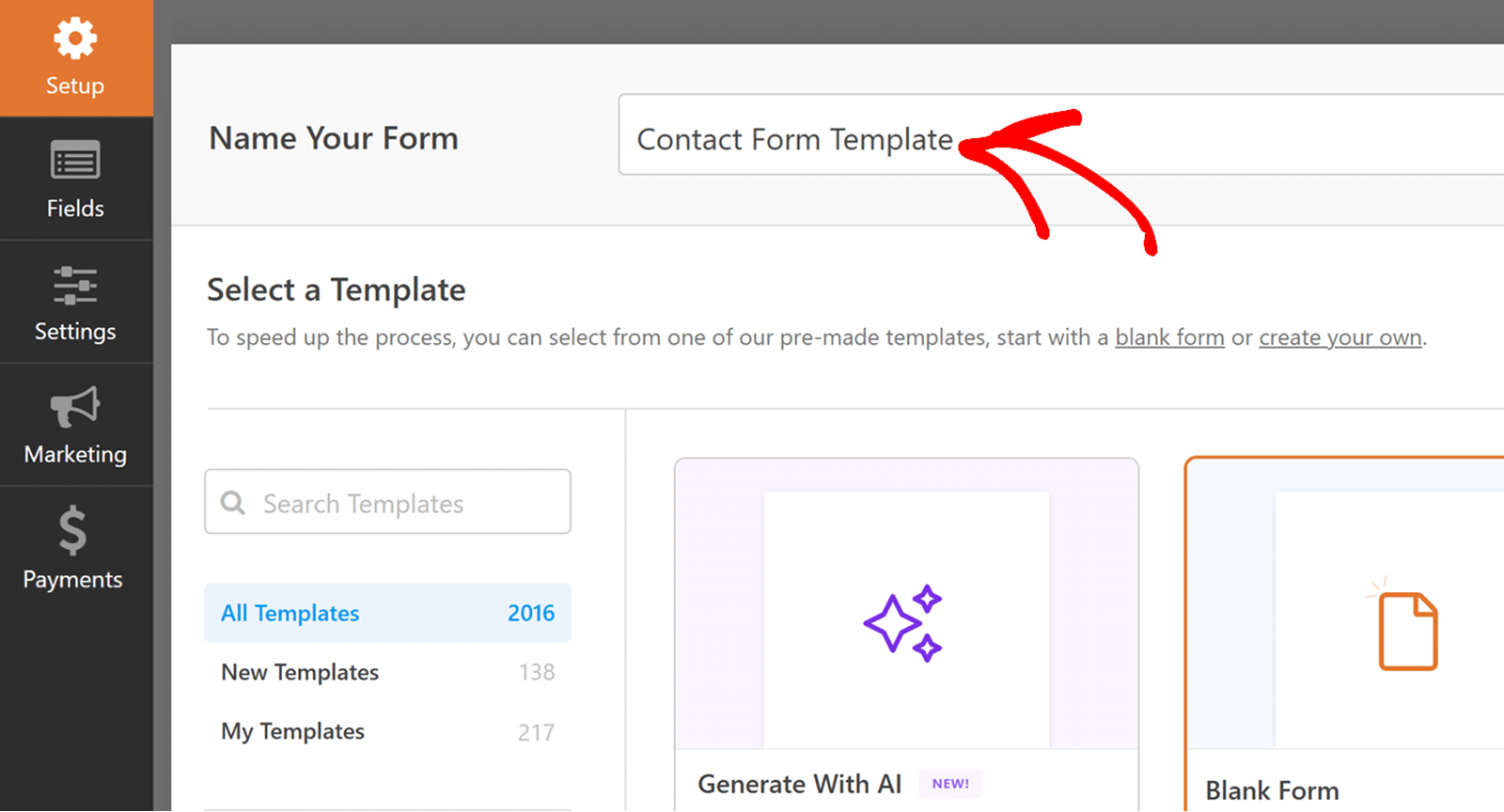
Este título ficará visível na biblioteca de modelos assim que você adicionar seu modelo personalizado a ela, portanto, certifique-se de que seja algo descritivo, mas não muito longo.
Adicionando e Personalizando Campos
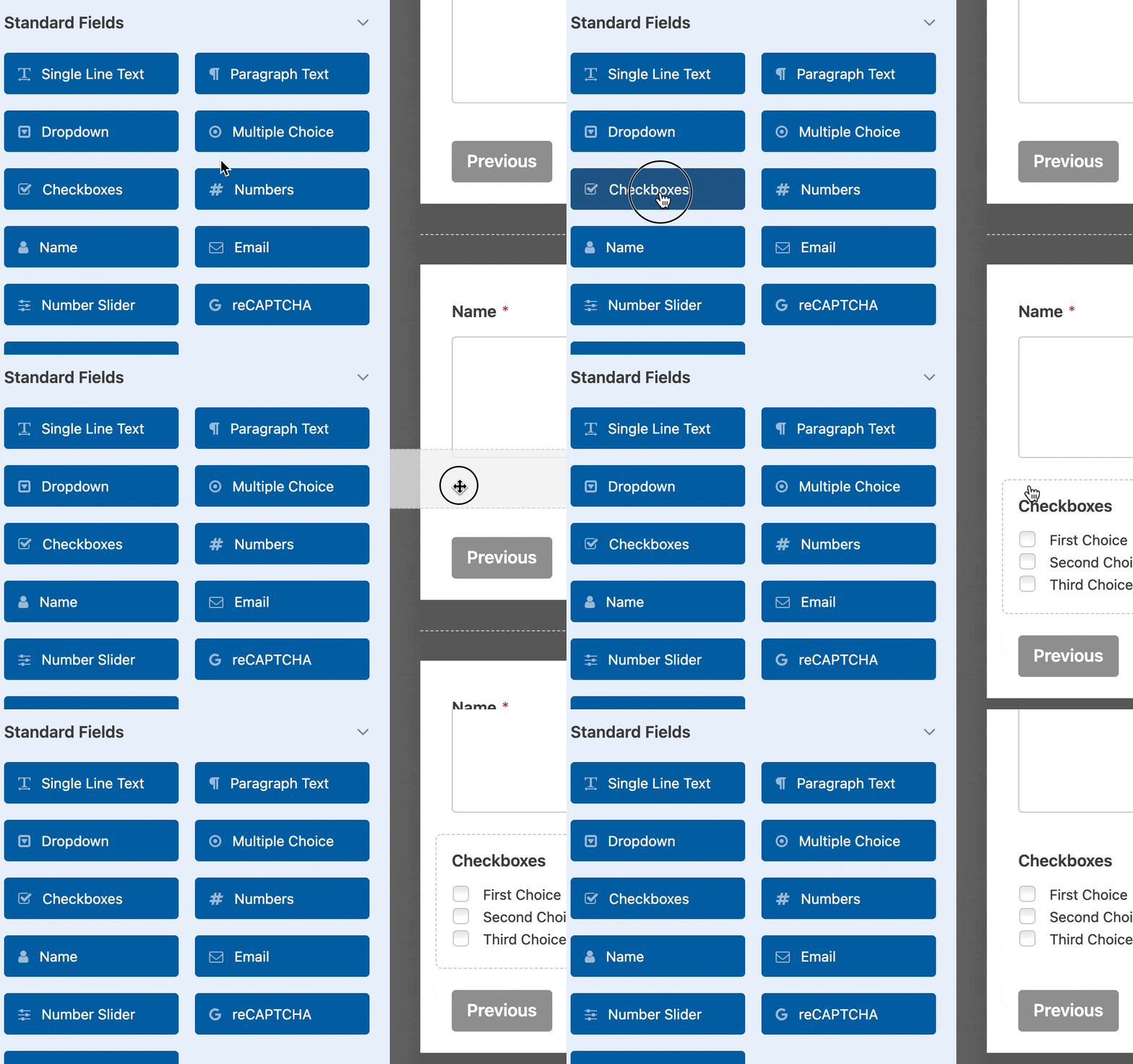
No construtor de formulários, clique nos campos que você deseja adicionar ao formulário. Alternativamente, você pode arrastar e soltar o campo na área de visualização. É aqui que você construirá seu formulário online com todos os campos necessários.
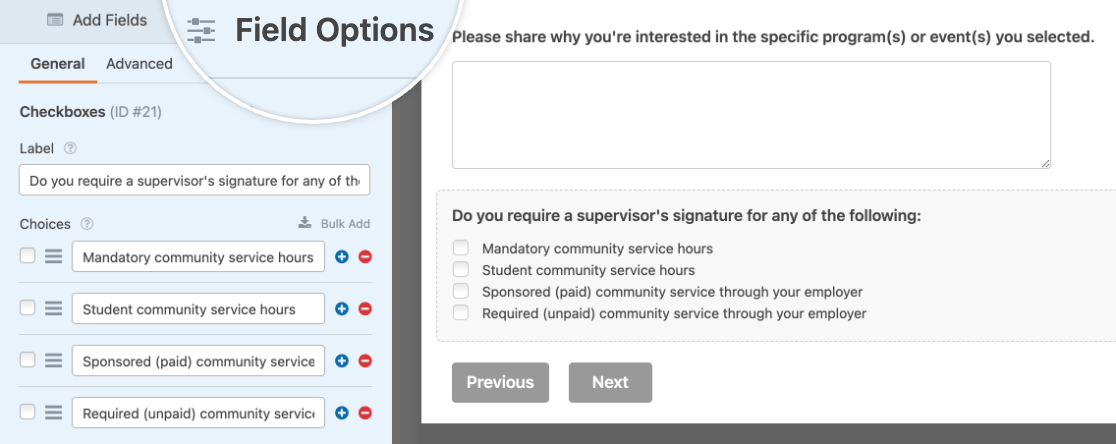
Clicar em qualquer campo na área de visualização abrirá seu painel Opções de Campo, onde você pode personalizar ainda mais o campo.
Configurando as Configurações do Formulário
Se desejar, você também pode personalizar as configurações do seu modelo de formulário, como notificações e confirmações. Todas as alterações em suas configurações serão mantidas quando você converter este formulário em um modelo personalizado.
Convertendo seu Formulário em um Modelo Personalizado
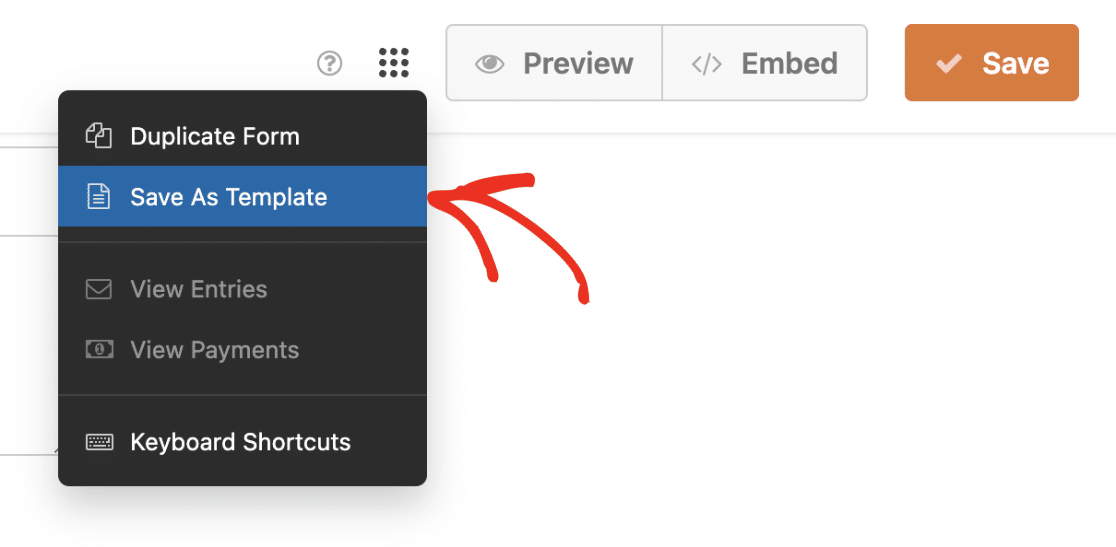
Após adicionar os campos ao seu formulário e configurar as configurações do formulário, prossiga para criar seu modelo de formulário. Para fazer isso, clique no ícone Menu logo antes do botão Visualizar.
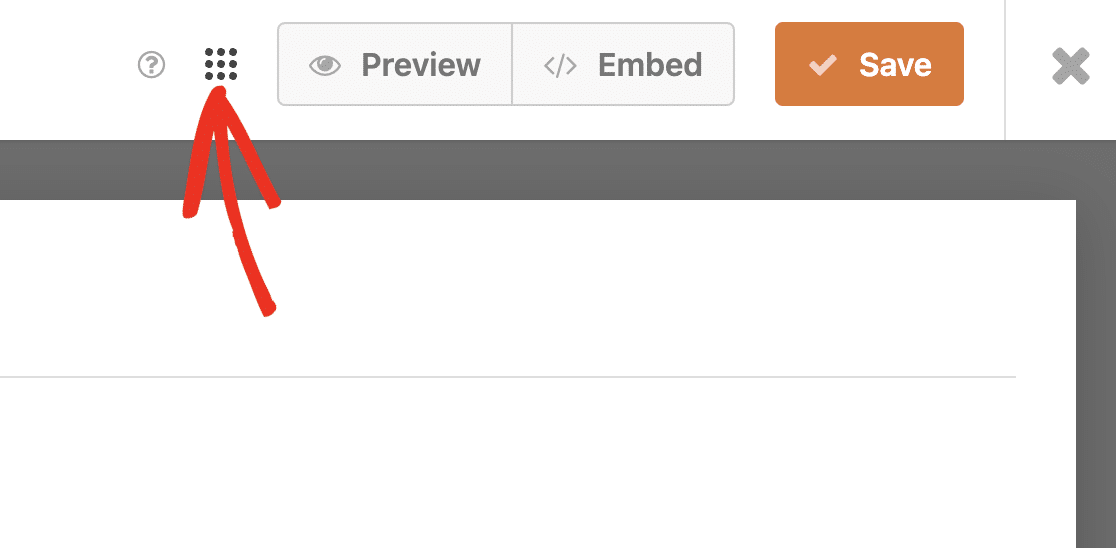
Em seguida, selecione o botão Salvar como Modelo para criar seu modelo.
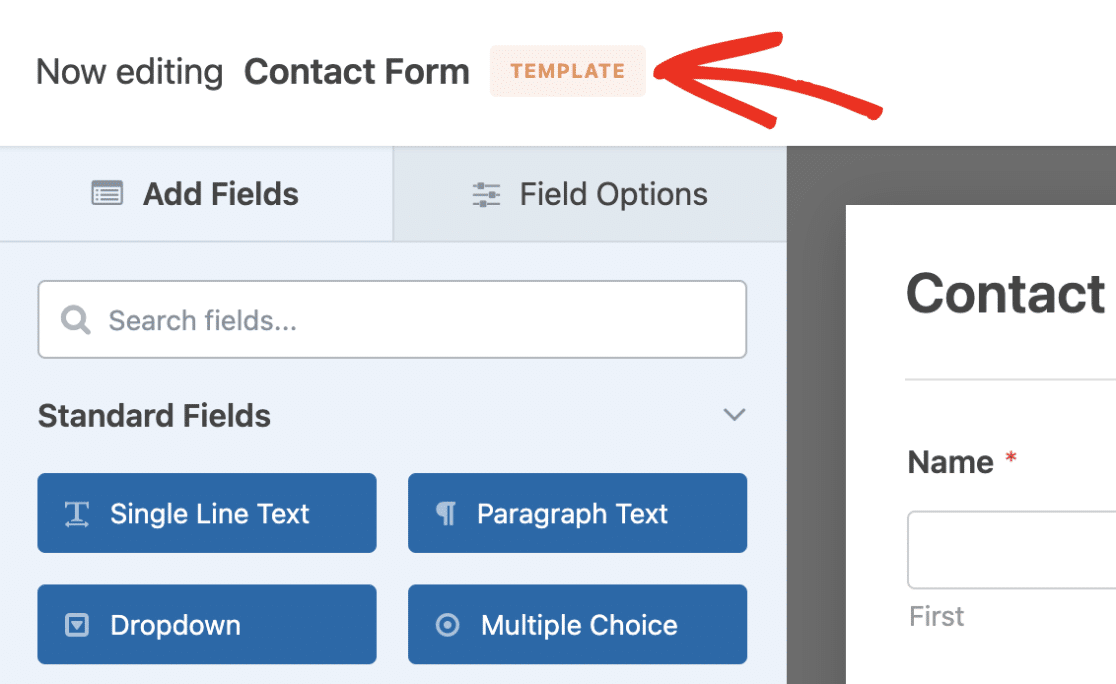
Assim que o processo for concluído, você verá uma tag MODELO ao lado do nome do formulário, indicando que o formulário agora é um modelo.
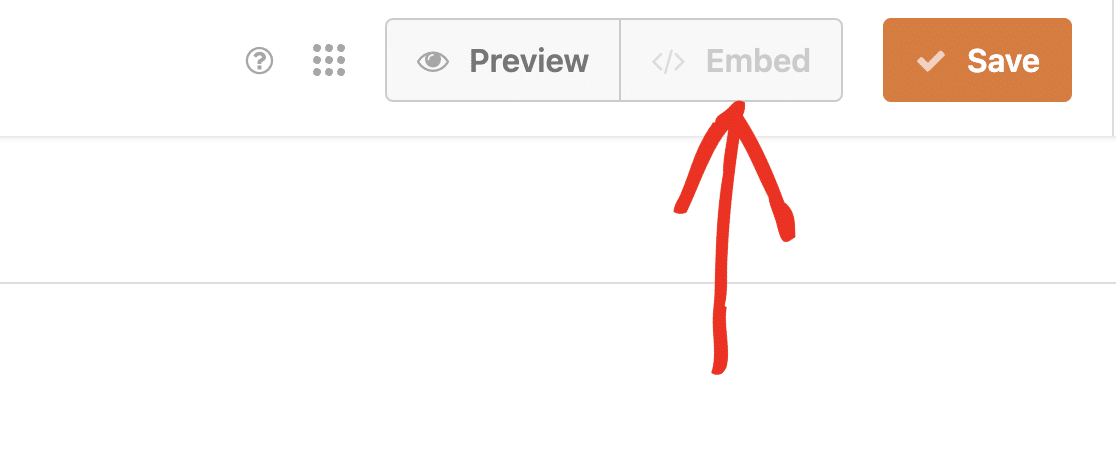
O botão Incorporar também será desativado. Isso significa que você não poderá exibir este modelo personalizado no front-end do seu site.
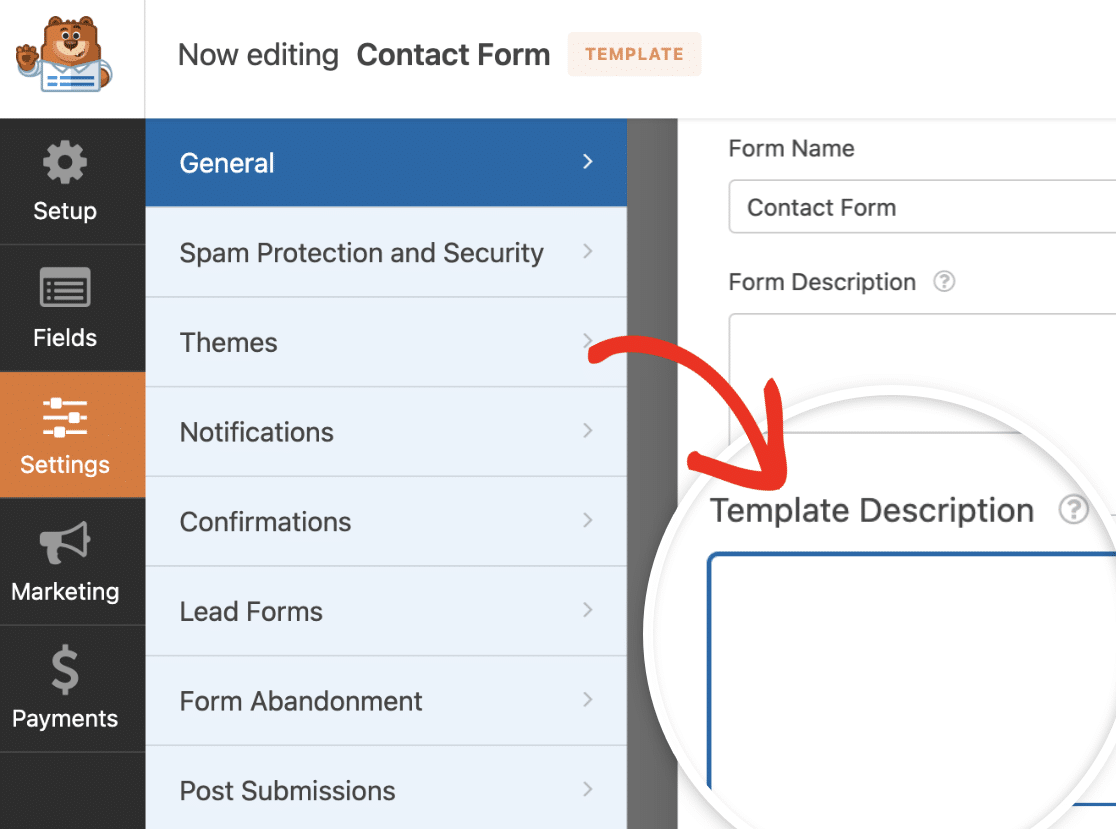
Se desejar, você pode adicionar uma breve descrição ao seu modelo. Isso pode ser útil para fornecer uma visão geral do caso de uso pretendido para o modelo personalizado, como "Modelo de Formulário de Pedido de Compra" ou "Layout de Formulário de Pedido Geral".
Para adicionar uma descrição, vá para Configurações » Geral no construtor de formulários. Em seguida, role para baixo e localize o campo Descrição do Modelo. Aqui, você precisará adicionar uma breve descrição para o seu modelo personalizado.
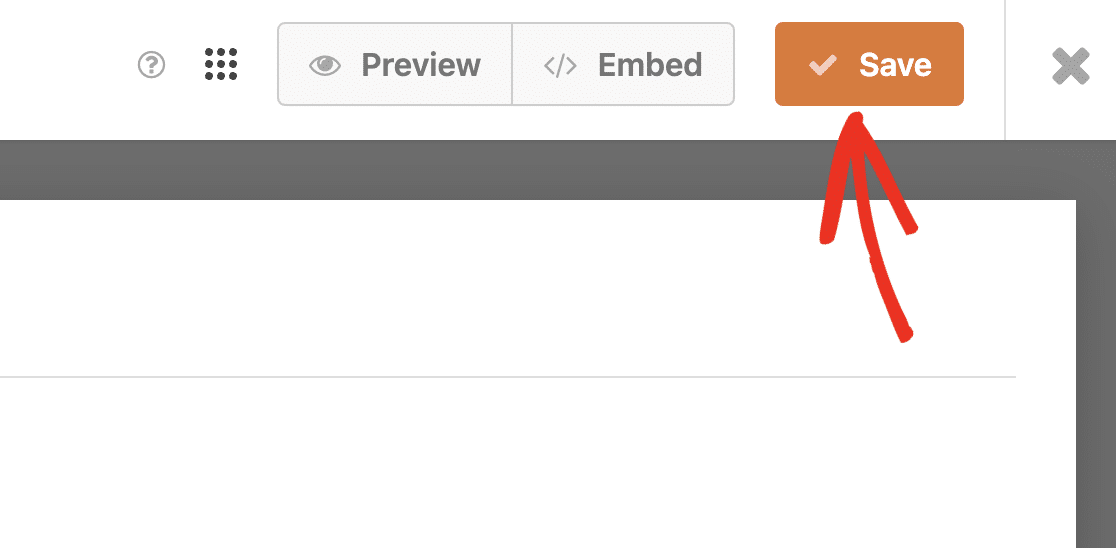
Após atualizar o modelo personalizado, certifique-se de clicar no botão Salvar para atualizar suas alterações.
Acessando seus Modelos Personalizados
Para acessar os modelos personalizados que você criou em seu site, vá para WPForms » Modelos de Formulário. Depois disso, selecione o menu lateral Meus Modelos.
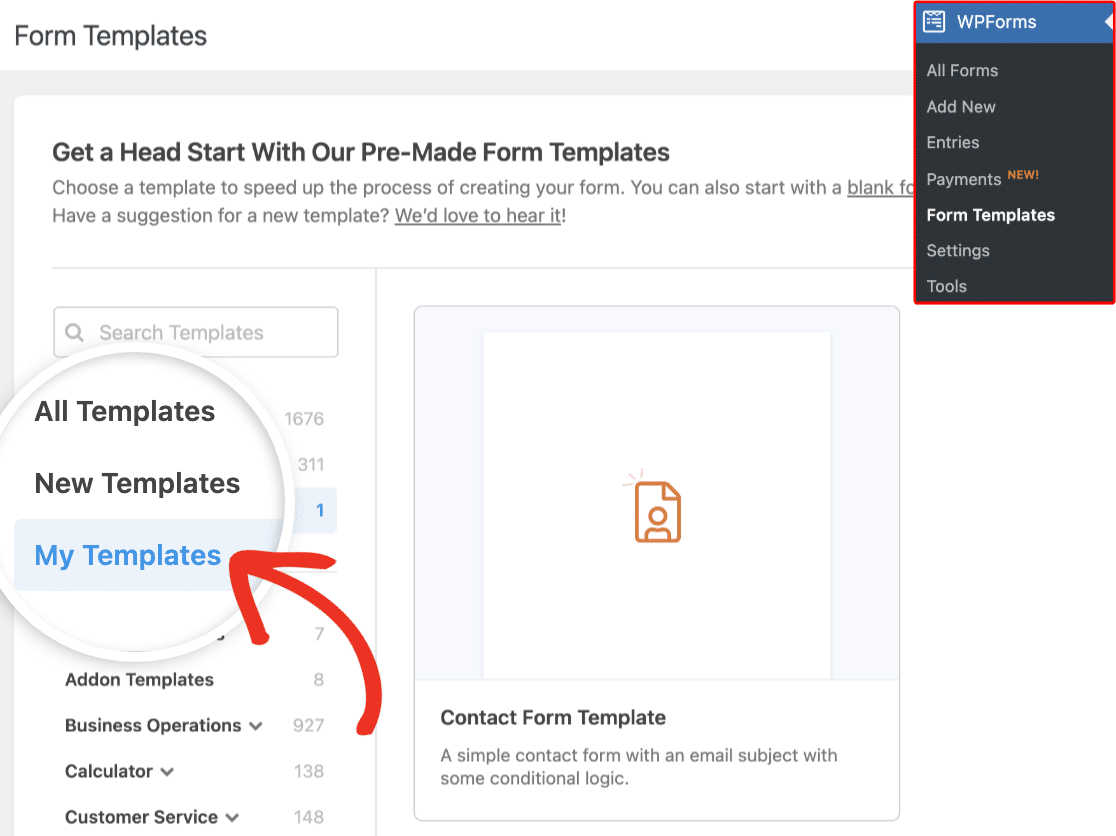
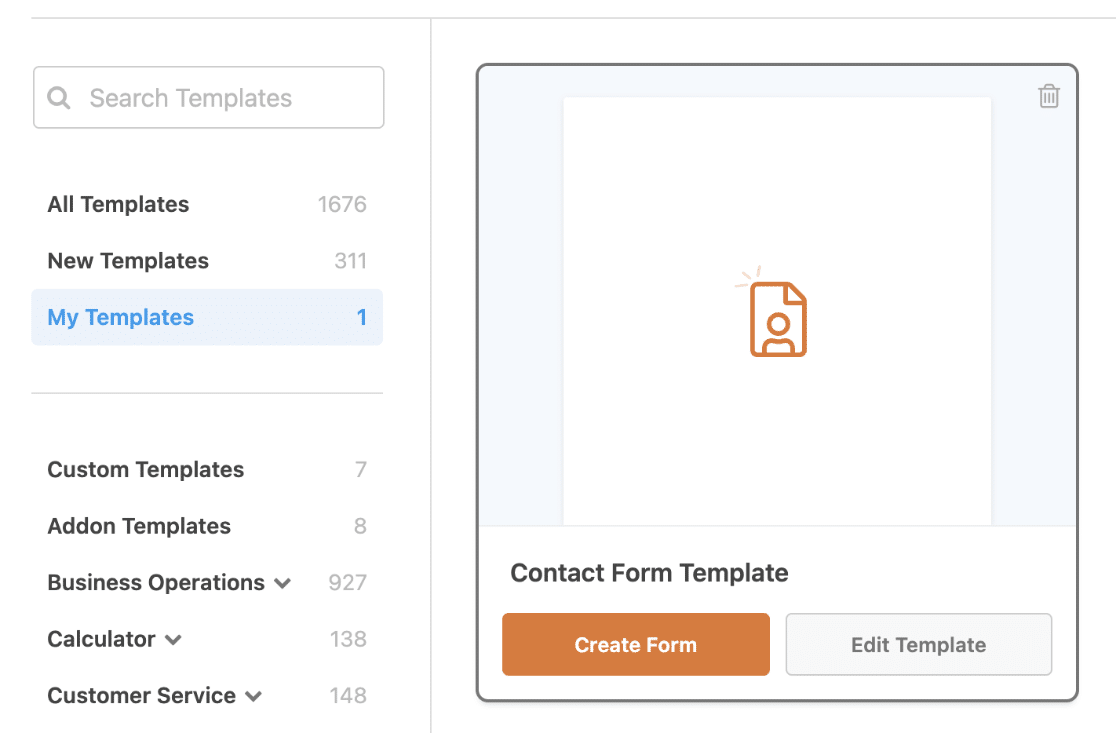
Você verá uma grade contendo todos os modelos personalizados que você criou. Ao passar o mouse sobre um modelo personalizado individual, você verá opções para usar, editar ou excluir o modelo.
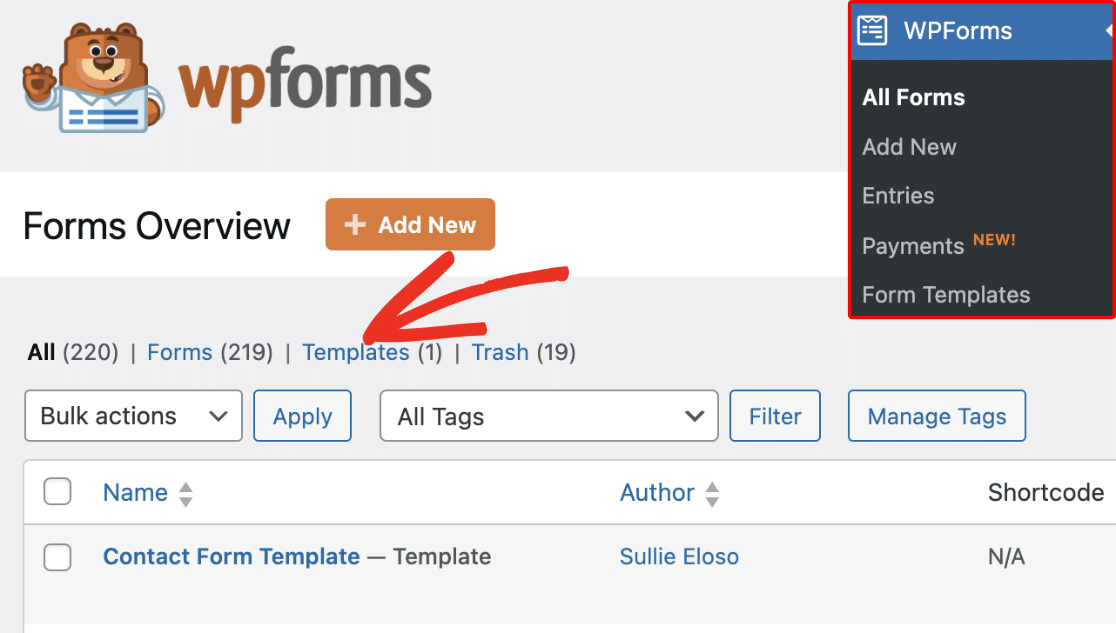
Alternativamente, você pode ver os modelos personalizados que criou indo para WPForms » Todos os Formulários. Formulários que foram convertidos em um modelo personalizado terão um rótulo Modelo ao lado do nome do formulário.
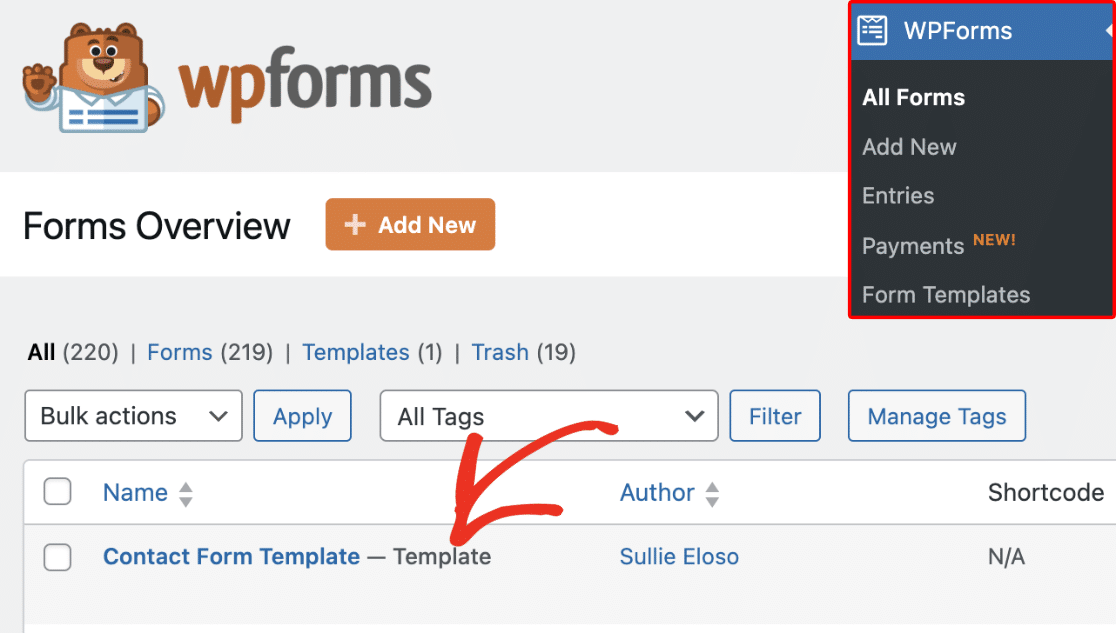
Se você quiser mostrar apenas modelos de formulário personalizados na página de visão geral dos formulários, selecione o link Modelos para filtrar a lista.
Editando Modelos de Formulário Personalizados
Para editar um modelo personalizado, passe o mouse sobre o modelo e selecione o botão Editar Modelo.
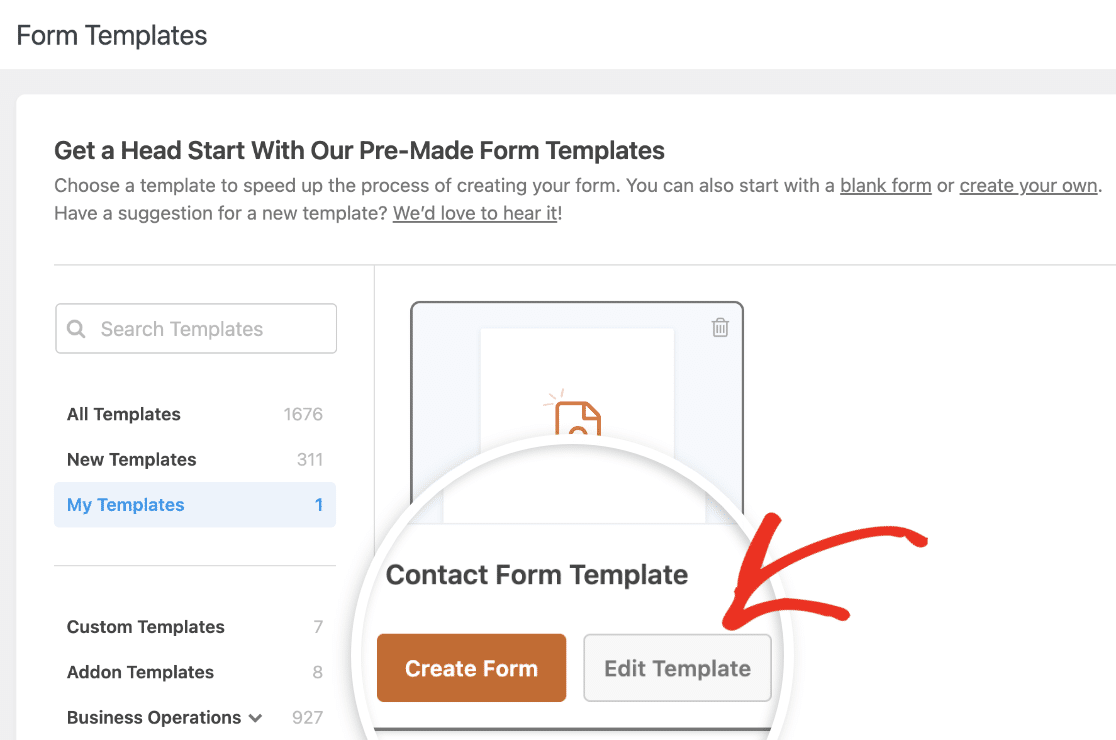
Você será direcionado ao construtor de formulários, onde poderá atualizar os campos e configurações do modelo. Quaisquer alterações que você fizer aqui se aplicarão ao modelo personalizado.
Usando um Modelo de Formulário Personalizado
Para usar um modelo personalizado, passe o mouse sobre o nome do modelo e selecione Criar Formulário.
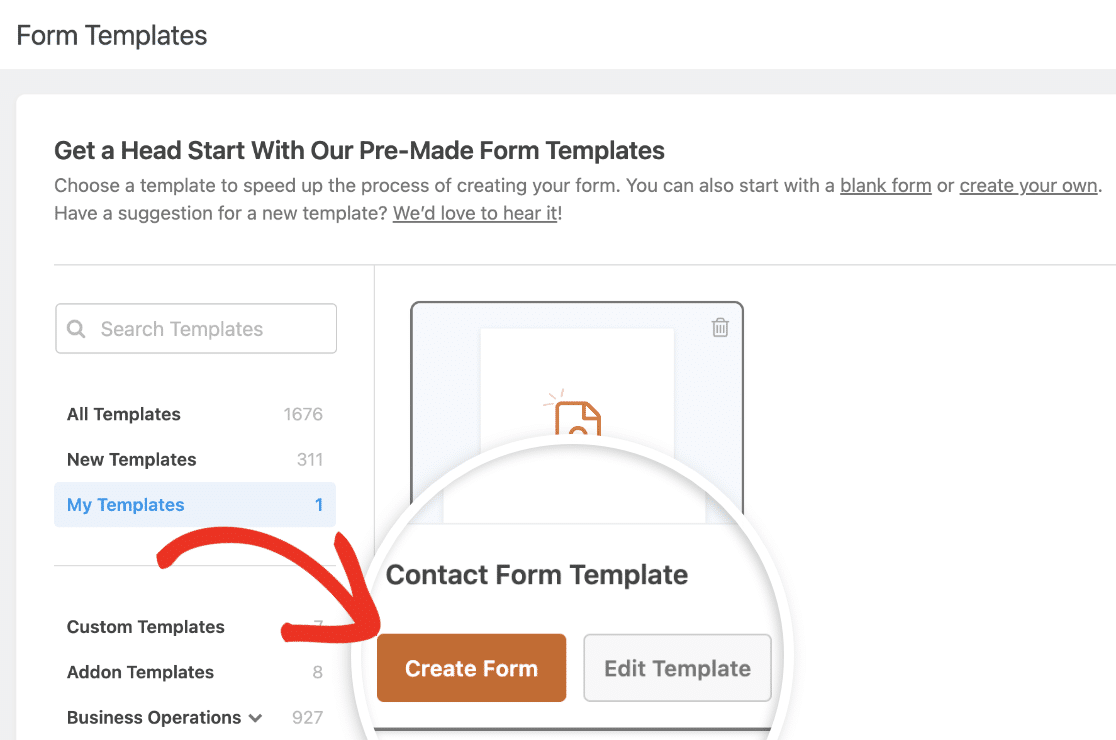
Isso o direcionaria ao construtor de formulários com todos os campos do modelo personalizado incluídos no novo formulário. Você pode atualizar o formulário ou simplesmente salvá-lo e exibi-lo em seu site.
Excluindo um Modelo de Formulário Personalizado
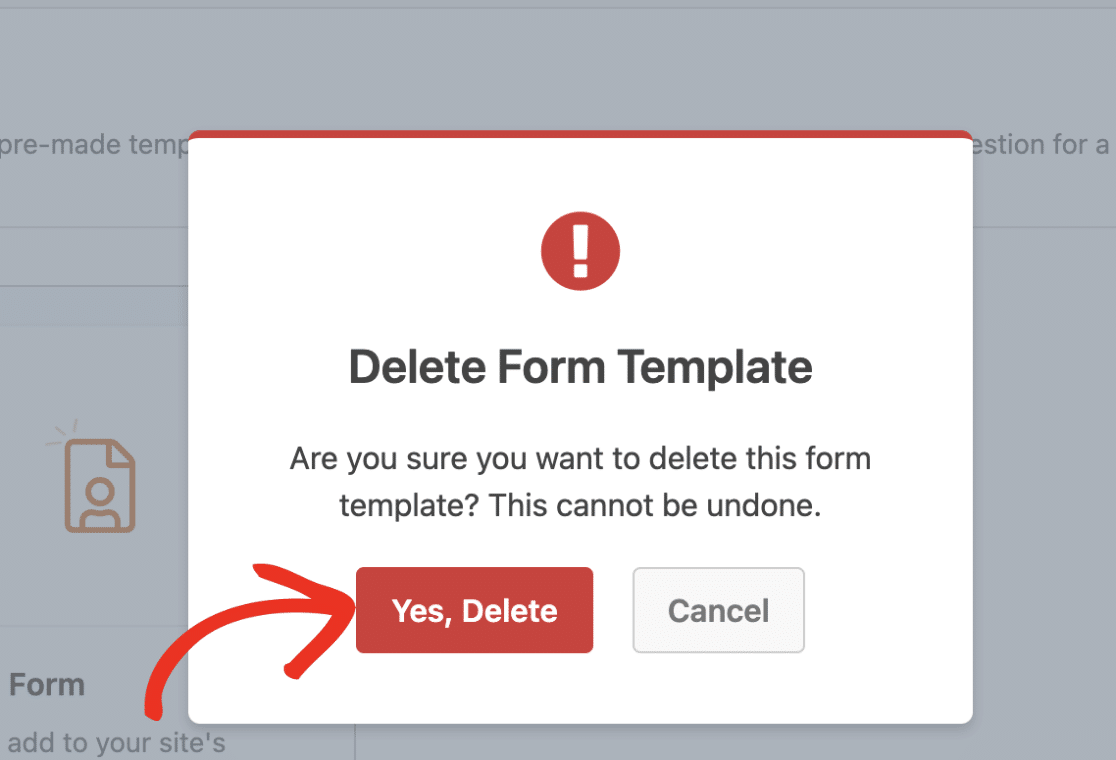
Se você quiser excluir um modelo de formulário personalizado que criou, passe o mouse sobre o nome do modelo e selecione o ícone Excluir.
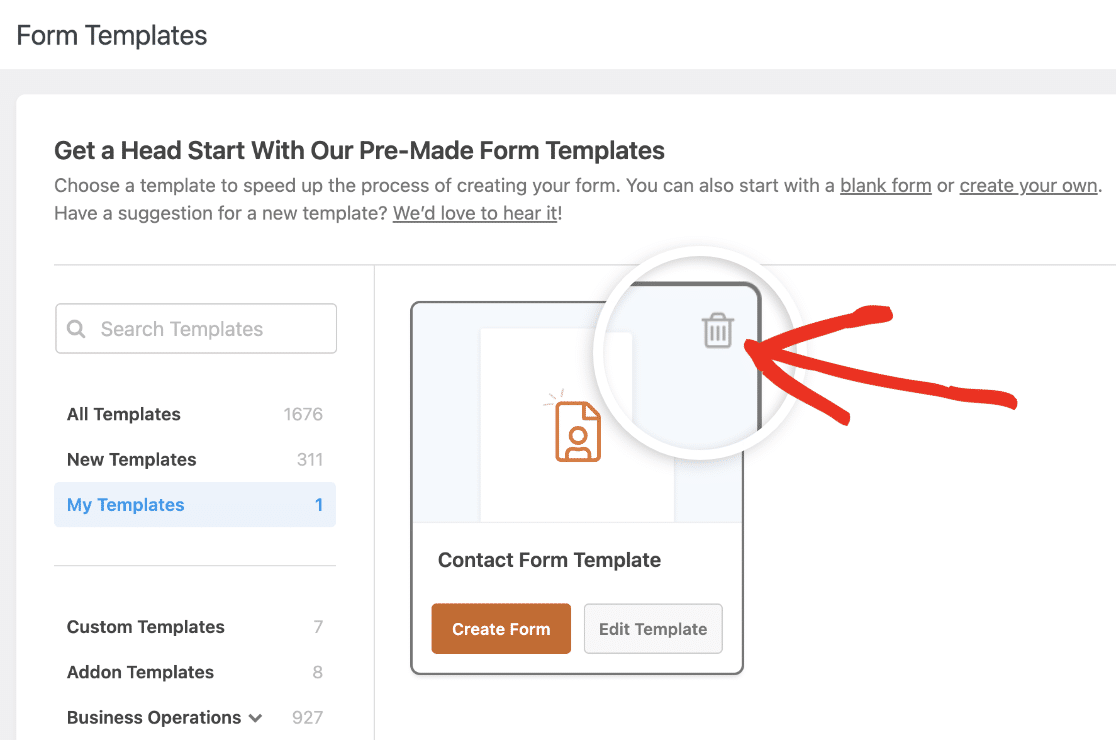
Na sobreposição de confirmação que aparece, clique no botão Sim, Excluir para excluir seu modelo personalizado.
Perguntas Frequentes
Estas são as respostas para algumas das principais perguntas sobre a criação de um modelo de formulário personalizado no WPForms.
Posso testar o modelo de formulário para garantir que ele esteja funcionando corretamente?
Sim. Embora você não consiga incorporar um modelo de formulário personalizado em seu site, ainda pode testá-lo usando o link Visualizar no construtor de formulários.
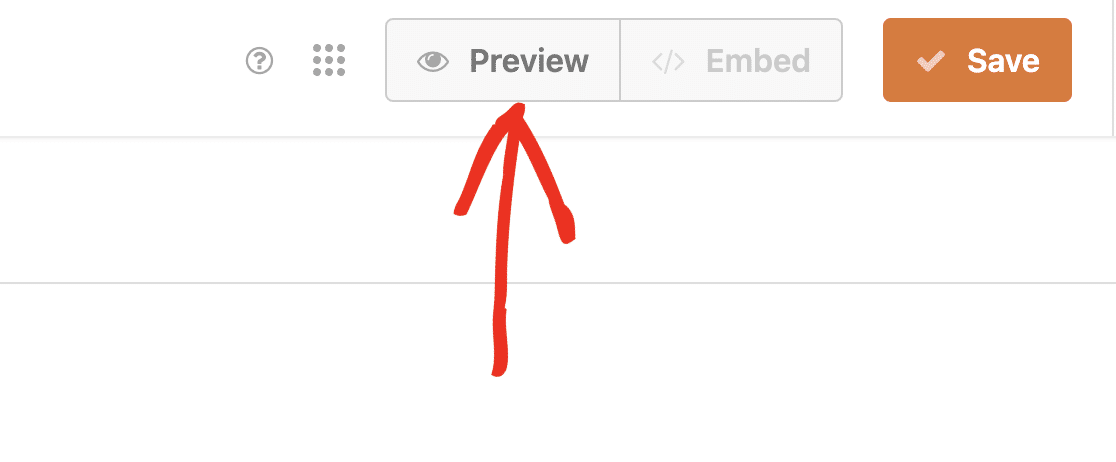
Você pode verificar se o formulário tem a aparência e funciona como esperado, e também enviar entradas.
Observação: Entradas enviadas por meio de um modelo de formulário personalizado são armazenadas temporariamente e excluídas automaticamente após 24 horas.
O que acontece com as configurações do formulário ao converter para um modelo personalizado?
Todas as configurações do formulário, incluindo notificações e confirmações, são mantidas ao converter um formulário em um modelo personalizado.
Posso incorporar um modelo personalizado diretamente no meu site?
Não, modelos personalizados não podem ser incorporados diretamente. Eles devem primeiro ser usados para criar um novo formulário, que pode então ser incorporado.
Excluir um modelo personalizado afetará os formulários criados a partir dele?
Não, excluir um modelo personalizado não afeta os formulários que já foram criados usando esse modelo.
É isso! Agora você sabe como criar facilmente um modelo de formulário personalizado reutilizável no WPForms.
Em seguida, você gostaria de saber sobre os modelos disponíveis no WPForms? Confira nosso guia sobre uso de modelos de formulário para mais detalhes.