


Resumo de IA
Quer inspiração para usar fórmulas de cálculo em seus formulários do WordPress? Com o addon WPForms Calculations, você pode transformar seus formulários em calculadoras eficazes, fornecendo soluções instantâneas para seus usuários.
Este guia apresentará vários formulários com exemplos de fórmulas para ajudar a despertar sua criatividade.
Requisitos:
- Você precisará da licença Pro ou superior para acessar o addon Cálculos
- Certifique-se de ter instalado a versão mais recente do WPForms para atender à versão mínima exigida para o addon Cálculos
Primeiros Passos com o Addon de Cálculos
Antes de mergulhar nos exemplos de fórmulas, certifique-se de que o addon WPForms Calculations esteja configurado. Se você ainda não o fez, consulte nosso guia passo a passo de configuração. Com tudo pronto, você estará preparado para usar os exemplos deste tutorial.
Se você quiser aprender como criar suas próprias fórmulas, consulte nosso guia sobre criação de fórmulas com o addon Cálculos.
Nas seções a seguir, exploraremos exemplos de fórmulas de cálculo básicas e avançadas para ajudá-lo a aprimorar seus formulários. Para sua conveniência, cada exemplo inclui um link para o modelo de formulário, permitindo que você acesse e use os formulários diretamente.
Exemplos de Fórmulas de Cálculo Básicas
Nesta seção, apresentaremos fórmulas simples para ajudá-lo a se familiarizar com a funcionalidade principal do addon Cálculos. Esses exemplos atendem tanto a iniciantes que são novos em cálculos de formulários quanto àqueles que preferem configurações descomplicadas.
- Calculadora de Retorno sobre Investimento
- Calculadora de Seguro de Vida
- Calculadora de Taxa Stripe
- Calculadora de Leasing
- Calculadora de Preços Dinâmicos
Calculadora de Retorno sobre Investimento
Determine o retorno de um investimento, com base no valor inicial investido e no valor final retornado.
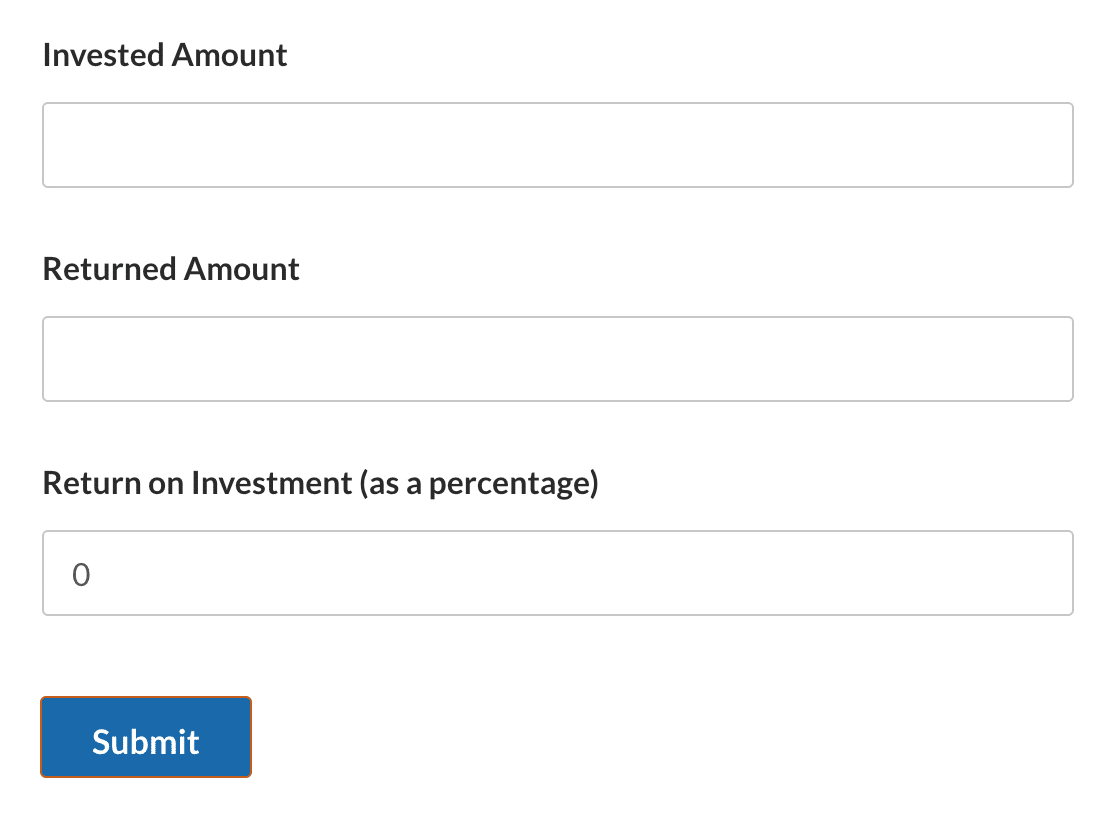
Observação: Confira nosso modelo de formulário Calculadora de Retorno sobre Investimento para usar este formulário em seu site.
Configurações de Campo
Campo ID 1
- Tipo de Campo: Números
- Rótulo: Valor do Investimento
- Variável do Campo:
$F1
Campo ID 2
- Tipo de Campo: Números
- Rótulo: Valor Retornado
- Variável do Campo:
$F2
ID do Campo 3
- Tipo de Campo: Números
- Rótulo: Retorno sobre Investimento (em porcentagem)
- Variável do Campo:
$F3 - Visão Geral da Fórmula: Determina a diferença entre o valor retornado e o investimento inicial. Em seguida, divide essa diferença pelo investimento inicial para encontrar o aumento ou diminuição proporcional. Multiplicar por 100 converte essa proporção em uma porcentagem, que representa o Retorno sobre Investimento (ROI).
- Fórmula:
(($F2 - $F1) / $F1) * 100
Calculadora de Seguro de Vida
Determine a quantia de cobertura de seguro necessária com base na idade, renda, dependentes e passivos.
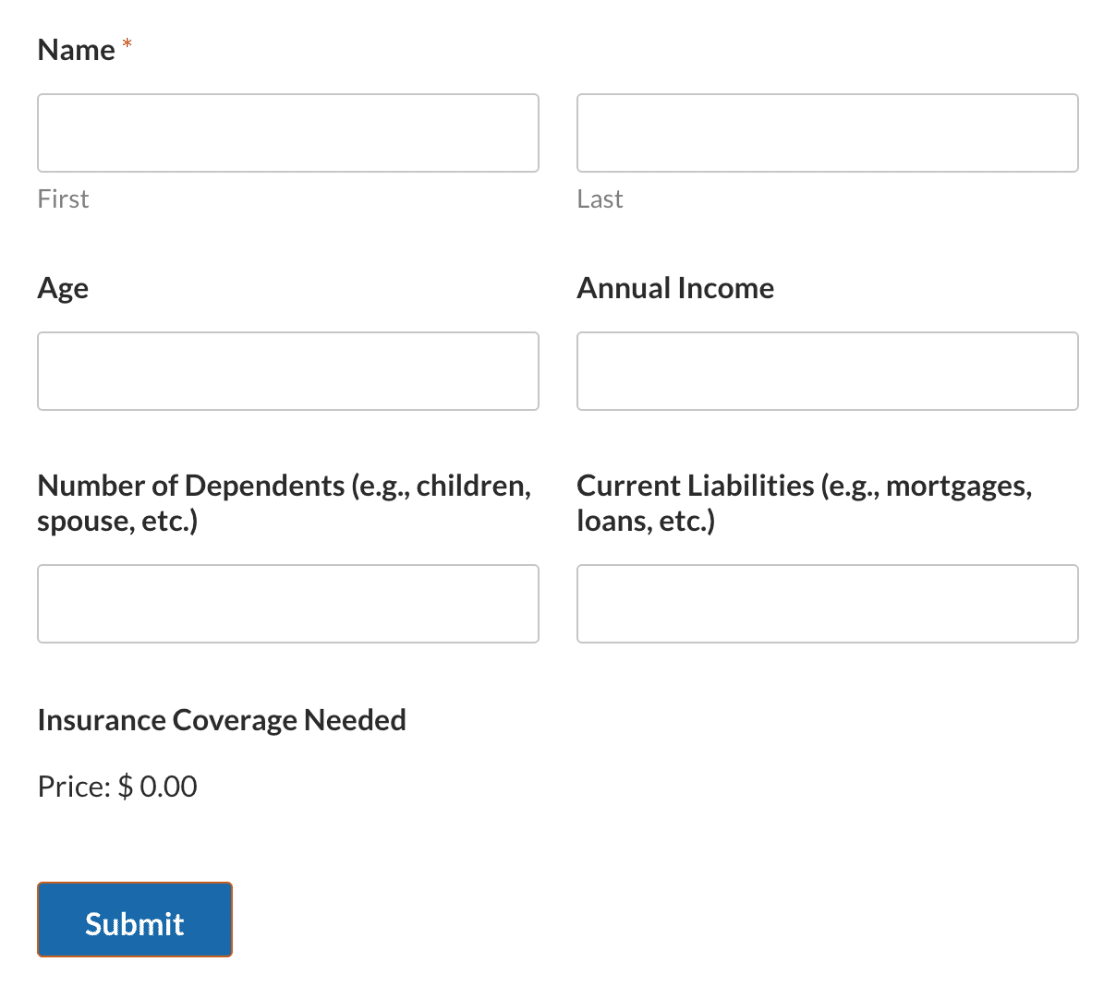
Observação: Confira nosso modelo de formulário Calculadora de Seguro de Vida para usar este formulário em seu site.
Configurações de Campo
Campo ID 2
- Tipo de Campo: Números
- Rótulo: Idade
- Variável do Campo:
$F2
ID do Campo 3
- Tipo de Campo: Números
- Rótulo: Renda Anual
- Variável do Campo:
$F3
ID do Campo 4
- Tipo de Campo: Números
- Rótulo: Número de Dependentes (ex: filhos, cônjuge, etc.)
- Variável do Campo:
$F4
ID do Campo 5
- Tipo de Campo: Números
- Rótulo: Passivos Atuais (ex: hipotecas, empréstimos, etc.)
- Variável do Campo:
$F5
ID do Campo 6
- Tipo de Campo: Item Único
- Rótulo: Cobertura de Seguro Necessária
- Variável do Campo:
$F6 - Visão Geral da Fórmula: Recomenda a cobertura de seguro multiplicando a renda anual por 10 para indivíduos com menos de 40 anos, por 7 para aqueles entre 40 e 59 anos, e por 5 para aqueles com 60 anos ou mais. Os passivos atuais são adicionados a este resultado, e uma soma baseada no número de dependentes também é considerada.
- Fórmula:
if ( $F2 < 40 ):
	( $F3  * 10)  +  $F5 +  (  $F4  *  $F3  )
elseif( $F2 >= 40 && $F2 < 60 ):
 	( $F3  * 7 )  +  $F5  +  (  $F4  *  $F3 )
else:
	(  $F3  * 5 )  +   $F5
endif;
Calculadora de Taxa Stripe
Calcule a taxa da Stripe com base no valor total selecionado dos itens disponíveis no pedido
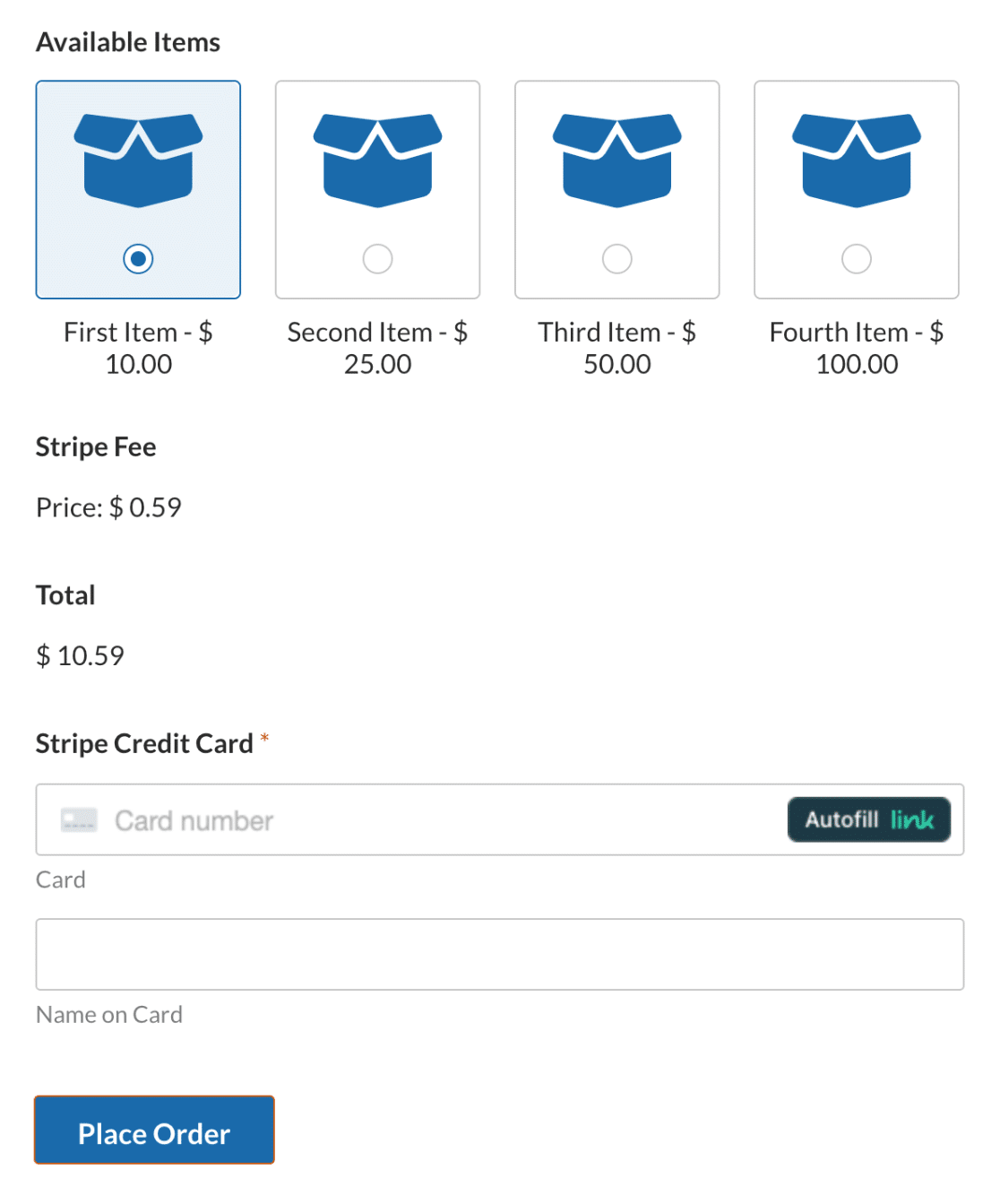
Observação: Confira nosso modelo de formulário Calculadora de Taxa da Stripe para usar este formulário em seu site.
Configurações de Campo
ID do Campo 5
- Tipo de Campo: Múltiplos Itens
- Rótulo: Itens Disponíveis
- Variável do Campo:
$F5
ID do Campo 6
- Tipo de Campo: Item Único
- Rótulo: Taxa da Stripe
- Variável do Campo:
$F6 - Visão Geral da Fórmula: Calcula a taxa da Stripe com base no valor total selecionado dos itens disponíveis. A taxa da Stripe é tipicamente 2,9% do valor da transação mais uma taxa fixa de US$ 0,30.
- Fórmula:
($F5_amount * 0.029) + 0.30
Calculadora de Leasing
Calcule o pagamento mensal de leasing de um ativo, considerando o valor principal, o pagamento inicial, a taxa de juros e a duração do leasing.
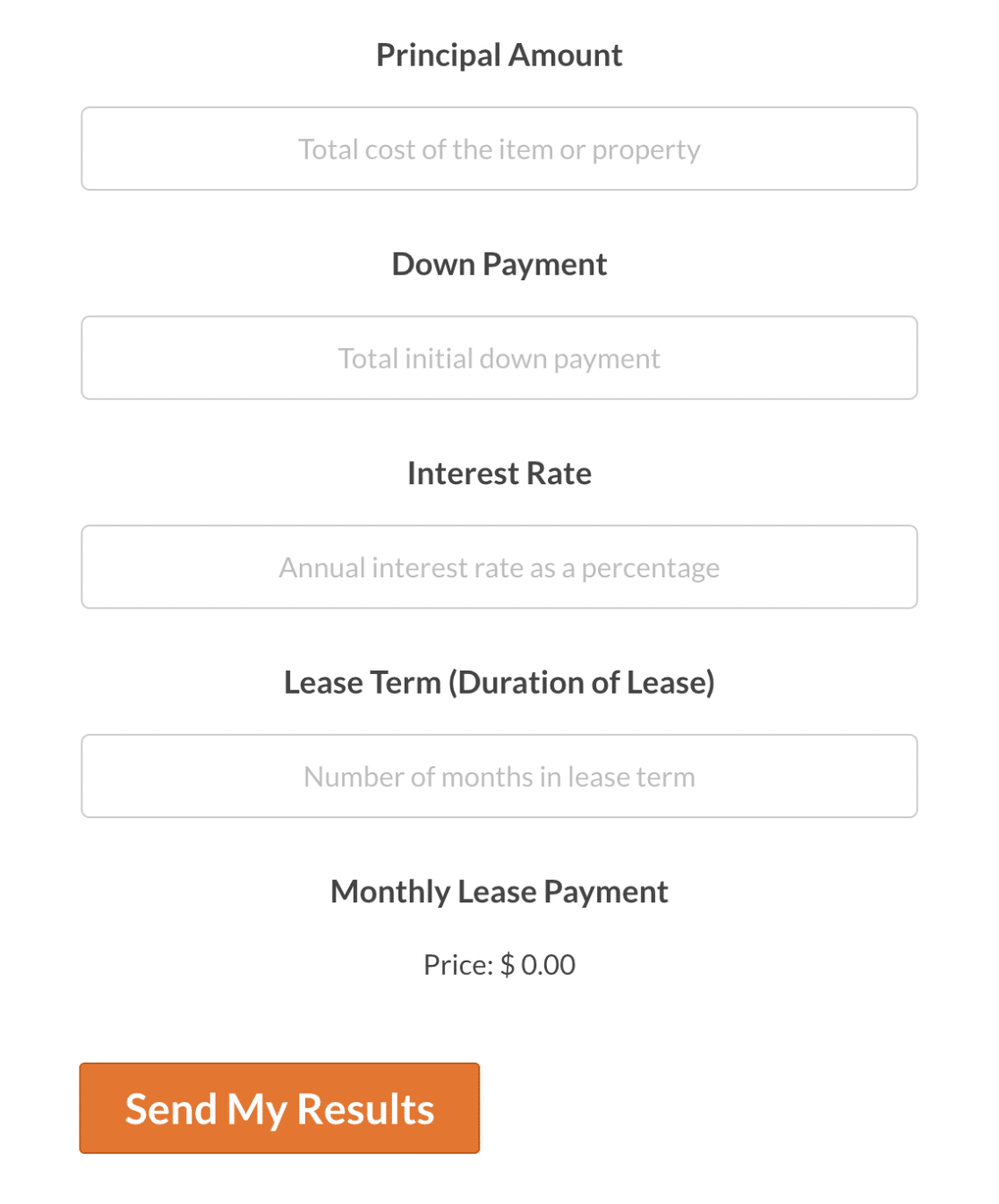
Observação: Confira nosso modelo de formulário Calculadora de Leasing para usar este formulário em seu site.
Configurações de Campo
Campo ID 1
- Tipo de Campo: Números
- Rótulo: Valor Principal
- Placeholder Text: Custo total do item ou propriedade
- Variável do Campo:
$F1
Campo ID 2
- Tipo de Campo: Números
- Label: Entrada
- Placeholder Text: Entrada inicial total
- Variável do Campo:
$F2
ID do Campo 3
- Tipo de Campo: Números
- Label: Taxa de Juros
- Placeholder Text: Taxa de juros anual em porcentagem
- Variável do Campo:
$F3
ID do Campo 4
- Tipo de Campo: Números
- Label: Prazo do Contrato (Duração do Contrato)
- Placeholder Text: Número de meses no prazo do contrato
- Variável do Campo:
$F4
ID do Campo 5
- Tipo de Campo: Item Único
- Label: Pagamento Mensal do Contrato
- Variável do Campo:
$F5 - Formula Overview: Calcula o pagamento mensal do contrato subtraindo primeiro a entrada do valor principal. Esse valor é então dividido pelo prazo do contrato para distribuir o custo uniformemente entre os meses. Além disso, a taxa de juros anual é convertida em uma taxa mensal dividindo por 12 e, em seguida, em forma decimal dividindo por 100. Juros mensais são aplicados ao principal menos a entrada.
- Fórmula:
($F1 - $F2) / $F4 + (($F1 - $F2) * ($F3 / 12 / 100))
Calculadora de Preços Dinâmicos
Crie um formulário de pagamento com preços dinâmicos que ajustam o custo total com base na data atual.
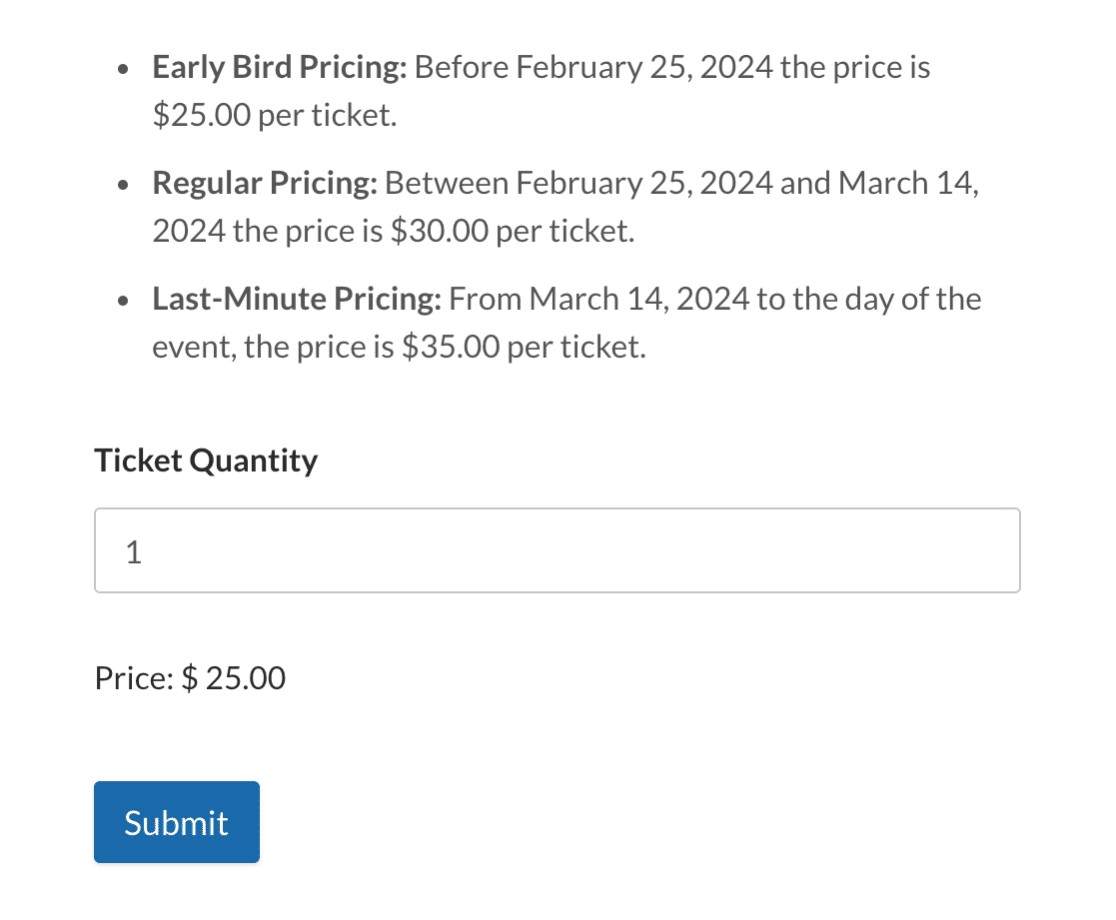
Note: Confira nosso modelo de formulário Calculadora de Preços Dinâmicos para usar este formulário em seu site.
Configurações de Campo
ID do Campo 6
- Tipo de Campo: Números
- Label: Quantidade de Ingressos
- Variável do Campo:
$F6
ID do Campo 7
- Tipo de Campo: Item Único
- Label: Oculto
- Variável do Campo:
$F7 - Formula Overview: Ajusta o preço do ingresso com base na data atual. O preço por ingresso muda dependendo se a data é anterior a 25 de fevereiro de 2024, entre 25 de fevereiro e 14 de março de 2024, ou após 14 de março de 2024.
- Fórmula:
if (now('m/d/Y') < "25/02/2024"):
    $F6 * 25.00
elseif (now('m/d/Y') >= "25/02/2024" && now('m/d/Y') < "14/03/2024"):
    $F6 * 30.00
else:
    $F6 * 35.00
endif;
Note: As datas na fórmula são exemplos e podem precisar de atualização. Certifique-se de modificá-las para os requisitos específicos do seu evento ou formulário. Para mais informações sobre o uso de funções de data/hora em seus cálculos, consulte nosso guia para construir fórmulas com o complemento de Cálculos.
Exemplos de Fórmulas de Cálculo Avançadas
Nesta seção, vamos nos aprofundar em algumas fórmulas mais avançadas para o complemento de Cálculos. Estes exemplos são ideais para aqueles que estão familiarizados com cálculos básicos de formulários e desejam experimentar soluções mais complexas.
- Calculadora de Porcentagem de Aumento Salarial
- Calculadora de Custo de Frete
- Calculadora de Conversão de Comprimento
- Gerador de Leads de Hipoteca
Calculadora de Porcentagem de Aumento Salarial
Determine o aumento salarial, com base na comparação entre o salário anual atual e o novo salário anual proposto.
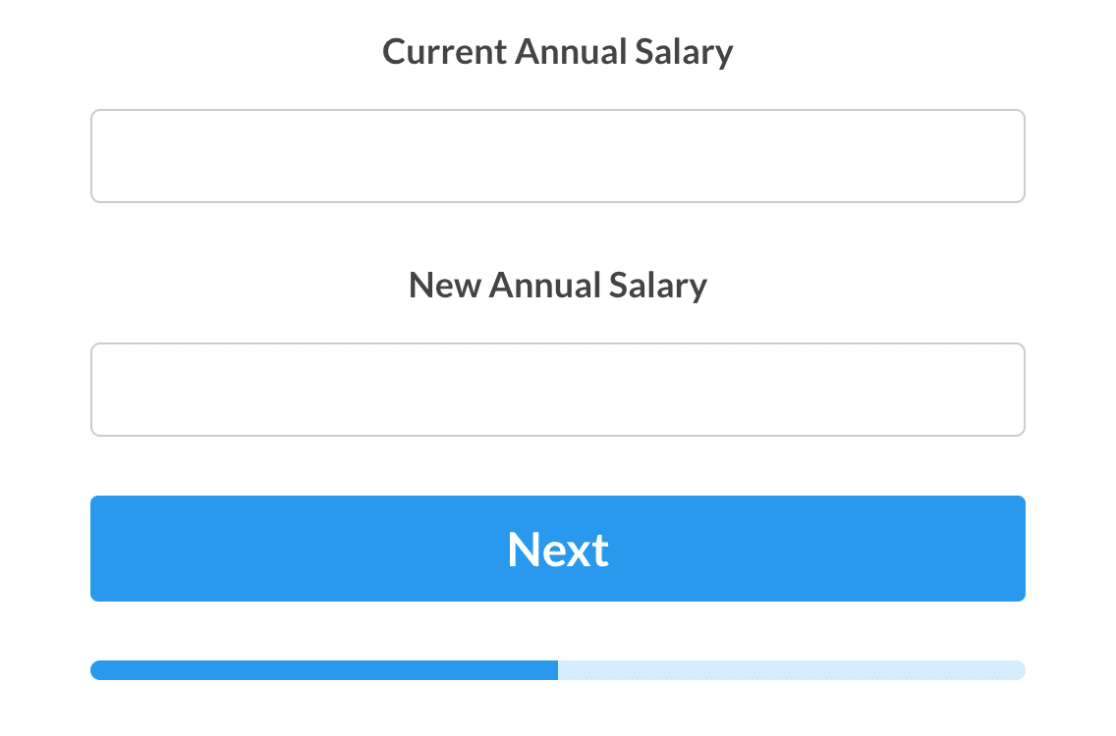
Note: Confira nosso modelo de formulário Calculadora de Porcentagem de Aumento Salarial para usar este formulário em seu site.
Configurações de Campo
Campo ID 1
- Tipo de Campo: Números
- Label: Salário Anual Atual
- Variável do Campo:
$F1
Campo ID 2
- Tipo de Campo: Números
- Label: Novo Salário Anual
- Variável do Campo:
$F2
ID do Campo 3
- Field Type: Texto de Linha Única
- Label: Porcentagem de Aumento Salarial
- Máscara de Entrada:
alias:porcentagem - Variável do Campo:
$F3 - Visão Geral da Fórmula: Calcula a diferença percentual entre o novo salário anual e o salário anual atual, indicando o aumento percentual.
- Fórmula:
(($F2 - $F1) / $F1) * 100
Observação: Para obter informações sobre como criar aliases e máscaras de entrada, consulte nosso guia sobre o uso de máscaras de entrada personalizadas.
ID do Campo 4
- Field Type: Texto de Linha Única
- Rótulo: Aumento Absoluto do Salário
- Máscara de Entrada:
alias:moeda - Variável do Campo:
$F4 - Visão Geral da Fórmula: Calcula a diferença absoluta entre o novo salário anual e o salário anual atual, mostrando o aumento total.
- Fórmula:
( $F2 - $F1 )
ID do Campo 5
- Field Type: Texto de Linha Única
- Rótulo: Aumento Mensal
- Máscara de Entrada:
alias:moeda - Variável do Campo:
$F5 - Visão Geral da Fórmula: Divide o aumento absoluto do salário por 12 para calcular o aumento médio mensal do salário.
- Fórmula:
( $F4 / 12 )
ID do Campo 6
- Field Type: Texto de Linha Única
- Rótulo: Aumento Semanal
- Máscara de Entrada:
alias:moeda - Variável do Campo:
$F6 - Visão Geral da Fórmula: Divide o aumento absoluto do salário por 52 para determinar o acréscimo semanal médio no salário.
- Fórmula:
( $F4 / 52 )
ID do Campo 7
- Field Type: Texto de Linha Única
- Rótulo: Aumento Diário (assumindo 5 dias úteis por semana)
- Máscara de Entrada:
alias:moeda - Variável do Campo:
$F7 - Visão Geral da Fórmula: Encontra o aumento médio diário do salário dividindo o aumento semanal por 5, assumindo uma semana de trabalho típica de 5 dias.
- Fórmula:
( $F6 / 5 )
Calculadora de Custo de Frete
Determine o custo de envio estimado com base no destino selecionado, peso e dimensões do pacote.
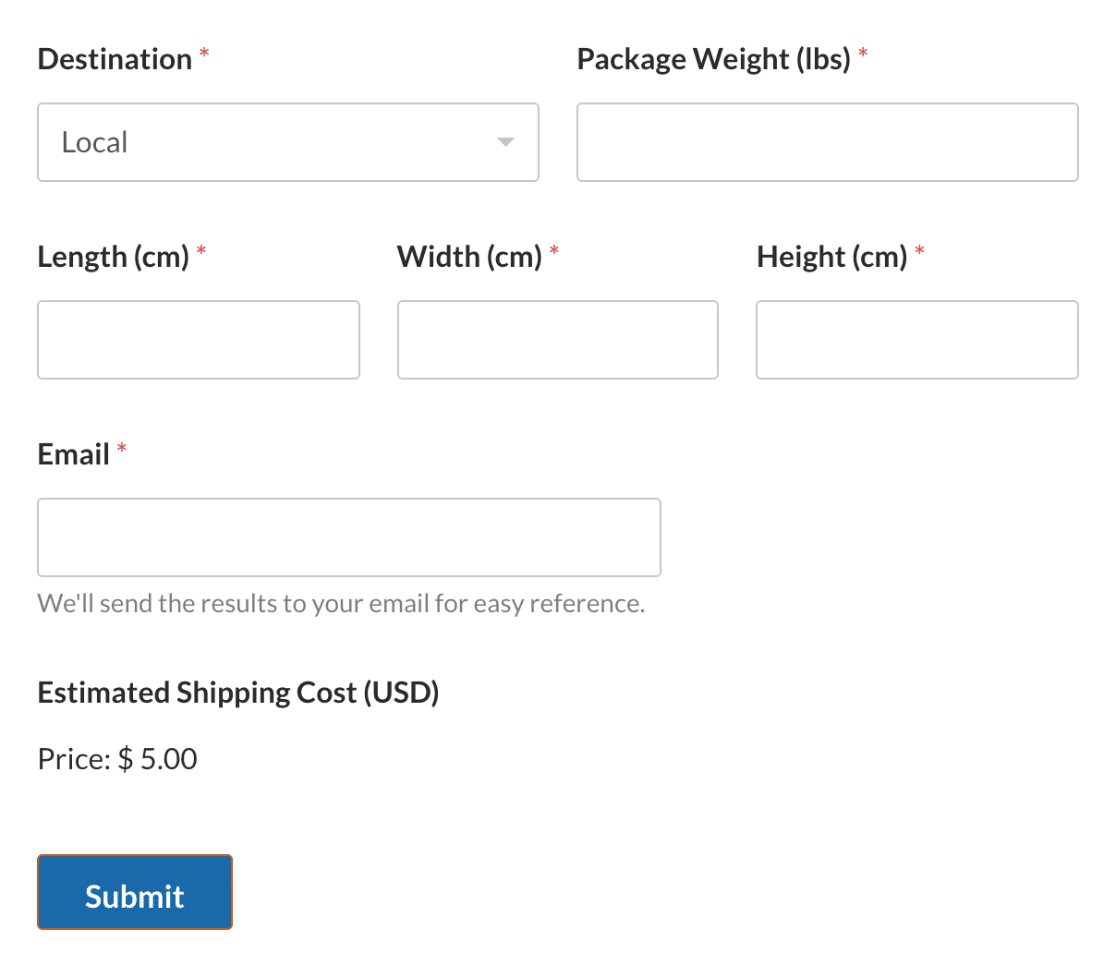
Observação: Confira nosso modelo de formulário Calculadora de Custo de Envio para usar este formulário em seu site.
Configurações de Campo
Campo ID 1
- Tipo de Campo: Lista Suspensa
- Rótulo: Destino
- Opções: Local, Doméstico e Internacional
- Variável do Campo:
$F1
Campo ID 2
- Tipo de Campo: Números
- Rótulo: Peso do Pacote (lbs)
- Variável do Campo:
$F2
ID do Campo 3
- Tipo de Campo: Números
- Rótulo: Comprimento (cm)
- Variável do Campo:
$F3
ID do Campo 4
- Tipo de Campo: Números
- Rótulo: Largura (cm)
- Variável do Campo:
$F4
ID do Campo 5
- Tipo de Campo: Números
- Rótulo: Altura (cm)
- Variável do Campo:
$F5
ID do Campo 6
- Tipo de Campo: Oculto
- Variável do Campo:
$F6 - Visão Geral da Fórmula: Verifica se o volume (Comprimento * Largura * Altura) é maior que 1000 centímetros. Se verdadeiro, adiciona $5,00 à taxa de envio.
- Fórmula:
if  (  $F3  *  $F4  *  $F5 > 1000 ):
    5
else:
    0
endif;
ID do Campo 7
- Tipo de Campo: Item Único
- Rótulo: Custo de Envio Estimado (USD)
- Variável do Campo:
$F7 - Visão Geral da Fórmula: O custo de envio é calculado com base no destino selecionado e um multiplicador de peso. Para destinos Locais, o custo começa em $5, para Domésticos é $10 e para Internacionais é $20. O dobro do valor do peso do pacote é então adicionado a este custo. Finalmente, o valor de $F6 também é adicionado para determinar o custo total de envio.
- Fórmula:
if ( $F1 == 'Local' ):
    5 + ($F2 * 2) +  $F6
elseif ( $F1 == 'Domestic' ):
    10 + ($F2 * 2) +  $F6
else:
    20 + ($F2 * 2) +  $F6
endif;
Calculadora de Conversão de Comprimento
Converta entre diferentes unidades de medida, incluindo milímetros, centímetros, metros, quilômetros, polegadas, pés, jardas e milhas.
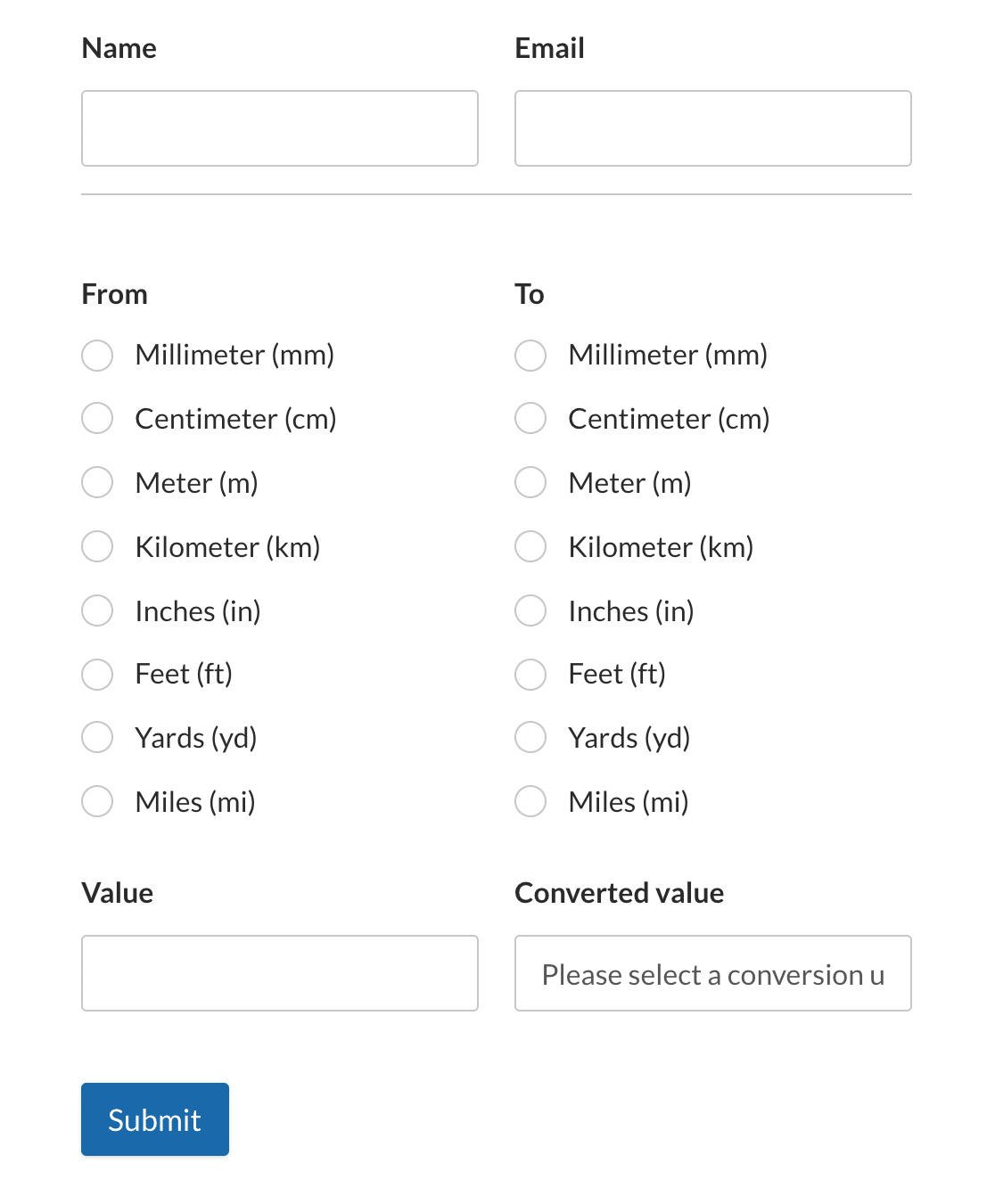
Observação: Confira nosso modelo de formulário Calculadora de Conversão de Comprimento para usar este formulário em seu site.
Configurações de Campo
ID do Campo 6
- Tipo de Campo: Múltipla Escolha
- Rótulo: De
- Opções: Milímetro (mm), Centímetro (cm), Metro (m), Quilômetro (km), Polegadas (in), Pés (ft), Jardas (yd) e Milhas (mi)
- Variável do Campo:
$F6
ID do Campo 7
- Field Type: Texto de Linha Única
- Rótulo: Valor
- Variável do Campo:
$F7
ID do Campo 8
- Tipo de Campo: Múltipla Escolha
- Rótulo: Para
- Opções: Milímetro (mm), Centímetro (cm), Metro (m), Quilômetro (km), Polegadas (in), Pés (ft), Jardas (yd) e Milhas (mi)
- Variável do Campo:
$F8
ID do Campo 9
- Tipo de Campo: Oculto
- Rótulo: Valor convertido
- Variável do Campo:
$F9 - Visão Geral da Fórmula: Verifica se uma unidade de conversão foi selecionada e, em seguida, concatena o valor inicial, a unidade da qual estamos convertendo, o valor convertido e a unidade para a qual estamos convertendo.
- Fórmula:
if ($F12== 0):
"Please select a conversion unit from above"
else:
concat($F7, " ", $F6, " = ", $F13, " ", $F8)
endif;
ID do Campo 11
- Tipo de Campo: Oculto
- Rótulo: Conversão de metro
- Variável do Campo:
$F11 - Visão Geral da Fórmula: Converte valores de diferentes unidades (mm, cm, km, polegadas, pés, jardas, milhas) para metros.
- Fórmula:
if ($F6 == "Millimeter (mm)"):
    $F7 / 1000
elseif ($F6 == "Centimeter (cm)"):
    $F7 / 100
elseif ($F6 == "Meter (m)"):
    $F7
elseif ($F6 == "Kilometer (km)"):
    $F7 * 1000
elseif ($F6 == "Inches (in)"):
    $F7 / 39.3701
elseif ($F6 == "Feet (ft)"):
    $F7 / 3.28084
elseif ($F6 == "Yards (yd)"):
    $F7 / 1.09361
elseif ($F6 == "Miles (mi)"):
    $F7 / 0.000621371
else:
   0
endif;
ID do Campo 12
- Tipo de Campo: Oculto
- Rótulo: Cálculo
- Variável do Campo:
$F12 - Visão Geral da Fórmula: Converte valores de metros para diferentes unidades (mm, cm, km, polegadas, pés, jardas, milhas).
- Fórmula:
if ($F8 == "Millimeter (mm)"):
    $F11 * 1000
elseif ($F8 == "Centimeter (cm)"):
    $F11 * 100
elseif ($F8 == "Meter (m)"):
    $F11
elseif ($F8 == "Kilometer (km)"):
    $F11 / 1000
elseif ($F8 == "Inches (in)"):
    $F11 * 39.3701
elseif ($F8 == "Feet (ft)"):
    $F11 * 3.28084
elseif ($F8 == "Yards (yd)"):
    $F11 * 1.09361
elseif ($F8 == "Miles (mi)"):
    $F11 * 0.000621371
else:
    0
endif;
ID do Campo 13
- Tipo de Campo: Oculto
- Rótulo: Arredondamento dinâmico
- Variável do Campo:
$F13 - Visão Geral da Fórmula: Arredonda dinamicamente o valor com base em seu tamanho. Se o valor absoluto for maior ou igual a 1, ele é arredondado para 2 casas decimais. Se o valor estiver entre 0,01 e 1, ele é arredondado para 4 casas decimais. Caso contrário, ele é arredondado para 6 casas decimais.
- Fórmula:
if (abs($F12) >= 1):
    round($F12, 2)
elseif (abs($F12) < 1 && abs($F12) >= 0.01):
    round($F12, 4)
else:
    round($F12, 6)
endif;
Gerador de Leads de Hipoteca
Calcule pagamentos de hipoteca com base no valor da casa inserido, entrada, taxa de juros e período da hipoteca. Os usuários inserem seus detalhes financeiros relevantes e o formulário fornece valores de pagamento mensais e anuais, juros totais pagos e o pagamento geral da hipoteca.
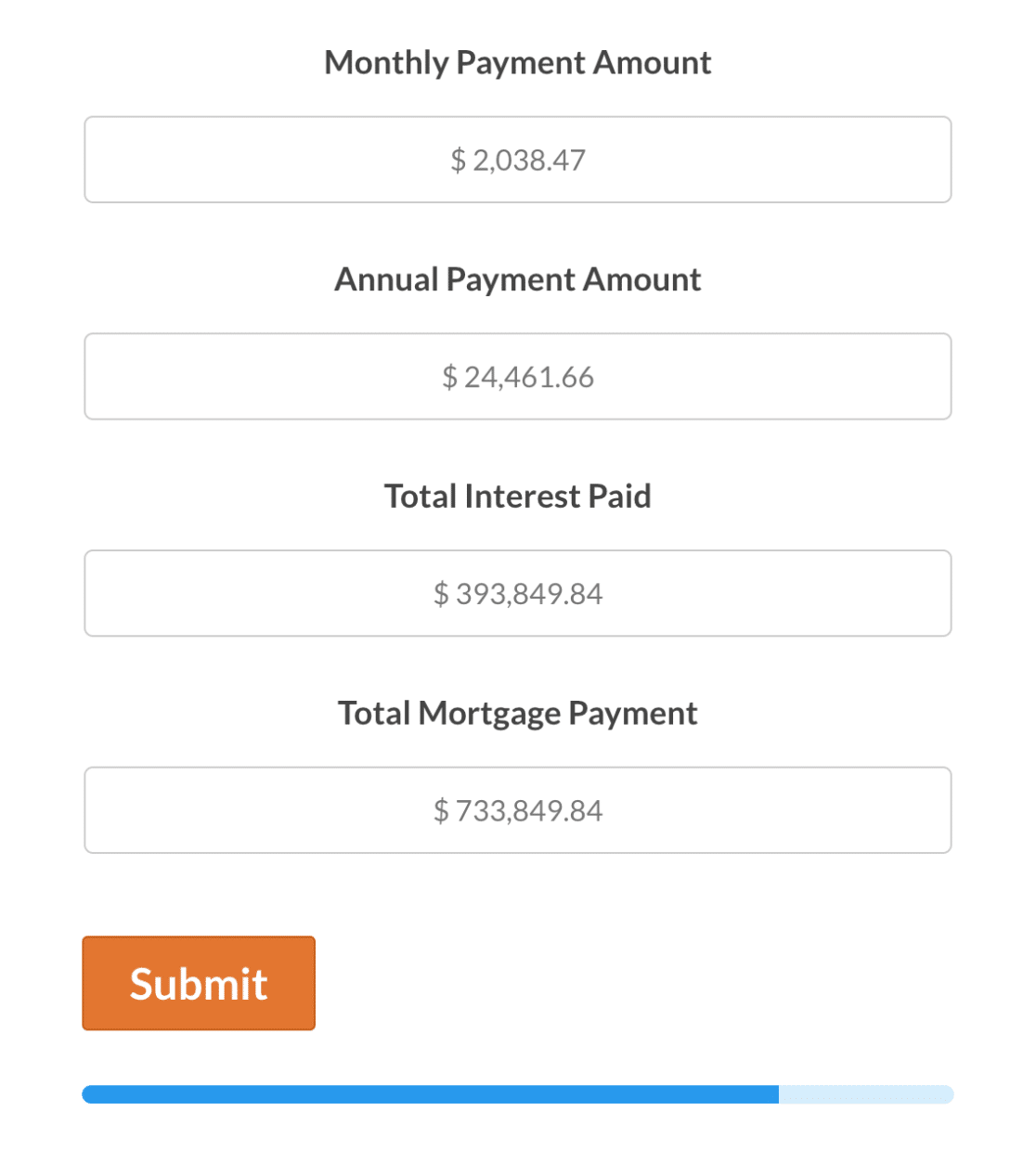
Observação: Confira nosso modelo de formulário Gerador de Leads de Hipoteca para usar este formulário em seu site.
Configurações de Campo
ID do Campo 8
- Tipo de Campo: Item Único
- Rótulo: Valor da Casa
- Tipo de Item: Definido pelo Usuário
- Variável do Campo:
$F8
ID do Campo 9
- Tipo de Campo: Item Único
- Label: Entrada
- Tipo de Item: Definido pelo Usuário
- Variável do Campo:
$F9
ID do Campo 16
- Tipo de Campo: Controle deslizante de número
- Label: Taxa de Juros
- Variável do Campo:
$F16
ID do Campo 17
- Tipo de Campo: Controle deslizante de número
- Rótulo: Período da Hipoteca
- Variável do Campo:
$F17
ID do Campo 11
- Field Type: Texto de Linha Única
- Rótulo: Valor do Pagamento Mensal
- Variável do Campo:
$F11 - Visão Geral da Fórmula: Calcula o pagamento mensal da hipoteca com base no valor da casa, entrada, taxa de juros e período da hipoteca.
- Fórmula:
format_amount(round(max(0, ($F8_amount-$F9_amount)* (($F16/12/100) * pow(1 + ($F16/12/100),$F17*12)) / (pow(1 + ($F16/12/100),$F17*12) - 1)), 2), 1)
ID do Campo 12
- Field Type: Texto de Linha Única
- Rótulo: Valor do Pagamento Anual
- Variável do Campo:
$F12 - Visão Geral da Fórmula: Calcula o pagamento anual da hipoteca com base no valor da casa, entrada, taxa de juros e período da hipoteca.
- Fórmula:
format_amount(round(max(0, 12 * (($F8_amount-$F9_amount)* (($F16/12/100) * pow(1 + ($F16/12/100), $F17*12)) / (pow(1 + ($F16/12/100), $F17*12) - 1))), 2), 1)
ID do Campo 13
- Field Type: Texto de Linha Única
- Rótulo: Juros Totais Pagos
- Variável do Campo:
$F13 - Visão Geral da Fórmula: Calcula o total de juros pagos ao longo da vida da hipoteca com base no valor da casa, entrada, taxa de juros e período da hipoteca.
- Fórmula:
format_amount(round((max(0, ($F8_amount-$F9_amount)* (($F16/12/100) * pow(1 + ($F16/12/100), $F17*12)) / (pow(1 + ($F16/12/100), $F17*12) - 1) * ($F17*12)) - ($F8_amount-$F9_amount)), 2), 1)
ID do Campo 14
- Field Type: Texto de Linha Única
- Rótulo: Pagamento Total da Hipoteca
- Variável do Campo:
$F14 - Visão Geral da Fórmula: Calcula o pagamento total da hipoteca, incluindo principal e juros, com base no valor da casa, entrada, taxa de juros e período da hipoteca.
- Fórmula:
format_amount(round(max(0, ($F8_amount-$F9_amount)* (($F16/12/100) * pow(1 + ($F16/12/100), $F17*12)) / (pow(1 + ($F16/12/100), $F17*12) - 1) * ($F17*12)), 2), 1)
Perguntas Frequentes
Estas são as respostas para algumas das principais perguntas sobre o uso do addon Cálculos com o WPForms.
Como combino texto e valores de campos em um resultado calculado (usando concat())?
Você pode usar a função concat() para juntar texto com variáveis de campo e exibir um resultado legível. Por exemplo, a Calculadora de Conversão de Comprimento usa concat() para combinar o valor original, unidades e valor convertido.
Aqui está um exemplo simples:
concat("Subtotal: $", $F1, " | Tax: $", $F2, " | Total: $", $F3)
Como adiciono uma quebra de linha em um resultado calculado?
Adicione "\n" dentro de concat() onde você deseja que a próxima linha comece.
concat("Order Summary", "\n", "Product: ", $F1, "\n", "Total: $", $F2)
Dica: Para mostrar quebras de linha, use um campo que suporte saída de várias linhas para o resultado (por exemplo, um campo de Texto de Parágrafo).
Posso adicionar “$” (ou outros símbolos) em um campo de Números?
Campos de Números são apenas para valores numéricos. Se você quiser exibir um símbolo de moeda ou outro texto, use um campo de saída baseado em texto (por exemplo, um campo de Texto de Linha Única). O exemplo de Aumento Salarial já mostra campos de Texto de Linha Única usando uma máscara de entrada de moeda.
É isso! Agora você viu vários exemplos de fórmulas para ajudá-lo a começar com o addon Cálculos.
Em seguida, interessado em oferecer descontos em seus formulários de pagamento do WordPress? Confira nosso guia sobre como usar o addon Cupons para todos os detalhes.