



Resumo de IA
Você já se perguntou como visualizar o histórico de transações Stripe no WordPress? Precisa de uma visão geral completa de suas atividades financeiras?
Com o boom digital e o crescimento do comércio eletrônico, rastrear suas transações Stripe se torna essencial para monitorar seus lucros.
Neste guia, ensinaremos como ficar por dentro de suas atividades financeiras Stripe diretamente do painel do seu WordPress.
Visualizar Histórico de Transações Stripe com WPForms
Como Visualizar o Histórico de Transações Stripe no WordPress
Você pode facilmente visualizar o histórico de transações Stripe no WordPress usando a integração nativa do WPForms com o Stripe. Siga os passos abaixo para começar:
Neste Artigo
1. Instalar e Ativar o WPForms
O WPForms simplifica o processo de criação de formulários no seu site WordPress. Integrando-se perfeitamente com o Stripe e inúmeras outras soluções de pagamento, é uma excelente escolha para plugins de pagamento para WordPress.
Além disso, o plugin gratuito WPForms Lite cria uma conexão bem-sucedida entre seus formulários de compra e o Stripe, impondo uma taxa mínima de 3% por transação, além das taxas padrão do Stripe.
Para evitar essas cobranças extras incômodas, considere fazer o upgrade para o WPForms Pro. Isso economizará dinheiro a longo prazo e dará acesso a muitos recursos avançados, como lógica condicional, modelos premium, add-ons e muito mais.
Para todos os níveis de licença, no entanto, incluindo aqueles que usam o WPForms Lite, há a vantagem de utilizar webhooks para uma conexão bidirecional com o Stripe, permitindo que você visualize um registro detalhado de transações para cada assinatura dentro do WPForms.

Após selecionar sua assinatura preferida do WPForms, baixe e ative o plugin no seu site WordPress.
Bom trabalho! Agora é hora de conectar o Stripe ao WPForms e ativar os webhooks do Stripe para que seu site e as ações do Stripe estejam sincronizados.
2. Conecte o Stripe ao Seu Site WordPress
Primeiro, navegue até WPForms » Configurações na barra lateral esquerda do seu painel WordPress. Em seguida, clique na seção Pagamentos.
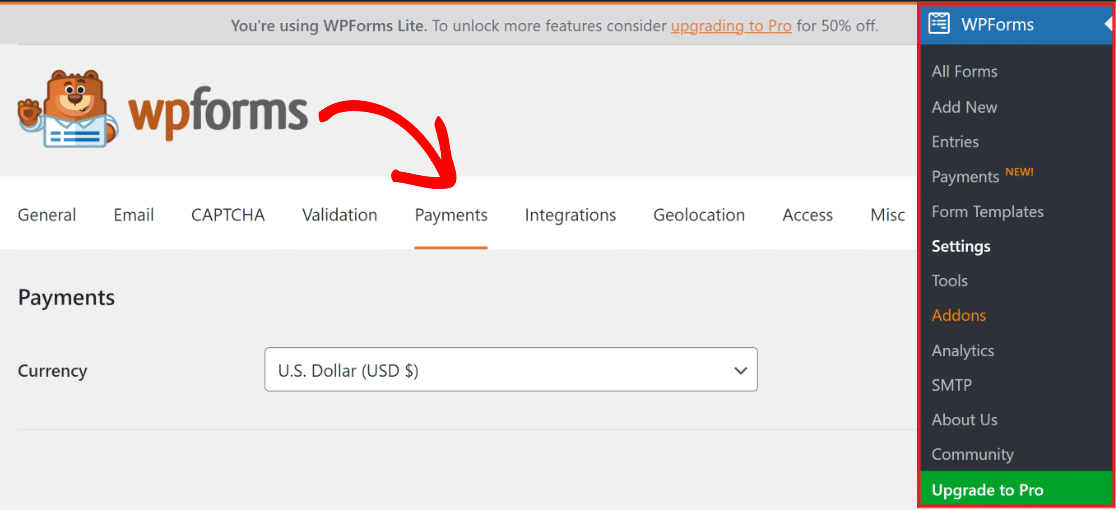
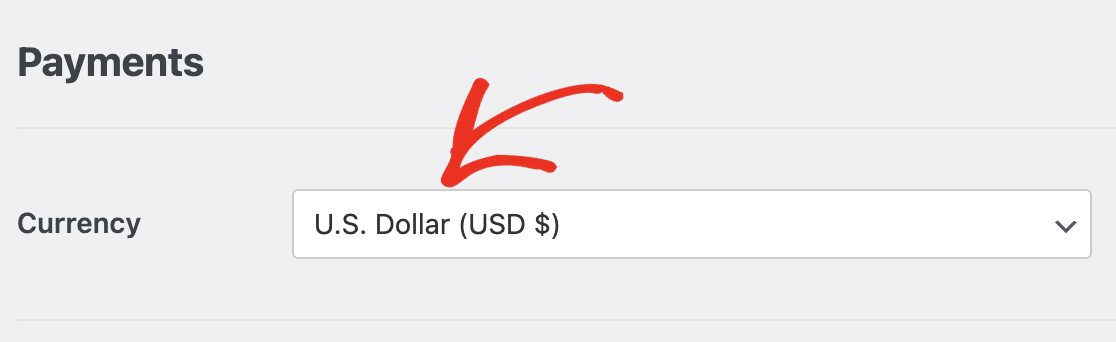
Procurando alterar a moeda de transação do seu site? Escolha sua Moeda preferida na lista suspensa antes de prosseguir.
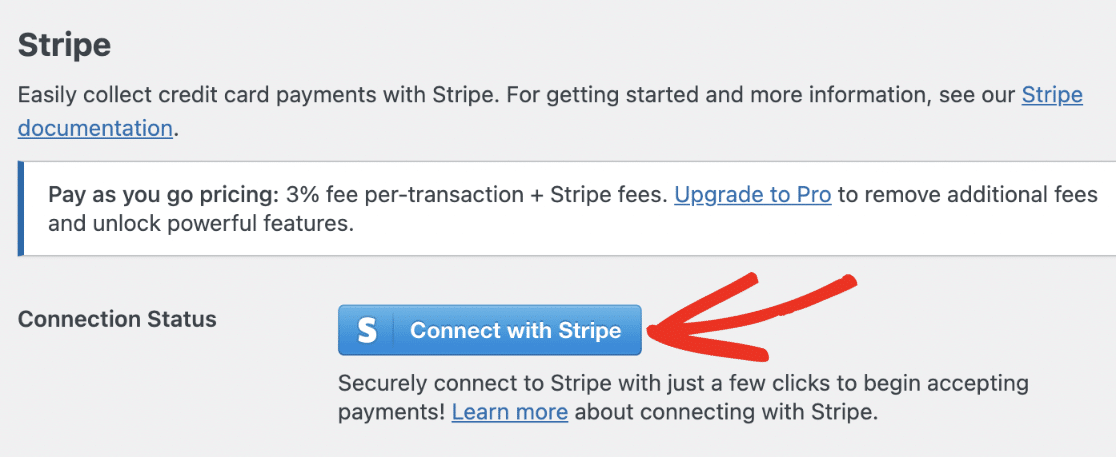
Quando estiver pronto para integrar os formulários de pagamento Stripe à sua loja WordPress, role para baixo e clique no botão azul Conectar com Stripe.
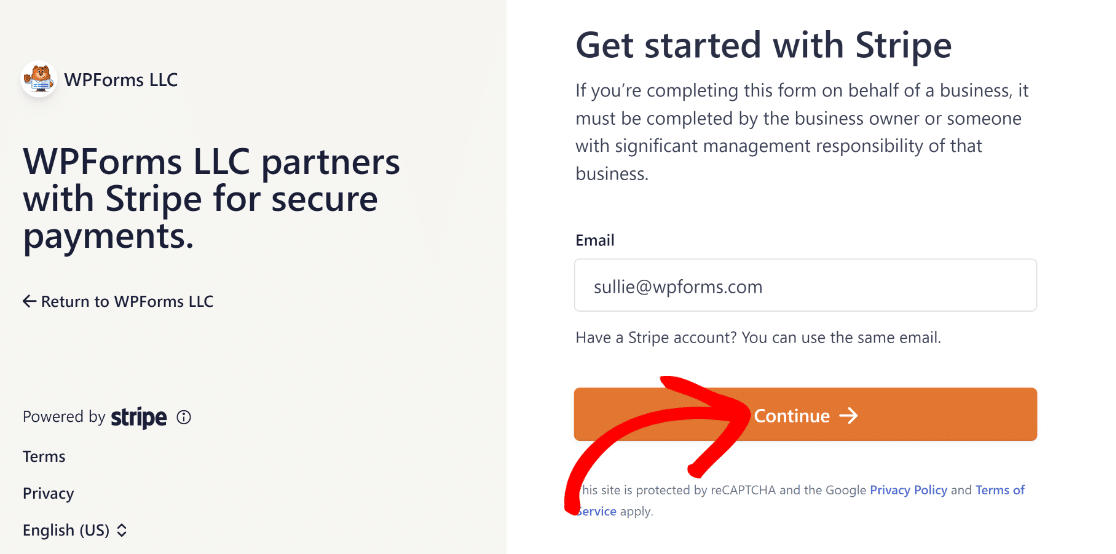
Agora você será solicitado a inserir suas credenciais do Stripe para conectar o WPForms ao seu perfil do Stripe. Não tem uma conta? Considere criar uma agora.
Após concluir o processo de Conexão Stripe, vá para WPForms » Configurações » Pagamentos e um sinal de visto verde deverá aparecer ao lado de Status da Conexão.

Em seguida, para gerenciar seus pagamentos Stripe a partir de um único painel, você terá que criar uma conexão bidirecional com o Stripe habilitando os webhooks.
3. Habilite o Webhook do Stripe nas Configurações de Pagamento
Ao conectar sua conta WPForms ao Stripe, uma opção de alternância para Ativar Webhooks será exibida.
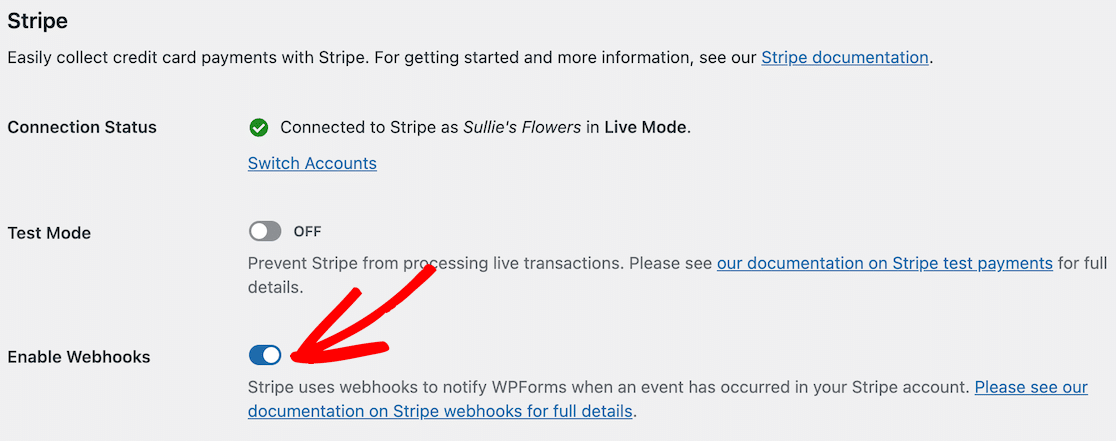
Observação: Assim que você conectar seu site ao Stripe, o webhook se configura automaticamente. Ele tentará essa configuração automática algumas vezes em segundo plano.
No entanto, em raras ocasiões, a autoconfiguração pode não funcionar para sua conta. Se isso acontecer, o WPForms mostrará como configurá-lo manualmente.
Você precisará criar um endpoint no painel do Stripe e copiar as chaves de configuração para o WPForms para configurar o webhook do Stripe manualmente.
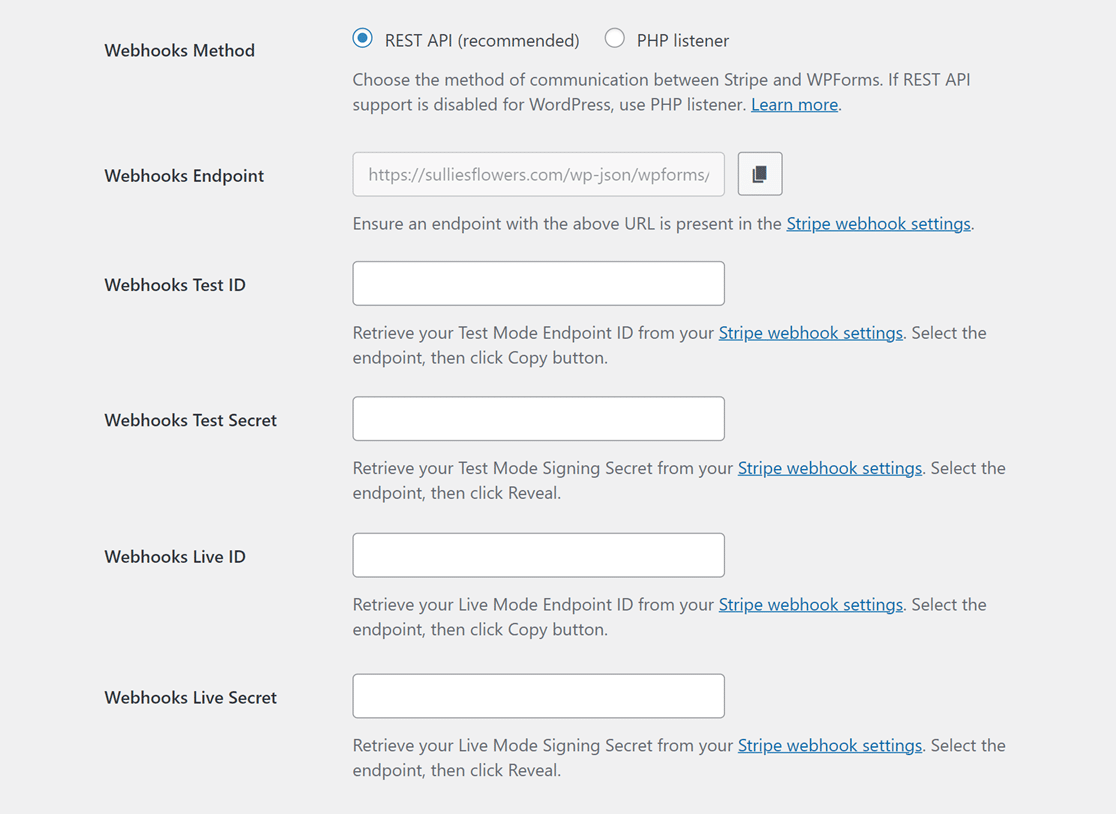
Observação: Você precisará de configurações separadas para os modos Live e Teste. Use os campos ID de Teste de Webhooks e Segredo de Teste de Webhooks para o Modo de Teste.
Use os campos ID de Produção de Webhooks e Segredo de Produção de Webhooks para o Modo de Produção. Certifique-se de que o modo do seu site corresponda às configurações do Stripe.
Você pode então alternar entre os modos de sincronização de Produção e Teste visitando *domain*/wp-admin/admin.php?page=wpforms-settings&view=payments&webhooks_settings.
4. Acesse Relatórios Detalhados de Pagamentos Stripe
Uma vez configurado para aceitar pagamentos com Stripe e WPForms, você pode realizar muitas tarefas sem visitar frequentemente o painel do Stripe.
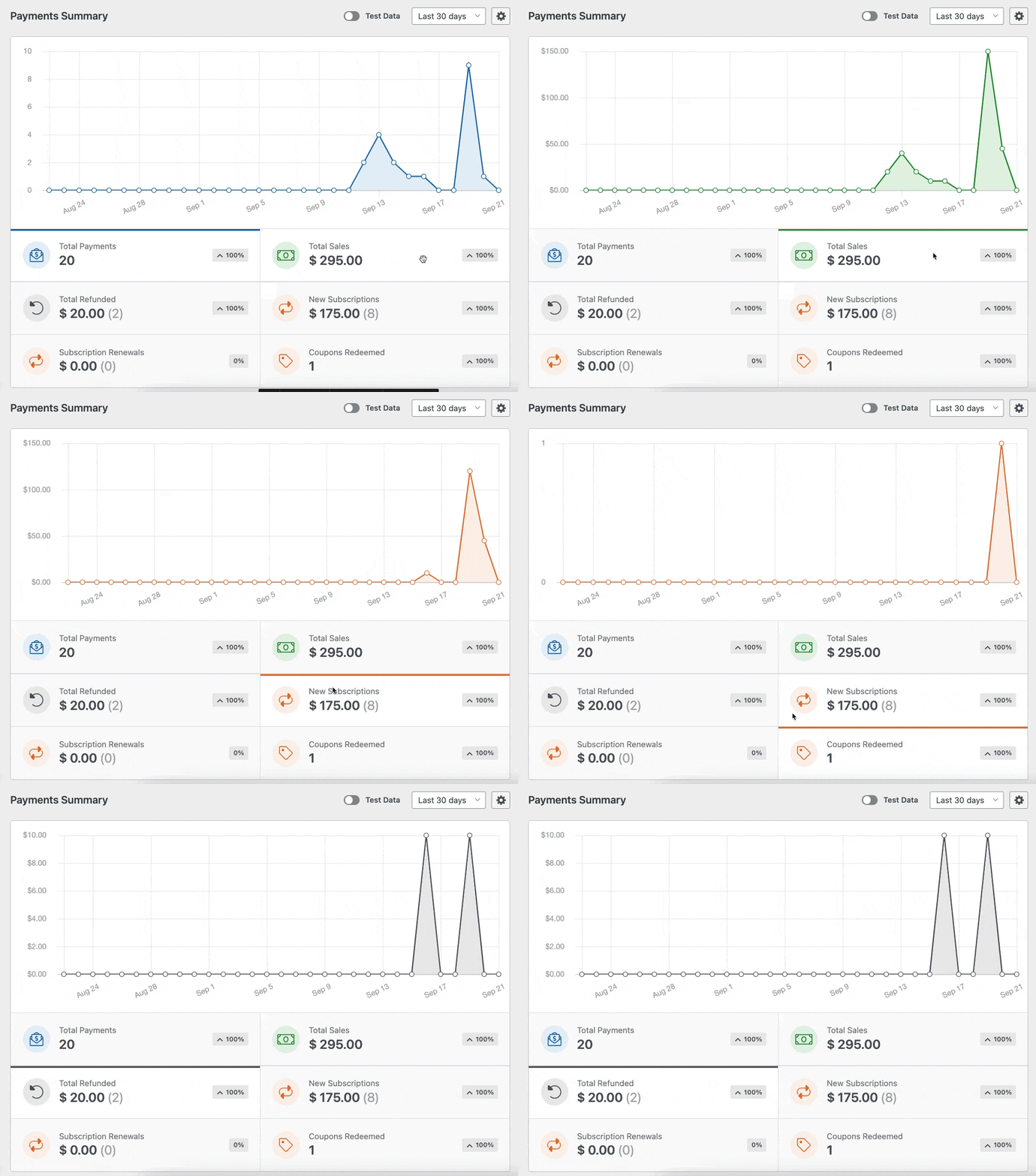
Por exemplo, para ver todos os seus pagamentos do WPForms no seu painel do WordPress, vá para WPForms » Pagamentos e clique na opção Visão Geral.
Se você clicar nas opções abaixo do gráfico, poderá alterar o que ele exibe e acessar rapidamente os dados nos quais você está mais interessado, como:
- Pagamentos Totais
- Vendas Totais
- Total Reembolsado
- Novas Assinaturas
- Renovações de Assinatura
- Cupons Resgatados
Além disso, você pode filtrar pagamentos usando os menus suspensos na parte superior da tabela de pagamentos. Essas opções incluem:
- Todos os tipos: Isso abrange pagamentos únicos e recorrentes.
- Todos os gateways: Isso se refere a como a transação foi concluída, com opções sendo PayPal Standard, PayPal Commerce, Stripe, Square ou Authorize.net.
- Todas as assinaturas: O status atual do pagamento, que pode ser um dos seguintes: Ativo, Cancelado ou Não Sincronizado.
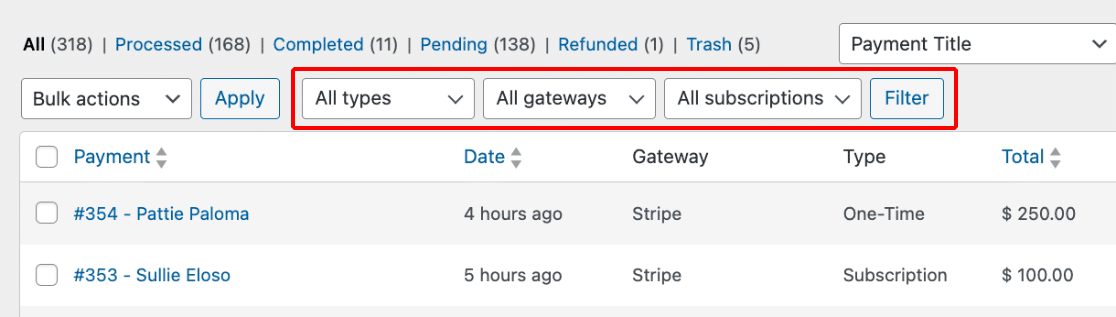
Observação: Você só pode usar a opção de filtro Todos os gateways no WPForms se tiver habilitado vários gateways de pagamento.
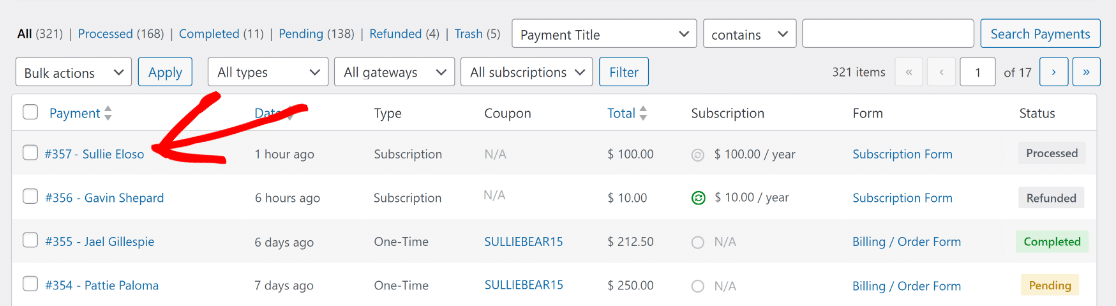
Em seguida, clique no nome ou endereço de e-mail do pagador na coluna Pagamento para obter mais informações sobre um pagamento específico.
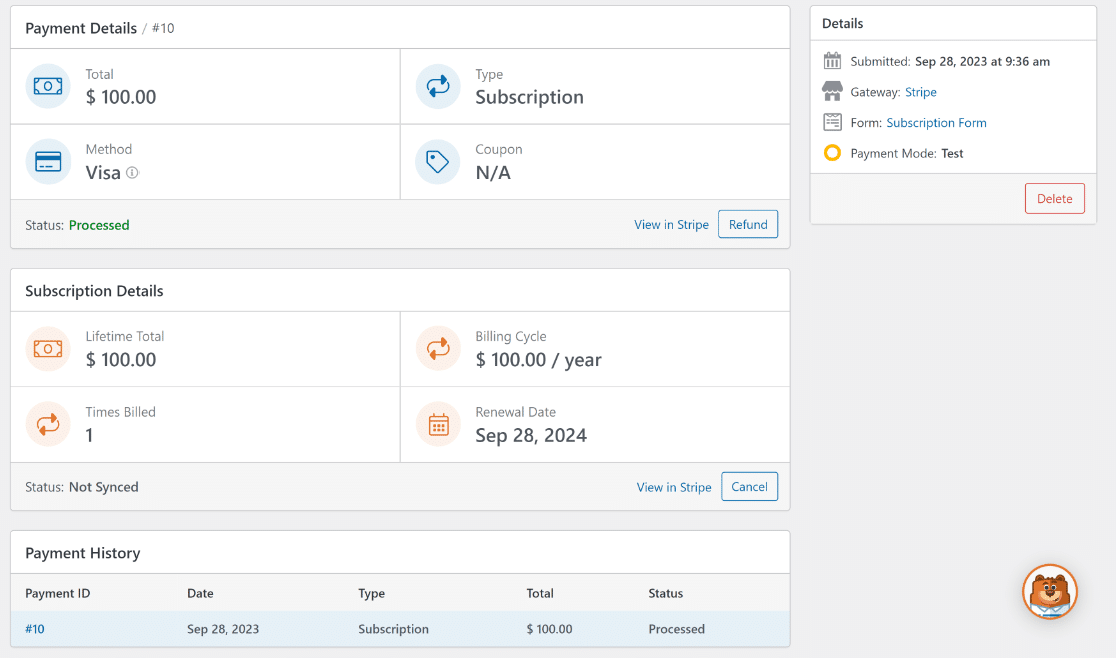
Agora, você terá a conveniência de acessar todos os detalhes essenciais ou realizar ações específicas sobre esse pagamento em sua própria página.
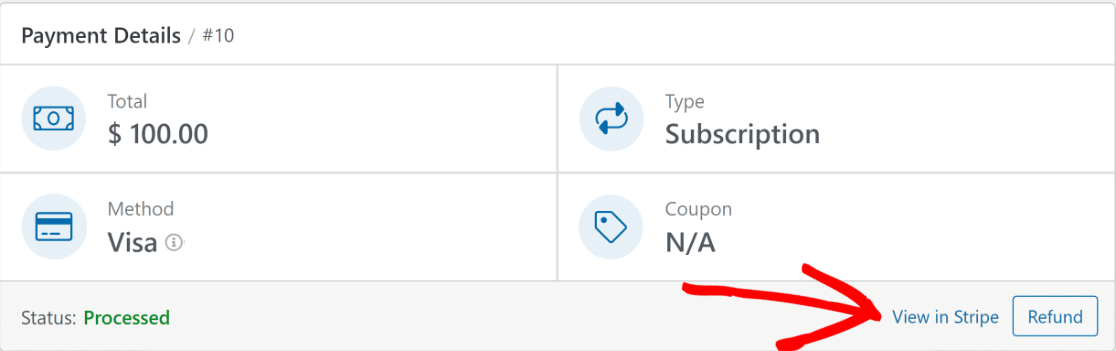
Você pode clicar em Ver no Stripe se precisar ver as informações de pagamento do respectivo site do gateway de pagamento.
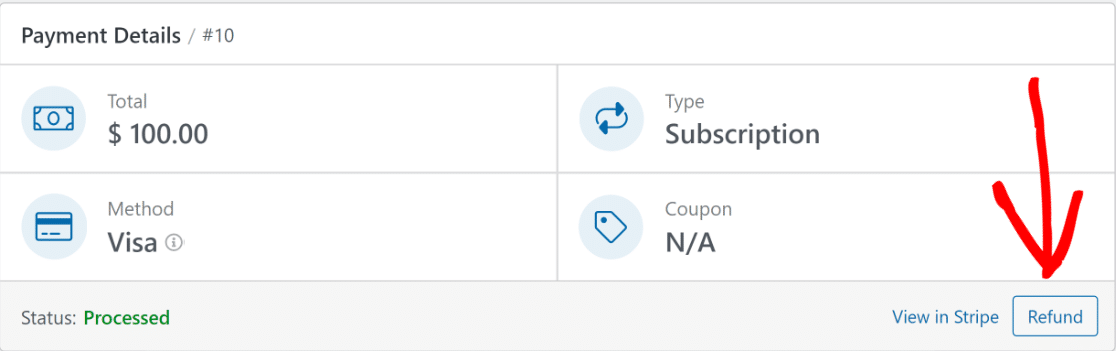
Ou, clique no botão Reembolsar se quiser iniciar o processo de reembolso ou verificar o status do reembolso através do gateway de pagamento para esse pagamento.
Se necessário, você também pode encerrar uma assinatura no painel do WordPress clicando no botão Cancelar ao lado do pagamento relevante.
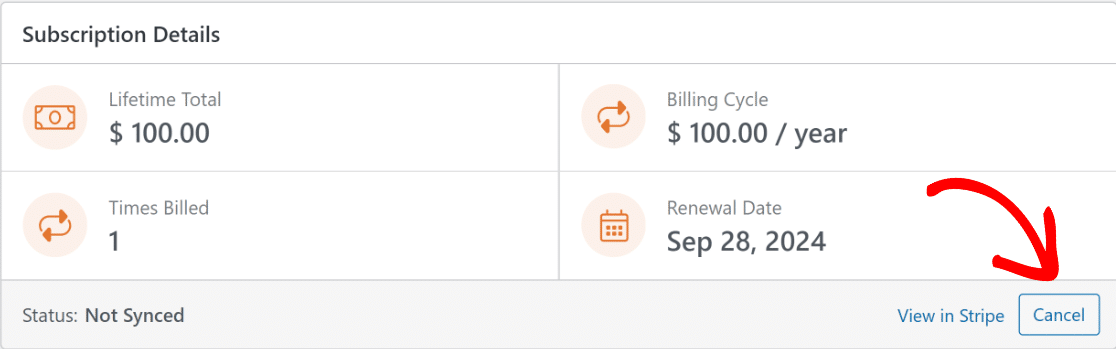
Observação: Na opção Ver no Stripe, o texto “Stripe” será alterado para o nome do gateway de pagamento de onde o usuário efetuou o pagamento.
5. Visualize Relatórios de Histórico de Transações no WordPress
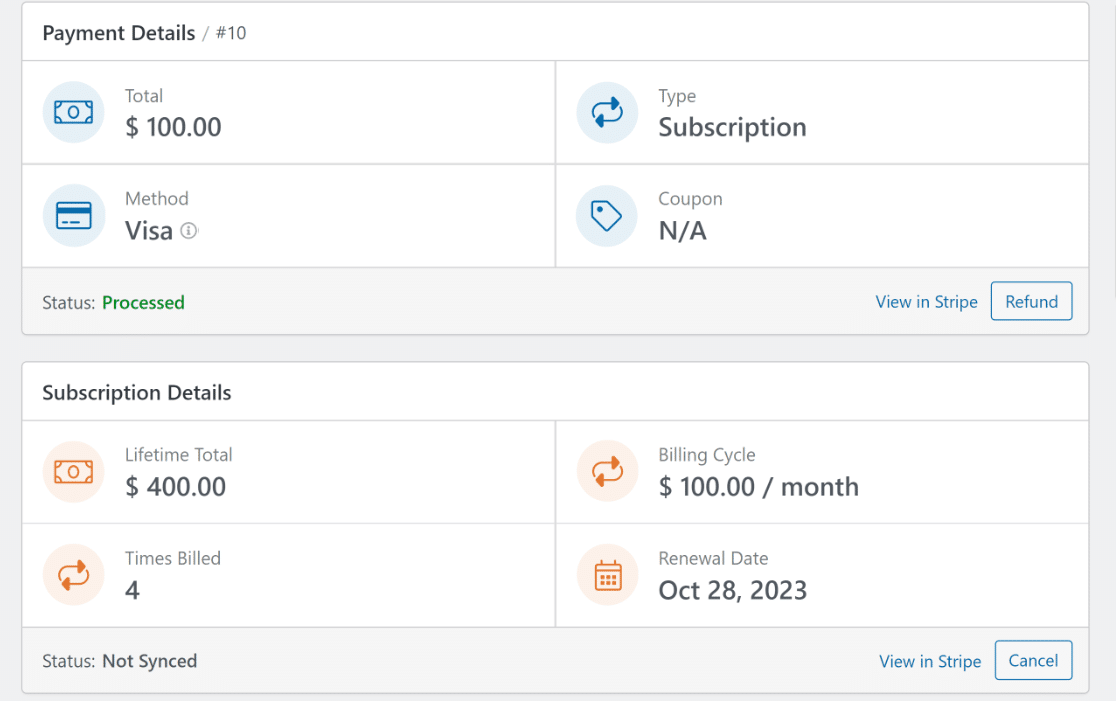
Se você precisar monitorar pagamentos recorrentes, o WPForms exibe um histórico de transações toda vez que um pagamento recorrente é faturado com o gateway de pagamento Stripe.
Você pode visualizar essas informações na página individual de cada pagamento de assinatura e ver o status em tempo real de todas as transações, incluindo:
- Total Vitalício
- Ciclo de Faturamento
- Vezes Faturado
- Data de Renovação
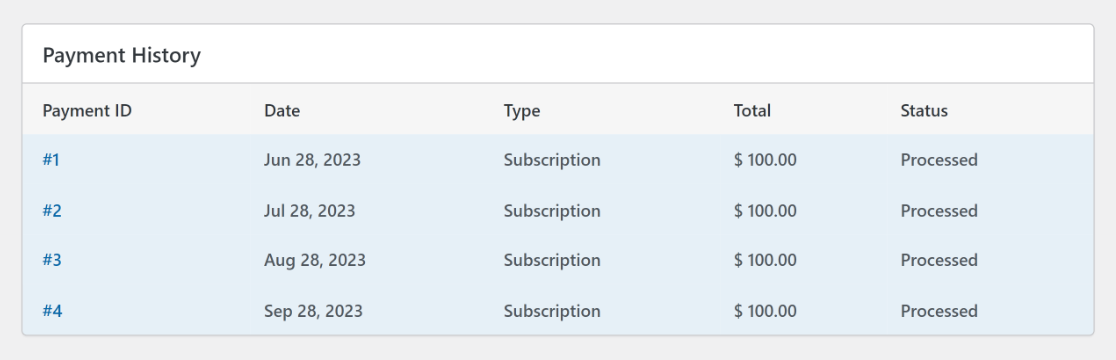
Para uma análise mais detalhada, você pode até rolar para baixo até a seção Histórico de Pagamentos para ver as datas específicas em que as assinaturas foram processadas.
Depois disso, você encontrará a seção Resumo da Entrada. Ela mostra todos os campos do formulário de checkout e as informações da entrada que acompanham o pagamento com cartão de crédito.
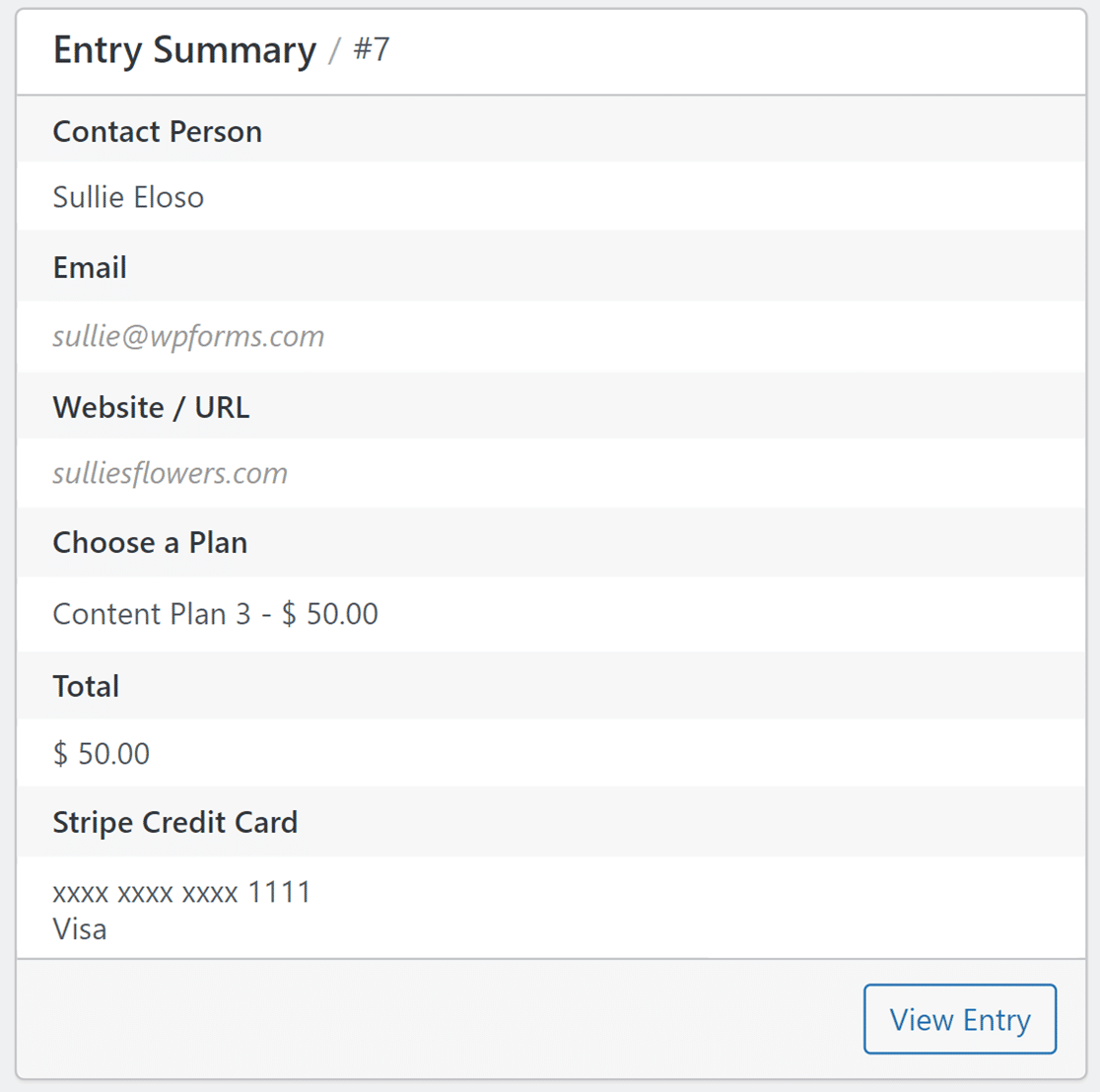
Para ver mais sobre esta entrada, clique no botão Ver Entrada no canto inferior direito para visualizar a página de entrada individual para essa entrada de formulário específica.
Observação: Qualquer usuário pode acessar o Resumo da Entrada. No entanto, apenas aqueles com licença Basic ou superior podem usar o botão Ver Entrada para visualizar a entrada detalhadamente.
Mais Perguntas sobre Histórico de Transações Stripe no WordPress
Visualizar o histórico de transações Stripe no WordPress é um tópico popular entre nossos leitores. Aqui estão respostas para algumas perguntas comuns sobre isso.
Como verifico meu histórico de pagamentos Stripe?
Para verificar seu histórico de pagamentos Stripe, faça login na sua conta Stripe.com. No painel, navegue até Pagamentos. Aqui, você verá uma lista de todas as transações. Para uma melhor experiência no WordPress, considere usar a integração nativa do WPForms com Stripe para visualizar transações diretamente do seu painel do WordPress.
Como integro pagamentos Stripe no WordPress?
Integrar pagamentos Stripe no WordPress é simples com o WPForms. Instale e ative o plugin WPForms. Vá para a opção Configurações e clique em Pagamentos. Aqui, você encontrará uma opção para se conectar com o Stripe. Uma vez conectado, você pode facilmente aceitar assinaturas via Stripe em seu site WordPress.
Como obtenho um extrato do Stripe?
Para obter um extrato do Stripe, vá para sua conta Stripe. De lá, vá para a seção Saldo e depois Pagamentos. Escolha o período específico para o qual deseja o extrato e baixe-o. Se você estiver gerenciando transações Stripe dentro do WordPress, a integração Stripe do WPForms pode tornar o rastreamento e a organização de pagamentos ainda mais simples.
Como adiciono Webhooks do Stripe ao WordPress?
Adicionar Webhooks Stripe ao WordPress é mais fácil do que você imagina, especialmente com o WPForms. Após configurar sua integração Stripe com o WPForms, ele cuidará automaticamente da configuração do webhook. Em casos raros em que a configuração manual é necessária, você pode encontrar o endpoint no seu painel Stripe e copiar as chaves para o WPForms.
Em seguida, Escolha a Solução de Pagamento Perfeita para o seu Site
Está confuso sobre se deve optar pelo Stripe ou por outro método de pagamento como o Square? Confira nossa comparação detalhada entre Square e Stripe para determinar rapidamente qual é o ideal para você, com base nas necessidades do seu negócio.
Visualizar Histórico de Transações Stripe com WPForms
Pronto para criar seu formulário e aceitar pagamentos com Stripe? Comece hoje mesmo com o plugin construtor de formulários WordPress mais fácil. WPForms Pro inclui muitos modelos gratuitos e oferece uma garantia de devolução do dinheiro em 14 dias.
Se este artigo ajudou você, por favor, siga-nos no Facebook e Twitter para mais tutoriais e guias gratuitos do WordPress.


