


Resumo de IA
Você quer aproveitar o poder de um construtor de formulários com lógica condicional?
A lógica condicional permite que você defina regras sobre como um formulário deve se comportar com base nas seleções e entradas do usuário. Isso significa que você pode mostrar e ocultar campos conforme necessário, enviar diferentes confirmações e notificações por e-mail, e muito mais.
Neste post, veremos diferentes maneiras de usar formulários com lógica para melhorar a experiência do usuário.
Adicionar Lógica Condicional a Formulários do WordPress
O que são Formulários com Lógica Condicional?
Um formulário com lógica condicional é um formulário dinâmico que muda com base na entrada do usuário. Por exemplo, um formulário de pesquisa pode usar lógica condicional para mostrar perguntas diferentes a usuários diferentes com base em suas respostas anteriores.
Quando usada corretamente, a lógica condicional é uma ferramenta poderosa que pode melhorar a experiência do usuário, mostrando apenas os campos do formulário mais relevantes para eles.
Maneiras de Usar Lógica Condicional para Criar Formulários Incríveis
WPForms é um construtor de formulários de arrastar e soltar com recursos empolgantes de lógica condicional, então se você está pronto para começar a aprender como usá-lo para criar formulários inteligentes e incríveis para o seu site WordPress, vamos começar.
Neste Artigo
- 1. Mostrar Apenas as Informações Mais Relevantes
- 2. Coletar Feedback Adicional em Pesquisas
- 3. Configurar Confirmações Alternativas
- 4. Criar um Formulário de Múltiplos Contatos
- 5. Configurar Roteamento de Leads
- 6. Enviar Usuários para uma Página de Confirmação Específica
- 7. Mostrar Campos de Formulário Adequados à Idade
1. Mostrar Apenas as Informações Mais Relevantes
Uma maneira fácil de causar um grande impacto com a lógica condicional é usá-la para mostrar as informações mais relevantes. Isso ajuda a evitar formulários desnecessariamente longos.
Aqui está um exemplo de um formulário de inscrição de emprego que pede aos candidatos para selecionar primeiro a função para a qual estão se candidatando.
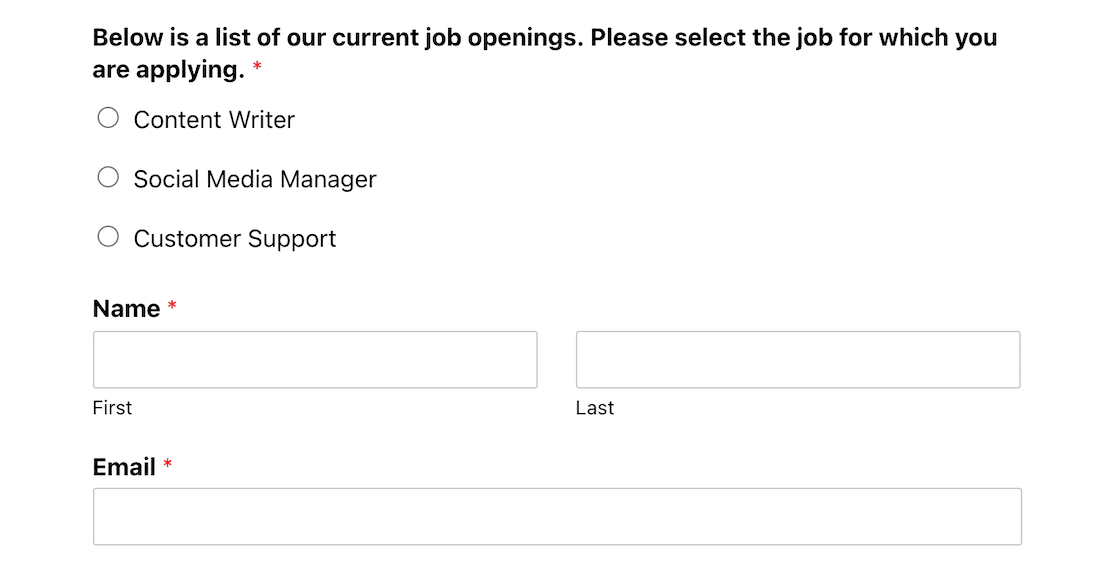
O restante do formulário parece bem básico, mas veja o que acontece quando você seleciona o botão de rádio para uma dessas posições para se candidatar.
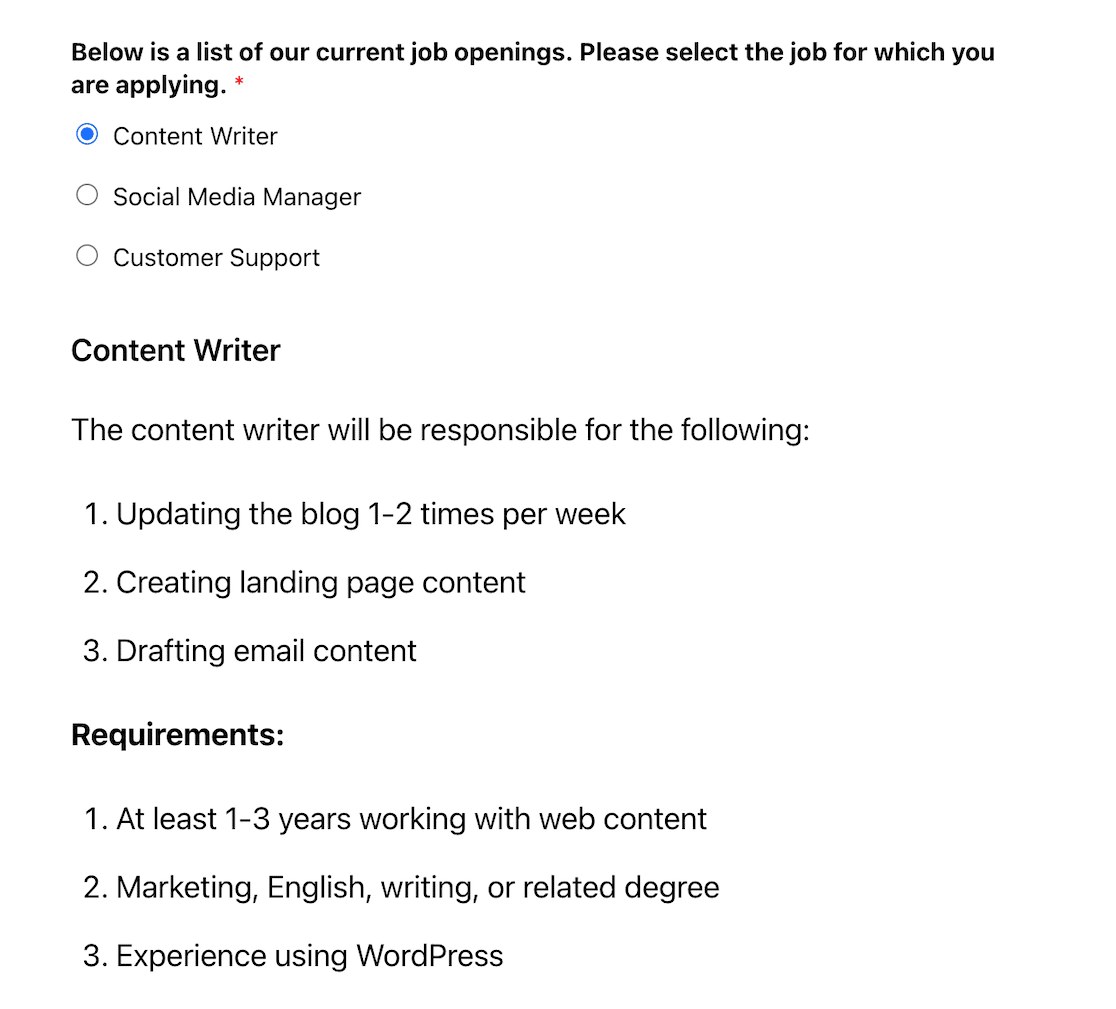
Uma breve descrição do cargo e os requisitos específicos para essa posição aparecem. Na parte inferior do formulário, há perguntas específicas da função que o candidato deve responder para se candidatar.
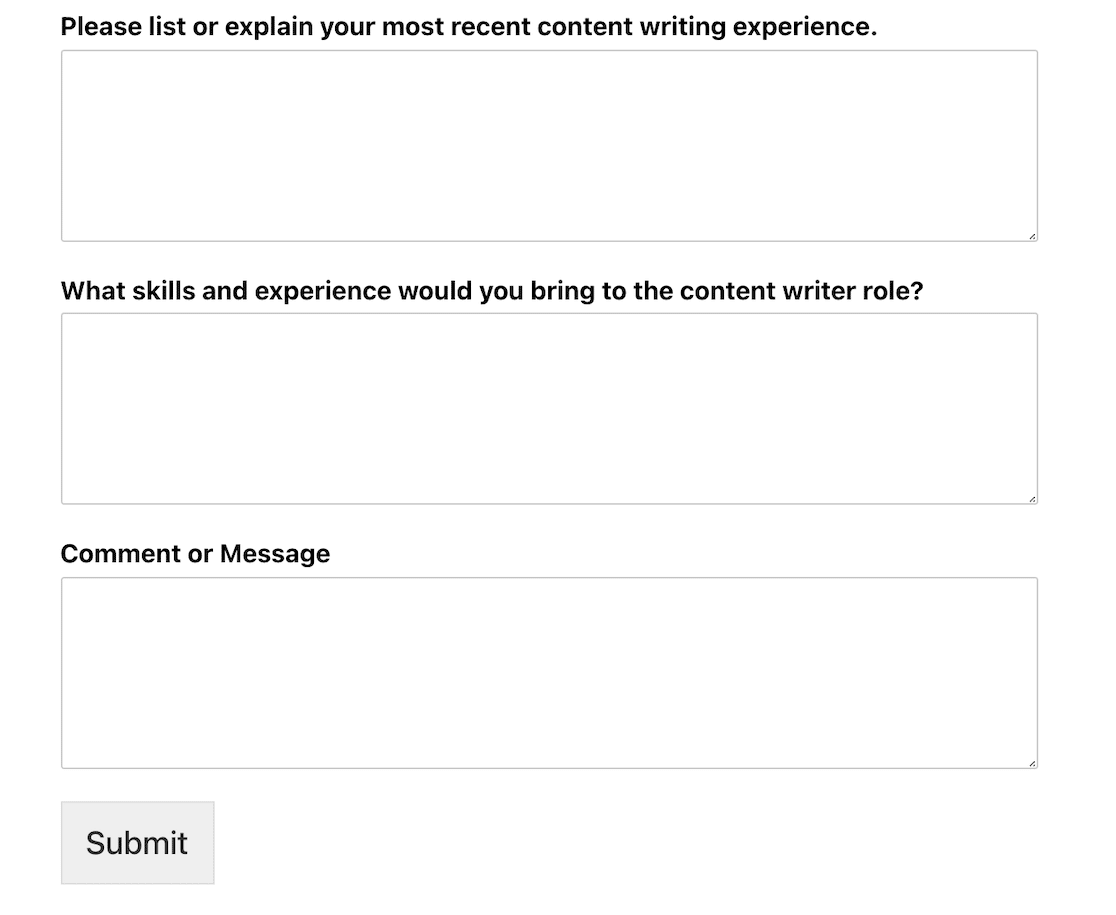
Como isso acontece? Através da lógica condicional, que pode aprimorar significativamente seu processo de contratação. Vamos ver as configurações deste formulário para entender como funciona.
No construtor de formulários, você pode ver que a pergunta sobre qual cargo interessa é um campo de Múltipla Escolha. Em seguida, usamos o campo de Conteúdo para adicionar mais informações sobre cada cargo.
Para fazer o campo de Conteúdo aparecer com as instruções para o cargo selecionado, basta clicar no campo para acessar suas Opções de Campo e, em seguida, selecionar a guia Lógica Inteligente. A partir daí, você pode ativar a Lógica Condicional e criar uma regra para mostrar o campo de Conteúdo apropriado quando um cargo específico for selecionado usando o campo de Múltiplas Escolhas.
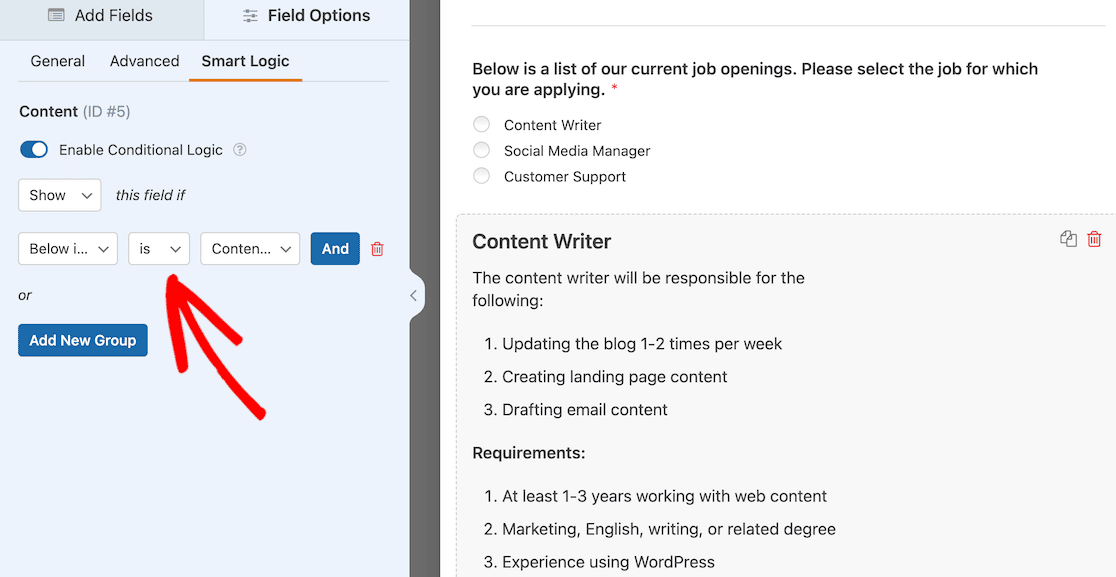
Você pode adicionar instruções exclusivas para cada cargo inserindo várias instâncias do campo de Conteúdo e, em seguida, repetindo o mesmo processo acima.
2. Coletar Feedback Adicional em Pesquisas
Vamos dizer que você criou uma pesquisa de cliente super simples usando WPForms. É algo que os clientes podem completar em menos de um minuto.
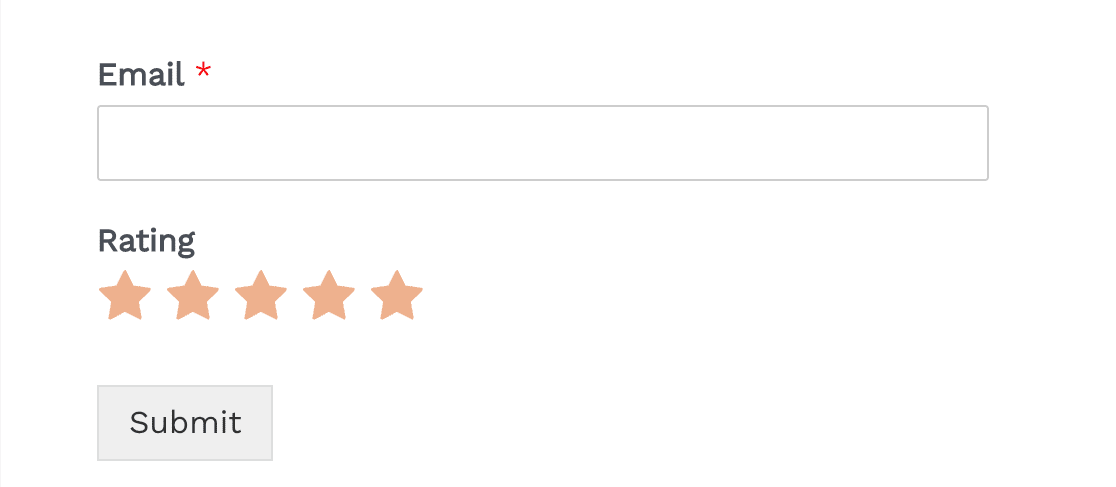
Mas talvez você queira um pouco mais de informações dependendo do tipo de avaliação que um usuário dá. Se um usuário lhe dá uma avaliação baixa ou alta, seria uma informação valiosa saber o que você precisa consertar e o que você está fazendo bem.
Podemos configurar este formulário de feedback para que a lógica condicional acione um conjunto de perguntas se alguém responder de uma maneira e outro conjunto de perguntas se responderem de outra maneira.
Para configurar isso, você entrará no seu construtor de formulários e adicionará um campo de Parágrafo com a pergunta de acompanhamento que deseja fazer.
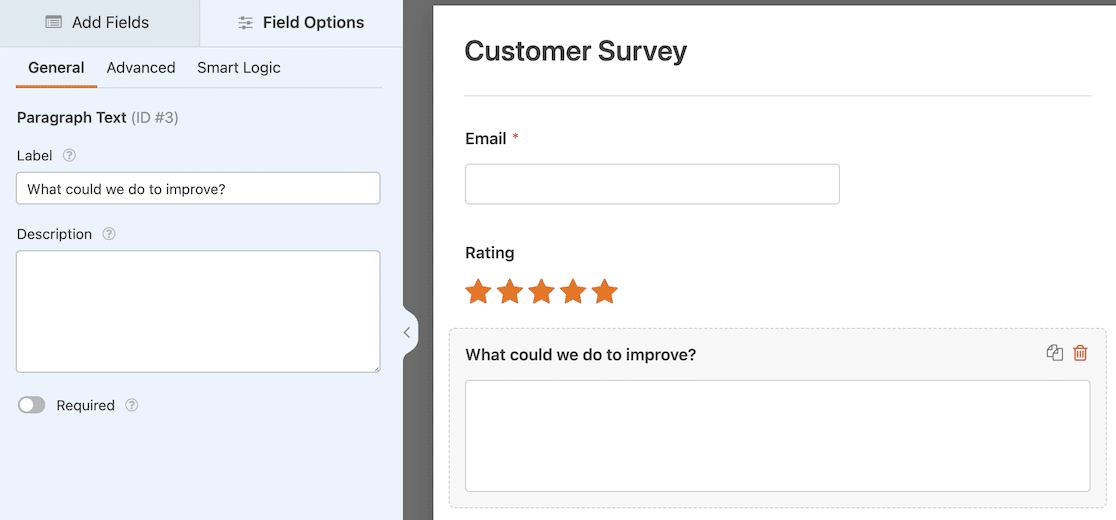
Como esta é uma pergunta que você faria se recebesse uma pontuação baixa, configuraremos isso como um campo condicional.
Com as configurações do campo abertas para essa pergunta, clicamos na guia Lógica Inteligente nas configurações do campo à esquerda.
Em seguida, usamos o alternador para ativar a Lógica Condicional e definir as regras. Queremos que essa regra diga que, se o campo de avaliação receber uma pontuação inferior a 3 estrelas (ou seja, 1 ou 2 estrelas), a pergunta "o que poderíamos fazer para melhorar?" será exibida.
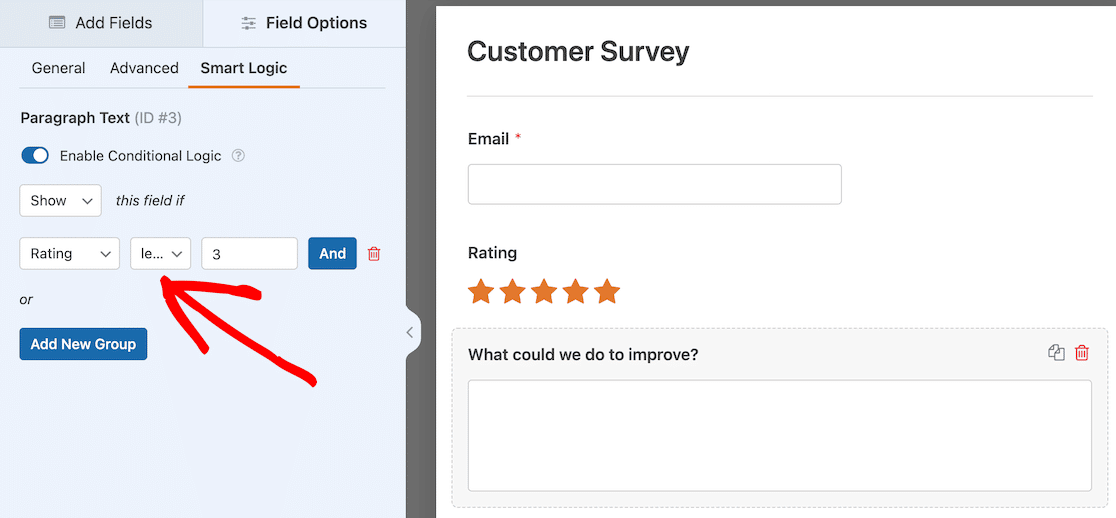
Em seguida, configuraremos uma regra semelhante para avaliações superiores a 2.
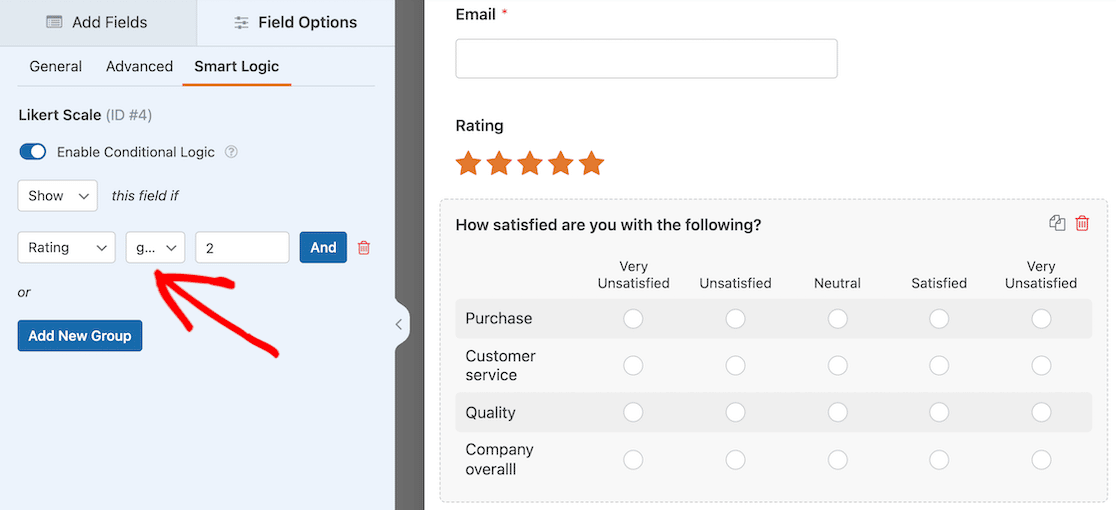
Para feedback positivo, criamos uma Escala Likert para perguntar aos respondentes o quão satisfeitos estão com aspectos específicos do negócio. Nas configurações do campo para a Escala Likert, selecionamos a guia Lógica Inteligente no topo.
Desta vez, definimos a regra para mostrar esta opção se a avaliação for maior que 2. Isso significa que uma avaliação de 3-5 é considerada positiva, e esses usuários verão a pergunta da Escala Likert aparecer assim que derem sua avaliação.
Uma vez satisfeito com suas opções de lógica condicional, você pode publicar sua pesquisa.
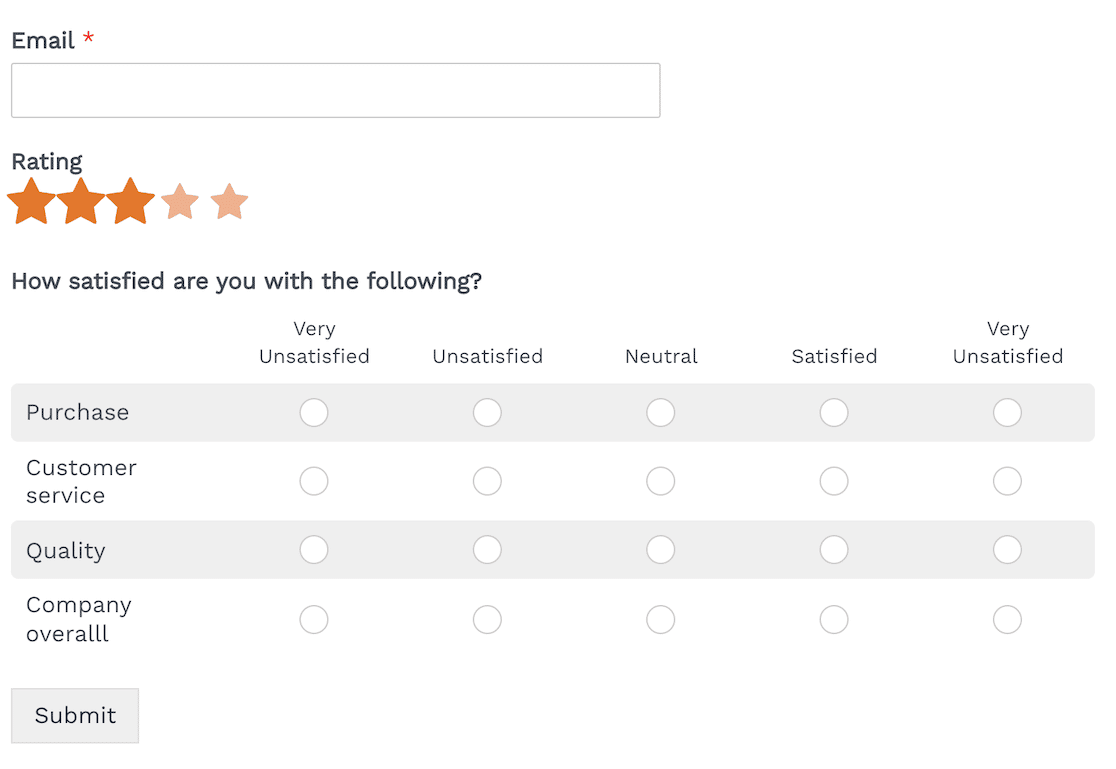
Aqui você vê que alguém que dá uma avaliação de 3 ou mais vê a Escala Likert.
Alguém que avalia 2 ou menos verá a pergunta de melhoria em vez disso.
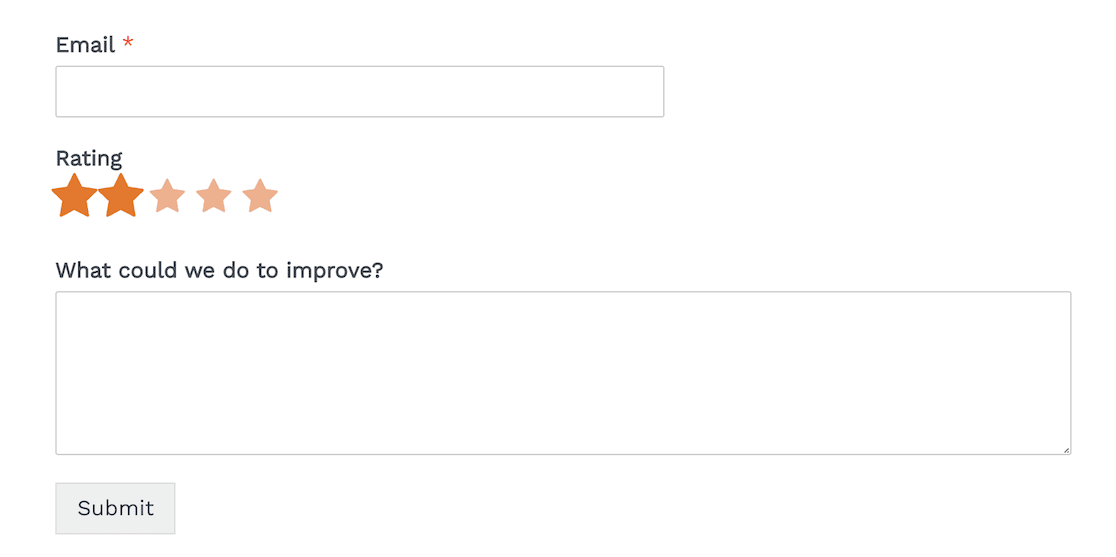
A pesquisa ainda é muito simples, mas a lógica condicional significa que os usuários verão apenas as informações mais relevantes para eles.
3. Configurar Confirmações Alternativas
Em cada formulário que você cria com WPForms, você pode configurar uma resposta de confirmação padrão. Após cada envio de formulário, o usuário receberá essa resposta.
Mas e se você quiser usar confirmações diferentes com base nas informações que o usuário forneceu no formulário?
É aí que você pode usar a lógica condicional para configurar confirmações alternativas. É fácil de fazer com nosso construtor de formulários online amigável.
Vamos percorrer um exemplo em que vamos criar uma confirmação alternativa que será enviada apenas para usuários que indicarem que têm perguntas de faturamento.
Com seu formulário aberto no construtor de formulários WPForms, clique em Configurações » Confirmações no menu esquerdo. Na parte superior, clique no botão Adicionar Nova Confirmação.
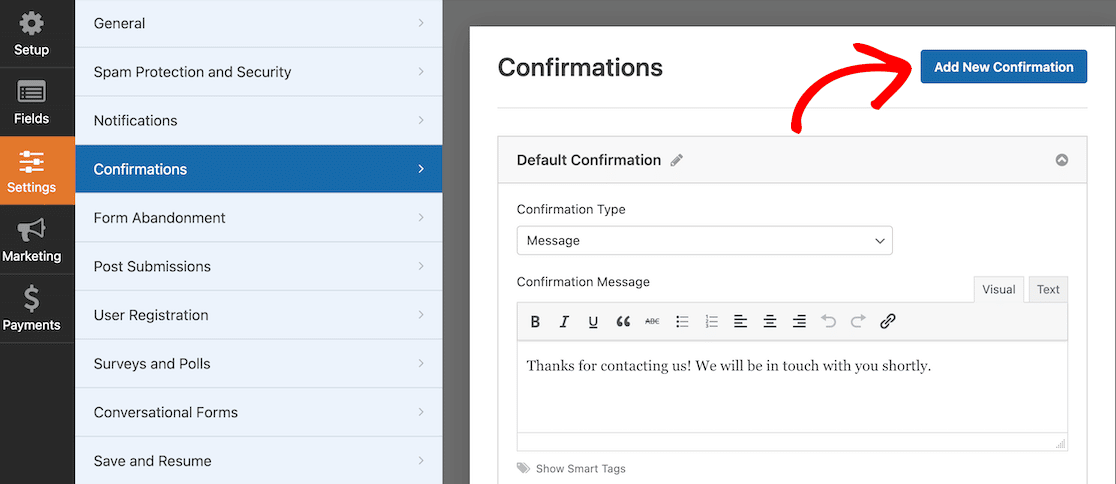
Em seguida, você precisará dar um nome à sua nova confirmação. Os usuários não verão o nome que você der. Isso apenas otimiza seus fluxos de trabalho internos.
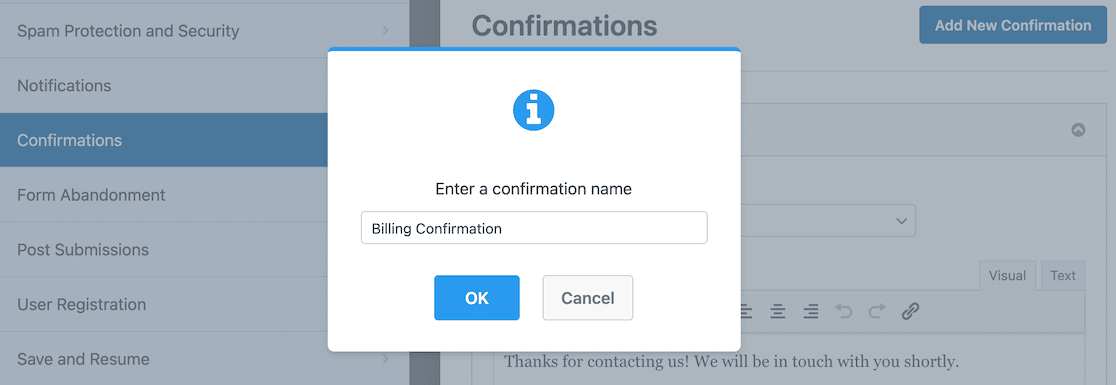
Depois de nomear a confirmação e confirmá-la, uma nova confirmação aparece acima da sua padrão. Em nosso exemplo, criamos uma nova confirmação de faturamento para usuários que indicaram no formulário que têm dúvidas sobre faturamento.
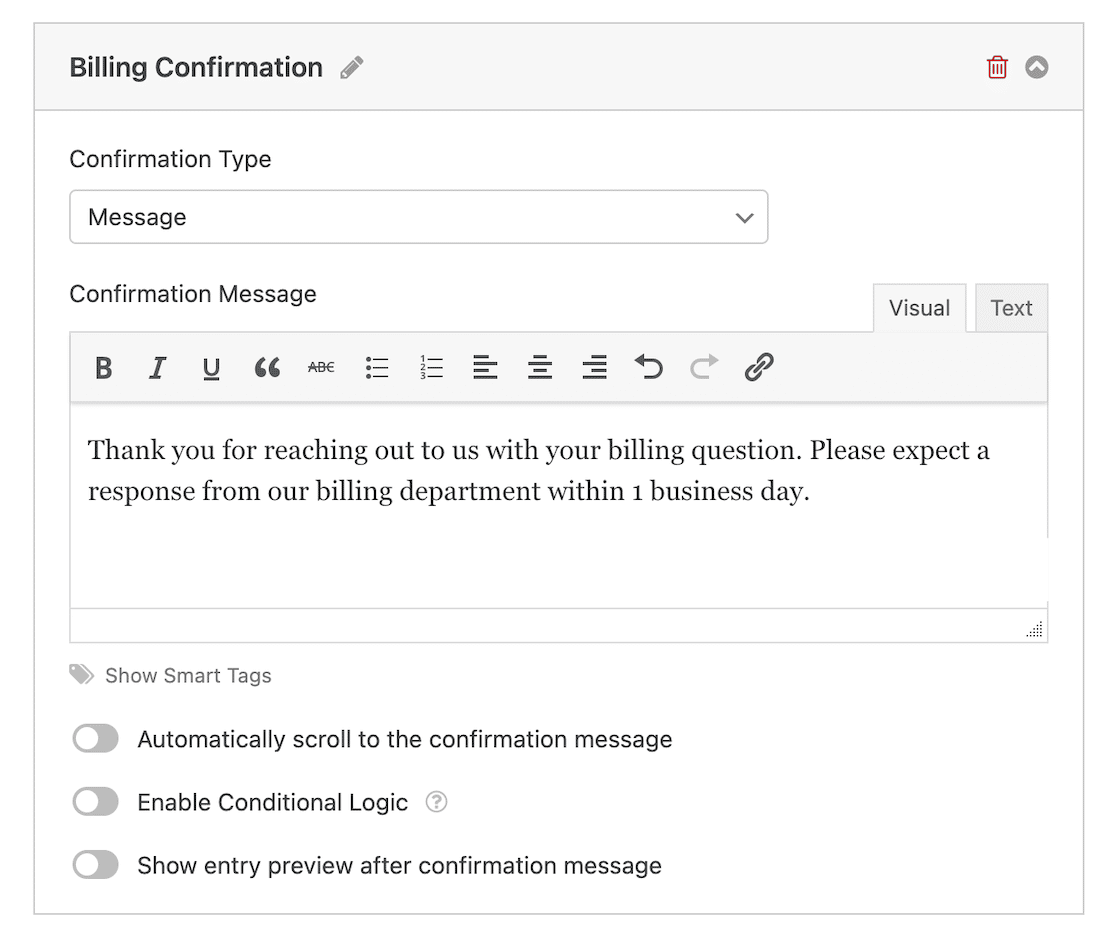
Você pode ver que adaptamos a mensagem para informar aos clientes o que esperar depois de enviarem o formulário.
Em seguida, vamos configurar a lógica condicional. Para fazer isso, você precisa definir o botão de alternância ao lado da opção para Habilitar Lógica Condicional.
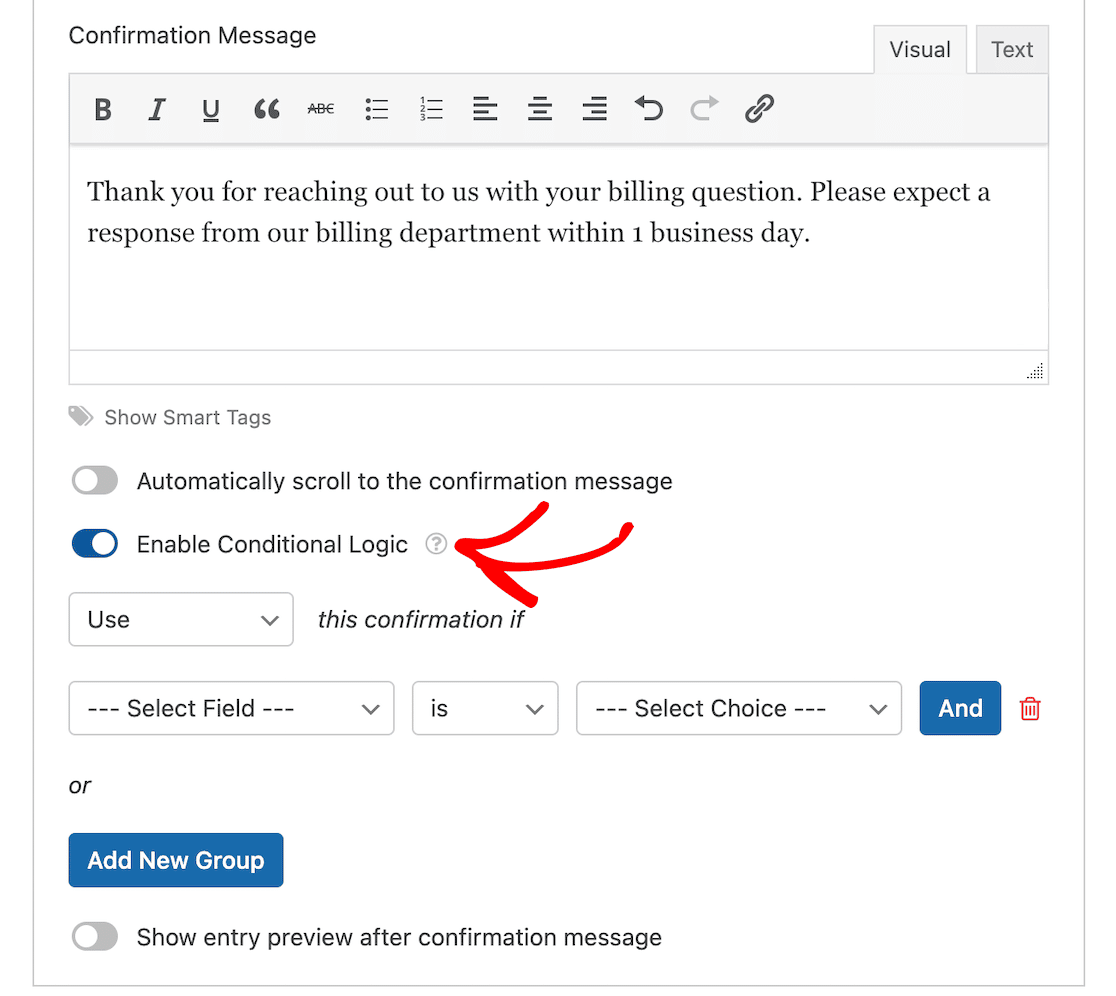
Quando você faz isso, obtém opções para quando enviar esta confirmação específica. Os tipos de campo que você vê dependerão do que está em seu formulário.
Queremos que esta confirmação vá para usuários que indicaram no formulário de contato correspondente que sua pergunta é sobre faturamento.
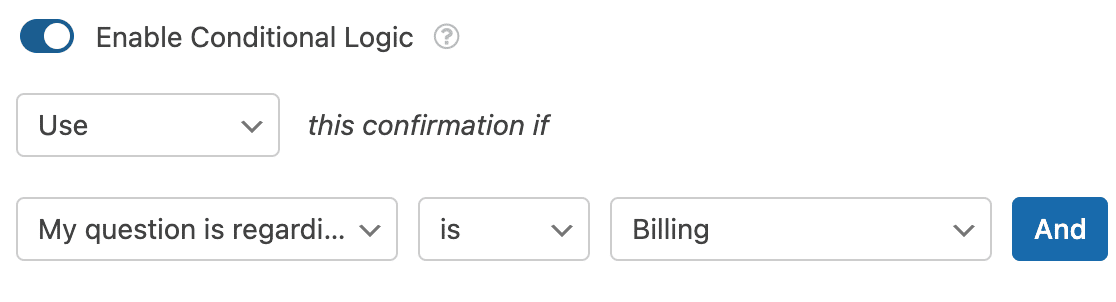
E é isso! Depois de salvar o formulário, esta mensagem de confirmação será enviada a todos que atenderem aos critérios que você configurou com sua lógica condicional. Você pode adicionar quantas confirmações e condições precisar.
4. Criar um Formulário de Múltiplos Contatos
Com base em nosso último exemplo, e se você pudesse configurar seu formulário para que as notificações sempre chegassem às pessoas certas? Em vez de uma caixa de entrada recebendo todas as mensagens, as perguntas de faturamento poderiam ir para o faturamento, as perguntas de vendas para vendas e assim por diante.
Em vez de criar novos formulários para cada departamento, você pode fazer isso acontecer com lógica condicional.
Primeiro, você tem que garantir que há um campo em seu formulário para deixar os usuários indicarem onde eles querem direcionar suas perguntas. Uma maneira fácil de conseguir isso é com uma lista suspensa.
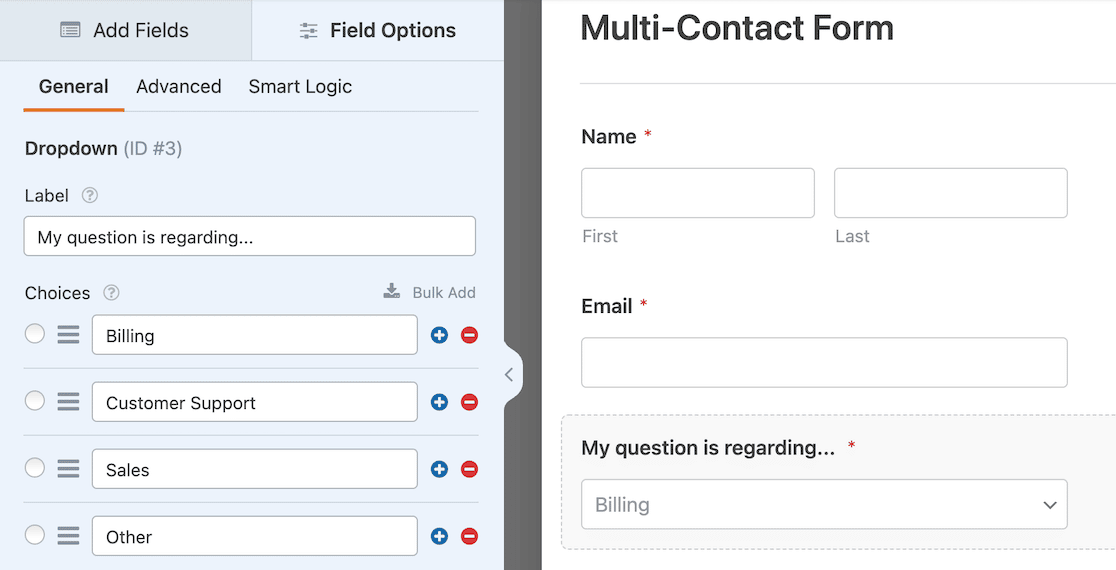
Este campo será a base para suas configurações de lógica condicional e dirá ao formulário para onde enviar cada mensagem.
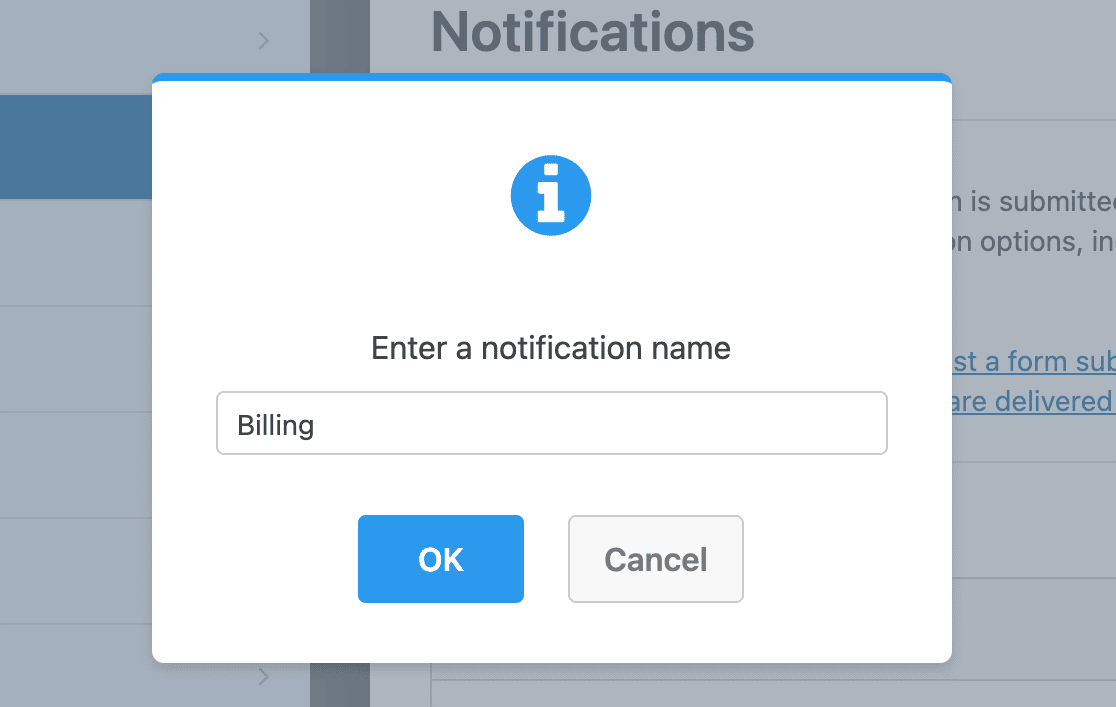
Com seu formulário aberto no construtor de formulários WPForms, clique em Configurações » Notificações no menu esquerdo. Na parte superior, clique no botão Adicionar Nova Notificação. Quando você fizer isso, receberá um prompt para nomear sua notificação.
Neste caso, queremos notificar o departamento de faturamento quando alguém tiver uma pergunta de faturamento, então chamaremos assim. O nome é apenas para fins organizacionais e não é público.
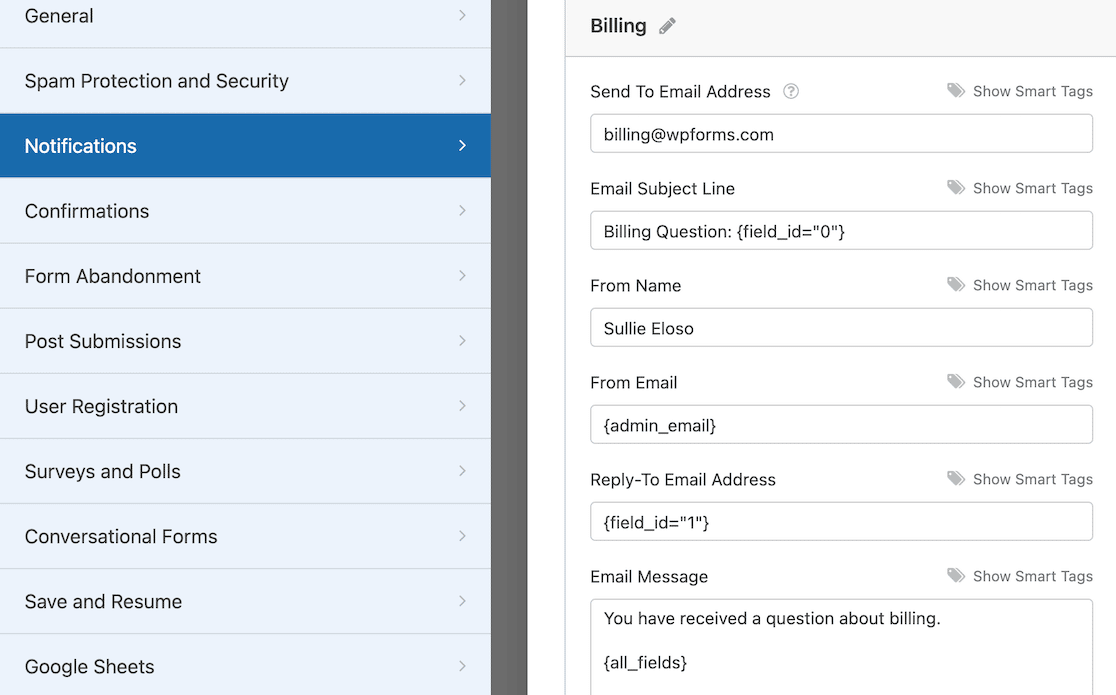
Quando sua nova notificação estiver configurada, a primeira coisa que você pode fazer é inserir um endereço de e-mail para essa notificação. Em nosso exemplo, usamos um endereço de e-mail de faturamento, já que é para perguntas de faturamento.
Você também pode ajustar quaisquer outros campos do formulário, se desejar.
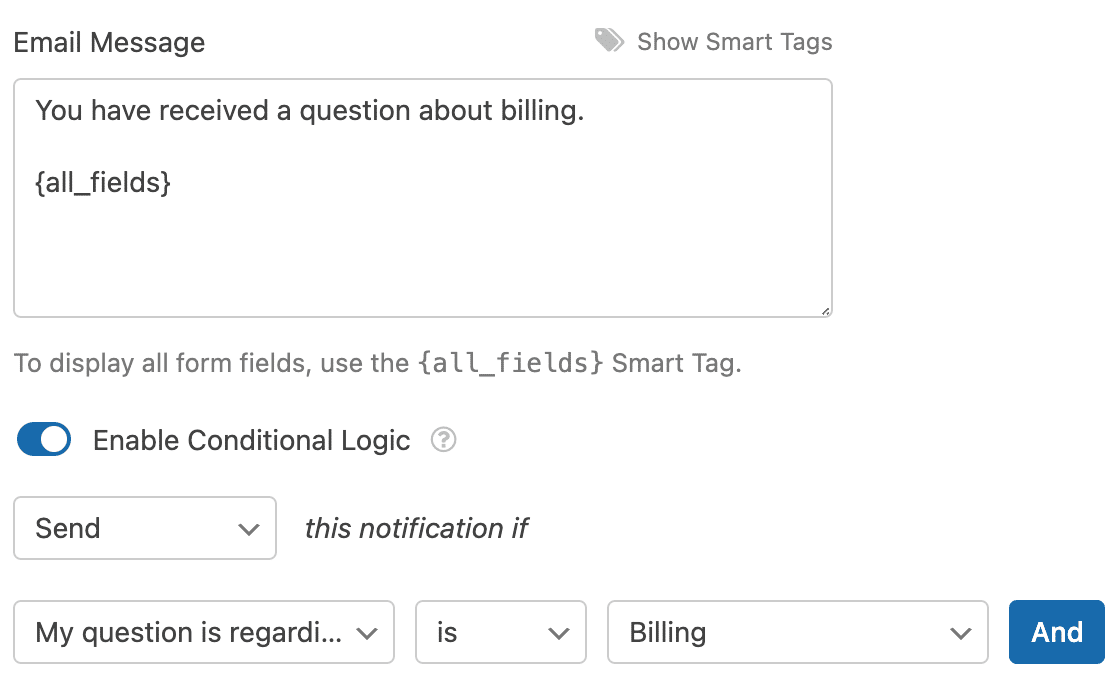
Abaixo do último campo de notificações para a Mensagem de E-mail, você encontrará o botão de alternância para habilitar a lógica condicional. Depois de fazer isso, você pode definir as condições.
Em nosso exemplo, queremos notificar o departamento de faturamento quando alguém indicar em nosso formulário de contato que tem uma pergunta de faturamento.
Também podemos personalizar a mensagem de e-mail para corresponder à natureza da consulta.
É só isso. Você pode adicionar uma nova mensagem de confirmação para cada departamento correspondente ao seu formulário de contato e usar a lógica condicional para garantir que a equipe certa sempre receba a mensagem.
5. Configurar Roteamento de Leads
Usando um processo semelhante à configuração de vários contatos acima, você também pode configurar o roteamento de leads com lógica condicional.
Vamos dizer que você tem um formulário que você está usando para capturar leads em uma página de destino ou pop-up no seu site.
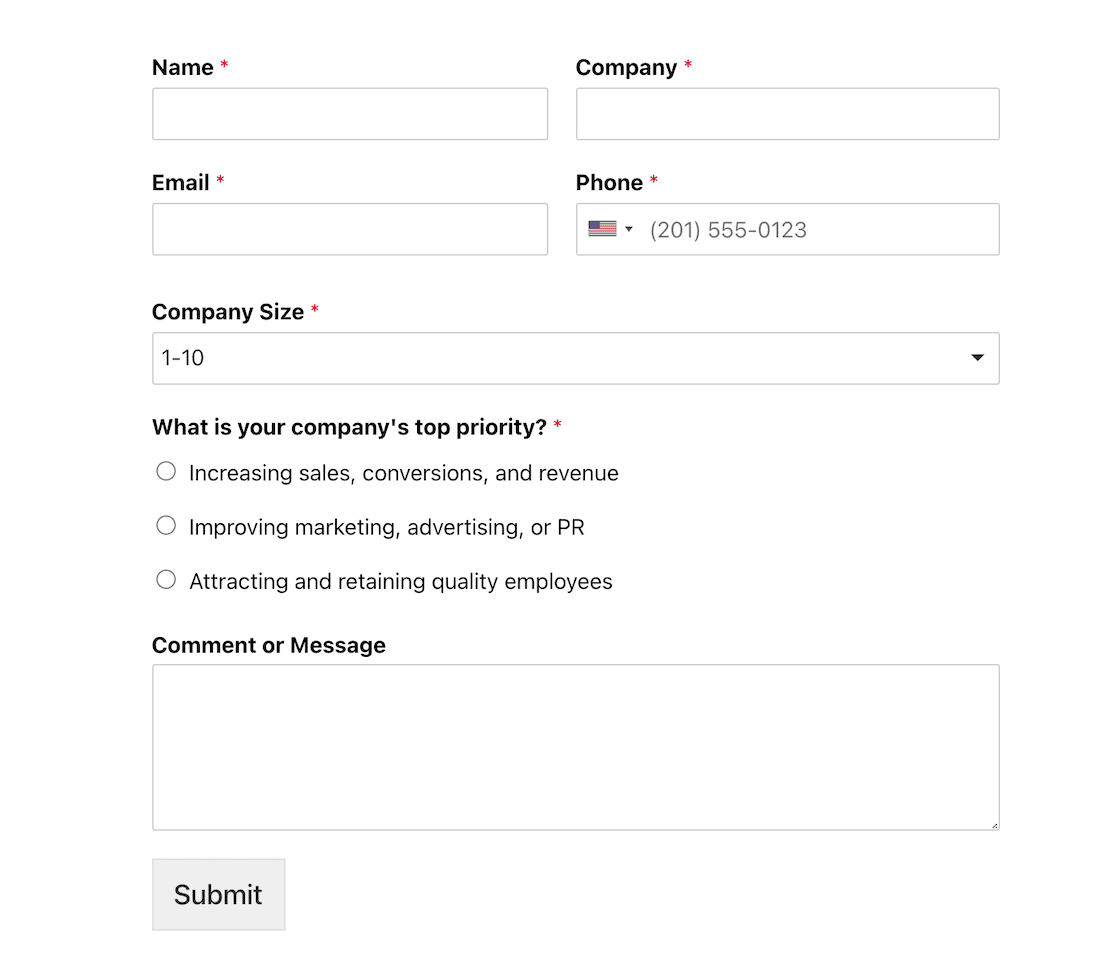
Você quer que a equipe certa receba o lead com base na resposta. Para começar, siga as etapas do exemplo anterior com o formulário de múltiplos contatos. Vá para Configurações » Notificações e clique em Adicionar Nova Notificação.
No caso do nosso formulário, precisaremos de 3 notificações para rotear os leads. Vamos começar com vendas.
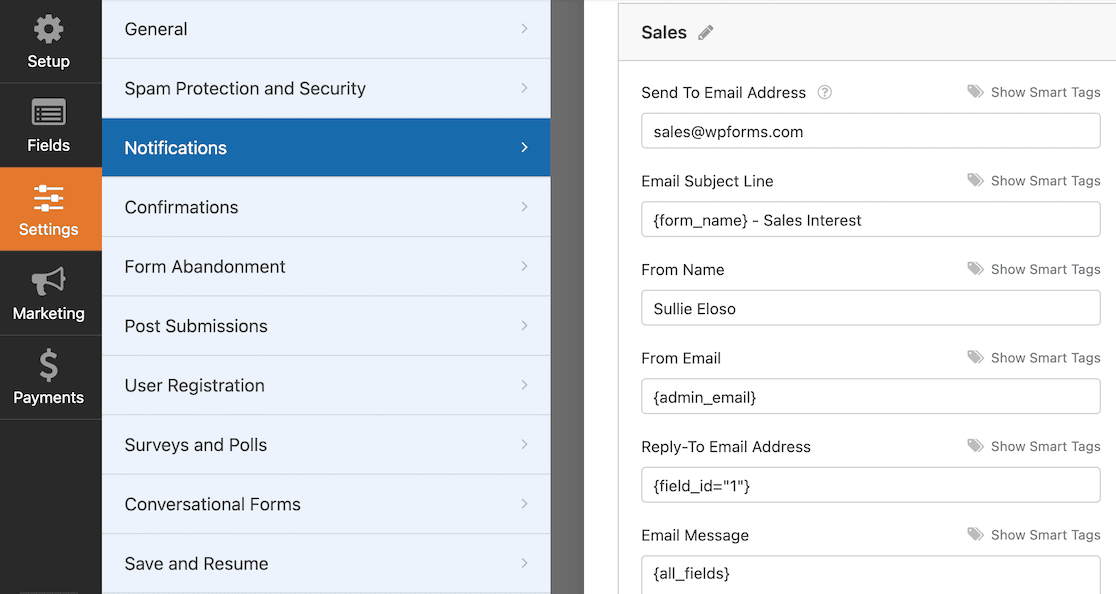
Certifique-se de que o campo Endereço de E-mail para Envio contenha um endereço de e-mail para sua equipe de vendas.
Em seguida, você habilitará a lógica condicional na parte inferior da sua nova notificação.
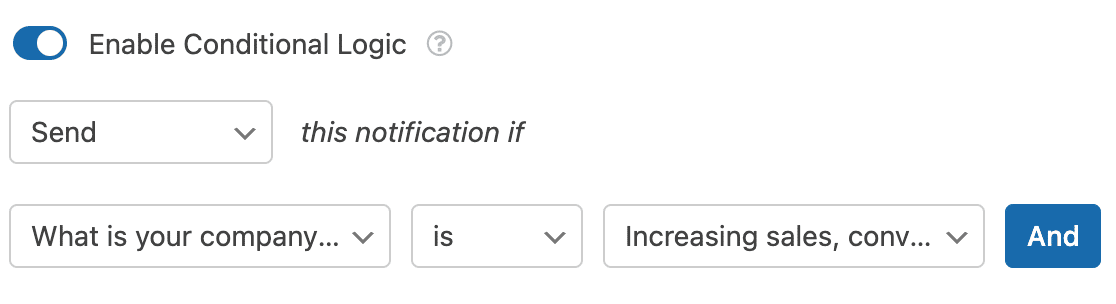
Repita essas etapas para cada tipo de lead em seu formulário e saiba que a mensagem sempre chegará à equipe certa. Clientes e prospects vão adorar o tempo de resposta reduzido!
6. Enviar Usuários para uma Página de Confirmação Específica
Suponha que você tenha um formulário de pesquisa onde os usuários podem indicar seu interesse em ingressar em sua organização ou obter mais informações.
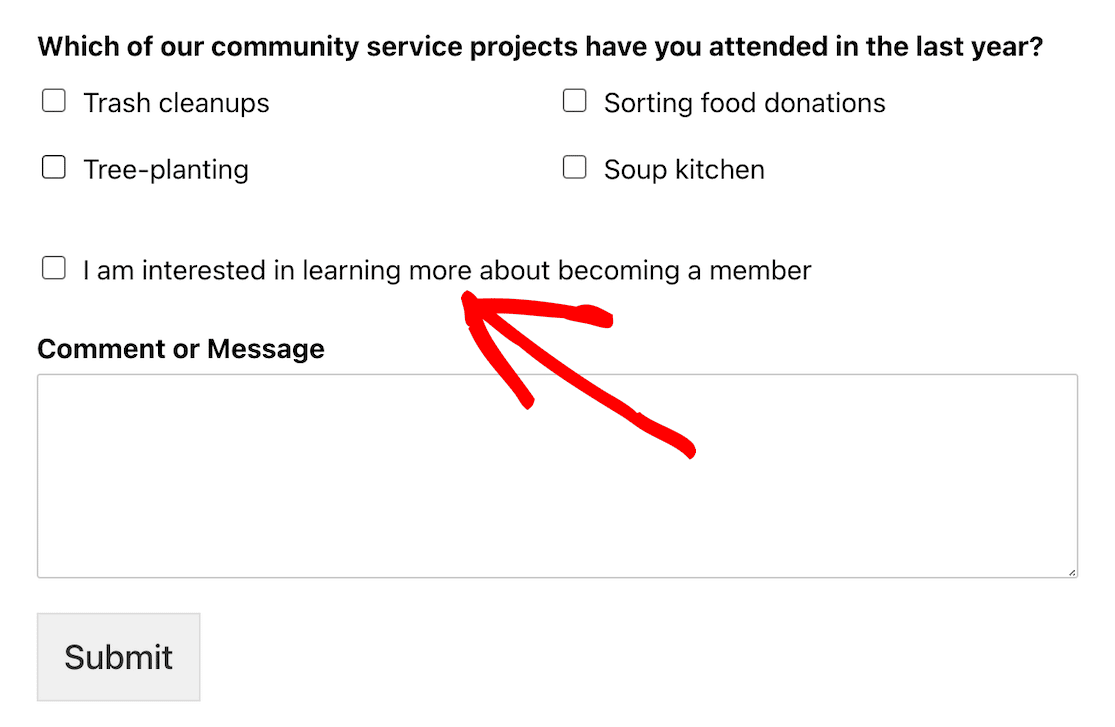
Nesse caso, uma página de confirmação específica pode direcioná-los para mais informações ou recursos.
Mais uma vez, começaremos indo para Configurações » Confirmações » Adicionar Nova Confirmação nas configurações do seu formulário. Dê um nome à sua nova confirmação.
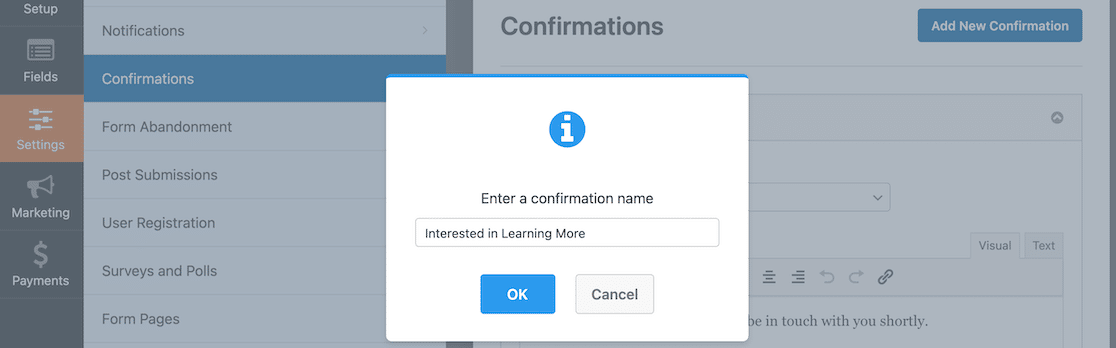
A confirmação padrão é uma mensagem, mas se você quiser enviar os usuários para uma página específica, precisará alterar essa configuração de tipo de confirmação.
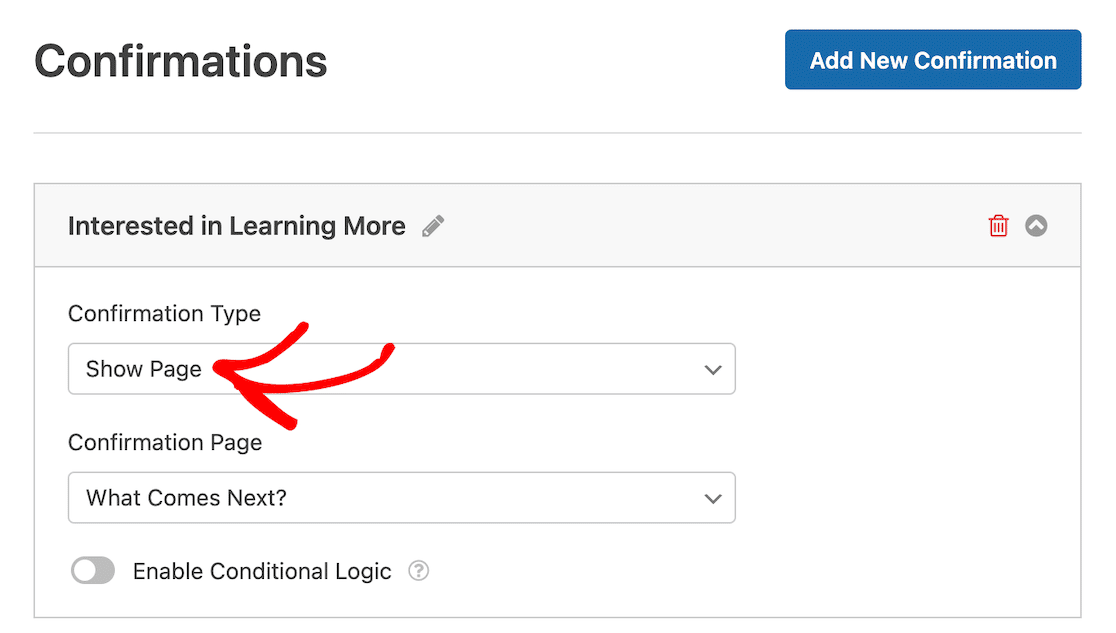
Depois de alterar o tipo de confirmação para Mostrar Página, você poderá selecionar qual página do seu site WordPress deseja usar para a página de confirmação.
Após habilitar a lógica condicional, você pode configurar as configurações. Neste exemplo, queremos que o usuário acesse esta página de confirmação após selecionar a caixa de seleção no formulário dizendo que eles estão interessados em saber mais sobre como se tornar um membro.
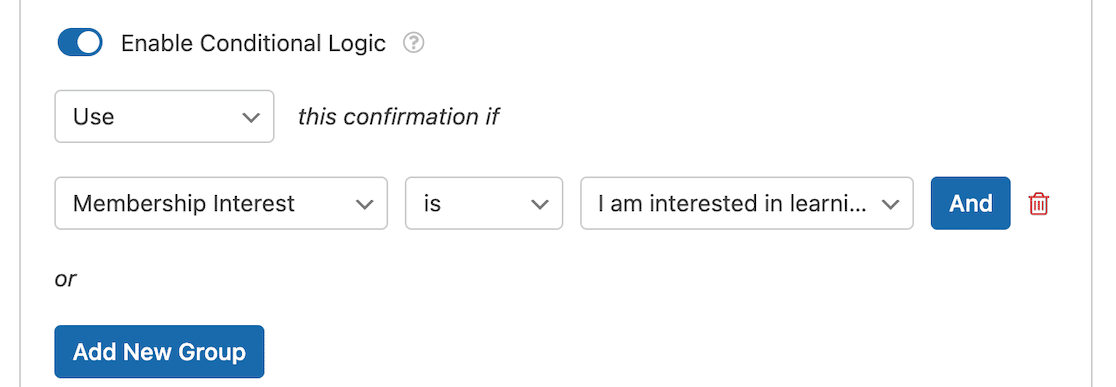
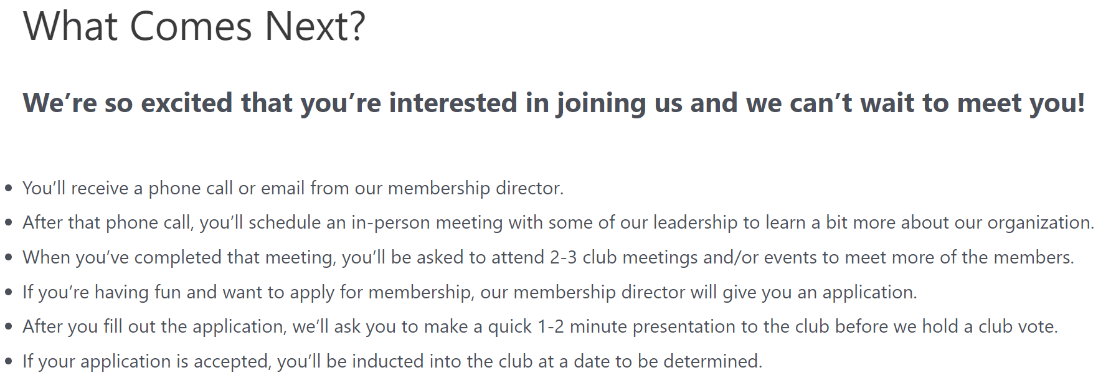
Após salvar essas configurações, todos os usuários interessados em saber mais serão redirecionados para uma página de destino informando o que vem a seguir.
7. Mostrar Campos de Formulário Adequados à Idade
Às vezes, você pode descobrir que nem todas as opções de resposta do seu formulário são adequadas à idade para todos que podem responder. Um caso de uso que podemos analisar é o nosso modelo de formulário de registro de livros do programa de leitura.
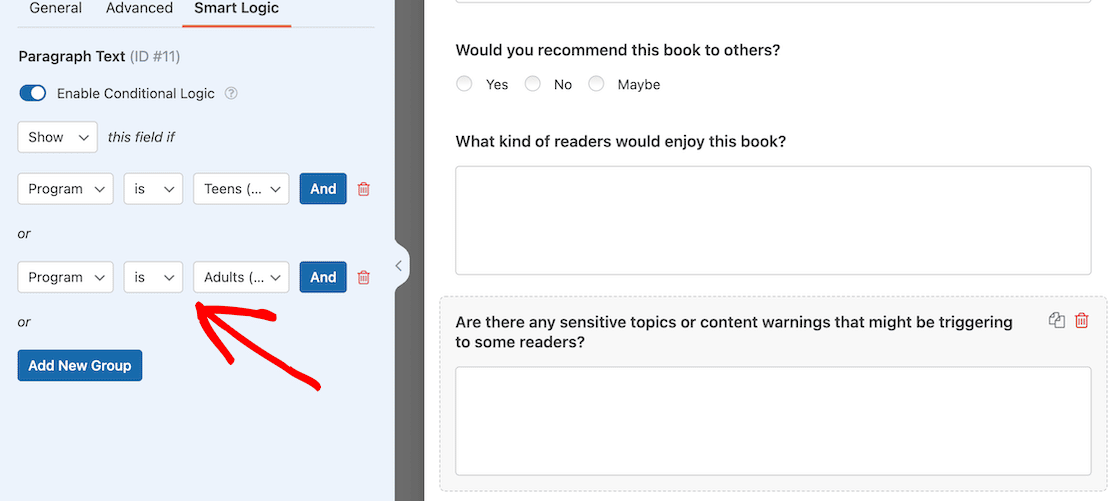
Como fazemos perguntas diferentes para crianças e adultos sobre seus livros, precisávamos configurar perguntas diferentes. Uma delas foi se havia algum aviso de conteúdo que eles dariam às pessoas antes de lerem um livro específico.
Essa não é uma pergunta que se aplica ou faz sentido para crianças, então podemos aplicar lógica condicional para que ela só seja exibida quando alguém selecionar o programa adolescente ou adulto.
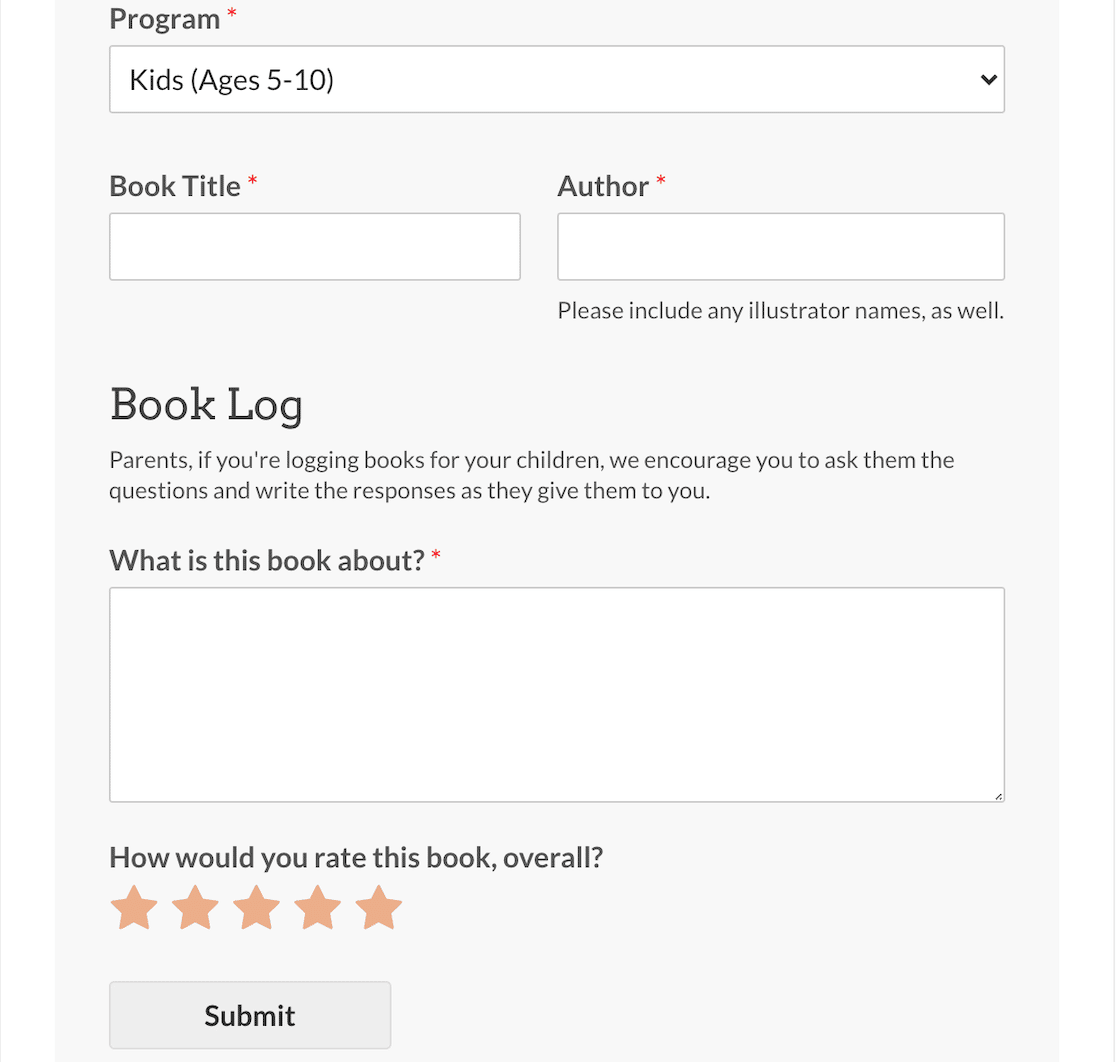
Quando o formulário estiver ativo, você poderá ver que, quando o programa infantil é selecionado, o formulário é muito básico e algo que os pais podem facilmente perguntar aos seus filhos e preencher.
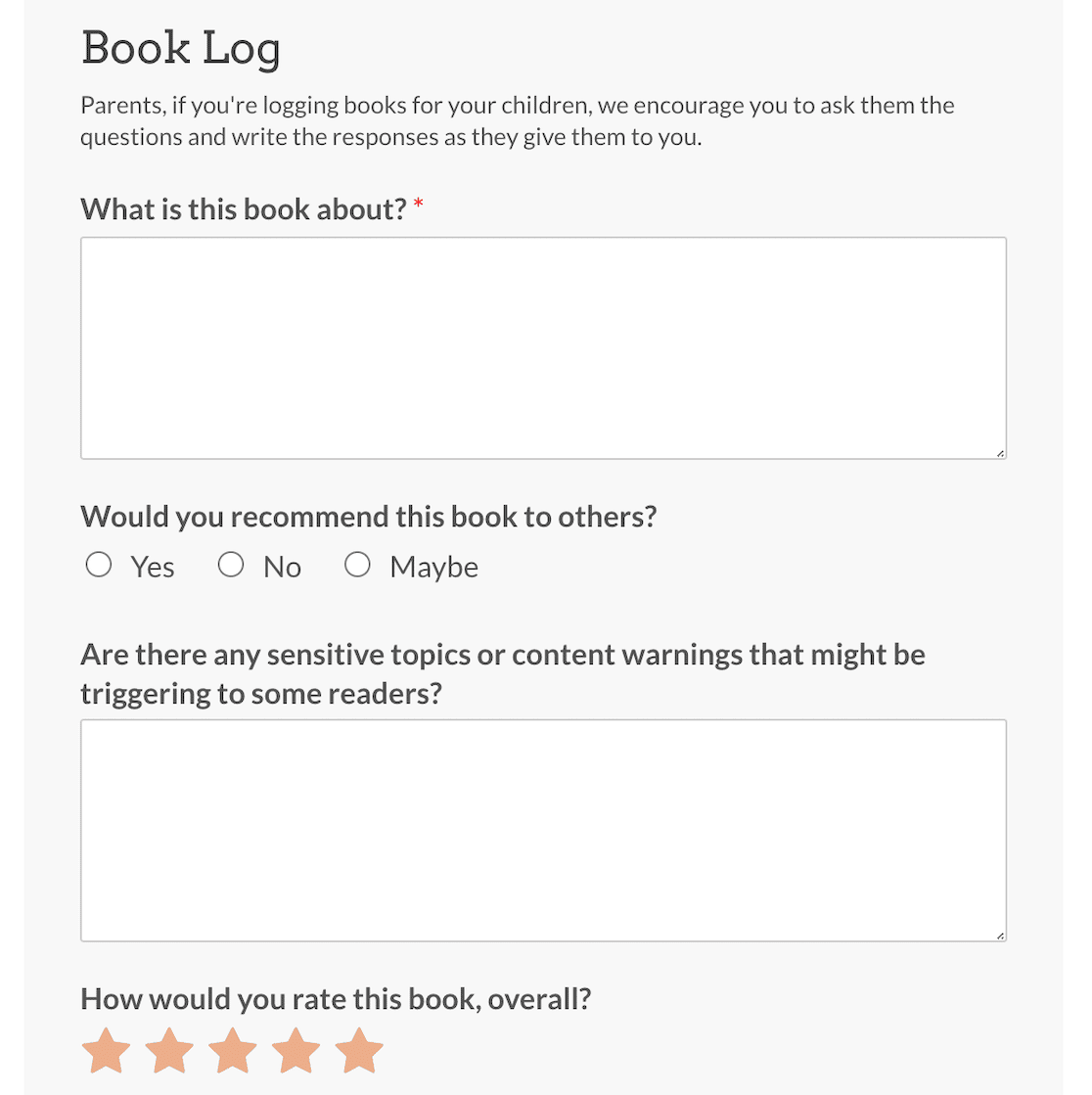
Mas quando o programa adulto é selecionado, o formulário se torna mais complexo.
E é isso! Agora que você sabe como usar a lógica condicional de diferentes maneiras, está pronto para criar formulários dinâmicos incríveis para seus usuários.
Em seguida, Conecte sua Pesquisa ao Google Sheets
Agora que você sabe como usar a lógica condicional para coletar todas as informações corretas no momento certo, você pode usar as integrações do WPForms para organizá-las.
Use o complemento Google Sheets para WPForms para conectar seus formulários ao Google Sheets e preencher automaticamente essas planilhas com os dados coletados dos resultados da sua pesquisa.
E se você quiser ainda mais funcionalidade, pode conectar seu WPForms a vários aplicativos de terceiros com o Uncanny Automator.
Adicionar Lógica Condicional a Formulários do WordPress
Pronto para construir seu formulário? Comece hoje mesmo com o plugin construtor de formulários WordPress mais fácil. WPForms Pro inclui muitos modelos gratuitos e oferece uma garantia de devolução do dinheiro em 14 dias.
Se este artigo ajudou você, por favor, siga-nos no Facebook e Twitter para mais tutoriais e guias gratuitos do WordPress.


