


Resumo de IA
Você quer permitir que os visitantes escolham o destinatário em seu formulário de contato?
Adicionar um menu suspenso de seleção pode ajudar a garantir que as mensagens cheguem à pessoa ou departamento certo.
Neste post, mostraremos como criar um formulário de contato do WordPress com um menu suspenso para selecionar para quem ele é enviado.
Crie seu formulário WordPress agora
Um formulário de contato do WordPress pode enviar para diferentes endereços de e-mail?
Sim! Com o WPForms, é fácil criar um formulário do WordPress que envia para diferentes endereços de e-mail.
Você pode fazer isso de 3 maneiras:
- Adicionar várias notificações de formulário para que várias pessoas recebam um e-mail
- Adicionar endereços de e-mail aos campos CC ou CCO na notificação
- Adicionar um campo que permite ao visitante escolher qual departamento ou pessoa recebe a mensagem.
Neste tutorial, vamos focar na 3ª maneira: adicionar um campo que permite ao visitante escolher qual departamento ou pessoa recebe a mensagem. Esta é a melhor solução se você quiser ter 1 formulário para todas as suas mensagens, mas também quiser que as mensagens sejam encaminhadas para a pessoa correta no envio.
Como Permitir que Usuários Selecionem Destinatários em um Formulário de Contato WordPress
Se você prefere ler instruções, escrevemos este tutorial abaixo.
Vamos começar instalando o plugin WPForms para que possamos criar seu novo formulário.
1. Instale o Plugin WPForms
Antes de começarmos, você vai querer baixar e instalar o plugin WPForms.
Como usaremos lógica condicional, você vai querer escolher a licença Basic ou superior.

Tiramos esta captura de tela durante uma promoção. Clique aqui para ver se o desconto ainda está disponível!
Se precisar de ajuda para instalar o WPForms no seu site WordPress, confira este guia para instalar um plugin do WordPress.
Tudo pronto? Ótimo! Vamos criar seu formulário de contato.
2. Crie um formulário de contato simples
Vamos começar criando um formulário de contato simples no WordPress. Vá em frente e adicione um novo formulário para começar.

Em seguida, digite um nome para o seu formulário. Todas as versões do WPForms vêm com um modelo de formulário de contato, então vamos clicar nele para abri-lo no construtor de formulários.
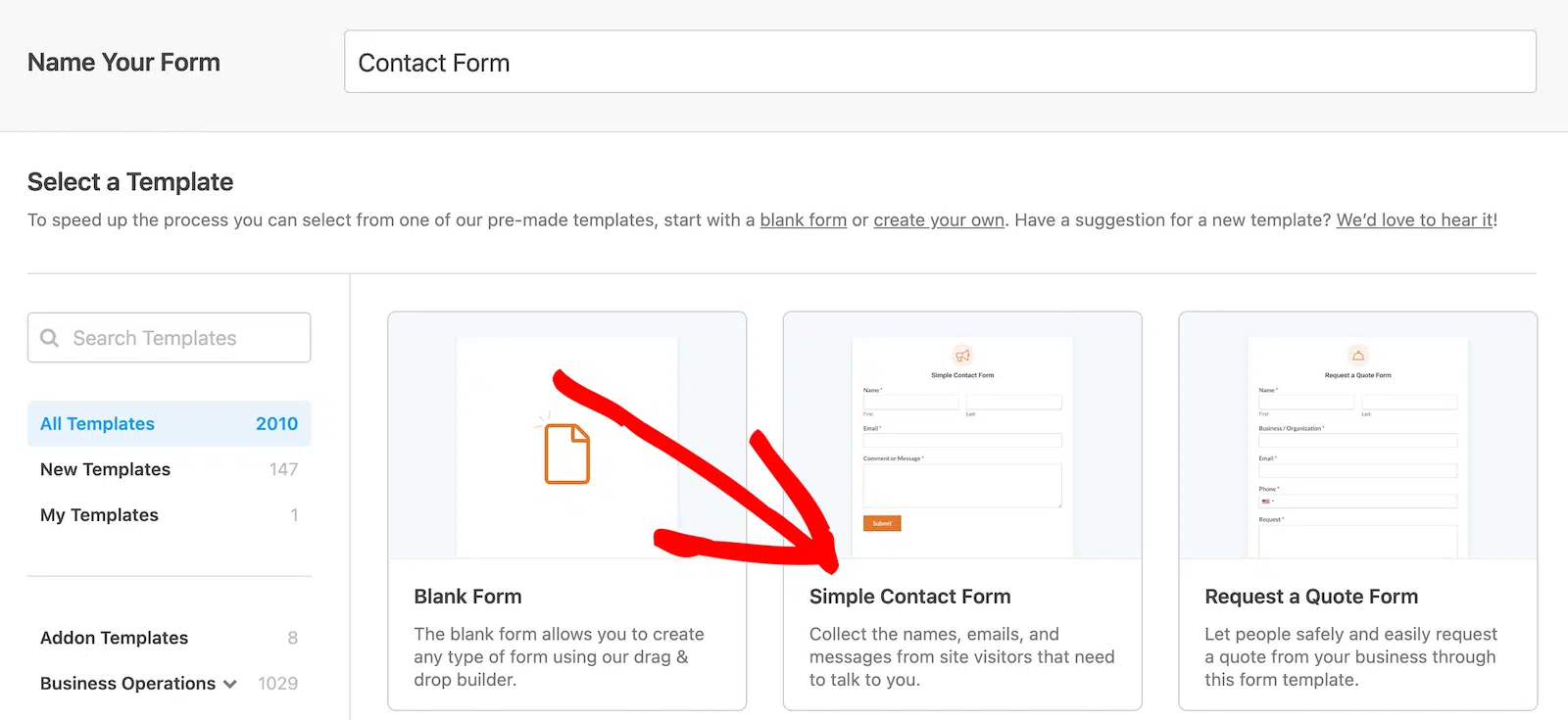
Como você pode ver, seu formulário de contato básico está configurado e quase pronto para uso.
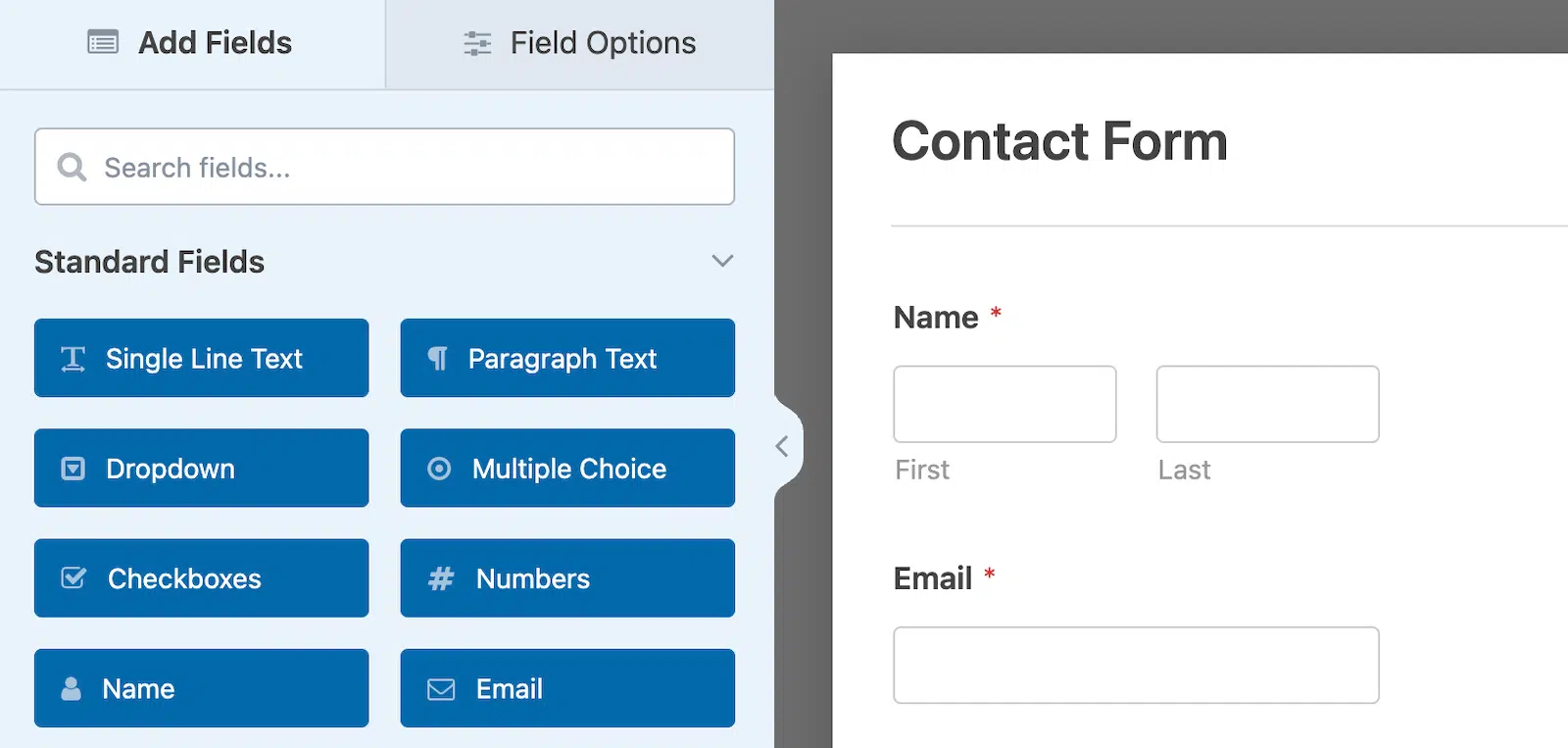
Vamos adicionar um campo de seleção em seguida para que o usuário possa escolher o destinatário.
Vá em frente e arraste o campo de seleção para o seu formulário, depois clique nele para abrir as configurações.
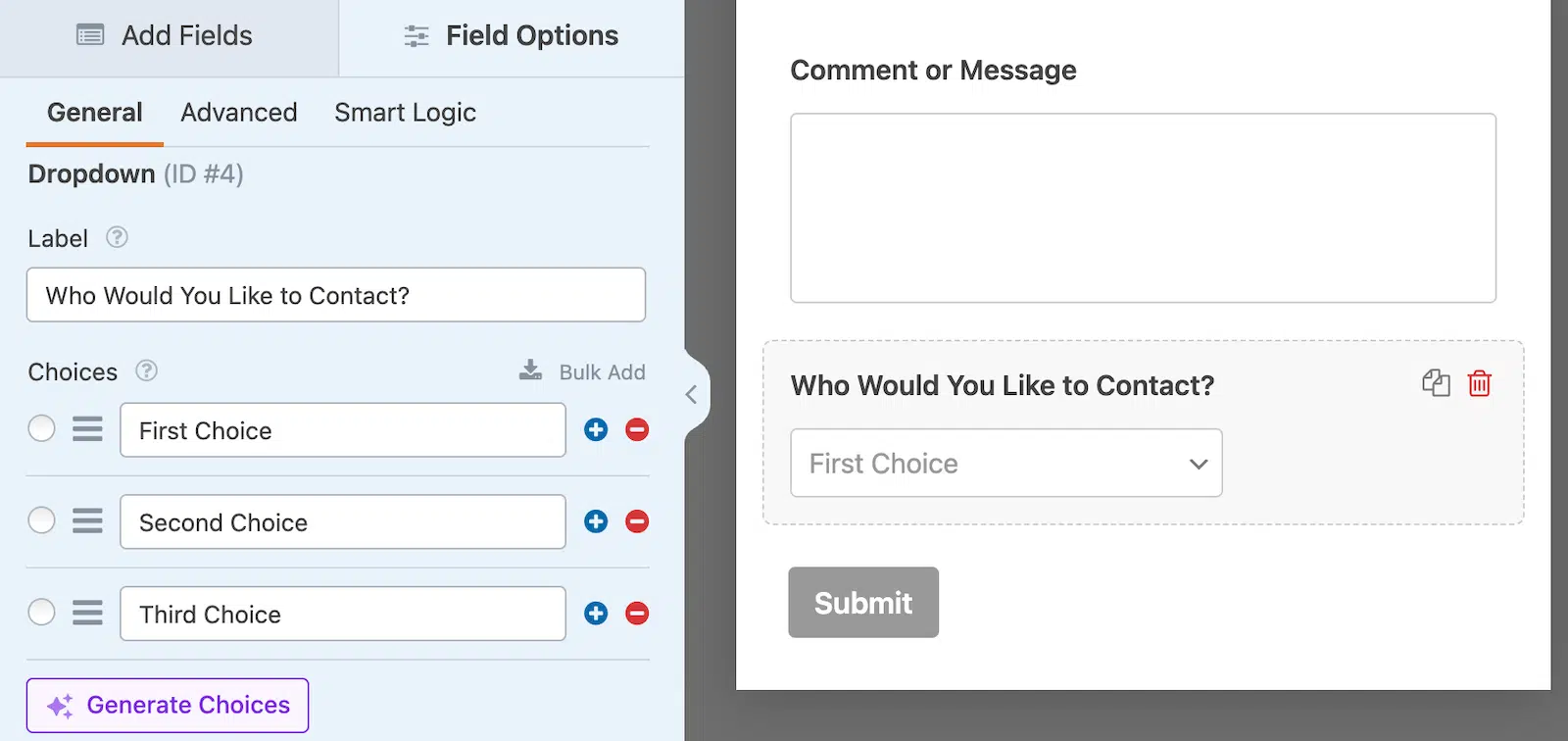
Você vai querer mudar o Rótulo primeiro. Estamos usando "Para quem você gostaria de entrar em contato?" aqui.
Você pode adicionar uma opção para cada pessoa ou departamento que deseja adicionar para contato. Se você tiver apenas alguns, pode adicioná-los manualmente.
Se você tem uma empresa grande com muitos departamentos, considere usar o recurso AI Choices clicando em Gerar Escolhas.
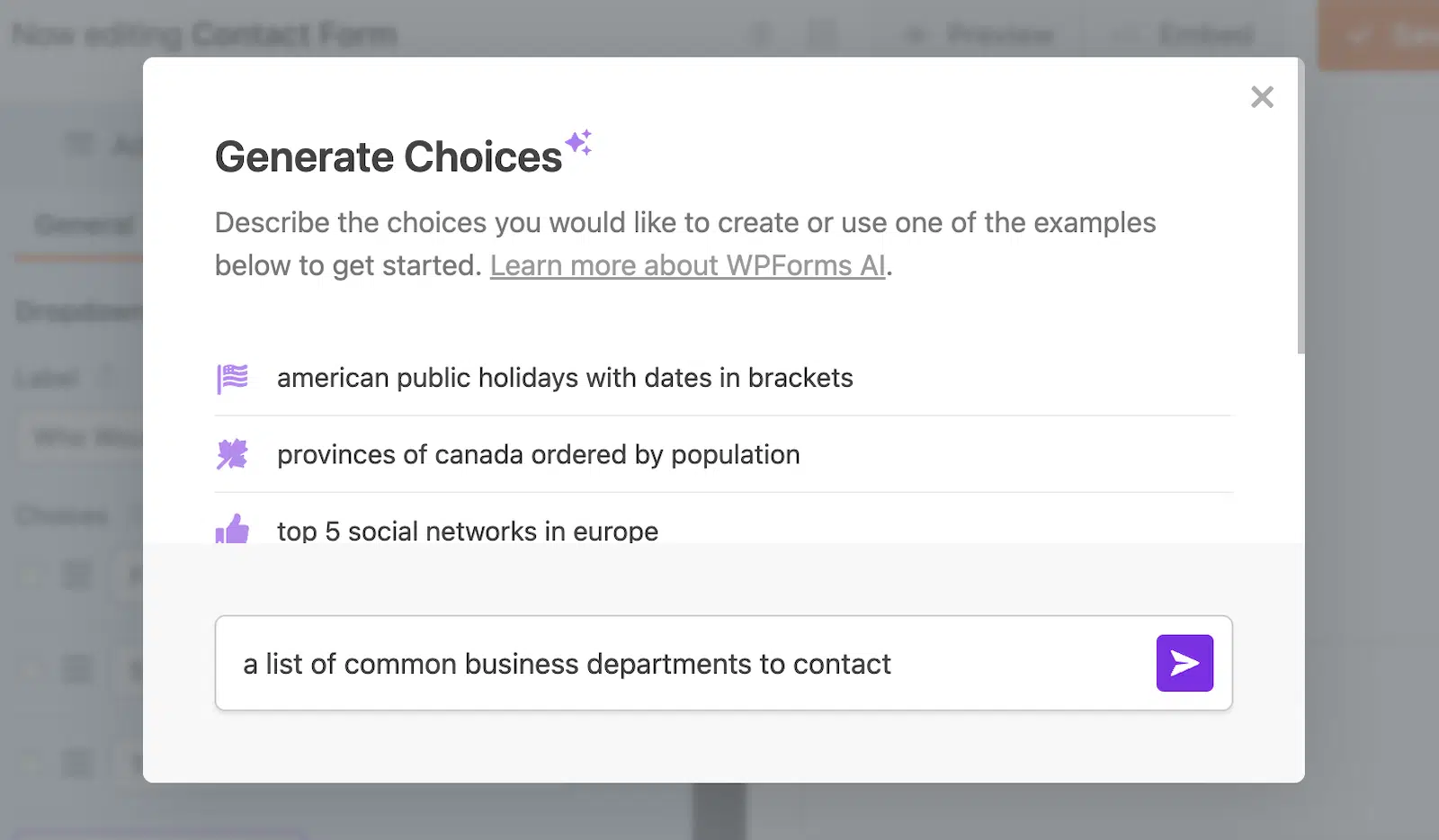
Ele gerará uma lista de opções para você e você poderá editá-la para remover as que não precisa, se necessário. Você pode reorganizá-las arrastando as opções para que apareçam na ordem que desejar.
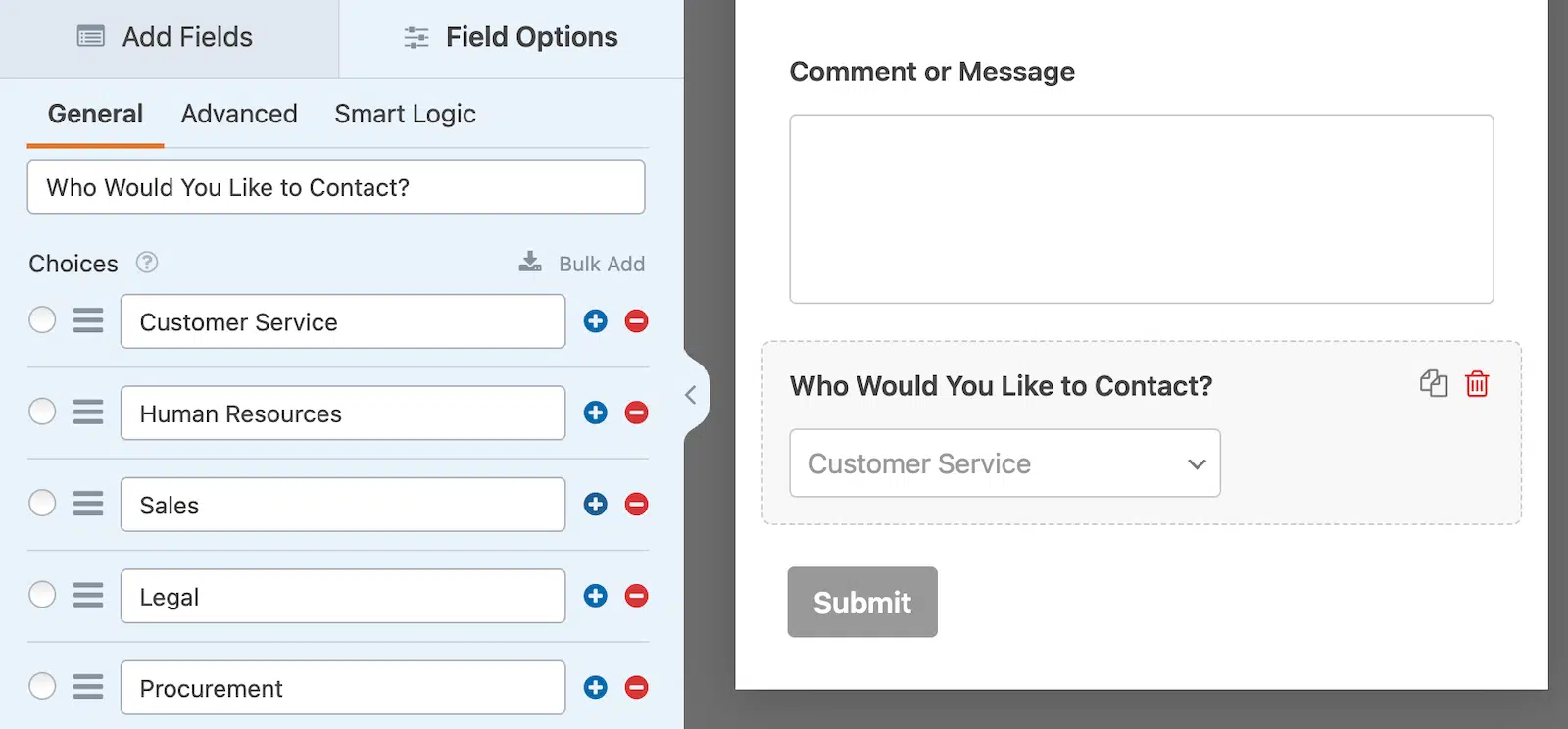
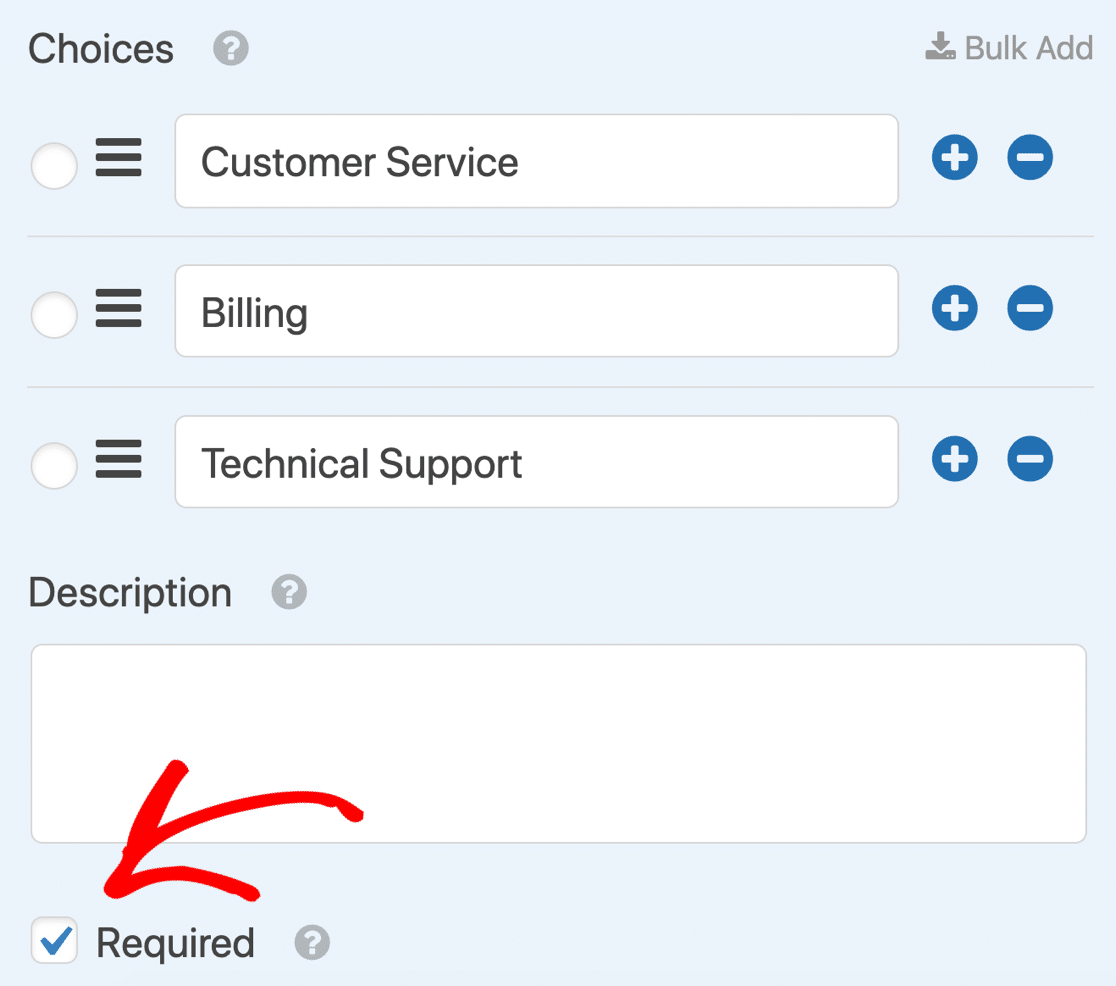
Seja adicionando opções manualmente ou usando o recurso WPForms AI Choices para gerar uma lista, assim que tiver sua lista no lugar, marque a caixa para tornar este campo obrigatório.
Não se esqueça de marcar o campo como Obrigatório.
Agora vamos configurar as notificações para cada um dos seus departamentos ou destinatários.
Salve seu formulário antes de passar para a próxima etapa.
3. Configure notificações condicionais
Nesta etapa, vamos criar a lógica condicional para o campo de menu suspenso. Cada opção no menu suspenso será associada a um endereço de e-mail, e diremos ao WPForms para enviar a notificação com base na seleção.
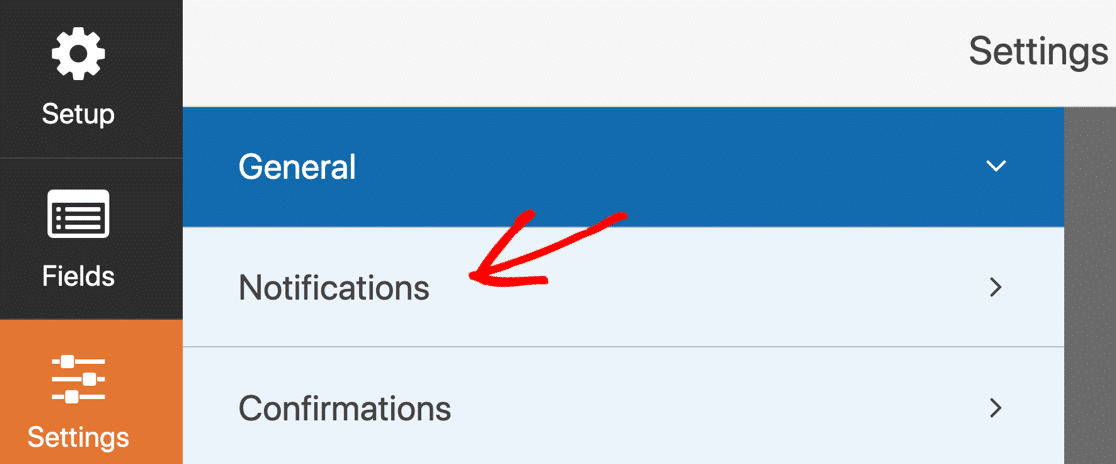
Para começar, clique no ícone Configurações no lado esquerdo do construtor de formulários.
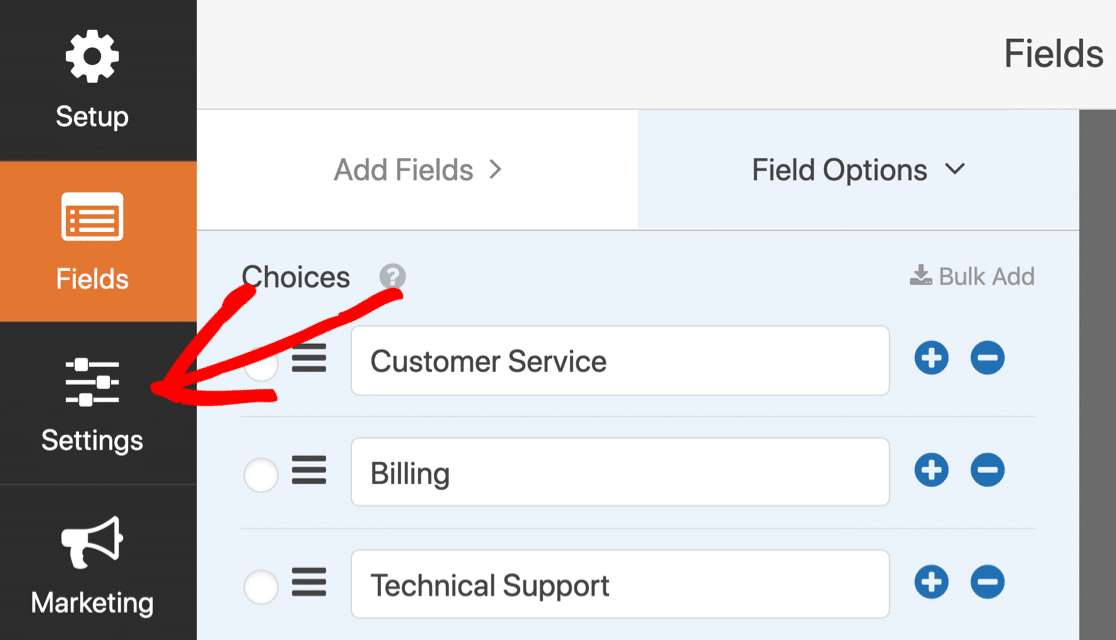
E agora clique em Notificações para ver o e-mail que será enviado quando seu formulário for enviado.
No campo Enviar para o endereço de e-mail, digite o endereço de e-mail da primeira opção do menu suspenso. No nosso caso, é o nosso e-mail de atendimento ao cliente.
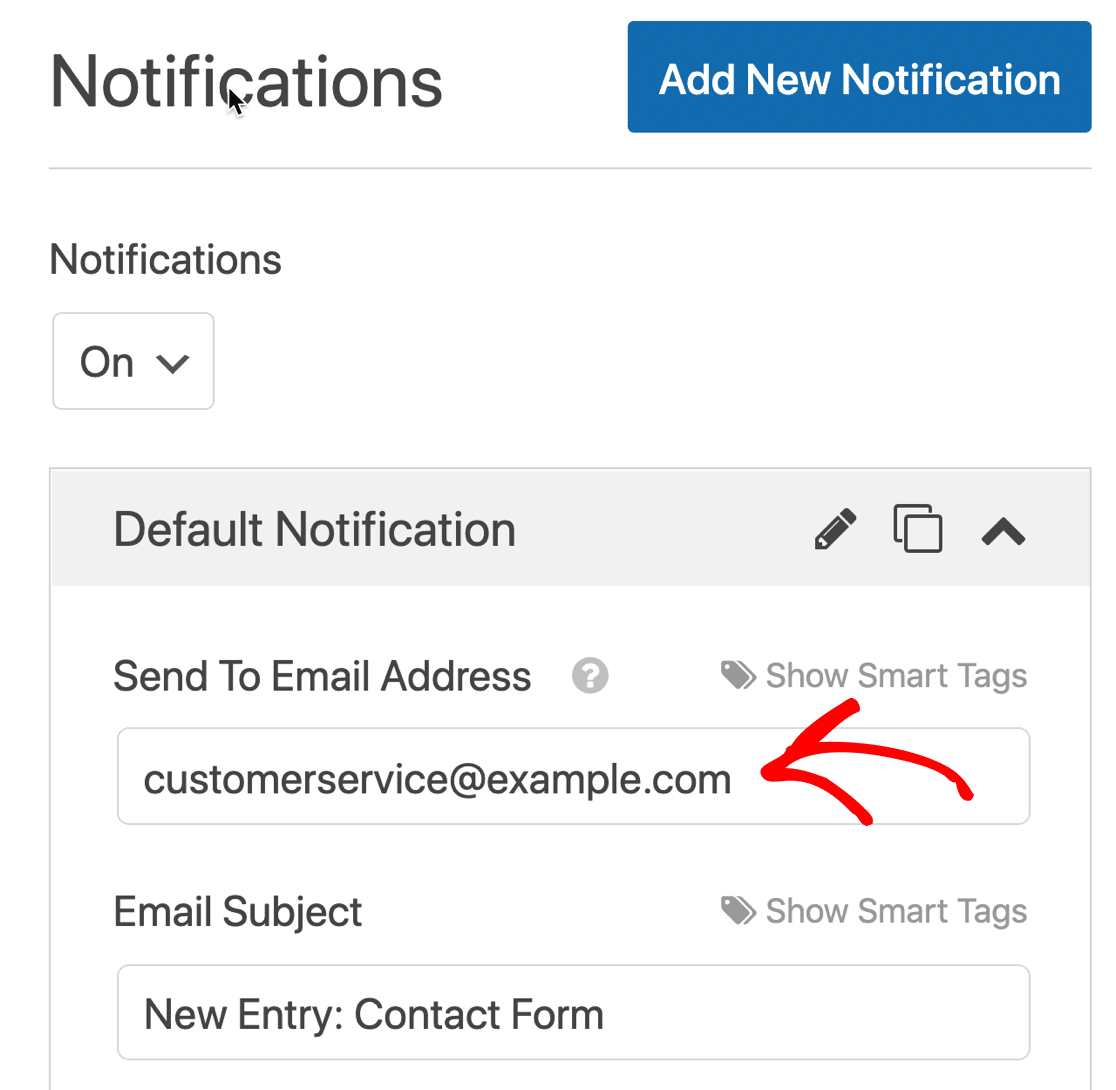
Você pode ajustar o outro conteúdo da notificação, se desejar.
Em seguida, role para baixo e ative a lógica condicional em sua notificação marcando a caixa.
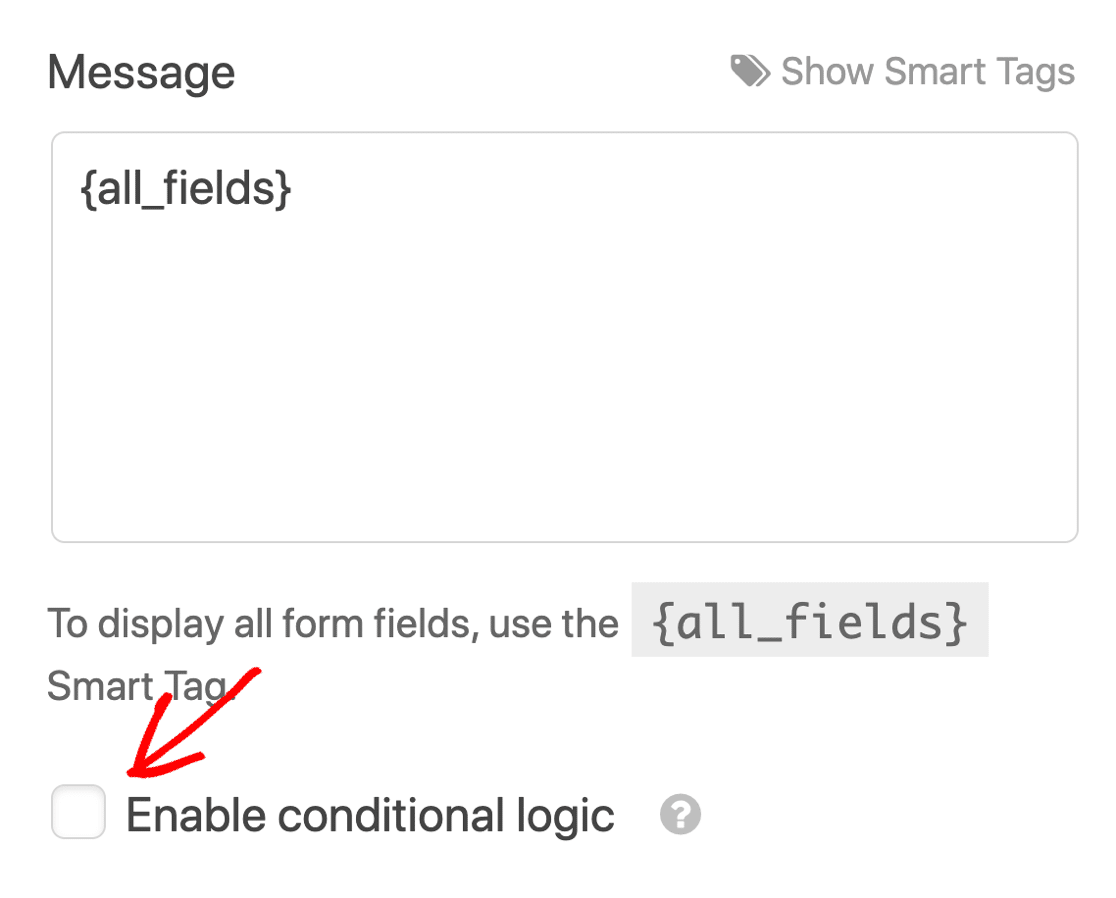
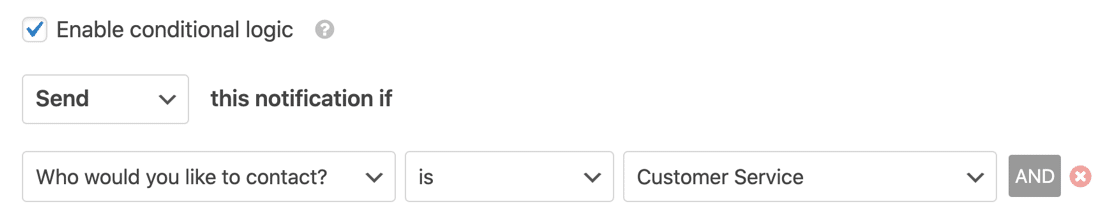
Quando você marcar a caixa, verá as opções de lógica condicional abrirem abaixo. Configure o e-mail condicional assim:
Enviar esta notificação se Quem você gostaria de contatar? for Atendimento ao Cliente
Agora role de volta para cima e clique no botão de clonar na parte superior da notificação.
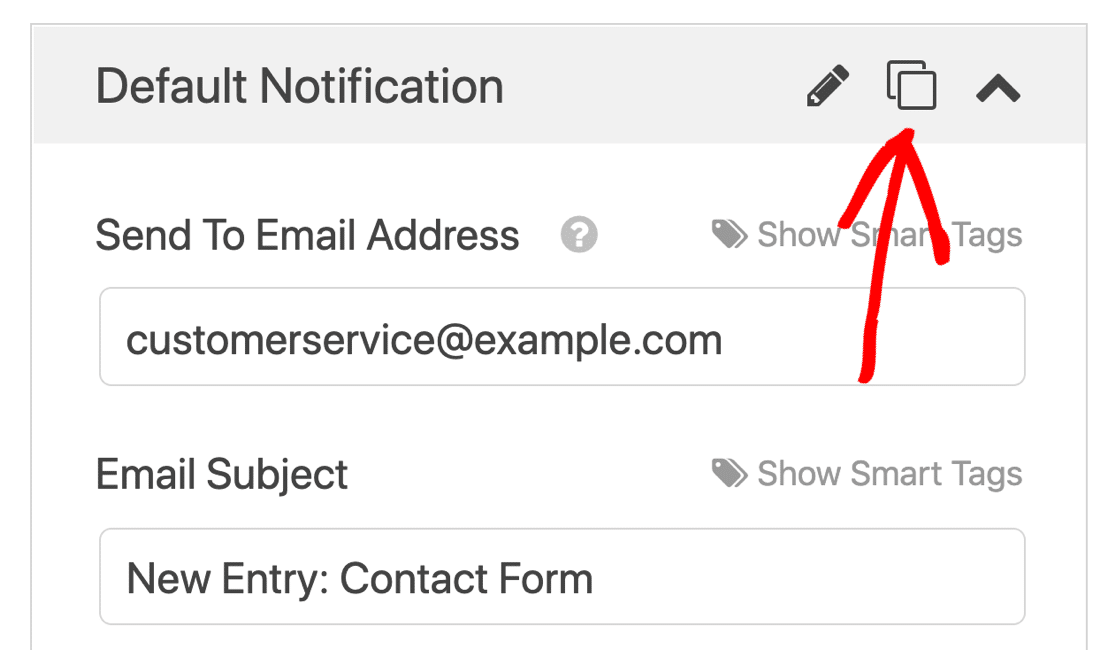
Na notificação clonada, siga o mesmo processo novamente.
Primeiro, altere o e-mail para a segunda opção no menu suspenso.
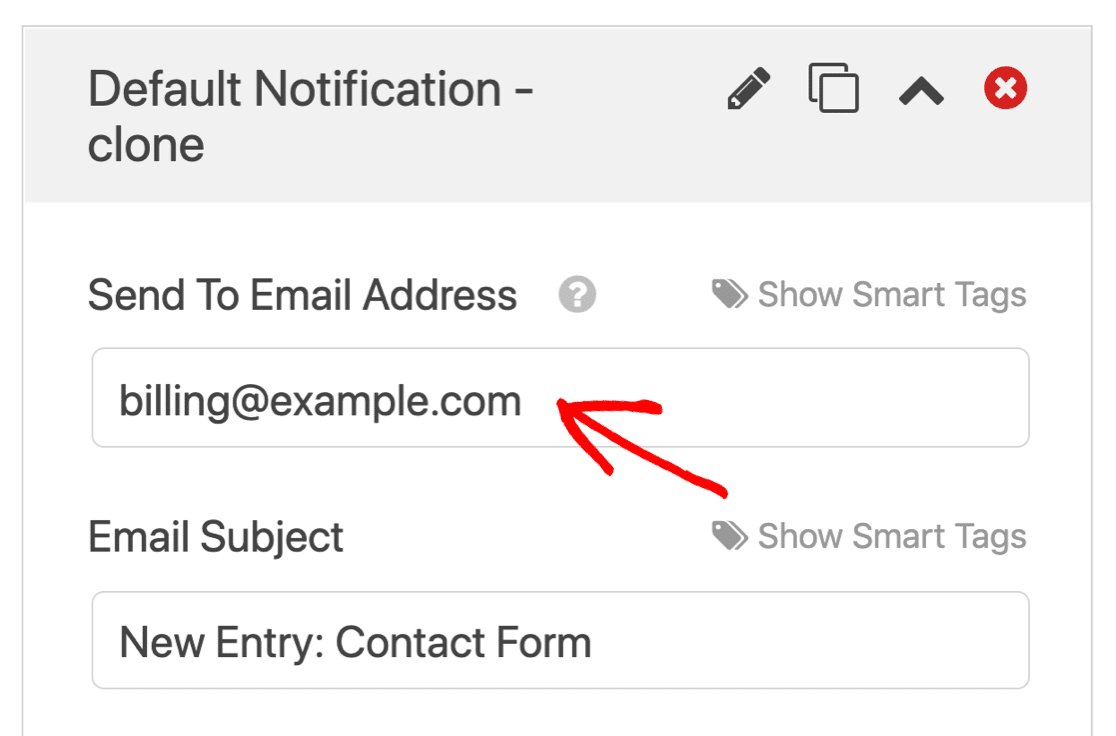
Em seguida, altere a declaração de lógica condicional para Faturamento

Repita este processo de clonar notificações até ter 1 notificação para cada opção em seu menu suspenso. Salve seu formulário antes de passar para a etapa final.
4. Publique seu formulário de contato
Você está pronto! Criamos seu formulário e configuramos a lógica. Vamos publicar seu formulário. Existem 3 maneiras de incorporar um formulário em seu site com o WPForms. Para este exemplo, usaremos o botão Incorporar e criaremos uma nova página.
Na parte superior do construtor de formulários, clique em Incorporar.
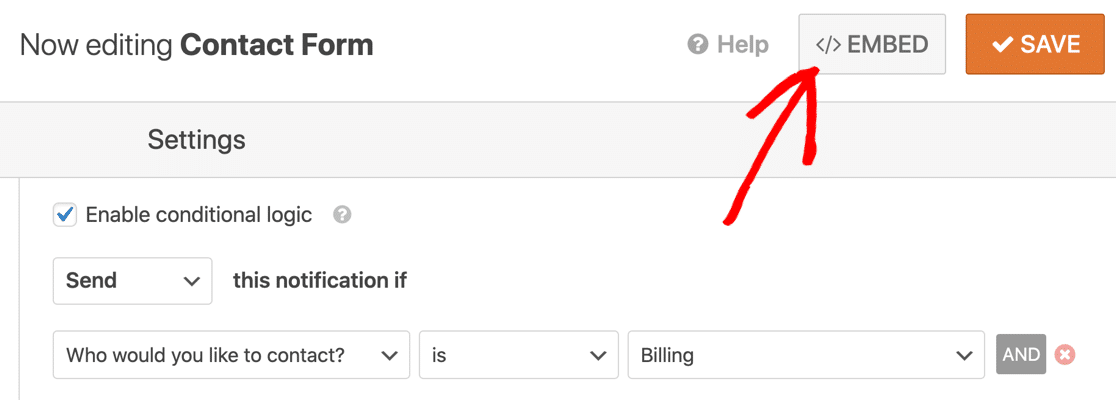
Em seguida, clique no botão Criar Nova Página para criar uma página nova para o seu formulário.

E no próximo pop-up, digite um nome para sua nova página.
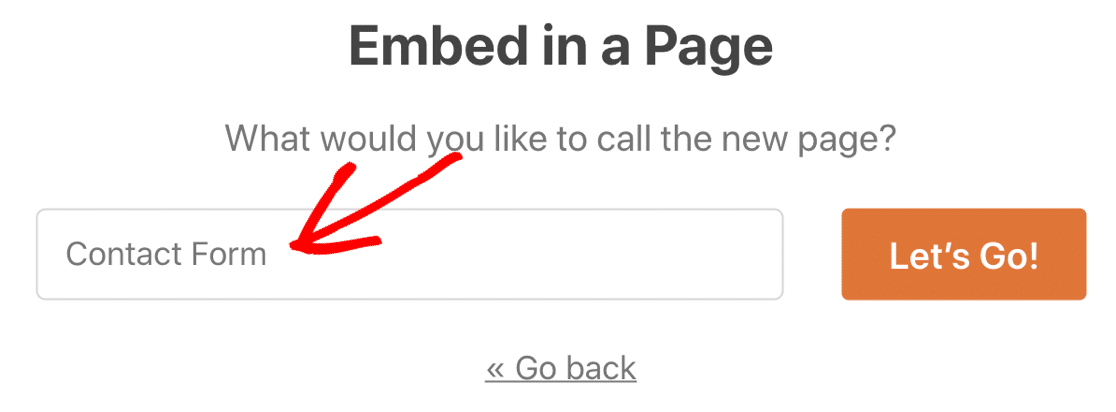
Se tudo parecer bom, simplesmente clique em Publicar para ir ao ar!
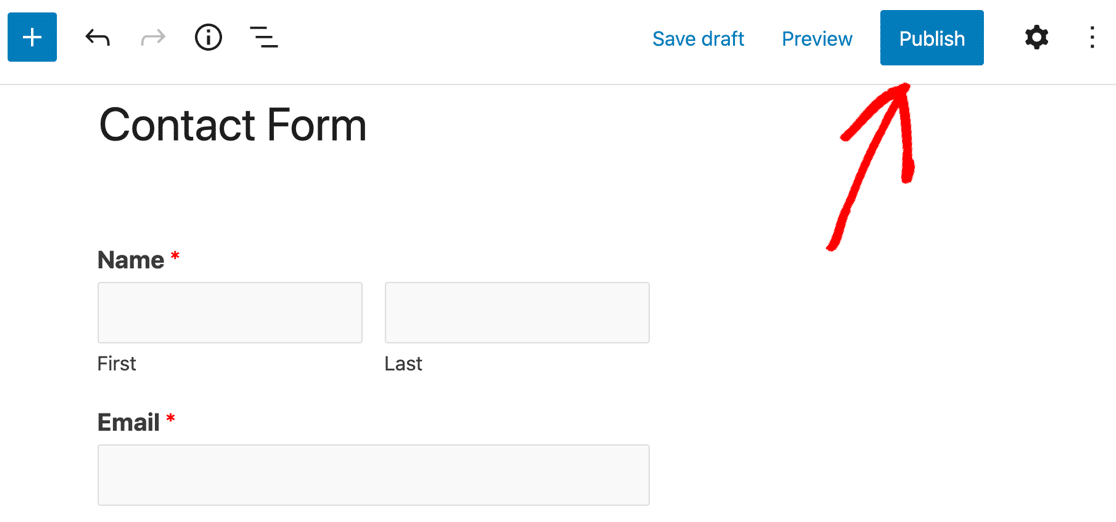
É muito fácil! Agora você tem um formulário de contato incrível com vários destinatários.
Crie seu formulário WordPress agora
Em seguida, Adicione um Campo de Upload de Arquivo ao Seu Formulário
Agora que você tem seu formulário configurado, pode adicionar um campo de upload de arquivo ao seu formulário também. Por exemplo, você pode adicionar um campo para um cliente fazer upload de uma fatura e, em seguida, mostrá-lo condicionalmente se ele selecionar o departamento de Faturamento.
Pronto para criar seu formulário? Comece hoje mesmo com o plugin de criação de formulários WordPress mais fácil. WPForms Pro inclui muitos modelos gratuitos e oferece uma garantia de devolução do dinheiro em 14 dias.
Se este artigo ajudou você, por favor, siga-nos no Facebook e Twitter para mais tutoriais e guias gratuitos do WordPress.


Syed, não há uma configuração para impedir que o formulário seja reenviado quando a página é atualizada?
Eu tenho uma página de listagens com várias pessoas. Quero colocar um formulário WP sob cada listagem para que as pessoas possam contatá-las através do formulário em vez de colocar endereços de e-mail na página.
Existe uma solução usando formulários WP que eu possa usar. Claro, posso adicionar os formulários. No entanto, quando a página é atualizada, os envios do formulário são reenviados.
Espero que haja uma resposta para o meu dilema.
Eu amo absolutamente o WP forms.
Oi Michael,
Se você estiver vendo usuários atualizando a página, eu recomendo usar uma página de Agradecimento em vez de uma mensagem de confirmação. Temos um ótimo tutorial com exemplos de como aproveitar uma página de Agradecimento a seu favor. Esta página pode incluir um link de volta para a página do formulário se eles quiserem enviar o formulário novamente.
Espero que ajude! 🙂
Ótima opção, preciso escolher o destinatário ao enviar um e-mail, mas não funciona com a versão gratuita 🙁
Que pena, vou procurar um plugin de formulário alternativo.
Olá Pierre.
O recurso de Lógica Condicional está disponível com qualquer uma de nossas licenças pagas.
Caso ajude, estamos oferecendo um desconto de 50% para todas as novas compras.
Peço desculpas por qualquer confusão!
Tenha um bom dia 🙂
Você tem seleções condicionais aninhadas (E/OU) como SE(Estado = SP) E SE(Departamento = QA) então envie para um usuário específico e também tenha uma opção genérica caso essas opções não estejam disponíveis?
Olá Carlos!
Você pode absolutamente criar Notificações condicionais no WPForms para serem enviadas com base na entrada do usuário nos campos do formulário.
Para mais detalhes, por favor, confira este artigo em nosso site. Caso ajude, também temos este sobre como usar condições E/OU no WPForms.
Espero que isso ajude.
Tenha um bom dia 🙂
Gostaríamos que nossos usuários pudessem enviar seu código de referência para qualquer pessoa em seus contatos. Podemos fazer isso usando o wp forms? Se não, alguma sugestão?
Obrigado!
Olá Neil, sinto muito, precisaremos de um pouco mais de detalhes antes que eu possa te informar conclusivamente se o nosso plugin é a ferramenta certa para você. Você poderia entrar em contato conosco e fornecer mais detalhes ou um exemplo do fluxo de trabalho que você tem em mente? Capturas de tela, screencasts ou até mesmo links para um exemplo funcional também seriam úteis.
Obrigado!
Olá
É possível o usuário inserir o endereço de e-mail para o qual deseja enviar o formulário?
Olá Stephen! Com certeza é possível configurar suas notificações de forma que o formulário vá para o e-mail desejado. Para fazer isso, você precisaria pegar o número de ID do seu campo de e-mail para gerar a Tag Inteligente de ID de Campo correta, e então colocá-la no campo Enviar para o Endereço de E-mail das configurações de Notificação do seu formulário.
Caso ajude também, você pode encontrar detalhes sobre as Configurações de Notificação neste artigo também.
Espero que isso ajude a esclarecer 🙂 Se você tiver mais alguma dúvida sobre isso, por favor entre em contato conosco se tiver uma assinatura ativa. Se não tiver, não hesite em nos fazer algumas perguntas em nossos fóruns de suporte.
Oi
É possível ter um formulário global reutilizável que será colocado em vários posts/páginas onde o destinatário é determinado por um campo personalizado no post?
Isso será usado para permitir que os visitantes se candidatem a vagas de emprego. Cada página com uma vaga publicada também incluirá este formulário global. Os envios do formulário devem ser enviados a um destinatário com base no departamento específico da vaga (marketing, vendas, etc.). Esse departamento será identificado em um Campo Personalizado Avançado dentro da vaga. Isso é possível?
Da mesma forma, também gostaríamos que o assunto do e-mail fosse dinâmico e incluísse o título específico da vaga – que seria o título da página/postagem. Presumo que, se a questão do destinatário acima for possível, alterar o assunto dinamicamente também deve ser possível.
Obrigado
Olá Chris, sinto muito, mas não é possível definir dinamicamente o e-mail de envio como você descreveu. Isso ocorre devido à ordem em que os dados e as tarefas são processados pelo formulário. As notificações são processadas antes que alguns dos valores para as Smart Tags sejam processados. Novamente, peço desculpas por não podermos fornecer o que você procura no momento, mas anotei essa solicitação de recurso.
Em relação à inclusão do título da página/postagem, isso deve ser possível usando a Smart Tag {page_title} na Linha de Assunto do E-mail.
Dito isso, para garantir que respondamos à sua pergunta da forma mais completa possível e evitar qualquer confusão, você poderia entrar em contato com nossa equipe?
Se você tiver uma licença WPForms, terá acesso ao nosso suporte por e-mail, portanto, envie um ticket de suporte. Caso contrário, oferecemos suporte complementar limitado no fórum de suporte do WPForms Lite no WordPress.org.
Obrigado.
Olá!
A opção de dropdown para selecionar destinatários está disponível na versão gratuita do WPForms?
Olá Jim, o dropdown de seleção está disponível na versão gratuita do WPForms. Por favor, dê uma olhada na lista de campos padrão aqui.
Vale mencionar que, se você seguir este guia, para configurar notificações condicionais, precisará de uma licença Basic ou superior. O recurso de lógica condicional está disponível com qualquer uma de nossas licenças pagas.
Caso ajude, estamos oferecendo um desconto de 50% para todas as novas compras.
Tenha um bom dia
Tenho 10 departamentos diferentes, cada um com seu próprio endereço de e-mail. Após configurar o formulário conforme mostrado neste guia, existe alguma maneira de carregar o formulário com o departamento correto já selecionado, talvez passado como um parâmetro de URL? Por exemplo, se o usuário clicasse no formulário de contato através da minha página da web de Vendas, o formulário de contato carregaria com a caixa de seleção já tendo o valor Vendas selecionado.
Olá Omar – Você pode pré-preencher o dropdown com uma URL de entrada usando Query String. Você pode criar um link na página específica com a URL da string de consulta e, se o usuário clicar nesse link, a opção relacionada será pré-selecionada no campo Dropdown. Para mais detalhes, por favor, consulte nossa documentação aqui.