



Resumo de IA
Você quer criar uma pesquisa no Google Sheets?
É um equívoco comum pensar que você precisa usar o Google Forms para conseguir isso. No entanto, as pesquisas do Google têm funcionalidade limitada, então elas não são uma solução ideal.
Se você tem um site WordPress, pode usar o WPForms para conectar rapidamente o Google Sheets aos seus formulários de pesquisa e coletar dados do formulário. Neste post, vamos guiá-lo passo a passo na conexão de suas pesquisas ao Google Sheets.
Crie Seu Formulário de Pesquisa WordPress Agora
É Possível Criar uma Pesquisa no Google Sheets?
Não, a resposta curta é que você não pode criar uma pesquisa diretamente no Google Sheets. No entanto, você pode enviar respostas de formulários de uma ferramenta de criação de pesquisas para o Google Sheets. Fazer isso lhe dá um registro de todas as respostas da pesquisa em uma planilha para que você possa analisar e classificar seus dados. Também é útil ver todas as respostas de relance em vez de notificações individuais por e-mail.
Como Conectar um Formulário de Pesquisa a uma Planilha Google
Neste Artigo
Passo 1: Instale o WPForms e Ative o Addon de Pesquisas e Enquetes
WPForms é o melhor plugin WordPress para criar pesquisas e enquetes. Ele permite que você crie formulários de pesquisa e gere relatórios de pesquisa com gráficos e diagramas visuais que podem ser visualizados na área de administração do WordPress.
Você pode conectar seus formulários de pesquisa com o Google Sheets para armazenamento e rastreamento adicional de dados.
Para começar, você precisará da licença WPForms Pro, que permite criar facilmente um formulário de pesquisa com campos úteis e tipos de perguntas como Escala Likert, campo de classificação, perguntas de múltipla escolha, caixas de seleção e muito mais.

Você pode instalar o WPForms baixando o plugin da sua área de conta WPForms e, em seguida, fazendo o upload para o seu site. Se você gostaria de um pouco de ajuda com isso, dê uma olhada neste guia para instalar plugins WordPress para iniciantes.
Depois de ter o WPForms Pro instalado, ative o addon Pesquisas e Enquetes. Para fazer isso, clique em WPForms » Addons.

Role até encontrar o Addon Pesquisas e Enquetes (ou pesquise por ele na barra de pesquisa), em seguida, clique em Instalar Addon.
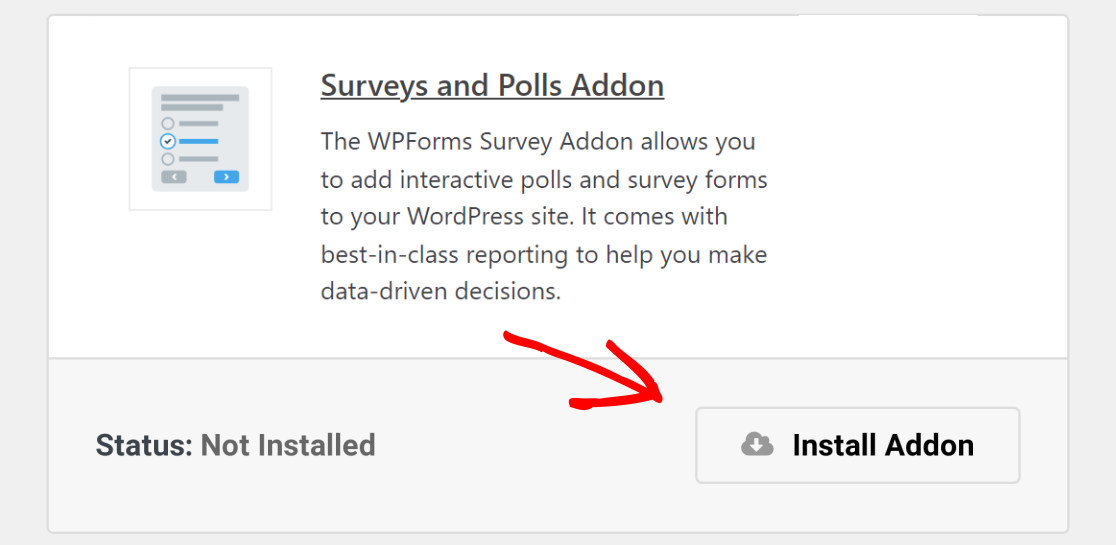
Quando você tiver instalado e ativado o plugin Pesquisas e Enquetes, permaneça na tela de addons para a próxima etapa.
Passo 2: Instale e Conecte o Addon do Google Sheets
O WPForms Pro inclui o addon Google Sheets, que permite integrar seus formulários WordPress diretamente com o Google Sheets.
Observe que você precisará estar logado na conta do Google Workspace que você usa para acessar aplicativos do Google como Google Sheets e Google Docs.
Com o Google Sheets conectado, você pode criar novos formulários que enviam automaticamente dados de pesquisa para uma planilha para que você possa visualizar respostas em tempo real.
Com seu navegador ainda aberto em WPForms » Addons, localize o addon Google Sheets e ative-o.
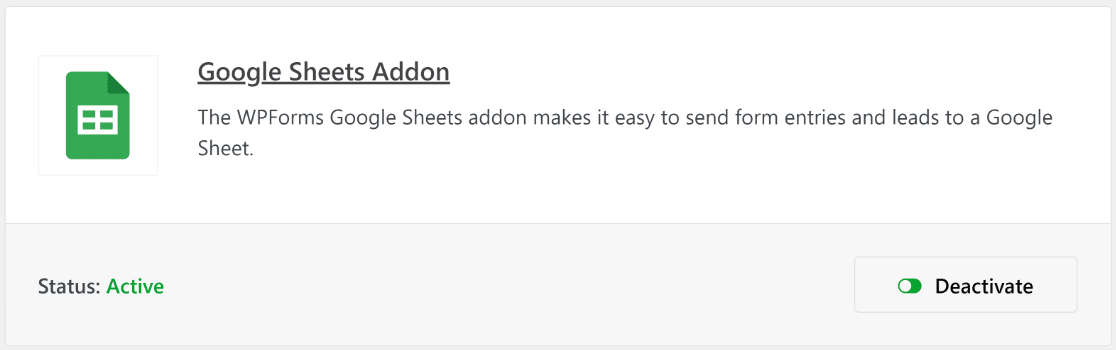
Em seguida, você precisará integrar o Google Sheets com o WPForms usando a guia Integrations no painel de configurações do WPForms.
Você pode chegar aqui clicando em WPForms » Settings » Integrations.
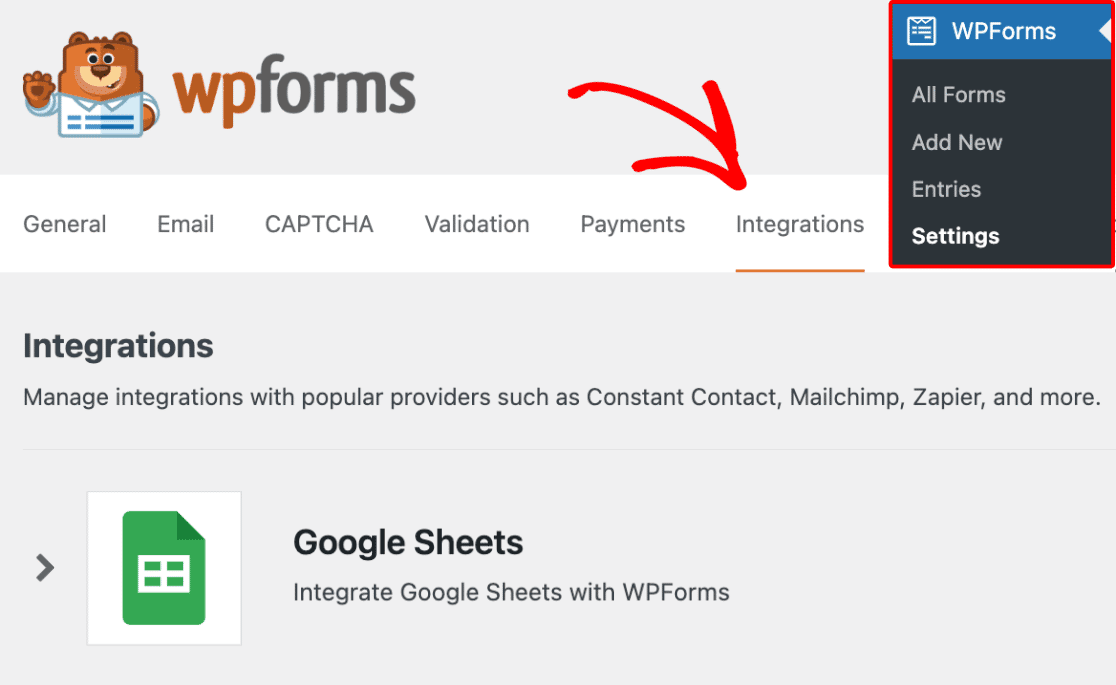
Role para baixo até ver Google Sheets e clique nele.
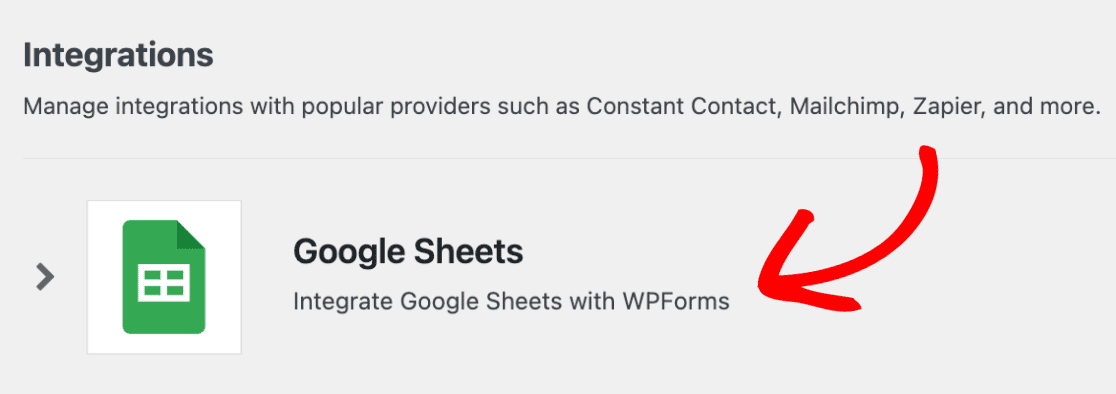
Você verá a opção para ativar a integração. Clique em Add New Account.

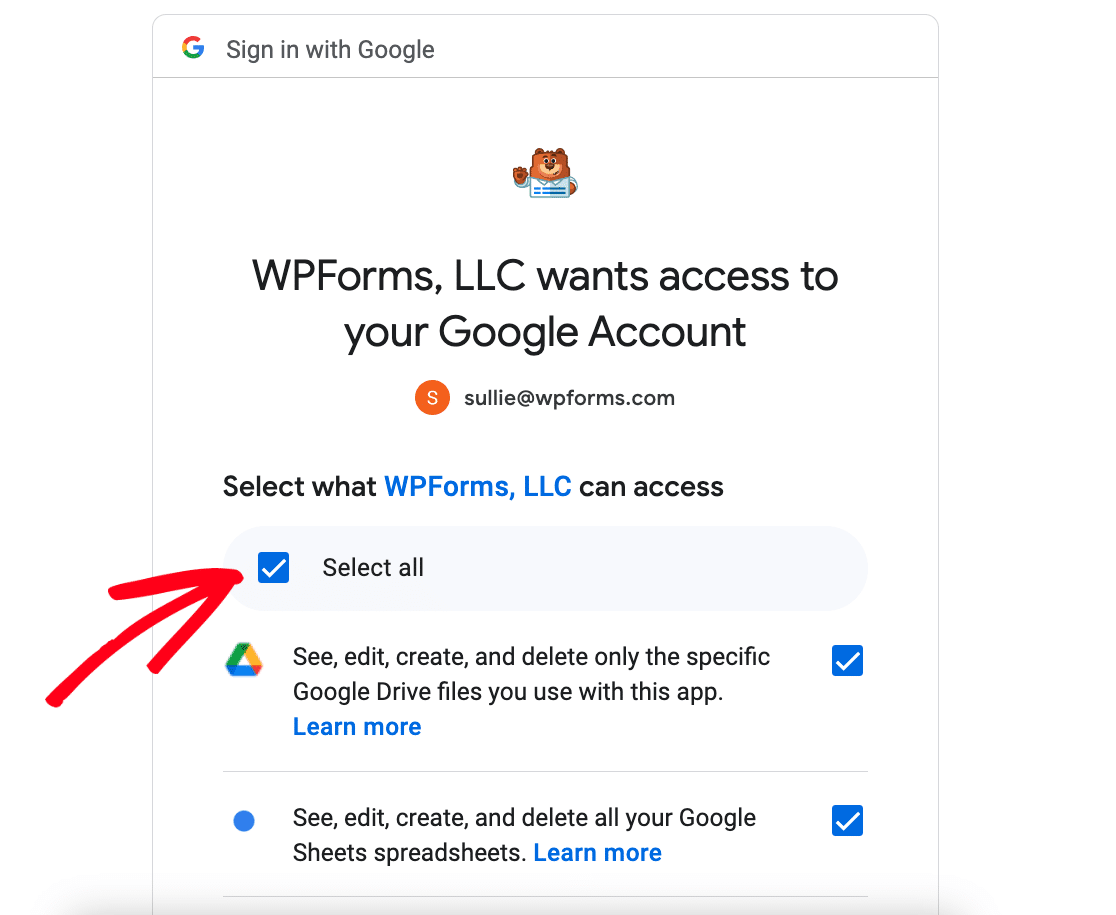
Você será solicitado a fazer login na sua conta do Google para dar acesso ao WPForms. Clique em Select all para conceder o acesso necessário.
Em seguida, role para baixo e clique em Continue.
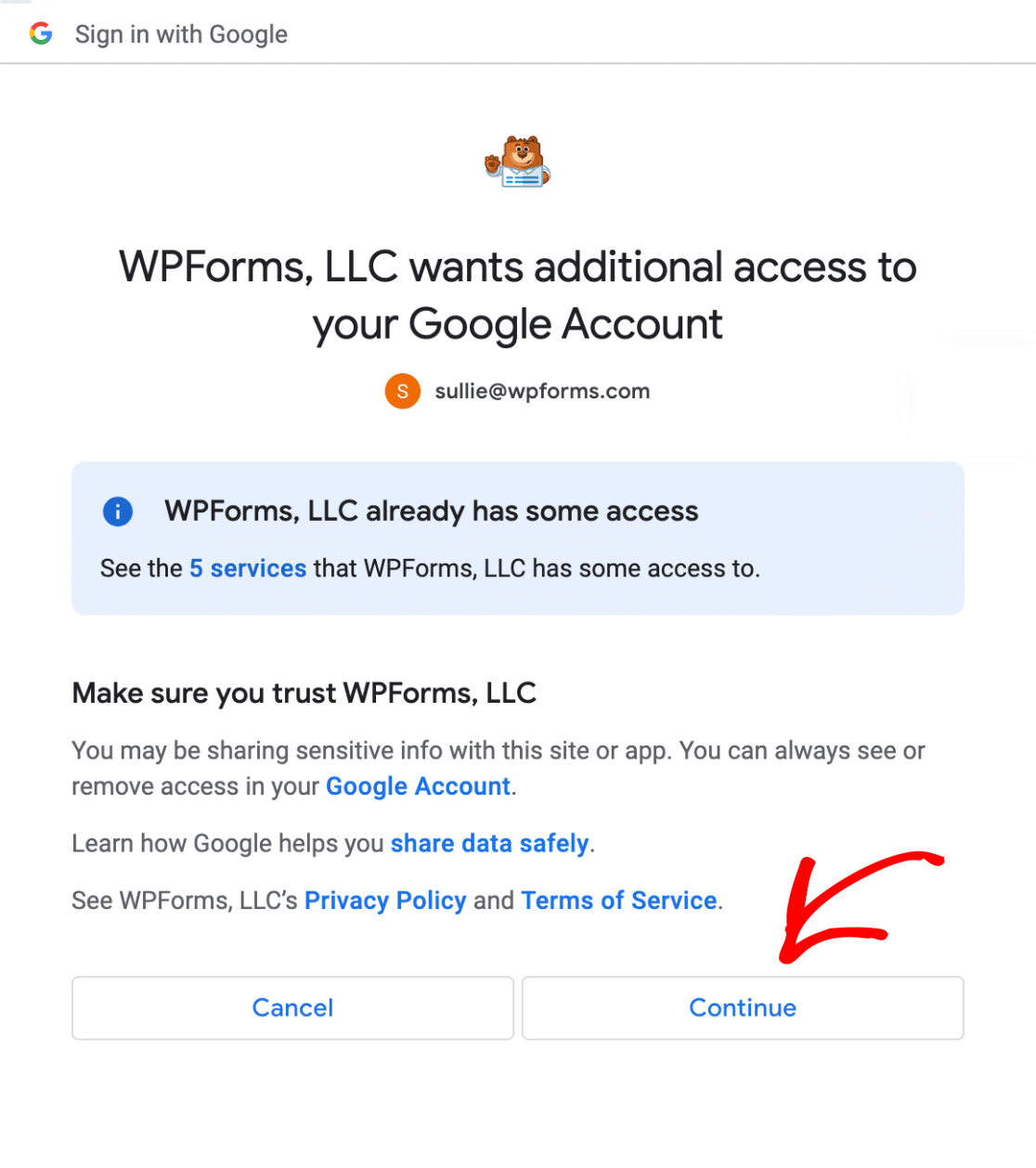
Quando a página for redirecionada para a página de integrações do WPForms, você verá que a integração do Google Sheets está conectada.

Em seguida, criaremos um formulário de pesquisa e o conectaremos a uma planilha do Google Sheets.
Passo 3: Crie um Formulário de Pesquisa
Para criar seu formulário online, clique em WPForms » Add New.
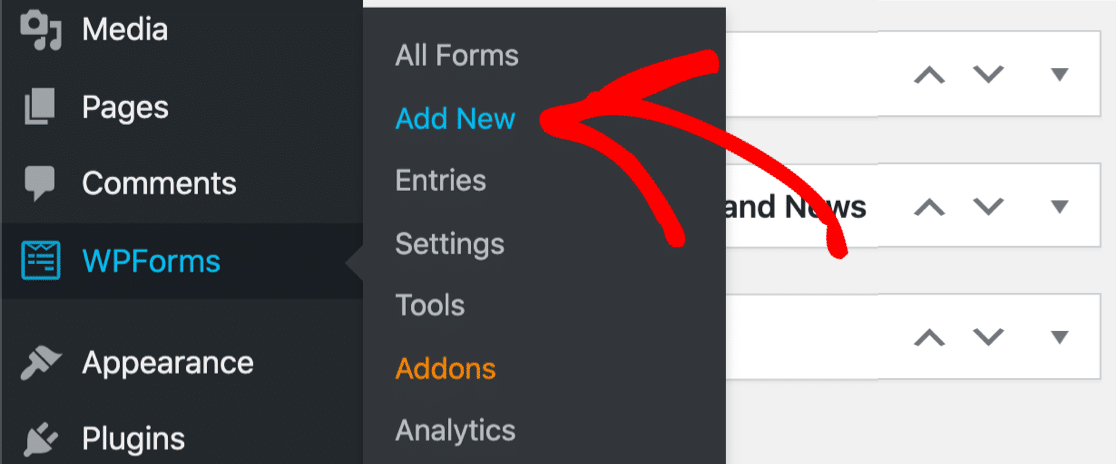
Ambas as opções o levarão à biblioteca de modelos do WPForms, onde você poderá escolher um dos mais de 2.100 modelos de formulário ou clicar em Blank Form para criar um formulário do zero.
Se você estiver com pouco tempo, use o modelo de formulário de pesquisa do WPForms.
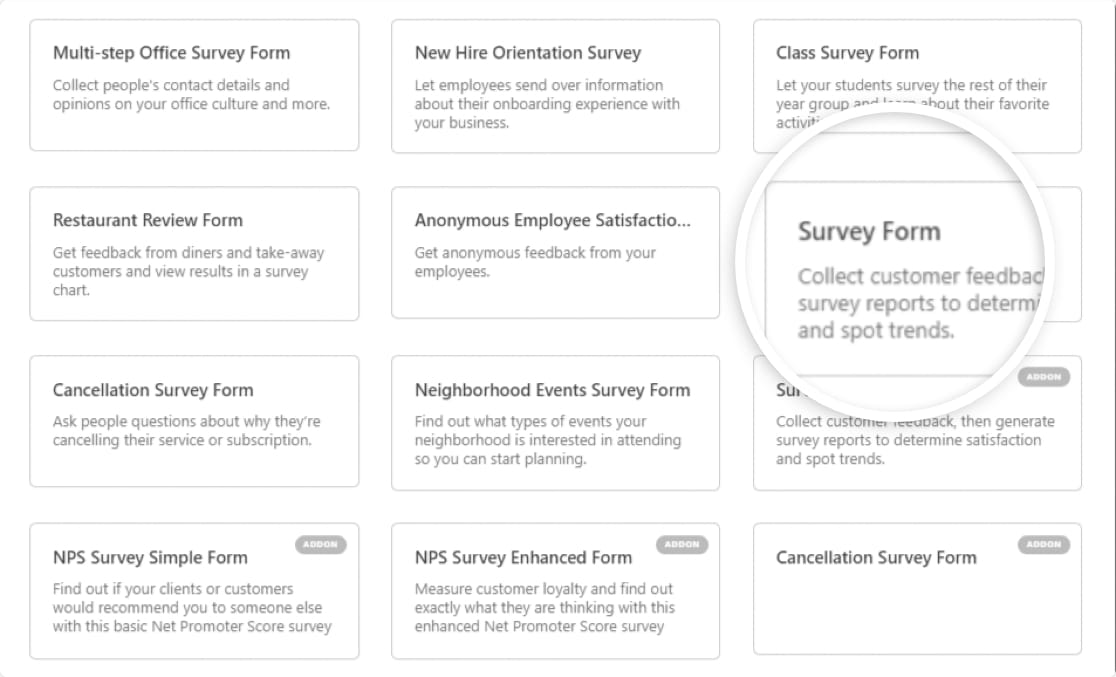
Ao abrir o modelo de formulário de pesquisa, você verá seu modelo de formulário à direita da tela, com campos adicionais no painel do construtor de formulários à esquerda. Esses campos permitem que você inclua diferentes tipos de perguntas ou opções de resposta em sua pesquisa.
Para adicionar campos ao seu formulário, você pode arrastá-los e soltá-los no modelo.
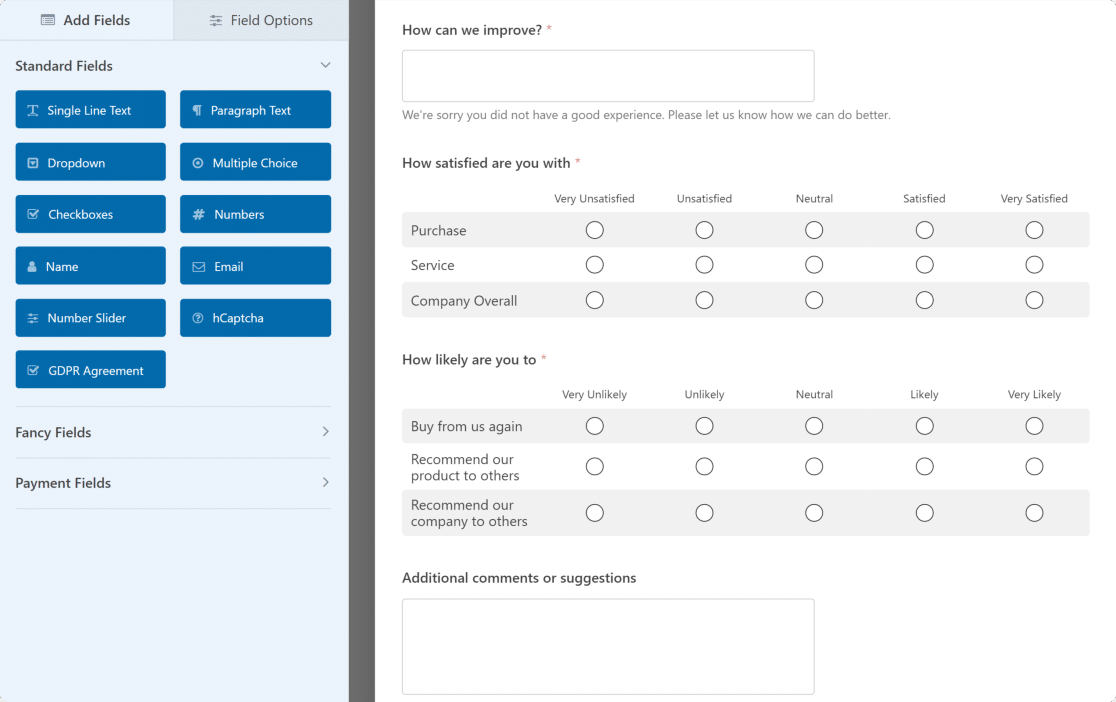
O modelo de formulário de pesquisa já possui a maioria dos campos que você precisaria para um questionário regular, portanto, não faremos nenhuma alteração nele. Se você quiser personalizar o seu com perguntas adicionais de pesquisa, no entanto, aqui está um guia útil para criar formulários de pesquisa para começar. Você também pode usar lógica condicional para ajudar seus formulários a fluir melhor.
Passo 4: Conecte Seu Formulário de Pesquisa a uma Planilha Google
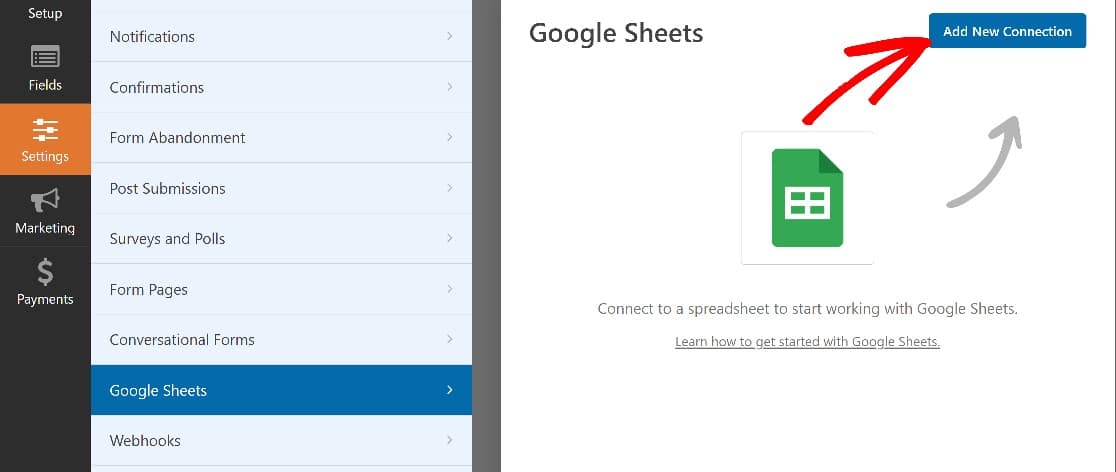
Quando terminar de criar seu formulário, é hora de conectá-lo ao Google Sheets. Enquanto estiver no construtor de formulários, clique em Settings » Google Sheets » Add New Connection.
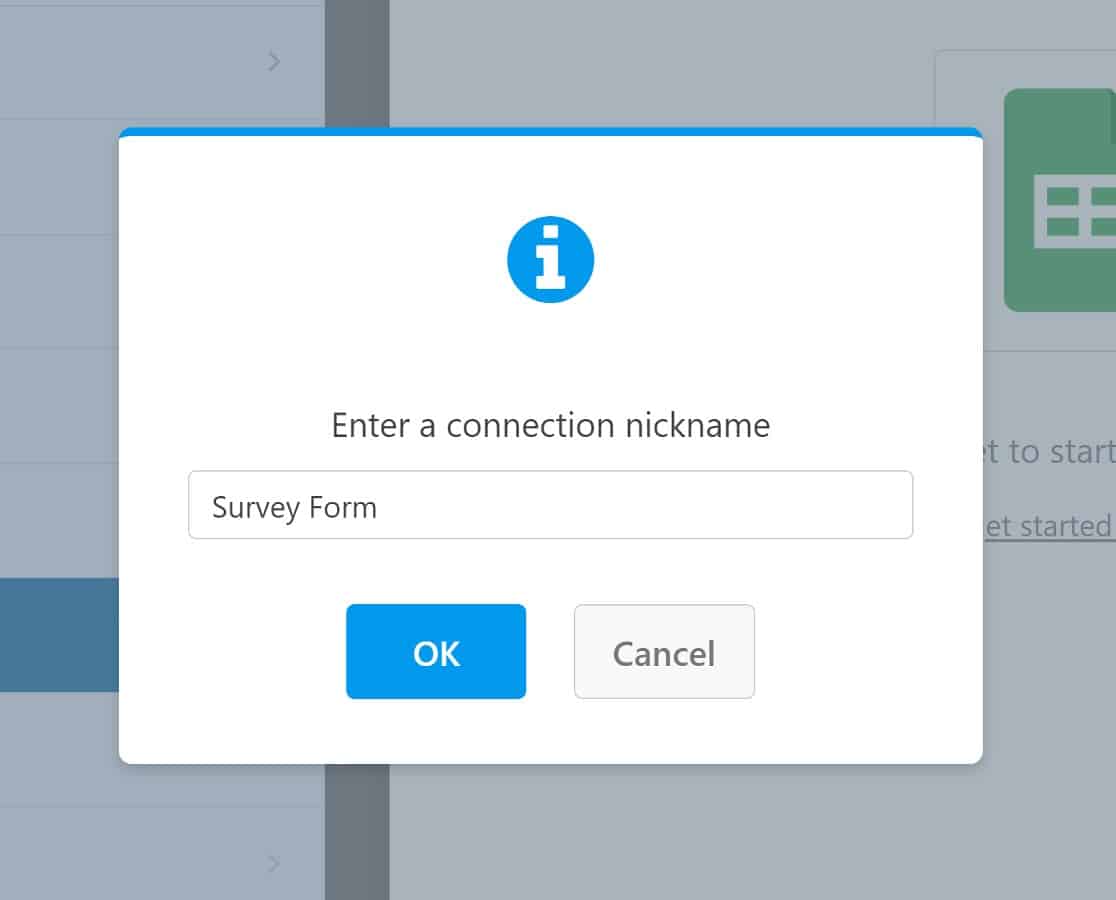
Digite um apelido para a nova conexão. Usaremos apenas Survey Form e, em seguida, pressione OK.
Existem duas maneiras de prosseguir. Se você já tem uma planilha criada para coletar resultados de pesquisas, pode conectar esta planilha agora. Se não tiver, a integração do WPForms com o Google Sheets permite que você crie uma.
Vamos ver como cada uma dessas opções funciona.
Conectando a uma Planilha Existente
Para conectar seu formulário de pesquisa a uma planilha existente, escolha a opção Select Existing.
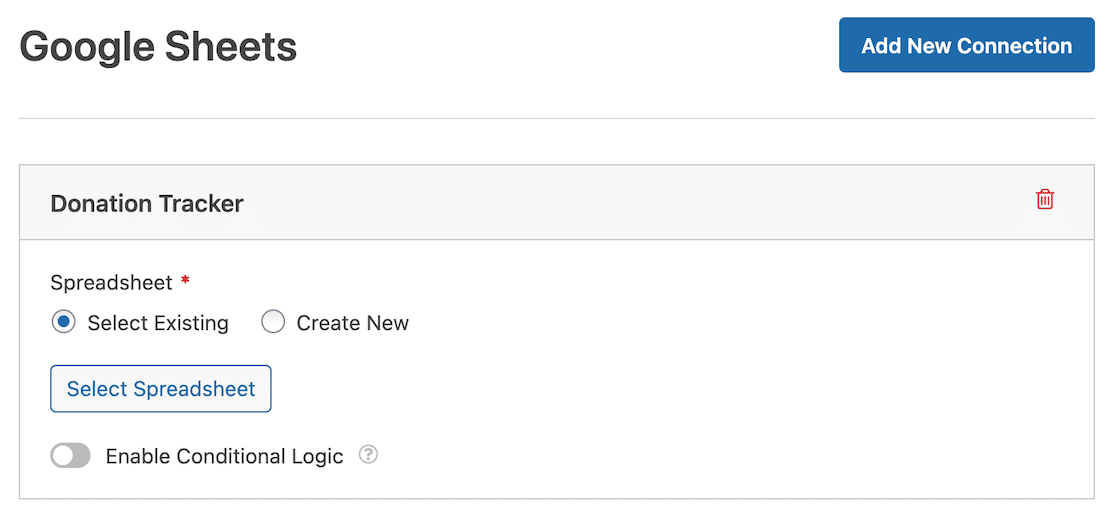
Em seguida, clique no botão Select Spreadsheet e siga as etapas para conectar sua planilha existente ao seu formulário.
Depois que isso for feito, você pode configurar o mapeamento de campos do formulário, o que permite especificar qual coluna em sua planilha deve receber dados de campos específicos do seu formulário.
Uma coisa a lembrar é manter sempre a primeira coluna da sua planilha livre para os dados de ID de entrada gerados automaticamente. Para configurar o mapeamento de campos do formulário, role para baixo até a seção Mapeamento de Campos.
Selecione a coluna que você deseja mapear para um campo do formulário.
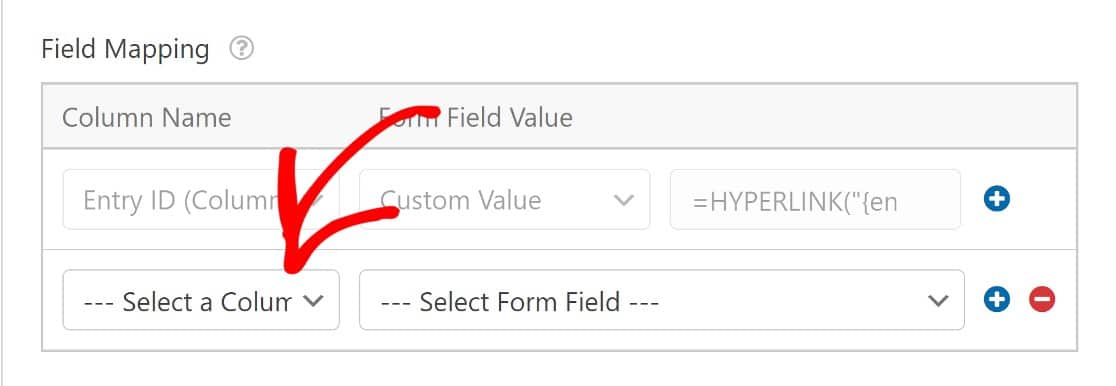
Em seguida, escolha o campo do formulário que você deseja sincronizar com a coluna escolhida.
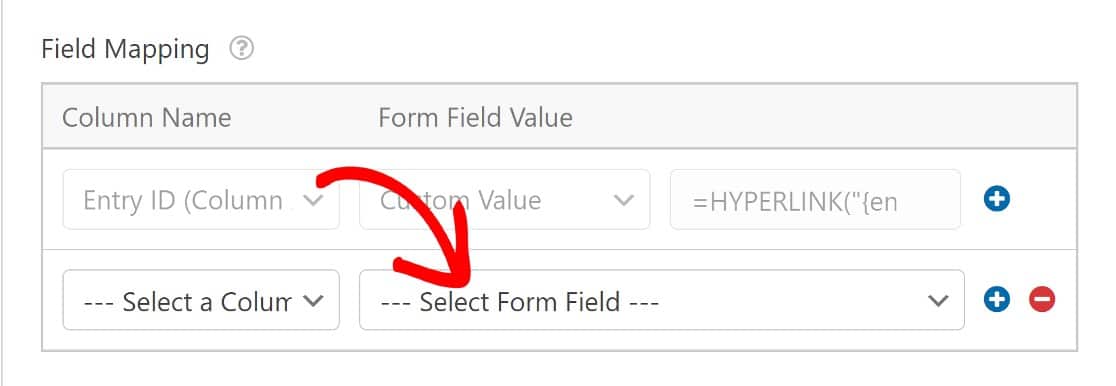
Depois de mapear seus campos, salve suas configurações. Agora, toda vez que um respondente preencher sua pesquisa, o formulário da pesquisa enviará as entradas para a planilha do Google que você selecionou.
Conectando a uma Nova Planilha
Se você ainda não tem uma planilha para o seu formulário de pesquisa, é super fácil criar uma. Em vez de escolher a opção Selecionar Existente, como fizemos acima, selecione Criar Nova. Em seguida, você pode inserir todos os detalhes relevantes para criar sua planilha.
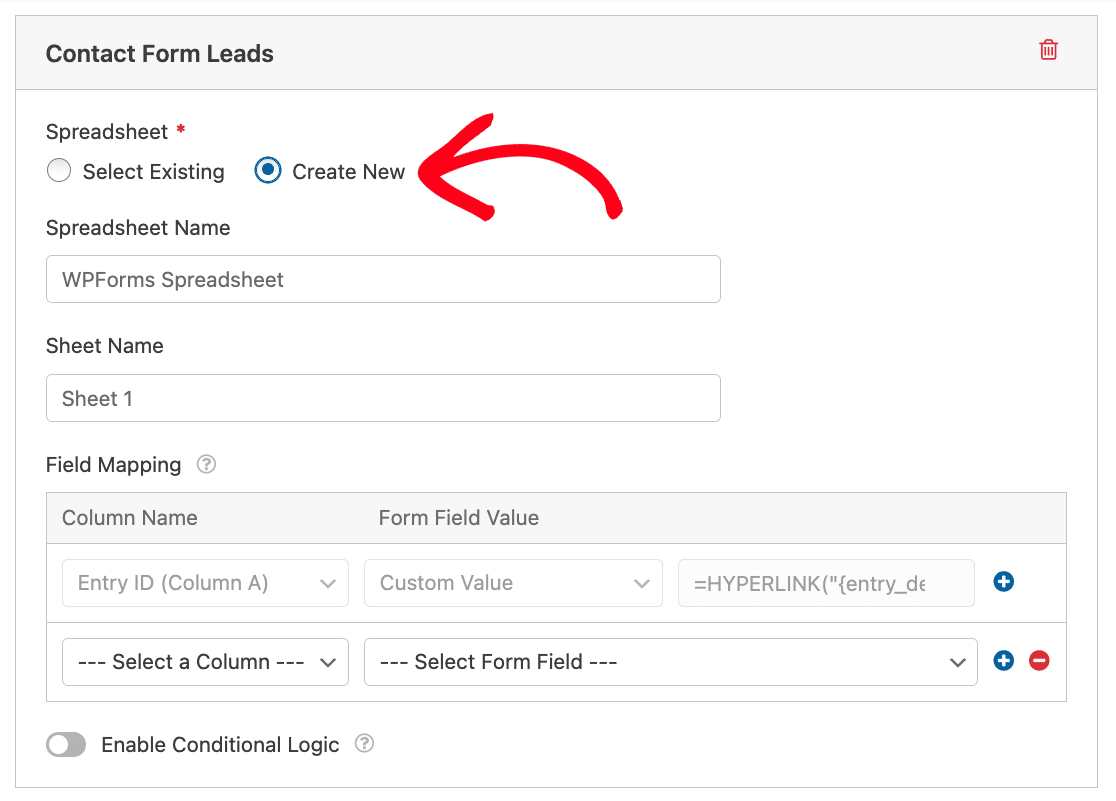
Em seguida, você pode concluir as etapas para mapear os campos do formulário para as colunas. Observe que o ID de Entrada é a primeira coluna padrão. Ele se vincula diretamente aos detalhes de cada entrada do seu painel do WordPress.
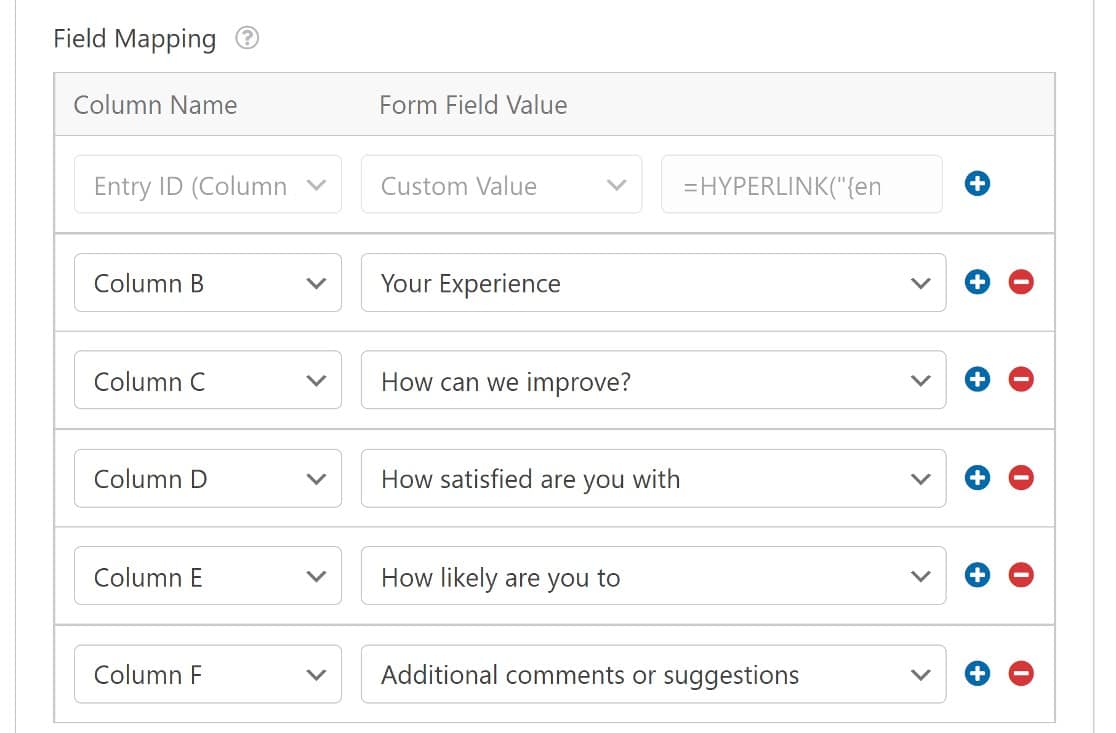
Você pode verificar sua planilha agora e ver que sua planilha de pesquisa tem colunas rotuladas com os campos do seu formulário.

Agora estamos todos configurados com um formulário de pesquisa conectado a uma planilha do Google. Vamos ver como funciona quando estiver no ar.
Passo 5: Visualize os Resultados
O último passo é incorporar nosso formulário e criar uma entrada de teste para ver como tudo funciona. Se precisar de orientação nesta etapa, aqui está nosso guia para incorporar um formulário de contato em uma página no WordPress.
Depois de publicar seu formulário, prossiga e envie uma entrada como um usuário faria.

Agora abra sua planilha de pesquisa no Google Drive e você verá que a planilha foi atualizada com sua resposta.
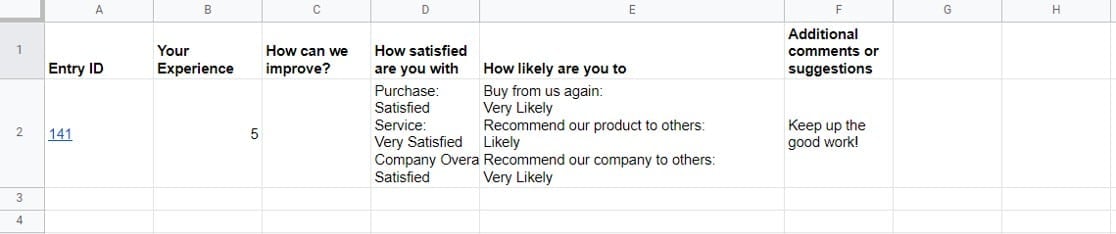
E é isso! Agora você pode conectar um formulário de pesquisa com o Google Sheets usando o WPForms.
Observe que você também pode visualizar os dados de envio visualmente no WPForms.
Em seguida, proteja seus formulários com hCaptcha
A última coisa que você quer é que entradas de spam atrapalhem sua coleta e análise de dados ao conectar seus formulários de pesquisa ao Google Sheets. Uma maneira de fazer isso é protegendo seu site com hCaptcha.
E se você quiser explorar algumas das outras ferramentas poderosas de bloqueio de spam que o WPForms oferece, confira nosso guia para impedir que bots preencham seus formulários.
Quer rastrear doações especificamente? Saiba como você pode rastrear doações com WPForms e Google Sheets.
Crie Seu Formulário de Pesquisa WordPress Agora
Pronto para começar a criar formulários do WordPress? Comece hoje com o plugin de criação de formulários do WordPress mais fácil de usar. O WPForms Pro inclui um recurso gratuito de upload de arquivos e formulário de upload de arquivos gratuito, e oferece uma garantia de devolução do dinheiro em 14 dias.
E não se esqueça, se você gostou deste artigo, siga-nos no Facebook e Twitter.


