


AI要約
オンラインアンケートや投票を作成するために、SurveyMonkey、Microsoft Forms、WPFormsのいずれかを検討していますか?
オンラインアンケートや投票の実施は、ビジネスに多くのメリットをもたらします。顧客からのフィードバックや製品レビューを収集し、従業員の満足度を測定するのに役立ちます。
オンラインアンケートの作成と送信は大変な作業のように思えるかもしれませんが、適切なツールを使用すればそうではありません。この記事では、3つの人気のあるアンケートフォームビルダー、SurveyMonkey、Microsoft Forms、WPFormsを比較し、あなたのウェブサイトに最適なものを選択できるようにします。
それでは始めましょう!
SurveyMonkey vs Microsoft Forms vs WPForms:詳細比較

それでは、SurveyMonkey、Microsoft Forms、WPFormsの詳細な比較に入りましょう。これらのツールを機能、使いやすさ、サポート、価格に基づいて比較します。
簡単な概要はこちらです:
| フォームビルダー | WPForms | Microsoft Forms | SurveyMonkey |
|---|---|---|---|
| 評価 | WordPressに最適なフォームビルダー | 基本的なフォームビルダー | 調査・投票プラットフォーム |
| WordPressプラグイン | はい | いいえ | いいえ |
| 価格 | 年額299ドル | Microsoft 365サブスクリプションで無料 | 384ドル/年 |
SurveyMonkeyの概要
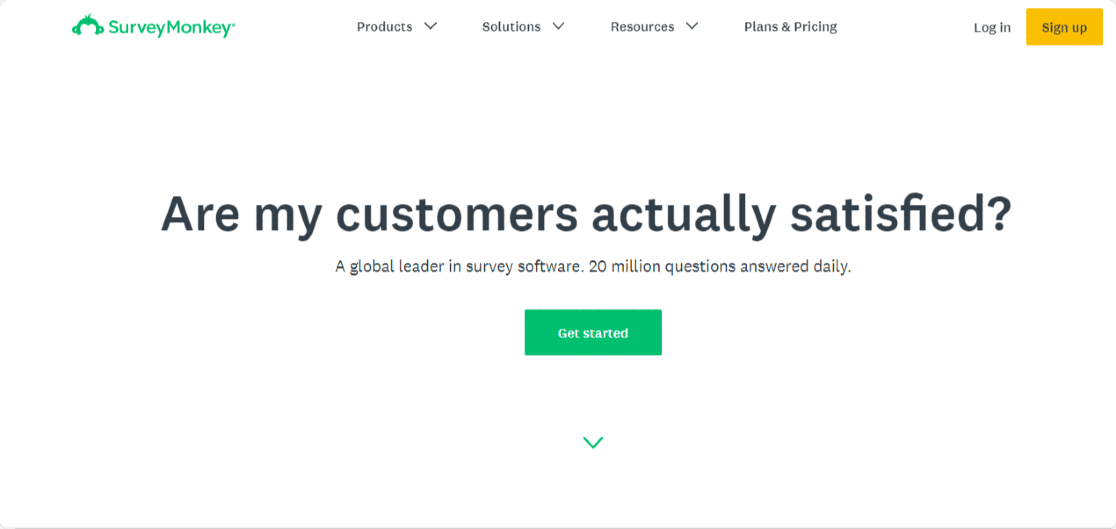
SurveyMonkeyは、ユーザーがオンラインアンケートを作成、実行、分析するのに役立つ、人気のあるWebベースのソフトウェアです。
無料版とプレミアム版の両方があります。無料版は機能が限られていますが、プレミアム版ではより高度な機能を利用できるため、大企業に最適です。
SurveyMonkeyには、事前作成されたアンケートテンプレート、条件付きロジック、回答の収集、分岐などの機能が含まれています。ただし、高度な機能の多くは、ツールの有料版でロックされています。
SurveyMonkeyアンケートをWordPressやその他のウェブサイトに埋め込むのは、簡単なプロセスではありません。SurveyMonkeyはWebベースのアプリケーションであるため、まずSurveyMonkeyでアンケートを作成し、インストールコードを見つけて、コピーしてからウェブサイトに貼り付けてアンケートを表示する必要があります。
Microsoft Formsの概要
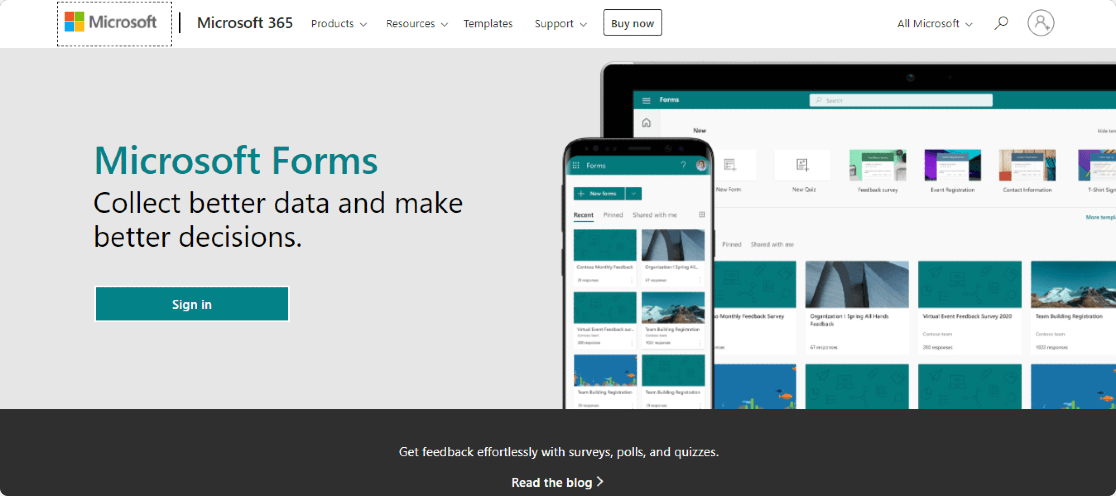
Microsoft Formsは、Microsoftによって2018年9月にリリースされました。
ユーザーはアンケート、投票、クイズを作成できますが、カスタマイズは限られています。
Microsoft Formsは、いくつかの最小限のアンケートオプションを備えた基本的なアンケートツールです。簡単なテキストベースのアンケート、パーティーの招待状、オフィス、学校、大学向けの内部アンケートなどを作成できます。
Microsoft Formsでアンケートやクイズを作成するには、アクティブなMicrosoft IDが必要です。
Microsoft Formsの標準バージョンでは多くの機能が制限されています。共同作業者を追加したり、対象者を制限したり、Microsoft 365 PersonalまたはMicrosoft 365 Familyサブスクリプションがない限り、より多くのテンプレートにアクセスしたりすることはできません。
繰り返しになりますが、Microsoft Formsを任意のウェブサイトに追加するのは大変な作業であり、初心者やプログラマー以外には現実的ではありません。
まず、アンケートの埋め込みコードを生成し、それをウェブページにコピー/貼り付けする必要があります。そして最後のステップで、ウェブページにアンケートを表示するには、ウェブページのソースコードを更新する必要があります。
WPFormsの概要

WPFormsはWordPress向けの最高のフォームビルダープラグインです。コードを一行も書かずに、アンケートや投票を含むあらゆるフォームを作成できます。
WPFormsには無料版と有料版の両方のパッケージが含まれています。無料のライト版には、基本的なフォームフィールド、メール通知、スパム対策のためのキャプチャなどの基本的なお問い合わせフォーム機能が含まれています。
有料パッケージを使用すると、ウェブサイトで完璧に機能するフォームを作成するために使用できる強力なフォームフィールドと機能を利用できます。複数ページフォーム、注文フォーム、メール購読フォーム、フィードバックフォームなどを作成できます。
アンケートや投票を作成するために、WPFormsにはアンケート&投票アドオンが含まれています。このアドオンを使用すると、多くの強力なアンケート機能を利用でき、ウェブサイトにアンケートフォームを簡単に作成して表示できます。
WPFormsはWordPressプラグインであるため、WPFormsアンケートフォームをWordPressウェブサイトに手間なく埋め込むことができます。
SurveyMonkey vs Microsoft Forms vs WPForms:機能
これらのアンケートツールの機能を見て、違いを見てみましょう。
SurveyMonkeyの機能
SurveyMonkeyは、専用のウェブベースのアンケートおよび投票ソフトウェアです。
このツールには多くの市場調査機能がありますが、レポートツールは少なめです。アンケート結果をさまざまなファイル形式でエクスポートし、内部および外部で共有できます。
SurveyMonkeyを使用すると、適切なオーディエンスをターゲットにし、ターゲットオーディエンスの一部でない人がアンケートに回答するのを停止できます。
多言語アンケートを作成し、詳細なデータ分析のための高度な機能を利用できます。また、支払いを受け付けることもできます。
間違いなく、SurveyMonkeyは高度なツールですが、SurveyMonkeyアンケートをウェブページに埋め込むとなると、コードのコピー、貼り付け、埋め込みという長いプロセスに従う必要があります。
機能:
- テンプレート
- A/Bテスト
- アンケートをSPSSにエクスポートする
- 質問とページスキップロジック
- 支払いを受け付ける
- チームコラボレーション
- 分析とレポート
- 多言語アンケートを作成する
- ホワイトラベルアンケートを作成する
Microsoft Formsの機能
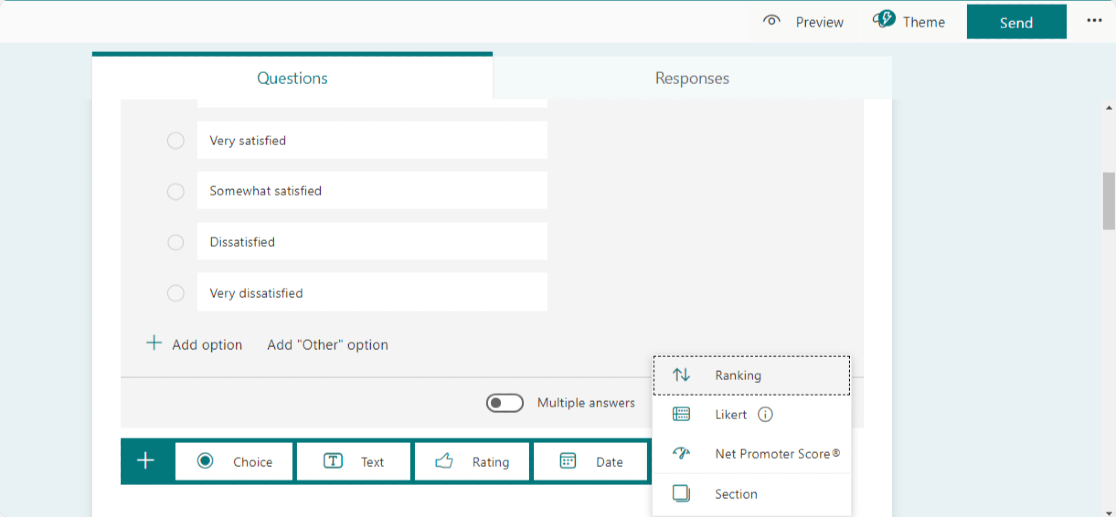
Microsoft Formsを使用すると、ブラウザで直接投票、アンケート、クイズを作成できます。
既製のテンプレートを選択するか、好みの回答タイプの選択肢を使用してカスタムテンプレートを作成できます。Microsoft Formsは、複数選択、評価、テキストベースの回答など、6つの回答タイプのオプションを提供します。
Microsoft Formsでは、フォームデータをMicrosoft Excelにエクスポートできますが、シートを開いて表示するには、アクティブなOfficeスイートライセンスが必要です。
Microsoft Formsは使いやすいですが、多くのアンケート機能が不足しています。複数ステップのフォームを作成できません。また、スパム防止および検証機能もありません。
機能:
- テンプレートとテーマ
- 送信通知
- カスタムサンキューメッセージ
- 画像と動画のサポート
- 条件付きロジック
WPFormsの機能
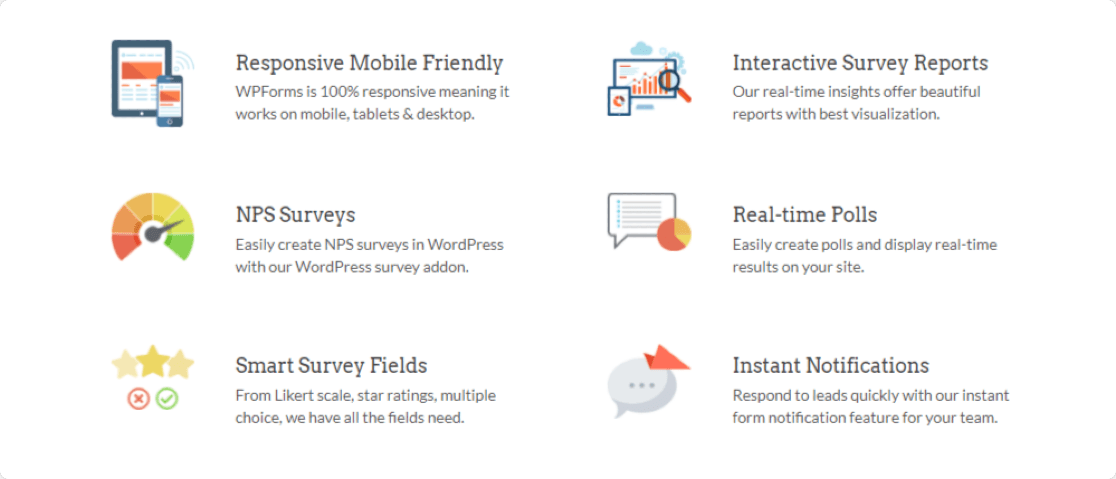
WPFormsはWordPressフォームビルダープラグインであり、ウェブサイトであらゆるフォームを作成するために使用できます。また、2,100以上のWordPressフォームテンプレートが付属しています。
最初からフォームを作成したくない場合は、WPFormsの既製のアンケートフォームテンプレートを使用すると、数分で開始できます。
すべてのフォームテンプレートは完全にカスタマイズ可能であり、フォームフィールドは好きなように変更できます。ドラッグアンドドロップビルダーを使用して、フィールドを追加、削除、名前の変更ができます。
SurveyMonkeyやMicrosoft Formsと比較して、WPFormsの無料版では、ウェブサイトでフォームを作成して表示するために使用できる機能がさらに充実しており、手間いらずです。
WPFormsのPro版では、強力なアンケート&投票アドオンが利用できます。このアドオンを使用すると、WordPressサイトでさまざまな種類のアンケートや投票を作成できます。
インタラクティブで魅力的なアンケートフォームを作成するには、マトリックス質問、ネットプロモータースコア、スターレーティングなどのスマートアンケートフィールドオプションを追加できます。
まず、アンケート&投票アドオンのいくつかの機能を見てみましょう。
- スマートアンケートレポート:WPFormsには、アンケートレポートと投票結果の2種類のアンケートレポートが用意されています。
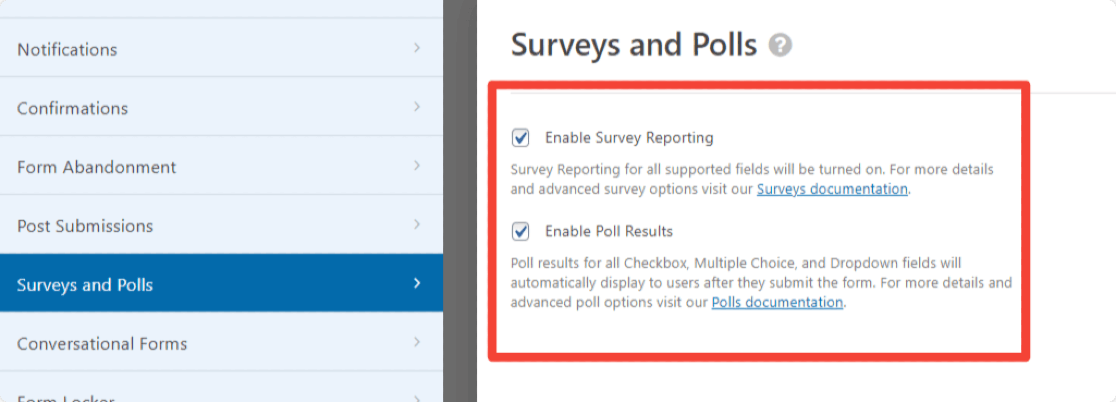
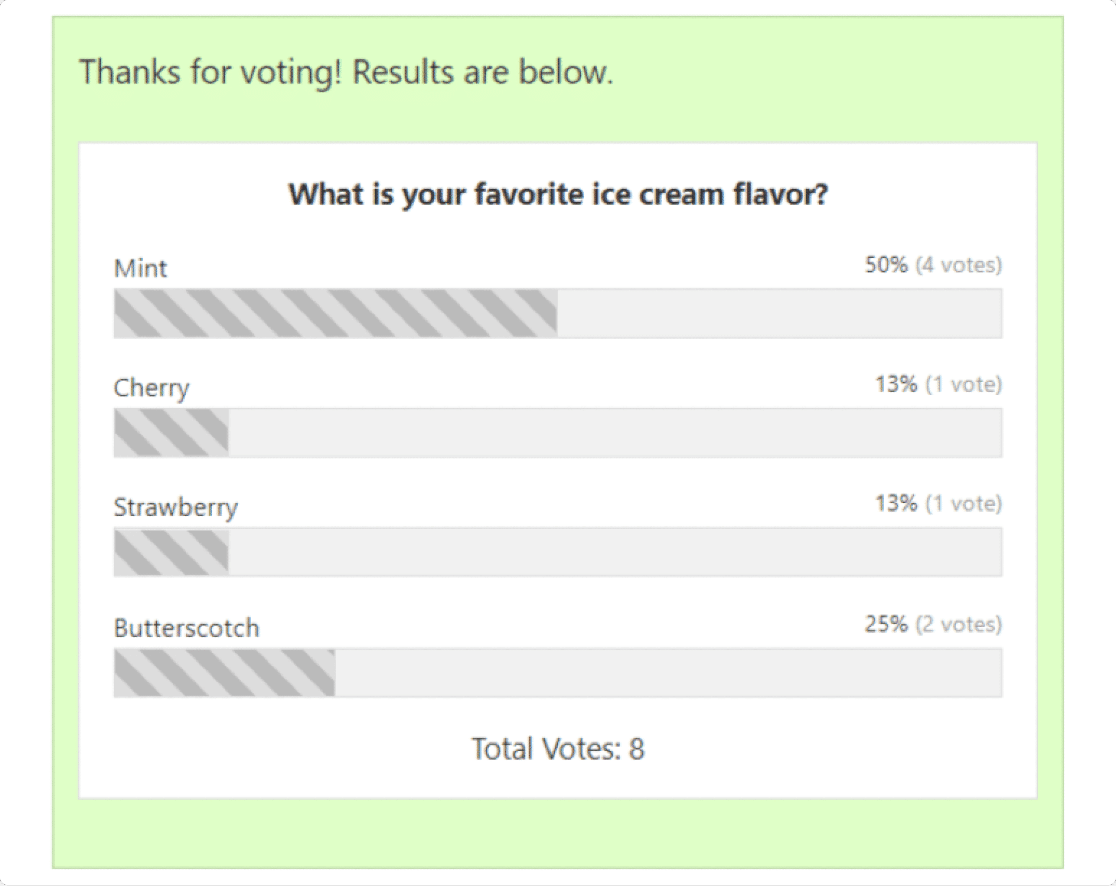
アンケートレポート機能はアンケートデータを収集するのに役立ちますが、投票結果機能を使用すると、サイトに投票結果をユーザーに表示できます。これらは組み込みのアンケート機能であり、アンケートのために追加のフォームフィールドを追加する必要はありません。これらのオプションを有効にすると、ウェブサイト上の任意のフォームをアンケートフォームに変換できます。
- 美しいビジュアルレポート:WPFormsのアンケートレポートは、各質問タイプに対して最適な視覚化で、美しいレポートを自動的に作成し、リアルタイムのインサイトを表示します。
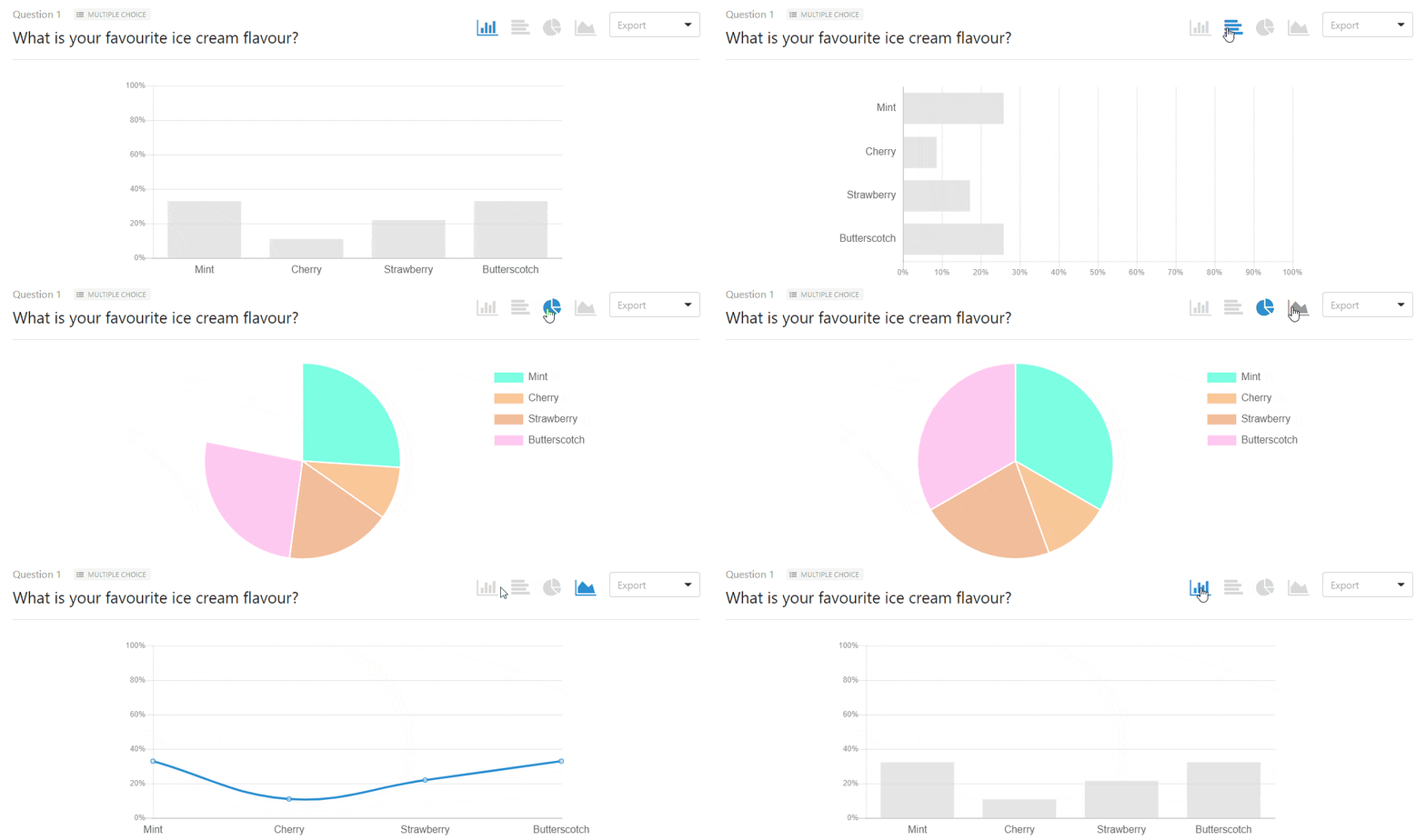
- リアルタイム投票レポート:フォーム送信後、各ユーザーに投票結果を即座に表示できます。
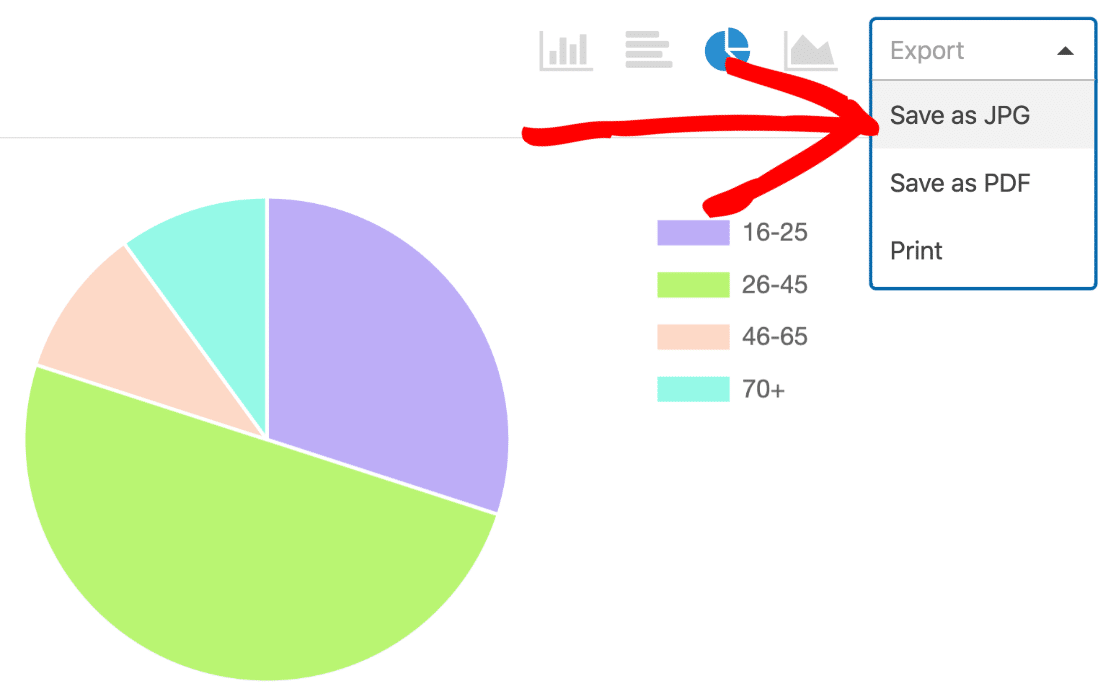
- アンケートレポートのエクスポート:ワンクリックで、アンケートレポート全体をエクスポートしたり、個々のチャートをPDFまたはJPGとしてエクスポートしたりする柔軟性があります。
これらはアンケート&投票アドオンの機能です。これらの機能をWPFormsの強力な機能と組み合わせることで、非常に魅力的でインタラクティブなアンケートフォームを作成できます。
機能:
- 無制限のアンケートを作成
- 無制限の質問を追加
- 無制限の回答を取得
- リッカート尺度やネットプロモータースコアのような高度なアンケートフィールドでアンケートフォームを作成する
- 条件付きロジックオプションを有効にして、ユーザーの以前の回答に基づいてアンケートの質問をパーソナライズする
- アンケートにGDPR同意を追加する
- アンケート結果をWordPressに保存
- サイトのどこにフォームを公開したかを確認する
- 画像とブランディングを追加する
- カスタマイズ可能なPDFアンケートレポートを生成
- フォームの有効期限を使用してアンケートを自動的に終了する
- アンケートの最大回答数を設定する
- 放棄されたアンケートからデータをキャプチャする
- その他多数
SurveyMonkey vs Microsoft Forms vs WPForms:使いやすさ
次に、セットアッププロセスを見て、これらのツールがいかにユーザーフレンドリーであるかを確認しましょう。
SurveyMonkeyの使いやすさ
SurveyMonkeyでアンケートフォームを作成するには、まずSurveyMonkeyアカウントにサインアップする必要があります。
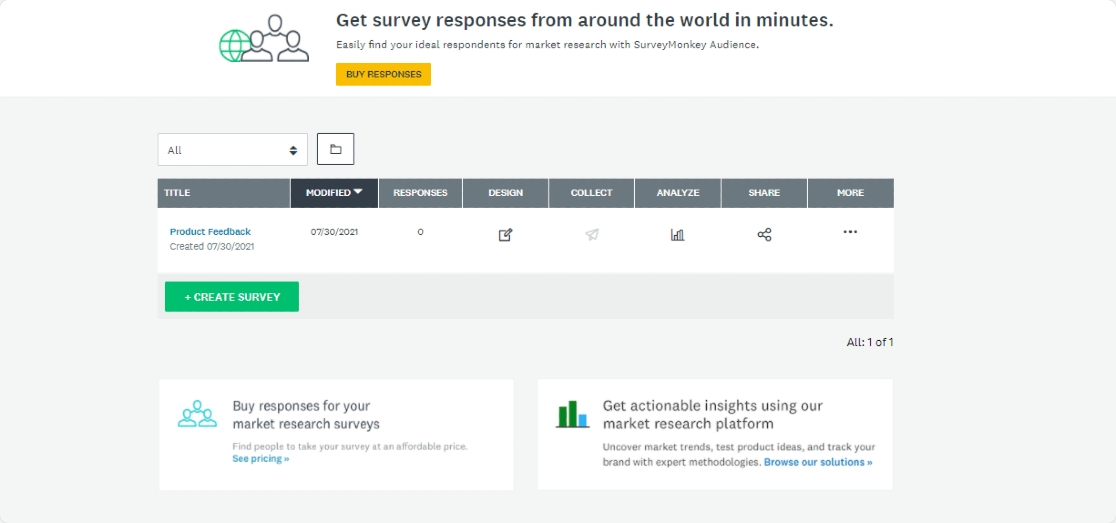
アカウントを作成すると、アカウントダッシュボードにリダイレクトされます。以下にSurveyMonkeyダッシュボードを示します。
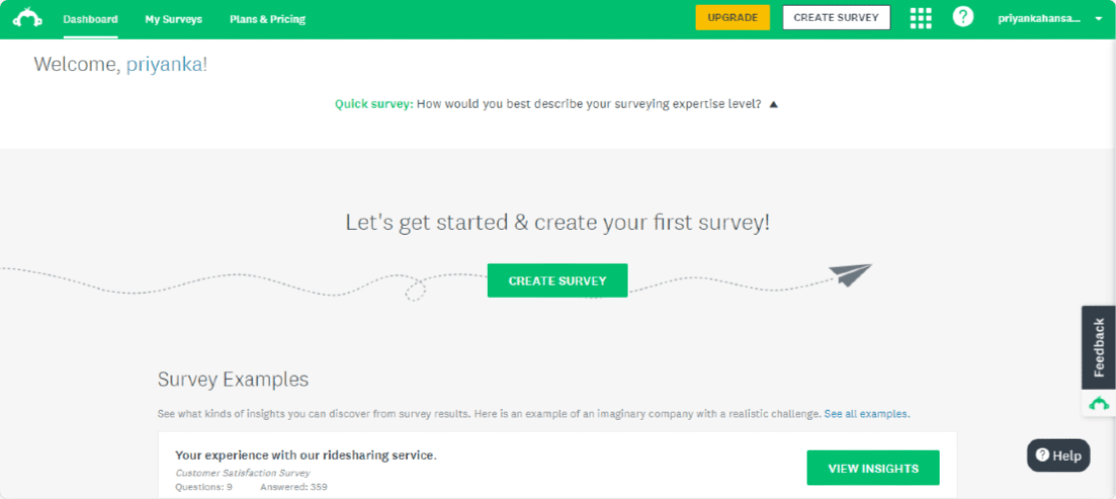
最初から構築を開始するか、事前に構築されたテンプレートから選択してカスタマイズしてアンケートを作成できます。
オプションを選択したら、フォームビルダーに進むことができます。フォームビルダーインターフェイスは多くのオプションで混雑しており、プロセスを開始するのが困難になっています。
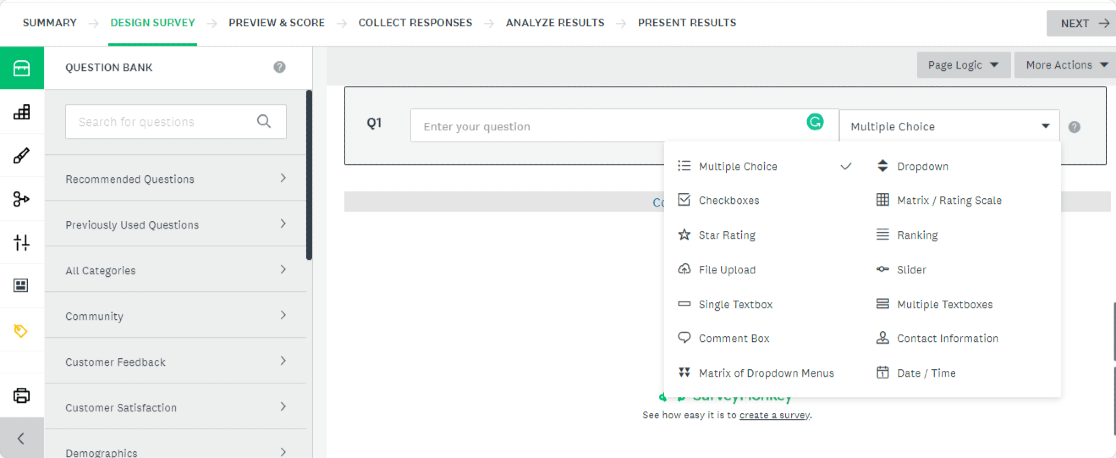
SurveyMonkeyには、アンケートフォームを構築するための5つの主要なステップが含まれています。
- アンケートのデザイン
- スコアのプレビュー
- 回答の収集
- 結果の分析
- 結果の提示
各ステップには複数のオプションが含まれており、その多くは有料版でのみ利用可能であるため、初めてユーザーにとっては混乱を招くプロセスとなっています。
また、事前に作成された質問を含む質問バンクも含まれていますが、無料プランでは多くの質問を追加できません。
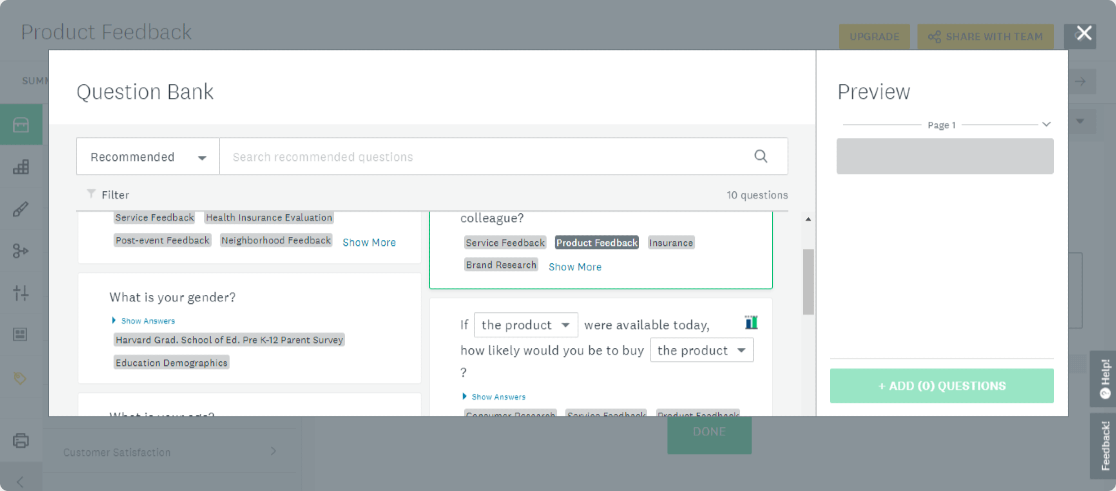
SurveyMonkeyの機能とダッシュボードインターフェースは非常に高度であり、大規模なビジネスや市場調査ツールに既に慣れているユーザーにとって優れたツールとなっています。中小企業や非営利団体にとっては、利用可能なオプションが少し多すぎます。
Microsoft Formsの使いやすさ
Microsoft Formsはユーザーフレンドリーで、クリーンなインターフェースを備えています。事前に作成されたテンプレートを使用することも、ゼロから始めることもできます。
+追加ボタンをクリックすると新しい質問を追加できます。唯一の欠点は、分岐、制限、サブタイトル、印刷オプションなどの重要な機能が明確に表示されていないことです。これらは3点メニューから見つける必要があります。
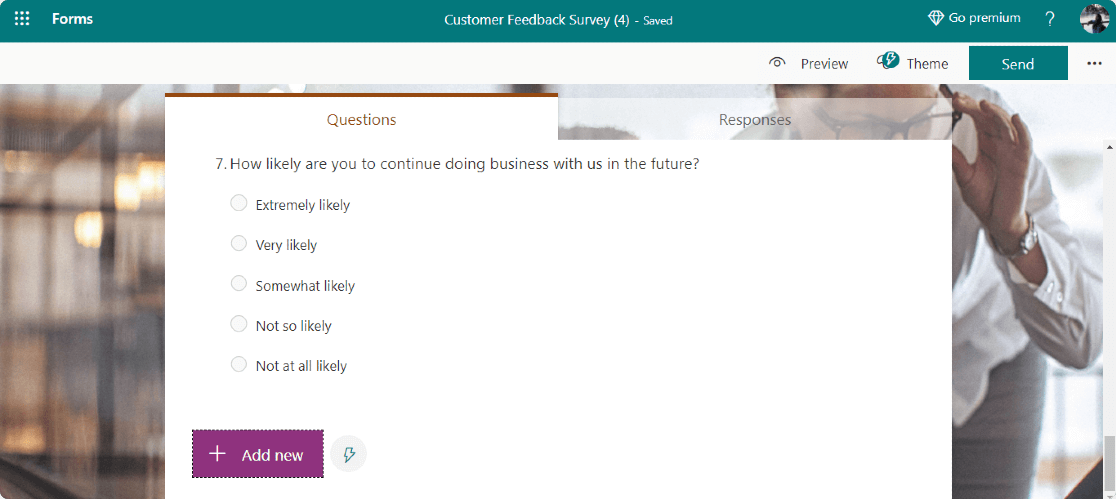
プレビューオプションを使用すると、アンケートがモバイルとデスクトップでどのように表示されるかを確認できます。Microsoft Formsはアンケート機能が限られていますが、魅力的なテーマと色のおかげで、デザインの面では見栄えが良くモダンです。
しかし、Microsoft FormsのアンケートをWordPressのようなウェブページに埋め込むのは、大きな作業であり、簡単なプロセスではありません。
WPFormsの使いやすさ
WPFormsでのアンケート作成は簡単です。わずか3つの簡単なステップで、完全に機能するアンケートフォームを作成できます。
既にWordPressユーザーであれば、数回のクリックでSurveys and Pollsアドオンを追加できます。そうでない場合は、Surveys and Pollsアドオンのインストールと使用方法に関する詳細なドキュメントを確認できます。
WPFormsを使用すると、他のフォームを作成するのと同じくらい簡単に、アンケートや投票フォームを作成できます。
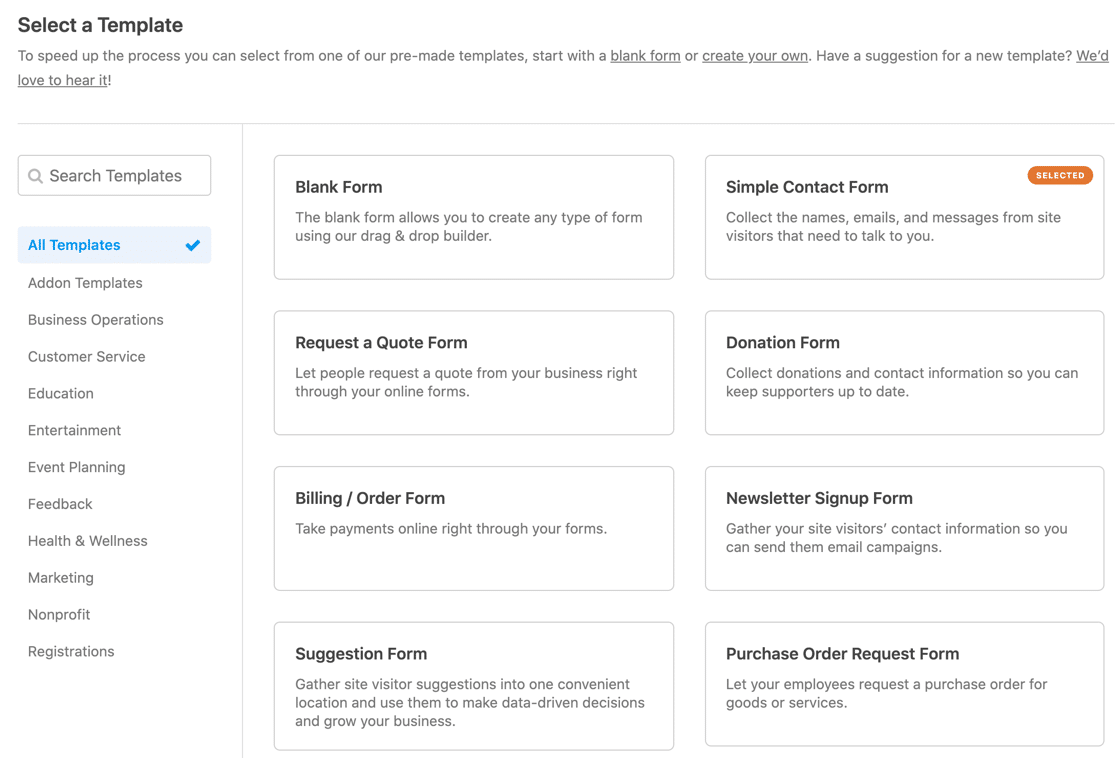
WPFormsには2,100以上のフォームテンプレートが付属しています。検索バーからテンプレートを検索し、ニーズに合ったアンケートテンプレートを選択できます。
フォームビルダーは、簡単なドラッグアンドドロップインターフェースとミニマリストデザインを備えており、各オプションが明確に表示されます。左側にはすべてのフォームフィールドオプションが表示され、右側にはフォームのライブプレビューが表示されます。
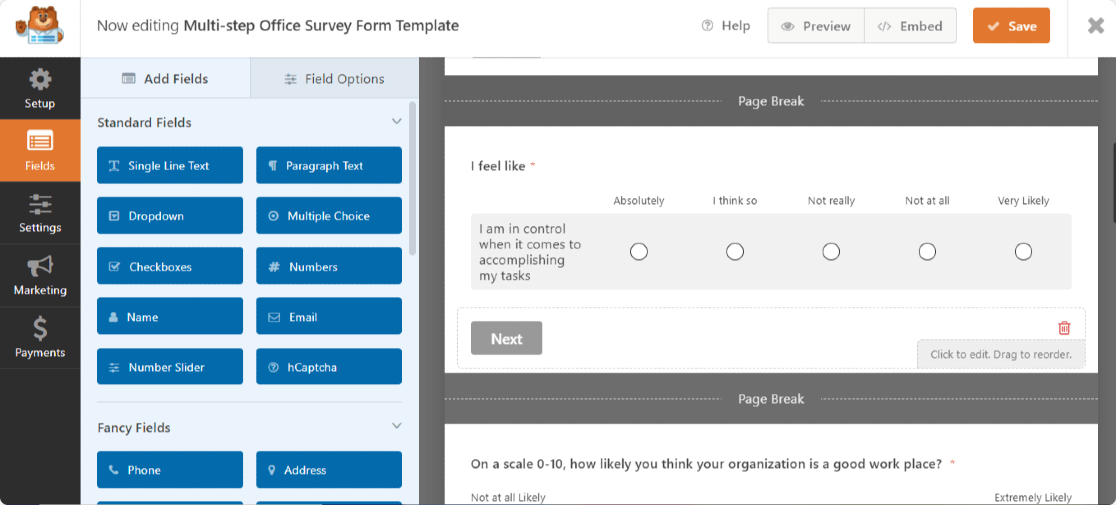
私たちのリストの中で、WPFormsは唯一の公式WordPressフォームビルダープラグインです。そのため、HTMLコードを埋め込むことなく、WPFormsアンケートをWordPressウェブサイトに追加できます。
SurveyMonkey vs Microsoft Forms vs WPForms:サポート
優れたサポートサービスは、あらゆる製品の成功において重要な役割を果たします。SurveyMonkey、Microsoft Forms、WPFormsで利用できるサポートオプションを比較してみましょう。
SurveyMonkeyサポート
SurveyMonkeyは、すべての顧客に24時間年中無休のメールサポートを提供しています。Premier Annual、Team Premier、またはEnterpriseプランをお持ちの場合は、電話でのサポートも受けられます。
SurveyMonkeyのヘルプセンターには、機能とフィールドオプションに関する詳細なナレッジベースが含まれています。また、さまざまな機能の動作方法に関するビデオチュートリアルや概要も提供しています。
Microsoft Formsのサポート
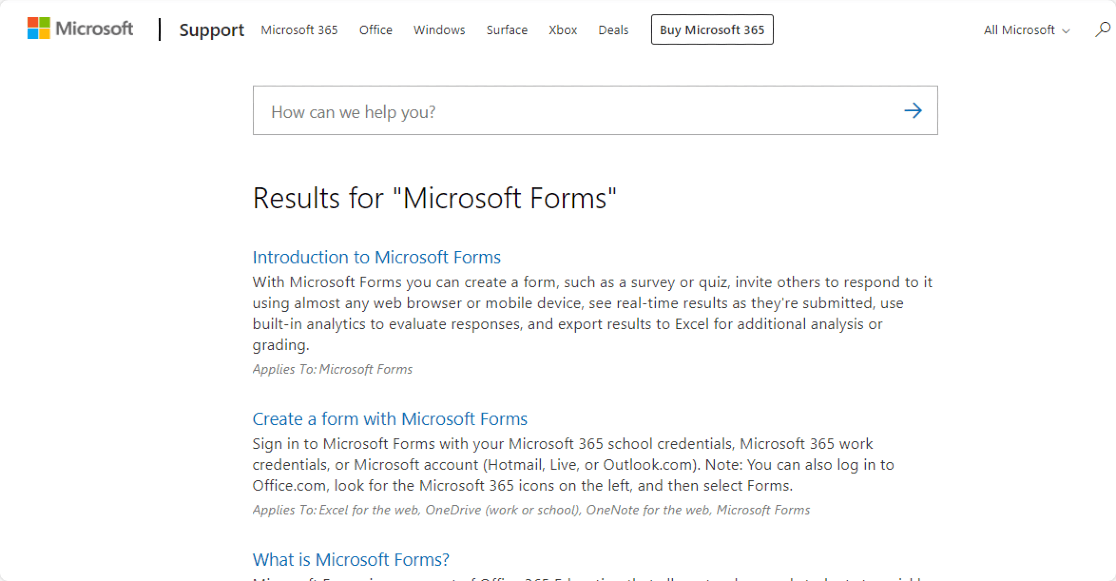
Microsoft Formsのサポートは非常に限られています。サポートチームに直接連絡する実用的なオプションはありません。
ウェブサイトに基本的なドキュメントガイドが公開されています。
Microsoftには、質問を投稿して他のグループメンバーからヘルプを得ることができるMicrosoft Formsグループを備えたテクニカルコミュニティがあります。
WPFormsサポート
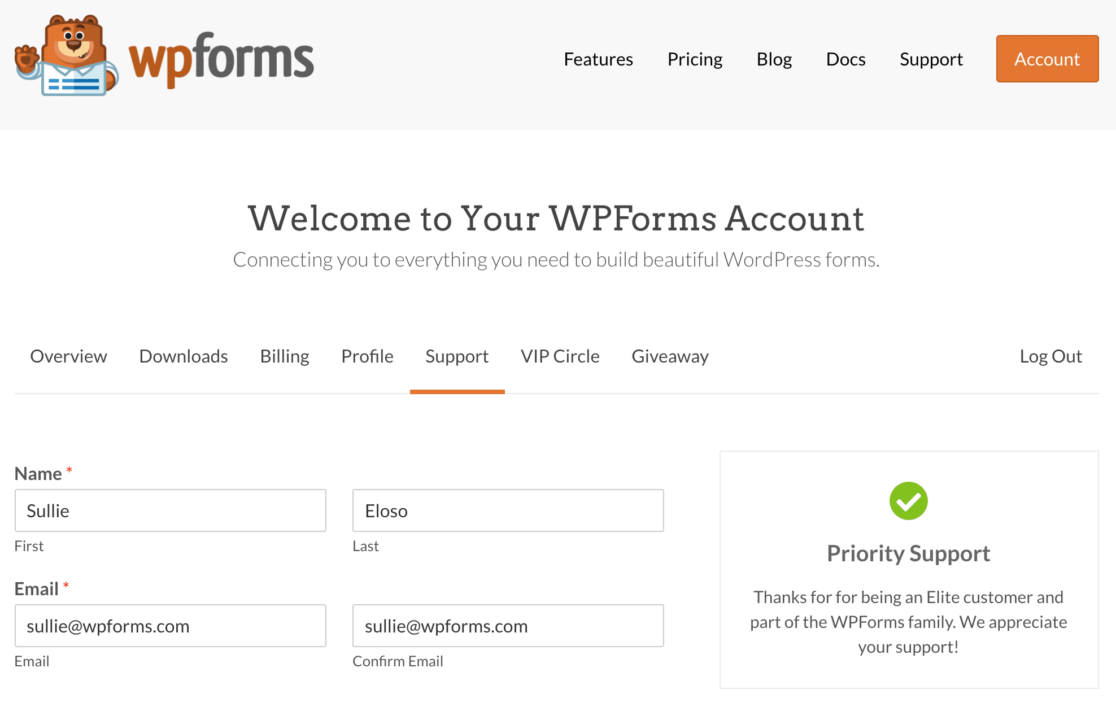
WPFormsサポートチームは、24時間以内にすべてのチケットに対応します。プラグインまたはアドオンに関連する問題が発生した場合は、オンラインフォームからチケットを送信できます。
ProまたはEliteライセンスをお持ちのお客様は、優先サポートをご利用いただけます。
また、ウェブサイトに詳細なナレッジベースを公開しています。さらに、ブログページで多くの役立つチュートリアルやガイドを見つけることができます。
上級ユーザー向けに、別の開発者向けドキュメントサイトを用意しています。
SurveyMonkey vs Microsoft Forms vs WPForms:価格
各ツールの無料版と有料版で提供される内容の詳細な概要を以下に示します。
SurveyMonkeyの料金
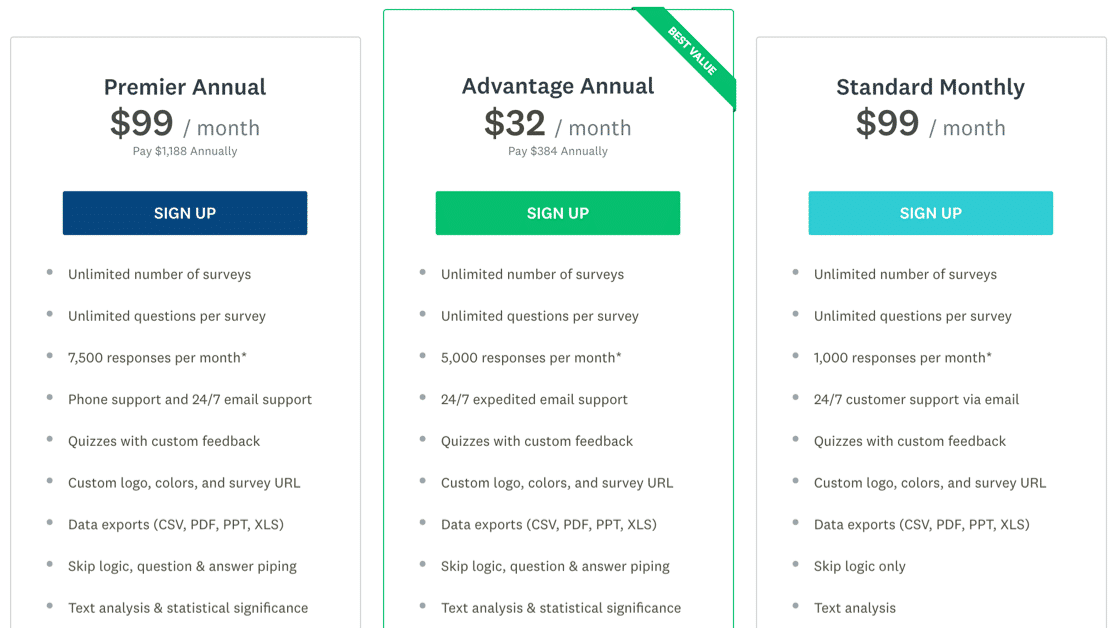
SurveyMonkeyはフリーミアムサービスです。無料版では、最大10個の質問でアンケートを作成・送信し、アンケートごとに最大40件の回答を収集できます。
無料版には非常に基本的で限定的な機能が含まれていますが、有料プランでは、より多くのオプションと高度な機能を利用できます。
SurveyMonkeyには6つの異なる有料プランがあります。Advantage Annualは1ユーザー向けで、年間$384です。有料版に含まれる機能のリストを以下に示します。
- 無制限のアンケート
- 無制限の質問
- 高度なデータエクスポート
- カスタムロゴ、色、アンケートURL
- ファイルアップロード
- チームコラボレーション
- ホワイトラベルアンケート
Microsoft Formsの料金
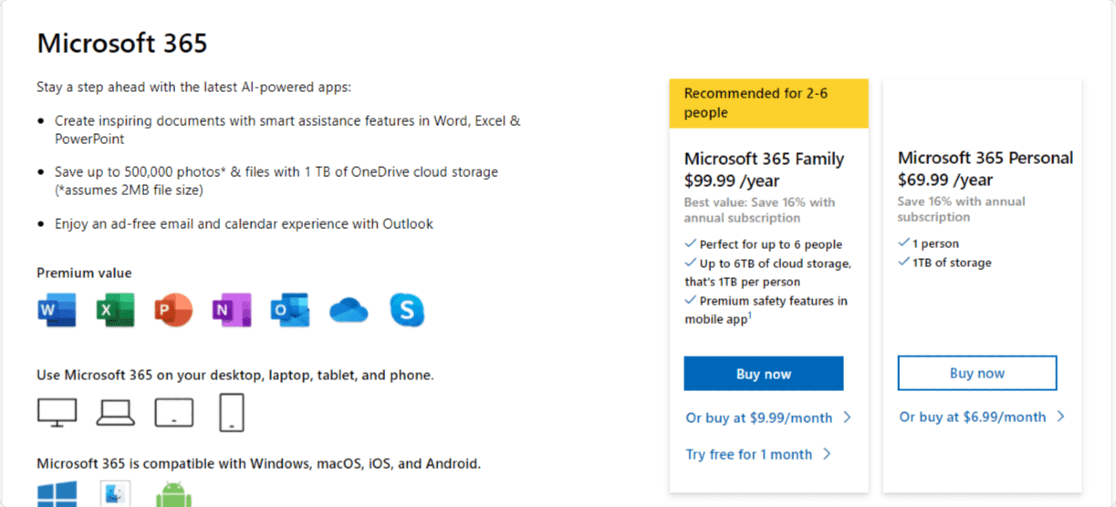
Microsoft Formsは無料です。ただし、使用するにはMicrosoft 365サブスクリプションの支払いが必要です。
Microsoft Formsを使用すると、無制限のアンケートまたはクイズフォームを作成し、リアルタイムの結果を表示し、組み込みの分析を使用し、他のユーザーと共有および共同作業を行うことができます。
WPForms の料金

WPFormsには無料版とプロ版の両方があります。無料版では、基本的なフォーム機能がいくつか利用でき、メール通知で回答の詳細を確認できます。Lite Connect機能をオンにすると、回答を保存できるため、有料版にアップグレードしたときにそれらを利用できるようになります。
WPFormsは、Elite、Pro、Plus、Basicの4つのプレミアムプランを提供しています。各プランには、価格に基づいてわずかに異なる機能が含まれています。
Surveys and Pollsアドオンは、WPFormsのProバージョンに含まれており、価格は年間$199.50から始まり、それに応じてスケールアップします。
WPFormsの有料プランに含まれる機能(すべてのアンケート機能を含む)を以下に示します。
- フォームテンプレート
- 高度なフォームフィールド
- 通知とメール概要
- エントリー管理
- スパム保護:reCaptcha、Cloudflare Turnstile、およびhCaptcha統合
- 人気の決済ゲートウェイ統合:Paypal、Square、およびStripe
- MailchimpおよびMailerLite統合
- プライバシーコンプライアンス
- 複数ページフォーム
- Zapierインテグレーション
- フォームロッカー
- その他多数
また、14日間の返金保証を提供しているため、WPFormsをウェブサイトで安心してご利用いただけます。
SurveyMonkey vs Microsoft Forms vs WPForms:どれが最適か?
すべての比較を考慮すると、WPFormsはオンラインアンケートや投票を作成するための最良のツールです。初心者でも簡単に使用できる高度な機能を備えています。
コードを学んだり開発者を雇ったりすることなく、強力なアンケートフォームを作成したい場合は、WPFormsが最適です。
次に、アンケート結果をグラフィカルに表示する
アンケートフォームを作成した後、アンケート結果をインタラクティブなグラフやチャートで表示したい場合があります。アンケート結果をグラフィカルに表示する方法を学ぶには、この投稿を確認してください。
フィードバックの質問をお探しですか?顧客アンケートで尋ねることができる、素晴らしいフィードバックフォームの質問をご覧ください。
オンラインフォームのアンケートを作成する準備はできましたか?最も簡単なWordPressフォームビルダープラグインで今日から始め、あなたのウェブサイトに美しいフォームを作成しましょう。WPForms Proは、豊富なフォーム機能と14日間の返金保証を提供します。





