



Riassunto AI
Vuoi inviare facilmente un invito online con RSVP per una festa di compleanno da WordPress? L'utilizzo di un modulo RSVP è divertente, facile e può semplificare il processo di pianificazione della tua festa.
In questo tutorial, ti mostreremo come creare un RSVP online per una festa di compleanno sul tuo sito web.
Fai clic qui per iniziare a creare subito il tuo invito RSVP per la festa di compleanno
Perché usare un RSVP online per una festa di compleanno?
Sia che tu stia organizzando una festa di compleanno per te stesso, per un amico o per il tuo piccolo, le feste di compleanno dovrebbero essere divertenti. Ma organizzare una festa di compleanno richiede molto lavoro e a volte può essere stressante.
Allora perché non provare un RSVP online? L'utilizzo di un RSVP online può renderti le cose molto più facili per una serie di motivi, tra cui:
- Tassi di risposta più elevati: Poiché il processo è facile per gli ospiti, otterrai più persone che risponderanno al tuo invito RSVP per la festa di compleanno a un ritmo più veloce.
- Ottieni maggiori informazioni: C'è spazio per chiedere maggiori dettagli alle persone, come preferenze sui pasti, allergie, una nota gentile sull'ospite d'onore, ecc.
- Risparmia tempo: Evita di aspettare l'arrivo degli RSVP per posta tradizionale e ottieni risposte immediate dai partecipanti alla festa con il modello gratuito di modulo RSVP online di WPForms Pro.
- Invita gli ospiti sul tuo sito: Se stai organizzando una festa per tuo figlio, questa potrebbe essere una grande scusa per far conoscere la tua piccola impresa ad altri genitori ospitando il modulo RSVP sul tuo sito web.
- Migliore organizzazione: Dimenticando la carta e utilizzando invece un invito RSVP online per una festa di compleanno e un elenco degli invitati, tu e i tuoi ospiti potete rimanere più organizzati mantenendo tutte le informazioni sugli invitati in un unico posto.
- Limita le risposte: Puoi chiudere automaticamente il tuo modulo RSVP quando raggiungi il numero massimo di risposte. È anche molto facile impostare una data di scadenza del modulo in modo da ricevere tutte le tue risposte entro la scadenza.
Quindi, ora che sai perché usare un RSVP online per una festa di compleanno, tuffiamoci esattamente in come si fa.
Come creare un RSVP online per una festa di compleanno sul tuo sito web
Ti stai chiedendo: "Come imposto un RSVP online sul mio sito web WordPress?" Ecco un tutorial passo passo che ti mostra come.
- Passaggio 1: Crea il modulo RSVP per l'invito alla festa di compleanno
- Passaggio 2: Configura le impostazioni del tuo modulo
- Passaggio 3: Configura le notifiche del tuo modulo
- Passaggio 4: Configura le conferme del tuo modulo
- Passaggio 5: Aggiungi il tuo modulo RSVP online per la festa di compleanno al tuo sito web
Passaggio 1: Crea il modulo RSVP per l'invito alla festa di compleanno
Usare WPForms è il modo più semplice per creare un RSVP online per una festa di compleanno. WPForms Pro ha una vasta gamma di modelli predefiniti per ogni nicchia e settore, inclusi tantissimi diversi modelli di moduli RSVP online.
La prima cosa che vorrai fare è installare e attivare il plugin WPForms. Per maggiori dettagli, consulta questa guida passo passo su come installare un plugin in WordPress.
Ora che il plugin è attivo, dovrai creare un nuovo modulo.
Per fare ciò, vai su WPForms » Aggiungi Nuovo e dai un nome al tuo modulo. Quindi, scorri verso il basso fino alla sezione Seleziona un modello. Oltre a una libreria di vari modelli di modulo per eventi, puoi anche trovare un modulo RSVP per invito a festa di compleanno. Passa il cursore del mouse su questo modello dopo averlo trovato tramite la barra di ricerca, quindi fai clic su Usa modello.
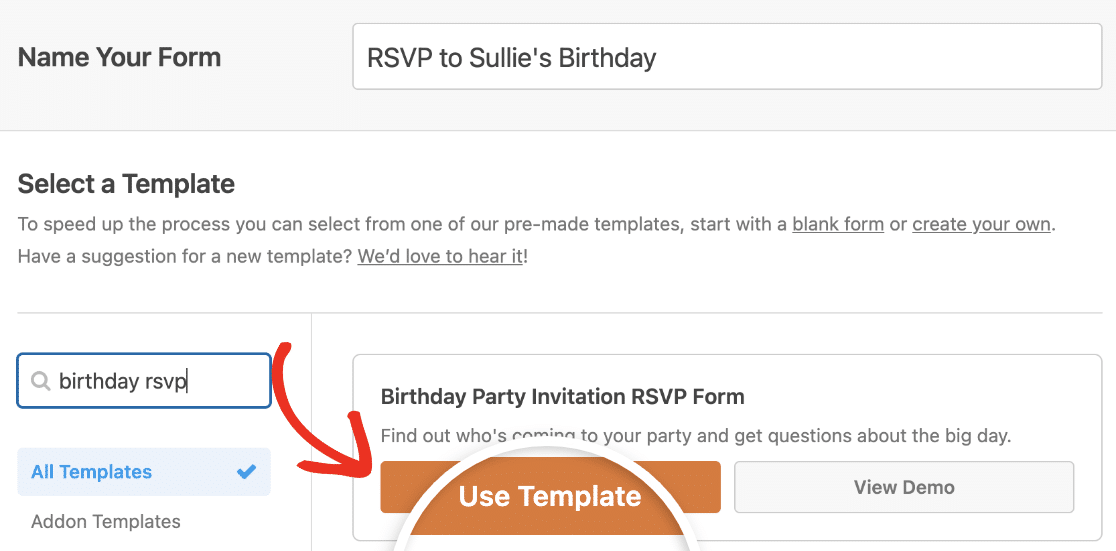
Una volta caricato il modello di modulo predefinito, la maggior parte del lavoro è già fatta per te. Infatti, troverai i seguenti campi già presenti nel modulo:
- Nome
- Riuscirai a venire? (Sì, Forse, Non posso)
- Quante persone porterai?
- Commenti o domande
Se lo desideri, puoi aggiungere campi aggiuntivi al tuo modulo trascinandoli dal pannello di sinistra al pannello di destra.
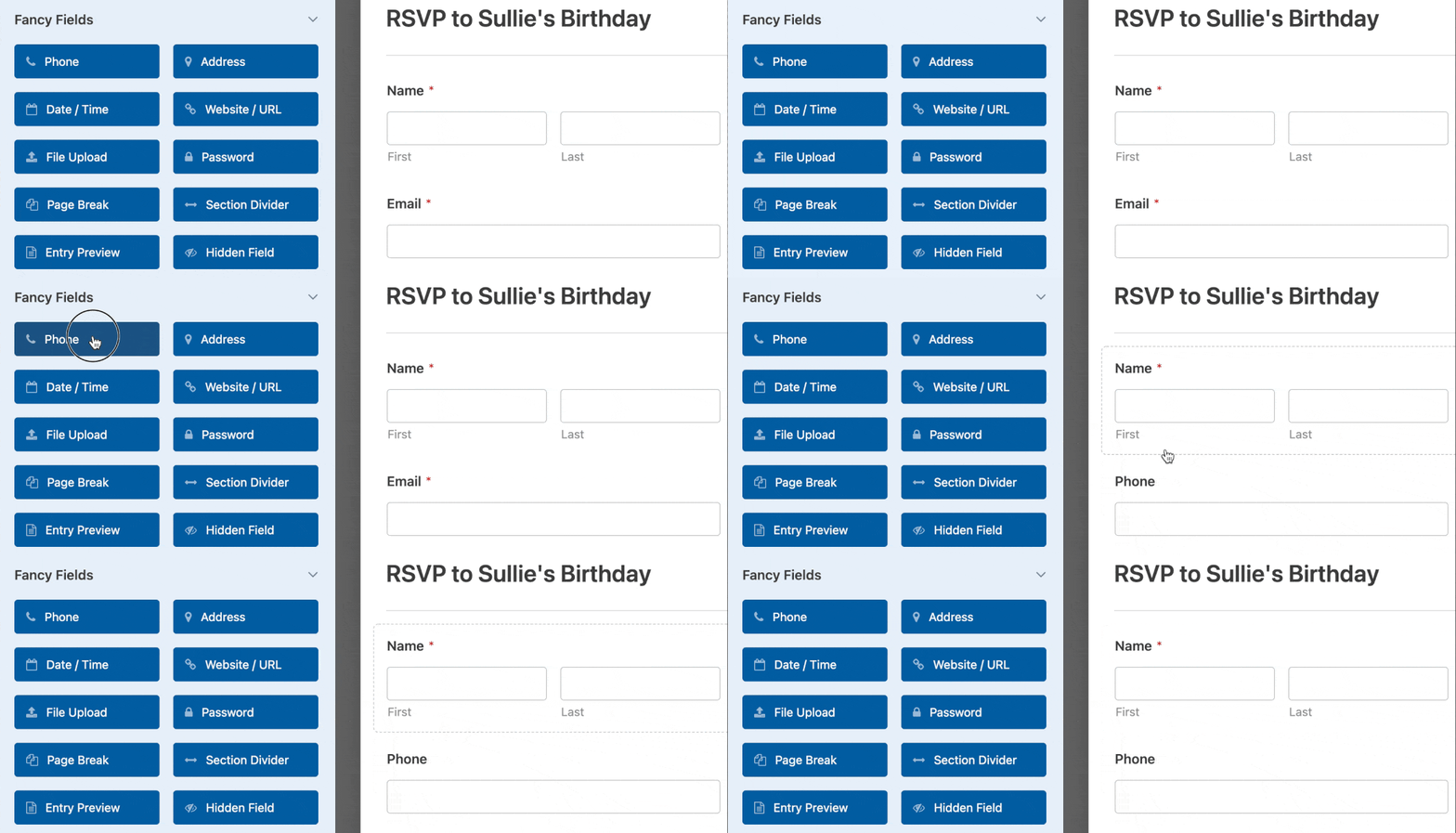
Quindi, fai clic sul campo per apportare eventuali modifiche. Puoi anche fare clic su un campo del modulo e trascinarlo per riordinarlo nel tuo modulo RSVP.
Hai bisogno di riscuotere denaro dagli amici che parteciperanno alla festa di compleanno che stai organizzando? Forse state dividendo il costo della grande celebrazione per un amico intimo comune, o vuoi che le persone facciano donazioni per la tua organizzazione benefica preferita invece di regali. È facile accettare pagamenti direttamente sul tuo invito online RSVP per la festa di compleanno.
WPForms ti consente di accettare pagamenti sui tuoi moduli utilizzando Stripe, Square, Authorize.Net o PayPal. Puoi leggere la nostra documentazione su come consentire agli utenti di scegliere un metodo di pagamento se desideri utilizzare più di un'integrazione sul tuo modulo, oppure consultare come accettare pagamenti con Stripe.
Quando il tuo modulo ha l'aspetto desiderato, fai clic su Salva.
Passaggio 2: Configura le impostazioni del tuo modulo
Per iniziare, vai su Impostazioni » Generali.

Qui puoi configurare quanto segue:
- Nome modulo — Cambia il nome del tuo modulo qui, se lo desideri.
- Descrizione modulo — Dai una descrizione al tuo modulo.
- Tag — Usa i tag per etichettare e organizzare i moduli sul tuo sito.
- Testo pulsante di invio — Personalizza il testo sul pulsante di invio.
- Testo di elaborazione del pulsante di invio — Modifica il testo che viene visualizzato quando qualcuno invia il tuo modulo.
In fondo alla pagina, ci sono anche impostazioni avanzate, che includono:
- Classi CSS — Aggiungi classi CSS al tuo modulo o al pulsante di invio.
- Abilita precompilazione tramite URL — Compila automaticamente alcuni campi in base a un URL personalizzato.
- Abilita invii modulo AJAX — Abilita le impostazioni AJAX senza ricaricamento della pagina.
- Disabilita archiviazione delle informazioni di invio in WordPress — Puoi disabilitare l'archiviazione delle informazioni di invio e dei dettagli dell'utente, come indirizzi IP e user agent, nel tentativo di conformarsi ai requisiti GDPR. Dai un'occhiata alle nostre istruzioni passo passo su come aggiungere un campo di accordo GDPR al tuo semplice modulo di contatto.
Successivamente, scorri verso il basso fino alle impostazioni Protezione antispam e Sicurezza.

- Abilita protezione antispam moderna — Ferma lo spam dei moduli di contatto con la protezione antispam moderna di WPForms. È abilitata automaticamente per impostazione predefinita sui nuovi moduli, ma puoi scegliere se disattivarla su base per modulo. Questa protezione antispam integrata funziona in modo impeccabile in background per mantenere sicuri i tuoi moduli. Puoi anche abbinarla a un altro livello di sicurezza, come un CAPTCHA.
- Abilita protezione antispam Akismet — Se utilizzi il plugin antispam Akismet, puoi collegarlo al tuo modulo per bloccare le sottomissioni false.
- Abilita filtro paese — Impedisci sottomissioni da determinati paesi.
- Abilita filtro parole chiave — Blocca le voci che includono determinate parole o frasi.
Al termine, fai clic su Salva.
Passaggio 3: Configura le notifiche del tuo modulo
Le notifiche sono un ottimo modo per inviare un'e-mail quando un RSVP viene inviato sul tuo sito web.

Infatti, a meno che tu non disabiliti questa funzione, ogni volta che qualcuno invia un RSVP alla tua festa di compleanno sul tuo sito, riceverai una notifica.
Se usi i Smart Tag, puoi anche inviare una notifica al visitatore del sito quando risponde al tuo invito, facendogli sapere che hai ricevuto la sua risposta e che sarai presto in contatto. Questo assicura ai tuoi ospiti che il loro modulo è stato elaborato.
Per assistenza con questo passaggio, consulta la nostra documentazione su come impostare le notifiche del modulo in WordPress.
WPForms ti consente inoltre di notificare più persone quando viene inviato un modulo di risposta per la tua festa. Ad esempio, puoi inviare una notifica a te stesso, al partecipante, all'ospite d'onore e a un altro amico che sta aiutando a organizzare la festa.
Per assistenza in merito, consulta il nostro tutorial passo passo su come inviare notifiche multiple di moduli in WordPress.
Infine, se desideri mantenere la coerenza del branding nelle tue e-mail, puoi consultare questa guida su come aggiungere un'intestazione personalizzata al tuo modello di e-mail.

Passaggio 4: Configura le conferme del tuo modulo
Le conferme del modulo sono messaggi che vengono visualizzati agli ospiti una volta che hanno inviato il modulo di risposta per l'invito alla festa di compleanno. Fanno sapere alle persone che il loro modulo è stato elaborato e ti offrono la possibilità di comunicare loro quali sono i prossimi passi, se ce ne sono.
WPForms ha 3 tipi di conferma tra cui scegliere:
- Messaggio — Questo è il tipo di conferma predefinito in WPForms. Quando un visitatore del sito invia il tuo modulo, apparirà un semplice messaggio che lo informa che la sua risposta è stata elaborata. Dai un'occhiata ad alcuni ottimi messaggi di successo per aumentare la soddisfazione degli utenti.
- Mostra Pagina — Questo tipo di conferma reindirizzerà i visitatori del sito a una pagina web specifica sul tuo sito, ringraziandoli per aver risposto al tuo invito. Per assistenza in merito, consulta il nostro tutorial su come reindirizzare gli utenti a una pagina di ringraziamento. Inoltre, assicurati di consultare il nostro articolo su come creare pagine di ringraziamento efficaci.
- Vai a URL (Reindirizzamento) — Questa opzione è per quando vuoi inviare i visitatori del sito a un sito web diverso.
Vediamo come impostare una semplice conferma del modulo in WPForms in modo da poter personalizzare il messaggio che i visitatori del sito vedranno quando risponderanno all'invito alla festa di compleanno che stai organizzando.
Per iniziare, fai clic su Impostazioni » Conferme nell'editor del modulo.
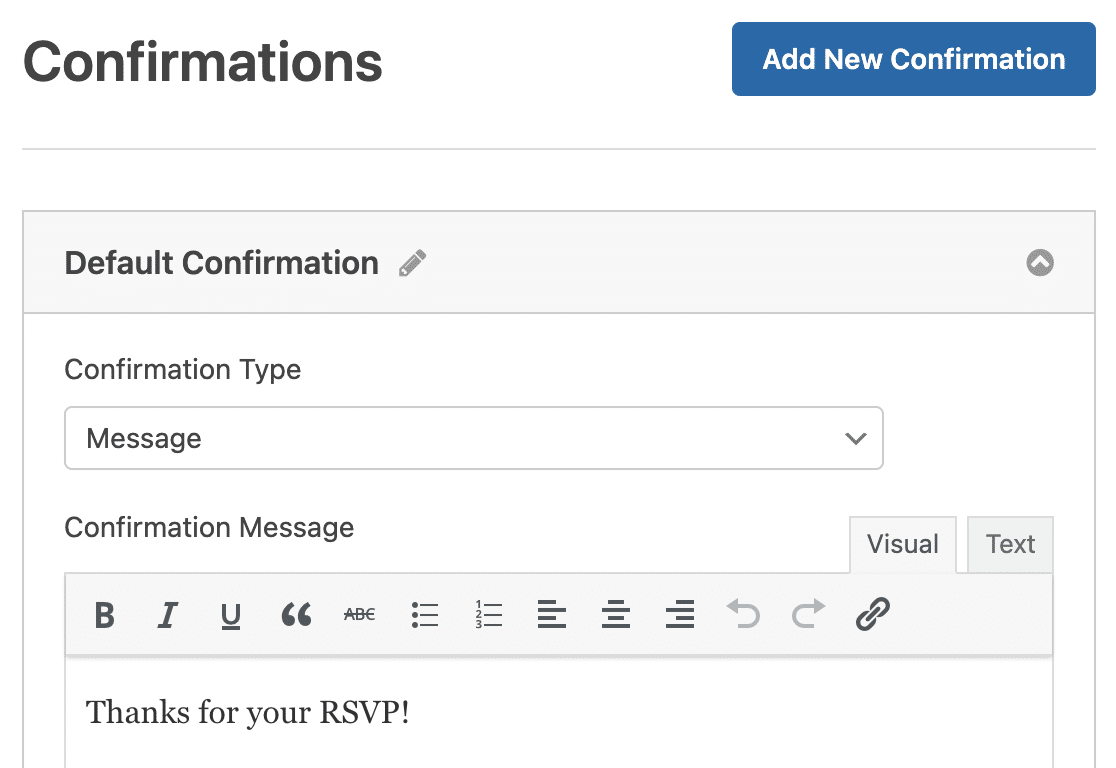
Quindi, personalizza il messaggio di conferma a tuo piacimento e fai clic su Salva.
Per assistenza con altri tipi di conferma, consulta la nostra documentazione su come impostare le conferme dei moduli.
Ora sei pronto per aggiungere il tuo invito online RSVP per la festa di compleanno al tuo sito web.
Passaggio 5: Aggiungi il tuo modulo RSVP online per la festa di compleanno al tuo sito web
Ora che hai creato il tuo invito online RSVP per la festa di compleanno, devi aggiungerlo al tuo sito web WordPress. WPForms ti consente di aggiungere i tuoi moduli in molte posizioni sul tuo sito web, inclusi i tuoi post del blog, le pagine e persino i widget della barra laterale.
Per iniziare, crea una nuova pagina o un nuovo post in WordPress, oppure vai alle impostazioni di aggiornamento di uno esistente.
Successivamente, fai clic sul pulsante più (+) per aggiungere un nuovo blocco al tuo post o alla tua pagina. Scegli il blocco WPForms.

L'utile widget WPForms apparirà all'interno del tuo blocco. Fai clic sul menu a discesa di WPForms e scegli quale dei moduli che hai già creato desideri inserire nella tua pagina. Seleziona il tuo modulo RSVP per l'invito alla festa di compleanno.
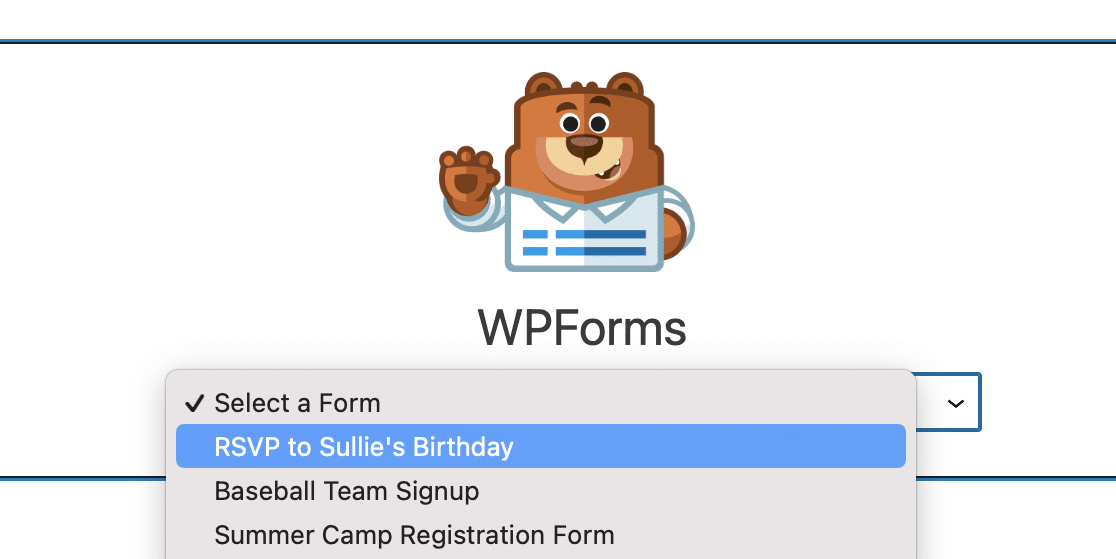
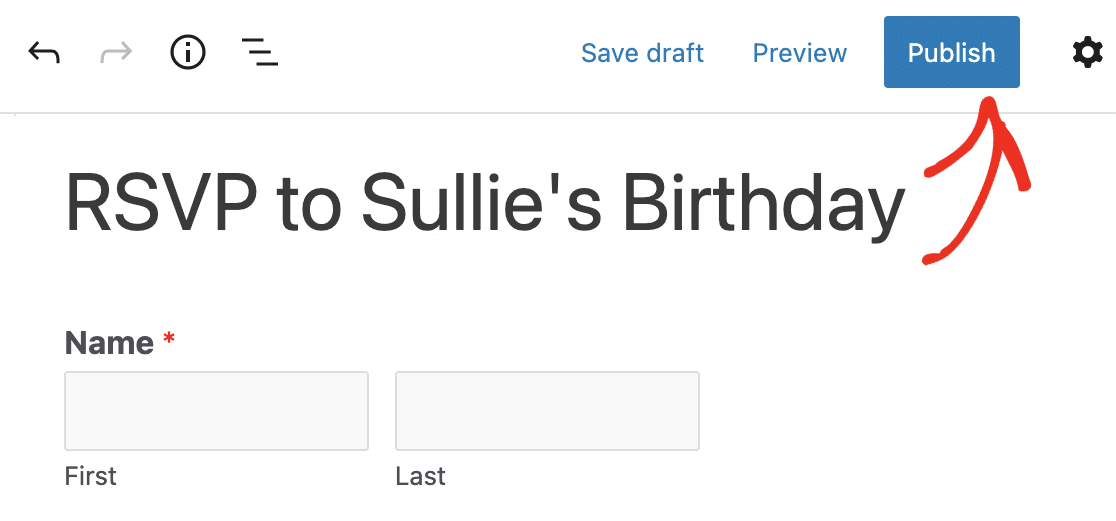
Ora, pubblica il tuo post o la tua pagina in modo che il tuo invito RSVP per la festa di compleanno appaia sul tuo sito web.
Per visualizzare le voci del modulo RSVP dopo che sono state inviate, consulta questa guida completa alle voci del modulo. Ad esempio, puoi visualizzare, cercare, filtrare, stampare ed eliminare qualsiasi voce del modulo RSVP, rendendo il processo di pianificazione dell'evento molto più semplice.
Fai clic qui per iniziare a creare subito il tuo invito RSVP per la festa di compleanno
Successivo, Trova il miglior plugin popup per WordPress
Ed eccoci! Ora sai esattamente come creare un RSVP online per una festa di compleanno sul tuo sito WordPress. Assicurati di controllare anche il nostro post sui migliori plugin popup per WordPress.
Se stai organizzando una festa a sorpresa, vorrai mantenere il sito privato finché non sarai pronto a condividere i dettagli. Dai un'occhiata alla nostra guida su come nascondere il tuo sito WordPress finché non è pronto per saperne di più!
Pronto a creare il tuo modulo? Inizia oggi stesso con il plugin per la creazione di moduli WordPress più semplice. WPForms Pro include molti modelli gratuiti e offre una garanzia di rimborso di 14 giorni.
Se questo articolo ti è stato utile, seguici su Facebook e X (Twitter) per altri tutorial e guide gratuite su WordPress.





