



KI-Zusammenfassung
Jeden Tag haben Sie es wahrscheinlich mit vagen E-Mails und Anrufen zu tun, die die Verfolgung und Priorisierung von technischen Problemen für Ihre Kunden oder Mitarbeiter zu einer Qual machen.
Hier kann ein Online-IT-Serviceanfrageformular von unschätzbarem Wert sein. Mit einem Formular können Ihre Kunden Ihnen ganz einfach die Informationen zukommen lassen, die Sie für die Erbringung der gewünschten Dienstleistung benötigen, und es wird Ihnen gleichzeitig erleichtert, jede Anfrage zu verfolgen.
In diesem Leitfaden führe ich Sie durch den Prozess der Erstellung eines IT-Serviceanfrageformulars in WordPress, um sicherzustellen, dass es einfach, benutzerfreundlich und äußerst effektiv ist. Legen wir los!
Erstellen Sie jetzt Ihr IT-Serviceanfrageformular 👩💻
So erstellen Sie ein Online-IT-Serviceanfrageformular
WPForms ist der einfachste Weg, ein Online-IT-Serviceanfrageformular zu erstellen. WPForms Pro verfügt über eine riesige Sammlung von über 2.100 vorgefertigten Vorlagen für jede Nische und jedes Unternehmen.
- Schritt 1: Installieren Sie das WPForms-Plugin
- Schritt 2: Erstellen Sie ein IT-Serviceanfrageformular
- Schritt 3: Konfigurieren Sie Ihre Formularbenachrichtigungen & Bestätigungen
- Schritt 4: Fügen Sie Ihr Online-IT-Serviceanfrageformular zu Ihrer Website hinzu
- Bonus-Tipp: Verbinden Sie das IT-Anfrageformular mit Google Sheets
Schritt 1: Installieren Sie das WPForms-Plugin
Wenn Sie WPForms noch nicht haben, holen Sie sich jetzt das WPForms Pro Abonnement. Dies schaltet alle erweiterten Funktionen von WPForms frei, wie z. B. Wiederholungsfelder, Google Sheets-Integration und vieles mehr, um Ihr IT-Serviceanfrageformular großartig und praktisch zu machen.

Nach dem Kauf von WPForms Pro ist es an der Zeit, das Plugin auf Ihrer WordPress-Website zu installieren. Haben Sie noch nie ein Plugin installiert? Kein Problem! Sehen Sie sich unseren Leitfaden zur Installation von WPForms für Anfänger an.
Die Installation von WPForms sollte nur wenige Minuten dauern. Sobald Sie fertig sind, können Sie mit der Erstellung Ihres ersten Formulars beginnen.
Schritt 2: Erstellen Sie ein IT-Serviceanfrageformular
Öffnen Sie Ihr WordPress-Admin-Menü und gehen Sie zu WPForms » Neu hinzufügen.

Geben Sie nun einen Namen für Ihr Formular ein und scrollen Sie nach unten zum Vorlagenbereich. Geben Sie „IT service request“ in die Suchleiste ein. Wählen Sie dann die IT Service Request Form-Vorlage aus, indem Sie auf Vorlage verwenden klicken.

Sobald Ihre Formularvorlage geladen ist, ist das Formular bereits eingerichtet und einsatzbereit.
Aber es sei denn, Sie haben es sehr eilig, empfehle ich Ihnen, sich Zeit zu nehmen, um WPForms und all seine außergewöhnlichen Funktionen zu erkunden.
Zum einen sind Sie nicht darauf beschränkt, eine Formularvorlage so zu verwenden, wie sie ist. Sie können jedes Feld nach Belieben hinzufügen, löschen, anordnen und bearbeiten.
Wenn Sie ein Feld bearbeiten möchten, klicken Sie einfach darauf und nehmen Sie Ihre Änderungen vor.
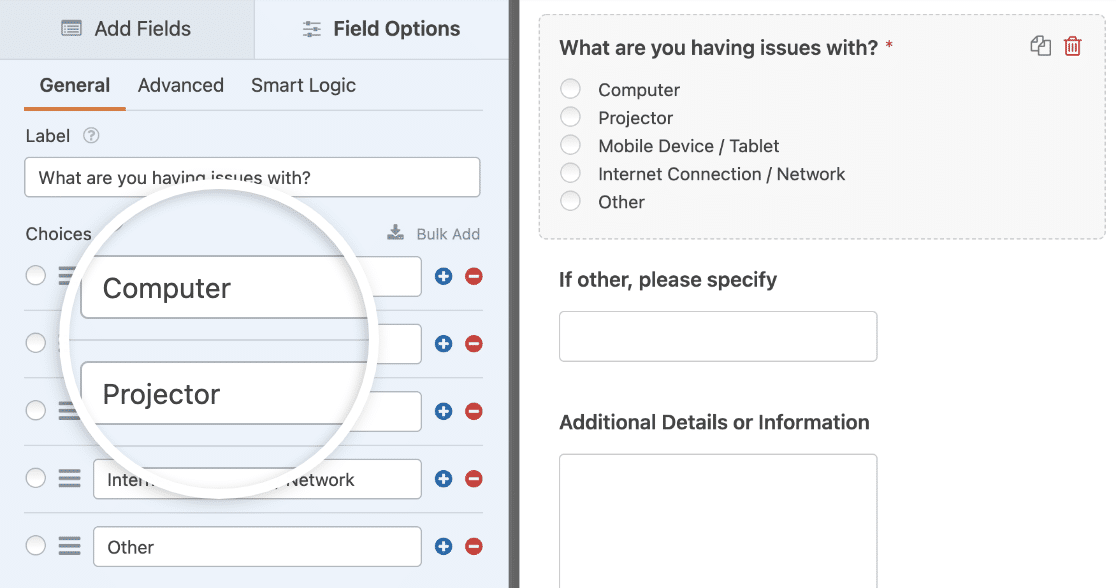
Wenn Ihre IT-Abteilung eine Gebühr erhebt, können Sie Zahlungen direkt auf Ihrem IT-Serviceanfrageformular auf Ihrer WordPress-Website akzeptieren.
Sie können Zahlungen über Stripe, Square, Authorize.Net oder PayPal abwickeln. Wenn Sie Hilfe bei der Einrichtung benötigen, haben wir einige ausgezeichnete Dokumentationen darüber, wie Sie Benutzern die Auswahl einer Zahlungsmethode ermöglichen.
Wenn Sie sich nicht sicher sind, welches Zahlungs-Gateway Sie verwenden sollen, lesen Sie unseren Artikel, der Ihnen bei der Entscheidung hilft, welches besser ist, Stripe oder PayPal.
Sobald Sie mit der Anpassung Ihres Formulars fertig sind, klicken Sie einfach auf Speichern.
Holen Sie sich jetzt das IT-Serviceanfrageformular 👉
Schritt 3: Konfigurieren Sie Ihre Formularbenachrichtigungen & Bestätigungen
Benachrichtigungen sind für ein Serviceanfrageformular äußerst wichtig. Ohne sie wären Sie blind für neue Serviceanfragen, sobald sie eingehen.
In WPForms können Sie benutzerdefinierte Benachrichtigungen erstellen, indem Sie im Formular-Generator zu Einstellungen » Benachrichtigungen gehen.

Die Standardbenachrichtigung an den Website-Administrator ist standardmäßig immer aktiviert (es sei denn, Sie deaktivieren sie). Sie können die Standardbenachrichtigung jedoch anpassen, indem Sie die Betreffzeile ändern, mehrere Empfänger hinzufügen, die Benachrichtigungsnachricht bearbeiten und mehr.
Sie können auch mehr als eine Person benachrichtigen, wenn ein Online-IT-Serviceanfrageformular übermittelt wird.
Sie können beispielsweise eine Benachrichtigung an sich selbst, den Kunden, der die Serviceanfrage gestellt hat, Ihre IT-Vorgesetzten und andere senden.
Zuletzt möchten Sie Ihre E-Mails mit dem Logo Ihres IT-Unternehmens versehen, damit Ihre gesamte E-Mail-Korrespondenz konsistent aussieht. Schauen Sie sich dazu diesen Leitfaden an, wie Sie eine benutzerdefinierte Kopfzeile zu Ihrer E-Mail-Vorlage hinzufügen.
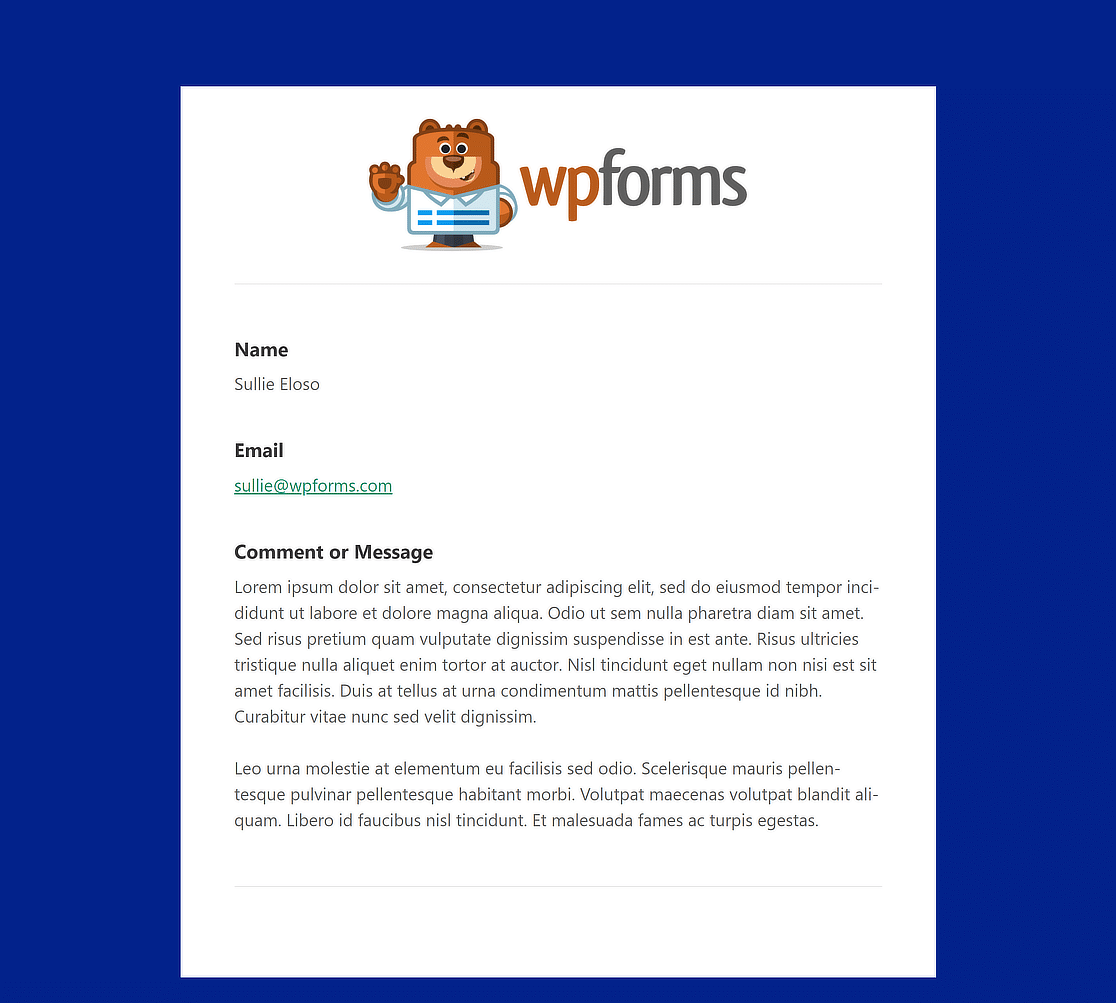
Neben Benachrichtigungs-E-Mails zeigt WPForms auch Bestätigungsnachrichten auf der Website an, sobald ein Formular übermittelt wurde.
Es gibt 3 Bestätigungstypen in WPForms:
1. Nachricht: WPForms wird mit einer vorformulierten Bestätigungsnachricht geliefert, einer einfachen Nachricht, die Kunden mitteilt, dass ihre Anfrage bearbeitet wird.
2. Seite anzeigen: Diese Option leitet Personen, die ein Anfrageformular übermittelt haben, zu einer Seite auf Ihrer Website weiter. Zum Beispiel:
- Dankesseite: Wenn Sie sich dafür entscheiden, lesen Sie unser Tutorial zum Umleiten Ihres Besuchers auf eine Dankesseite. Sie sollten auch beide unserer Artikel zum Erstellen effektiver Dankesseiten lesen.
- Schnelle Lösungsseite: Sie könnten eine Liste einfacher Lösungen für häufige Probleme erstellen, die Kunden schnell selbst beheben können.
3. URL aufrufen (Weiterleitung): Diese Bestätigungsoption leitet diejenigen, die ein Online-IT-Serviceanfrageformular übermittelt haben, zu einer von Ihnen ausgewählten Seite auf einer anderen Website weiter.
Okay, jetzt richten wir eine benutzerdefinierte Nachricht ein, die Ihre Gäste sehen, wenn sie ein IT-Anfrageformular auf Ihrer WordPress-Website übermitteln.
Klicken Sie dazu im Formular-Generator auf Einstellungen » Bestätigungen. Wählen Sie Ihren Bestätigungstyp aus dem Dropdown-Menü. Wir verwenden die Standardnachricht.
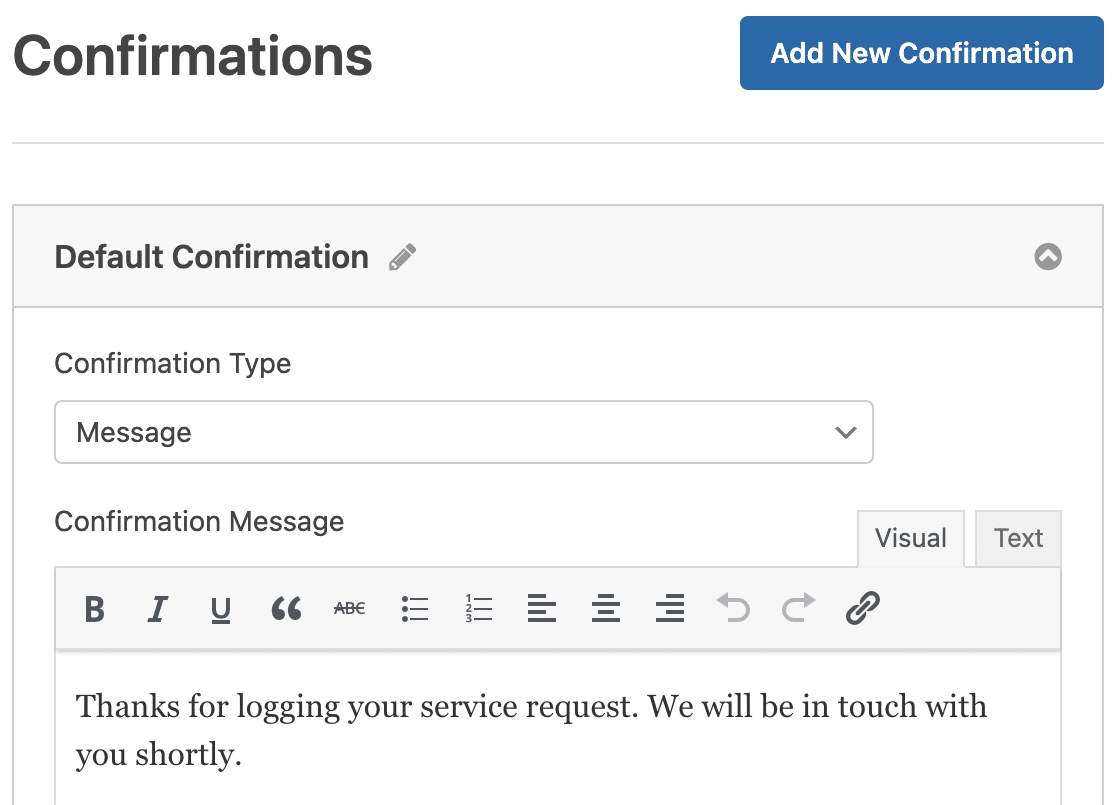
Passen Sie dann Ihre Bestätigungsnachricht an. Wenn Sie fertig sind, klicken Sie auf Speichern. Hilfe zu anderen Bestätigungstypen finden Sie in unserer Dokumentation zum Einrichten von Formularbestätigungen.
Nur noch ein Schritt!
Schritt 4: Fügen Sie Ihr Online-IT-Serviceanfrageformular zu Ihrer Website hinzu
Nachdem Sie Ihr Online-IT-Serviceanfrageformular erstellt haben, müssen Sie es nur noch zu Ihrer WordPress-Website hinzufügen.
Um den einfachen Einbettungsprozess zu starten, klicken Sie oben auf die Schaltfläche Einbetten.

Sie erhalten zwei Einbettungsmethoden. Nehmen wir die zweite Option, Neue Seite erstellen, die automatisch eine neue Seite für Ihr Formular erstellt.

Danach sehen Sie ein weiteres Modal-Fenster, in dem Sie Ihre Seite benennen müssen. Wählen Sie einen Namen für Ihr Formular und klicken Sie auf Los geht's.

Dann sehen Sie den Block-Editor, in dem Ihr Formular eingebettet wird. Wie wäre es, Ihrem Formular etwas visuellen Glanz zu verleihen, indem Sie es gestalten?
WPForms bietet No-Code-Styling-Optionen im Block-Editor, auf die Sie zugreifen können, indem Sie auf den Bereich um das eingebettete Formular klicken. Dies öffnet die Blockeinstellungen auf der rechten Seite, wo Sie zusätzlich zu fertigen Formularvorlagen eine Reihe von Styling-Optionen finden.

Ich verwende das Aero-Theme für dieses Formular, das ein ziemlich luftiges Layout mit Abständen schafft. Es ist sehr angenehm für die Augen. Aber schauen Sie sich gerne alle anderen verfügbaren Themes an und wählen Sie eines aus, das gut zu Ihrer Website passt.
Können Sie aus den verfügbaren Themes nichts finden, das zu Ihrer Website passt? Keine Sorge! Sie können auch verschiedene Elemente des Formulars selbst gestalten, also passen Sie gerne Farben, Ränder, Hintergründe und mehr an.
Okay, es ist Zeit, das Formular jetzt zu veröffentlichen. Klicken Sie einfach auf die Schaltfläche Veröffentlichen oben, um fortzufahren.

Hier ist, wie dieses Formular im Frontend auf meiner Website aussieht:

Mit dem Online-IT-Serviceanforderungsformular können Sie jetzt Anfragen organisierter sammeln. Sie können auch Ihre Anforderungsformular-Einreichungen anzeigen. Schauen Sie sich einfach unseren vollständigen Leitfaden zu Formulareinträgen an.
Nachdem Sie nun Ihr Support-Formular erstellt haben, profitieren Sie von:
- Bessere Details: Erhalten Sie vollständige, leicht lesbare Details, einschließlich Dateien und Bildern.
- Optimierte Organisation: Alle Anfragen sind einfach abzurufen und zu sortieren, sodass Sie Ihre Arbeit optimieren können.
- Einfache Anpassung: Erstellen Sie maßgeschneiderte Formulare mit Drag-and-Drop-Tools.
- Leistungsstarke Automatisierung: Leiten Sie Kunden automatisch an den richtigen IT-Mitarbeiter oder die richtige Webseite weiter.
- Teilbare Informationen: Benachrichtigen Sie Ihr IT-Team sofort, wenn neue Einreichungen eintreffen.
- Automatisierung: Senden Sie Support-Tickets direkt an Ihre Helpdesk-Plattform mit einer FreshDesk WordPress-Integration.
WPForms erleichtert das Anzeigen, Suchen, Filtern, Drucken und Löschen von IT-Anfragen, um die Planung Ihrer Serviceanrufe erheblich zu vereinfachen.
Bonus-Tipp: Verbinden Sie das IT-Anfrageformular mit Google Sheets
Wenn Sie Serviceanfragen verfolgen möchten, können Sie ein Google Sheet erstellen und es mit WPForms verbinden.
Sie müssen eine WPForms + Google Sheets-Integration nur einmal einrichten. Danach werden alle neuen Formulareinreichungen automatisch zu Ihrem Blatt hinzugefügt, wo Sie auch weitere Spalten hinzufügen können, um den Status jeder Anfrage zu verfolgen.

Sehen Sie sich unseren detaillierten Leitfaden zum Verbinden von WordPress-Formularen mit Google Sheets für weitere Details an.
Holen Sie sich die Google Sheets-Integration mit WPForms Pro 🚀
FAQs zur Erstellung eines IT-Serviceanforderungsformulars in WordPress
Warum ein Online-IT-Serviceanforderungsformular verwenden?
Als IT-Spezialist erhalten Sie ständig Anfragen, die von erheblichen Netzwerkproblemen bis zum Austausch einer Computermaus reichen können.
Um diese zu bewältigen, können Sie ein Kundensupportsystem wie Help Scout einrichten oder die Front-Kundenkommunikationsplattform nutzen. Die Einrichtung eines dedizierten Helpdesk-Systems erfordert jedoch Zeit.
In vielen Unternehmen ist ein IT-Supportformular eine einfachere und schnellere Alternative zu einem Helpdesk-System. Wir zeigen Ihnen, wie einfach Sie Ihr eigenes Formular erstellen können.
Was ist eine IT-Serviceanfrage?
Eine IT-Serviceanfrage ist eine formelle Einreichung eines Mitarbeiters oder Teammitglieds, die Hilfe bei technologiebezogenen Problemen oder Dienstleistungen anfordert.
Dies kann Anfragen zur Fehlerbehebung, Softwareinstallation, Hardwarewartung oder zum Zugriff auf bestimmte IT-Systeme umfassen.
Was ist ein Softwareanfrageformular?
Ein Softwareanfrageformular ermöglicht es Benutzern, die Installation oder den Zugriff auf bestimmte Softwareanwendungen anzufordern.
Das Formular erfasst typischerweise Details zur angeforderten Software, deren Zweck und den Benutzerinformationen, was IT-Teams hilft, die Softwareverwaltung zu optimieren.
Lassen Sie Kunden als Nächstes einen Rückruf anfordern
Um es Ihren Kunden noch einfacher zu machen, Sie zu kontaktieren, könnten Sie Ihrer Wissensdatenbank ein Formular für Rückrufanfragen hinzufügen. Vermietet Ihr IT-Team Ausrüstung? Schauen Sie sich unseren Beitrag an, wie Sie ein Ausrüstungs-Ausleihformular in WordPress erstellen.
Erstellen Sie jetzt Ihr WordPress-Formular
Bereit, Ihr Formular zu erstellen? Beginnen Sie noch heute mit dem einfachsten WordPress-Formularersteller-Plugin. WPForms Pro enthält viele kostenlose Vorlagen und bietet eine 14-tägige Geld-zurück-Garantie.
Wenn dieser Artikel Ihnen geholfen hat, folgen Sie uns bitte auf Facebook und X (Twitter) für weitere kostenlose WordPress-Tutorials und Anleitungen.





