



KI-Zusammenfassung
Möchten Sie ein Rückrufformular auf Ihrer WordPress-Website erstellen?
Rückrufformulare machen es potenziellen Kunden super einfach, Ihnen mitzuteilen, dass sie möchten, dass Sie sie anrufen.
Daher haben wir in diesem Tutorial einfache Schritt-für-Schritt-Anleitungen zusammengestellt, die Ihnen genau zeigen, wie Sie ein Rückrufformular in WordPress erstellen, damit Sie sofort eines verwenden können.
Erstellen Sie jetzt Ihr WordPress-Formular
Beginnen wir mit der Installation von WPForms auf Ihrer Website.
1. WPForms installieren und aktivieren
Installieren und aktivieren Sie zunächst das WPForms-Plugin auf Ihrer WordPress-Website.
Wir empfehlen Ihnen, für dieses Tutorial WPForms Pro zu verwenden. Es ermöglicht Ihnen, Formulareinträge in CRMs zu exportieren, was praktisch ist, wenn Sie Vertriebskontakte sammeln.
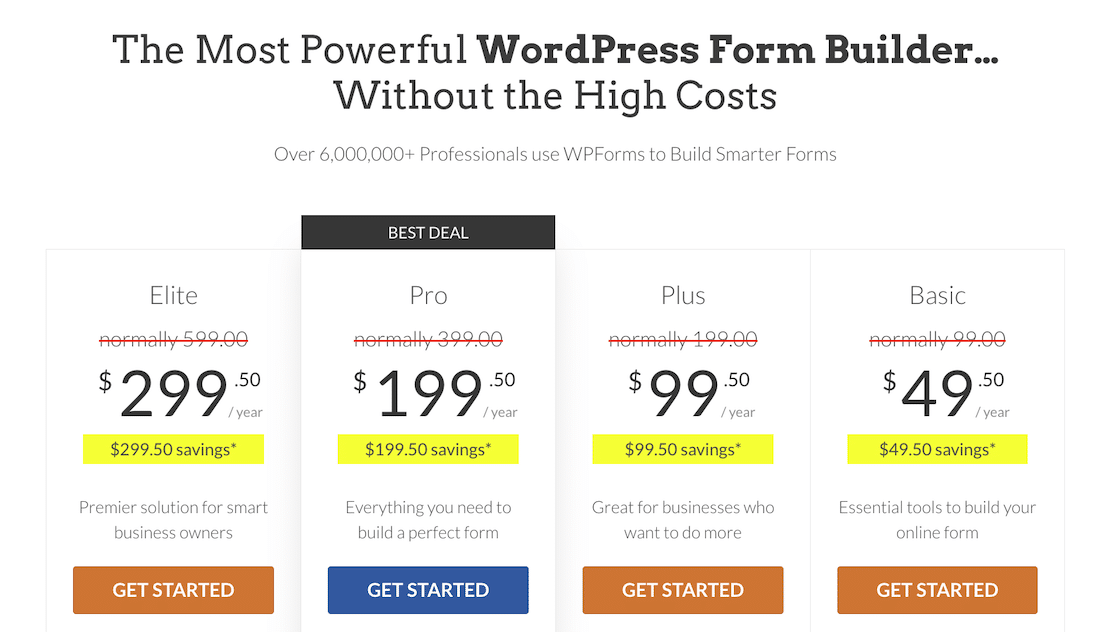
Wenn Sie Hilfe beim Einrichten benötigen, lesen Sie diese Anleitung für Anfänger zur Installation eines Plugins in WordPress.
Als Nächstes öffnen wir ein Formular und gestalten Ihre Rückruf-Formularvorlage.
2. Gestalten Sie Ihr Rückrufformular
Das Erstellen von Formularen ist mit WPForms so einfach. Und die meiste Arbeit bei der Gestaltung des Formulars ist bereits für Sie erledigt!
Gehen Sie in Ihrem WordPress-Dashboard zum linken Bedienfeld und klicken Sie auf WPForms » Neu hinzufügen.
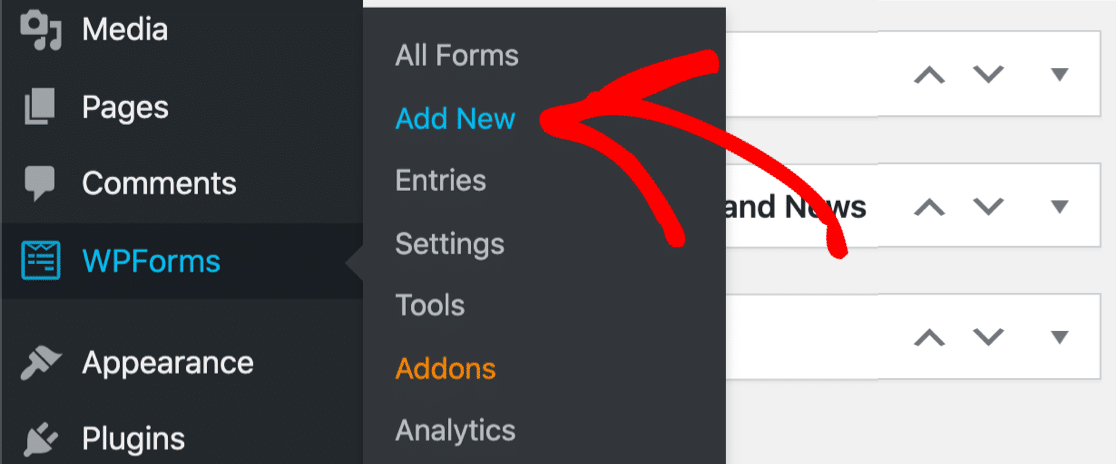
Der Formular-Generator öffnet sich in einem Vollbildfenster. Benennen Sie Ihr Formular und wählen Sie dann eine Vorlage aus. Es gibt 2 Optionen, die Sie verwenden können – das Rückrufformular und das Formular „Rückruf anfordern“.
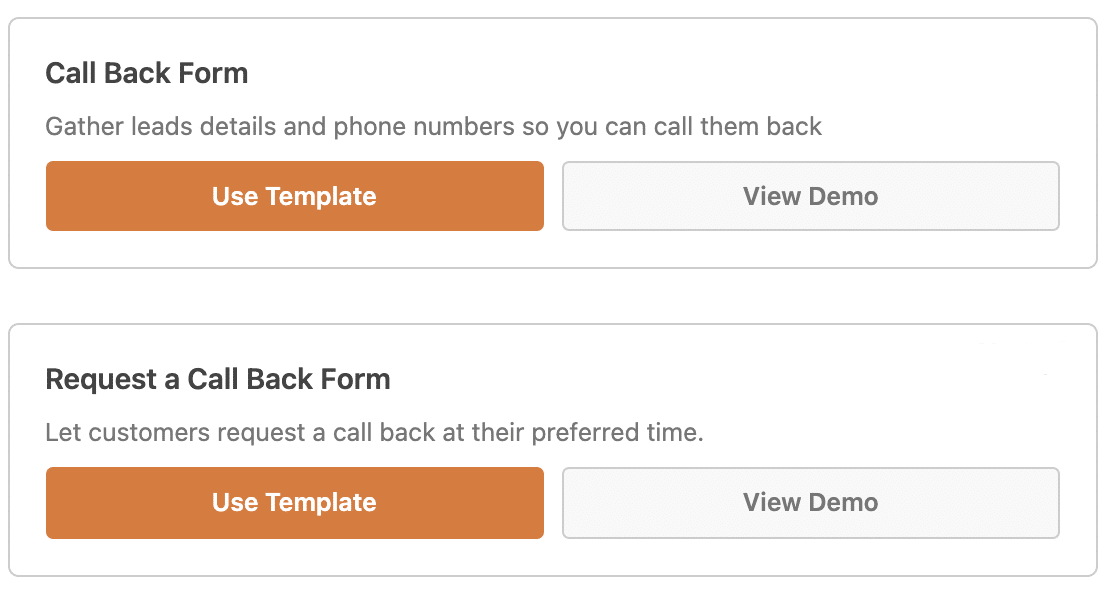
Dies sind die Felder, die jedes von ihnen enthält:
| Rückrufformular | Formular zur Anforderung eines Rückrufs |
|---|---|
| Name (Vor- und Nachname) | Name (Vor- und Nachname) |
| Telefon | Telefon |
| Absatztext (Kommentar oder Nachricht) | Multiple Choice (Wann möchten Sie, dass wir zurückrufen?) |
Wie Sie sehen können, sind diese Vorlagen sehr ähnlich. Aber das Rückrufformular ermöglicht es Benutzern zu erklären, worüber sie mit Ihnen sprechen möchten, und das Formular „Rückruf anfordern“ teilt Ihnen mit, wann Sie sie am besten kontaktieren können.
Glücklicherweise können Sie jede WPForms-Vorlage im Formular-Generator bearbeiten. Wir werden also die Vorlage „Rückruf anfordern“ verwenden und einige Änderungen daran vornehmen.
Nachdem die Vorlage im Generator geladen wurde, ziehen wir ein Feld für Absatztext aus dem linken Bedienfeld in das rechte Bedienfeld. Dann klicken wir darauf, um seine Optionen zu öffnen und die Bezeichnung in „Kommentar oder Nachricht“ zu ändern.
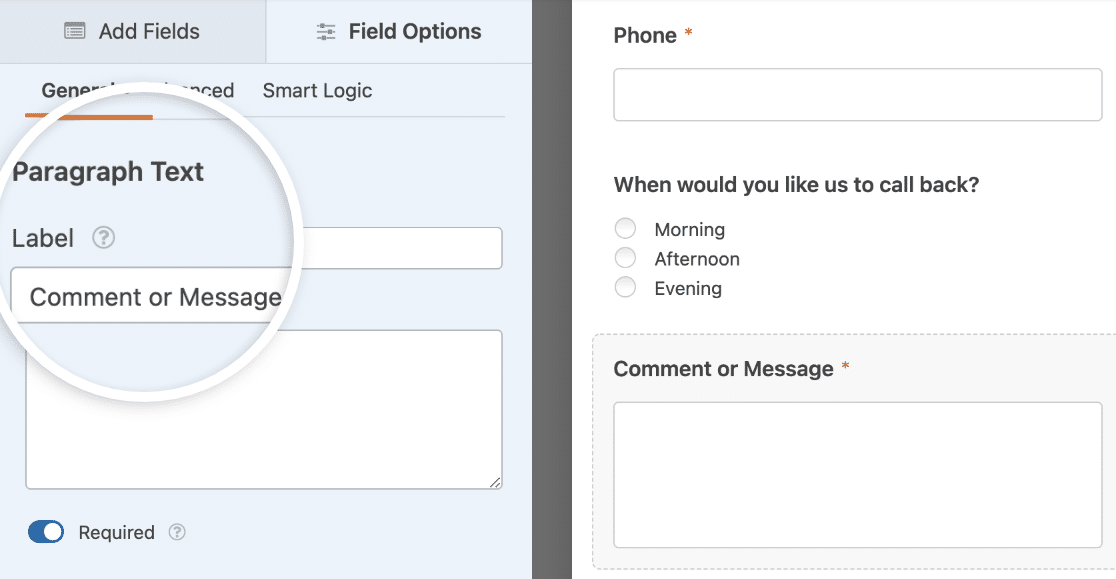
Jetzt können uns die Benutzer sagen, worüber sie mit uns sprechen möchten.
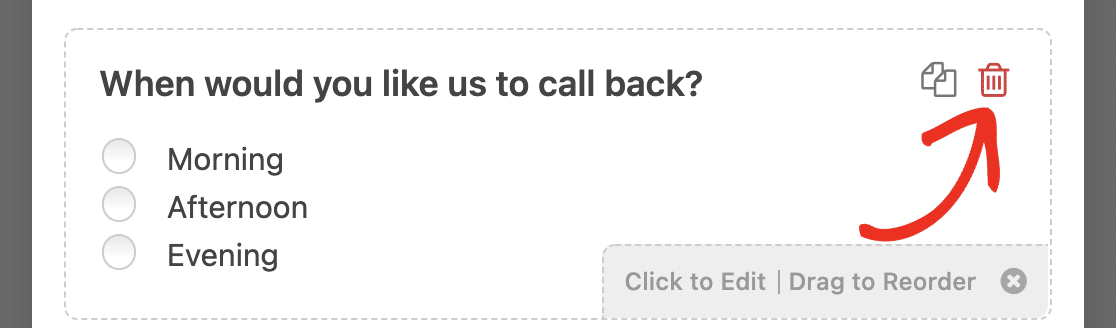
Wir werden auch das Multiple-Choice-Feld durch ein Datums-/Zeitfeld ersetzen, damit Benutzer uns eine noch genauere Rückrufzeit angeben können. Um ein Feld zu löschen, klicken Sie einfach auf das Papierkorbsymbol daneben.
Dann können Sie Ihr neues Feld überall dorthin ziehen, wo Sie es haben möchten.
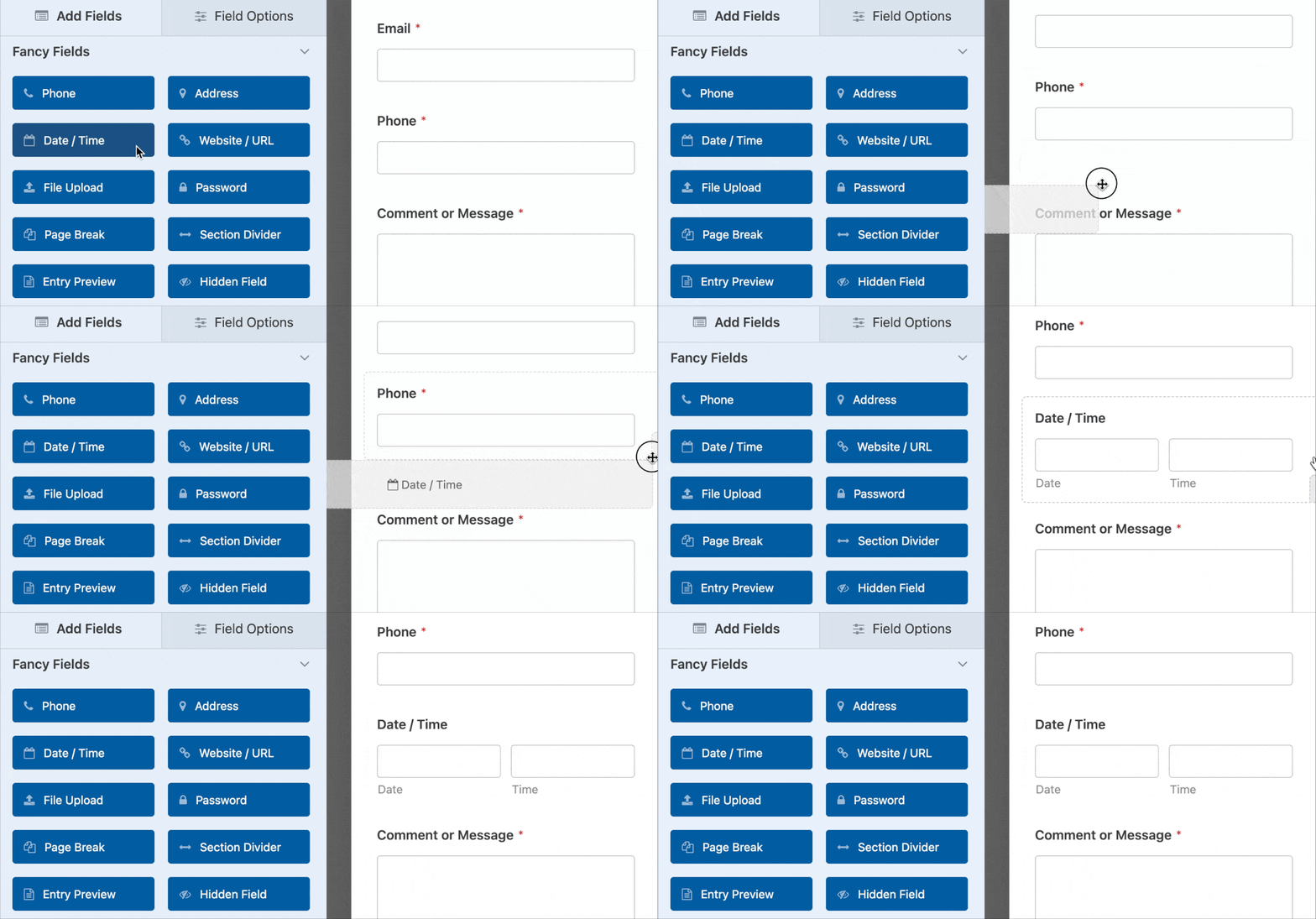
Das WPForms Datums-/Zeitfeld ist großartig, da es Ihnen ermöglicht, die verfügbaren Termine einzuschränken. Um mehr zu erfahren, lesen Sie diese Anleitung zum Erstellen eines WordPress-Formulars mit einem Datumsauswahlfeld.
Wenn Ihr Formular so aussieht, wie Sie es möchten, klicken Sie auf Speichern.
3. Konfigurieren Sie Ihre Formulareinstellungen
Konfigurieren wir als Nächstes die Einstellungen Ihres Rückrufformulars.
Gehen Sie zunächst zu Einstellungen » Allgemein.
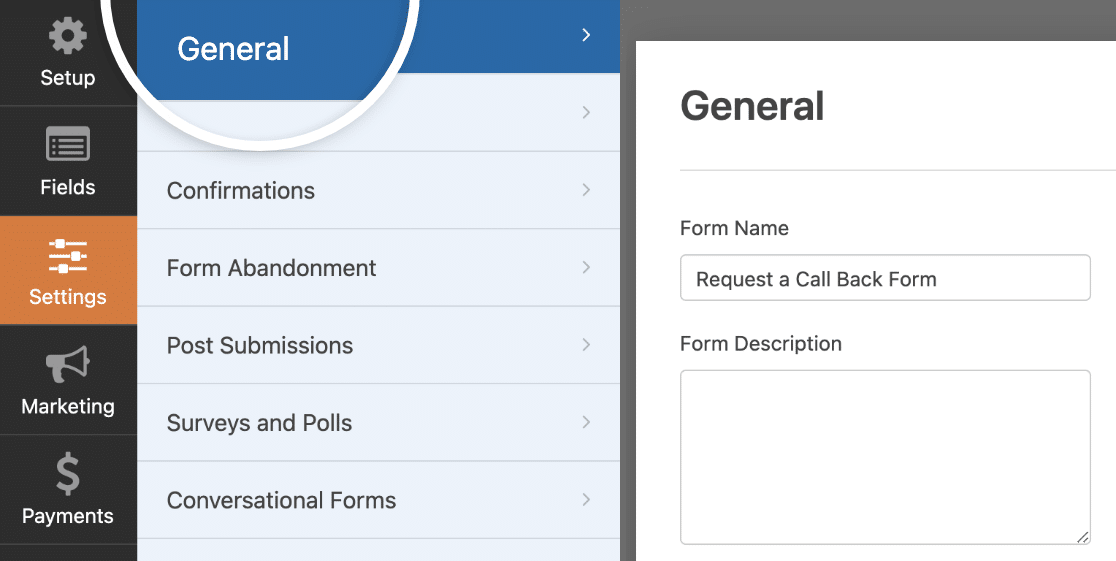
Hier können Sie konfigurieren:
- Formularname: Benennen Sie Ihr Formular hier um, wenn Sie möchten.
- Formularbeschreibung: Geben Sie Ihrem Formular eine Beschreibung.
- Text für die Übermittlungsschaltfläche: Passen Sie den Text auf der Übermittlungsschaltfläche an.
- Text für die Verarbeitung der Übermittlungsschaltfläche: Dies ist der Text, den Benutzer sehen, während ihr Formular übermittelt wird.
- Spam-Schutz: Stoppen Sie Spam in Kontaktformularen mit der Anti-Spam-Funktion, hCaptcha oder Google reCAPTCHA.
Es gibt auch erweiterte Optionen wie:
- CSS-Klasse für Formular: Fügen Sie Ihrem Formular eigene benutzerdefinierte CSS-Klassen hinzu.
- CSS-Klasse für Übermittlungsschaltfläche: Fügen Sie benutzerdefinierte CSS-Klassen zur Übermittlungsschaltfläche Ihres Formulars hinzu.
- Vorausfüllen per URL aktivieren: Wenn Sie diese Einstellung aktivieren, können Sie Felder automatisch mit Benutzerinformationen ausfüllen. Weitere Details finden Sie in unserem Tutorial zur dynamischen Feldpopulation.
- AJAX-Formularübermittlung aktivieren: Ermöglichen Sie Benutzern, Ihr Formular zu übermitteln, ohne die Seite neu zu laden. Diese Einstellung ist standardmäßig aktiviert.
- Speichern von Eintragsinformationen in WordPress deaktivieren: Verhindern Sie, dass WPForms Eintragsdaten auf Ihrer Website speichert. Dies kann hilfreich sein, um DSGVO-Anforderungen zu erfüllen.
Wenn Sie fertig sind, klicken Sie auf Speichern.
4. Formular-Benachrichtigungs-E-Mails einrichten
Richten wir nun die Benachrichtigungs-E-Mails ein, die gesendet werden, wenn jemand Ihr Formular für Rückrufanfragen ausfüllt. Dies ist sehr hilfreich, da Sie entscheiden können, wer sie erhält!
Außerdem können Sie dies so einrichten, dass Sie eine E-Mail erhalten oder eine E-Mail an ein Support-Team gesendet wird, wenn Sie möchten, dass Personen sofort einen Rückruf anfordern können.
Klicken Sie zunächst auf Einstellungen auf der linken Seite des Formular-Generators. Klicken Sie dann auf Benachrichtigungen, um die E-Mail-Einstellungen zu öffnen.
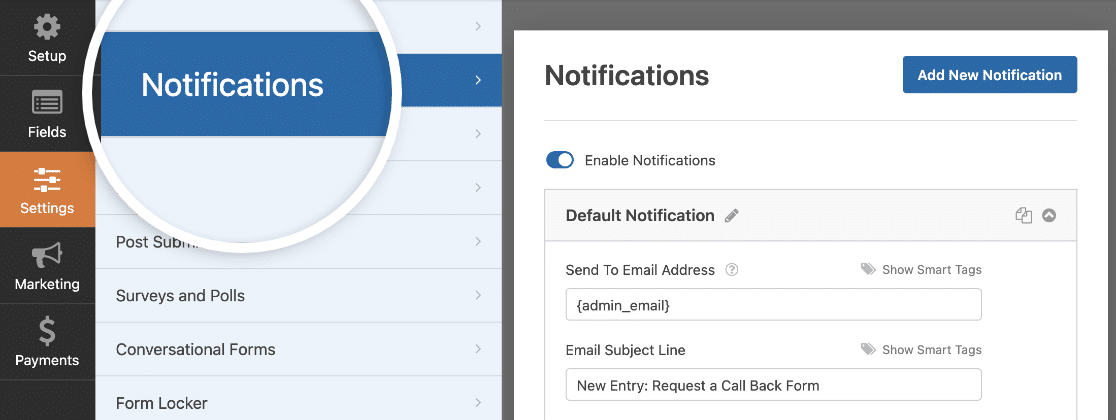
Standardmäßig sendet WPForms Benachrichtigungen an die Admin-E-Mail-Adresse in WordPress.
Wenn Sie eine andere E-Mail-Adresse für Ihre Benachrichtigung eingeben möchten, ist es ganz einfach zu ändern. Löschen Sie einfach den Smart Tag {admin_email} und geben Sie die E-Mail-Adresse ein, die Sie stattdessen verwenden möchten.
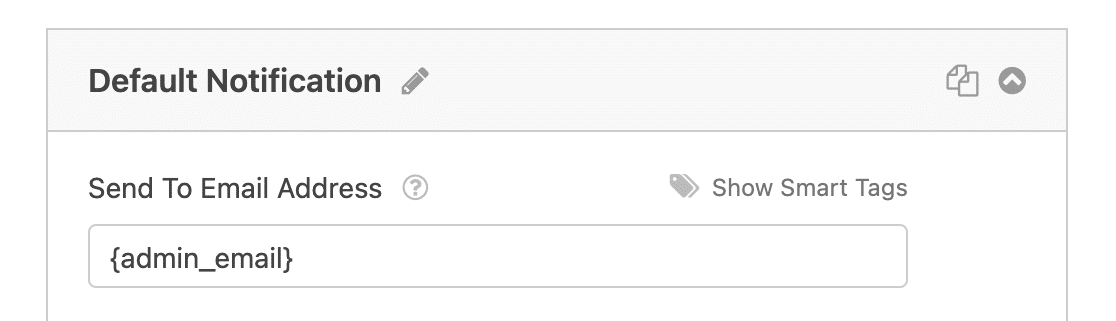
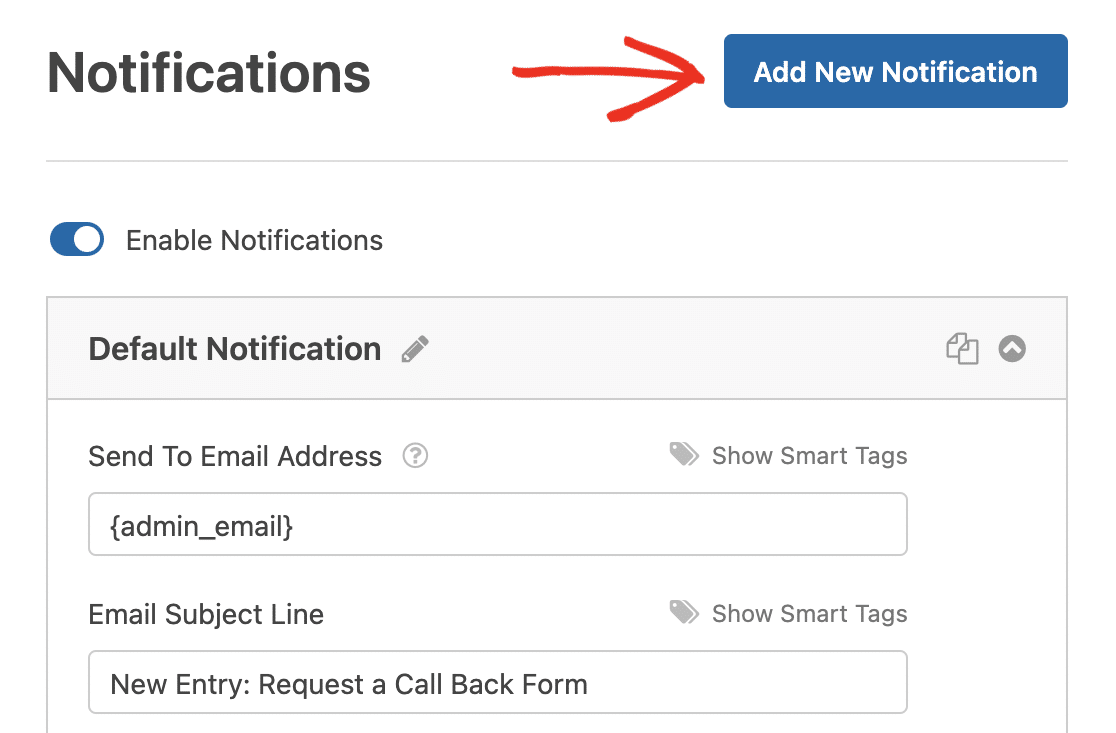
Als Nächstes fügen wir eine weitere Benachrichtigung hinzu. Wir senden dem Interessenten eine E-Mail, sobald er einen Rückruf anfordert, damit er weiß, dass seine Anfrage eingegangen ist.
Klicken Sie dazu auf die blaue Schaltfläche Neue Benachrichtigung hinzufügen.
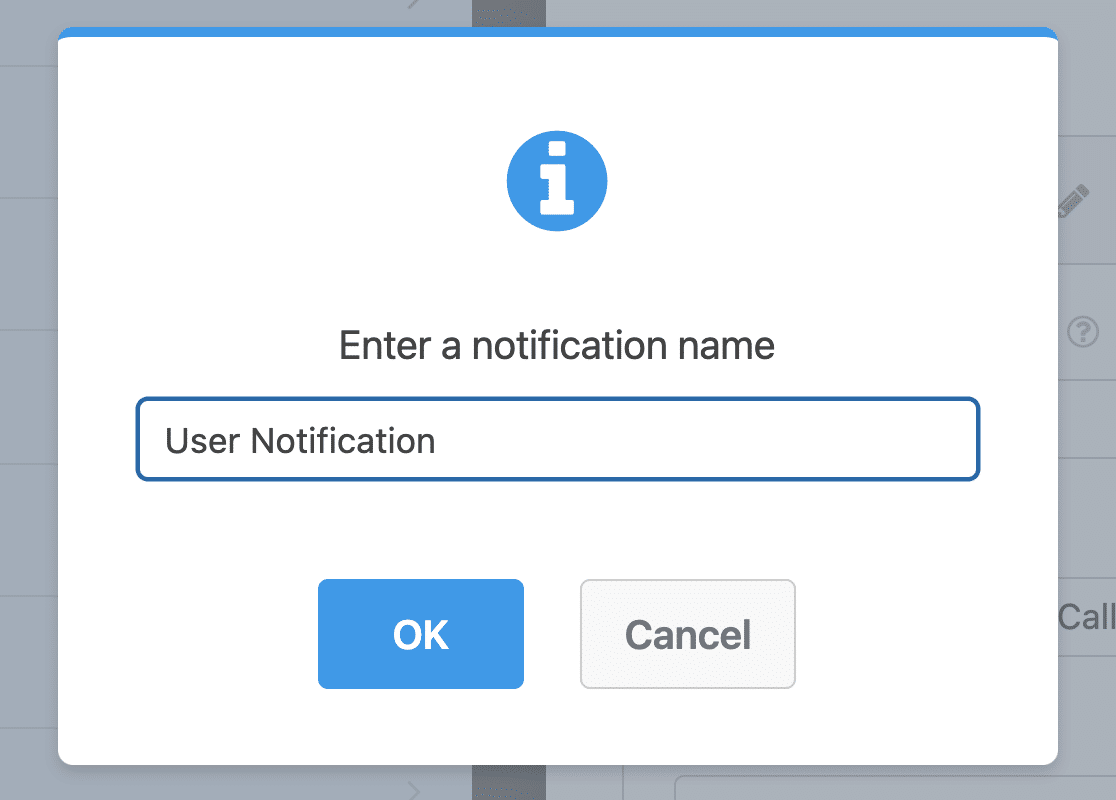
Geben wir der neuen Benachrichtigung einen eigenen Namen, damit wir sie später leicht finden können.
Wenn Sie nun nach unten scrollen, sehen Sie 2 Benachrichtigungen im rechten Bereich. Bearbeiten wir die, die Sie gerade erstellt haben.
Im Feld E-Mail-Adresse senden an verwenden wir den Smart Tag E-Mail. Auf diese Weise sendet WPForms diese Benachrichtigung automatisch an die E-Mail-Adresse des Interessenten.
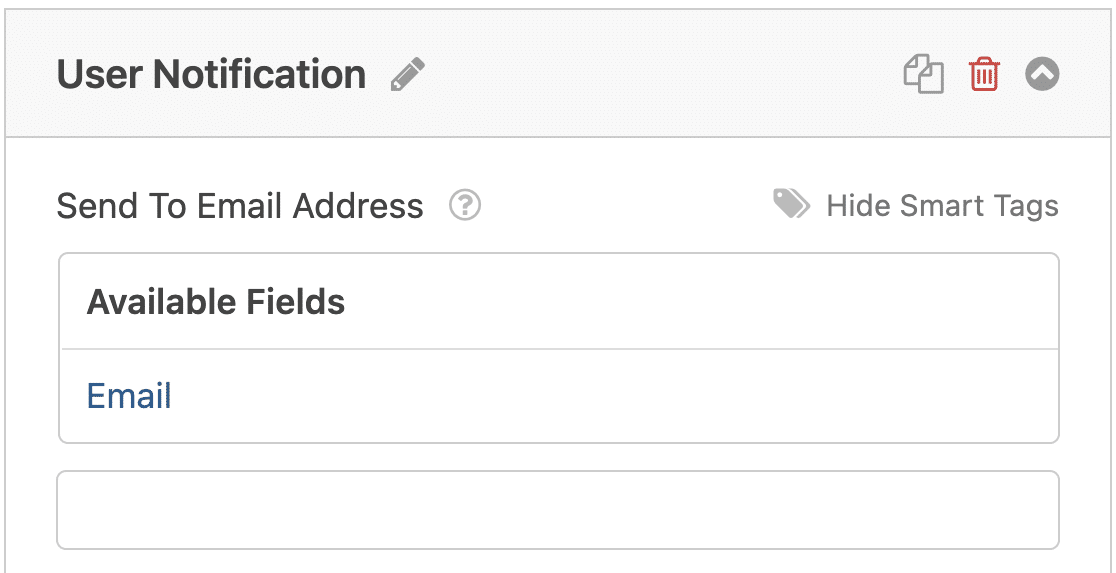
Sie können auch den Text in der Betreffzeile und im E-Mail-Text anpassen, wenn Sie möchten.
OK, super. Alles ist eingerichtet. Klicken Sie auf Speichern. Sie sind nun bereit, Ihr Rückruf-Formular auf Ihrer Website zu veröffentlichen.
5. Veröffentlichen Sie Ihr Formular
Nachdem Ihr Formular für Rückrufanfragen erstellt wurde, veröffentlichen wir es im Web, damit Interessenten darauf zugreifen können.
Klicken Sie zunächst auf die Schaltfläche Einbetten oben im Formular-Generator.

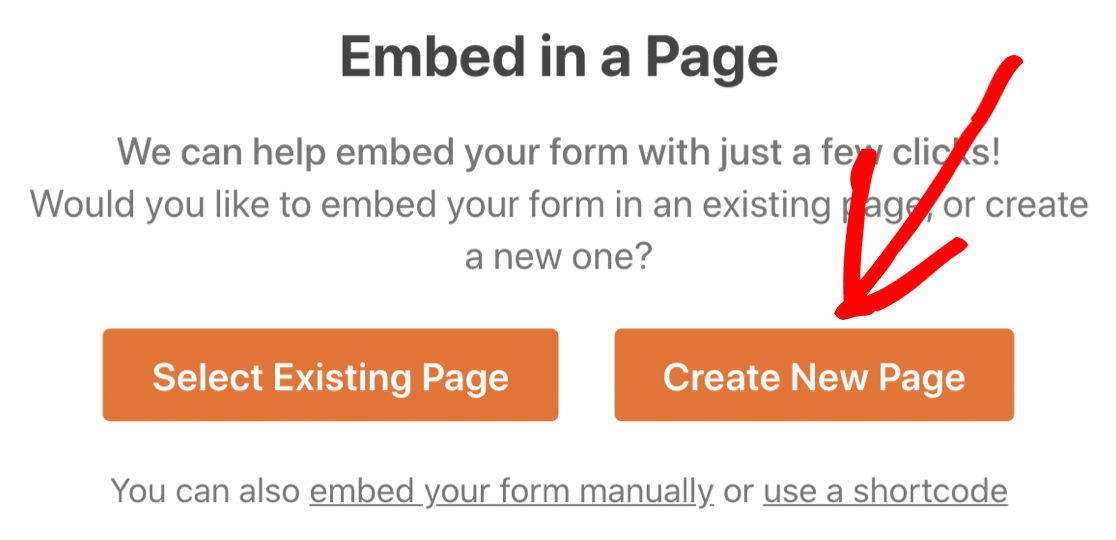
Und wenn dann die Benachrichtigung „In eine Seite einbetten“ erscheint, klicke auf Neue Seite erstellen.
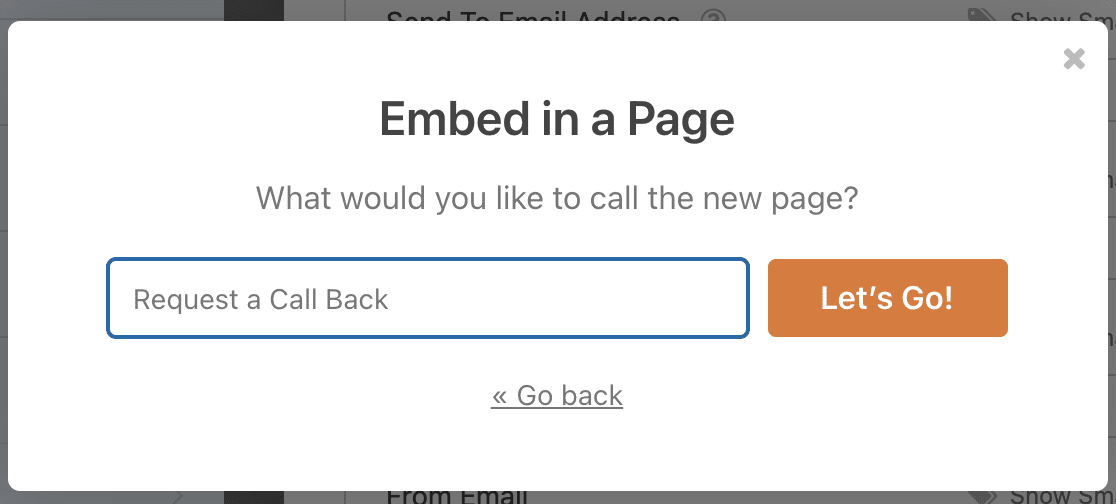
Als Nächstes wirst du von WPForms aufgefordert, deine Seite zu benennen. Gib den Titel für die Seite in das Feld ein und klicke auf Los geht’s!
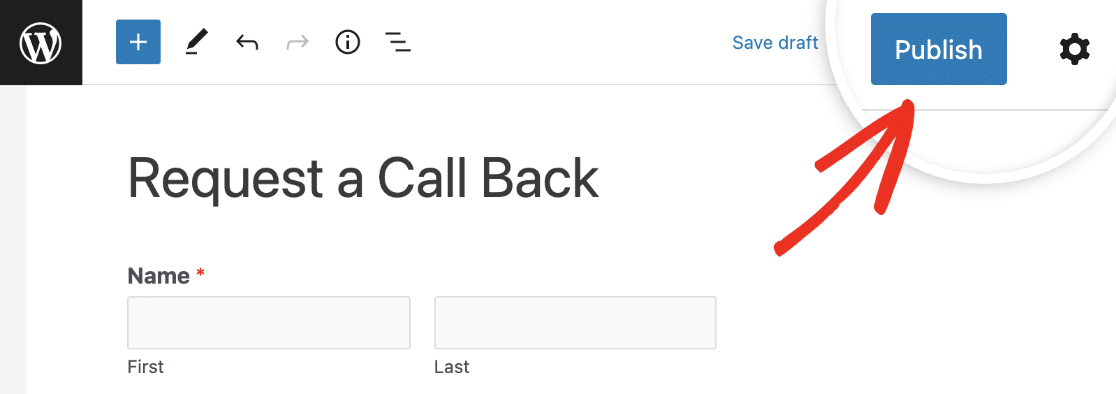
WPForms öffnet eine brandneue Seite für dein Formular.
Klicke als Nächstes oben auf Veröffentlichen, um das Formular auf deiner Website zu veröffentlichen.
Fantastische Arbeit. Jetzt kannst du den Link zur Seite mit deinem Formular teilen und mehr Leads sammeln!
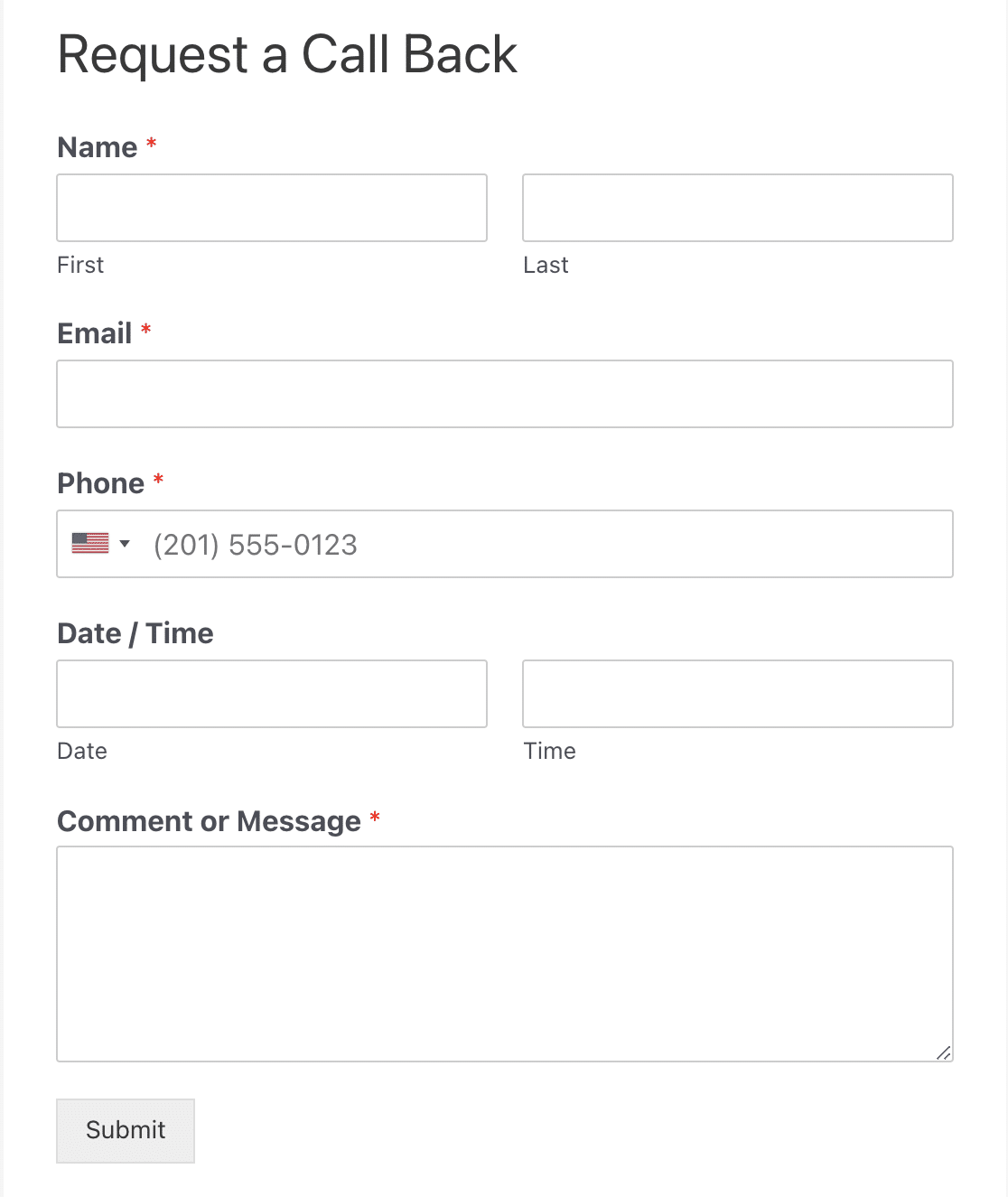
Wenn du neugierig bist, hier ist, wie unser fertiges Online-Formular für Rückrufanfragen aussieht.
Möchtest du einen coolen Tipp, um dein Formular noch besser aussehen zu lassen? Mit dem Form Pages Addon kannst du es mit nur einem Klick in eine Formular-Landingpage verwandeln.
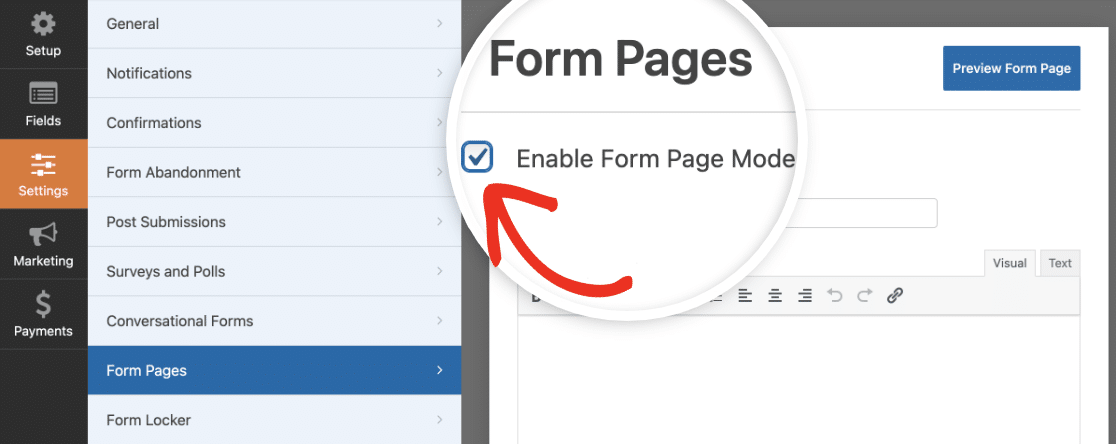
Gehe dazu zurück zum Formular-Builder und klicke auf Einstellungen » Formularseiten und aktiviere dann das Kontrollkästchen neben Formularseitenmodus aktivieren.
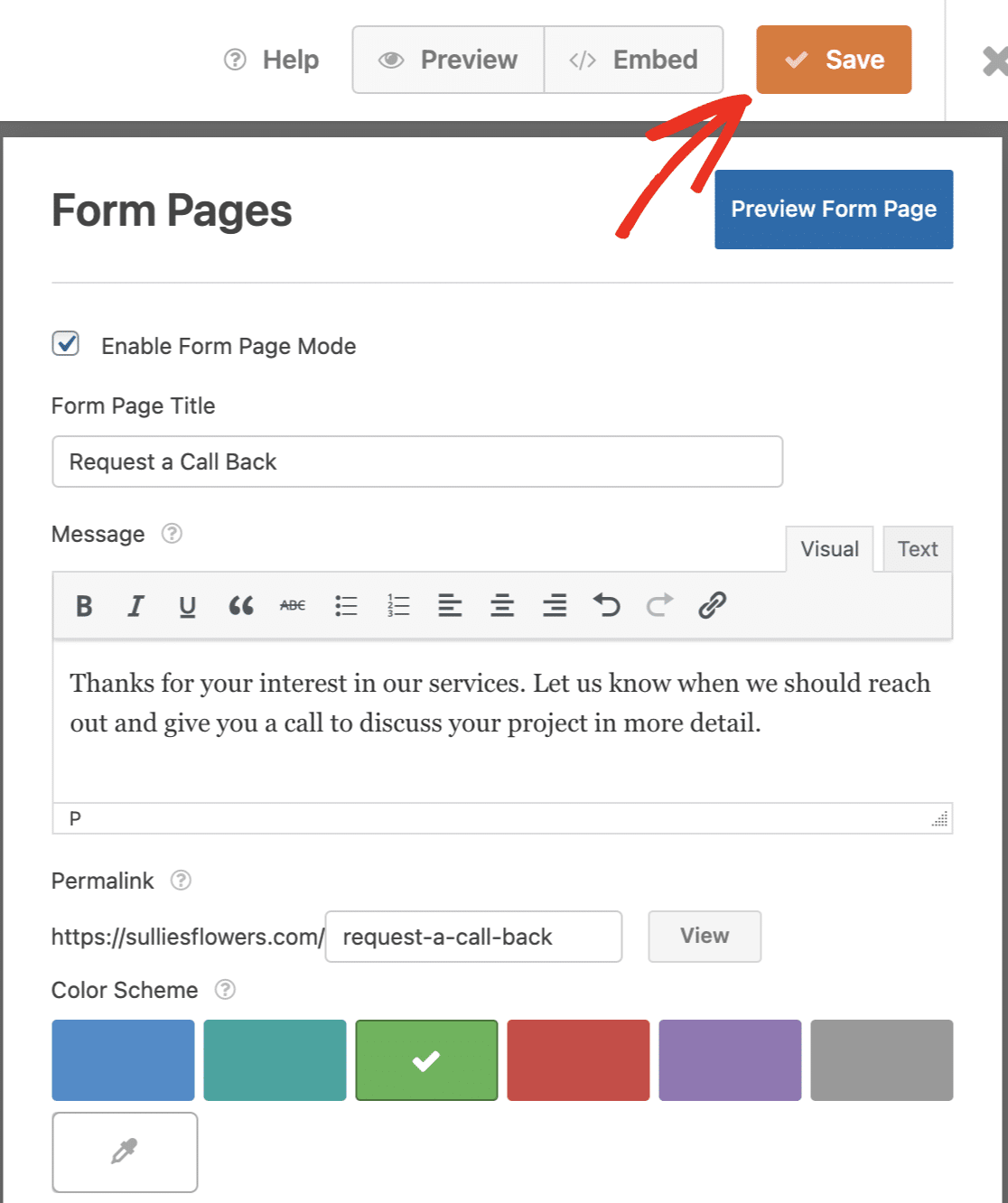
Von hier aus kannst du die Farbe, die Nachricht und mehr der Seite anpassen. Klicke auf Speichern, wenn dir das Ergebnis gefällt.
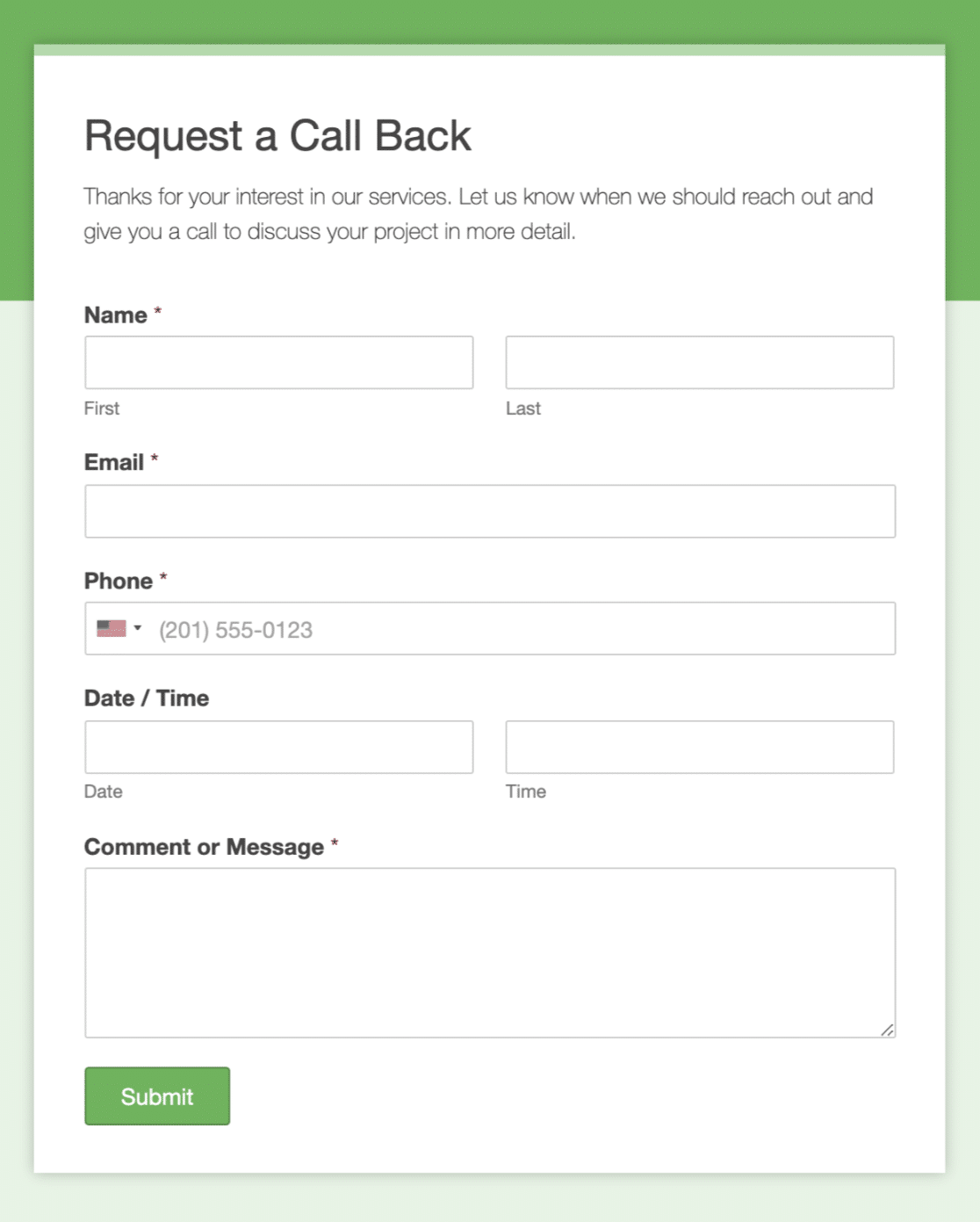
Wenn du jetzt eine Vorschau deines Formulars anzeigst oder zur Seite gehst, auf der es veröffentlicht ist, siehst du eine wirklich effektive, ablenkungsfreie Landingpage deines Rückrufanfrage-Formulars!
Großartige Arbeit! Du bist fertig. Vergiss nicht, dass du viele Dinge mit deinem Formular tun kannst, um Webformulare wirklich für dich und deine Website zu nutzen, einschließlich dem Hinzufügen von bedingter Logik.
Erstellen Sie jetzt Ihr WordPress-Formular
Als Nächstes: Sofortige Formularbenachrichtigungen in Slack erhalten
Wenn Kunden einen Rückruf anfordern, möchtest du sofort reagieren. Hier ist eine einfache Möglichkeit, Formularbenachrichtigungen in Slack zu erhalten, damit du die Anrufe der Kunden innerhalb von Sekunden zurückgeben kannst.
Bereit, dein Formular zu erstellen? Beginne noch heute mit dem einfachsten WordPress-Formular-Builder-Plugin. WPForms Pro enthält über 2.100 Formularvorlagen und bietet eine 14-tägige Geld-zurück-Garantie.
Wenn Ihnen dieser Artikel geholfen hat, folgen Sie uns bitte auf Facebook und Twitter für weitere kostenlose WordPress-Tutorials und Anleitungen.





