



KI-Zusammenfassung
Benötigen Sie eine einfache und organisierte Möglichkeit, Informationen über Ihre Mitarbeiter zu sammeln?
Das Erstellen eines Mitarbeiterinformationsformulars in WordPress gibt Ihnen die Flexibilität, die benötigten Informationen über Personen zu sammeln, diese Informationen an einem praktischen Ort zu speichern und jederzeit darauf zuzugreifen.
In diesem Artikel zeige ich Ihnen den einfachen Weg, ein Mitarbeiterinformationsformular in WordPress mit WPForms zu erstellen, indem Sie alles einmal in einem konsistenten Format abfragen und an einem Ort speichern, den Sie kontrollieren.
Erstellen Sie jetzt Ihr Mitarbeiterinformationsformular! :)
Was ist ein Mitarbeiterinformationsformular?
Ein Mitarbeiterinformationsformular ist die Aufzeichnung, die Sie über jede Person führen, die für Sie arbeitet. Es dokumentiert ihre persönlichen Daten und Kontaktdaten, ihre Notfallkontakte und die Fakten über ihre Rolle, sodass Sie eine einzige zuverlässige Quelle haben, falls Sie den nächsten Angehörigen einer Person erreichen oder ein Startdatum bestätigen müssen.
Diejenigen, die am meisten davon profitieren, leiten normalerweise ein Team ohne ein vollständiges HR-System im Hintergrund. Kleinunternehmer, Büroleiter und Ein-Personen-HR-Abteilungen erledigen diese Arbeit sonst in Tabellenkalkulationen. Ein Formular bietet Ihnen die gleiche Struktur wie ein HRIS, jedoch ohne Abonnement.
Es ist hilfreich, klar zu definieren, wofür dieses Formular bestimmt ist. Es ist Ihre interne Aufzeichnung, getrennt von den gesetzlich vorgeschriebenen Unterlagen, die ein neuer Mitarbeiter ebenfalls ausfüllen muss. Steuerabzug und Überprüfung der Eignung haben ihre eigenen Formulare mit eigenen Regeln, und ich habe diese separat in diesem Leitfaden zu den Formularen, die jeder neue Mitarbeiter ausfüllen muss, behandelt.
Eine Gewohnheit, die es wert ist, von Anfang an zu etablieren, ist, die Mitarbeiter einmal im Jahr aufzufordern, ihre Daten zu überprüfen. Adressen ändern sich, Telefonnummern ändern sich und Notfallkontakte ändern sich am häufigsten. Ein Formular, das Sie erneut senden können, dauert eine Minute, während die Jagd nach einem veralteten Datensatz, wenn Sie ihn tatsächlich benötigen, viel länger dauert.
Was Sie in ein Mitarbeiterinformationsformular aufnehmen sollten
Die Versuchung bei einem solchen Formular ist, alles zu erfragen, was Sie sich jemals vorstellen können, aber jedes zusätzliche Feld ist eine weitere Sache, die ein Mitarbeiter nachschlagen muss, und ein weiteres persönliches Datum, für dessen Schutz Sie nun verantwortlich sind.
Hier ist, wie ich die Felder gruppieren würde, die ihren Platz wirklich verdienen.
Persönliche Daten und Kontaktdaten:
- Vollständiger gesetzlicher Name, sowie ein bevorzugter Name, falls abweichend
- Persönliche E-Mail-Adresse
- Mobiltelefonnummer
- Heimadresse
- Geburtsdatum
Beschäftigungsdetails:
- Berufsbezeichnung
- Abteilung
- Name des Vorgesetzten oder Managers
- Startdatum
- Bürotelefon oder Nebenstelle
Notfallkontakt:
- Vollständiger Name des Kontakts
- Beziehung zum Mitarbeiter
- Primäre Telefonnummer
- Sekundäre Telefonnummer oder E-Mail
Hinweise zu Gehaltsabrechnung und Leistungen:
- Beschäftigungsart, z. B. Vollzeit, Teilzeit oder Vertrag
- Gehalt oder Lohnrate, falls Ihr Prozess dies hier erfasst
- Ob die Anmeldung zu Leistungen abgeschlossen wurde
Dokumente und Qualifikationen:
- Ein Foto für einen Ausweis oder ein Mitarbeiterverzeichnis
- Berufliche Lizenzen oder Zertifizierungen, die für die Rolle relevant sind
- Alle Arbeitsgenehmigungsdokumente, die Ihr Prozess zur Kenntnisnahme erfordert
Gehalt und Geburtsdatum verdienen eine zweite Überlegung, bevor Sie sie einbeziehen. Beide sind wirklich nützlich und beide sind sensibel, also sammeln Sie sie nur, wenn Ihr Prozess sie tatsächlich verwendet. Lassen Sie uns nun das Ding bauen.
So erstellen Sie ein Mitarbeiterinformationsformular in WordPress
Der gesamte Prozess dauert mit dem richtigen Plugin etwa fünfzehn Minuten, hauptsächlich weil Sie von einer Vorlage und nicht von einem leeren Formular ausgehen. Ich werde es Schritt für Schritt durchgehen.
- Schritt 1: Installieren Sie das WPForms Pro Plugin
- Schritt 2: Erstellen Sie Ihr Mitarbeiterinformationsformular
- Schritt 3: Konfigurieren Sie die Einstellungen Ihres Mitarbeiterinformationsformulars
- Schritt 4: Richten Sie Benachrichtigungen für Ihr Mitarbeiterinformationsformular ein
- Schritt 5: Konfigurieren Sie die Bestätigungen Ihres Mitarbeiterinformationsformulars
- Schritt 6: Beschränken Sie, wer Ihr Formular ausfüllen darf
- Schritt 7: Fügen Sie Ihr Mitarbeiterinformationsformular zu Ihrer Website hinzu
- Felder und Funktionen, die ein WPForms-Mitarbeiterinformationsformular auszeichnen
- So halten Sie Mitarbeiterinformationen sicher
Schritt 1: Installieren Sie das WPForms Pro Plugin
WPForms ist der Drag-and-Drop-Formularersteller, den ich für alles verwende, was Mitarbeiterdaten betrifft, hauptsächlich weil er mit einem bereits erstellten Formular für Mitarbeiterinformationen geliefert wird.
Es gibt über 2.100 WordPress-Formularvorlagen in der Bibliothek, die Geschäftsvorgänge, Personalwesen und Onboarding abdecken, sodass Sie selten bei Null anfangen.

Was ich an WPForms für die Personalarbeit am meisten mag, ist, dass alles in WordPress bleibt. Einreichungen landen in Ihrer eigenen Datenbank, Datei-Uploads landen auf Ihrem eigenen Server, und Sie entscheiden, wer sie sehen kann.
Mit einem gehosteten Formulardienst übergeben Sie Mitarbeiteradressen und Telefonnummern an Dritte und hoffen dann, dass deren Aufbewahrungsrichtlinie mit Ihrer übereinstimmt.
Sie benötigen die Pro-Lizenz, um jeden Schritt hier zu befolgen, da die Zugriffskontrollen in Schritt 6 aus dem Form Locker-Addon stammen und die Signatur-, PDF- und Google Sheets-Funktionen, die ich später behandle, ebenfalls Pro sind.

Kaufen Sie zunächst die Pro-Lizenz. Installieren Sie dann WPForms auf Ihrer Website. Wenn Sie Hilfe benötigen, folgen Sie dieser Anleitung, wie Sie ein Plugin zu WordPress hinzufügen.
Upgrade auf WPForms Pro jetzt!
Schritt 2: Erstellen Sie Ihr Mitarbeiterinformationsformular
Sobald das Plugin aktiv ist, gehen Sie zu WPForms » Neu hinzufügen und geben Sie Ihrem Formular einen Namen. Etwas Einfaches wie „Mitarbeiterinformationen“ funktioniert, da dieser Name das ist, wonach Sie in Ihrer Formularliste in zwei Jahren suchen werden.
Scrollen Sie nach unten zu Vorlage auswählen und geben Sie „Mitarbeiterinformationsformular“ in die Suchleiste ein. Mehrere verwandte Vorlagen werden angezeigt, darunter Varianten für biografische Daten und persönliche Informationen.
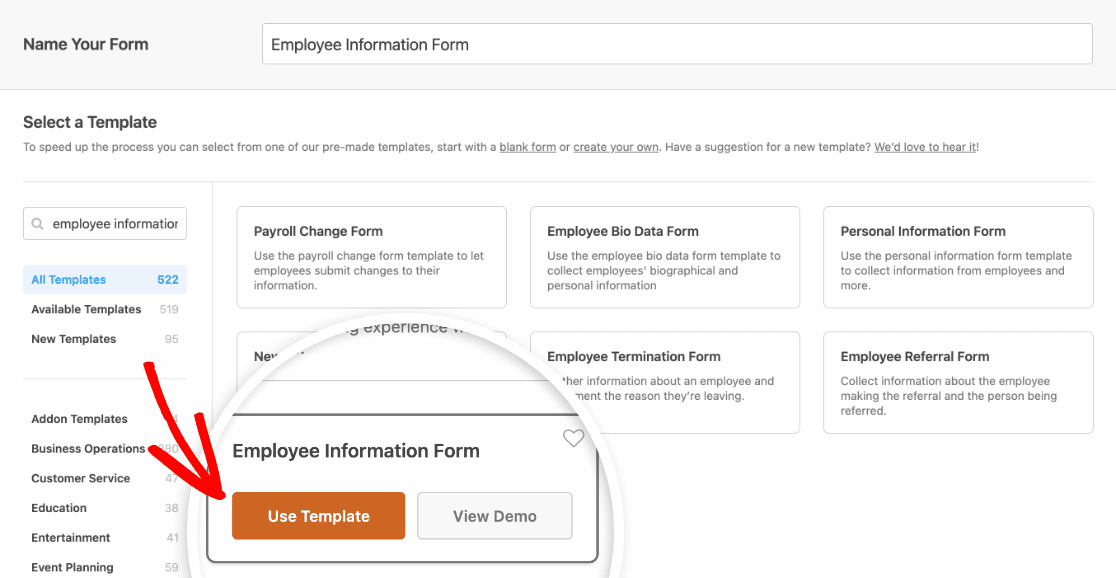
Wählen Sie die Vorlage Mitarbeiterinformationsformular. Die meiste Arbeit ist bereits erledigt, wenn die Vorlage geladen wird.
Es enthält Felder für Name, E-Mail, Telefon und Adresse, Geburtsdatum, Berufsbezeichnung, Name des Vorgesetzten, Abteilung, Bürotelefon, Startdatum und Gehalt, plus einen separaten Block für Notfallkontakte, der nach Name, Telefonnummer und Beziehung fragt.
Sie können die Vorlage für Mitarbeiterinformationen in der Vorschau anzeigen, wenn Sie die Live-Version sehen möchten, bevor Sie sich dafür entscheiden.
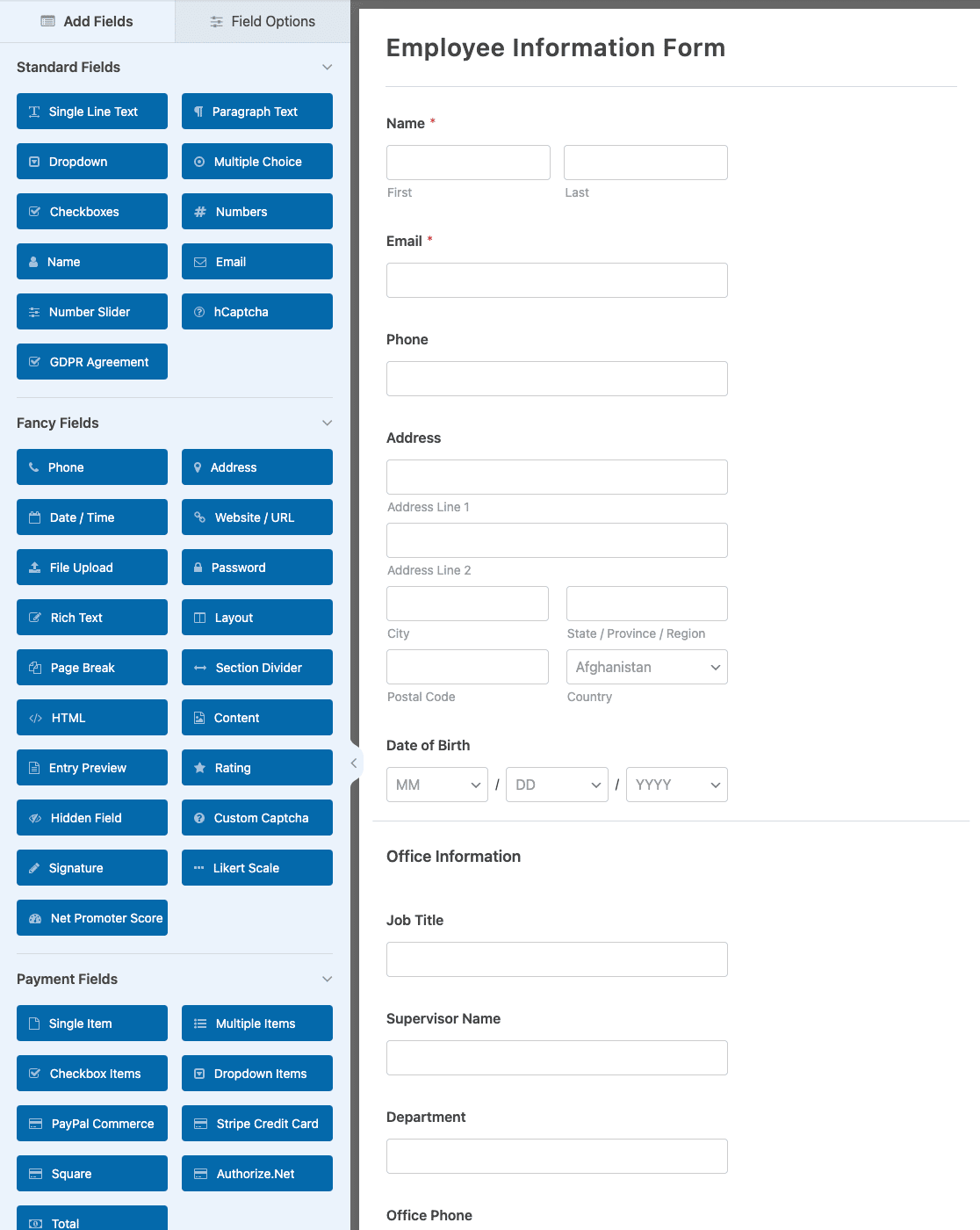
Ziehen Sie von hier aus jedes gewünschte Feld vom linken Bedienfeld in das Formular auf der rechten Seite, klicken Sie auf ein Feld, um dessen Bezeichnung und Einstellungen zu bearbeiten, und ziehen Sie Felder nach oben oder unten, um sie neu anzuordnen.
Ein Fotofeld ist die Ergänzung, die ich zuerst vornehmen würde. Wenn Sie möchten, dass Personen ein Bild für ihren Ausweis oder das Mitarbeiterverzeichnis bereitstellen, fügen Sie dem Formular ein Datei-Upload-Feld hinzu.
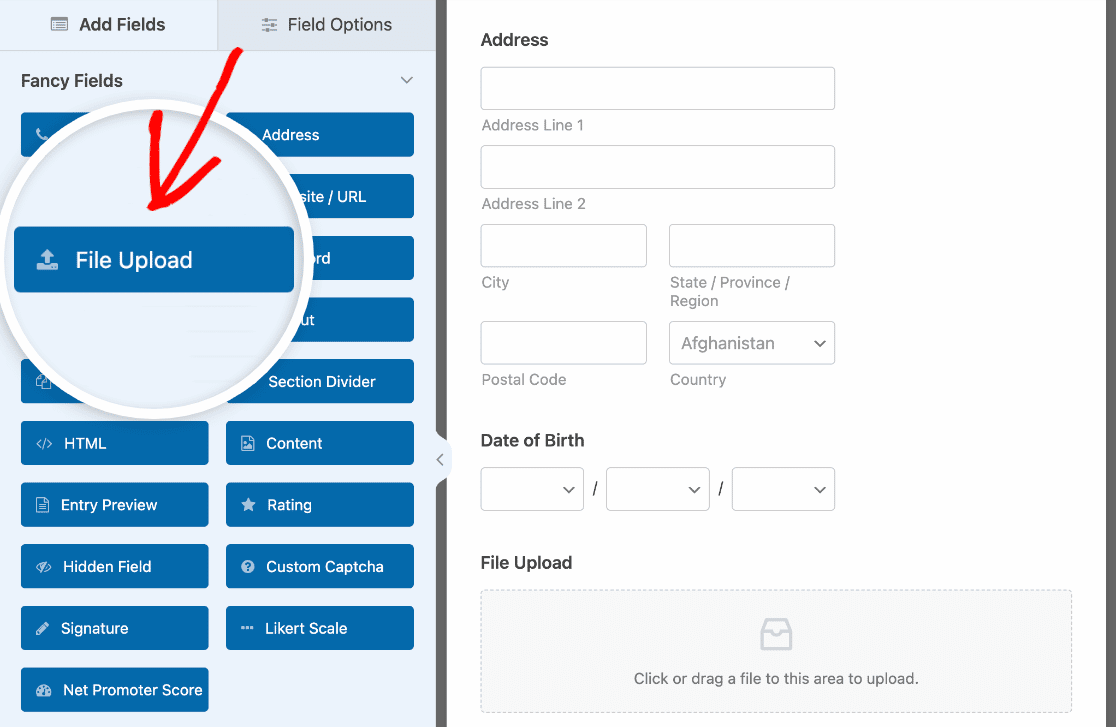
Mitarbeiter können dann entweder nach einer Datei suchen oder eine in die Dropzone ziehen, und sie können ein Foto auswählen, das ihnen tatsächlich gefällt, anstatt für etwas zu posieren, das ein Fotograf an ihrem ersten Morgen aufgenommen hat.
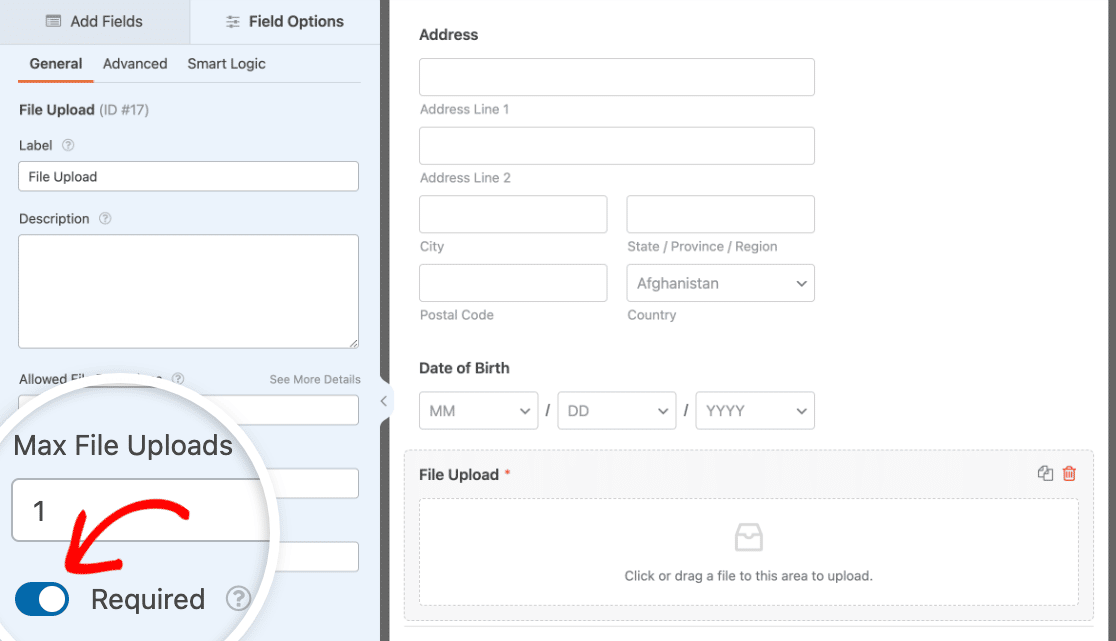
Schalten Sie die Einstellung Erforderlich ein, damit niemand das Formular absenden kann, ohne ein Bild anzuhängen.
Drei weitere Anpassungen sind wissenswert, bevor Sie fortfahren:
- Das Repeater-Feld ermöglicht es einem Mitarbeiter, mehrere Angehörige oder Notfallkontakte hinzuzufügen, ohne dass Sie für jeden einzelnen doppelte Felder erstellen müssen.
- Seitenumbruchfelder teilen ein langes Formular in kürzere Seiten mit einer Fortschrittsanzeige auf, was die Ausfüllrate bei Formularen dieser Größe spürbar verbessert.
- Und bedingte Logik zeigt Felder basierend auf früheren Antworten an oder blendet sie aus, sodass ein Auftragnehmer Ihre Leistungsvragen nie sieht. Ich gehe weiter unten auf jedes dieser Elemente detaillierter ein.
Wenn das Formular so aussieht, wie Sie es möchten, klicken Sie auf Speichern.
Schritt 3: Konfigurieren Sie die Einstellungen Ihres Mitarbeiterinformationsformulars
Nachdem die Felder platziert sind, öffnen Sie Einstellungen » Allgemein, um die Grundlagen des Formulars zu verwalten.

Hier können Sie Folgendes konfigurieren:
- Formularname — Ändern Sie hier den Namen Ihres Formulars, wenn Sie möchten.
- Formularbeschreibung — Geben Sie Ihrem Formular eine Beschreibung.
- Tags — Fügen Sie Tags hinzu, um Ihre WordPress-Formulare zu organisieren.
- Text der Schaltfläche „Senden“ — Passen Sie den Text auf der Schaltfläche „Senden“ an.
- Text der Schaltfläche zum Absenden — Ändern Sie den Text, der angezeigt wird, während Ihr Formular gesendet wird.
Wenn Sie den Abschnitt Erweitert erweitern, können Sie auch:
- CSS-Klassen hinzufügen — Verwenden Sie benutzerdefiniertes CSS, um Ihr Formular oder Ihre Absendeschaltfläche zu gestalten.
- Vorausfüllen per URL aktivieren — Füllen Sie einige Felder automatisch mit einer benutzerdefinierten URL aus.
- AJAX-Formularübermittlung aktivieren — Aktivieren Sie AJAX-Einstellungen ohne Seitenneuladung.
- Speicherung von Eingabeinformationen in WordPress deaktivieren — Sie können die Speicherung von Eingabeinformationen und Benutzerdetails, wie z. B. IP-Adressen und User Agents, deaktivieren, um die DSGVO-Anforderungen zu erfüllen. Sehen Sie sich unsere Schritt-für-Schritt-Anleitung an, wie Sie ein DSGVO-Zustimmungsfeld zu Ihrem einfachen Kontaktformular hinzufügen.
Wenn Sie fertig sind, gehen Sie zu den Spam-Schutz und Sicherheit-Einstellungen.

Hier können Sie:
- Moderne Spam-Schutzfunktion aktivieren — Stoppen Sie Spam in Kontaktformularen mit dem integrierten Spam-Schutz von WPForms.
- Akismet Anti-Spam-Schutz aktivieren — Wenn Sie das Akismet Anti-Spam-Plugin verwenden, können Sie es mit Ihrem Formular verbinden.
- Länderfilter aktivieren — Blockieren Sie Einreichungen aus bestimmten Ländern.
- Schlüsselwortfilter aktivieren — Verhindern Sie Einträge, die bestimmte Wörter oder Phrasen enthalten.
Sie können auch Ihr bevorzugtes CAPTCHA einrichten. Lesen Sie unsere vollständige Anleitung zur Formular-Spam-Prävention für weitere Details. Klicken Sie auf Speichern.
Schritt 4: Richten Sie Benachrichtigungen für Ihr Mitarbeiterinformationsformular ein
Benachrichtigungen sind eine großartige Möglichkeit, eine E-Mail zu senden, wann immer jemand ein Mitarbeiterinformationsformular auf Ihrer Website einreicht.

Tatsächlich erhalten Sie, sofern Sie diese Funktion nicht deaktivieren, jedes Mal eine Benachrichtigung, wenn jemand ein Formular auf Ihrer Website einreicht.
Wenn Sie Smart Tags verwenden, können Sie auch Ihrem neuen Mitarbeiter eine Benachrichtigung senden, wenn er Ihr Formular ausfüllt, damit er weiß, dass Sie es erhalten haben und sich bei Bedarf bald bei ihm melden werden. Dies versichert den Leuten, dass ihre Eingabe ordnungsgemäß verarbeitet wurde.
Hilfe bei diesem Schritt finden Sie in unserer Dokumentation zum Thema Einrichtung von Formularbenachrichtigungen in WordPress.
Sie können mehr als eine Benachrichtigung senden, wenn ein neues Mitarbeiterinformationsformular auf Ihrer Website eingereicht wird. Sie können beispielsweise eine Benachrichtigung an sich selbst, Ihren Mitarbeiter und Ihre Personalabteilung oder einen anderen Administrator senden.
Hilfe hierzu finden Sie in unserer Schritt-für-Schritt-Anleitung zum Senden mehrerer Formularbenachrichtigungen in WordPress.
Schließlich, wenn Sie möchten, dass das Branding Ihrer E-Mails konsistent bleibt, können Sie sich diesen Leitfaden zum Hinzufügen einer benutzerdefinierten Kopfzeile zu Ihrer E-Mail-Vorlage ansehen.

Schritt 5: Konfigurieren Sie die Bestätigungen Ihres Mitarbeiterinformationsformulars
Formularbestätigungen sind Nachrichten, die den Mitarbeitern angezeigt werden, nachdem sie ihr Mitarbeiterinformationsformular auf Ihrer Website eingereicht haben.
Sie informieren die Personen darüber, dass ihre Informationen gesammelt wurden, und geben Ihnen die Möglichkeit, ihnen die nächsten Schritte mitzuteilen. WPForms bietet drei Bestätigungstypen:
- Nachricht. Dies ist der Standard-Bestätigungstyp in WPForms. Wenn jemand ein Mitarbeiterinformationsformular einreicht, wird eine einfache Nachrichtenbestätigung angezeigt, die ihn darüber informiert, dass sein Formular verarbeitet wurde.
- Seitenanzeige. Diese Bestätigungsart leitet Website-Besucher zu einer bestimmten Webseite auf Ihrer Seite weiter, die ihnen für ihre Formulareingabe dankt. Anleitungen hierzu finden Sie in unserem Tutorial zum Umleiten von Personen zu einer Dankesseite.
- URL aufrufen (Weiterleitung). Diese Option wird verwendet, wenn Sie Website-Besucher auf eine andere Website senden möchten.
Sehen wir uns an, wie man eine einfache Formularbestätigung in WPForms einrichtet, damit Sie die Nachricht anpassen können, die Website-Besucher sehen, wenn sie ein Mitarbeiterinformationsformular auf Ihrer Website ausfüllen.
Klicken Sie zunächst auf die Registerkarte Bestätigungen unter Einstellungen. Wählen Sie dann den Bestätigungstyp aus, den Sie erstellen möchten. In diesem Beispiel wählen wir Nachricht.
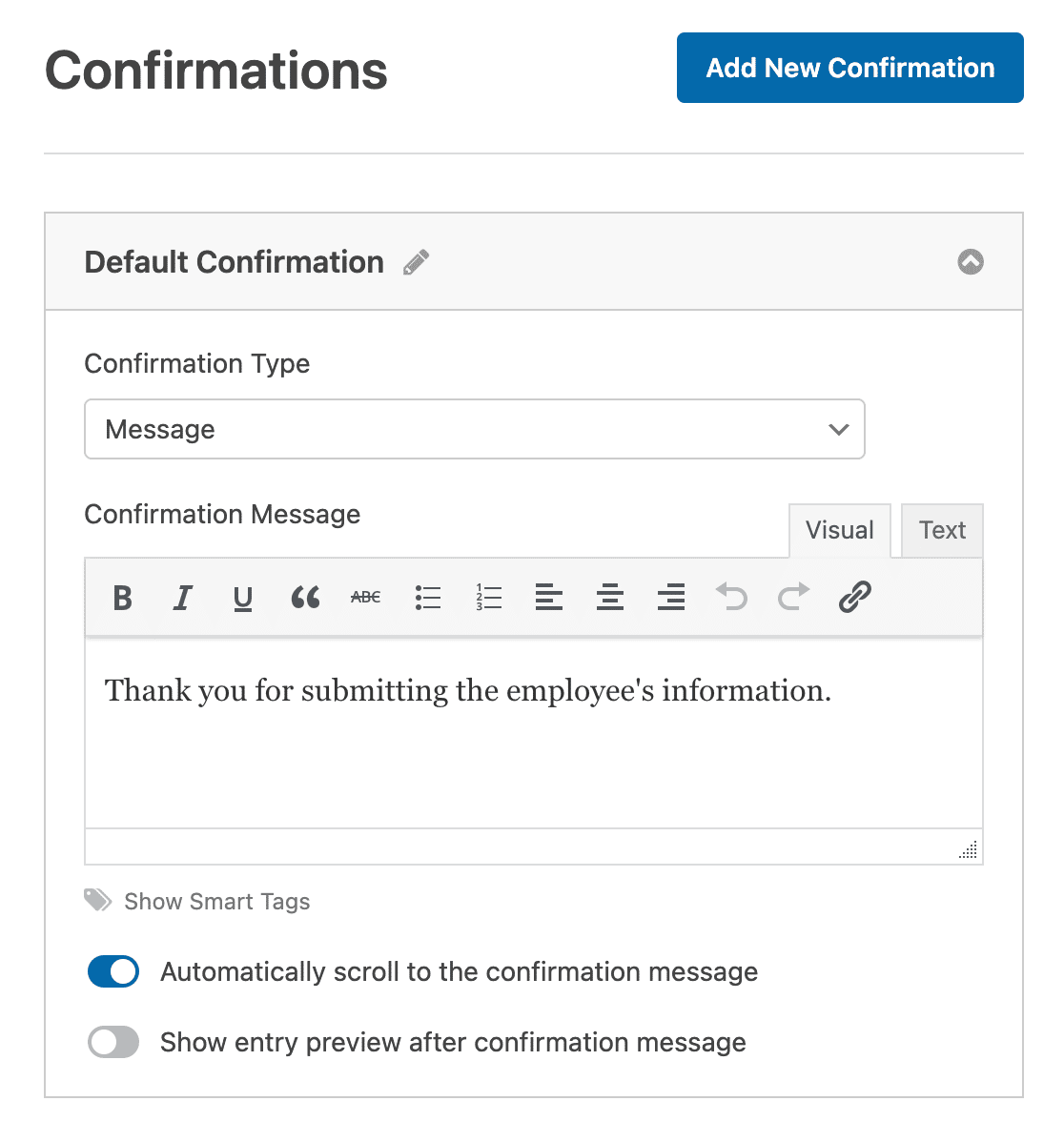
Passen Sie dann die Bestätigungsnachricht nach Ihren Wünschen an und klicken Sie auf Speichern. Wenn Sie Website-Besuchern basierend auf ihrem Verhalten unterschiedliche Bestätigungen anzeigen möchten, lesen Sie unbedingt , wie Sie bedingte Formularbestätigungen erstellen.
Schritt 6: Beschränken Sie, wer Ihr Formular ausfüllen darf
WPForms wird mit einem Form Locker Addon geliefert, das Website-Betreibern eine Möglichkeit bietet, Formularberechtigungen und Zugriffskontrollen zu konfigurieren. Um auf diese Einstellungen zuzugreifen, gehen Sie zu Einstellungen » Form Locker.
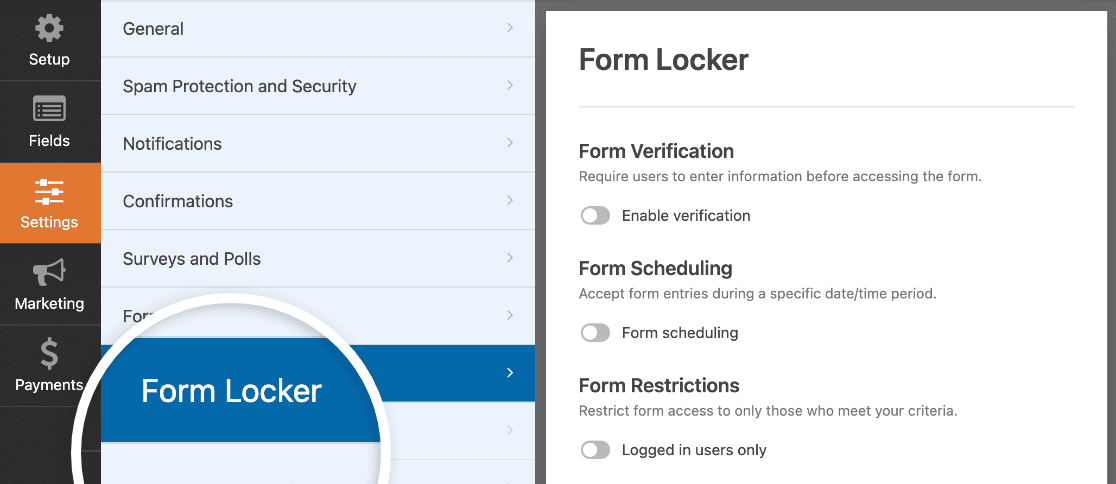
Hier sehen Sie 4 verschiedene Einstellungen:
- Formularverifizierung: Aktivieren Sie den Passwortschutz, sodass nur Personen mit dem Passwort, wie z. B. Ihre Mitarbeiter, Ihr Formular ausfüllen können.
- Formularplanung: Legen Sie Start- und Enddaten für Ihr Mitarbeiterinformationsformular fest.
- Formularbeschränkungen: Erlauben Sie nur Personen, die sich auf Ihrer Website angemeldet haben, ein Mitarbeiterinformationsformular einzureichen.
- Einsendungs-Limits & Beschränkungen: Begrenzen Sie die Anzahl der Formulareinsendungen, die Sie akzeptieren.
Natürlich werden Sie nicht alle diese Einstellungen unbedingt nutzen. Wenn Sie jedoch versuchen, Spam-Formulareinsendungen zu verhindern, helfen das Erfordernis eines Passworts für Mitarbeiter zum Ausfüllen eines Formulars oder die Beschränkung von Formulareinsendungen auf angemeldete Benutzer.
Schritt 7: Fügen Sie Ihr Mitarbeiterinformationsformular zu Ihrer Website hinzu
Nachdem Sie ein Mitarbeiterinformationsformular erstellt haben, müssen Sie es zu Ihrer WordPress-Website hinzufügen.
WPForms ermöglicht es Ihnen, Ihre Formulare an vielen Stellen auf Ihrer Website hinzuzufügen, einschließlich Ihrer Blogbeiträge, Seiten und sogar Seitenleisten-Widgets.
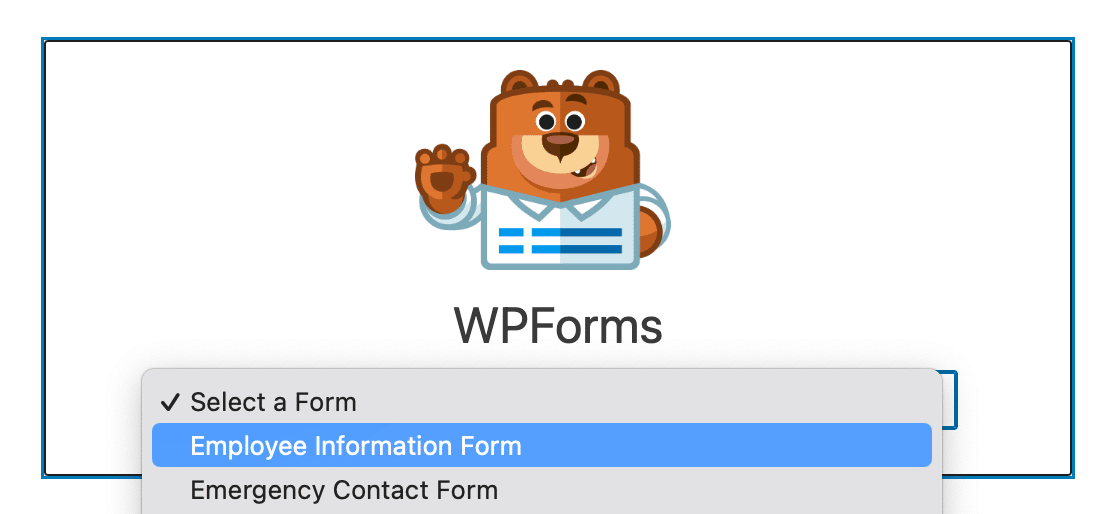
Werfen wir einen Blick auf die gängigste Option zum Einbetten in Beiträge oder Seiten. Erstellen Sie zuerst eine neue Seite oder öffnen Sie eine vorhandene im Editor. Fügen Sie dann einen neuen Block hinzu und wählen Sie WPForms.

Wenn der WPForms-Block erscheint, wählen Sie Ihr Mitarbeiterinformationsformular aus dem Dropdown-Menü.
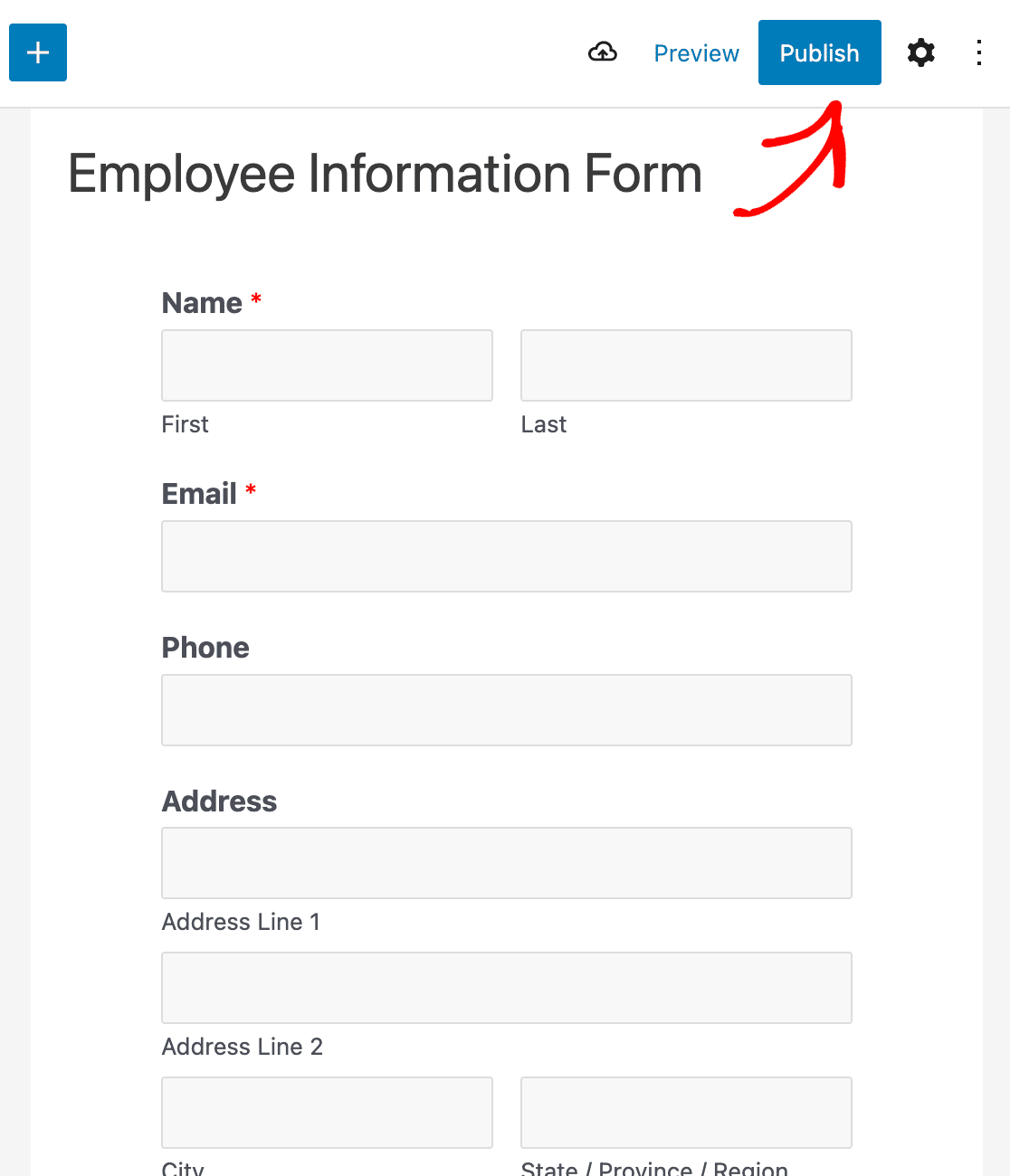
Klicken Sie dann auf Veröffentlichen oder Aktualisieren Sie Ihren Beitrag oder Ihre Seite, damit Ihr Formular auf Ihrer Website erscheint.
Bevor Sie den Link an jemanden senden, öffnen Sie die Seite in einem privaten Browsing-Fenster und reichen Sie selbst einen Testeintrag ein. Y
ou sollten sehen, wie Ihre Bestätigungsnachricht erscheint, die Benachrichtigungs-E-Mails in den von Ihnen konfigurierten Posteingängen finden und den Eintrag unter WPForms » Einträge sehen.
Wenn Sie in Schritt 6 den Passwortschutz aktiviert haben, bestätigt das private Fenster auch, dass die Sperre tatsächlich funktioniert und nicht nur angezeigt wird.
Felder und Funktionen, die ein WPForms-Mitarbeiterinformationsformular auszeichnen
Die meisten Formularersteller erstellen ein funktionierendes Mitarbeiterinformationsformular. Was sie unterscheidet, ist das, was passiert, wenn Ihre Anforderungen nicht mehr einfach sind, und hier meiner Meinung nach WPForms den Alternativen, mit denen ich es verglichen habe, klar überlegen ist.
Repeater-Feld für Angehörige und mehrere Notfallkontakte
Mitarbeiter haben selten genau eine Sache, daher kann jemand zwei Notfallkontakte, drei Angehörige für Leistungszwecke oder zwei frühere Jobtitel in Ihrem Unternehmen angeben.
Die übliche Umgehung besteht darin, die Feldgruppen „Notfallkontakt 2“ und „Notfallkontakt 3“ zu erstellen und zu hoffen, dass Sie hoch genug geraten sind.
Das Wiederholungsfeld, verfügbar ab Basic aufwärts, eliminiert das Raten, indem es Ihnen ermöglicht, den Kontaktblock einmal zu erstellen und ihn als wiederholbar zu markieren.
Der Mitarbeiter klickt dann auf eine Schaltfläche, um so viele Kopien hinzuzufügen, wie er benötigt, und die Einträge bleiben gruppiert, sodass Sie erkennen können, welche Telefonnummer zu welchem Kontakt gehört.

Kamerafeld für Ausweis-Fotos
Das Hochladen eines Fotos funktioniert, aber es belastet den Mitarbeiter damit, ein geeignetes Bild zu finden, es auf das richtige Gerät zu übertragen und es anzuhängen.
Das Kamerafeld überspringt all dies, indem es ihnen ermöglicht, das Foto direkt im Formular auf ihrem Telefon oder Laptop aufzunehmen. Es startet einen dreisekündigen Countdown, zeigt ihnen eine Vorschau und lässt sie es wiederholen, bis sie zufrieden sind.
Sie können die Dateigröße begrenzen, wählen, ob das Bild in Ihrer WordPress-Mediathek oder im WPForms-Upload-Ordner landet, und anschließend Zugriffsbeschränkungen für die Datei anwenden.

Digitale Signaturen für die Bestätigung von Richtlinien
Viele Mitarbeiterinformationsformulare dienen gleichzeitig als Bestätigung, dass jemand den Handbuch gelesen oder eine Ausrüstungsrichtlinie akzeptiert hat.
Anstatt eine PDF-Datei per E-Mail zu versenden und auf eine zurückgescannte Kopie zu warten, fügen Sie ein digitales Unterschriftenfeld hinzu und lassen Sie sie mit einer Maus oder einem Finger direkt im Formular unterschreiben.
Die Unterschrift wird mit dem Eintrag unter einer Pro-Lizenz gespeichert, sodass die Bestätigung und der zugehörige Datensatz zusammenbleiben.

Speichern und Fortsetzen für längere Formulare
Ein vollständiges Mitarbeiterinformationsformular mit Angehörigen, Qualifikationen und Bestätigungen ist keine Zwei-Minuten-Aufgabe.
Wenn ein Mitarbeiter anhalten und eine Zertifizierungsnummer heraussuchen muss, ist es besser, wenn er zu einem gespeicherten Entwurf zurückkehrt, als neu anzufangen.
Speichern und Fortsetzen, eine Pro-Funktion, gibt ihnen einen Link, der alles wiederherstellt, was sie eingegeben haben, und kann ihnen diesen Link per E-Mail zusenden, damit sie den Tab nicht offen halten müssen.

PDF-Aufzeichnungen und Google Sheets-Synchronisierung
Das PDF-Addon generiert aus jedem Eintrag ein formatiertes Dokument, das Ihnen einen sauberen, pro-Mitarbeiter-Datensatz zum Ablegen oder Ausdrucken ohne Kopieren und Einfügen liefert.
Das Google Sheets Addon verfolgt den anderen Ansatz und überträgt jede Einreichung als neue Zeile in eine Tabelle, sodass sich Ihr HR-Blatt selbst aktualisiert.
Beides sind Pro-Funktionen, und zwischen ihnen decken sie die beiden Dinge ab, nach denen die Leute normalerweise nach ihrem ersten Monat der Datenerfassung fragen.

So halten Sie Mitarbeiterinformationen sicher
Ein Mitarbeiterinformationsformular sammelt sensiblere Daten als fast alles andere, was Sie erstellen werden, da Wohnadressen, Geburtsdaten und manchmal Gehaltsangaben an einem Ort stehen. Für die Daten selbst haben Sie einige Kontrollen, die es wert sind, zu kennen:
- Fordern Sie eine Zustimmungserklärung an: Ein DSGVO-Zustimmungsfeld zeichnet auf, dass der Mitarbeiter verstanden hat, was Sie sammeln und warum, was eine gute Praxis ist, unabhängig davon, ob die DSGVO für Sie gilt.
- Speichern Sie nicht, was Sie nicht brauchen: Die Einstellung „Speichern von Eintragsinformationen in WordPress deaktivieren“ aus Schritt 3 hält Einträge vollständig aus Ihrer Datenbank fern, sodass die Benachrichtigungs-E-Mail die einzige Kopie ist.
- Hochgeladene Dateien einschränken: Fotos und Scan-Zertifikate können geschützt werden, sodass sie für niemanden zugänglich sind, der die URL errät.
- Zeitgesteuertes Löschen: Das Add-on Entry Automation führt geplante Exporte und Löschungen durch, was der praktische Weg ist, um eine Aufbewahrungsrichtlinie einzuhalten, anstatt Einträge jahrelang ansammeln zu lassen. Dies ist eine Elite-Funktion.
Ich bin kein Anwalt und dies ist keine Rechtsberatung. Wie lange Sie Arbeitsunterlagen aufbewahren müssen und was Sie überhaupt verlangen dürfen, variiert je nach Land und oft auch nach Bundesland. Prüfen Sie daher Ihre eigenen Verpflichtungen, bevor Sie die Feldliste finalisieren.
FAQs zur Erstellung eines Mitarbeiterinformationsformulars in WordPress
Ein Mitarbeiterinformationsformular in WordPress wirft einige wiederkehrende Fragen zu Speicherung, Zugriff und Lizenzierung auf. Hier sind die, die mir am häufigsten gestellt werden.
Welche Informationen sollte ein Mitarbeiterinformationsformular enthalten?
Sammeln Sie mindestens den vollständigen gesetzlichen Namen des Mitarbeiters, die private E-Mail-Adresse, die Handynummer, die Privatadresse, die Berufsbezeichnung, die Abteilung, den Vorgesetzten, das Startdatum und eine Notfallkontaktperson mit Beziehung und Telefonnummer.
Geburtsdatum, Gehalt, Beschäftigungsart und Qualifikationen sind übliche Ergänzungen. Erfassen Sie ein Feld nur, wenn Ihr Prozess es wirklich verwendet, da jedes Feld Daten hinzufügt, für deren Schutz Sie dann verantwortlich sind.
Wo werden die Mitarbeiterinformationen gespeichert, nachdem jemand das Formular eingereicht hat?
Einträge werden in Ihrer eigenen WordPress-Datenbank gespeichert und unter WPForms » Einträge angezeigt. Hochgeladene Dateien werden auf Ihrem eigenen Server gespeichert.
Nichts geht an einen Drittanbieter-Dienst, was der Hauptgrund ist, warum ich dieses Formular lieber auf WordPress erstelle, anstatt ein gehostetes Formular-Tool zu verwenden. Sie können die Speicherung von Einträgen auch vollständig deaktivieren, wenn Sie möchten, dass die Benachrichtigungs-E-Mail die einzige Kopie ist.
Können Mitarbeiter ihre eigenen Informationen später aktualisieren?
Ja, und der einfachste Ansatz ist die Wiederverwendung desselben Formulars. Formularplanung ermöglicht es Ihnen, es jedes Jahr für ein jährliches Aktualisieren der Details für ein bestimmtes Zeitfenster zu öffnen, und eine neue Einreichung gibt Ihnen einen datierten Nachweis darüber, was sich geändert hat, anstatt das Original zu überschreiben.
Wenn Sie möchten, dass Mitarbeiter ein einzelnes, fortlaufendes Profil pflegen, kann das Add-on Benutzerregistrierung bei der Einreichung WordPress-Konten für sie erstellen.
Ist es sicher, Mitarbeiterdaten über ein WordPress-Formular zu sammeln?
Es ist so sicher wie die Website, auf der es läuft. Verwenden Sie einen Hoster mit SSL, halten Sie WordPress und Ihre Plugins auf dem neuesten Stand, beschränken Sie das Formular auf eingeloggte Benutzer oder ein Passwort und überprüfen Sie, wer Administratorzugriff auf Ihre Website hat.
Der Vorteil gegenüber einem gehosteten Formulardienst besteht darin, dass Sie die gesamte Kette kontrollieren, anstatt den Aufbewahrungs- und Zugriffsrichtlinien anderer zu vertrauen.
Kann ich ein Mitarbeiterinformationsformular mit WPForms Lite erstellen?
Nicht nützlich, nein. Lite speichert keine Einträge in Ihrem Dashboard und enthält nicht die erweiterten Felder, von denen dieses Formular abhängt, wie Adresse, Datum und Datei-Upload.
Basic ist der realistische Ausgangspunkt für ein funktionierendes Mitarbeiterinformationsformular, und Pro fügt die Zugriffskontrollen, Signaturen sowie die oben genannten PDF- und Google Sheets-Ausgaben hinzu.
Als Nächstes: Erstellen Sie den Rest Ihres Onboarding-Schriftverkehrs
Sobald Ihr Mitarbeiterinformationsformular sauber sammelt, ist die natürliche nächste Aufgabe die Papierarbeit, die es umgibt, und ich habe alle 10 Formulare aufgeschlüsselt, die ein neuer Mitarbeiter ausfüllen muss, einschließlich Steuerabzug, Eignungsprüfung, Handbuchbestätigungen und Ausrüstungs-Sign-off.
Wenn Sie eher einstellen als einarbeiten, kümmert sich derselbe Builder um den vorderen Teil des Prozesses. Hier erfahren Sie, wie Sie ein Bewerbungsformular in WordPress erstellen, und Sie können sich die größere Auswahl an HR-Formularen für WordPress ansehen, wenn Sie lieber mit einer Vorlage als mit einer leeren Seite beginnen möchten.
Erstellen Sie jetzt Ihr Mitarbeiterinformationsformular
Bereit, Ihr Formular zu erstellen? Beginnen Sie noch heute mit dem einfachsten WordPress-Formularersteller-Plugin. WPForms Pro enthält viele kostenlose Vorlagen und bietet eine 14-tägige Geld-zurück-Garantie.
Wenn dieser Artikel Ihnen geholfen hat, folgen Sie uns bitte auf Facebook und X (Twitter) für weitere kostenlose WordPress-Tutorials und Anleitungen.





