



KI-Zusammenfassung
Möchten Sie ein Benutzerbewertungsformular auf Ihrer WordPress-Website erstellen?
Das Sammeln von Benutzerbewertungen online ist wichtig, damit Sie mehr Produkte verkaufen können. Sie können Testimonials auf verschiedenen Seiten Ihrer Website verwenden und es potenziellen Kunden leicht machen, mehr über Ihr Produkt zu erfahren, indem sie Bewertungen lesen.
In diesem Tutorial zeigen wir Ihnen, wie Sie ein Benutzerbewertungsformular auf Ihrer WordPress-Website erstellen, das Leute auffordert, ihre Gedanken einzureichen (auf einfache Weise).
Wie füge ich Kundenbewertungen zu meiner Website hinzu?
Der einfachste Weg, Benutzerbewertungen zu Ihrer Website hinzuzufügen, ist die Verwendung eines WordPress-Plugins wie WPForms.
Sie können WPForms Pro verwenden, um auf eine Vorlage für Benutzerbewertungsformulare zuzugreifen, mit der Sie in wenigen Minuten einsatzbereit sind.
Erstellen Sie jetzt Ihr Benutzerbewertungsformular
Und wenn Sie sich fragen: „Warum ein Benutzerbewertungsformular auf meiner Website erstellen?“, haben wir im Folgenden einige fantastische Gründe aufgelistet.
Warum ein Benutzerbewertungsformular auf Ihrer Website erstellen

Wussten Sie, dass die Freunde der Menschen den größten Einfluss auf ihre mobilen Kaufentscheidungen haben? Das ist eine kühne, aber wahre E-Commerce-Statistik, die jeder Website-Besitzer kennen sollte.
Das liegt daran, dass sozialer Beweis für den Online-Verkauf von entscheidender Bedeutung ist.
Ob Sie physische Waren, digitale Produkte oder eine Dienstleistung verkaufen, Benutzerbewertungen können Ihnen helfen, den Umsatz zu steigern. Außerdem gibt es unzählige weitere Vorteile, wie zum Beispiel:
- Benutzerbewertungen bieten Ihnen eine Möglichkeit, positives Feedback und Testimonials zu sammeln, die Sie in Ihren Marketingkampagnen verwenden können.
- Sie können Ihr Benutzerbewertungsformular auf einer Formular-Landingpage platzieren und es in einer Folge-E-Mail nach einem getätigten Kauf senden.
- Ein Benutzerbewertungsformular auf Ihrer Website erhöht Ihre Chancen, Bewertungen zu erhalten.
- Kundenbewertungen und Testimonials können den Umsatz durch Psychologie erheblich steigern.
- Je mehr Benutzerbewertungen Sie erhalten, desto wahrscheinlicher ist es, dass Sie positive Benutzerbewertungen finden, die Sie verwenden können.
- Benutzerbewertungsformulare können Ihnen eine einfache Möglichkeit bieten, Leute zu fragen, ob Sie ihre Bewertungen teilen dürfen (wir zeigen Ihnen, wie).
Großartig, jetzt, da Sie eine Vorstellung davon haben, warum Leute Benutzerbewertungsformulare erstellen und auf ihren Websites für Kleinunternehmen platzieren, lassen Sie uns direkt damit beginnen, wie man sie erstellt.
So erstellen Sie ein Benutzerbewertungsformular für Ihre Website
Wenn Sie WPForms Pro verwenden, haben Sie sofortigen Zugriff auf eine Vorlage, mit der Sie schnell mit diesem Formular einsatzbereit sind.
Legen wir los!
Schritt 1: Installieren Sie das WPForms-Plugin
Das Erste, was Sie tun müssen, um Ihrer WordPress-Website ein Benutzerbewertungsformular hinzuzufügen, ist die Installation und Aktivierung des WPForms-Plugins.
WPForms wird mit vorgefertigten Formularvorlagen geliefert, einschließlich eines Formulars für Benutzerbewertungen, und ist eine großartige Alternative zur Installation eines spezialisierten Produktbewertungs-Plugins.
Es ist sehr einfach, aber wenn Sie Hilfe bei diesem Teil benötigen, lesen Sie dieses großartige Tutorial zum Installieren eines WordPress-Plugins.
Okay, nachdem Sie das Plugin aktiviert haben, können Sie mit der Erstellung Ihres neuen Formulars beginnen.
Schritt 2: Starten Sie die Vorlage für das Benutzerbewertungsformular
Gehen Sie als Nächstes zu WPForms » Neu hinzufügen und geben Sie einen Namen für Ihr Benutzerbewertungsformular ein. Dann müssen Sie eine Formularvorlage auswählen, um mit der Bearbeitung zu beginnen. Dafür verwenden wir die Vorlage „Benutzerbewertungsformular“.
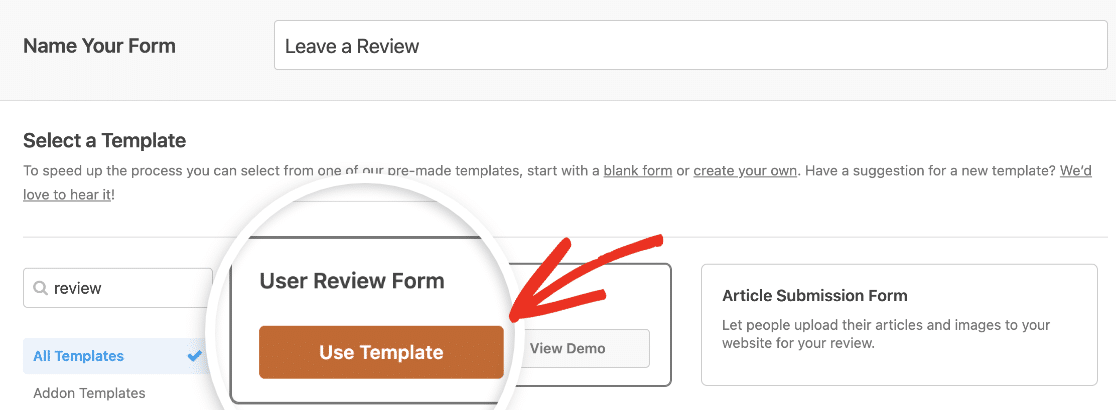
Sobald Sie auf die Schaltfläche Vorlage verwenden klicken, gelangen Sie zum Formular-Generator, um es anzupassen.
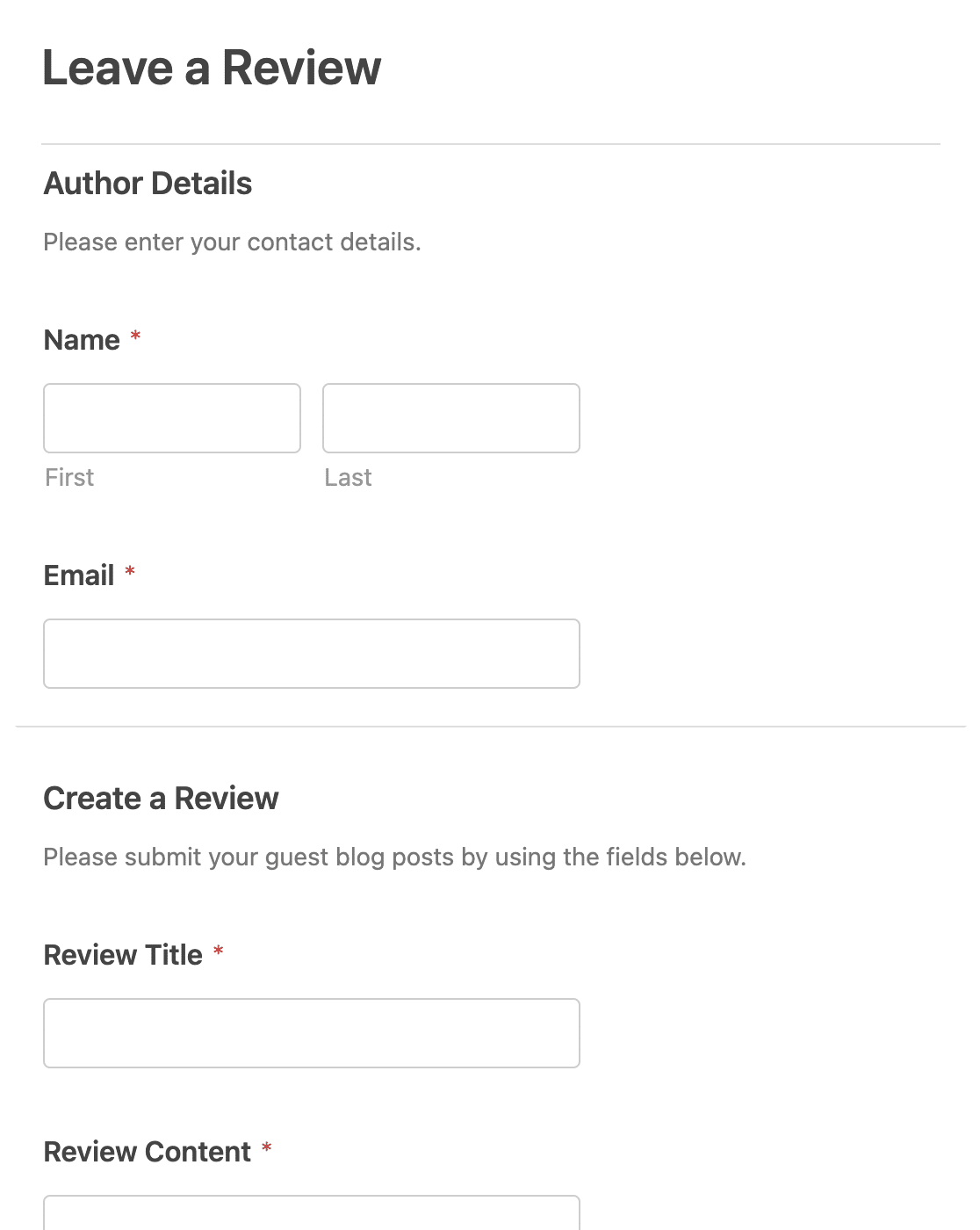
Diese Vorlage enthält alles, was Sie benötigen, um Benutzerbewertungen zu sammeln und auf Ihrer Website zu veröffentlichen. Sie können sie jedoch problemlos nach Belieben anpassen.
Schritt 3: Passen Sie Ihr Benutzerbewertungsformular an
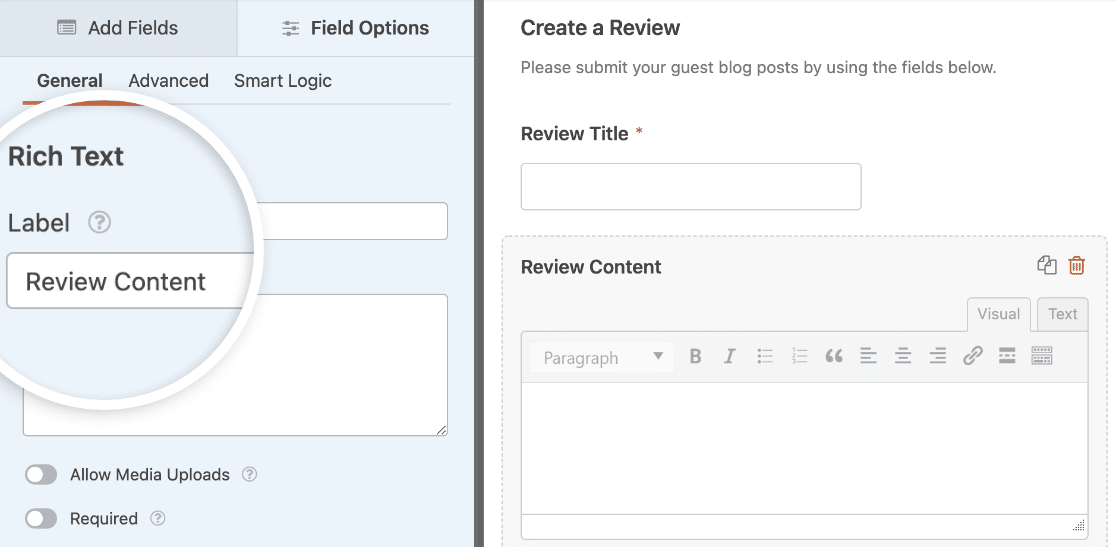
Als Nächstes können Sie Änderungen an der Vorlage für das Benutzerbewertungsformular vornehmen. Sie könnten beispielsweise die Felder „Absatztext“ und „Datei-Upload“ durch ein Rich-Text-Feld ersetzen, damit Kunden ihren eigenen Text formatieren können. Außerdem wird Ihr Formular dadurch kürzer und einfacher auszufüllen.
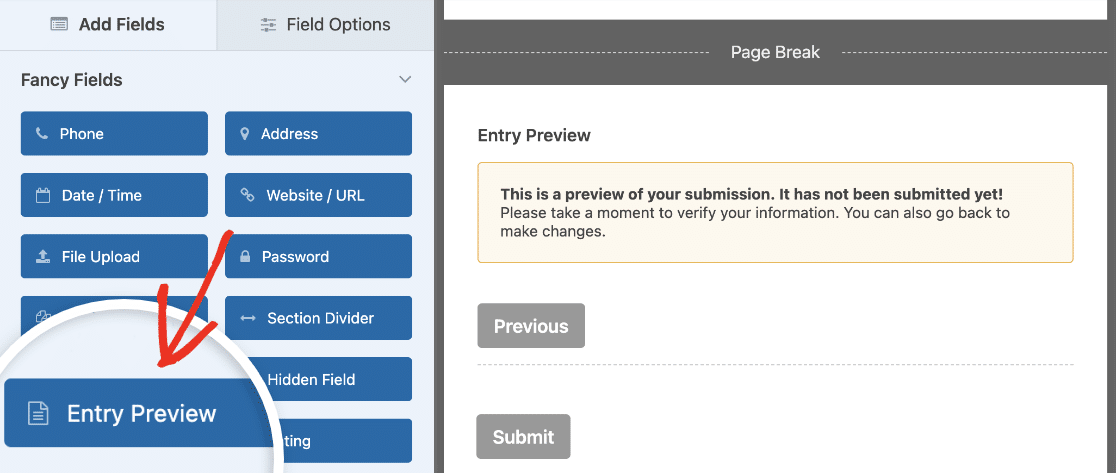
Sie können auch ein Feld für die Vorschau von Einträgen hinzufügen, damit Benutzer ihre Bewertungen vor dem Absenden des Formulars in der Vorschau anzeigen lassen können.
Und Sie können alle Feldbezeichnungen oder Beschreibungen ändern, damit sie besser zu Ihrer Website passen.
Beachten Sie das Feld „Kontrollkästchen“ am unteren Rand des Formulars, in dem Benutzer zustimmen können, dass Sie ihre Bewertungen in Ihren Marketingkampagnen verwenden dürfen. Wir empfehlen, dieses Feld beizubehalten, damit Sie sicher sein können, dass Ihre Kunden damit einverstanden sind, ihre Gedanken zu teilen.
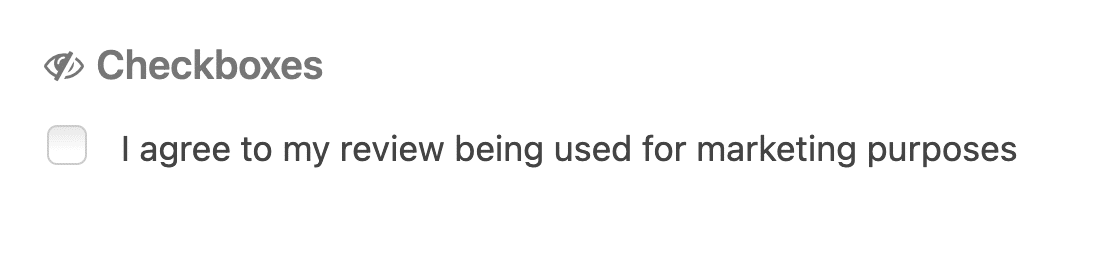
Wenn Sie mit dem Aussehen Ihres Benutzerbewertungsformulars zufrieden sind, können Sie auf Speichern klicken und mit dem nächsten Schritt fortfahren.
Schritt 4: Konfigurieren Sie Ihre Formulareinstellungen
Gehen Sie als Nächstes zu Einstellungen » Allgemein.

Hier können Sie Folgendes konfigurieren:
- Formularname: Ändern Sie hier den Namen Ihres Formulars, wenn Sie möchten.
- Formularbeschreibung: Geben Sie Ihrem Formular eine Beschreibung.
- Text der Schaltfläche „Senden“: Passen Sie den Text auf der Schaltfläche „Senden“ an.
- Text der Schaltfläche „Senden“ während der Verarbeitung: Passen Sie den Text an, der angezeigt wird, während Ihr Formular gesendet wird.
- Spam-Schutz: Stoppen Sie Spam in Kontaktformularen mit der Anti-Spam-Funktion, hCaptcha oder Google reCAPTCHA. Die Anti-Spam-Option ist für alle neuen Formulare automatisch aktiviert.
Es gibt auch erweiterte Einstellungen, die Sie konfigurieren können, darunter:
- CSS-Klassen: Fügen Sie Ihrem Formular oder der Schaltfläche „Senden“ benutzerdefinierte CSS-Klassen hinzu.
- Dynamische Feldpopulation aktivieren: Füllen Sie einige Formularfelder automatisch basierend auf der URL der Formularseite aus.
- AJAX-Formularübermittlung aktivieren: Aktivieren Sie AJAX-Einstellungen ohne Seitenneuladung.
- Speichern von Eintragsinformationen in WordPress deaktivieren: Sie können das Speichern von Eintragsinformationen und Benutzerdetails wie IP-Adressen und User Agents deaktivieren, um die DSGVO-Anforderungen zu erfüllen. Sehen Sie sich unsere Schritt-für-Schritt-Anleitung an, wie Sie ein DSGVO-Zustimmungsfeld zu Ihrem einfachen Kontaktformular hinzufügen.
Klicken Sie anschließend auf Speichern.
Schritt 5: Passen Sie die Benachrichtigungen für Ihr Benutzerbewertungsformular an
Benachrichtigungen sind eine großartige Möglichkeit, eine E-Mail zu senden, wann immer jemand ein Benutzerbewertungsformular auf Ihrer Website übermittelt.

Tatsächlich erhalten Sie, sofern Sie diese Funktion nicht deaktivieren, jedes Mal eine Benachrichtigung, wenn jemand ein Formular auf Ihrer Website einreicht.
Wenn Sie Smart Tags verwenden, können Sie auch eine Benachrichtigung an Personen senden, die Ihr Testimonial-Formular ausfüllen, und sie darüber informieren, dass Sie ihre Einreichung erhalten haben. So wissen die Benutzer, dass ihr Bewertungsformular ordnungsgemäß verarbeitet wurde.
Weitere Hilfe zu diesem Schritt finden Sie in unserer Dokumentation zum Einrichten von Formularbenachrichtigungen in WordPress.
Sie können auch mehr als eine Benachrichtigung senden, wenn jemand ein Benutzerbewertungsformular auf Ihrer Website übermittelt. Sie können beispielsweise eine Benachrichtigung an sich selbst senden, zusätzlich an den Benutzer, der sie eingereicht hat, und an andere Personen in Ihrem Team, die sie möglicherweise sehen oder darauf zugreifen möchten.
Hilfe hierzu finden Sie in unserer Schritt-für-Schritt-Anleitung zum Senden mehrerer Formularbenachrichtigungen in WordPress.
Schließlich, wenn Sie möchten, dass das Branding Ihrer E-Mails konsistent bleibt, können Sie sich diesen Leitfaden zum Hinzufügen einer benutzerdefinierten Kopfzeile zu Ihrer E-Mail-Vorlage ansehen.

Dies verleiht Ihrem Formular ein professionelles Aussehen.
Schritt 6: Konfigurieren Sie Ihre Formularbestätigungen
Formularbestätigungen sind Nachrichten, die den Personen angezeigt werden, nachdem sie ein Formular auf Ihrer Website ausgefüllt und übermittelt haben. Sie informieren die Personen darüber, dass ihr Formular bearbeitet wurde, und geben Ihnen die Möglichkeit, ihnen die nächsten Schritte mitzuteilen.
WPForms hat 3 Bestätigungstypen:
- Nachricht: Dies ist der Standard-Bestätigungstyp in WPForms. Wenn jemand ein Benutzerbewertungsformular übermittelt, wird eine einfache Nachrichtenbestätigung angezeigt, die ihn darüber informiert, dass sein Formular empfangen wurde.
- Seite anzeigen: Dieser Bestätigungstyp leitet Kunden zu einer bestimmten Webseite auf Ihrer Website weiter, um ihnen für ihre Einreichung zu danken. Hilfe hierzu finden Sie in unserem Tutorial zum Weiterleiten von Kunden zu einer Dankesseite.
- URL aufrufen (Weiterleitung): Diese Option wird verwendet, wenn Sie Personen zu einer anderen Website senden möchten.
Sehen wir uns an, wie Sie eine einfache Formularbestätigung in WPForms einrichten, damit Sie die Nachricht anpassen können, die Personen sehen, wenn sie das Benutzerbewertungsformular auf Ihrer Website ausfüllen.
Klicken Sie zunächst im Formular-Generator auf die Registerkarte Einstellungen » Bestätigungen. Wählen Sie dann den Bestätigungstyp aus, den Sie erstellen möchten. In diesem Beispiel wählen wir Nachricht.
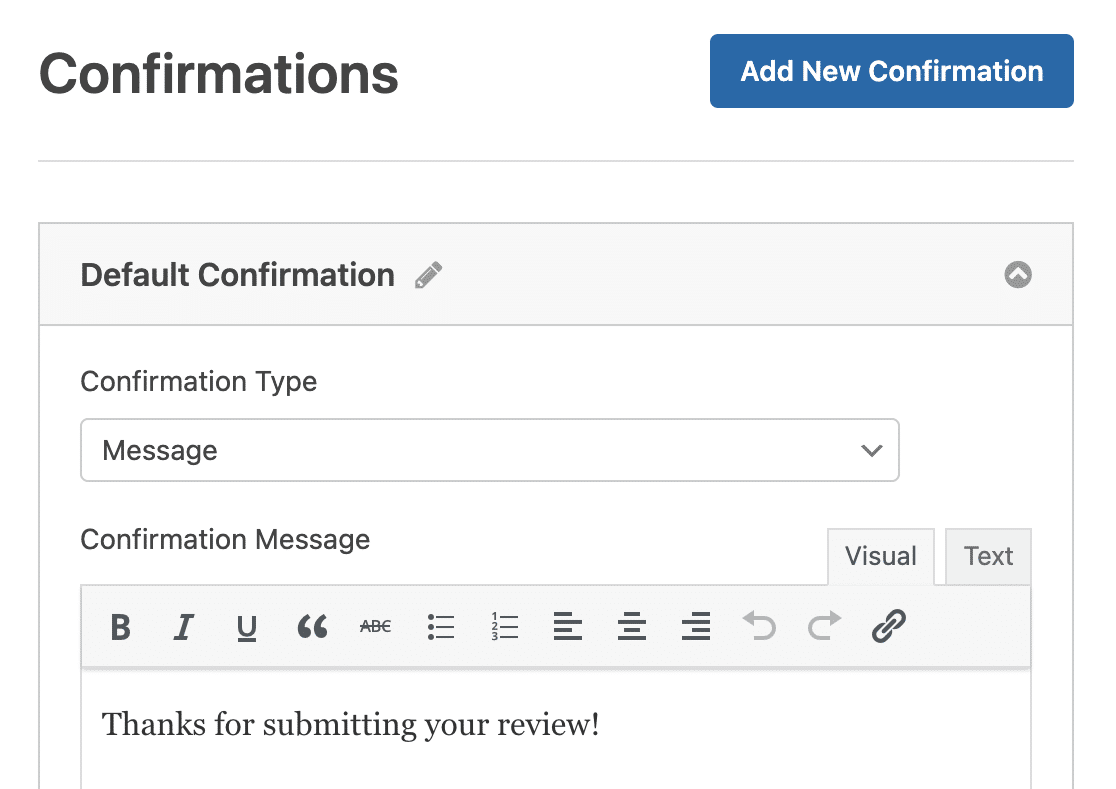
Passen Sie dann die Bestätigungsnachricht nach Ihren Wünschen an und klicken Sie auf Speichern.
Schritt 7: Erstellen Sie einen benutzerdefinierten Beitragstyp für Bewertungen
Nachdem unser Formular nun fertig ist, werden wir es so einrichten, dass wir Benutzerbewertungen auf unserer WordPress-Website veröffentlichen können. WPForms ermöglicht Ihnen dies ganz einfach mit dem Post Submissions Addon.
Damit dies funktioniert, müssen wir jedoch einen sogenannten benutzerdefinierten Beitragstyp in WordPress erstellen. Benutzerdefinierte Beitragstypen sind Inhaltstypen wie Beiträge und Seiten. Ein Beitragstyp kann jede Art von Inhalt sein.
Wir werden einen benutzerdefinierten Beitragstyp für Bewertungen einrichten, damit sie als Element im Navigationsmenü erscheinen und alle Funktionen haben, die Standard-Blogbeiträge hätten, aber nicht mit unserem Blog vermischt werden.
In unserem Beispiel haben wir das Plugin Custom Post Type UI verwendet, um einen Beitragstyp namens Reviews zu erstellen.
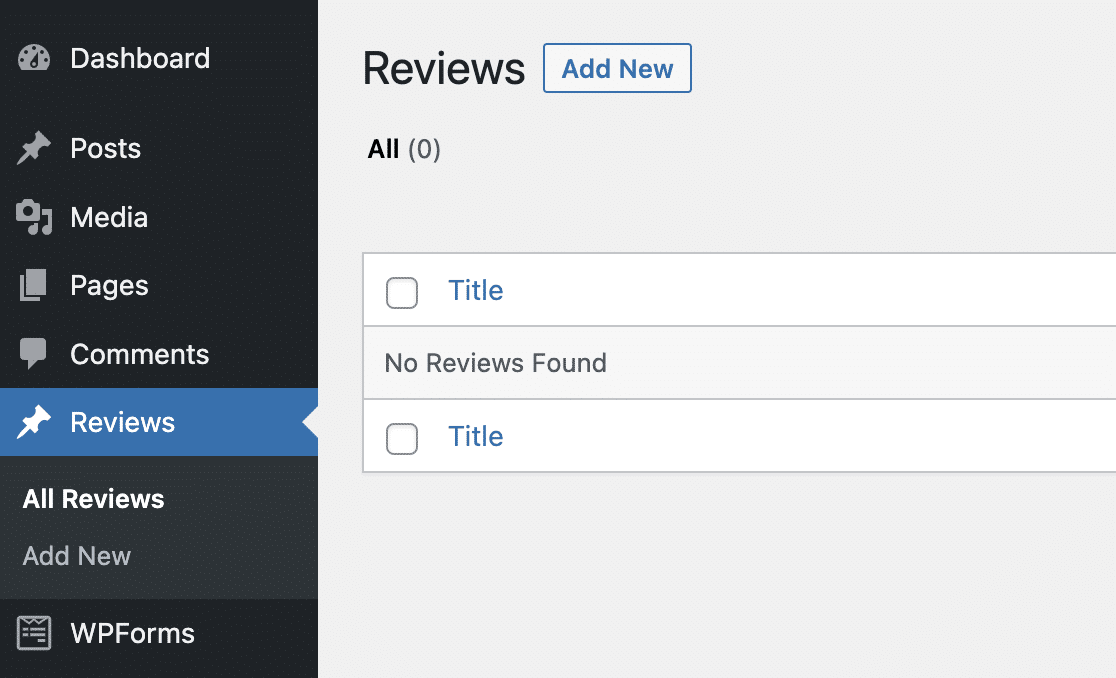
Sie können dieses Tutorial verwenden, um mehr über das Einrichten benutzerdefinierter Beitragstypen zu erfahren.
Schritt 8: Verbinden Sie Ihr Formular mit dem Beitragstyp „Bewertungen“
Als Nächstes installieren und aktivieren wir das Post Submissions Addon.
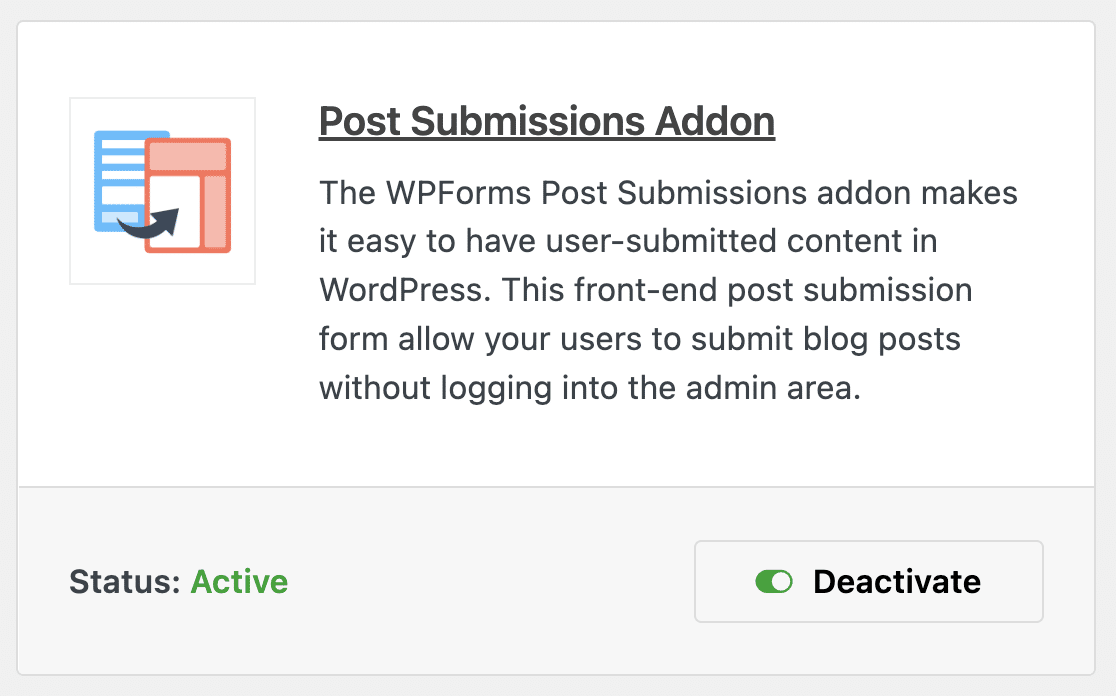
Normalerweise wird dieses Addon verwendet, um Gastbeiträge auf Ihrer WordPress-Website zu akzeptieren. Da wir den benutzerdefinierten Beitragstyp „Rezensionen“ eingerichtet haben, können wir es verwenden, um Benutzerrezensionen automatisch zu veröffentlichen.
Nachdem Sie das Addon aktiviert haben, öffnen Sie Ihr Formular für Benutzerrezensionen erneut zur Bearbeitung. Gehen Sie dann zu Einstellungen » Beitragseinreichungen. Schalten Sie hier die Einstellung Beitragseinreichungen aktivieren ein.
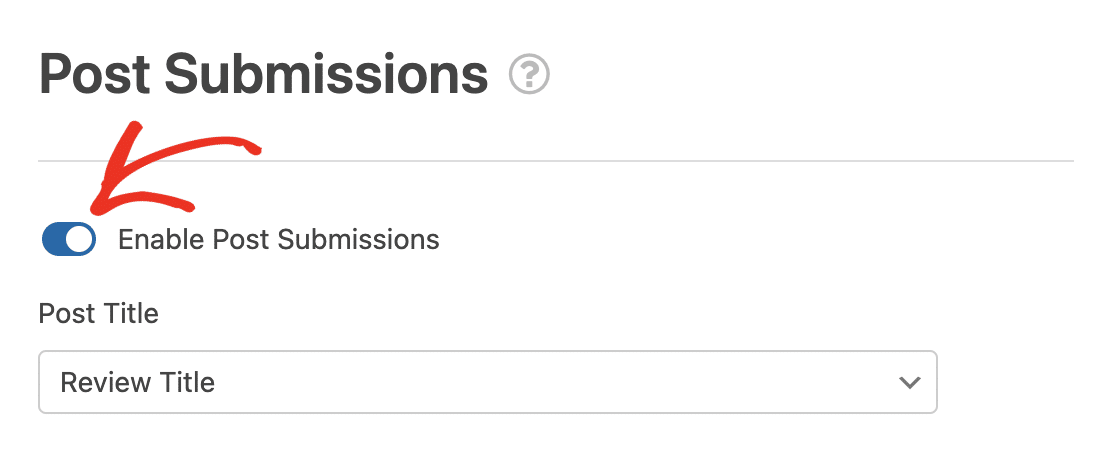
Wählen Sie dann Ihre Formularfelder aus den entsprechenden Dropdown-Menüs aus. Stellen Sie beispielsweise das Dropdown-Menü Beitragstitel auf das Feld ein, in dem Benutzer den Titel ihrer Rezension eingeben sollen, das Dropdown-Menü Beitragsinhalt auf das Feld, in dem sie den Text ihrer Rezension eingeben, und so weiter.
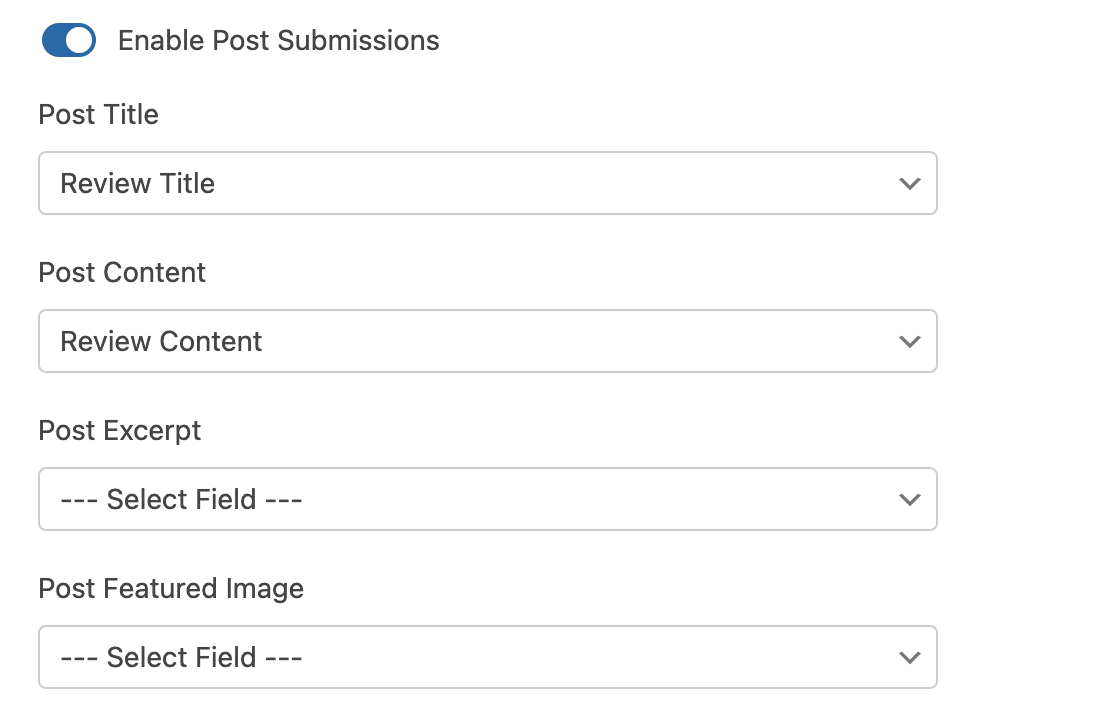
Stellen Sie im Dropdown-Menü Beitragstyp sicher, dass Sie Ihren benutzerdefinierten Beitragstyp Rezensionen auswählen.
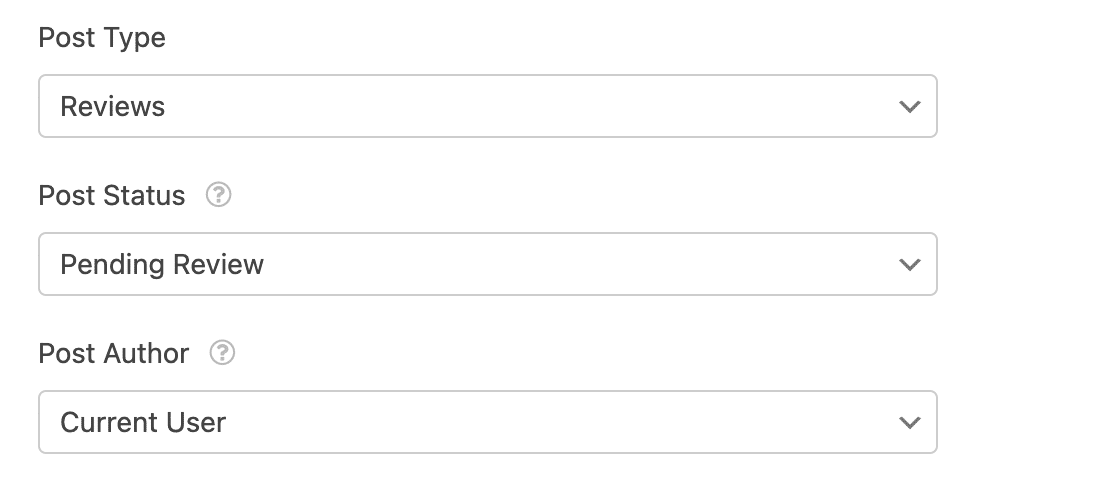
Wir empfehlen, das Dropdown-Menü Beitragsstatus auf Zur Überprüfung ausstehend einzustellen. Dies gibt Ihnen die Möglichkeit, Rezensionen zu lesen, bevor sie auf Ihrer Website veröffentlicht werden, und stellt sicher, dass der Benutzer das Kontrollkästchen angekreuzt hat, um zuzustimmen, dass seine Rezension für Ihre Marketingkampagnen verwendet wird.
Schließlich können Sie auswählen, wer als Autor der Rezension aufgeführt werden soll. Wenn Benutzer angemeldet sein müssen, um eine Rezension zu hinterlassen, können Sie dies auf Aktueller Benutzer setzen, um deren Namen mit der Rezension anzuzeigen.
Stellen Sie sicher, dass Sie Ihr Formular erneut speichern, wenn Sie mit den Einstellungen für Beitragseinreichungen fertig sind.
Schritt 9: Fügen Sie Ihr Benutzerbewertungsformular zu Ihrer Website hinzu
Nachdem Ihr Formular erstellt ist, werden wir es nun auf Ihrer Website veröffentlichen.
Klicken Sie zunächst auf die Schaltfläche Einbetten oben im Formular-Generator.

Und wenn diese Benachrichtigung angezeigt wird, klicken Sie auf Neue Seite erstellen.
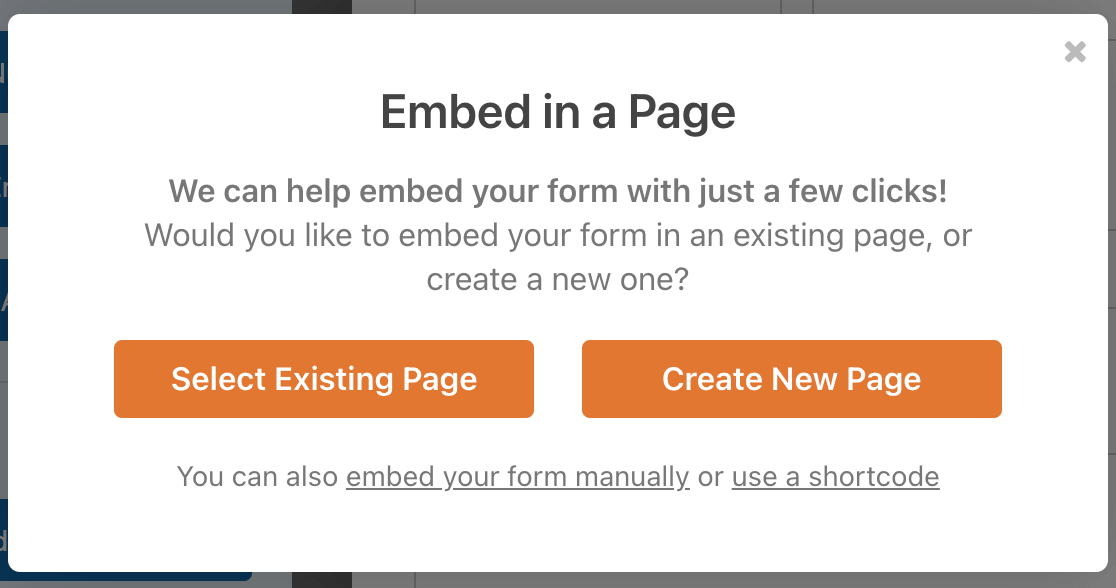
Als Nächstes wirst du von WPForms aufgefordert, deine Seite zu benennen. Gib den Titel für die Seite in das Feld ein und klicke auf Los geht’s!
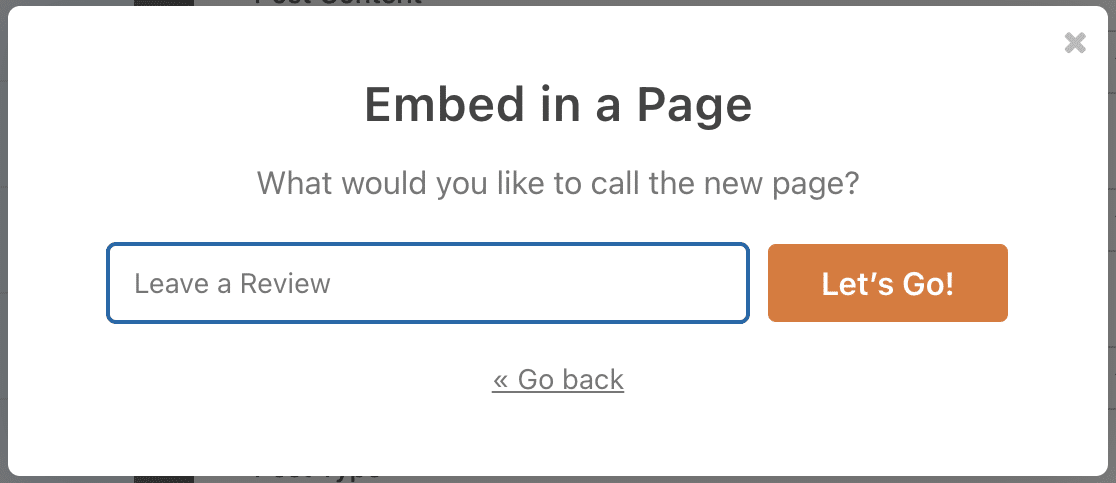
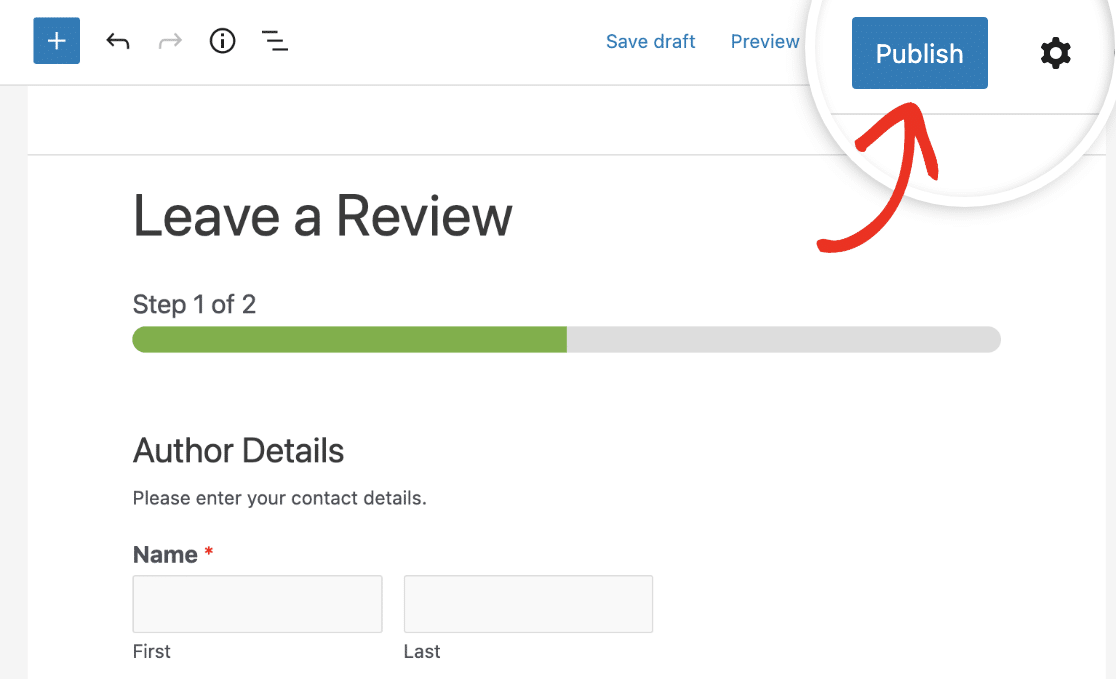
WPForms öffnet eine neue Seite für Ihr Testimonial-Formular. Klicken Sie oben auf Veröffentlichen, um das Formular auf Ihrer Website zu veröffentlichen.
Großartige Arbeit. Ihr Formular ist auf Ihrer Website live und so sieht unser fertiges Formular für Benutzerrezensionen aus.
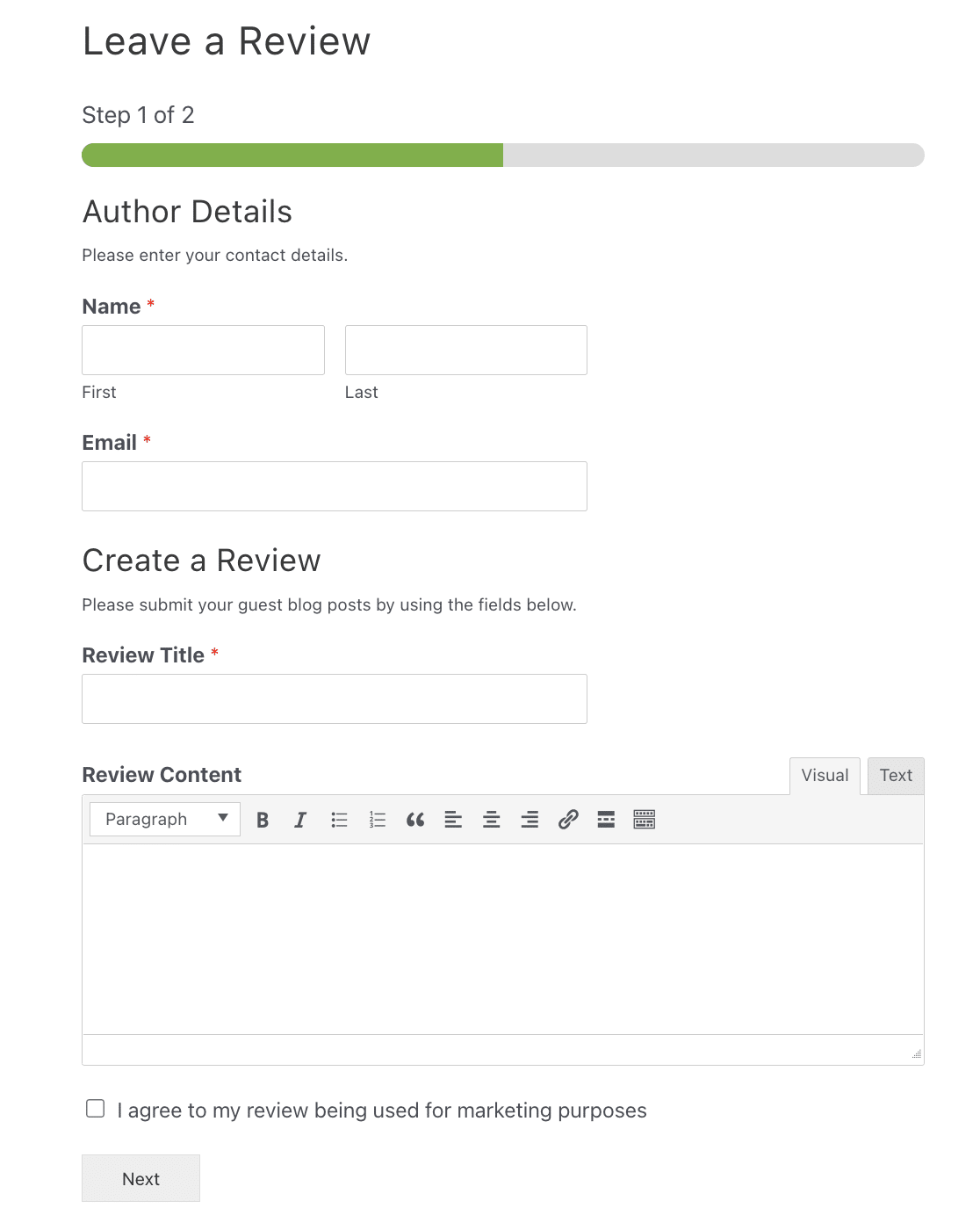
Jetzt können Sie Kundenrezensionen sammeln und veröffentlichen.
Schritt 10: Zeigen Sie Ihre Kundenbewertungen an
Sobald ein Benutzer eine Rezension einreicht, wird sie im Abschnitt „Rezensionen“ Ihres WordPress-Adminbereichs angezeigt.
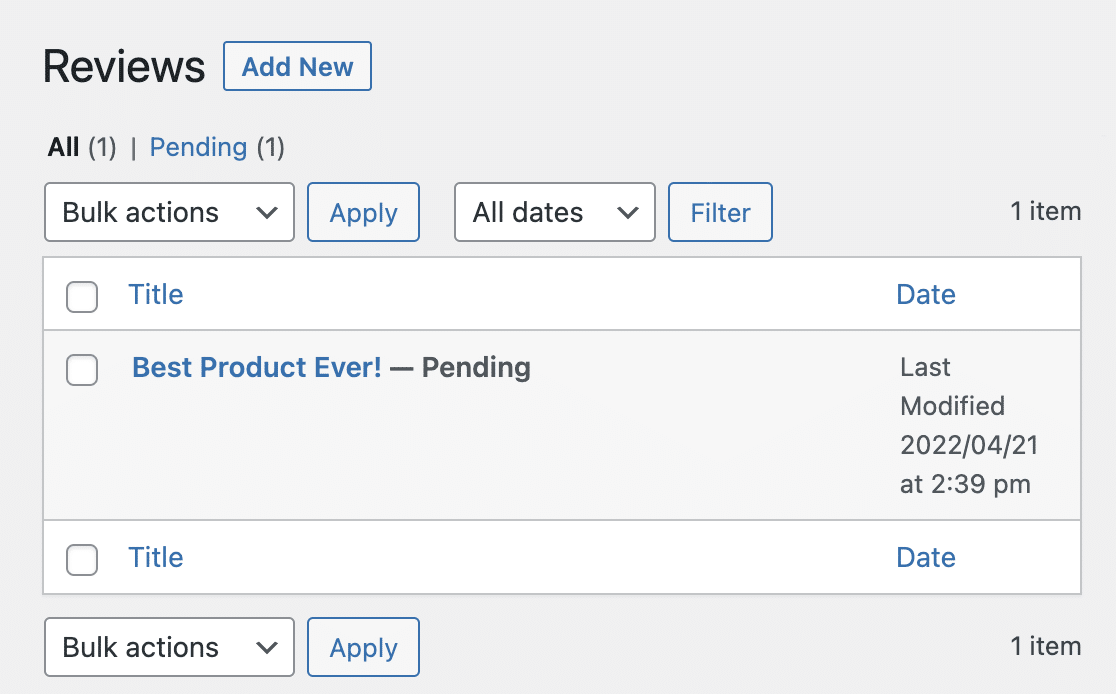
Um sie zu veröffentlichen, klicken Sie einfach auf den Titel. Klicken Sie dann im Editor auf die Schaltfläche Veröffentlichen.
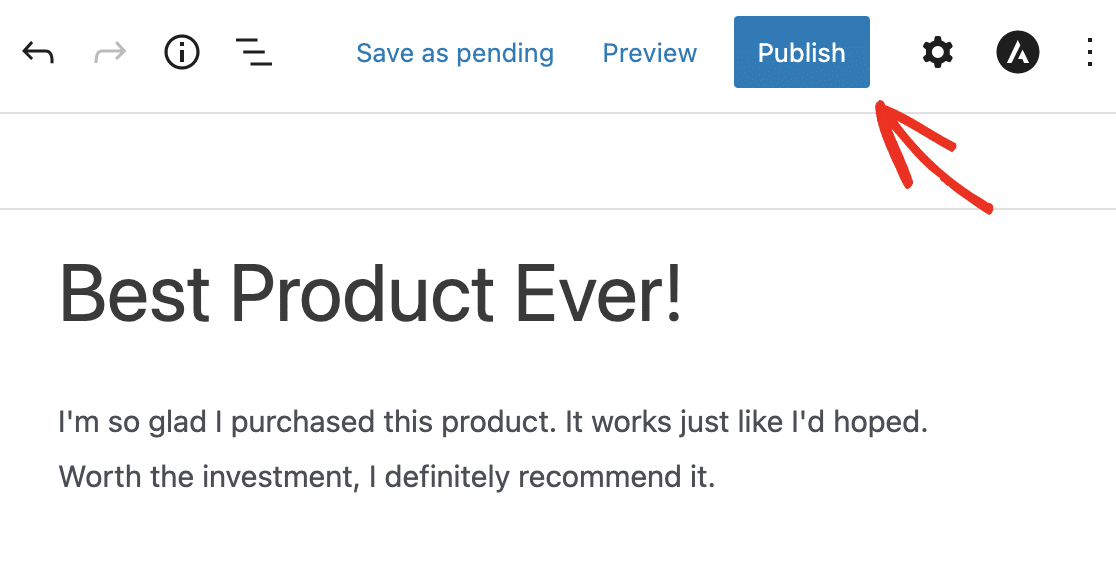
Und da haben Sie es! Sie wissen jetzt, wie Sie mit einem Formular in WordPress Benutzerrezensionen zu Ihrer Website hinzufügen.
Für fortgeschrittenere Möglichkeiten, diese Rezensionen auf Ihrer Website anzuzeigen, lesen Sie diese Ressourcen:
- 12 nützlichste Tutorials zu benutzerdefinierten WordPress-Beitragstypen
- So gestalten Sie Kontaktformulare in WordPress
- So passen Sie WPForms mit CSS Hero an
Erstellen Sie jetzt Ihr Benutzerbewertungsformular
Fügen Sie Ihrer Website Ihr eigenes Formular für Benutzerrezensionen hinzu
Sie können ein Formular für Benutzerrezensionen zu Ihrer WordPress-Website hinzufügen, genau wie dieses, mit WPForms Pro.
WPForms Pro ist der beste Weg, um professionelle Formulare auf Ihrer WordPress-Website zu erhalten, ohne einen Webdesigner bezahlen zu müssen. Sie können alle Ihre Formulare selbst erstellen und verwalten, auch wenn Sie Anfänger sind.
Es kommt nicht nur mit der Möglichkeit, Benutzerbewertungen über ein Formular auf Ihrer Website hinzuzufügen, sondern es verfügt auch über eine Fülle anderer erstaunlicher Funktionen, mit denen Sie mehr Umsatz mit Ihrer Website erzielen können:
- Es ist das anfängerfreundlichste WordPress-Kontaktformular-Plugin und verwendet einen Drag-and-Drop-Builder, um jedes Formular zu erstellen, das Sie benötigen.
- Entfernen Sie die zusätzliche Transaktionsgebühr von 3 % von Stripe und schalten Sie zusätzliche Zahlungs-Gateway-Integrationen wie PayPal, Square und Authorize.net frei.
- Es ermöglicht Ihnen, ein mehrseitiges Formular zu erstellen, um das Formular in mehrere Seiten aufzuteilen und die Benutzererfahrung zu verbessern.
- Sie können ein Feld für den Datei-Upload verwenden, um Fotos von Personen zu sammeln, die sie zu ihren Bewertungen hinzufügen können.
- Integriert mit den beliebtesten E-Mail-Marketingdiensten.
- Es ist vollständig responsiv, sodass Formulare auf allen Geräten großartig aussehen.
- Nutzen Sie Funktionen wie Konversationsformulare, um Ihre Formulare noch besser konvertieren zu lassen.
- Bedingte Logik hilft Ihnen, Ihre Formulare übersichtlich zu halten, damit sich die Besucher auf das Ausfüllen des Formulars konzentrieren können.
- Sie erhalten Zugang zu Prioritäts-Support durch ein freundliches und kompetentes Team.
Erstellen Sie als Nächstes ein Bestellformular und steigern Sie den Umsatz
Bereit, Ihr Benutzerbewertungsformular zu erstellen? Beginnen Sie noch heute mit dem weltweit besten WordPress-Formular-Builder-Plugin. WPForms Pro bietet eine 14-tägige Geld-zurück-Garantie, sodass Sie nichts zu verlieren haben.
Wenn Sie daran interessiert sind, Ihre Produkte und Dienstleistungen online zu verkaufen, lesen Sie unseren Beitrag darüber, wie Sie ein einfaches Bestellformular in WordPress erstellen. Möglicherweise sind Sie auch daran interessiert zu erfahren, wie Sie ein E-Mail-Abonnementformular erstellen, um Ihre Lead-Generierung zu steigern.
Und vergessen Sie nicht, sich die Liste der besten Hosting-Anbieter anzusehen, um sicherzustellen, dass Sie den richtigen für Ihre Website verwenden.
Also, worauf warten Sie noch? Beginnen Sie noch heute mit dem leistungsstärksten WordPress-Formular-Plugin.
Und vergessen Sie nicht: Wenn Ihnen dieser Artikel gefällt, folgen Sie uns bitte auf Facebook und Twitter.





