


AI要約
WordPressサイトのためにForminatorとWPFormsを比較したいですか?
フォームプラグインの選択は、リードの獲得方法、支払い方法、サイト訪問者とのコミュニケーション方法を決定するまで、小さな決断のように思えるかもしれません。
ForminatorとWPFormsは、WordPressディレクトリで最も人気のある無料フォームビルダーの2つであり、人々は常に比較を求めてきます。
そこで、両方をインストールし、それぞれで同じフォームを作成し、セットアップ、機能、支払い、分析、価格で比較しました。私はWPFormsチームで働いているので、その点は正直にお伝えしたいと思います。
また、Forminatorに十分な時間を費やして、WPFormsとの強みを比較し、各プラグインが無料または有料プランでどのような機能を含んでいるかを説明しました。
第一印象:ForminatorとWPForms
どちらのプラグインも、コードなしでフォームを作成し、投稿、ページ、ウィジェットに埋め込むというコアな機能を同じように実行します。どちらも有料アップグレードと並んで無料版を提供しており、ドラッグ&ドロップビルダーを備えています。
違いは細部に現れます。まさにこの比較が掘り下げている点です。ForminatorはWPMU DEVによって作成されており、どちらのプラグインも無料版と有料版で異なる機能の組み合わせを提供しています。
WPFormsは私が取り組んでいるプラグインで、500万以上のサイトで動作しており、WordPress.orgで13,000件以上の5つ星レビューから4.8/5の評価を得ています。これは、ディレクトリの中で最もインストールされているフォームビルダーです。

WPFormsは、最初の問い合わせフォームから条件付きロジック、計算、支払いワークフロー、AIエージェント自動化に至るまで、幅広いフォーム作成におすすめです。高度な機能は関連する有料プランで利用できます。
以下の表は、両者を並べて比較したものです。
| Forminator | WPForms | |
|---|---|---|
| ビルダー | モーダルベース、クリック数が多い | ライブプレビュー付きドラッグ&ドロップ |
| 無料テンプレート | いくつかのプリセット | 20以上無料(合計2,100以上) |
| 条件付きロジック(無料) | 無料で含まれる | 有料、Basicから開始 |
| 支払い(無料) | StripeとPayPal、アップグレード不要 | Lite版ではStripeとPayPal、Pro版までは少額の手数料 |
| エントリー保存(無料) | データベースに保存 | Lite版にはなし、Basicから開始 |
| 組み込みフォーム分析 | ネイティブ機能なし | Liteでプレビュー、Proで完全なフィールドレベル |
| AIフォームビルダー | いいえ | はい、Liteでは無料です |
| アンケートと投票 | 無料 | Proアドオン |
| 支払いゲートウェイ | Stripe、PayPal | Stripe、PayPal Commerce、Square、Authorize.Net |
| サポート | WPMU DEVメンバーシップサポート | 専用サポート、Proでは優先対応 |
| 有料プラン | WPMU DEVメンバーシップ 月額約15ドルから | Liteは無料、有料は年間49.50ドルから299.50ドル |
はじめに:インストールとセットアップ
セットアップのしやすさは、私が常に始める場所です。なぜなら、使いやすいプラグインは実際に使い続けるプラグインだからです。両方で同じシンプルな連絡先フォームを作成し、フローを比較しました。
Forminator
Forminatorプラグインをインストールした後、フォームビルダーを開いて新しいフォームを作成できます。その後、テンプレートオプションが表示されます。

この記事の執筆時点では、無料アカウントには6つのテンプレートオプションがあります。空白フォームを使用して最初から始めることもできます。簡単な連絡先フォームのために、連絡先テンプレートを選択しました。
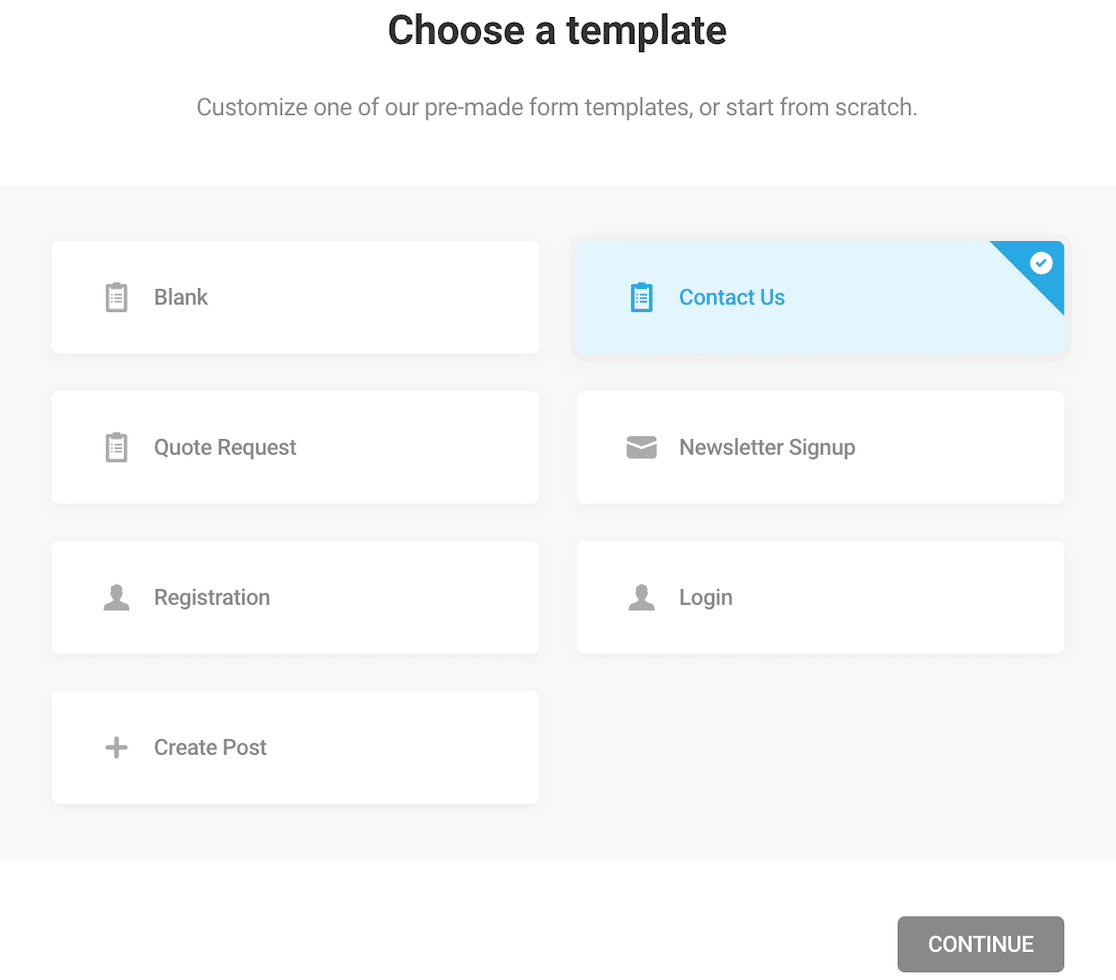
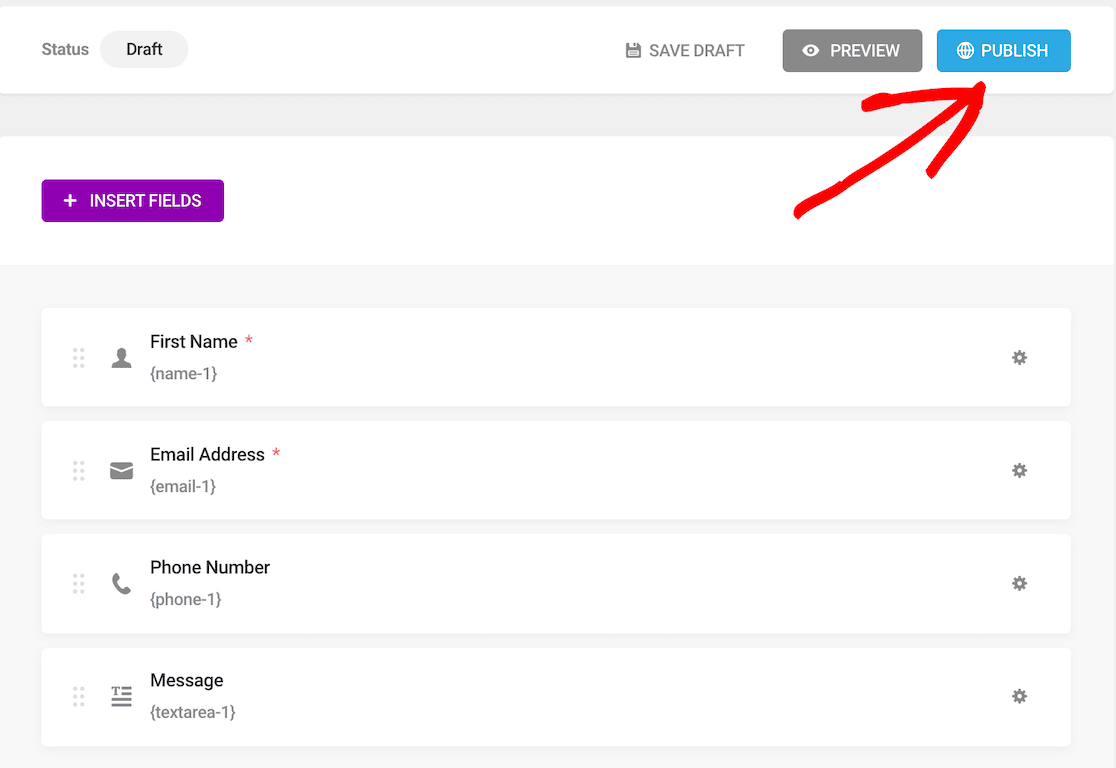
テンプレートには、必須の氏名とメールアドレスのフィールドが含まれています。オプションの電話番号とメッセージフィールドも含まれています。必要に応じてカスタマイズできます。
フィールドを削除するには、削除したいフィールドの歯車アイコンをクリックすると、そこで削除できます。同様に、[フィールドの挿入]ボタンをクリックしてフィールドを追加でき、追加できるフィールドのメニューが表示されます。
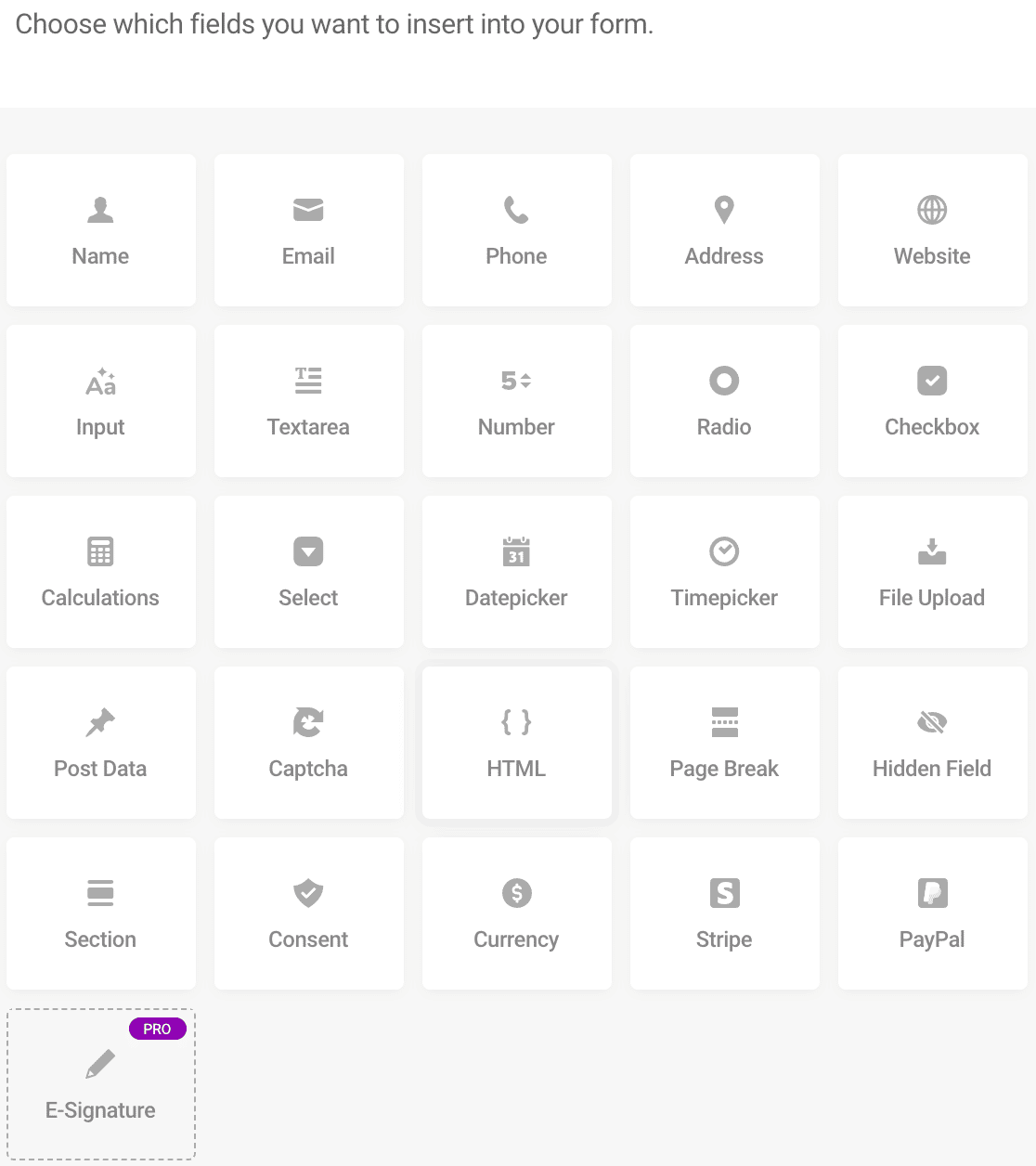
理由があって同じフィールドを複数追加したい場合は、まず最初のフィールドを追加し、フィールドエディタの外をクリックして、再度クリックし、というように繰り返す必要があることに注意してください。
Forminatorは「クリック&ピック」システムであることがわかります。必要なフィールドをすべて一度にクリックします。確認すると、それらは積み重ねられた列に表示されます。
これにより、どのフィールドがあるかはわかりますが、プレビューしないとフォームがどのように見えるかを実際にはわかりません。
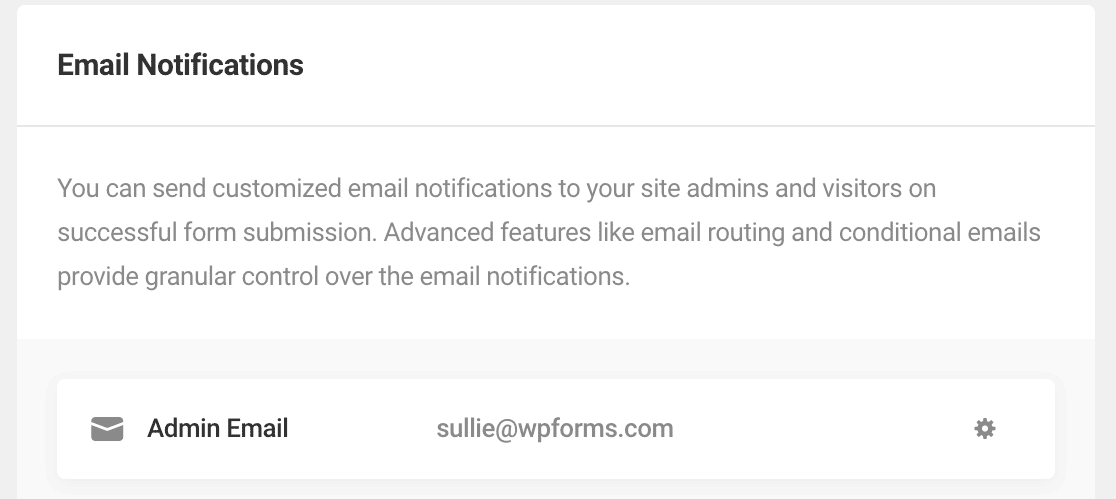
フィールドが配置されたら、フォームのメール設定を確認して、必要であればフォーム送信の通知を受け取れるようにしてください。
フォームフィールドに満足したら、公開をクリックできます。ただし、公開するとフォームはForminator内でライブになりますが、ウェブサイト上ではライブにならないことに注意してください。
サイトのどこにフォームを表示したいかに関わらず、コピー&ペーストできるショートコードが表示されたメッセージが表示されるはずです。
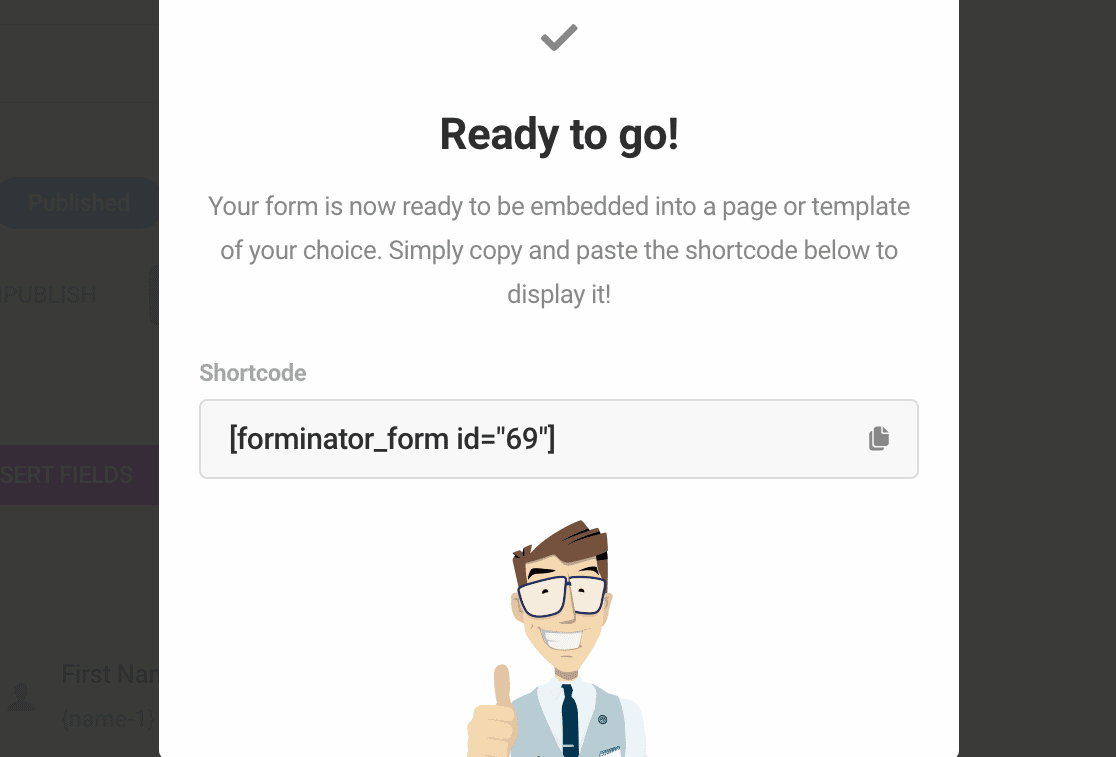
そこから、フォームを挿入したい投稿またはページを開き、ショートコードを貼り付けて、ページを公開します。その後に初めて、フォームはサイト訪問者にとって実際にライブになります。
WPForms
次に、WPFormsで同じプロセスを実行しましょう。WPFormsの開始はさらに簡単です。WPFormsでフォームを作成したい最初のとき、優れたインタラクティブチュートリアルのように機能するチャレンジが表示されます。
WPForms チャレンジを受けてください。すると、ウィザードがすべてを案内し、5分以内に最初のフォームを作成するのに役立ちます。
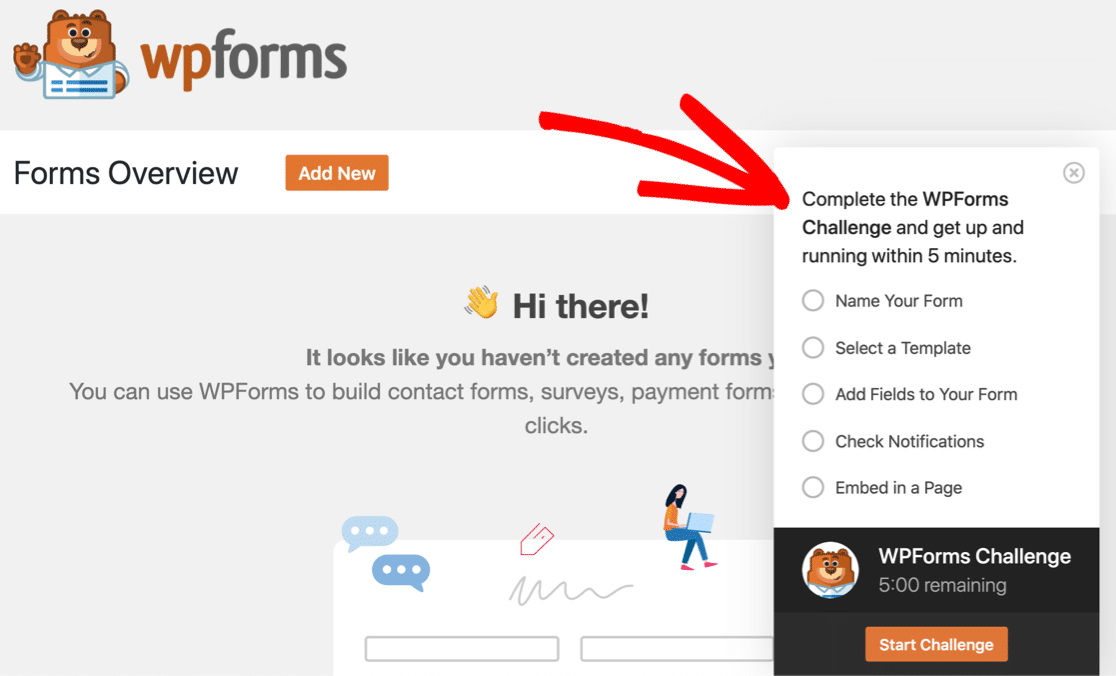
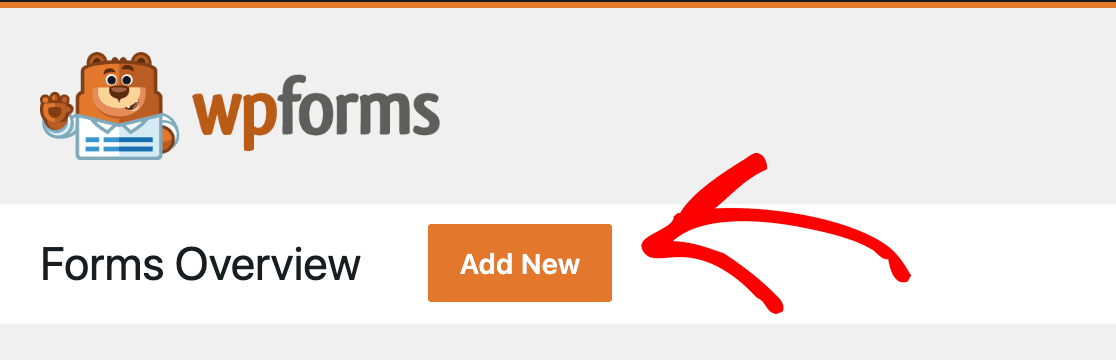
WPForms チャレンジを受けるかどうかにかかわらず、セットアッププロセスは同じくらい簡単です。チャレンジを受けずにフォームを作成することにした場合は、WPForms プラグインを開き、新しいフォームを追加するボタンをクリックしてください。
2,100以上のフォームテンプレート オプションが表示され、そのうち20以上は無料で利用できます。簡単な連絡フォームを作成したいだけなので、それを選択します。
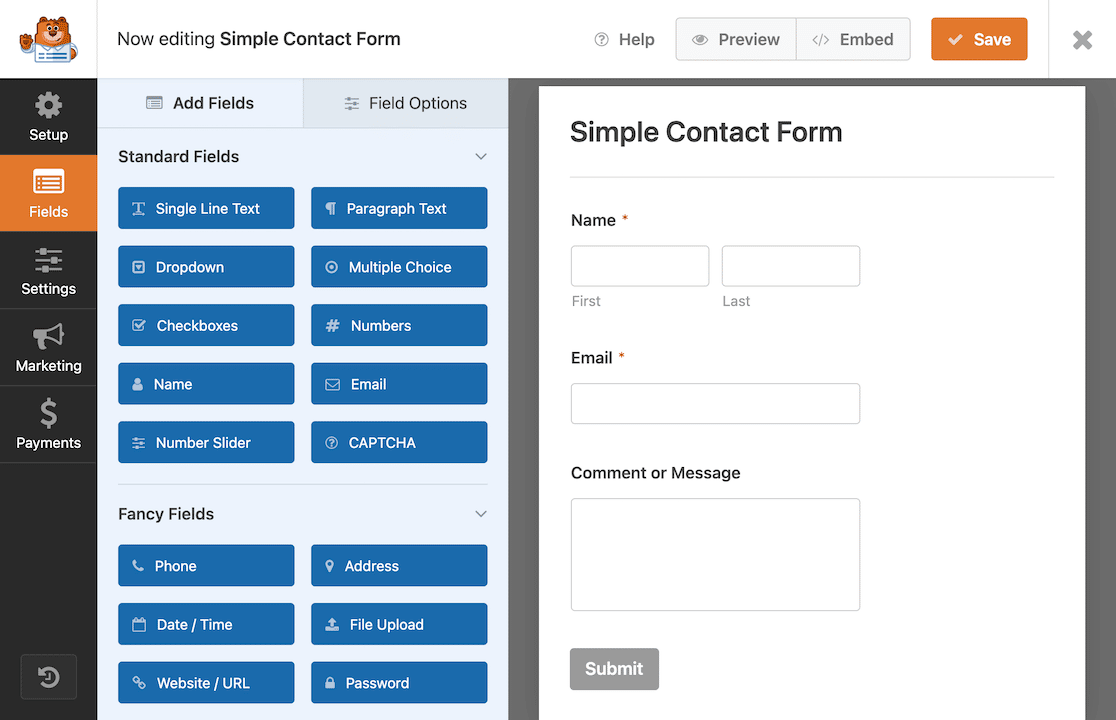
フォームビルダー内では、フォームが公開されたときにどのように見えるかを正確に確認できます。ドラッグ&ドロップのフォームビルダーにより、テンプレート内の既存のフィールドを削除または並べ替えたり、必要に応じて他のフィールドをドロップしたりするのが簡単です。
これで完了です。フォームは完成しました。公開する前に、フォームのエントリがあった場合にメール通知が正しく設定されていることを確認するために、フォーム設定をすばやくクリックしてみましょう。
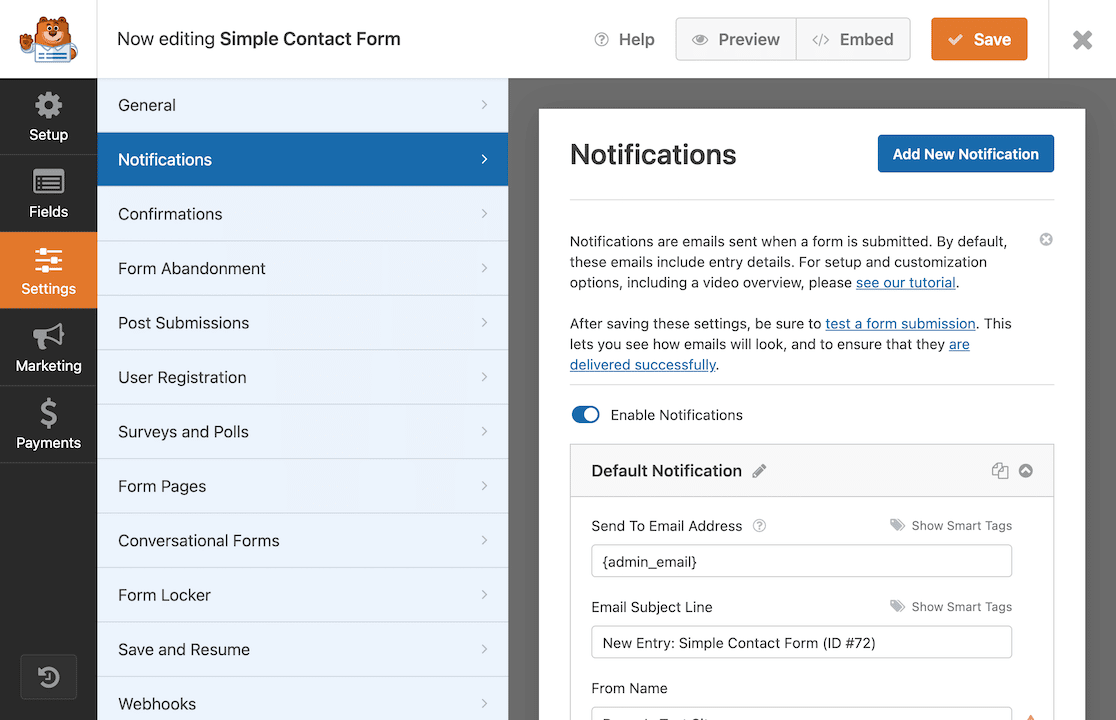
すべて問題なければ、フォームを埋め込む準備ができました!
WPFormsの優れた機能の1つは、フォームビルダーから直接フォームを埋め込むことができることです。もちろん、ショートコードやウィジェットを使用するなど、他の方法でも行うことができます。
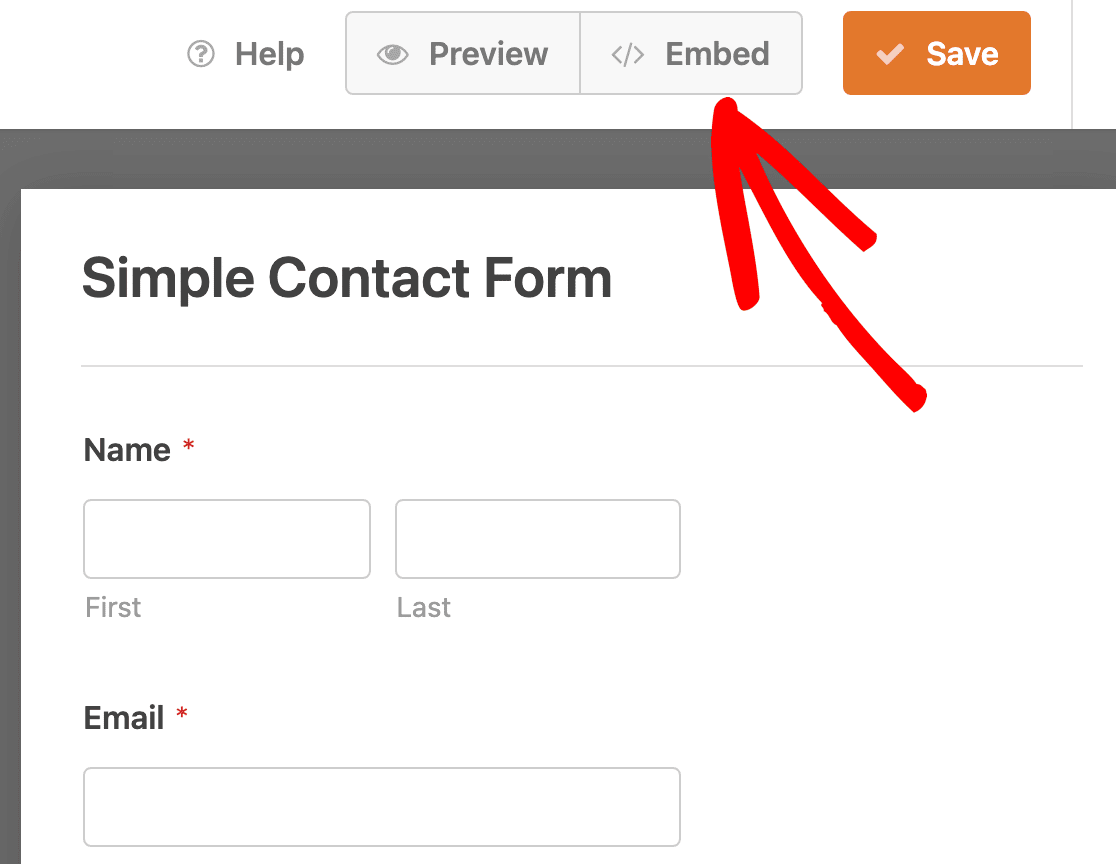
埋め込み機能により、これが非常に高速になります。上部にある埋め込みボタンをクリックします。
WPForms では、既存のページにフォームを埋め込むか、新しいページに埋め込むかを選択できます。新しいページにフォームを埋め込むことを選択した場合、ページに名前を付けるように促すメッセージが表示されます。
これは、本当に始めたばかりで、フォームをホストするページを作成したい場合に最適です。手動でフォームを埋め込みたい場合やショートコードを使用したい場合は、それらのリンクも利用できます。

この場合、ページに「お問い合わせ」や「お問い合わせはこちら」のような名前を付けることができます。開始するボタンをクリックすると、フォームが既に埋め込まれた状態でページが読み込まれます。
公開をクリックすれば、サイト訪問者から連絡先情報を受け取る準備が整います。全体として、WPFormsのユーザーインターフェースはForminatorよりも優れており、使いやすいです。
フォームフィールドをドラッグアンドドロップして、フォームがどのように見えるかをすぐに確認できる機能により、Forminatorよりもユーザーフレンドリーになっています。
無料版:Forminator vs WPForms Lite
無料バージョンは含まれるツールが異なるため、フォームの作成と管理方法と合わせて特定の機能を比較することが役立ちます。
Forminator
無料バージョンでは、アップグレードなしで、StripeとPayPalの両方で条件付きロジック、ファイルアップロード、スパム保護、クイズ、投票、支払いフィールドを利用できます。
ForminatorにはWordPressデータベースへのエントリー保存が無料で含まれていますが、WPFormsはドラッグ&ドロップフォームビルダーワークフロー内でBasicプランからエントリー保存と管理を提供します。
WPForms
WPForms Liteは異なるアプローチを採用しており、迅速な回答収集のために構築されています。ドラッグ&ドロップビルダー、AIフォームビルダー、20以上の無料テンプレート、Square、Stripe、PayPalの支払い、Constant Contact連携をすべて利用できます。
WPFormsでは、Liteで支払いの収集を開始でき、ニーズの成長に合わせて条件付きロジック、エントリー管理、完全な分析、または専用サポートのために有料プランを選択できます。
コア機能:機能と性能
どちらのプラグインも基本的な機能は十分にカバーしているため、興味深い比較は、フォームがより本格的になったときに利用する機能の処理方法にあります。これらが最も重要な機能です。
条件付きロジック
Forminatorでは、フィールドを追加します。チェックボックスを使用するとしましょう。選択肢を追加するためのモーダルウィンドウが開きます。最後の選択肢は「その他」です。
そのモーダルウィンドウを閉じ、別のフィールドを追加するためにクリックします。今回は、「その他」フィールドに合わせてテキストフィールドを使用し、条件付きロジックを適用します。
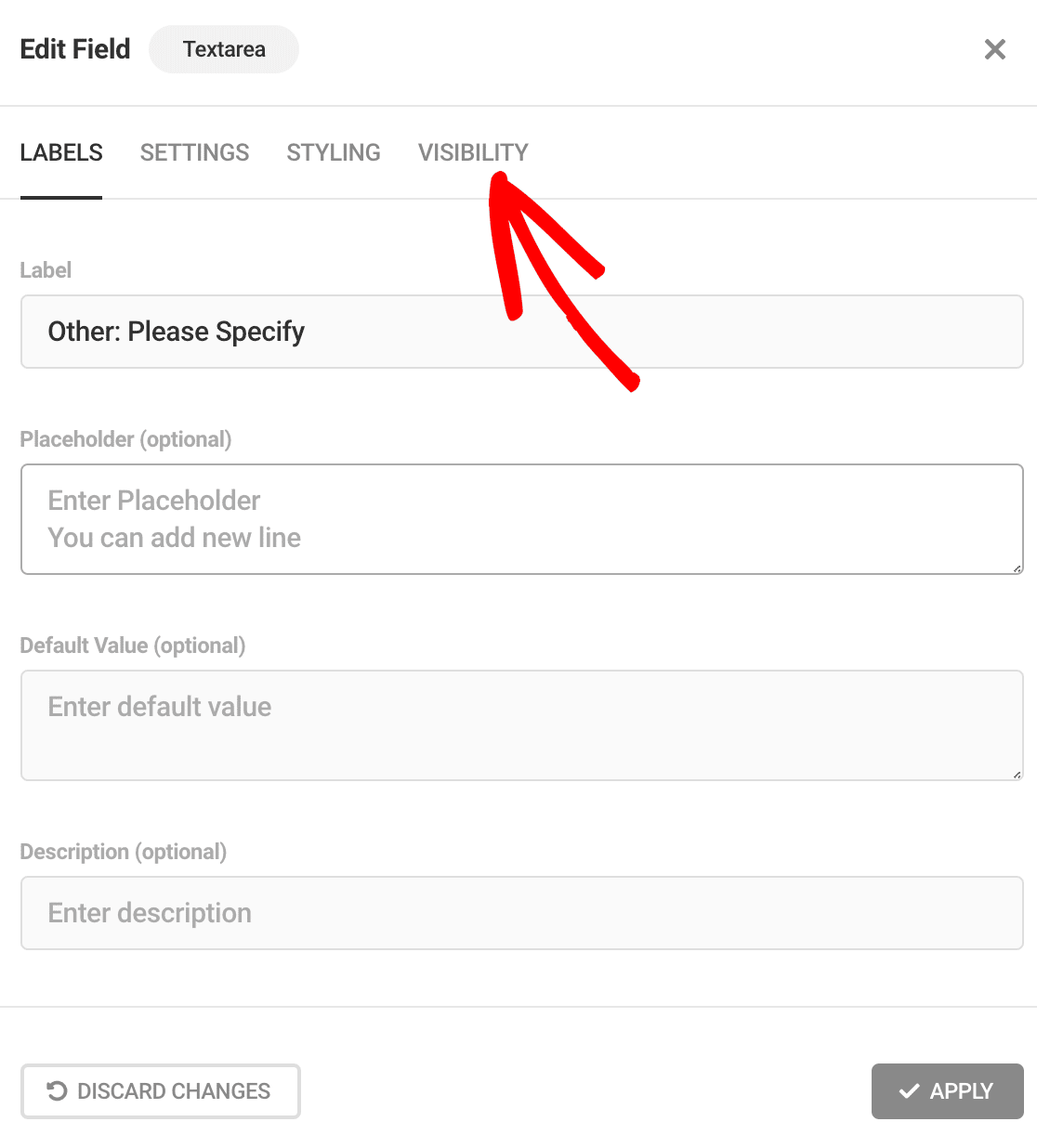
テキストボックスに表示したいテキストを入力したら、Visibilityタブをクリックする必要があります。次にルールを設定します。
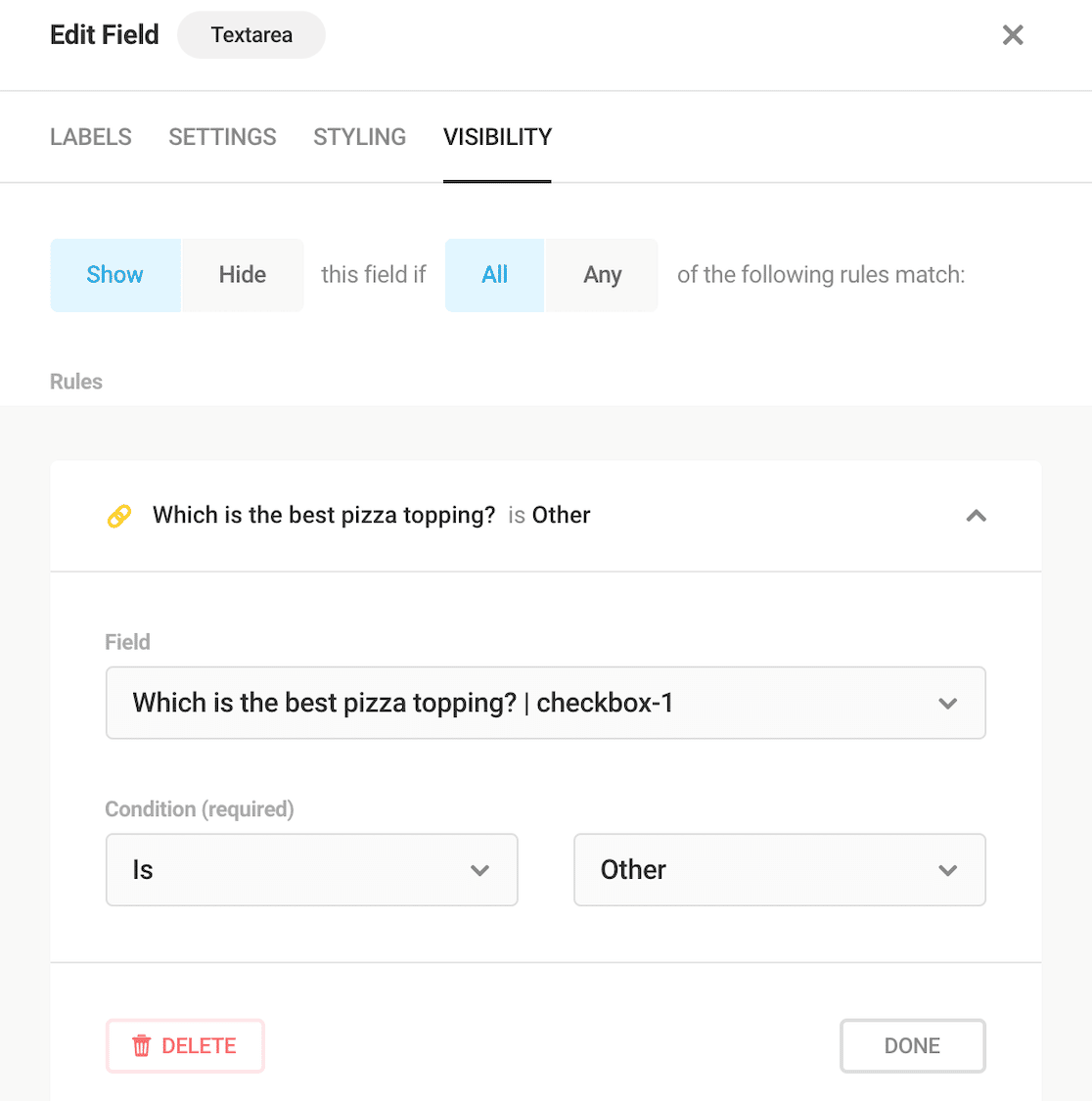
Forminatorのモーダルウィンドウは、見た目は魅力的ですが、ユーザーが個々のフィールドをクリックして出入りする必要があるため、実際にはプロセスを遅くします。
これは、1つまたは2つの質問に条件付きロジックを設定する必要がある場合は大きな問題ではありませんが、多くの条件付きロジックを持つ複雑なフォームの場合は、大幅に時間がかかります。
WPFormsは、クリックする回数を減らすことで、条件付きロジックルールを適用するのが高速です。編集中はすべてのフィールドが表示されます。
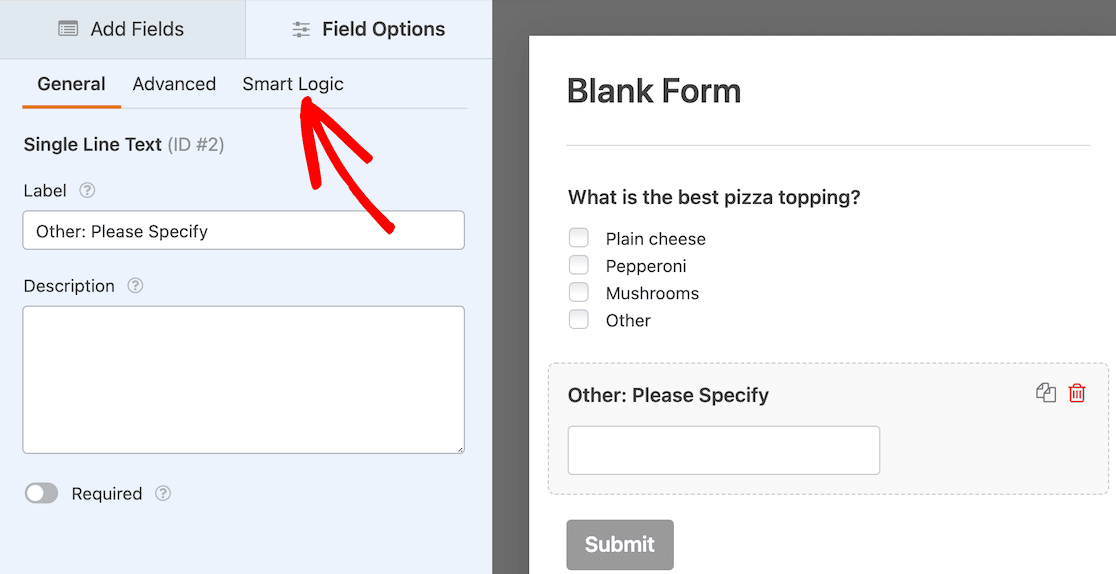
高度なフォーマットと条件付きロジックを適用しながら、編集中のフォームを確認することもできます。条件付きロジックをオンにするには、[スマートロジック]タブをクリックします。
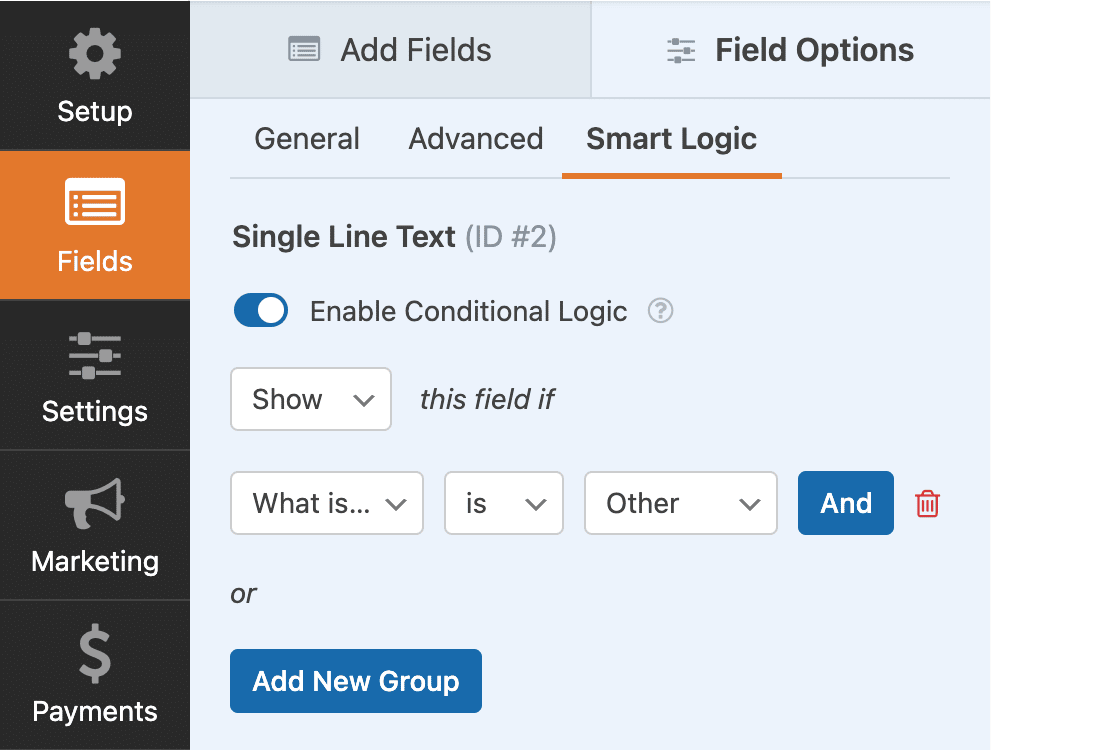
トグルスイッチを「条件付きロジックを有効にする」に設定した後、クリックしてルールをすばやく簡単に設定できます。数秒で完了します。
WPFormsでは、クリックした各フィールドがすでに表示されているため、Forminatorのように別のウィンドウを開くために1つのモーダルウィンドウを閉じる必要はありません。このため、WPFormsで条件付きロジックを設定することは、Forminatorよりも高速で簡単です。
CSSカスタマイズ
どちらのプラグインも、ユーザーが独自のCSSを使用してWordPressサイトに合わせてカスタマイズできます。
ファイルアップロード
WPFormsとForminatorの両方にファイルアップロードフィールドが付属しているため、必要に応じて回答者がドキュメントを送信できます。これは、求人または奨学金の申請フォームに役立ちます。
スパム保護
WPFormsとForminatorは同様のスパム保護を提供します。どちらもhCaptcha、reCAPTCHA v2チェックボックス、v2不可視、v3を提供します。Akismetプラグインがインストールされている場合、両方のプラグインと統合されます。ForminatorはHoneypotとも連携します。

大きな違いは、WPFormsにはカスタムCAPTCHAのオプションもあることです。これにより、ユーザーは独自のセキュリティ質問または簡単な算数の問題を設定して、フォーム送信がボットではなく人間から行われていることを確認できます。これはWPFormsの大きな利点です。
支払いオプション
Forminatorでは、PayPalを単発の支払いに使用するか、Stripeを接続して定期的な支払いを行うことができます。WPFormsは、支払いフォームにいくつかのオプションを提供します。
Square、Stripe、PayPalの連携は、すべてのユーザー(無料および有料)が利用できるため、アドオンを有効にする必要はありません。
このアドオンは、Stripe支払いフィールドに条件付きロジックを適用できるだけです。これは、Pro以上のユーザーにとって非常に便利な機能です。
WPFormsは、支払いオプションに関してForminatorよりもはるかに多くの柔軟性を提供します。WPFormsを支払いゲートウェイと連携させるのは簡単でわかりやすいです。
さらに、PayPal Commerceを使用してクレジットカードとPayPalのチェックアウトオプションの両方を提供できるという事実は、WPFormsにとって非常に強力な利点です。
フォームテンプレート
ForminatorとWPFormsはどちらも、ユーザーがすばやく開始できるようにテンプレートを提供しています。この記事の執筆時点では、Forminatorは空白フォームに加えて、6つの無料テンプレートを提供しています。
Proバージョンには専門的な既製テンプレートが含まれているとサイトに記載されていますが、その数や例は共有されていません。
WPFormsには20以上の無料テンプレートと、有料ライセンスに含まれる2,100以上のフォームテンプレートがあります。
Liteユーザーでも、WPFormsで利用可能なすべてのテンプレートを表示できます。使用するにはProにアップグレードする必要がある場合は、Proとマークされます。

フィールドの利用可能性
使用できるフォームフィールドは、WPForms LiteとProバージョンで異なります。違いを確認する前に、類似点を見てみましょう。
| WPForms Lite | WPForms Pro | |
|---|---|---|
| 名前 | ✓ | ✓ |
| Eメール | ✓ | ✓ |
| テキスト | ✓ | ✓ |
| 数値 | ✓ | ✓ |
| 数値スライダー | ✓ | ✓ |
| ドロップダウン | ✓ | ✓ |
| 複数選択 | ✓ | ✓ |
| チェックボックス | ✓ | ✓ |
| 支払いフィールド(商品フィールド) | ✓ | ✓ |
| reCAPTCHA/ hCaptcha/Akismet/Turnstile | ✓ | ✓ |
| GDPR同意 | ✓ | ✓ |
これらの基本的なフィールドを使用すると、ビジネス、趣味のサイト、または非営利団体のためのフォームを簡単に作成できます。これらのフィールドを使用すると、簡単に次のことができます。
- シンプルな連絡先フォームを作成する
- 注文フォームを作成し、Stripeでクレジットカード決済を受け付ける
- ドロップダウン、ラジオボタン、チェックボックスでフォームをカスタマイズする
- CAPTCHA、メールブロックリストなどを使用して、フォームにスパム保護を追加する
- GDPR同意を簡単に任意のフォームに追加する。
Proにアップグレードすると、プラグインの「おしゃれな」フィールドにもアクセスできるようになります。
| WPForms Lite | WPForms Pro | |
|---|---|---|
| スマート電話(国検出付き) | ✓ | |
| 住所/地図 | ✓ | |
| 日付 / 時刻 | ✓ | |
| ウェブサイト/URL | ✓ | |
| ファイルアップロード | ✓ | |
| 計算 | ✓ | |
| パスワード | ✓ | |
| リッチテキスト | ✓ | |
| リピーター | ✓ | |
| レイアウト(複数列フォーム) | ✓ | |
| ページ区切り | ✓ | |
| セクション区切り | ✓ | |
| HTML | ✓ | |
| コンテンツ | ✓ | |
| エントリープレビュー | ✓ | |
| 非表示フィールド | ✓ | |
| カスタムCAPTCHA | ✓ | |
| 署名 | ✓ | |
| アンケートフィールド(星評価、リッカート尺度、NPS) | ✓ |
アンケートと投票
楽しみのためであれ、オーディエンスのフィードバックを得るためであれ、投票やアンケートはエンゲージメントを高める良い方法です。どちらのプラグインも、投票の設定に関しては非常に使いやすいです。
まずForminatorを見てみましょう。投票の名前を選択した後、プラグインはそれを設定できるビルダーページに誘導します。ここでは、非常に基本的な投票を作成しました。
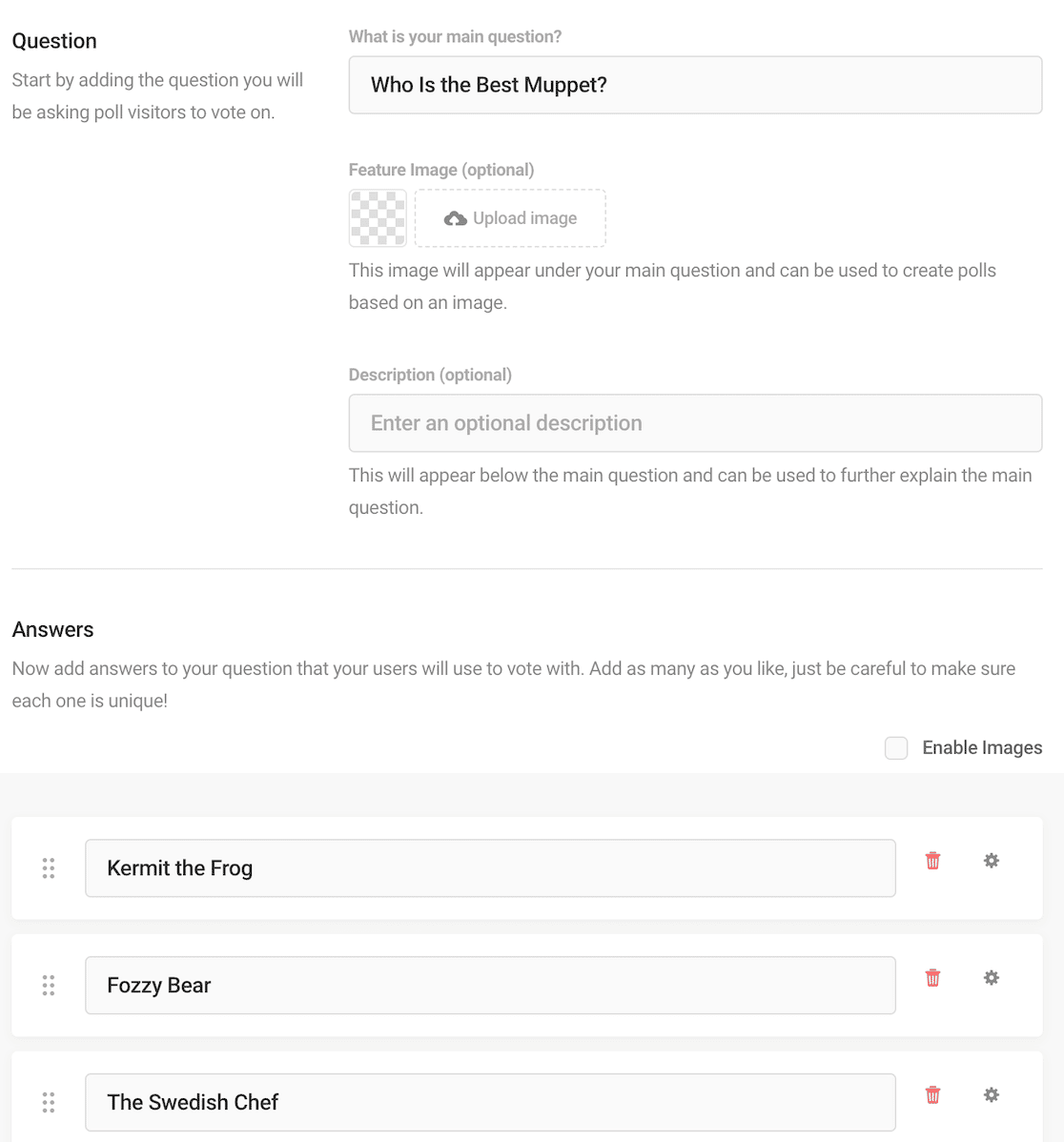
すべてのオプションを追加したら、投票を発行し、フォームを埋め込むために使用したのと同じ手順でページまたは投稿に埋め込むことができます。
これは、投票がサイトで公開され、投票の準備ができたときの様子です。

投票が行われた後、Forminatorダッシュボードで結果を表示できます。レビューしたいフォームの歯車をクリックし、次に提出を表示をクリックします。プレゼンテーションやソーシャルメディアのグラフィックに含めることができるカラフルなチャートが表示されます。
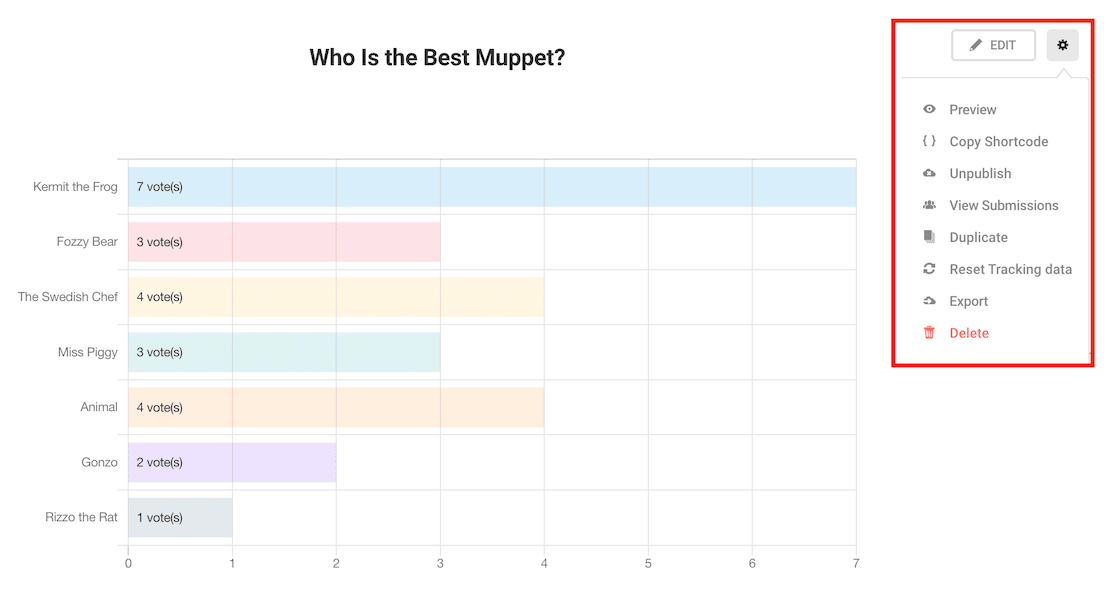
次にWPFormsを見てみましょう。WPFormsで投票を作成するには、まずアンケートおよび投票アドオンがインストールされ、有効になっていることを確認してください。これにより、高度なアンケートフォームレポートが提供されます。
次に、質問を追加します。どのように行うかはあなた次第です。たとえば、投票のラジオボタンまたはチェックボックスを使用できます。ここでの例では、ラジオボタン(WPFormsでは複数選択フィールドとして知られています)を使用しています。

フォームの設定が完了したら、フォーム設定からアンケートおよび投票をクリックします。
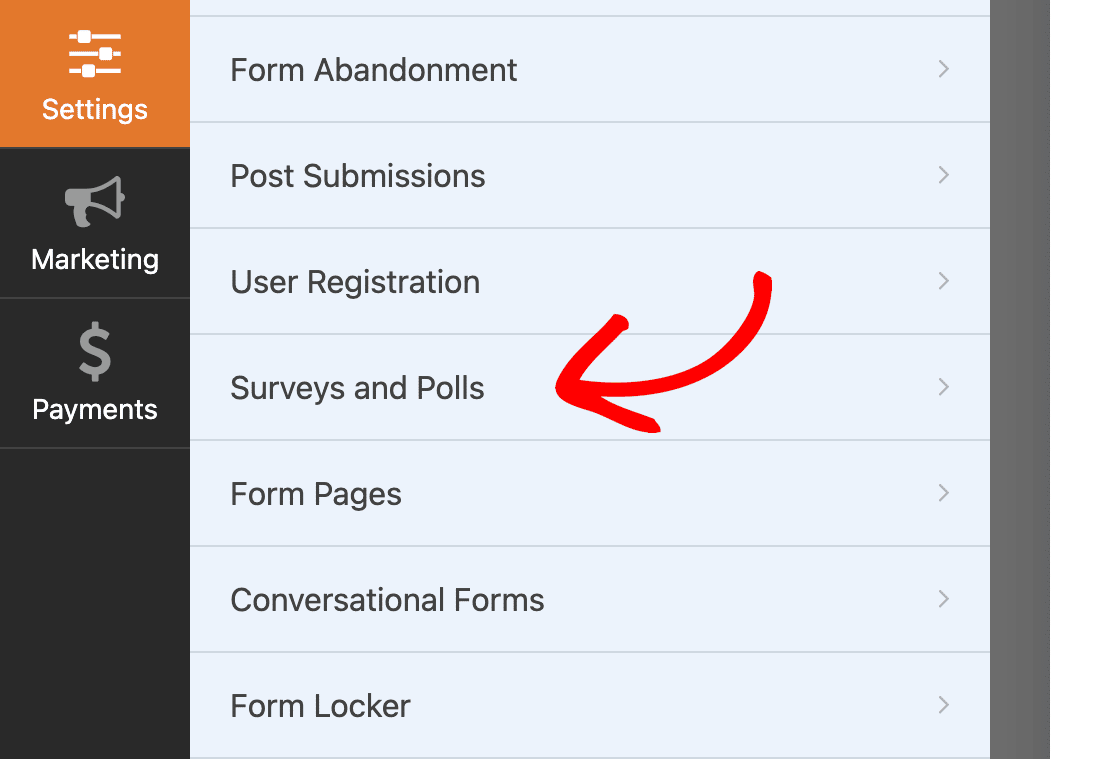
次に、トグルスイッチをクリックしてアンケートレポートを有効にします。
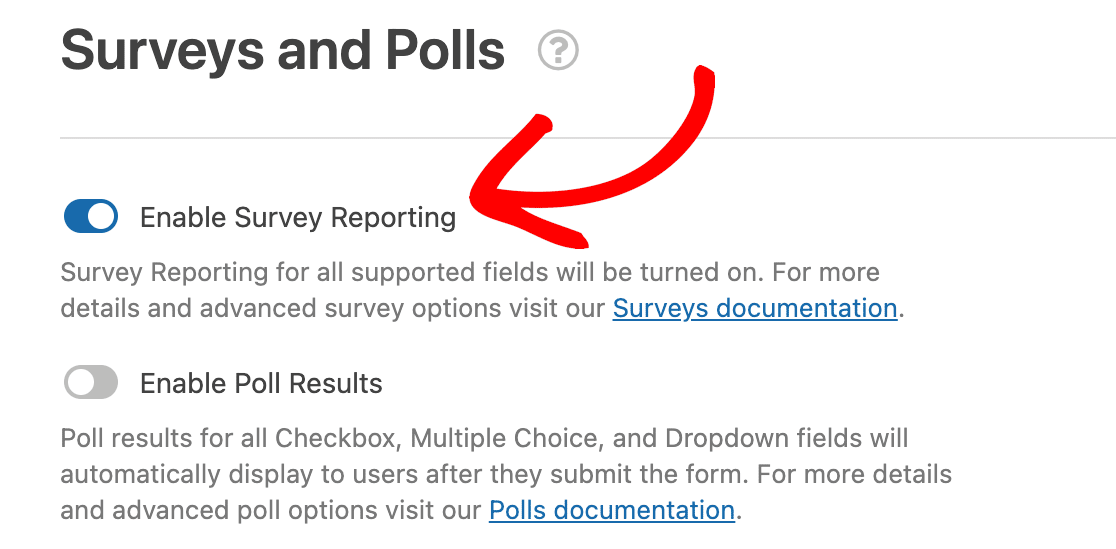
これはプロセスにおける追加の手順のように思えるかもしれませんが、これにより、より多様なグラフやチャートにアクセスできるようになり、プレゼンテーション、ソーシャルメディア、またはアンケートレポートのその他の場所に組み込みたい場合に、より多くのオプションが利用できるようになります。
レポートはリアルタイムで更新されます。デフォルトのチャートレポートは棒グラフです。ニーズにより適したわずかに異なる外観にするための縦棒グラフもあります。

より多くの色が必要な場合は、円グラフオプションで鮮やかな色が得られます。特定の配色が気に入らない場合は、更新して別のものを取得できます。色はランダムに生成されます。

折れ線グラフのオプションもあります。最後に、アンケートデータの各視覚表現の下に、パーセンテージが表示されます。

アンケートや投票の作成に関しては、WPFormsは、作業中にアンケートや投票を確認できる、より優れたユーザーインターフェイスを備えています。
さらに、WPFormsの詳細なアンケートレポート機能は、Forminatorのものよりも強力であり、結果をより多くの方法で視覚化できます。
連携機能:マーケティングなど
Forminatorは、HubSpot、ActiveCampaign、Mailchimp、AWeber、Campaign Monitor、Google Sheets、Trello、Slackなどの多数のサードパーティツール、さらにWebhooks、Zapier、Make、n8nと連携できます。
WPFormsは、人気の電子メールおよびマーケティングサービスもカバーしています。Liteバージョンは、すでに最も人気のある無料オプションを処理しています。すぐにConstant Contactサインアップフォームを作成できます。
そしてWPForms Proは、多くの人気のあるEメール自動化およびマーケティングプラットフォームのサポートでこれを拡張します。
| WPForms Lite | WPForms Pro | |
|---|---|---|
| Constant Contact | ✓ | ✓ |
| Mailchimp | ✓ | |
| AWeber | ✓ | |
| GetResponse | ✓ | |
| ドリップ | ✓ | |
| Campaign Monitor | ✓ | |
| Brevo(旧Sendinblue) | ✓ | |
| MailerLite | ✓ | |
| Kit(旧ConvertKit) | ✓ | |
| MailPoet | ✓ | |
| Klaviyo | ✓ | |
| SendGrid | ✓ |
Plusは、Slack、Notion、Twilioの統合も追加します。これらは厳密にはEメールマーケティングではありませんが、同じワークフロー空間に表示されます。
Slackは、誰かがフォームを送信したときにリアルタイムで通知を受け取るのに最適です。Notionを使用すると、エントリをデータベースに直接同期できます。Twilioは、送信時にSMSまたはWhatsApp通知を送信します。
Eliteティアは、よりエンタープライズ向けの統合として、ActiveCampaign、HubSpot、Salesforce、Pipedrive、Zoho CRM、およびAirtableを追加します。
お使いのEメールツールがリストにない場合でも、心配しないでください。接続する方法はまだあります。次のセクションで説明します。
クラウドストレージと生産性統合
Proはまた、ほとんどの人がすでに使用しているクラウドツールとのより深い統合を解除します。これらはEメール統合ほど話題になりませんが、実際には最も役立つことが多いです。
- Google Sheetsは、エントリをスプレッドシートに自動エクスポートし、条件付きフィルタリングにより、フォームの選択に基づいて異なるシートにエントリをルーティングできます。これは、クライアントがリードを追跡するために最もよく設定する統合です。
- Google Driveは、フォームからのファイルアップロードを、選択したDriveフォルダに自動的にアップロードします。
- Google Calendarは、フォームの送信からカレンダーイベントを作成します。これは、予約やスケジューリングフォームに非常に便利です。
- Dropboxは、Google Driveと同じことをDropboxフォルダに対して行います。
クラウドファーストのワークフローで作業している場合、これらだけでもProの元が取れます。
ボーナス連携
WPFormsを、専用のアドオンがないサービスに接続したい場合があります。Pro版ではそのギャップを埋める4つの方法が用意されており、Lite版では1つの方法が用意されています。
| WPForms Lite | WPForms Pro | |
|---|---|---|
| Uncanny Automator | ✓ | ✓ |
| Zapier | ✓ | |
| Make | ✓ | |
| n8n | ✓ |
AIでフォームを作成する
これは新しい分野であり、2つのプラグインの最も明確なギャップの1つです。なぜなら、ForminatorはAIフォーム作成をまったく提供していないからです。
WPFormsはそれをビルダーに直接組み込んでいるため、WPForms AIを使用すると、簡単な言葉で必要なフォームを説明し、数秒で動作するドラフトを取得できます。

AI Choices機能は、フィールドラベルに基づいて選択肢の値を提案するため、ドロップダウンやチェックボックスの入力時にも役立ちます。
既存のフォームをチャットで編集することも可能です。AIにフィールドの調整、条件付きロジックの構築、計算式の作成などを依頼できます。

さらに、WPFormsはClaude、ChatGPT、CursorなどのAIアシスタントがフォームを作成できるようにすることで、さらに一歩進んでいます。

フォームを説明して作成してもらうというアイデアが気に入った場合、WPFormsは今日それを行うことができる2つのプラグインのうちの唯一のものです。
フォーム分析とレポート
これは私が最もテストしたかった比較ポイントです。なぜなら、2つのプラグインが最も大きく異なるのはこの点だからです。フォームが公開されたら、次に問題となるのは、実際に機能しているフォームはどれかということです。それは構築の問題ではなく、レポートの問題です。
Forminatorは送信を保存し、並べ替えを可能にするため、応答を読むのに役立ちますが、ネイティブのフォーム分析はありません。フォームを見た人の数と完了した人の数を伝える組み込みビューはなく、人々がどこで諦めるかを示すフィールドレベルのデータもありません。
WPFormsには、プラグインに組み込まれた組み込みフォーム分析があります。コードやGoogle Analyticsの設定なしで、公開されたすべてのフォームがアクティブになった瞬間に自動的に追跡します。

各フォームのビュー、インタラクション、コンバージョン率、離脱、エラーに加え、人々がどのフィールドでつまずいたり離れたりするかを正確に示すフィールドごとのデータが得られます。
コンバージョン率が低いのはイライラしますが、電話フィールドで人が離脱することを知っていれば、何を修正すべきかがわかるため、最後の部分は役立ちます。

トラッキングはプライバシーに配慮しており、Cookieや個人データはなく、外部サービスに送信されるものもないため、データはWordPressデータベースに残ります。
フォームのプレビューとログイン中の管理画面ビューは除外されるため、あなた自身のテストが数値を歪めることはありません。また、ProおよびEliteでは、WPForms AIに通常の言語でアナリティクスについて質問し、提案を得たり、期間を比較したりできます。

フォームから収集するだけでなく、フォームを改善することに重点を置いているなら、これがWPFormsを勧める最大の理由です。
有料プランと価格の比較
価格設定は両者が大きく異なるため、実際に何を購入しているのかを理解する価値があります。WPFormsにはLiteという無料バージョンがあり、その後、年間請求される4つの有料プランがあります。
これらは紹介価格であり、通常料金で更新されます。
- Lite: 無料、これから始めるすべての人向け
- Basic: 年間49.50ドル、1サイト向け、条件付きロジック、エントリー保存、高度なフィールドを追加
- Plus: 年間99.50ドル、3サイト向け、マーケティング連携を追加
- Pro: 年間199.50ドル、5サイト向け、支払い、アンケート、分析、コンバージョンツールを追加、ほとんどの人が求めるプランです
- Elite: 年間299.50ドル、無制限サイト向け、CRMとマルチサイトサポートを追加

Forminatorは異なるアプローチを取ります。プラグイン自体は無料ですが、スタンドアロンのForminator Proライセンスはありません。Forminator Proを取得するには、WPMU DEVメンバーシップに登録する必要があります。これは、1サイトあたり月額約15ドル、年間約180ドルから始まります。
そのメンバーシップには、Forminator Proと、WPMU DEVの他の画像最適化、キャッシュ、セキュリティプラグイン、およびホスティングツールがバンドルされています。
メンバーシップの価値は、バンドルされたツールが必要かどうかによって決まりますが、WPFormsはフォームの要件に合わせて選択できるスタンドアロンのフォームビルダープランを提供しています。
フォームビルダーだけが必要な場合、使用しない多くのプラグインにお金を払っていることになります。対照的に、WPFormsは単独で購入できるフォームビルダーであり、無料のLiteプランは、あなたが genuine amount をカバーします。
最終的な評価:WPForms vs Forminator
最高のWordPressフォームおよび投票プラグインが必要な場合は、WPFormsを入手してください。優れた機能、さまざまな予算とニーズに対応する価格設定、そして最高のフォームテンプレートセレクションを提供します。
始めたばかりのユーザーにとっては、基本的なフォームを作成し、数分以内にサイトに公開するのが簡単であることがわかります。
必要な情報だけを収集するために、多くの条件付きロジックを備えたより高度なフォームを作成したい場合でも、WPFormsを使えば非常に簡単にできます。
より高度なユーザーは、強化されたレポート、9,000以上のZapier連携、WPFormsアカウントに直接接続できるすべてのマーケティング連携など、高度なWPForms機能を気に入るでしょう。
実際、WPFormsで利用可能なすべての連携により、作成できるさまざまなフォームや投票を使用して、ビジネスや組織を強化する他の方法を見つけることができます。
Forminator vs. WPFormsに関するFAQ
Forminator vs. WPFormsは、WordPressフォームビルダーを選択する際の一般的な比較です。ここでは、よく聞かれる質問に対する簡単な回答を示します。
ForminatorはWPFormsより優れていますか?
WPFormsは、LiteでのAIフォーム作成と支払い収集、そして関連する有料プランでの条件付きロジック、計算、アンケート、完全な分析機能を備えた、より簡単なフォーム作成ワークフローのためにおすすめです。
Forminatorには条件付きロジックとエントリー保存が無料で含まれていますが、WPFormsはライブドラッグ&ドロップビルダーとともに、Basicプランからこれらの機能を提供します。
Forminatorは無料ですか?
はい、Forminatorにはフォーム、クイズ、アンケート、条件付きロジック、ファイルアップロード、StripeおよびPayPal支払い機能を備えた無料バージョンがWordPress.orgにあります。一方、WPForms LiteにはAIフォーム作成、20以上のテンプレート、支払い収集機能が含まれており、条件付きロジックとファイルアップロードは有料プランで利用可能です。Forminator ProはWPMU DEVメンバーシップでのみ利用できます。
WPForms は無料ですか?
はい。WPForms Liteは無料で、ドラッグ&ドロップビルダー、AIフォームビルダー、20以上のテンプレート、Square、Stripe、PayPal支払いを含みます。条件付きロジック、エントリー保存、アンケートや完全な分析などの高度な機能は、年間49.50ドルからの有料プランに含まれています。
初心者にはどちらが良いですか?
WPFormsのドラッグ&ドロップビルダーは、作成中のフォームを表示し、セットアップチャレンジは数分で最初のフォーム作成を案内し、ビルダーから直接フォームを埋め込むことができます。Forminatorのクリック&ピックアプローチとモーダルウィンドウは、慣れるのに少し時間がかかります。
ForminatorからWPFormsに切り替えることはできますか?
はい。WPFormsをForminatorと並行してインストールし、フォームを再構築し、古いショートコードを削除する前に新しいものをページに配置できます。WPFormsではビルダーから埋め込みができ、一致するテンプレートが提供されているため、連絡先フォームや支払いフォームの再作成は通常数分で完了します。
次に、WPFormsで他にできることを見る
WPFormsができることの表面をなぞっただけです。インストールしたら、基本的な連絡先フォームよりもはるかに進んでいることを探る価値があります。次に試すことができるアイデアをいくつか紹介します。
WPFormsが他のフォームビルダーと比較してどのように優れているかを確認することもできます。
フォームの作成準備はできましたか?最も簡単なWordPressフォームビルダープラグインで今日から始めましょう。WPForms Proには多くの無料テンプレートが含まれており、14日間の返金保証が付いています。
もしこの記事がお役に立ったなら、WordPressの無料チュートリアルやガイドをもっと知るために、FacebookとTwitterでフォローしてください。





価格はどうですか?Forminatorと比較して、WPFormsはまだ非常に高価です!!
WFormsの価格は、Webホスティングよりもさらに高価です!
ヤセルさん、こんにちは。WPFormsには無料版があり、初心者の方に最適です。無料で簡単に設定でき、コストをかけずにメールでリードを獲得できます。ただし、ビジネスが成長するにつれて、より高度な機能や能力が必要になる場合があります。その場合は、有料ライセンスへのアップグレードが論理的なステップとなるでしょう。
WPFormsの価格に関する詳細については、こちらの投稿をご確認ください。よろしくお願いします🙂
残念ながら、WP Formsの無料版には電話番号の追加機能は含まれていませんが、Forminatorの無料版には含まれています。
アルベルトさん、こんにちは。無料版では、「数字」フィールドまたは「一行テキスト」フィールドを、他の提供しているものと同様の「入力マスク」と組み合わせて使用できます。
他のプラットフォームとは異なり、当社の電話フィールドにはより多くの機能があります。デフォルトでは、当社の電話フィールドはジオロケーションを使用して訪問者の一般的な地域を検出し、提案される電話形式と電話番号と共に保存される国コードを調整します。ジオロケーションは、当社が維持・更新している独自のジオロケーションAPIによって提供されているため、これは有料機能となっています。
ありがとうございます 🙂