



Résumé IA
Avez-vous besoin d'un moyen simple et organisé de collecter des informations sur vos employés ?
Créer un formulaire d'informations sur les employés dans WordPress vous donne la flexibilité de recueillir les informations sur les personnes dont vous avez besoin, de stocker ces informations en un seul endroit pratique et d'y accéder quand vous le souhaitez.
Dans cet article, je vais vous montrer la manière simple de créer un formulaire d'informations sur les employés dans WordPress à l'aide de WPForms en demandant tout une seule fois, dans un format cohérent, et en le stockant dans un endroit que vous contrôlez.
Créez votre formulaire d'informations sur les employés dès maintenant ! 🙂
Qu'est-ce qu'un formulaire d'informations sur les employés ?
Un formulaire d'informations sur les employés est le dossier que vous conservez pour chaque personne qui travaille pour vous. Il documente ses coordonnées personnelles et professionnelles, son contact d'urgence et les faits concernant son rôle, de sorte que vous ayez une source fiable unique pour le jour où vous aurez besoin de contacter le plus proche parent de quelqu'un ou de confirmer une date de début.
Ceux qui en tirent le plus profit sont généralement ceux qui gèrent une équipe sans système RH complet derrière eux. Les propriétaires de petites entreprises, les gestionnaires de bureau et les départements RH d'une seule personne finissent par faire ce travail dans des tableurs autrement. Un formulaire vous donne la même structure qu'un SIRH imposerait, sans l'abonnement.
Il est utile d'être clair sur l'objectif de ce formulaire. C'est votre dossier interne, distinct de la paperasse légale qu'un nouvel employé doit également remplir. La retenue d'impôt et la vérification de l'éligibilité ont leurs propres formulaires gouvernementaux avec leurs propres règles, et j'en ai parlé séparément dans ce guide des formulaires que chaque nouvel employé doit remplir.
Une habitude qui vaut la peine d'être intégrée dès le départ est de demander aux gens de vérifier leurs informations une fois par an. Les adresses changent, les numéros de téléphone changent, et les contacts d'urgence changent le plus souvent. Un formulaire que vous pouvez renvoyer prend une minute, tandis que rechercher un dossier obsolète lorsque vous en avez réellement besoin prend beaucoup plus de temps.
Ce qu'il faut inclure dans un formulaire d'informations sur les employés
La tentation avec un formulaire comme celui-ci est de demander tout ce que vous pouvez imaginer vouloir un jour, mais chaque champ supplémentaire est une autre chose qu'un employé doit rechercher, et une autre donnée personnelle que vous êtes maintenant responsable de protéger.
Voici comment je regrouperais les champs qui méritent vraiment leur place.
Coordonnées personnelles et professionnelles :
- Nom légal complet, plus un nom préféré s'il est différent
- Adresse e-mail personnelle
- Numéro de téléphone mobile
- Adresse de résidence
- Date de naissance
Détails de l'emploi :
- Titre du poste
- Département
- Nom du superviseur ou du responsable
- Date de début
- Téléphone de bureau ou poste
Contact d'urgence :
- Nom complet du contact
- Relation avec l'employé
- Numéro de téléphone principal
- Numéro de téléphone secondaire ou e-mail
Pointeurs de paie et d'avantages sociaux :
- Type d'emploi, tel que temps plein, temps partiel ou contrat
- Salaire ou taux de rémunération, si votre processus l'enregistre ici
- Indication si l'inscription aux avantages sociaux a été complétée
Documents et certifications :
- Une photo pour un badge d'identification ou un annuaire du personnel
- Licences ou certifications professionnelles pertinentes pour le poste
- Tout document d'autorisation de travail que votre processus vous oblige à noter
Le salaire et la date de naissance méritent une seconde réflexion avant de les inclure. Les deux sont vraiment utiles et les deux sont sensibles, alors ne les collectez que si votre processus les utilise réellement. Construisons maintenant la chose.
Comment créer un formulaire d'informations sur les employés dans WordPress
L'ensemble du processus prend environ quinze minutes avec le bon plugin, principalement parce que vous partez d'un modèle plutôt que d'un formulaire vierge. Je vais vous guider étape par étape.
- Étape 1 : Installer le plugin WPForms Pro
- Étape 2 : Créez votre formulaire d'informations sur les employés
- Étape 3 : Configurez les paramètres de votre formulaire d'informations sur les employés
- Étape 4 : Configurez les notifications de votre formulaire d'informations sur les employés
- Étape 5 : Configurez les confirmations de votre formulaire d'informations sur les employés
- Étape 6 : Restreignez qui peut remplir votre formulaire
- Étape 7 : Ajoutez votre formulaire d'informations sur les employés à votre site Web
- Champs et fonctionnalités qui distinguent un formulaire d'informations sur les employés WPForms
- Comment garder les informations des employés sécurisées
Étape 1 : Installer le plugin WPForms Pro
WPForms est le constructeur de formulaires par glisser-déposer que j'utilise pour tout ce qui concerne les données des employés, en grande partie parce qu'il est livré avec un formulaire d'informations sur les employés déjà intégré.
Il y a plus de 2 100 modèles de formulaires WordPress dans la bibliothèque couvrant les opérations commerciales, les RH et l'intégration, vous ne partez donc rarement de rien.

Ce que j'aime le plus chez WPForms pour le travail RH, c'est que tout reste à l'intérieur de WordPress. Les soumissions atterrissent dans votre propre base de données, les téléversements de fichiers atterrissent sur votre propre serveur, et vous décidez qui peut voir quoi que ce soit.
Avec un service de formulaire hébergé, vous confiez les adresses et numéros de téléphone des employés à un tiers, puis espérez que sa politique de conservation corresponde à la vôtre.
Vous aurez besoin de la licence Pro pour suivre toutes les étapes ici, car les contrôles d'accès de l'étape 6 proviennent du module complémentaire Form Locker, et les fonctionnalités de signature, PDF et Google Sheets que je couvre plus tard sont également Pro.

Pour commencer, achetez la licence Pro. Ensuite, installez WPForms sur votre site Web. Si vous avez besoin d’aide, suivez ces instructions sur la manière d’ajouter un plugin à WordPress.
Passez à WPForms Pro maintenant !
Étape 2 : Créez votre formulaire d'informations sur les employés
Une fois le plugin actif, allez dans WPForms » Ajouter nouveau et donnez un nom à votre formulaire. Quelque chose de simple comme « Informations sur les employés » convient, car ce nom est celui que vous rechercherez dans votre liste de formulaires dans deux ans.
Faites défiler vers le bas jusqu'à Sélectionner un modèle et tapez « formulaire d'informations sur les employés » dans la barre de recherche. Plusieurs modèles connexes apparaissent, y compris des variantes de données biographiques et d'informations personnelles.
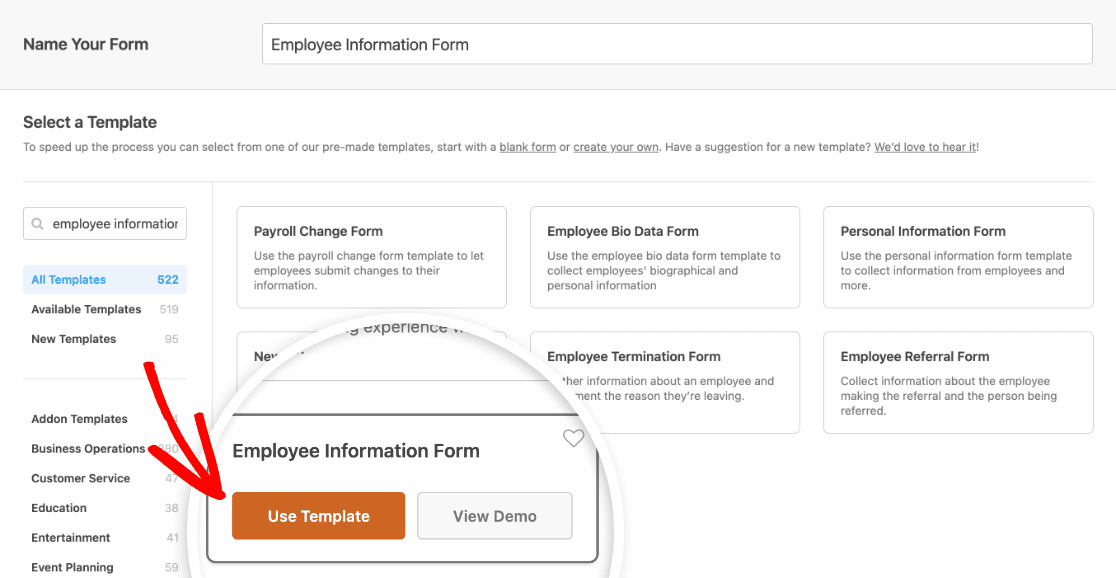
Choisissez le modèle Formulaire d'informations sur les employés. La majeure partie du travail est déjà effectuée lorsque le modèle se charge.
Il comprend des champs pour le nom, l'e-mail, le téléphone et l'adresse, la date de naissance, le titre du poste, le nom du superviseur, le département, le téléphone du bureau, la date de début et le salaire, plus un bloc distinct pour les contacts d'urgence demandant un nom, un numéro de téléphone et une relation.
Vous pouvez prévisualiser le modèle de formulaire d'informations sur les employés si vous souhaitez voir la version en direct avant de vous y engager.
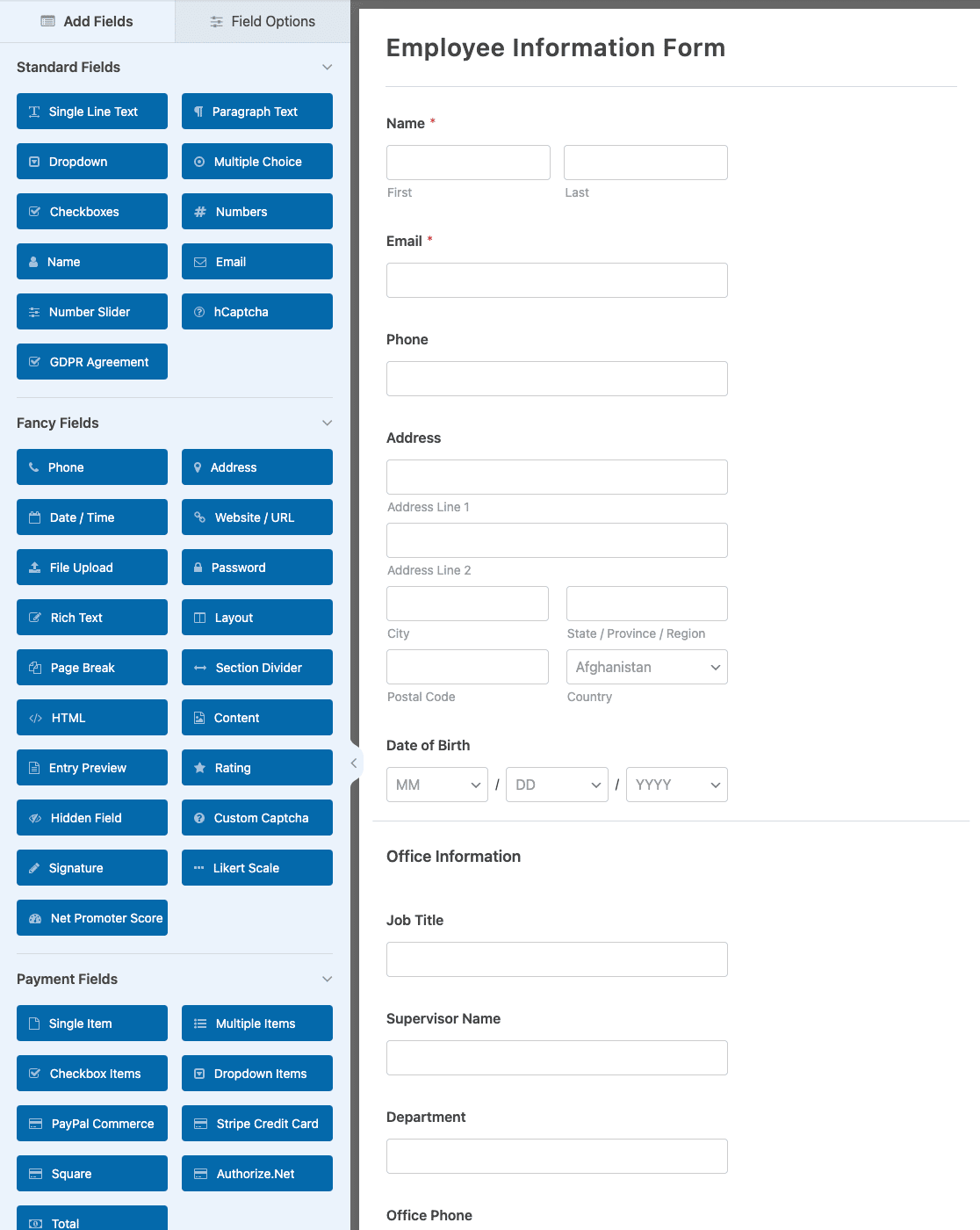
À partir d'ici, faites glisser n'importe quel champ que vous souhaitez du panneau de gauche vers le formulaire de droite, cliquez sur un champ pour modifier son étiquette et ses paramètres, et faites glisser les champs vers le haut ou vers le bas pour les réorganiser.
Un champ photo est l'ajout que je ferais en premier. Si vous souhaitez que les gens fournissent une image pour leur badge d'identification ou l'annuaire du personnel, ajoutez un champ Téléversement de fichier au formulaire.
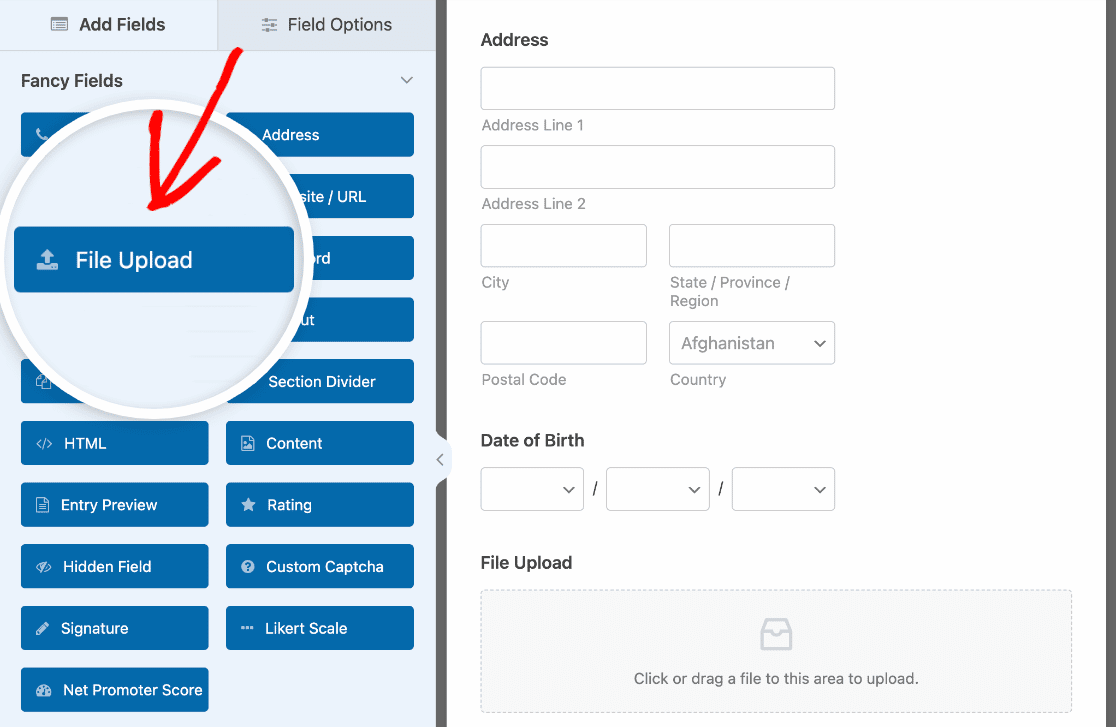
Les employés peuvent alors soit parcourir un fichier, soit en faire glisser un dans la zone de dépôt, et ils peuvent choisir une photo qu'ils aiment vraiment plutôt que de s'asseoir pour ce qu'un photographe a capturé le premier matin.
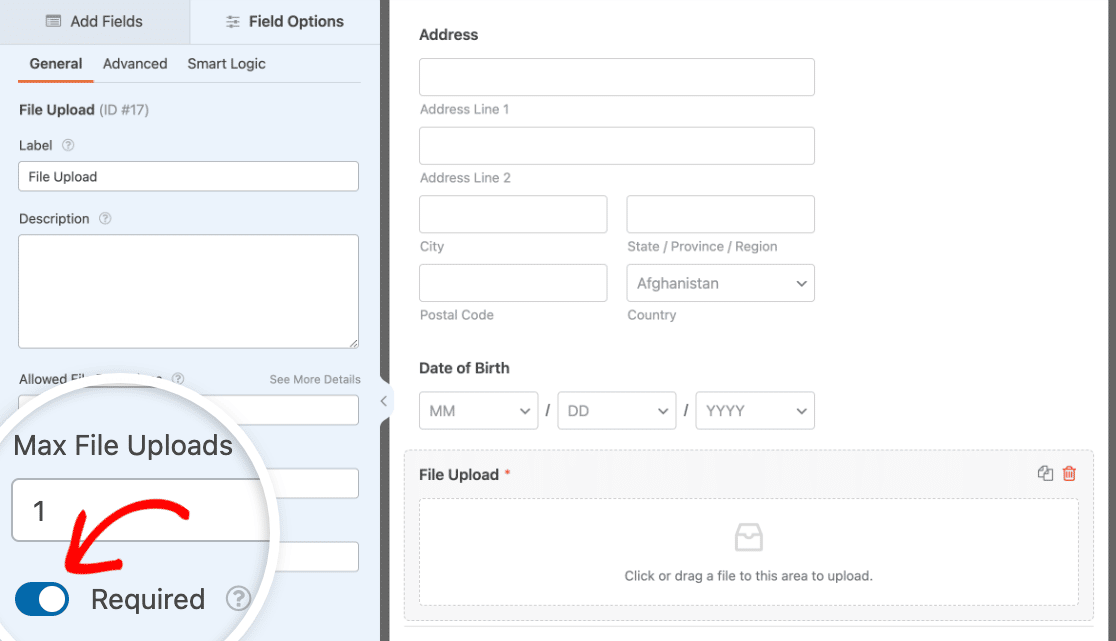
Activez le paramètre Requis afin que personne ne puisse soumettre le formulaire sans joindre de photo.
Trois autres personnalisations méritent d'être connues avant de continuer :
- Le champ Répéteur permet à un employé d'ajouter plusieurs personnes à charge ou contacts d'urgence sans que vous ayez à créer des champs en double pour chacun.
- Les champs de saut de page divisent un long formulaire en pages plus courtes avec une barre de progression, ce qui améliore sensiblement le taux de complétion pour des formulaires de cette taille.
- Et la logique conditionnelle affiche ou masque des champs en fonction des réponses précédentes, de sorte qu'un contractuel ne voie jamais vos questions sur les avantages sociaux. J'aborde chacun de ces points plus en détail plus loin.
Lorsque le formulaire a l'apparence souhaitée, cliquez sur Enregistrer.
Étape 3 : Configurez les paramètres de votre formulaire d'informations sur les employés
Une fois les champs en place, ouvrez Paramètres » Général pour gérer les bases du formulaire.

Ici, vous pouvez configurer les éléments suivants :
- Nom du formulaire — Modifiez le nom de votre formulaire ici si vous le souhaitez.
- Description du formulaire — Donnez une description à votre formulaire.
- Étiquettes — Ajoutez des étiquettes pour organiser vos formulaires WordPress.
- Texte du bouton de soumission — Personnalisez le texte du bouton de soumission.
- Texte de traitement du bouton de soumission — Modifiez le texte qui s'affiche pendant la soumission de votre formulaire.
Si vous développez la section Avancé, vous pouvez également :
- Ajouter des classes CSS — Utilisez du CSS personnalisé pour styliser votre formulaire ou votre bouton de soumission.
- Activer le pré-remplissage par URL — Remplissez automatiquement certains champs à l'aide d'une URL personnalisée.
- Activer la soumission de formulaire AJAX — Activez les paramètres AJAX sans rechargement de page.
- Désactiver le stockage des informations de saisie dans WordPress — Vous pouvez désactiver le stockage des informations de saisie et des détails utilisateur, tels que les adresses IP et les agents utilisateur, afin de vous conformer aux exigences du RGPD. Consultez nos instructions étape par étape sur la façon d'ajouter un champ d'accord RGPD à votre formulaire de contact simple.
Une fois que vous avez terminé, passez aux paramètres Protection contre le spam et sécurité.

Ici, vous pouvez :
- Activez la protection anti-spam moderne — Arrêtez le spam des formulaires de contact avec la protection anti-spam intégrée de WPForms.
- Activer la protection anti-spam Akismet — Si vous utilisez le plugin anti-spam Akismet, vous pouvez le connecter à votre formulaire.
- Activer le filtre de pays — Bloquez les soumissions provenant de certains pays.
- Activer le filtre de mots-clés — Empêchez les entrées qui incluent des mots ou des phrases spécifiés.
Vous pouvez également configurer votre CAPTCHA préféré. Consultez notre guide complet sur la prévention du spam des formulaires pour plus de détails. Cliquez sur Enregistrer.
Étape 4 : Configurez les notifications de votre formulaire d'informations sur les employés
Les notifications sont un excellent moyen d'envoyer un e-mail chaque fois que quelqu'un soumet un formulaire d'informations personnelles sur votre site Web.

En fait, à moins que vous ne désactiviez cette fonctionnalité, chaque fois que quelqu’un soumet un formulaire sur votre site, vous recevrez une notification à ce sujet.
Si vous utilisez les balises intelligentes, vous pouvez également envoyer une notification à votre nouvel employé lorsqu'il remplit votre formulaire, lui faisant savoir que vous l'avez reçu et que vous le contacterez sous peu si nécessaire. Cela garantit aux personnes que leur entrée a été traitée correctement.
Pour obtenir de l'aide sur cette étape, consultez notre documentation sur la configuration des notifications de formulaire dans WordPress.
Vous pouvez envoyer plus d'une notification lorsqu'un nouveau formulaire d'informations personnelles est soumis sur votre site. Par exemple, vous pouvez envoyer une notification à vous-même, à votre employé et à votre service des ressources humaines ou à un autre administrateur.
Pour obtenir de l’aide à ce sujet, consultez notre tutoriel étape par étape sur la façon d’envoyer plusieurs notifications de formulaire dans WordPress.
Enfin, si vous souhaitez maintenir la cohérence de votre image de marque dans vos e-mails, vous pouvez consulter ce guide sur l’ajout d’un en-tête personnalisé à votre modèle d’e-mail.

Étape 5 : Configurez les confirmations de votre formulaire d'informations sur les employés
Les confirmations de formulaire sont des messages qui s'affichent aux employés une fois qu'ils ont soumis leur formulaire d'informations d'employé sur votre site web.
Ils font savoir aux gens que leurs informations ont été collectées et vous donnent la possibilité de leur indiquer quelles sont les prochaines étapes. WPForms propose trois types de confirmation :
- Message. C'est le type de confirmation par défaut dans WPForms. Lorsqu'une personne soumet un formulaire d'informations personnelles, une simple confirmation par message s'affichera pour lui faire savoir que son formulaire a été traité.
- Afficher une page. Ce type de confirmation redirigera les visiteurs du site vers une page Web spécifique de votre site pour les remercier de leur soumission de formulaire. Pour obtenir de l'aide, consultez notre tutoriel sur la redirection des personnes vers une page de remerciement.
- Accéder à l'URL (Redirection). Cette option est utilisée lorsque vous souhaitez envoyer les visiteurs du site vers un autre site Web.
Voyons comment configurer une confirmation de formulaire simple dans WPForms afin que vous puissiez personnaliser le message que les visiteurs du site verront lorsqu'ils rempliront un formulaire d'informations sur les employés sur votre site Web.
Pour commencer, cliquez sur l'onglet Confirmations sous Paramètres. Ensuite, sélectionnez le type de confirmation que vous souhaitez créer. Pour cet exemple, nous sélectionnerons Message.
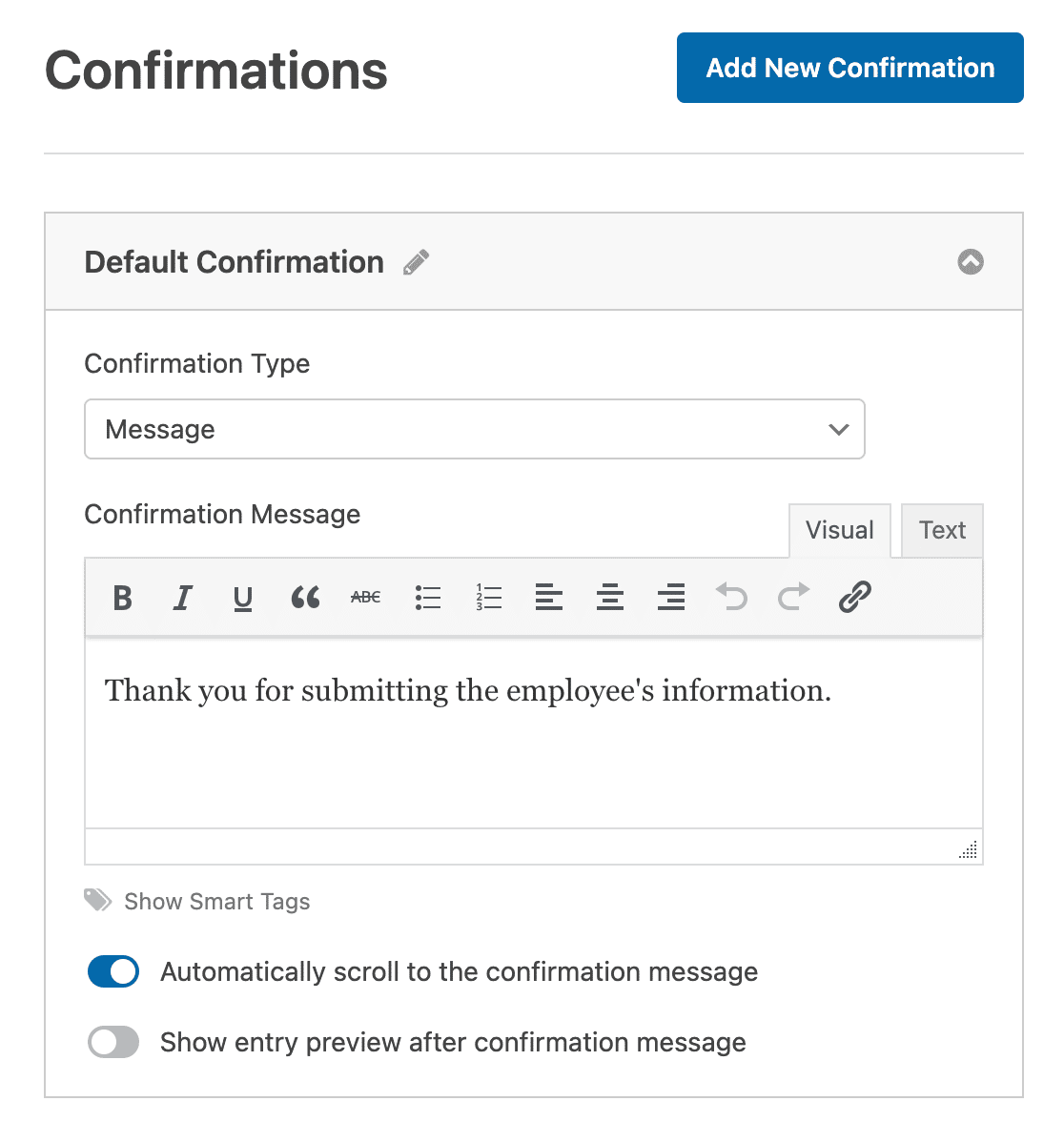
Ensuite, personnalisez le message de confirmation à votre guise et cliquez sur Enregistrer. Si vous souhaitez afficher différentes confirmations aux visiteurs du site en fonction de leur comportement, assurez-vous de lire comment créer des confirmations de formulaire conditionnelles.
Étape 6 : Restreignez qui peut remplir votre formulaire
WPForms est livré avec un module complémentaire Form Locker qui offre aux propriétaires de sites web un moyen de configurer les autorisations et les contrôles d'accès des formulaires. Pour accéder à ces paramètres, allez dans Paramètres » Form Locker.
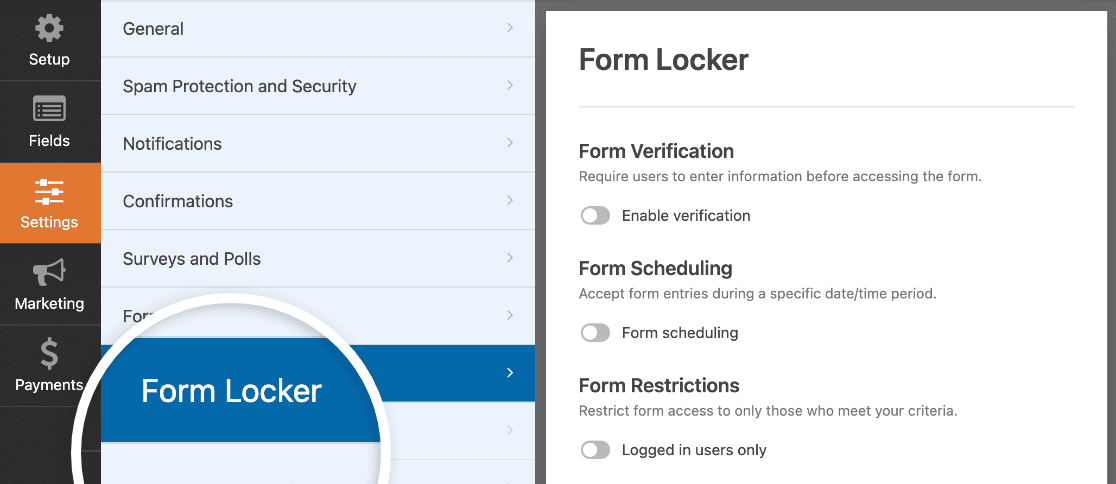
Ici, vous verrez 4 paramètres différents :
- Vérification du formulaire : Activez la protection par mot de passe afin que seules les personnes disposant du mot de passe, comme vos employés, puissent remplir votre formulaire.
- Planification du formulaire : Planifiez les dates de début et de fin pour votre formulaire d'informations sur les employés.
- Restrictions du formulaire : Autorisez uniquement les personnes connectées à votre site Web à soumettre un formulaire d'informations sur les employés.
- Limites et restrictions de soumission : Limitez le nombre de soumissions de formulaire que vous accepterez.
Bien sûr, vous n'utiliserez pas nécessairement tous ces paramètres. Cependant, si vous cherchez à empêcher les soumissions de spam, exiger des employés qu'ils aient un mot de passe pour remplir un formulaire ou restreindre les soumissions de formulaires à ceux qui sont connectés peut aider.
Étape 7 : Ajoutez votre formulaire d'informations sur les employés à votre site Web
Après avoir créé un formulaire d'informations sur les employés, vous devez l'ajouter à votre site Web WordPress.
WPForms vous permet d'ajouter vos formulaires à de nombreux emplacements sur votre site Web, y compris vos articles de blog, vos pages et même les widgets de la barre latérale.
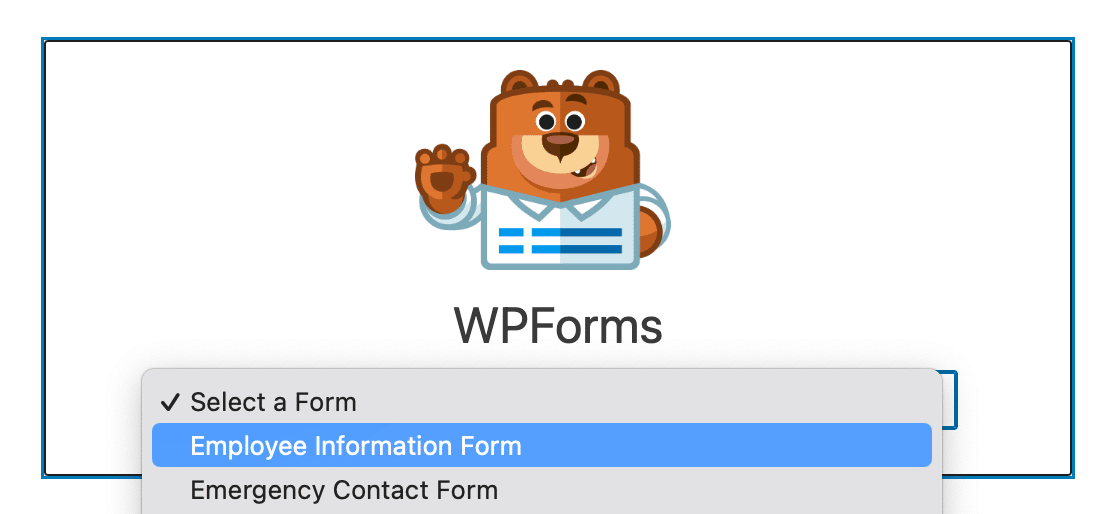
Examinons l'option d'intégration la plus courante dans un article ou une page. Tout d'abord, créez une nouvelle page ou ouvrez-en une existante dans l'éditeur. Ajoutez ensuite un nouveau bloc et sélectionnez WPForms.

Lorsque le bloc WPForms apparaît, sélectionnez votre formulaire d'informations sur les employés dans le menu déroulant.
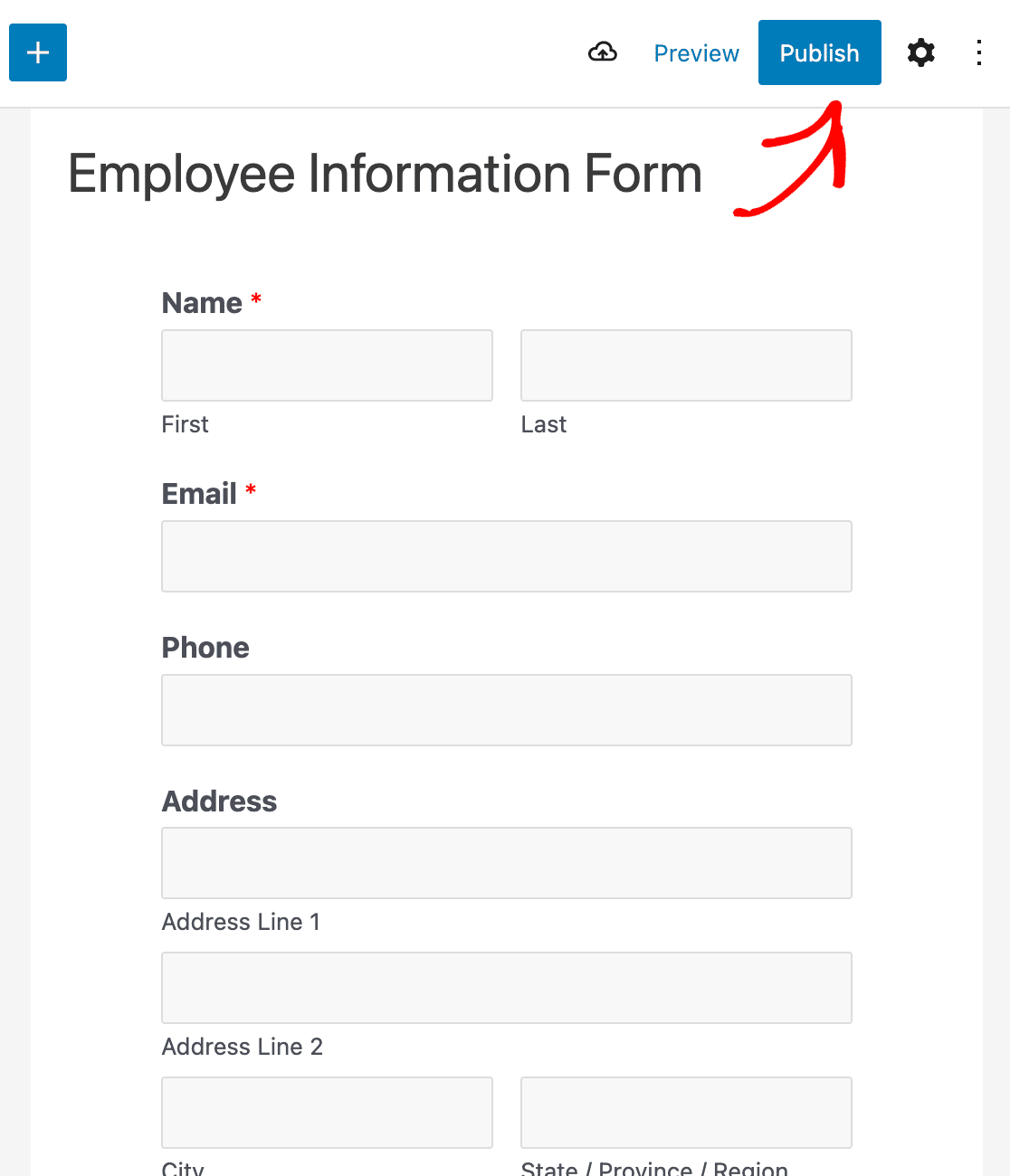
Ensuite, Publiez ou Mettez à jour votre article ou votre page pour que votre formulaire apparaisse sur votre site Web.
Avant d'envoyer le lien à qui que ce soit, ouvrez la page dans une fenêtre de navigation privée et soumettez vous-même une entrée de test. Y
ou devriez voir votre message de confirmation apparaître, trouver les e-mails de notification dans les boîtes de réception que vous avez configurées, et voir l'entrée listée sous WPForms » Entrées.
Si vous avez activé la protection par mot de passe à l'étape 6, la fenêtre privée confirmera également que le verrou fonctionne réellement plutôt que de simplement sembler fonctionner.
Champs et fonctionnalités qui distinguent un formulaire d'informations sur les employés WPForms
La plupart des constructeurs de formulaires vous fourniront un formulaire d'informations d'employé fonctionnel. Ce qui les différencie, c'est ce qui se passe lorsque vos exigences cessent d'être simples, et c'est là que je pense que WPForms prend clairement le dessus sur les alternatives auxquelles je l'ai comparé.
Champ Répéteur pour les personnes à charge et les contacts d'urgence multiples
Les employés ont rarement exactement une chose de chaque, donc quelqu'un pourrait lister deux contacts d'urgence, trois personnes à charge pour les avantages sociaux, ou deux titres de poste précédents au sein de votre entreprise.
La solution de contournement habituelle consiste à créer des groupes de champs « Contact d’urgence 2 » et « Contact d’urgence 3 » et à espérer que vous avez deviné suffisamment haut.
Le champ Répéteur, disponible à partir de la version Basic et supérieure, élimine les conjectures en vous permettant de créer le bloc de contact une fois et de le marquer comme répétable.
L’employé clique ensuite sur un bouton pour ajouter autant de copies que nécessaire, et les entrées restent groupées afin que vous puissiez savoir quel numéro de téléphone appartient à quel contact.

Champ Appareil photo pour les photos de badges d'identification
Demander le téléchargement d’une photo fonctionne, mais cela impose à l’employé de trouver une image appropriée, de la transférer sur le bon appareil et de la joindre.
Le champ Appareil photo évite tout cela en leur permettant de prendre la photo directement dans le formulaire sur leur téléphone ou leur ordinateur portable. Il lance un compte à rebours de trois secondes, leur montre un aperçu et leur permet de la reprendre jusqu’à ce qu’ils soient satisfaits.
Vous pouvez limiter la taille du fichier, choisir si l’image atterrit dans votre bibliothèque de médias WordPress ou dans le dossier de téléchargements WPForms, et appliquer des restrictions d’accès au fichier par la suite.

Signatures numériques pour l'accusé de réception des politiques
De nombreux formulaires d’informations sur les employés servent également au moment où quelqu’un confirme avoir lu le manuel ou accepté une politique d’équipement.
Plutôt que d’envoyer un PDF par e-mail et de courir après une copie numérisée, ajoutez un champ de signature numérique et laissez-les signer avec une souris ou un doigt directement dans le formulaire.
La signature est stockée avec l’entrée sous une licence Pro, de sorte que l’accusé de réception et l’enregistrement auquel il se rapporte restent ensemble.

Enregistrer et reprendre pour les formulaires plus longs
Un formulaire d’informations complet sur les employés avec les personnes à charge, les qualifications et les accusés de réception n’est pas une tâche de deux minutes.
Si un employé doit s’arrêter et rechercher un numéro de certification, vous préférez qu’il revienne à un brouillon enregistré plutôt que de recommencer.
La fonction Enregistrer et reprendre, une fonctionnalité Pro, leur donne un lien qui restaure tout ce qu’ils avaient saisi, et elle peut leur envoyer ce lien par e-mail afin qu’ils n’aient pas à garder l’onglet ouvert.

Enregistrements PDF et synchronisation Google Sheets
Le module complémentaire PDF génère un document stylisé à partir de chaque entrée, ce qui vous donne un enregistrement propre par employé à classer ou à imprimer sans aucune copie et collage.
Le module complémentaire Google Sheets adopte l’approche inverse et pousse chaque soumission dans une feuille de calcul sous forme de nouvelle ligne, de sorte que votre feuille RH se met à jour automatiquement.
Les deux sont des fonctionnalités Pro, et entre elles, elles couvrent les deux choses que les gens demandent généralement après leur premier mois de collecte d’entrées.

Comment garder les informations des employés sécurisées
Un formulaire d’informations sur les employés collecte des données plus sensibles que presque tout ce que vous construirez, car les adresses personnelles, les dates de naissance et parfois les chiffres de salaire sont tous regroupés au même endroit. Pour les données elles-mêmes, vous avez quelques contrôles utiles à connaître :
- Demander un accusé de réception du consentement : Un champ d’accord RGPD enregistre que l’employé a compris ce que vous collectez et pourquoi, ce qui est une bonne pratique, que le RGPD s’applique à vous ou non.
- Arrêter de stocker ce dont vous n’avez pas besoin : Le paramètre Désactiver le stockage des informations d’entrée dans WordPress de l’étape 3 empêche les entrées d’accéder à votre base de données, de sorte que l’e-mail de notification devient la seule copie.
- Restreindre les fichiers téléversés : Les photos et les scans de certification peuvent être protégés afin qu'ils ne soient pas accessibles à quiconque devine l'URL.
- Supprimer selon un calendrier : Le module complémentaire Automatisation des entrées exécute des exportations et des suppressions planifiées, ce qui est le moyen pratique de respecter une politique de conservation au lieu de laisser les entrées s'accumuler pendant des années. Il s'agit d'une fonctionnalité Élite.
Je ne suis pas avocat et rien de tout cela ne constitue un conseil juridique. La durée pendant laquelle vous êtes tenu de conserver les dossiers des employés, et ce que vous êtes autorisé à demander en premier lieu, varie selon le pays et souvent selon l'État, alors vérifiez vos propres obligations avant de finaliser la liste des champs.
FAQ sur la création d'un formulaire d'informations sur les employés dans WordPress
Un formulaire d'informations sur les employés dans WordPress soulève quelques questions récurrentes concernant le stockage, l'accès et les licences. Voici celles qui me sont le plus souvent posées.
Quelles informations un formulaire d'informations sur les employés doit-il inclure ?
Au minimum, collectez le nom légal complet de l'employé, son e-mail personnel, son numéro de mobile, son adresse personnelle, son titre de poste, son département, son superviseur, sa date de début, et un contact d'urgence avec une relation et un numéro de téléphone.
La date de naissance, le salaire, le type d'emploi et les qualifications sont des ajouts courants. Ne collectez un champ que si votre processus l'utilise réellement, car chacun ajoute des données dont vous êtes ensuite responsable de la protection.
Où les informations des employés sont-elles stockées après que quelqu'un a soumis le formulaire ?
Les entrées sont enregistrées dans votre propre base de données WordPress et affichées sous WPForms » Entrées, et les fichiers téléversés sont stockés sur votre propre serveur.
Rien ne va à un service tiers, ce qui est la principale raison pour laquelle je préfère construire ce formulaire sur WordPress plutôt que d'utiliser un outil de formulaire hébergé. Vous pouvez également désactiver complètement le stockage des entrées si vous préférez que l'e-mail de notification soit la seule copie.
Les employés peuvent-ils mettre à jour leurs propres informations plus tard ?
Oui, et l'approche la plus simple est de réutiliser le même formulaire. La planification de formulaire vous permet de l'ouvrir pour une fenêtre définie chaque année pour une mise à jour annuelle des détails, et une nouvelle soumission vous donne un enregistrement daté de ce qui a changé plutôt que d'écraser l'original.
Si vous préférez que les employés maintiennent un profil unique et continu, le module complémentaire d'inscription des utilisateurs peut créer des comptes WordPress pour eux au moment de la soumission.
Est-il sûr de collecter des données d'employés via un formulaire WordPress ?
C'est aussi sûr que le site sur lequel il fonctionne. Utilisez un hébergeur avec SSL, gardez WordPress et vos plugins à jour, restreignez le formulaire aux utilisateurs connectés ou à un mot de passe, et auditez qui a un accès administrateur à votre site.
L'avantage par rapport à un service de formulaire hébergé est que vous contrôlez toute la chaîne plutôt que de faire confiance aux politiques de conservation et d'accès de quelqu'un d'autre.
Puis-je créer un formulaire d'informations sur les employés avec WPForms Lite ?
Pas de manière utile, non. Lite ne stocke pas les entrées dans votre tableau de bord et n'inclut pas les champs avancés dont ce formulaire dépend, tels que Adresse, Date et Téléchargement de fichier.
Basic est le point de départ réaliste pour un formulaire d'informations sur les employés fonctionnel, et Pro ajoute les contrôles d'accès, les signatures et la sortie PDF et Google Sheets décrits ci-dessus.
Ensuite, créez le reste de vos documents d'intégration
Une fois que votre formulaire d'informations sur les employés collecte proprement les données, le travail naturel suivant est la paperasse qui l'entoure, et j'ai décomposé les 10 formulaires qu'un nouvel employé doit remplir, couvrant la retenue d'impôt, la vérification de l'éligibilité, les accusés de réception du manuel et la validation de l'équipement.
Si vous embauchez plutôt que d'intégrer, le même constructeur gère le début du processus. Voici comment créer un formulaire de candidature en WordPress, et vous pouvez parcourir l'ensemble des formulaires RH pour WordPress si vous préférez commencer à partir d'un modèle plutôt que d'une page vierge.
Créez votre formulaire d'informations sur les employés maintenant
Prêt à créer votre formulaire ? Commencez dès aujourd'hui avec le plugin de création de formulaires WordPress le plus simple. WPForms Pro inclut de nombreux modèles gratuits et offre une garantie de remboursement de 14 jours.
Si cet article vous a aidé, suivez-nous sur Facebook et X (Twitter) pour plus de tutoriels et de guides WordPress gratuits.





