



Résumé IA
Gérer une petite entreprise signifie que vous portez probablement plusieurs casquettes, y compris la vente, le support, l'exécution des commandes et tout ce qui se trouve entre les deux.
Et lorsque vous êtes prêt à collecter des commandes en ligne, avoir un formulaire de commande fonctionnel peut vous faire gagner du temps et faciliter les choses pour vos clients.
Ainsi, dans ce guide, je vais vous expliquer les étapes pour créer un formulaire de commande WordPress à l'aide de WPForms. Vous apprendrez à configurer votre formulaire, à connecter une passerelle de paiement (Stripe, PayPal Commerce ou Square), à personnaliser les notifications et à le publier sur votre site.
Créez un formulaire de commande WordPress dès maintenant ! 🙂
- Comment créer un formulaire de commande en ligne dans WordPress
- Étape 1 : Installer et activer WPForms Pro
- Étape 2 : Connecter WPForms à Stripe
- Étape 3 : Créer le modèle de formulaire de commande en ligne
- Étape 4 : Activer les paiements Stripe dans votre formulaire
- Étape 5 : Personnaliser vos notifications et confirmations
- Étape 6 : Ajouter le formulaire de commande en ligne à votre site
- Formulaire de commande vs. WooCommerce : De quoi avez-vous besoin ?
Comment créer un formulaire de commande en ligne dans WordPress
Tout d'abord, vous aurez besoin d'un plugin de création de formulaires qui vous permet de créer facilement un formulaire de commande. Nous avons créé une vidéo qui vous montre comment créer un formulaire de commande dans WordPress à l'aide de WPForms.
Si vous préférez lire les instructions pour créer un formulaire de commande en ligne, nous allons vous guider tout au long du processus dans les étapes ci-dessous. Allons-y.
Étape 1 : Installer et activer WPForms Pro
WPForms est parfait pour créer des formulaires de commande, des formulaires de contact et de nombreux autres formulaires couramment utilisés. Le meilleur, c'est que vous n'avez pas besoin d'une licence WPForms payante pour accepter les paiements pour vos formulaires de commande.
Tous les plans WPForms (y compris Lite) prennent en charge l'intégration Stripe et PayPal (avec 3 % de frais de transaction supplémentaires) pour accepter les paiements par carte de crédit dans vos formulaires.
Et si vous souhaitez supprimer les frais supplémentaires, vous pouvez passer à WPForms Pro et débloquer en même temps une multitude de fonctionnalités avancées. Pro débloque également Square et Authorize.Net comme passerelles de paiement supplémentaires.

J'utiliserai WPForms Pro pour ce tutoriel (bien que vous puissiez suivre les mêmes étapes pour WPForms Lite !) Une fois que vous avez acheté votre plan, allez-y et installez WPForms sur votre site WordPress.
Passez à WPForms Pro maintenant ! 🙂
Étape 2 : Connecter WPForms à Stripe
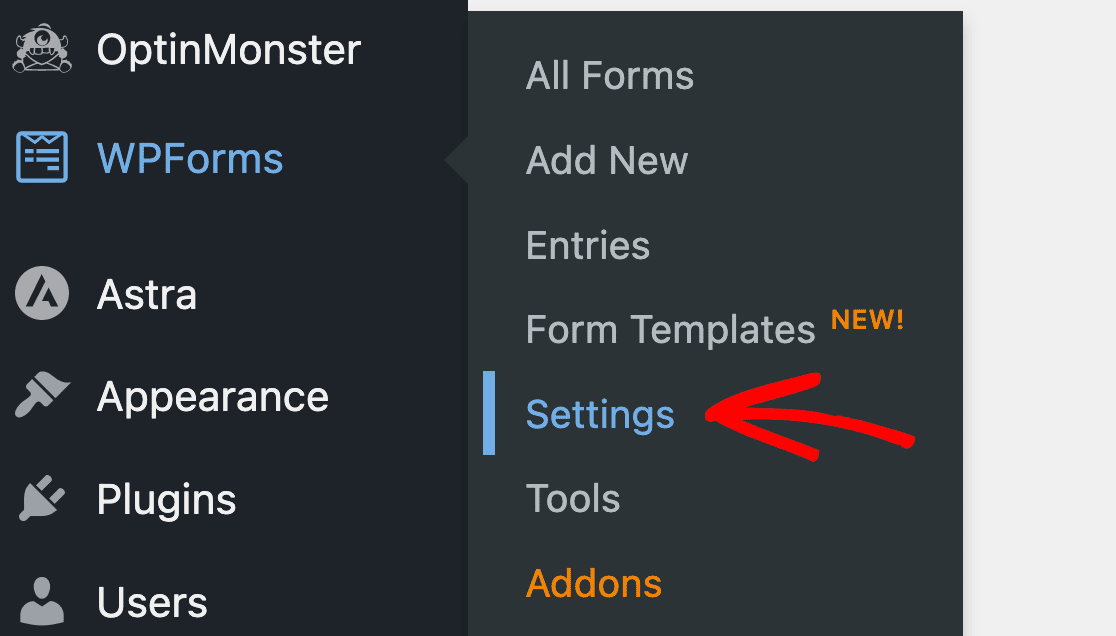
Vous pouvez maintenant commencer immédiatement à créer un formulaire de commande et à le connecter à une passerelle de paiement. Pendant que vous êtes dans votre tableau de bord WordPress, allez dans WPForms » Paramètres.
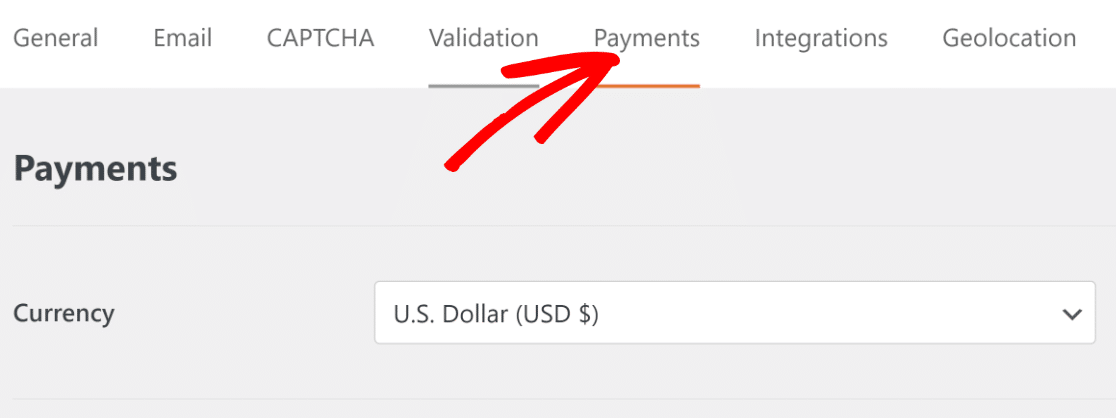
Ensuite, cliquez sur l'onglet Paiements dans la barre de navigation.
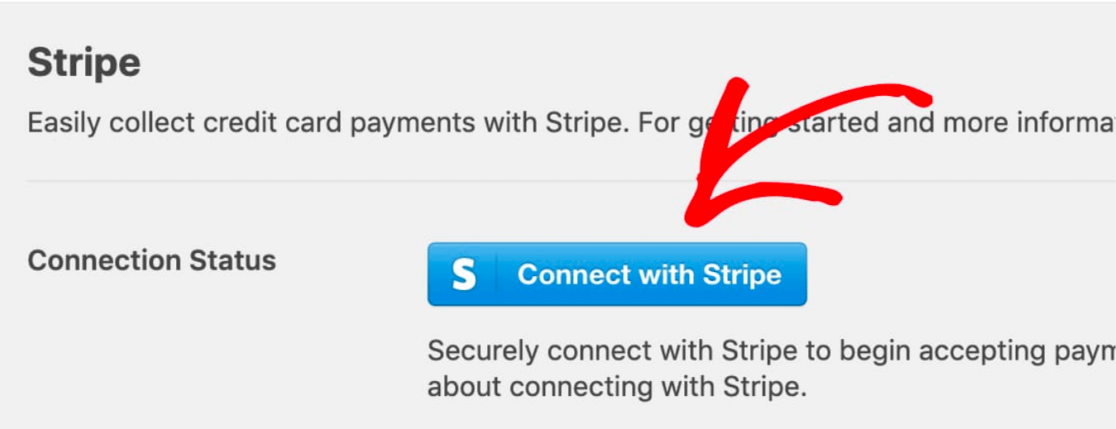
Si vous faites défiler vers le bas, vous devriez voir un bouton Se connecter avec Stripe ici. Appuyez sur le bouton pour lancer votre connexion.
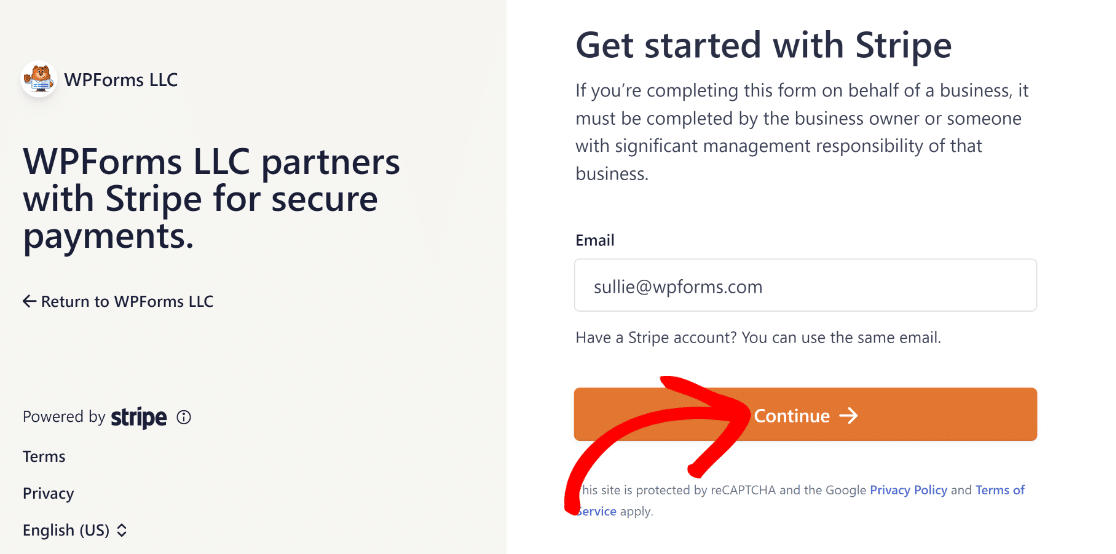
Lorsque vous avez terminé, vous serez redirigé vers l'écran de connexion Stripe. Entrez vos informations de connexion, et ce sera tout.
Revenez à l'écran des paiements après vous être connecté. Ici, vous pouvez vérifier l'état de la connexion pour confirmer si l'intégration avec votre compte Stripe a réussi.
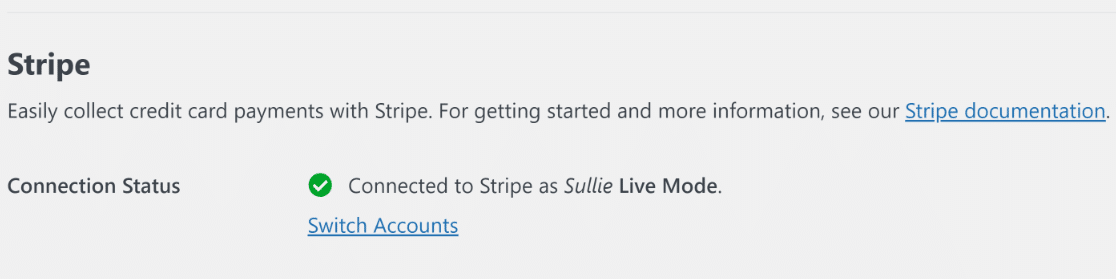
Brillant. Vous pouvez maintenant commencer à créer un formulaire de commande à l'aide du constructeur de formulaires par glisser-déposer.
| Moyen de paiement | Idéal pour | Niveau min. |
|---|---|---|
| Stripe | Cartes de crédit/débit, abonnements | Lite (3 % de frais) / Pro (aucun frais) |
| PayPal | Acheteurs PayPal + cartes de crédit | Lite (3 % de frais) / Pro (aucun frais) |
| Square | Si vous utilisez déjà Square POS | Pro |
| Authorize.Net | Systèmes de paiement d'entreprise/hérités | Élite |
Étape 3 : Créer le modèle de formulaire de commande en ligne
Une fois connecté à Stripe, accédez à WPForms » Ajouter nouveau depuis votre tableau de bord WordPress pour créer un nouveau formulaire.

Vous pourrez alors sélectionner un modèle de formulaire de commande prêt à l'emploi à ajouter à votre site WordPress. Commencez par nommer votre formulaire de commande (vous êtes libre de lui donner le nom que vous souhaitez).
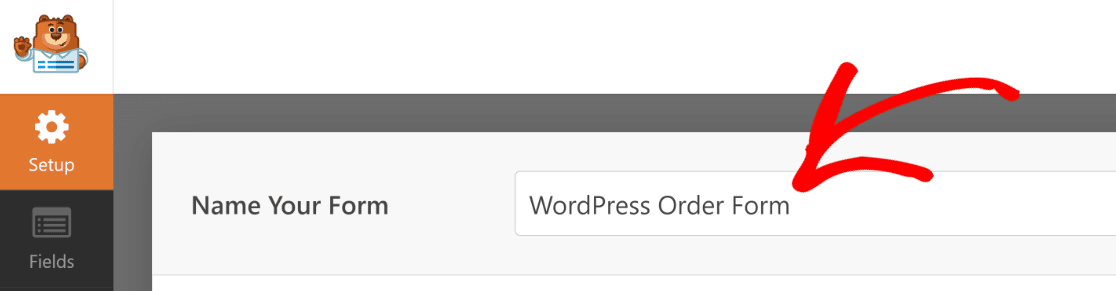
Maintenant, pour rendre cette tâche très facile et rapide, nous allons sélectionner un modèle de formulaire de commande. WPForms propose plus de 2 100 modèles parmi lesquels choisir.
Nous allons utiliser le modèle de formulaire de commande simple, parfait pour les petites entreprises. Recherchez « formulaire de commande simple » et sélectionnez le modèle pour commencer à le charger.
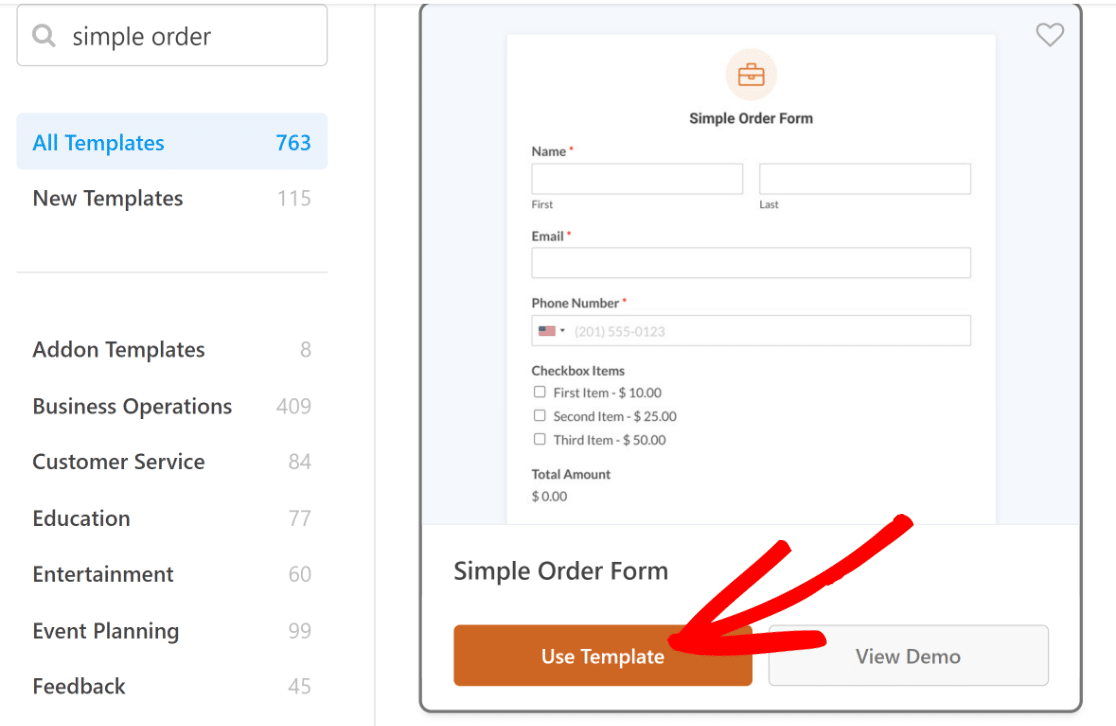
Le chargement du modèle ne prendra que quelques secondes. Une fois chargé, vous verrez l'éditeur de formulaire, où vous pourrez apporter les modifications nécessaires au modèle.
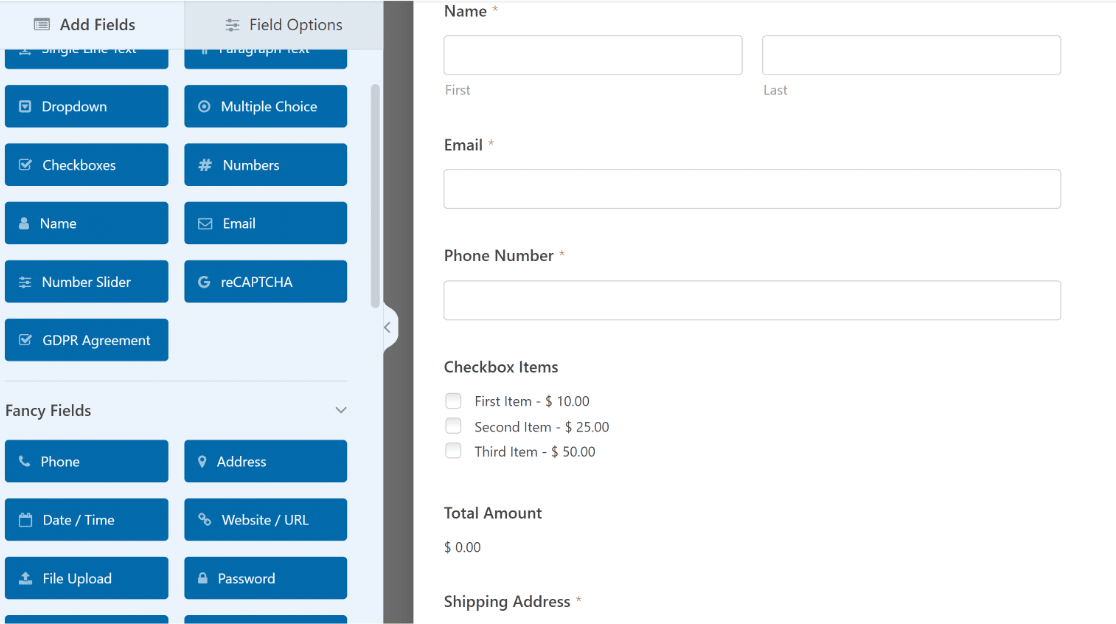
Comme vous pouvez le voir, c'est le formulaire de commande en ligne parfait pour les petites entreprises. Personnalisons certains des champs de ce modèle afin qu'ils soient encore plus utiles pour les clients.
Par défaut, le modèle de formulaire de commande contient un champ « Éléments de case à cocher » qui permet aux utilisateurs de sélectionner un ou plusieurs produits dans une liste de choix.
Pour que le formulaire corresponde à vos produits et services, vous pouvez ajouter les noms réels de vos produits et définir un prix pour chacun. Cliquez sur le champ Éléments de case à cocher pour ouvrir ses Options de champ.
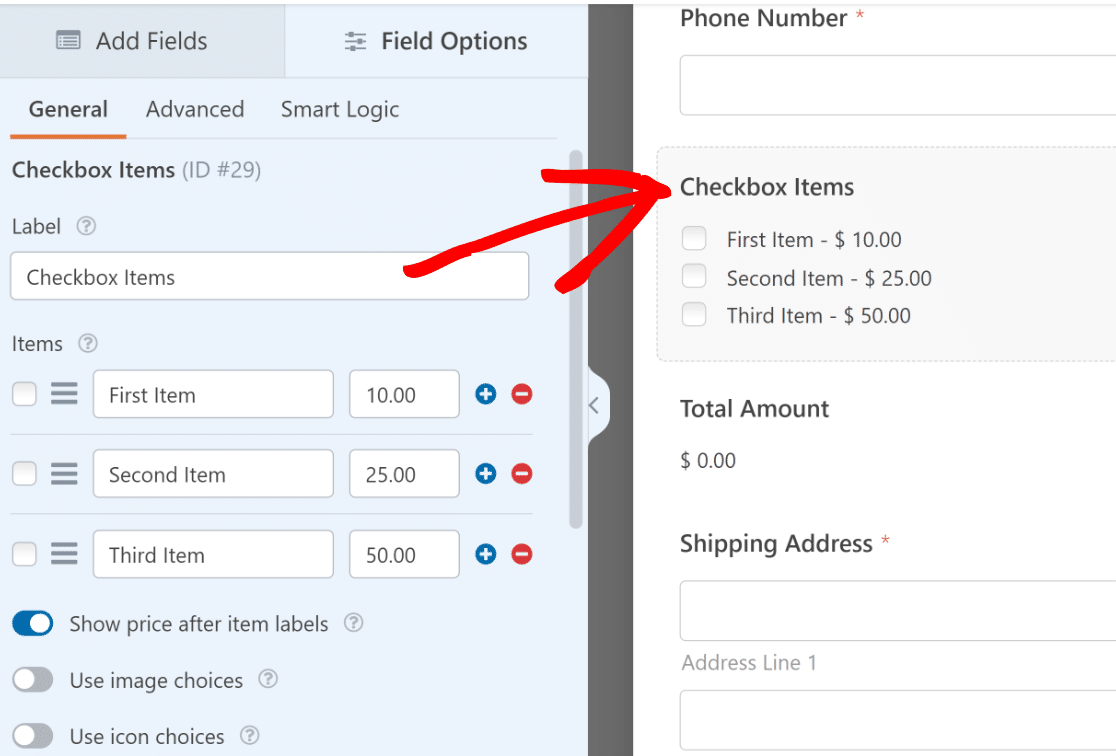
Ici, vous pouvez modifier l'étiquette du champ et les noms des éléments pour qu'ils correspondent à vos produits.
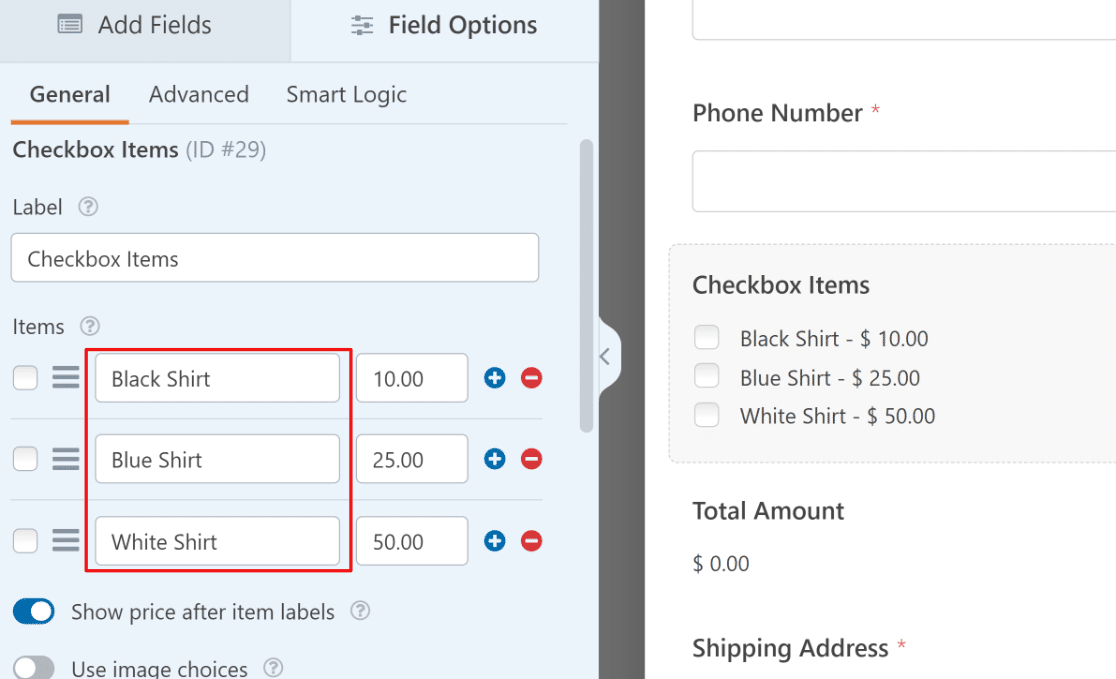
Pour modifier le prix, entrez simplement un nombre dans la colonne à côté de chaque élément.
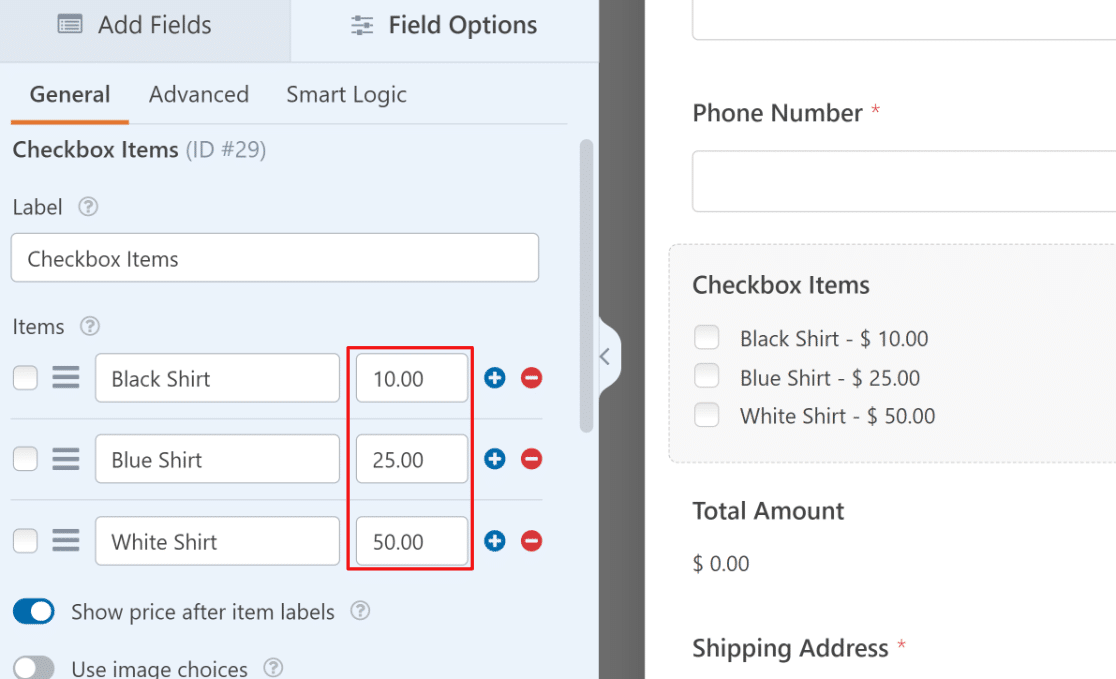
Si vous souhaitez ajouter d'autres éléments à ce champ ou supprimer un élément existant, utilisez simplement les boutons plus (+) et moins (-) à côté de chaque élément.
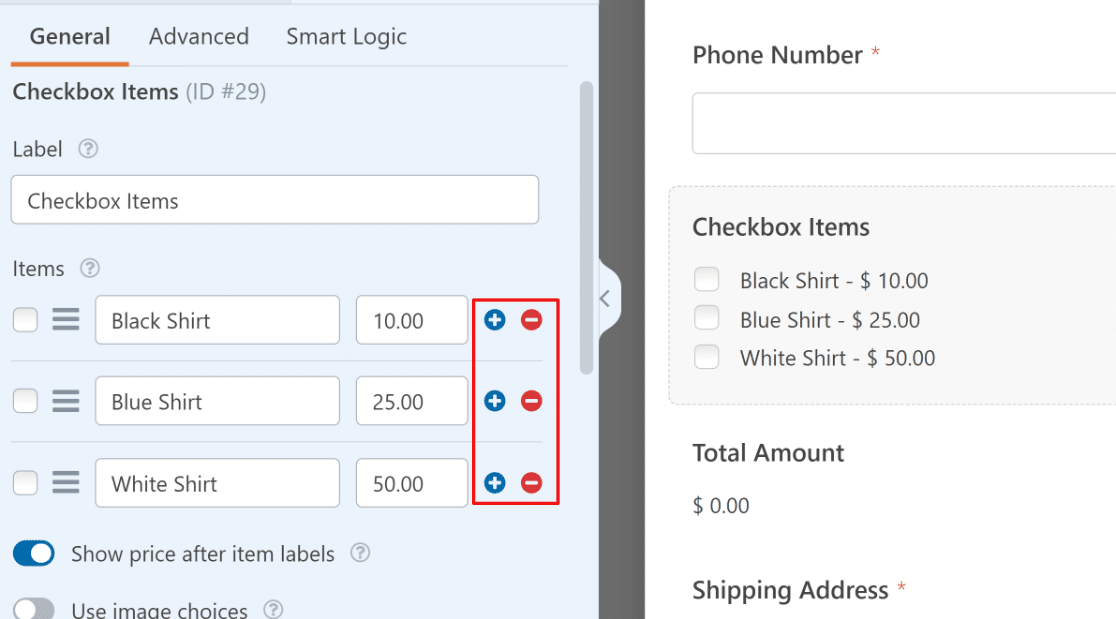
Vous pouvez ajouter une image pour chaque choix afin que les gens puissent voir ce qu'ils commandent. Cliquez sur le bouton bascule Utiliser les choix d'images pour activer cette fonctionnalité.
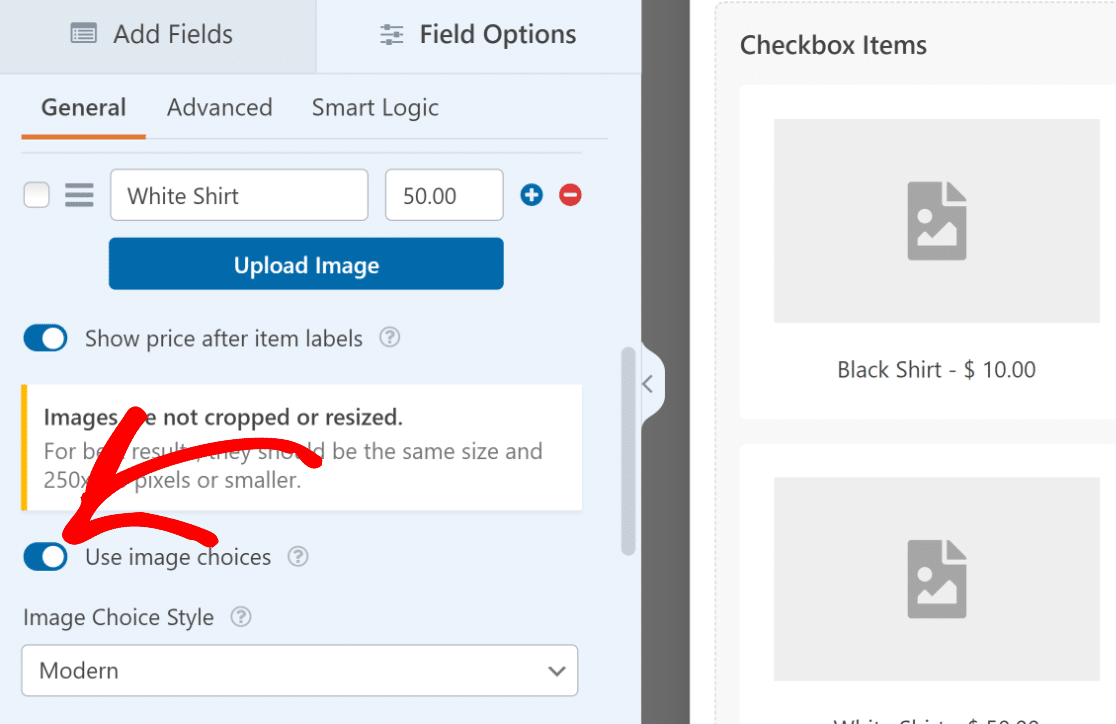
Lorsqu'elle est activée, cette fonctionnalité révélera un bouton de téléchargement d'image pour chaque produit, que vous pourrez utiliser pour télécharger une image accompagnant votre produit sur le formulaire de commande.
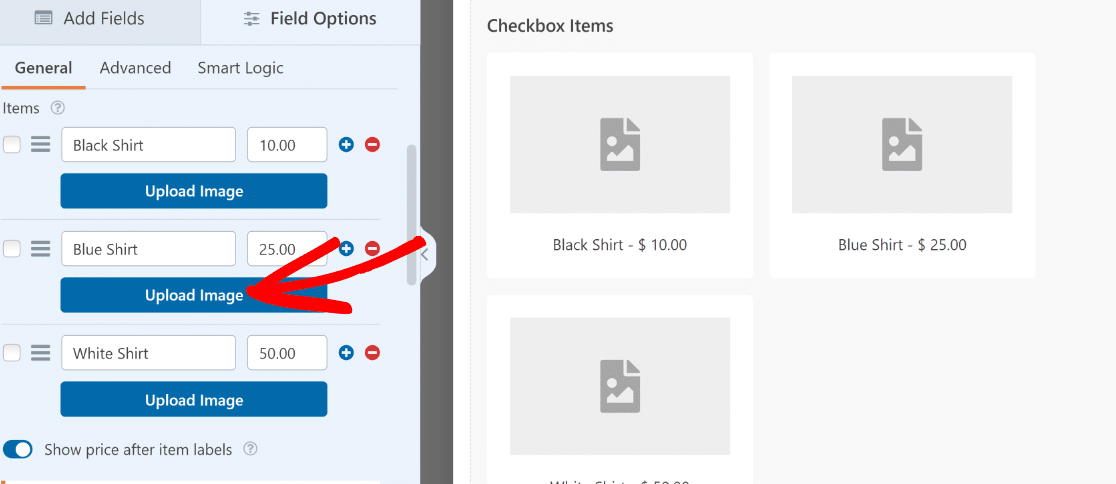
Il est important de se rappeler que le champ « Élément de case à cocher » ajouté par défaut dans ce modèle permet aux utilisateurs de sélectionner plusieurs éléments à la fois.
Si vous souhaitez limiter vos utilisateurs à la sélection d'un seul produit à la fois, vous pouvez utiliser les champs « Articles multiples » à la place. Assurez-vous de enregistrer vos modifications une fois que vous avez terminé la personnalisation de votre formulaire de commande WordPress.
Étape 4 : Activer les paiements Stripe dans votre formulaire
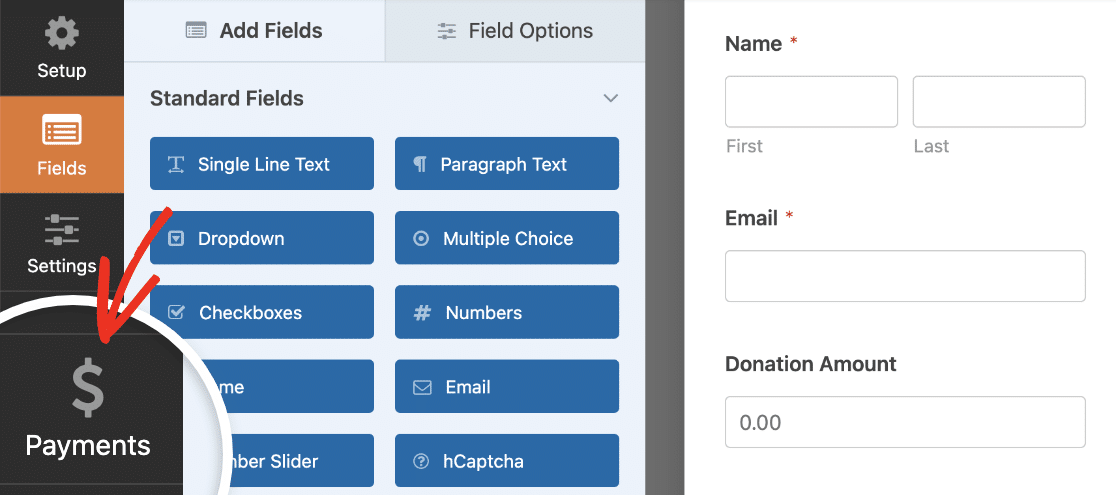
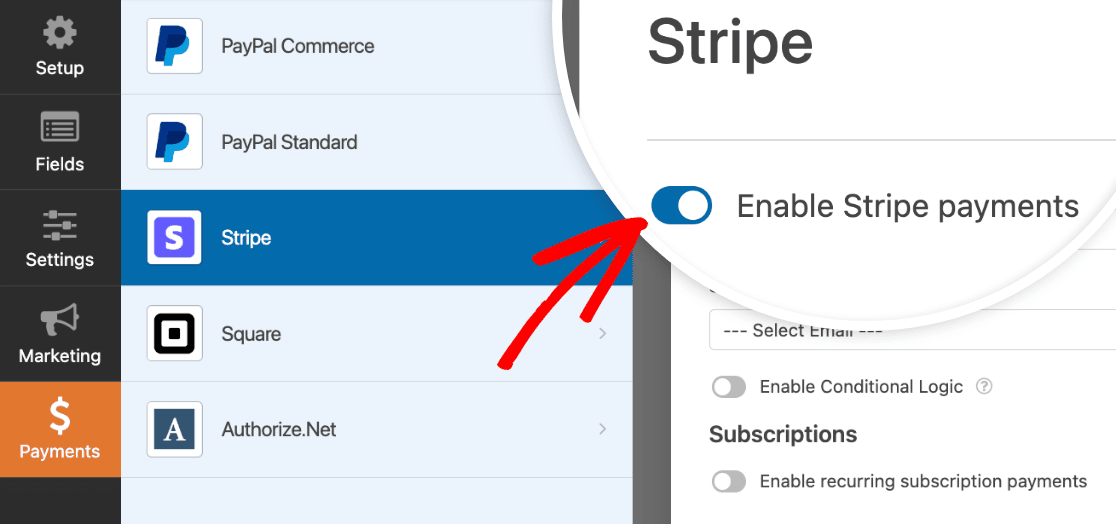
Maintenant que notre formulaire est prêt, il nous suffit de configurer la manière dont nous voulons que Stripe traite les paiements avec ce formulaire de commande. Dans la barre latérale du constructeur de formulaires, cliquez sur Paiements.
Après cela, cliquez sur Stripe dans la liste des paiements.
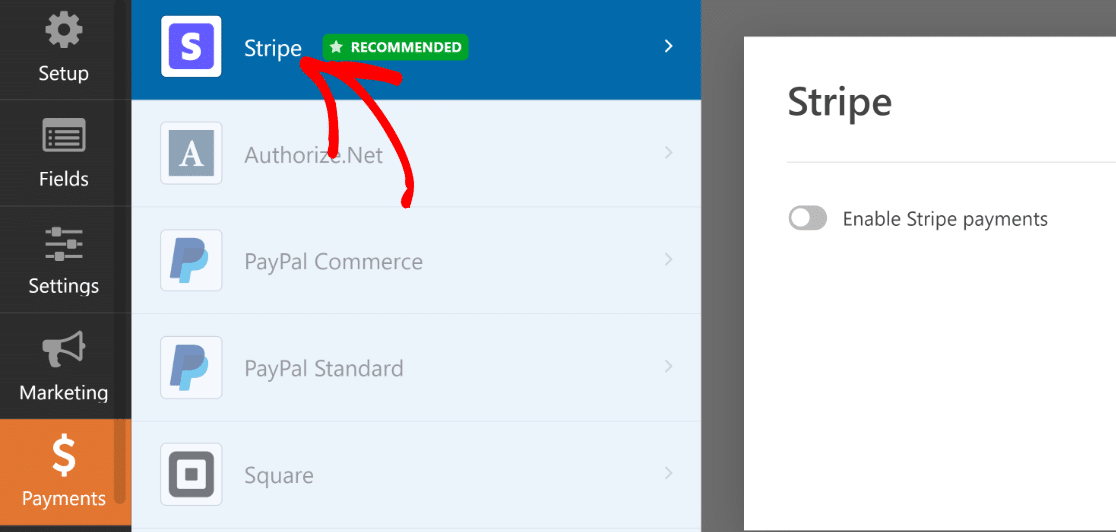
Dans le panneau de droite, cliquez sur le bouton Activer les paiements Stripe.
Cela développera des paramètres supplémentaires pour Stripe, qui vous permettront de
- Entrer une description de paiement
- Sélectionnez le champ e-mail du client pour envoyer un reçu de Stripe lors de la soumission du formulaire
- Sélectionnez le champ e-mail du client à ajouter à votre compte Stripe pour la tenue de registres
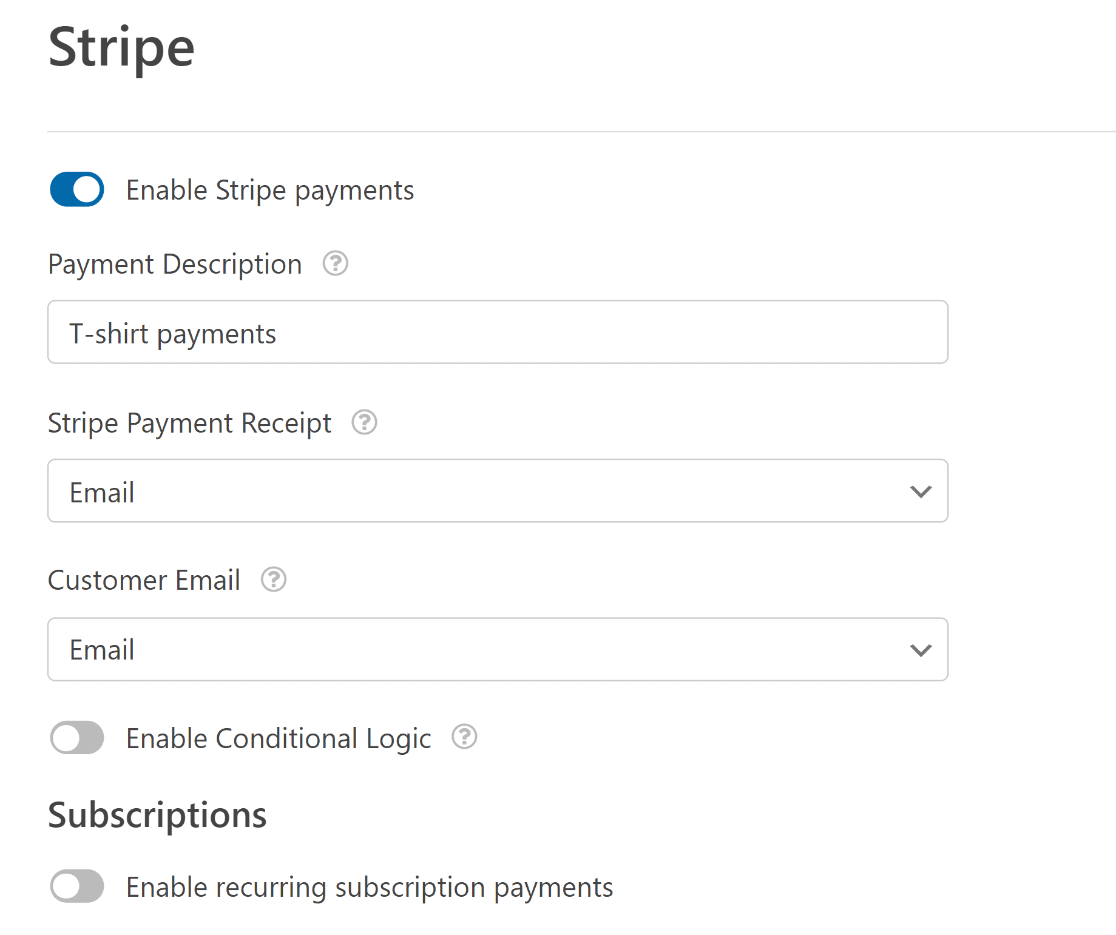
Ces paramètres sont facultatifs mais recommandés. Lorsque vous avez terminé cette étape, assurez-vous d'appuyer sur Enregistrer. Et avec Stripe, vous pouvez même offrir aux clients des fonctionnalités utiles comme les paiements récurrents et le paiement en un clic.
Vous êtes maintenant prêt à accepter les paiements Stripe pour vos commandes une fois ce formulaire publié.
Étape 5 : Personnaliser vos notifications et confirmations
Lorsqu'un utilisateur soumet un formulaire de commande, WPForms vous enverra automatiquement une notification (à vous, l'administrateur) et un message de confirmation.
Configurer les notifications de votre formulaire de commande en ligne
Vous pouvez personnaliser la notification par e-mail afin qu'elle inclue des informations utiles.
Cela vous permet de trouver facilement les e-mails de confirmation de commande pour chaque personne qui remplit votre formulaire.
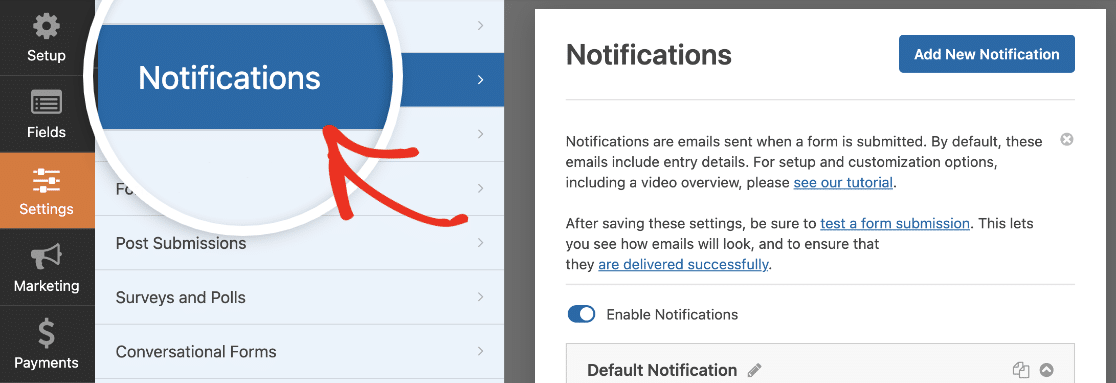
Commencez par cliquer sur l'onglet Paramètres dans le constructeur de formulaires, puis cliquez sur Notifications.
Si vous souhaitez envoyer une copie de l'e-mail de commande à plusieurs membres de l'équipe, vous pouvez ajouter leurs adresses e-mail séparées par des virgules dans le champ Envoyer à l'adresse e-mail.
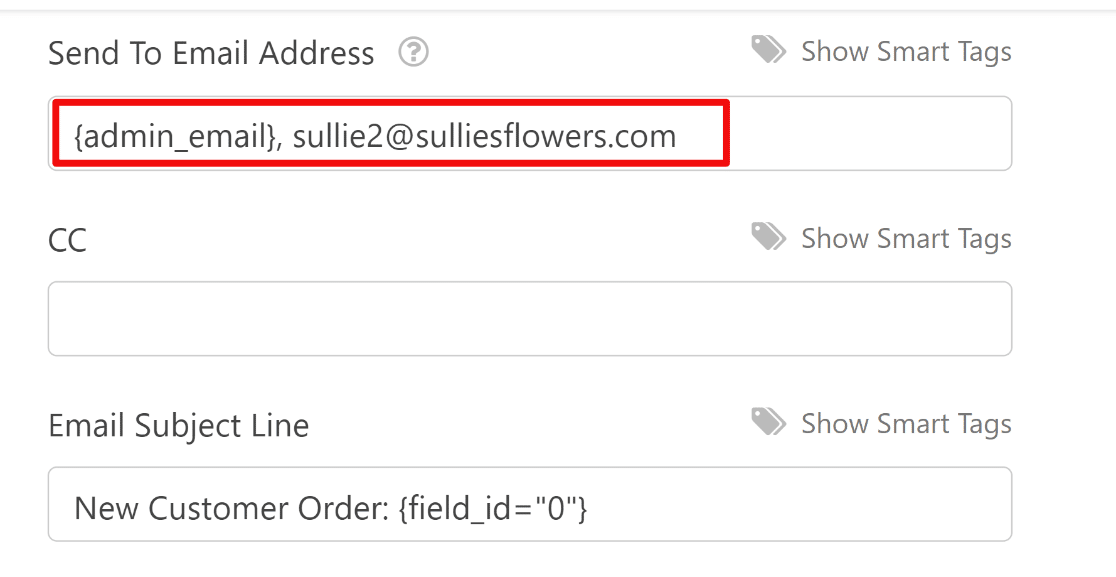
Il est également judicieux d'utiliser des balises intelligentes dans la ligne d'objet afin que chaque e-mail de commande n'ait pas le même aspect. Une façon simple de le faire est d'ajouter la balise intelligente Nom dans l'objet de l'e-mail.
Cela signifie que chaque e-mail de commande contiendra le nom du client qui a rempli le formulaire. Vous pouvez ajouter des balises intelligentes en cliquant sur Afficher les balises intelligentes.
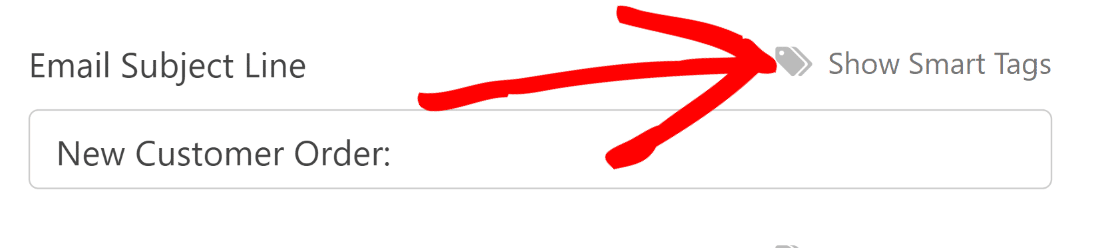
Cela ouvrira une liste des champs disponibles que vous pouvez utiliser comme balise intelligente. Dans cet exemple, nous allons utiliser le champ Nom comme notre balise intelligente.
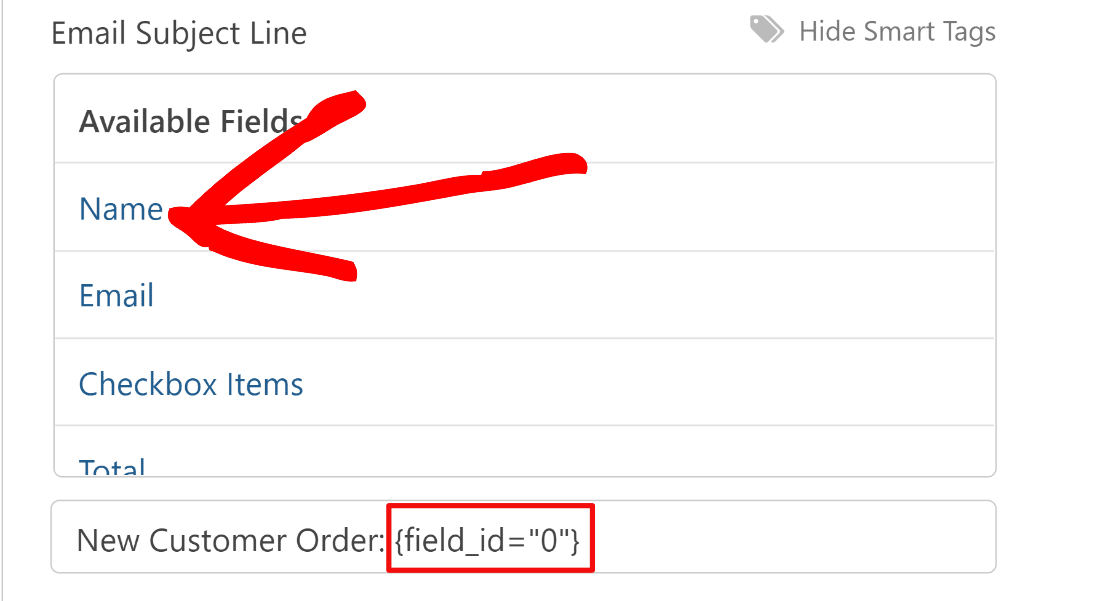
Désormais, chaque notification par e-mail que vous recevrez de ce formulaire de commande en ligne contiendra le nom du client dans la ligne d'objet. C'est un excellent moyen de faciliter le suivi des e-mails de commande par nom.
De plus, si vous utilisez des balises intelligentes, vous pouvez même envoyer une notification de formulaire à un client pour lui faire savoir que sa commande a été reçue. C'est une bonne idée, car l'utilisation de la correspondance par e-mail est une stratégie marketing éprouvée pour les petites entreprises.
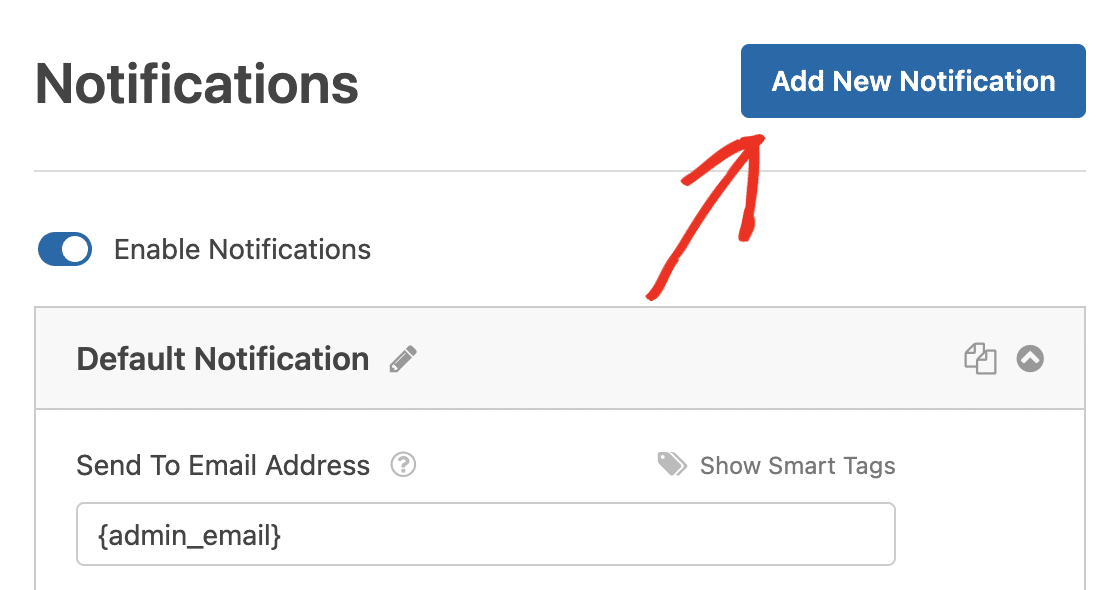
Pour configurer une notification distincte pour les clients, cliquez sur le bouton Ajouter une nouvelle notification en haut à droite.
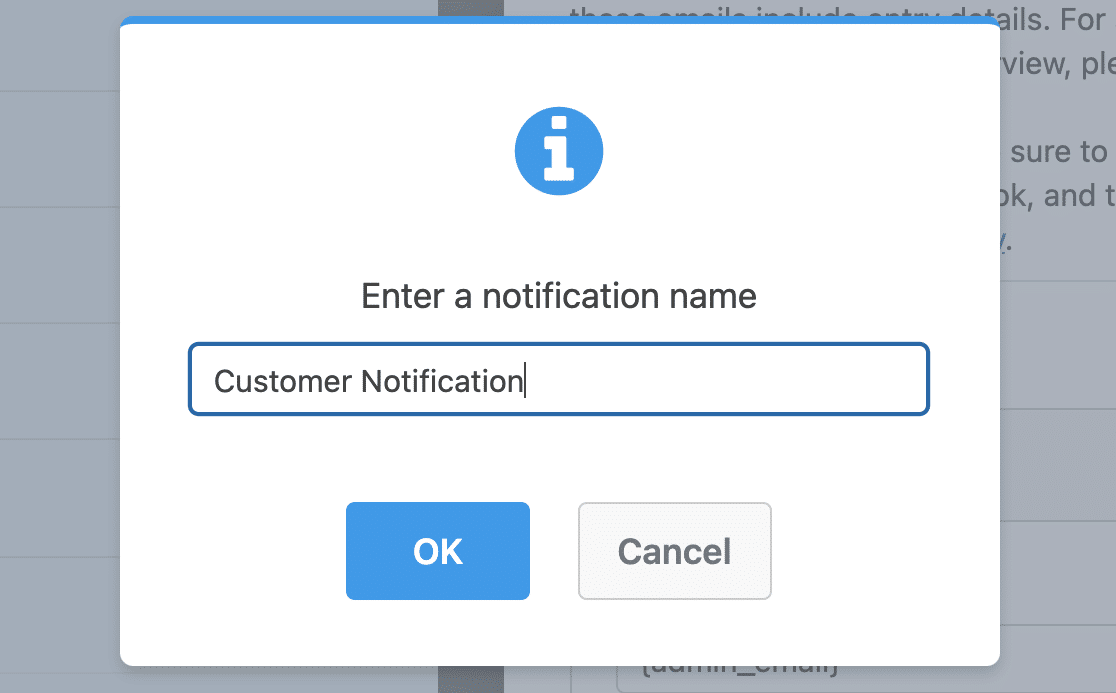
Cela affichera une boîte de dialogue où vous devrez nommer votre notification pour la distinguer de la notification par défaut.
Ensuite, utilisez les balises intelligentes pour inclure l'adresse e-mail de la personne qui a rempli le formulaire de commande en ligne dans le champ Adresse e-mail de destination. Cliquez sur Afficher les balises intelligentes dans le champ Adresse e-mail de destination.
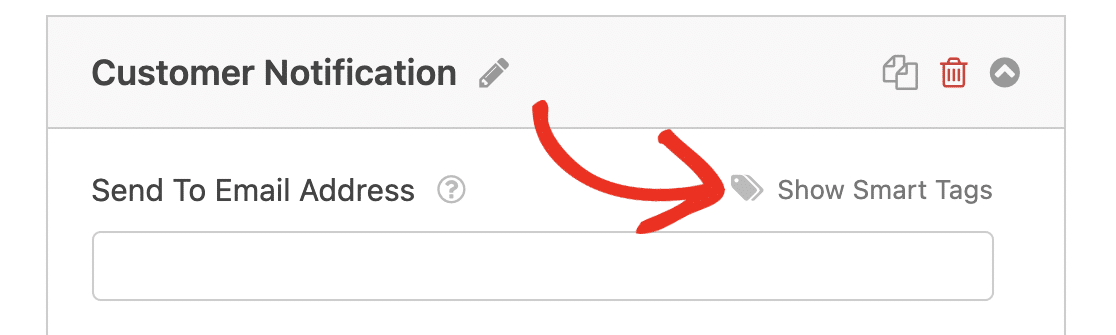
Ensuite, personnalisez le message de confirmation à votre guise, puis cliquez sur Enregistrer lorsque vous avez terminé.
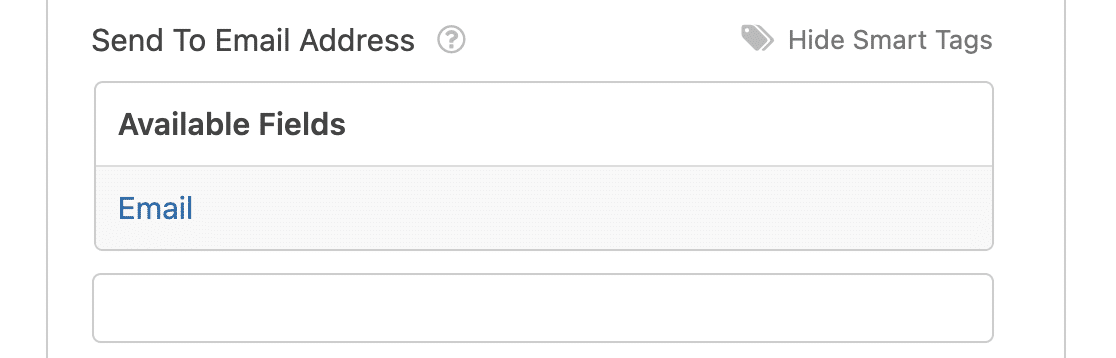
De même, vous pouvez personnaliser toutes les différentes parties de vos notifications par e-mail de formulaire de commande WordPress en utilisant du texte brut et des balises intelligentes selon vos besoins.
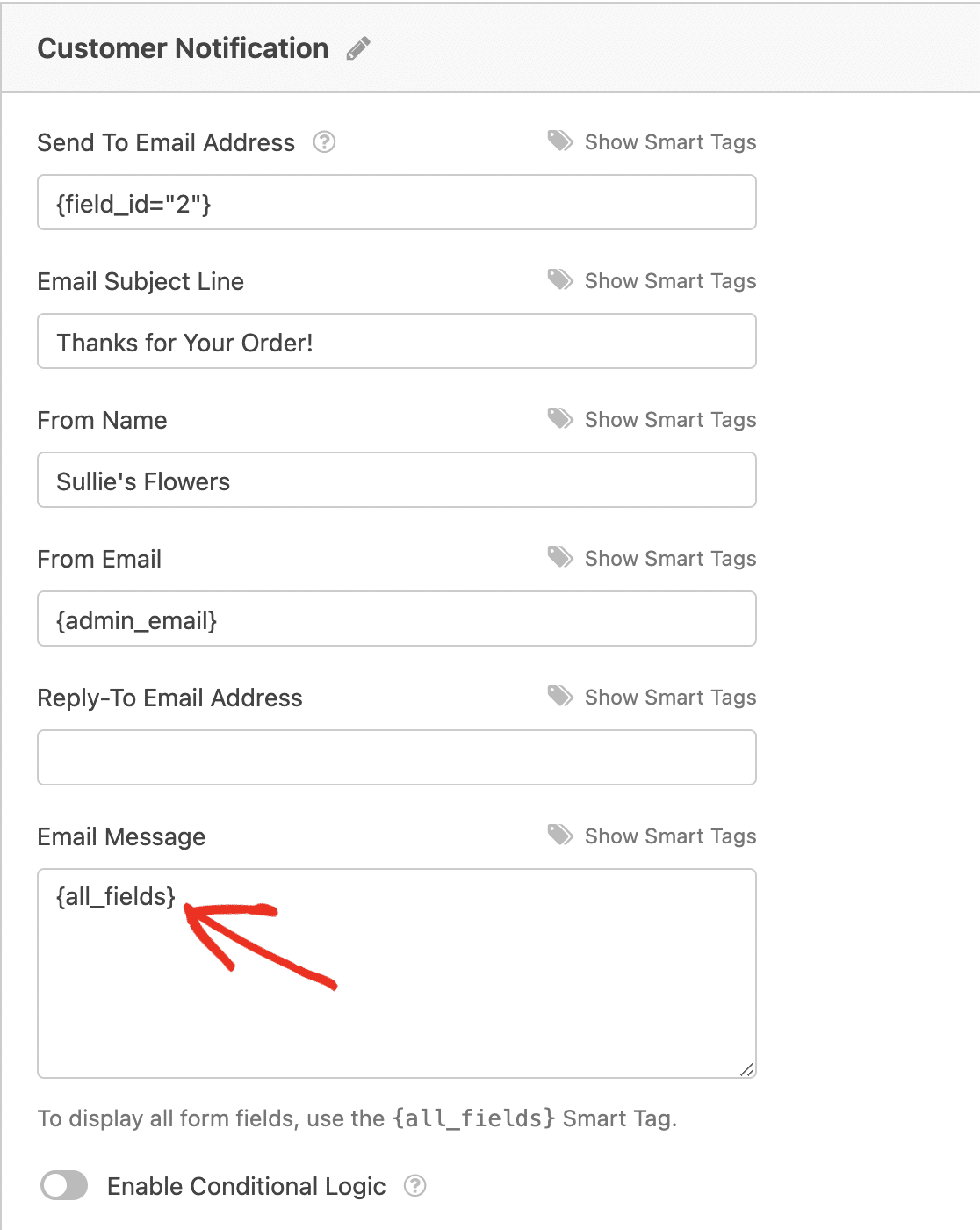
Pour plus d'aide avec les balises intelligentes, consultez ce tutoriel sur comment utiliser les balises intelligentes dans WPForms.
Les notifications dans WPForms sont extrêmement flexibles. Vous voudrez peut-être consulter ce guide sur comment créer plusieurs notifications de formulaire dans WPForms.
Personnalisez vos confirmations de formulaire de commande
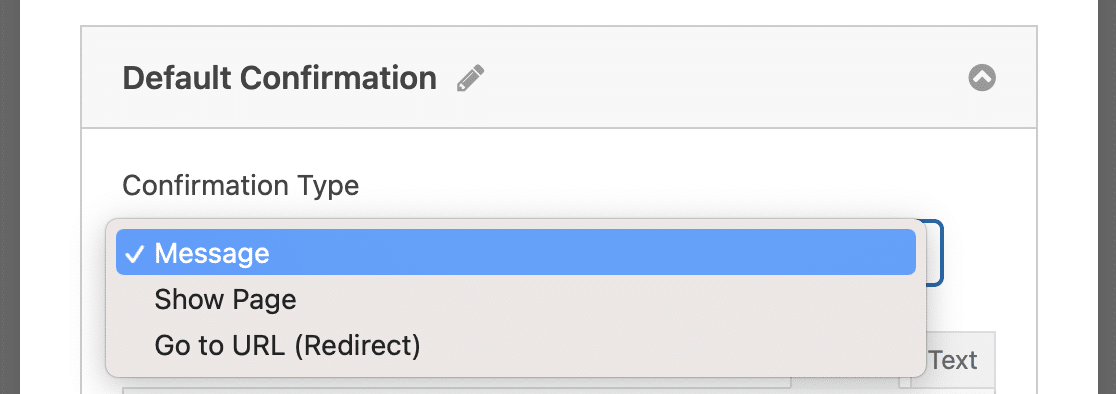
Les confirmations de formulaire sont des messages qui s'affichent pour les clients une fois qu'ils ont soumis un formulaire de commande. Il existe trois types de confirmation parmi lesquels vous pouvez choisir :
- Message
- Afficher la page
- Accéder à l'URL (Redirection)
Voyons comment configurer une confirmation de formulaire simple dans WPForms afin que vous puissiez personnaliser le message que les utilisateurs verront après avoir soumis leurs commandes.
Tout d'abord, cliquez sur l'onglet Confirmations dans l'éditeur de formulaire sous Paramètres.
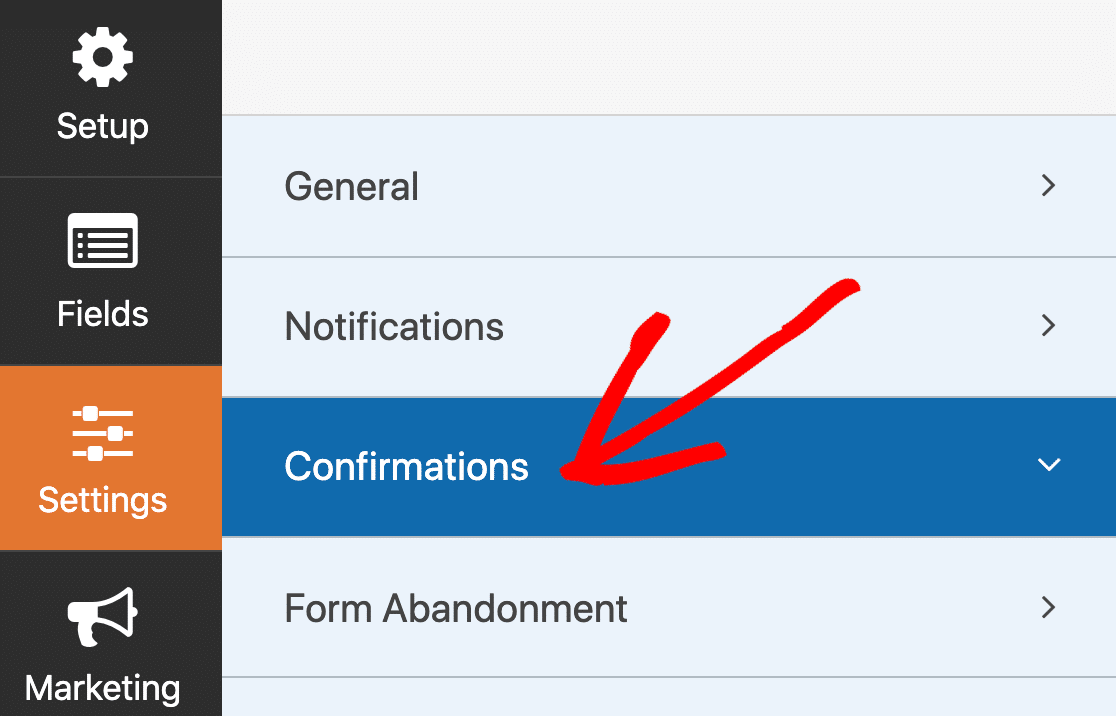
Ensuite, sélectionnez le type de confirmation que vous souhaitez créer. Pour cet exemple, nous sélectionnerons Message, qui est le moyen le plus simple d'afficher une confirmation.
Ensuite, personnalisez le message de confirmation à votre guise, et cliquez sur Enregistrer lorsque vous avez terminé.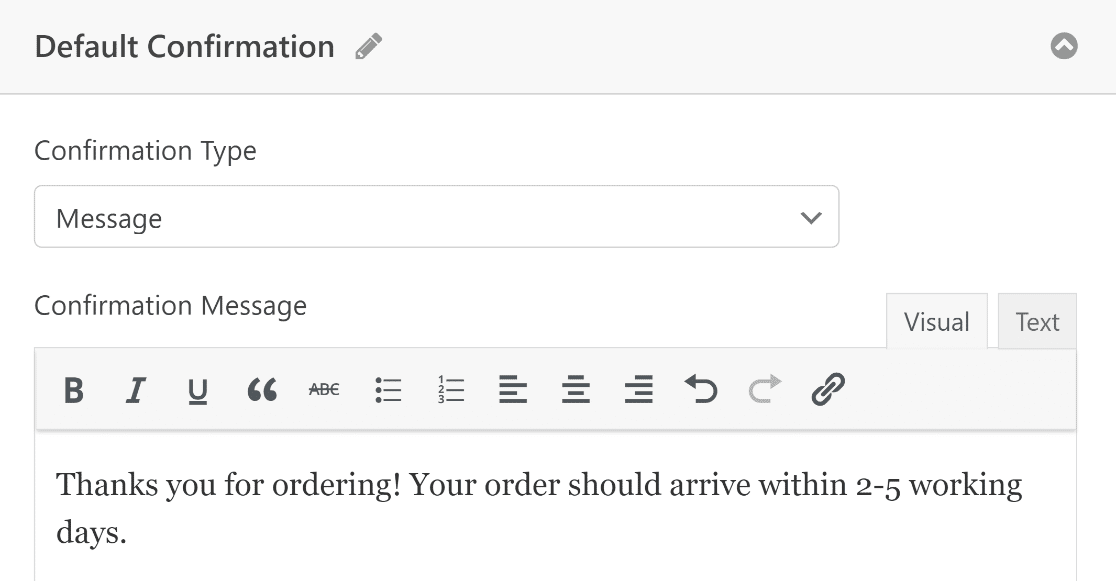
Excellent ! Nous avons presque terminé.
Étape 6 : Ajouter le formulaire de commande en ligne à votre site
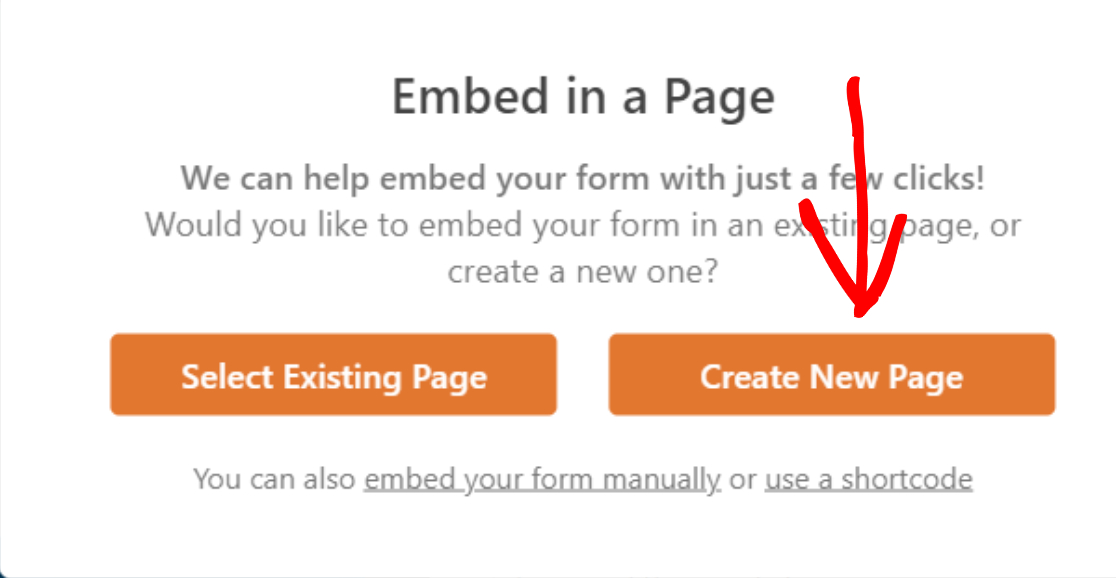
WPForms rend l'intégration de votre formulaire de commande sur votre site WordPress extrêmement facile. Cliquez sur le bouton Intégrer en haut.

Pour intégrer le formulaire de commande WordPress dans une nouvelle page, cliquez sur Créer une nouvelle page.
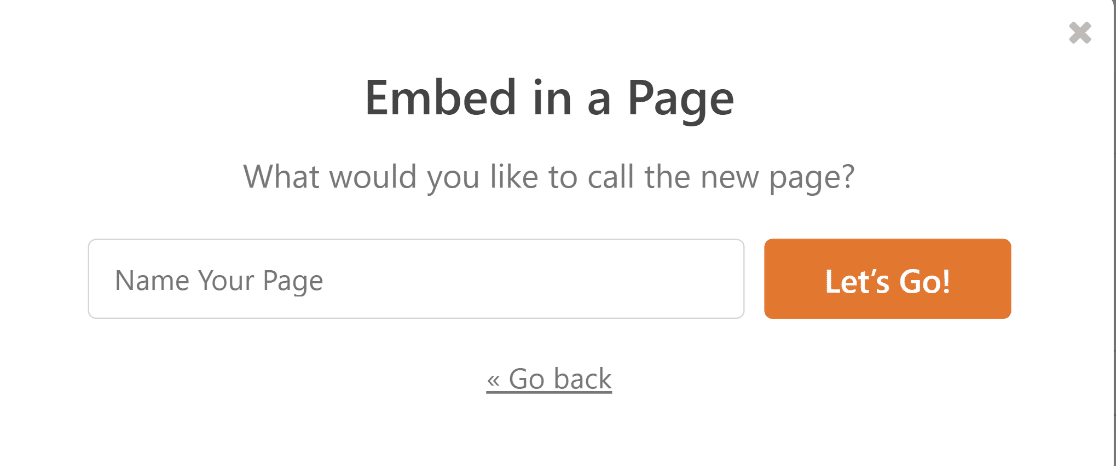
Maintenant, entrez un nom pour la nouvelle page et appuyez sur C'est parti.
Vous verrez maintenant votre éditeur de blocs WordPress avec le bloc déjà ajouté pour le formulaire de commande que vous venez de créer dans la page.
Lorsque vous êtes prêt à lancer, cliquez sur le bouton Publier.
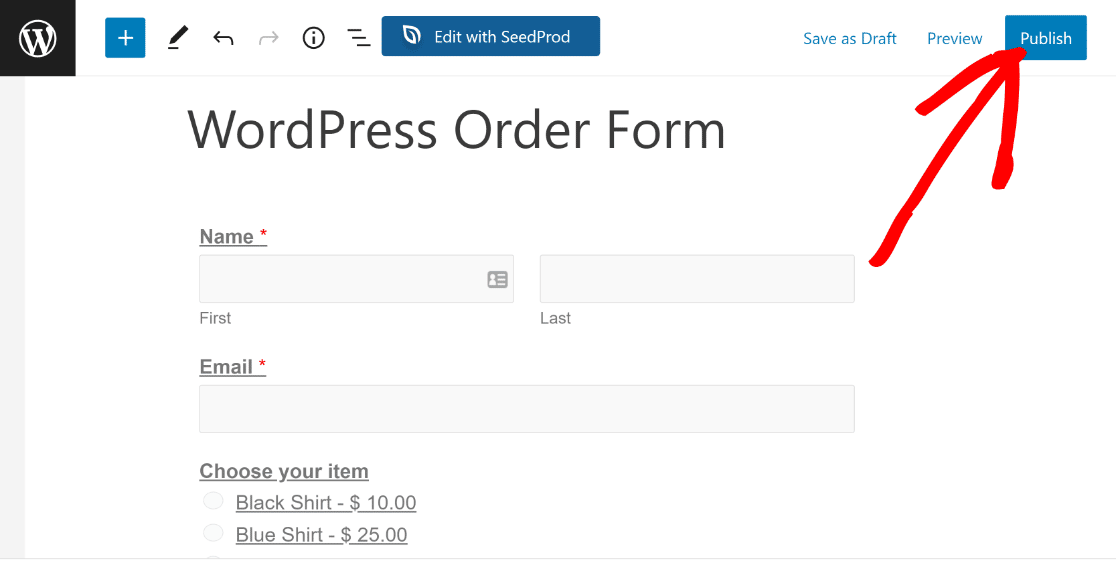
Vous pouvez maintenant voir votre formulaire de commande publié en direct sur votre site. Remarquez que lorsque vous sélectionnez des articles dans votre formulaire, le prix change automatiquement.
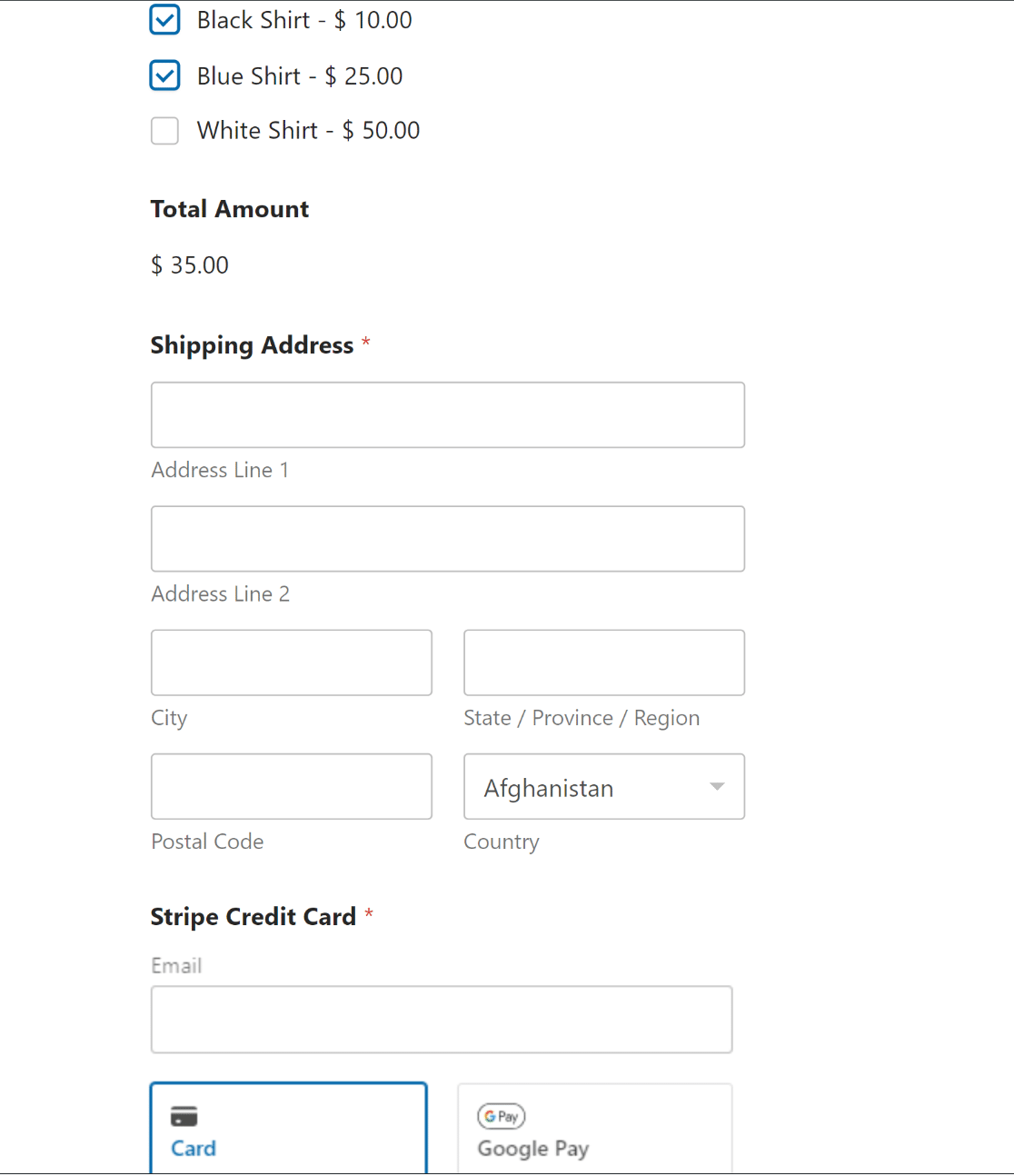
Et voilà ! Vous savez maintenant comment créer un formulaire de commande dans WordPress et accepter les paiements en ligne avec. Vous ne souhaitez pas encore traiter les paiements ? Consultez notre tutoriel sur comment créer un formulaire de commande sans paiement.
En tant qu'étape supplémentaire et facultative, vous voudrez peut-être garder les utilisateurs sur votre site Web même après qu'ils aient passé une commande, augmentant ainsi leurs chances de passer des commandes supplémentaires.
Apprenez comment faire cela en redirectionnant les utilisateurs vers une autre page de votre site Web ou vers un autre site Web après qu'ils aient soumis un formulaire. Si vous êtes une organisation à but non lucratif, vous pouvez suivre des étapes similaires ci-dessus pour créer un formulaire de don pour votre organisation à but non lucratif.
Créez un formulaire de commande WordPress dès maintenant ! 🙂
Formulaire de commande vs. WooCommerce : De quoi avez-vous besoin ?
Si vous vous demandez si vous avez besoin d'un formulaire de commande basé sur un formulaire ou d'une boutique WooCommerce complète, voici la réponse rapide : utilisez un formulaire de commande lorsque vous avez une poignée de produits ou de services et que vous souhaitez un processus de paiement simple. Utilisez WooCommerce lorsque vous avez besoin d'un catalogue de produits complet avec gestion des stocks, zones d'expédition et fonctionnalités de panier.
Les formulaires de commande WPForms sont plus rapides à configurer et plus légers pour votre site. Ils sont idéaux pour les prestataires de services, les petites entreprises avec une gamme de produits limitée et toute personne qui a besoin de collecter des commandes sans les tracas d'une plateforme de commerce électronique complète. Vous pouvez toujours commencer par un formulaire de commande et passer à WooCommerce plus tard si votre catalogue de produits s'agrandit.
FAQ sur la création de formulaires de commande WordPress
Voici quelques-unes des questions fréquemment posées sur la création de formulaires de commande WordPress.
Puis-je créer un formulaire de commande WordPress gratuitement ?
Oui. WPForms Lite vous permet de créer des formulaires de commande et d'accepter les paiements Stripe sans frais. La version gratuite comprend tous les champs essentiels, le constructeur par glisser-déposer et des modèles de base. Les paiements Stripe dans Lite entraînent des frais de traitement WPForms de 3 % en plus des frais de Stripe. Si vous souhaitez supprimer les frais supplémentaires ou débloquer PayPal Commerce et Square, WPForms Pro commence à 49,50 $/an.
Comment créer un formulaire de commande déroulant sur WordPress ?
WPForms dispose d'un champ Déroulant que vous pouvez inclure dans votre formulaire de commande. Pour ajouter le champ Déroulant, cliquez simplement dessus dans le volet de gauche de l'éditeur de formulaire ou faites-le glisser et déposez-le là où vous en avez besoin sur votre formulaire.
Le menu déroulant offre l'avantage de garder vos formulaires courts et concis lorsqu'il y a beaucoup d'options parmi lesquelles choisir.
Donc, si votre liste d'articles disponibles est longue, envisagez d'ajouter le champ Déroulant à votre formulaire en utilisant l'interface de formulaire facile à glisser-déposer de WPForms.
Comment puis-je suivre les soumissions de formulaires et les ventes ?
WPForms facilite le suivi de vos données de paiement à partir des formulaires de commande. Il dispose d'un écran dédié aux paiements, et celui-ci est disponible dans la version GRATUITE ainsi que dans WPForms Pro.
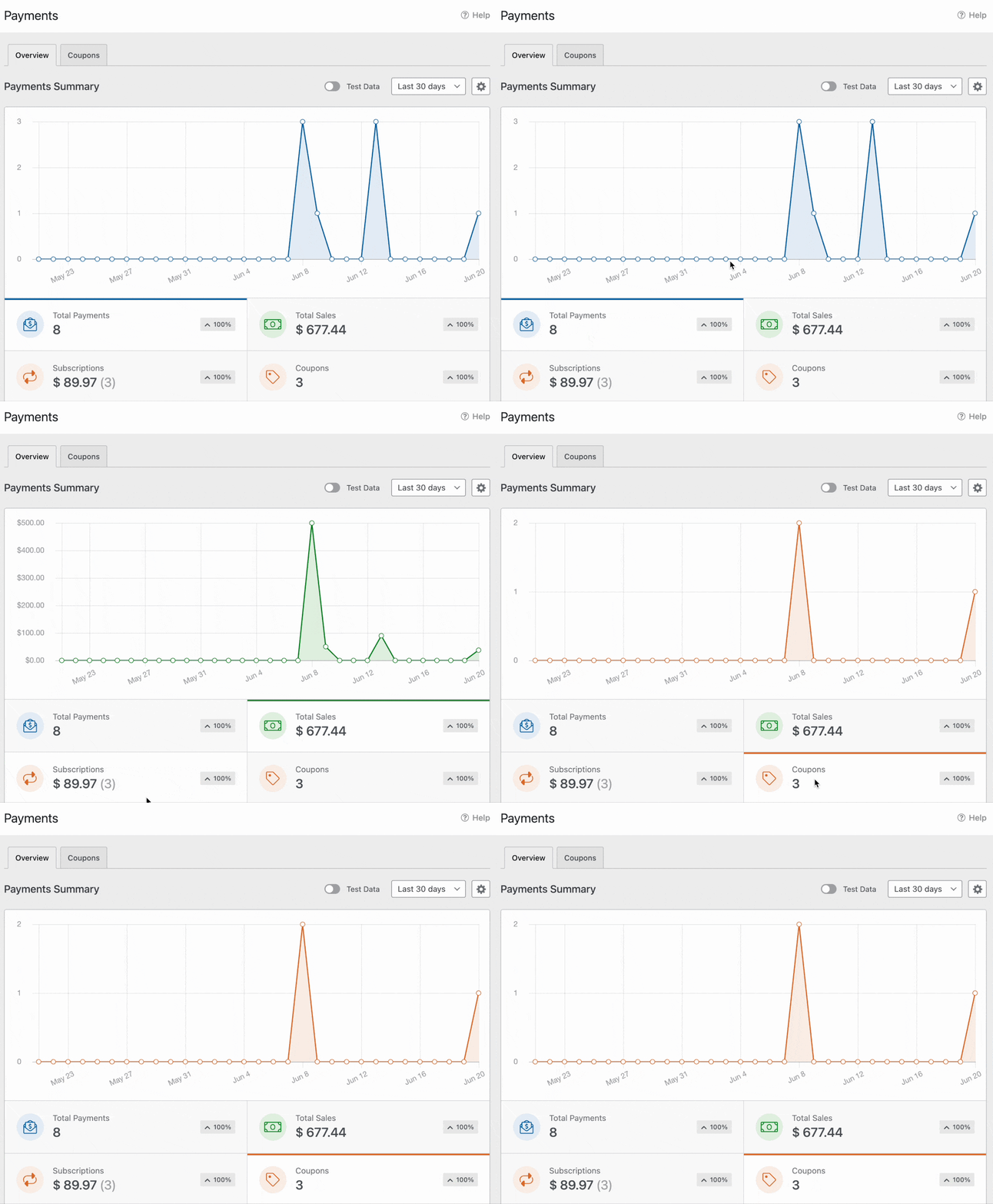
Avec l'écran Paiements de WPForms, vous pouvez suivre le total des transactions, les revenus des ventes, les revenus des abonnements, l'utilisation des coupons, et plus encore.
Comment personnaliser la conception et la mise en page de mon formulaire de commande ?
WPForms inclut des options de style de formulaire complètes qui vous permettent de modifier les bordures de vos champs, les étiquettes, les messages d'erreur et les boutons sans aucun code.
Vous pouvez l'utiliser pour personnaliser la conception de votre formulaire de commande. Cette fonctionnalité est disponible dans toutes les versions de WPForms, y compris Lite.
Si vous avez également besoin de modifier la mise en page de votre formulaire de commande, vous pouvez le faire soit en utilisant le champ très pratique Mise en page (disponible uniquement dans les plans payants), soit en utilisant du code CSS personnalisé.
Comment puis-je créer un formulaire de commande en plusieurs étapes ?
Vous pouvez créer un formulaire de commande en plusieurs étapes dans WPForms en utilisant le champ Saut de page entre les autres champs pour les séparer.
Alternativement, vous pouvez également utiliser le module complémentaire WPForms Lead Forms qui crée une expérience de remplissage de formulaire très interactive et ajoute plusieurs étapes pour minimiser la fatigue du formulaire.
Puis-je ajouter plusieurs produits à un seul formulaire ?
Oui, vous pouvez lister plusieurs produits sur un seul formulaire de commande en utilisant WPForms. Il suffit de faire glisser et déposer des champs comme « Articles multiples », d'ajouter chaque produit et d'inclure les prix.
Comment configurer les calculs de taxes et de frais d'expédition ?
Vous pouvez utiliser le module complémentaire WPForms Calculations pour ajouter automatiquement les taxes et les frais d'expédition à votre formulaire. Il vous permet d'effectuer des calculs de base directement dans le formulaire, de sorte que les totaux sont mis à jour en fonction de ce que les utilisateurs sélectionnent.
Est-il possible d'offrir des remises ou des codes promotionnels ?
Oui, WPForms dispose d'un module complémentaire Coupons qui vous permet de créer des codes de réduction. Ajoutez simplement un champ pour que les utilisateurs saisissent un code, et le formulaire appliquera la réduction avant le paiement.
Ai-je besoin de WooCommerce pour créer un formulaire de commande dans WordPress ?
Non. Pour la commande simple de produits ou de services, un plugin de formulaire comme WPForms est plus rapide et plus léger qu'une plateforme de commerce électronique complète.
WooCommerce est le meilleur choix si vous avez besoin d'un grand catalogue de produits, d'un suivi des stocks ou de règles d'expédition complexes. Mais pour collecter des commandes pour une poignée d'articles ou de services, un formulaire de commande est tout ce dont vous avez besoin.
Ensuite, gagnez plus d'argent avec votre site Web
Vous voulez commencer à gagner plus d'argent avec votre propre site Web ? Vous voudrez peut-être consulter notre article sur les meilleurs plugins d'affiliation WordPress.
Vos paramètres d'e-mail WordPress sont-ils correctement configurés ? Assurez-vous de consulter notre guide sur la configuration des paramètres d'e-mail dans WordPress pour vous assurer que vos e-mails sortants fonctionnent correctement.
Créez votre formulaire WordPress maintenant
Prêt à créer votre formulaire ? Commencez dès aujourd'hui avec le plugin de création de formulaires WordPress le plus simple. WPForms Pro inclut de nombreux modèles gratuits et offre une garantie de remboursement de 14 jours.
Si cet article vous a aidé, suivez-nous sur Facebook et X (Twitter) pour plus de tutoriels et de guides WordPress gratuits.





Bonjour,
Est-il possible de laisser l'utilisateur choisir entre deux devises ? Comme CHF et EUR ?
Merci pour votre réponse et votre aide 😊
jm
Salut Jean-Marc,
Je suis désolé, mais nous n'avons pas de fonctionnalité intégrée pour choisir différentes devises. La fonctionnalité actuelle ne permet qu'une seule devise. J'ai ajouté votre vote pour considérer cela comme une demande de fonctionnalité pour les améliorations futures.
Merci,
Est-il possible d'avoir un sélecteur pour changer le nombre commandé de chaque produit ?
Disons que je voulais commander 10 pièces de chemises noires et 5 chemises rouges ?
Est-il également possible de faire une liste de nombres pour des produits uniques et de rendre chaque nombre indisponible une fois commandé.
Je gère des boutiques WooCommerce et je sais ce qui est possible là-bas, mais j'ai des clients avec 4-5 produits et peu de connaissances informatiques qui pourraient mieux travailler avec wpforms.
Salut Troels – Nous n'avons actuellement pas de fonctionnalité pour changer les valeurs en fonction de la quantité du produit et configurer le nombre de produits qui deviendraient alors indisponibles une fois le produit commandé. Bien que nous ayons une solution de contournement ici, je suis d'accord que ce serait une excellente fonctionnalité à avoir, et je l'ajouterai à notre suivi des demandes de fonctionnalités.
Existe-t-il un moyen de rendre un formulaire de commande « joli » ? Nous voulons pouvoir personnaliser la page pour qu'elle soit plus conforme à notre marque et elle est tout simplement trop simple. Comment procéder ?
Salut Amber – Pour personnaliser le style du formulaire, vous pouvez consulter notre documentation ici et ici.
Si vous avez besoin d'aide, n'hésitez pas à nous contacter via le support afin que nous puissions vous aider.
Si vous avez une licence WPForms, vous avez accès à notre support par e-mail, veuillez donc soumettre un ticket de support.
Sinon, nous offrons un support limité et gratuit sur le forum de support WPForms Lite sur WordPress.org.
Merci 🙂