


Résumé IA
Vous voulez apprendre à créer des coupons à usage unique sans WooCommerce ?
Usage unique peut signifier deux choses différentes : soit un code unique qui cesse de fonctionner au moment où quelqu'un l'utilise, soit un code unique pour chaque client que chaque personne peut réclamer une fois.
WPForms gère les deux, et vous n'avez pas besoin d'un plugin de magasin ou d'une ligne de code pour configurer l'un ou l'autre. Dans cet article, je vais vous montrer la manière la plus simple de créer un formulaire pour gérer et distribuer des coupons à usage unique avec WPForms.
Créez votre formulaire de coupon à usage unique dès maintenant ! 🙂
Pourquoi utiliser des coupons à usage unique sur votre site WordPress ?
Un coupon à usage unique est épuisé après un seul échange. Ainsi, la première personne à entrer le code bénéficie de la réduction, et toutes les personnes qui essaient après voient un message d'erreur. Vous contrôlez cela avec un seul paramètre appelé Utilisations maximales, que vous réglerez sur 1 à l'étape 4.
L'expression couvre également une deuxième configuration qui perturbe les gens : au lieu d'un code qui fonctionne une fois, vous émettez un code séparé à chaque client, et chacun de ces codes ne fonctionne qu'une seule fois. Les deux approches sont décrites ci-dessous, et le code partagé est le plus rapide à construire.
Dans tous les cas, une réduction qui ne peut être réclamée qu'une seule fois donne aux clients une raison convaincante de choisir votre marque plutôt que la concurrence, et elle apporte d'autres avantages :
- Augmente la valeur des commandes : Les coupons encouragent fréquemment les clients à ajouter plus d'articles à leur panier. Avec une remise à portée de main, ils sont plus susceptibles d'opter pour des produits plus chers, ce qui augmente les ventes de votre entreprise.
- Attire de nouveaux clients : Une remise opportune peut faire pencher la balance en votre faveur pour les clients qui s'intéressent à vos produits mais hésitent à acheter, attirant ainsi de nouveaux clients.
- Marketing ciblé: Les coupons à usage unique aident à créer une approche marketing très ciblée. Vous pouvez cibler des segments de consommateurs spécifiques en alignant les coupons sur les données démographiques, les comportements et les préférences.
- Crée un sentiment d'urgence: Les coupons personnalisés créent intrinsèquement un sentiment d'urgence. Les clients doivent agir rapidement pour profiter de leur offre spéciale, ce qui encourage les achats rapides, grâce à leur attrait exclusif.
- Favorise les achats répétés : Les coupons à usage unique sont des incitations pour ramener les clients sur votre site. Ils offrent une proposition attrayante pour effectuer une autre transaction sur votre site !
Maintenant que vous connaissez les nombreux avantages des coupons à usage unique, plongeons dans les étapes de création d'un pour votre entreprise en ligne !
Comment créer des coupons à usage unique dans WordPress
WPForms gère les coupons à usage unique via son module complémentaire Coupons, et la configuration complète prend environ dix minutes réparties sur huit étapes une fois le plugin installé.
- Étape 1 : Installer le plugin WPForms Pro
- Étape 2 : Créez votre formulaire de paiement
- Étape 3 : Installez et activez le module complémentaire Coupons
- Étape 4 : Créez votre coupon à usage unique
- Étape 5 : Ajoutez le champ Coupon à votre formulaire
- Étape 6 : Activez les notifications et les confirmations du formulaire
- Étape 7 : Publiez votre formulaire de coupon à usage unique
- Étape 8 : Suivez l'utilisation et les utilisations des coupons
- Comment donner à chaque client son propre code à usage unique
Étape 1 : Installer le plugin WPForms Pro
WPForms est un constructeur de formulaires par glisser-déposer avec plus de 2 100 modèles, et ses modèles de paiement contiennent déjà les champs dont vous avez besoin pour facturer quelque chose avant même qu'un coupon n'entre en jeu.
WPForms est un plugin de création de formulaires avancé qui vous permet de créer des formulaires de paiement avec des coupons pour maximiser le potentiel de votre entreprise en ligne.
Utilisez la version Pro pour débloquer le modèle de formulaire de paiement prêt à l'emploi et accéder au module complémentaire Coupons pour gérer et distribuer des coupons.

Une fois que vous avez décidé d'acheter une licence WPForms Pro pour créer un formulaire de coupon à usage unique, il est temps d'd'installer et d'activer le plugin sur votre site WordPress.
Passez à WPForms Pro maintenant !
Étape 2 : Créez votre formulaire de paiement
Commençons à créer votre formulaire de paiement avec un coupon à usage unique ! Depuis votre tableau de bord, allez dans WPForms et cliquez sur le bouton Ajouter.

Nommez votre formulaire, puis trouvez le modèle Formulaire de paiement Stripe via la barre de recherche. Une fois qu'il apparaît, cliquez sur le bouton Utiliser le modèle.
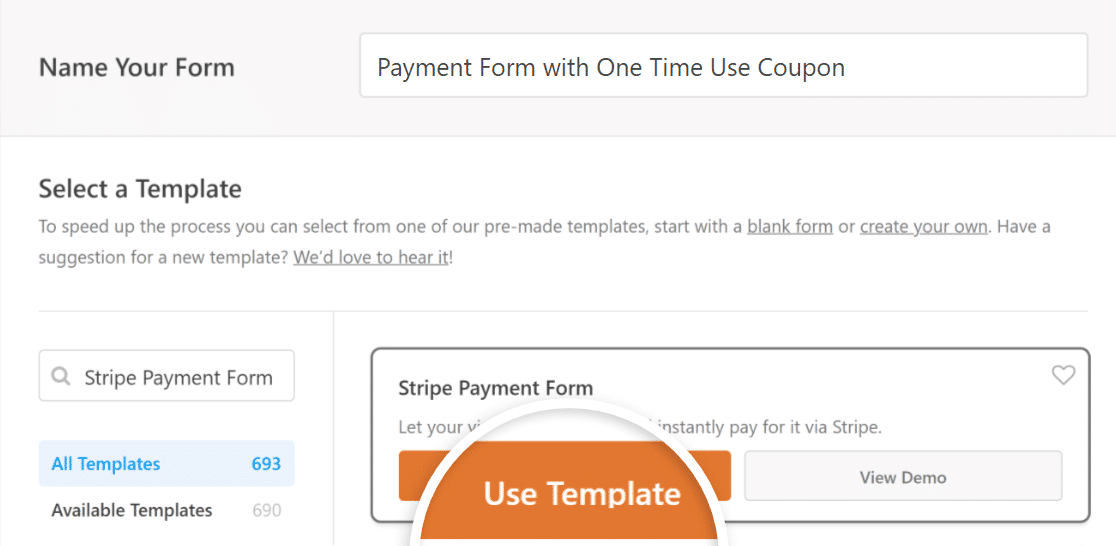
Si vous n'avez jamais créé de formulaire de paiement avec WPForms, une fenêtre contextuelle devrait apparaître, vous invitant à Activer les paiements Stripe.
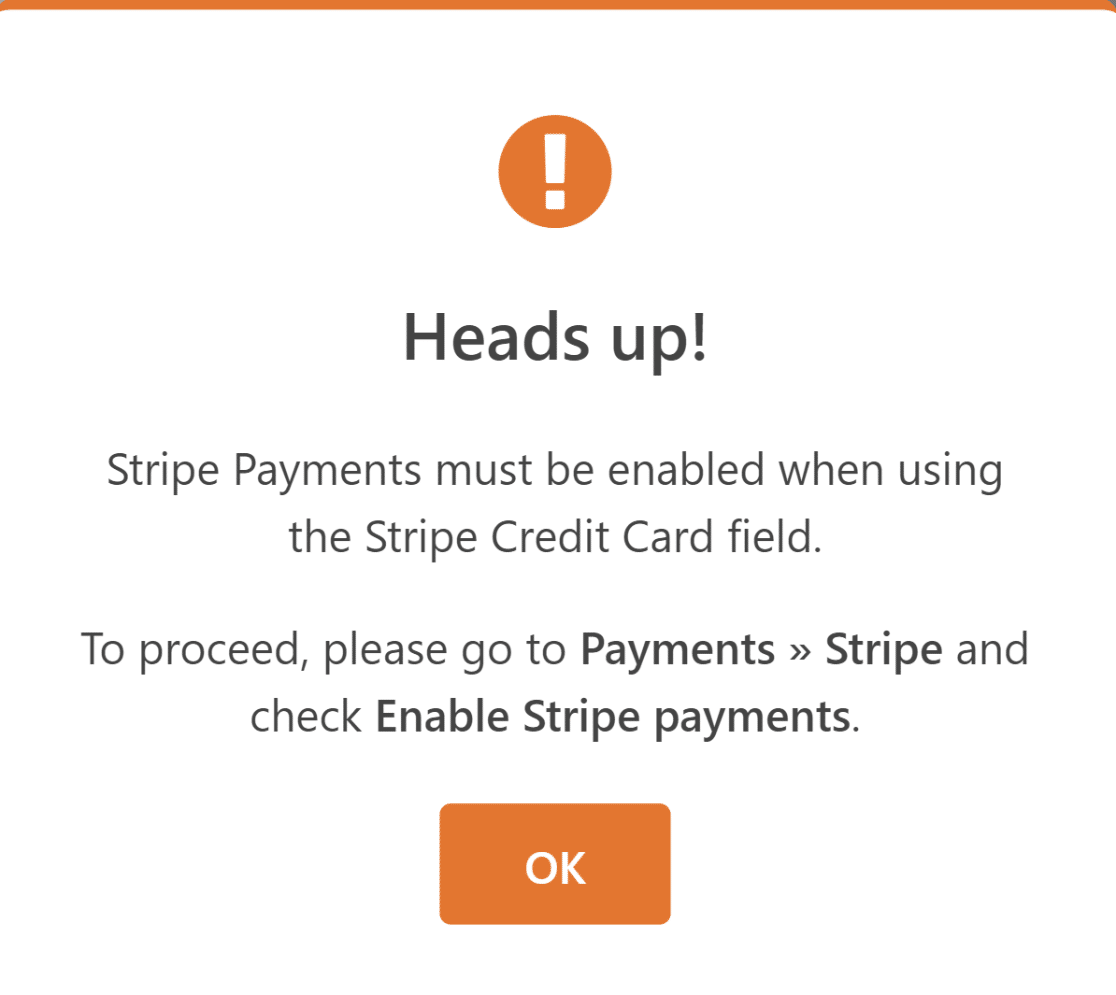
Vous devrez connecter WPForms à Stripe et configurer vos paramètres de paiement pour y parvenir.
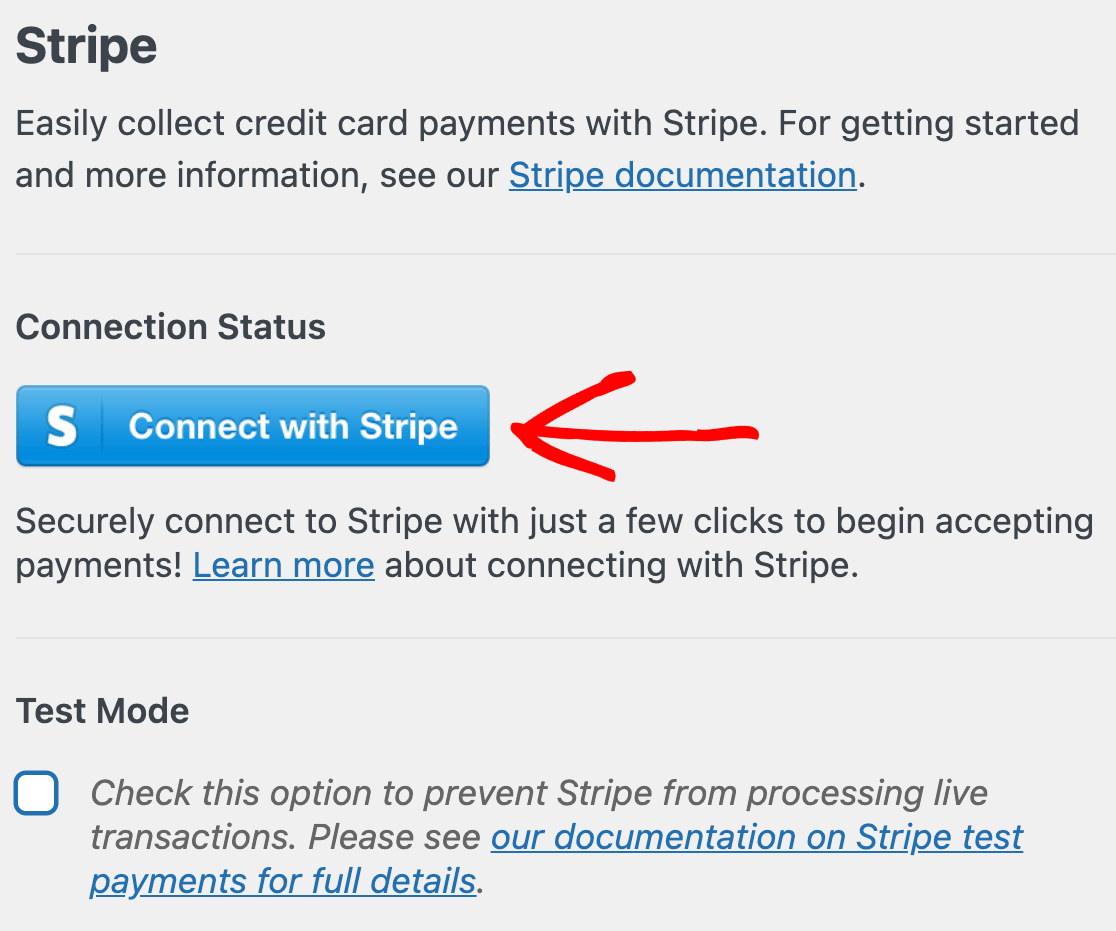
Une fois l'intégration de paiement terminée et votre modèle chargé avec succès, vous pouvez personnaliser le formulaire en ajoutant des champs et en modifiant leurs paramètres.
Comme ce formulaire contient tous les champs requis dont nous avons besoin pour le moment, nous le laisserons tel quel. À l'étape suivante, nous installerons le module complémentaire Coupons.
Étape 3 : Installez et activez le module complémentaire Coupons
L'installation du module complémentaire Coupons est incroyablement facile. Depuis votre tableau de bord WordPress, accédez à WPForms et cliquez sur Modules complémentaires.
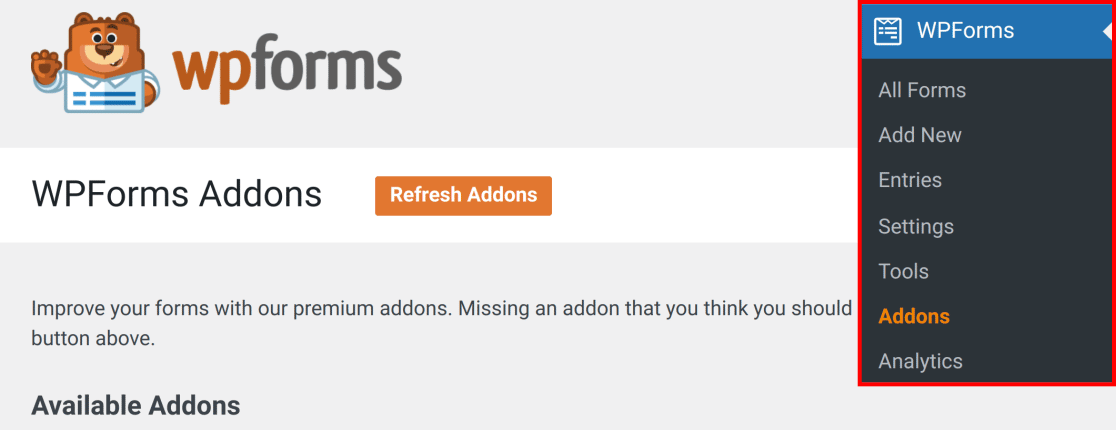
Dans le champ Rechercher des modules complémentaires, tapez Coupons addon. Ensuite, cliquez sur le bouton Installer le module complémentaire, puis sur le bouton Activer. Excellent travail ! Vous êtes maintenant prêt à créer votre coupon à usage unique depuis le tableau de bord Paiements de WPForms.
Étape 4 : Créez votre coupon à usage unique
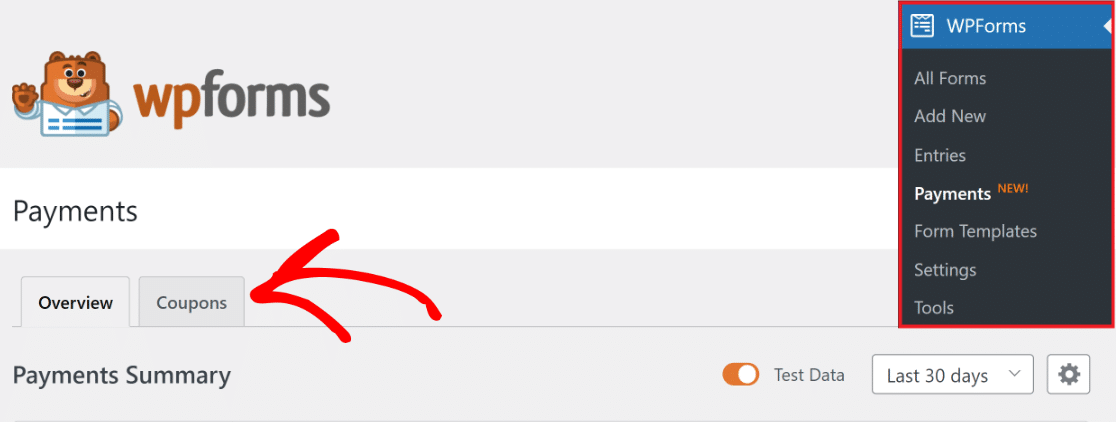
Depuis votre tableau de bord WordPress, accédez à WPForms » Paiements. Ensuite, cliquez sur l'onglet Coupons.
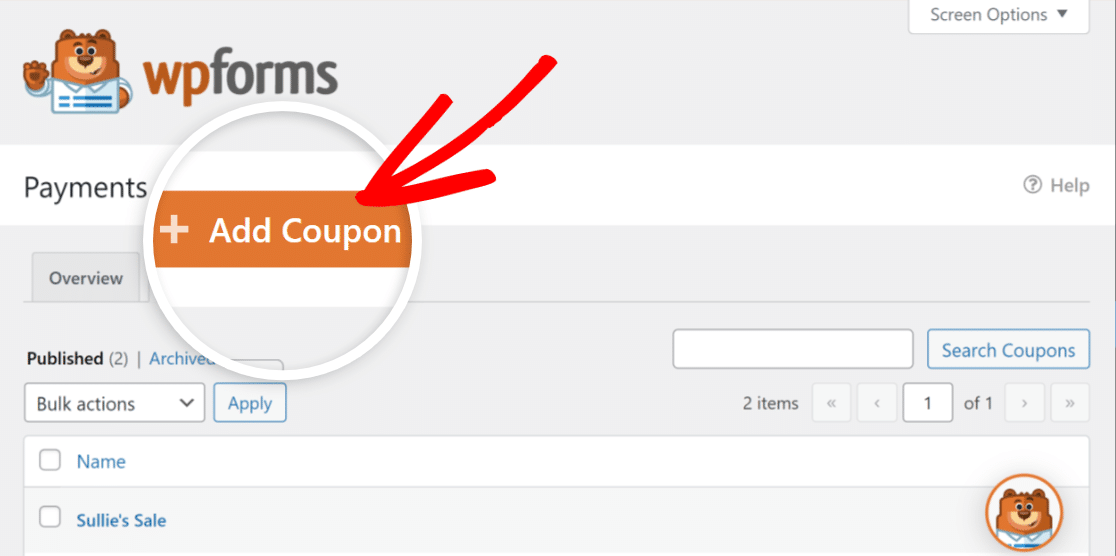
Créer votre coupon maintenant est très simple. Cliquez simplement sur le bouton + Ajouter un coupon pour continuer.
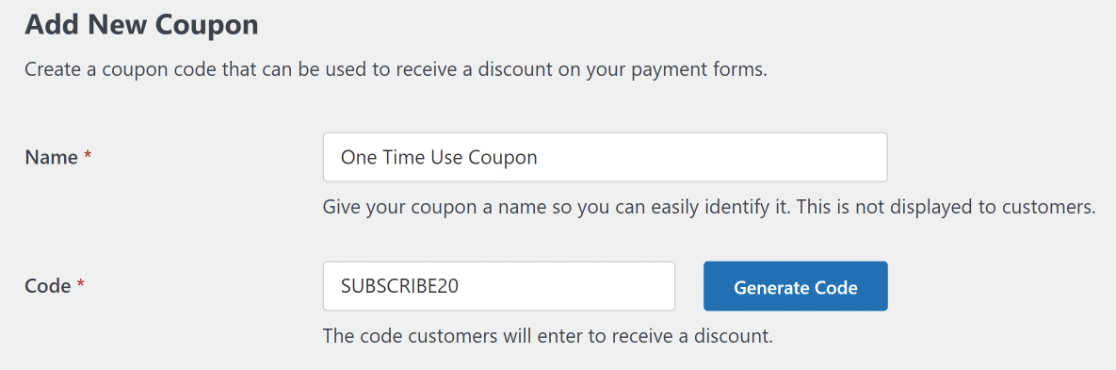
Ensuite, donnez un nom à votre coupon et entrez le Code unique que vos clients devront saisir pour recevoir une réduction sur votre boutique en ligne.
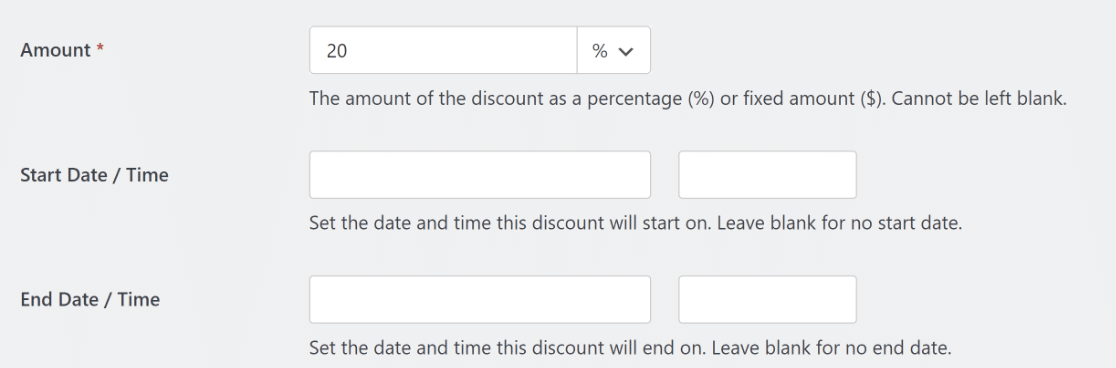
Ensuite, entrez le Montant sous forme de pourcentage de réduction (%) ou de montant fixe ($).
Vous pouvez également spécifier la date/heure de début et la date/heure de fin du coupon (si nécessaire). Les deux méritent d'être définies, même pour un code à usage unique.
Un coupon sans date de fin reste valide indéfiniment, ce qui signifie qu'un code que vous avez envoyé par e-mail à un client au printemps dernier fonctionne toujours l'année suivante si personne ne l'a jamais utilisé, et une date de fin ferme cette porte pour vous.
Ensuite, entrez le nombre Max d'utilisations que vous souhaitez autoriser pour le coupon. Comme ce guide porte sur un coupon à usage unique, nous définirons l'utilisation du coupon à 1.

Gardez à l'esprit que le nombre d'utilisations maximales compte le total des échanges plutôt que les échanges par formulaire ou par personne.
Un coupon défini sur 1 et autorisé sur trois formulaires différents est toujours dépensé au moment où quelqu'un l'utilise n'importe où, et à partir de là, la personne suivante qui entre le code reçoit votre message d'erreur au lieu d'une réduction.
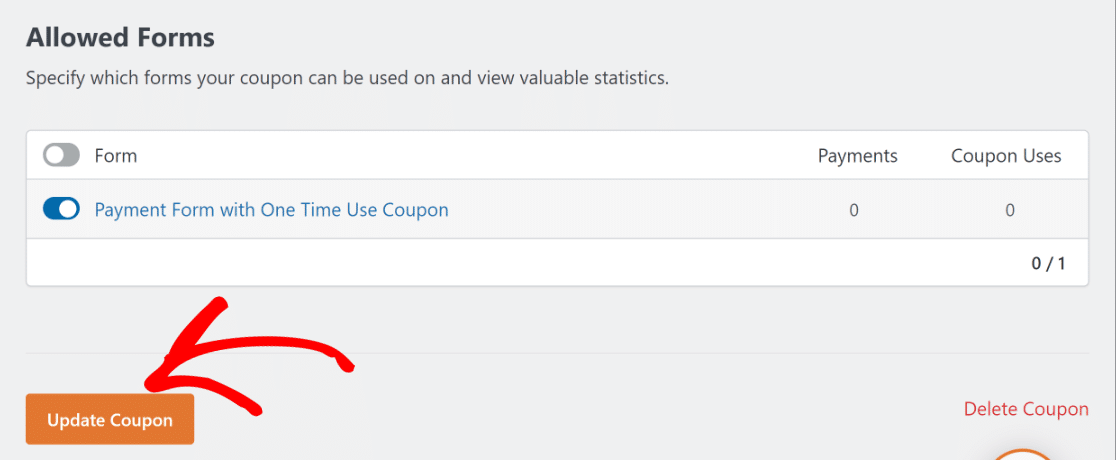
Après cela, tout ce que vous avez à faire est de sélectionner le formulaire de paiement que vous avez créé précédemment et de cliquer sur le bouton Mettre à jour le coupon ! Super ! Maintenant, il est temps d'ajouter le champ coupon à votre formulaire.
Faites défiler jusqu'à Formulaires autorisés et activez le formulaire de paiement que vous avez créé à l'étape 2. Il y a une bascule principale à côté de l'en-tête de la colonne Formulaire si vous souhaitez que le coupon soit valide sur tous les formulaires à la fois. Connecter un formulaire ici est facultatif, vous pouvez donc enregistrer maintenant et y revenir plus tard.
Étape 5 : Ajoutez le champ Coupon à votre formulaire
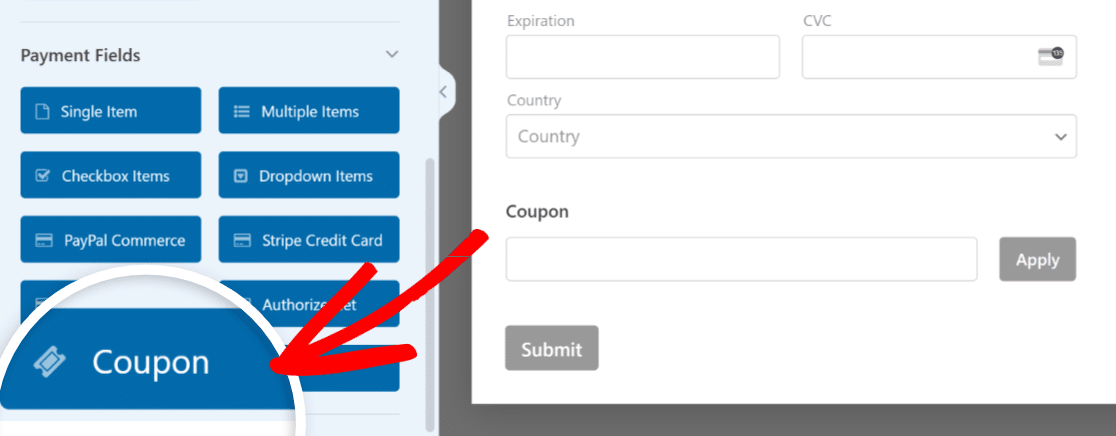
Depuis l'interface Constructeur de formulaires, accédez à la section Champs de paiement. Ensuite, faites glisser le champ Coupon dans votre formulaire avant la caisse.
Ensuite, sous le titre Coupons autorisés, sélectionnez le coupon à usage unique que vous avez créé précédemment.
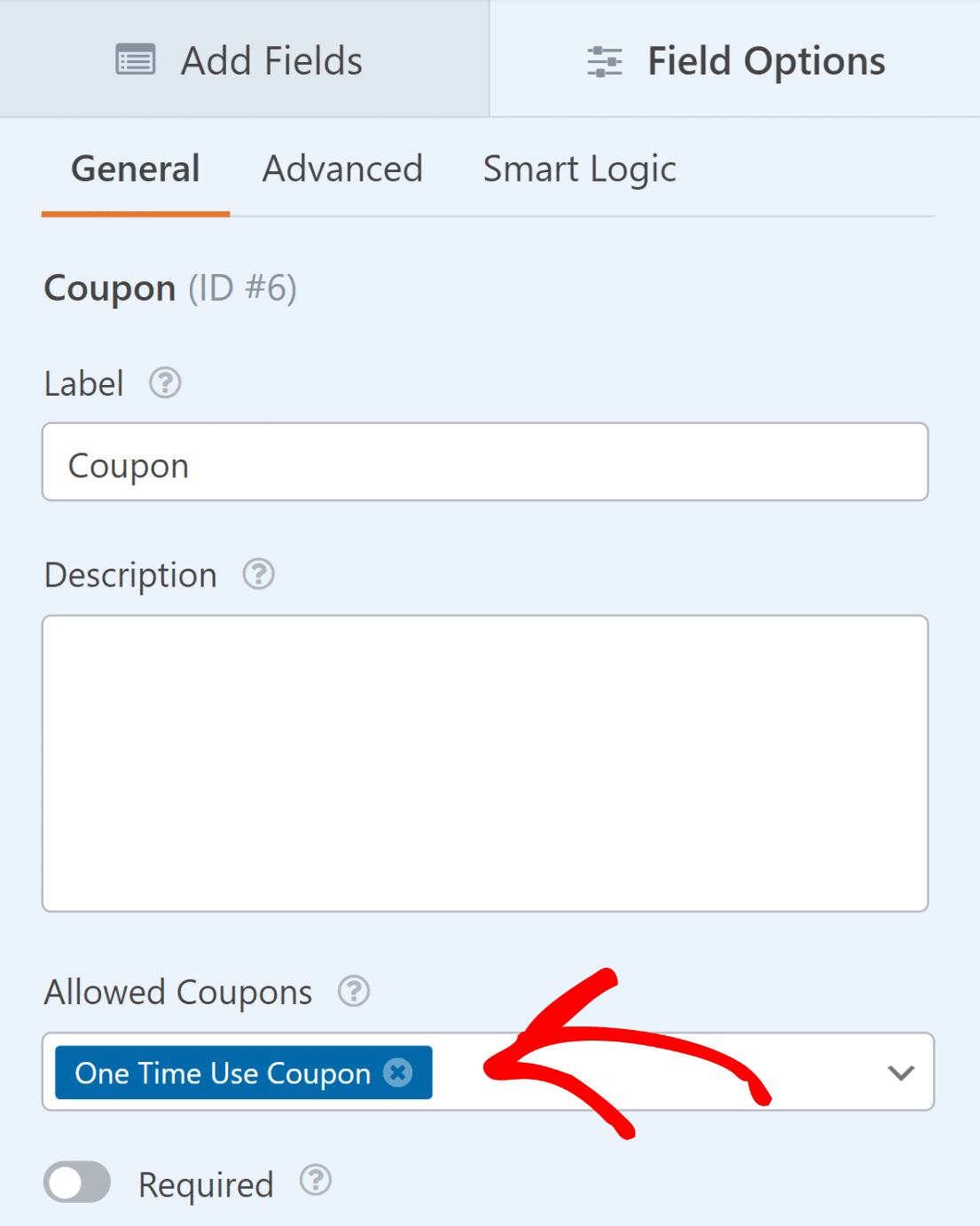
Vous pouvez autoriser plus d’un coupon sur le même champ, et les clients appliquent le code qui leur a été donné. Ils ne reçoivent toujours qu’un seul coupon par soumission, donc autoriser cinq codes ne permet à personne de cumuler cinq réductions.
- Deux autres paramètres se trouvent sur ce champ, et les deux sont plus importants pour un code à usage unique que pour une réduction générale. Faites défiler jusqu’en bas des paramètres du champ et vous trouverez la boîte Erreur de coupon, qui contient le message qu’une personne voit lorsque son code ne fonctionne pas.
- Le message par défaut est « Ceci n’est pas un coupon valide », et cette formulation confond les personnes à qui l’on a remis un code qui a déjà été utilisé. Quelque chose comme « Ce code a déjà été utilisé ou a expiré » répond à la question qu’ils posent réellement.
Le second est le Texte du bouton dans l’onglet Avancé, qui renomme le bouton Appliquer en quelque chose comme « Utiliser le code » si cela sonne mieux sur votre formulaire.
Si vous le souhaitez, vous pouvez également ajouter un avertissement de coupon à votre formulaire, indiquant que le coupon ne peut être utilisé qu’une seule fois. Excellent. Nous sommes presque à la fin !
Étape 6 : Activez les notifications et les confirmations du formulaire
Il est crucial de configurer les messages et les notifications à afficher après qu’un utilisateur a soumis le formulaire et entré son code de coupon. Depuis l’écran Constructeur de formulaires, accédez à l’onglet Paramètres et sélectionnez Notifications.

Les administrateurs recevront des alertes automatiquement. Cependant, le titre, le corps de l'e-mail et la liste des destinataires peuvent être modifiés si nécessaire.
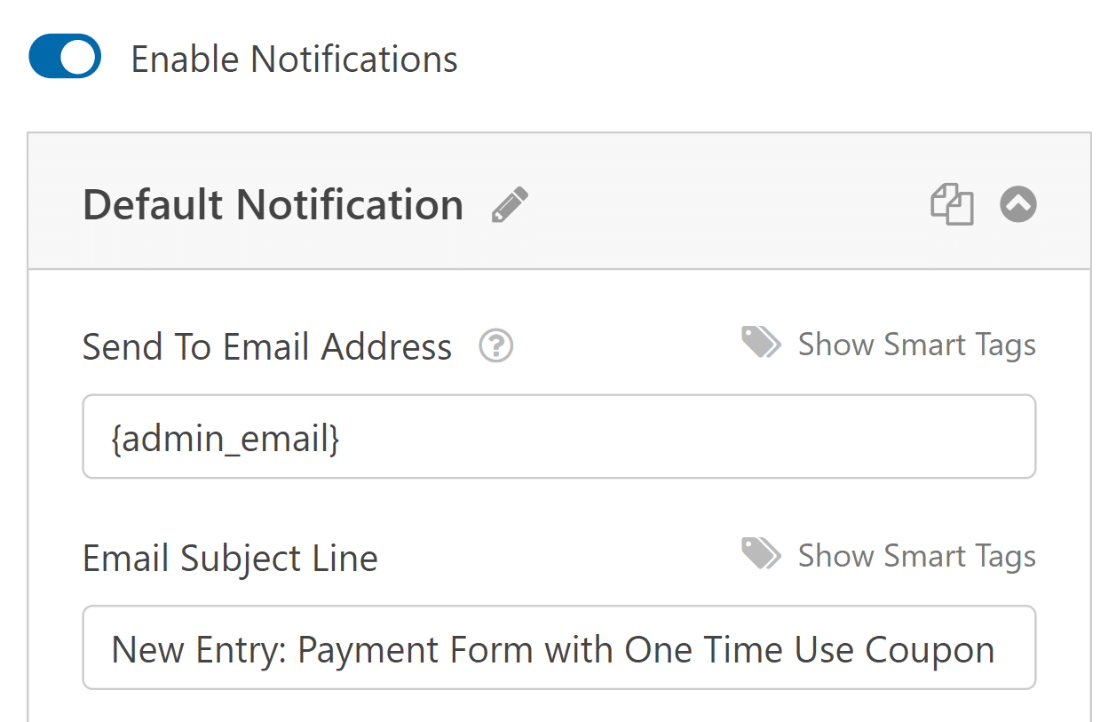
Ensuite, sous l'onglet Paramètres, sélectionnez Confirmations pour modifier le message que vos clients recevront une fois le formulaire soumis.

Le paramètre Type de confirmation dans WPForms vous permet d'afficher un message, un lien vers une autre page ou de rediriger l'utilisateur.
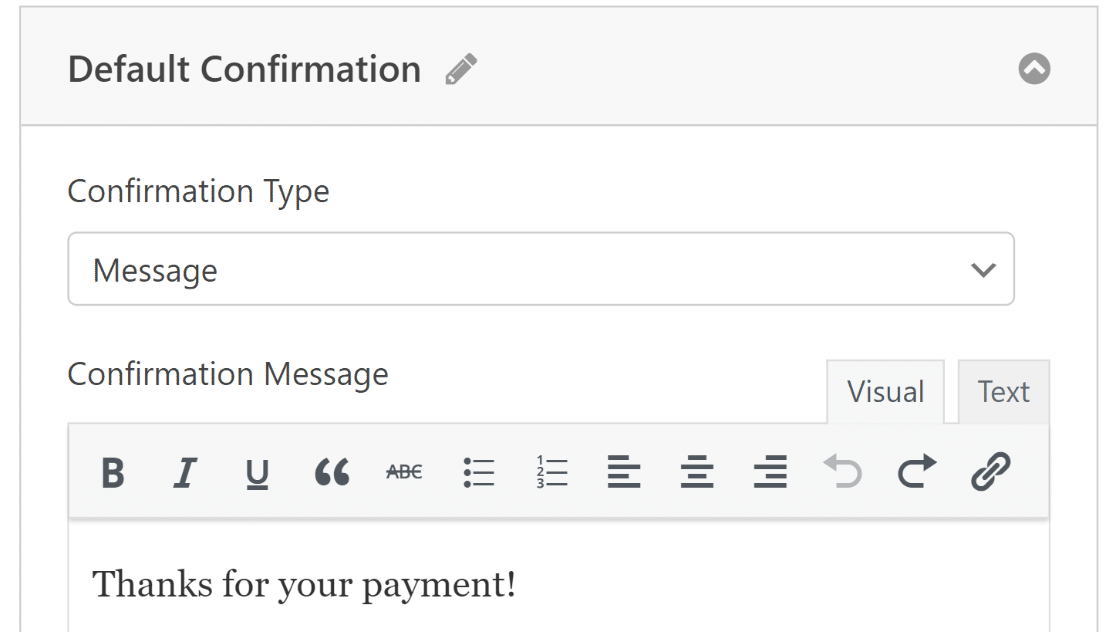
Avant de continuer, cliquez sur le bouton Enregistrer pour éviter de perdre vos modifications.

Nous avons presque terminé maintenant !
Étape 7 : Publiez votre formulaire de coupon à usage unique
Une fois que vous avez terminé de créer votre formulaire, vous pouvez l'ajouter à votre site WordPress et le personnaliser à l'aide de l'éditeur de blocs.
Créez une nouvelle page/publication ou mettez à jour une page/publication existante. Ensuite, cliquez sur le bouton Ajouter un bloc et sélectionnez l'icône WPForms.

Ensuite, choisissez votre formulaire de commande de coupon dans le menu déroulant du bloc WPForms pour l’ajouter à votre page ou à votre article. Si vous souhaitez personnaliser l’apparence de votre formulaire, c’est peut-être le bon moment pour le styliser à l’aide de l’éditeur de blocs.
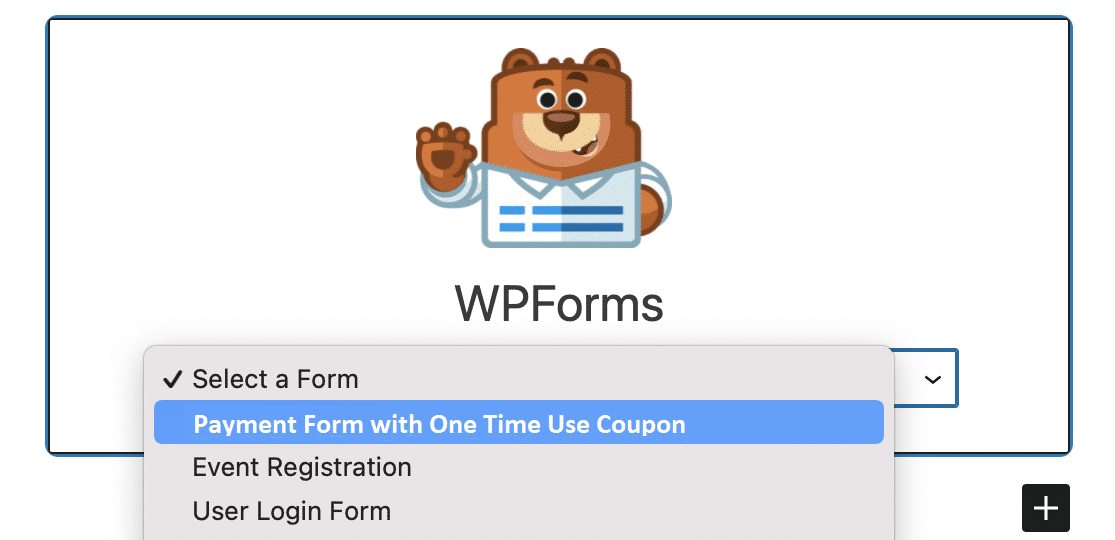
Si tout semble prometteur, vous pouvez rendre votre formulaire public en cliquant sur le bouton Mettre à jour ou Publier. Une fois que vous avez publié le formulaire, il ne vous reste plus qu’à vous assurer qu’il fonctionne comme prévu en testant le formulaire intégré.
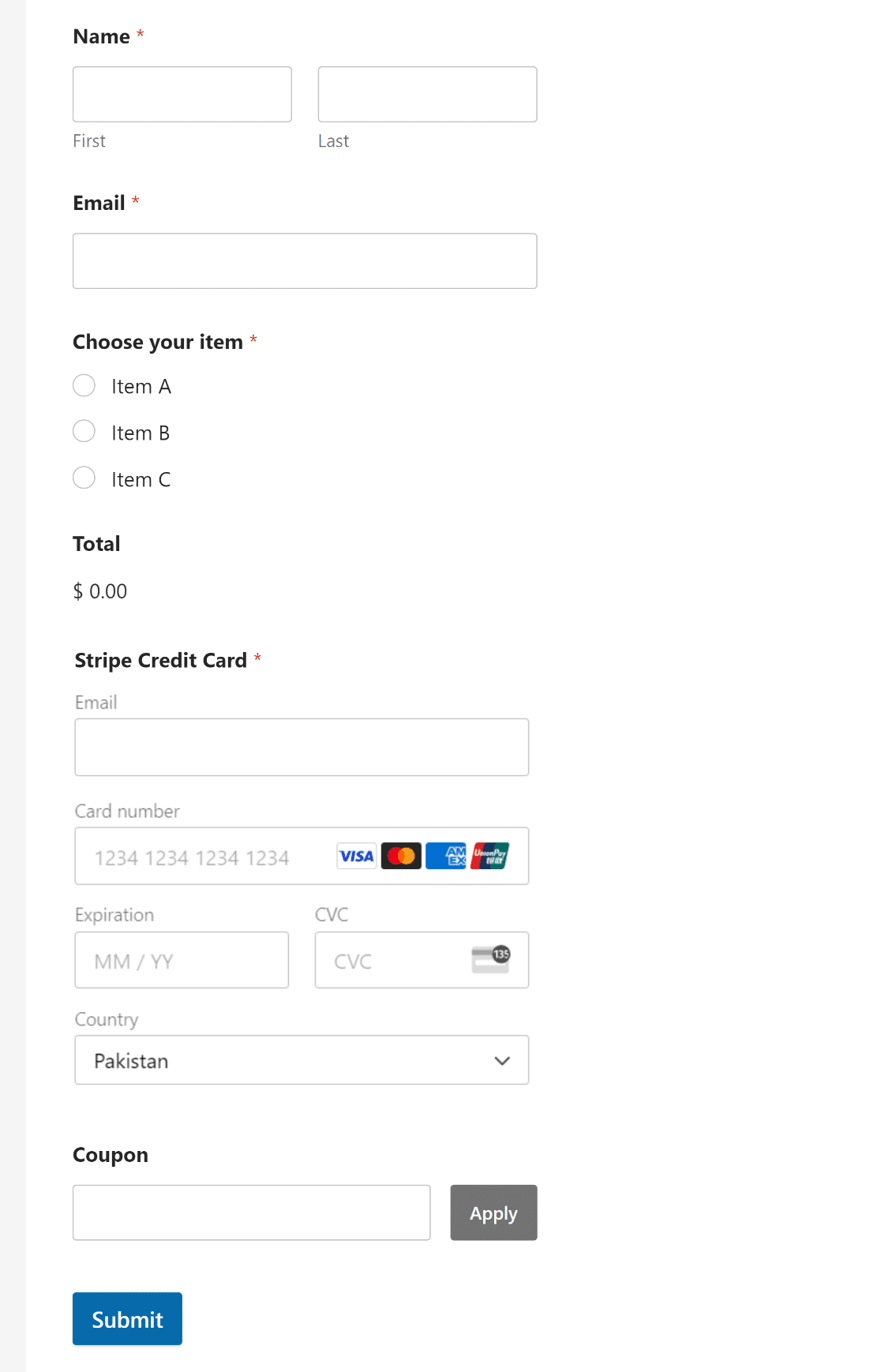
Vous pouvez également configurer votre formulaire pour appliquer automatiquement le code de coupon lorsqu’un lien vers ce formulaire est cliqué, ce qui évite à votre client de taper quoi que ce soit.
Étape 8 : Suivez l'utilisation et les utilisations des coupons
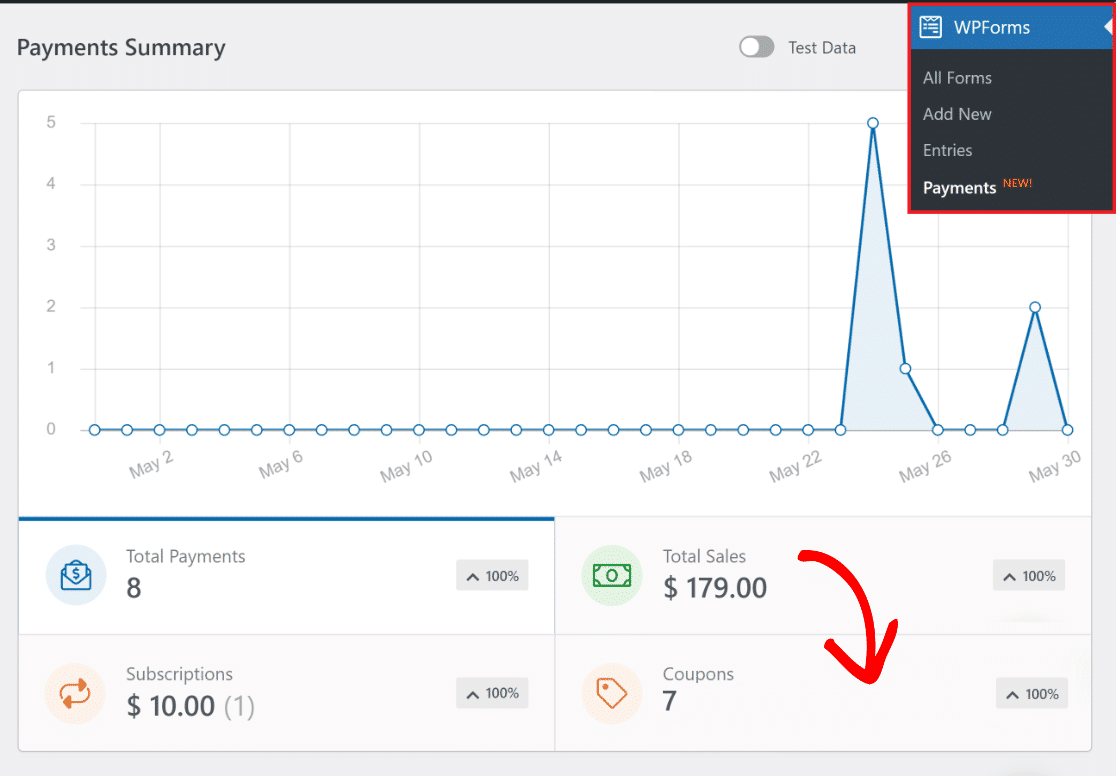
Vous vous demandez ce qu'il advient de vos données WPForms une fois qu'un utilisateur a rempli le formulaire ? Les clients WPForms Lite et Pro peuvent utiliser l'écran des paiements pour suivre les paiements et l'utilisation des coupons de manière organisée.
Accédez à WPForms » Paiements et cliquez sur l'onglet Coupons pour afficher le résumé de vos coupons pour les transactions effectuées via WPForms.
Le tableau vous donne sept colonnes : Nom, Code, Montant, Utilisation/Limite, Formulaires, Date de début et Date de fin.
Utilisation/Limite est celle qui compte ici, car un coupon à usage unique indiquant 1/1 a été utilisé et est maintenant invalide, tandis que 0/1 attend toujours son client.
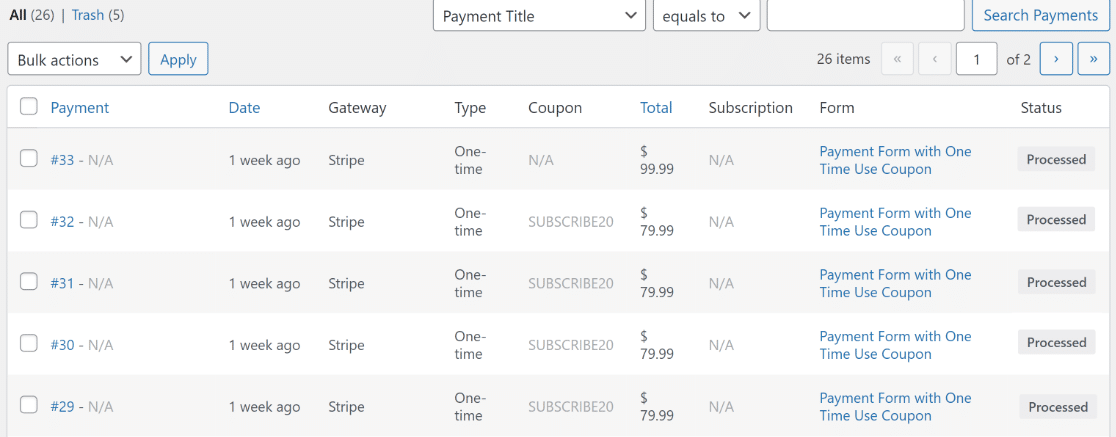
La documentation sur la visualisation et la gestion des coupons couvre le reste de l'écran. Plus bas, vous trouverez un tableau complet listant chaque transaction effectuée avec votre formulaire de coupon.
Pour les utilisations au fil du temps plutôt que le statut d'un seul code, passez à l'onglet Vue d'ensemble et cliquez sur l'option Coupons.
Cela redessine le graphique Résumé des paiements en utilisation de coupon, ce qui est le moyen le plus rapide de voir si un lot de codes à usage unique est réellement réclamé.
Un coupon déjà utilisé par quelqu'un ne peut pas être supprimé, et le bouton Supprimer le coupon devient Archiver le coupon à la place.
L'archivage désactive le code sans détruire l'enregistrement de paiement qui y est associé, ce qui est le comportement souhaité, car la suppression d'un coupon utilisé entraînerait la suppression de l'historique d'une transaction réelle.
À ce stade, vous avez un formulaire de paiement fonctionnel, un coupon qui expire après une seule utilisation, et un tableau de bord qui vous indique le moment où il est réclamé.
Comment donner à chaque client son propre code à usage unique
Tout ce qui précède produit un code partagé qui fonctionne une fois, tandis que l'autre version d'un coupon à usage unique donne à chaque client un code qui lui est propre et que lui seul peut utiliser.
Les offres de bienvenue, les crédits de remboursement, les incitations aux avis et les listes VIP fonctionnent tous de cette manière, car un code lié à une personne ne peut pas être publié sur un site de coupons et vidé par des inconnus.
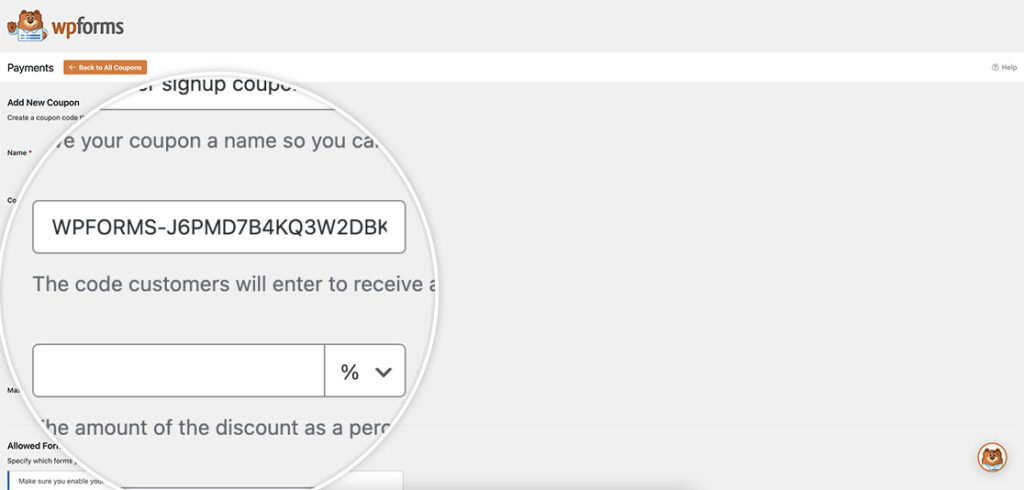
WPForms construit cela à partir des mêmes éléments que vous venez d'utiliser, seulement répétés par destinataire. Créez un coupon pour chaque personne, cliquez sur Générer le code sur chacun d'eux pour que les chaînes soient aléatoires et impossibles à deviner.
Ensuite, définissez Utilisations maximales sur 1, et activez le même formulaire pour tous. Votre liste déroulante Coupons autorisés contiendra alors chaque code, et chaque client ne pourra appliquer que celui qui lui a été envoyé.
Vous pouvez ajouter un préfixe partagé à chaque code généré avec un court extrait, de sorte qu'une campagne se présente comme ÉTÉ-K4M9P plutôt qu'une simple chaîne aléatoire, ce qui maintient la lisibilité du tableau des coupons et rend les codes reconnaissables par les clients.
Et plutôt que de demander aux gens de taper leur code, vous pouvez leur envoyer un lien pré-rempli en utilisant la méthode de l'étape 7.
Là où cette approche atteint ses limites, c'est à l'échelle, car il n'y a pas de générateur en masse dans le tableau de bord des coupons et vous les créez un par un.
C'est suffisant pour une campagne de quelques dizaines de codes et pénible au-delà de quelques centaines. Si vous avez besoin de milliers de codes uniques, recherchez plutôt une plateforme de coupons dédiée.
FAQ sur les coupons à usage unique
Les coupons à usage unique soulèvent la même poignée de questions, généralement sur ce qu'il advient d'un code une fois qu'il a été utilisé et comment émettre un code par client. Voici les réponses.
Un coupon à usage unique peut-il être réutilisé une fois qu'il a été utilisé par quelqu'un ?
Non. Une fois que le nombre d'utilisations atteint la limite Utilisations maximales que vous avez définie, le code cesse de fonctionner pour tout le monde, y compris la personne qui l'a utilisé. Toute personne qui le saisit par la suite voit le message que vous avez placé dans la boîte Erreur de coupon plutôt qu'une réduction. Si vous souhaitez un code que plusieurs personnes peuvent utiliser une fois chacune, créez plutôt un coupon distinct pour chaque personne.
Comment donner à chaque client son propre code à usage unique ?
Créez un coupon par client en définissant Nombre d'utilisations sur 1, et utilisez le bouton Générer le code pour que chaque chaîne soit aléatoire. Ajoutez-les tous à la liste Coupons autorisés du même formulaire, puis envoyez à chaque personne uniquement son propre code. Les clients ne peuvent appliquer qu'un seul coupon par soumission, personne ne peut donc cumuler les codes.
Puis-je créer des coupons à usage unique sans WooCommerce ?
Oui, et c’est tout l’intérêt de les construire de cette façon. Les coupons font partie de WPForms plutôt que d’un plugin de magasin, vous pouvez donc ajouter un champ de code de coupon à n’importe quel formulaire WordPress qui collecte un paiement. Vous n’avez pas besoin d’un catalogue de produits, d’un panier ou d’une page de paiement.
Que se passe-t-il si je définis un coupon à 100 % de réduction ?
Le paiement échoue à moins que vous n’ayez d’abord configuré la logique conditionnelle, car les passerelles ne peuvent pas traiter une charge de 0 $. Ajoutez une règle à vos paramètres de paiement qui ignore la charge lorsque le champ Coupon correspond à votre code de 100 %, puis masquez conditionnellement le champ de paiement afin que les clients ne soient pas invités à fournir les détails de leur carte.
Puis-je modifier le code ou le montant de la remise d’un coupon après l’avoir enregistré ?
Non. Le Code et le Montant sont verrouillés dès que vous enregistrez, et aucune modification ultérieure ne les altère. Tous les autres champs, y compris Nombre d’utilisations, les dates et Formulaires autorisés, restent modifiables. Pour corriger un code ou un montant erroné, créez un coupon de remplacement et archivez l’ancien.
Combien de coupons à usage unique puis-je créer ?
Il n’y a pas de limite au nombre de coupons, donc un code distinct à usage unique pour chaque client d’une liste est acceptable du point de vue de WPForms. La limite pratique est votre patience, car les coupons sont créés un par un dans le tableau de bord.
Ensuite, découvrez comment vendre sur WordPress sans WooCommerce
Si vous souhaitez gérer une entreprise en ligne mais que vous n'avez pas les connaissances techniques ou l'expertise nécessaires pour créer un site Web de commerce électronique, il est judicieux d'explorer comment vous pouvez vendre sur WordPress sans WooCommerce.
Et si vous souhaitez créer des codes de coupon pour vos soldes du Black Friday, consultez notre article sur les codes de coupon du Black Friday pour essayer cette année. Vous voulez passer au niveau supérieur en matière de coupons ?
Commencez à émettre des coupons à usage unique dès maintenant
Prêt à créer votre formulaire de coupon à usage unique ? Commencez dès aujourd'hui avec le plugin de création de formulaires WordPress le plus simple. WPForms Pro inclut de nombreux modèles gratuits et offre une garantie de remboursement de 14 jours.
Si cet article vous a aidé, veuillez nous suivre sur Facebook et Twitter pour plus de tutoriels et de guides WordPress gratuits.





