


KI-Zusammenfassung
Möchten Sie herausfinden, warum Ihre Kunden bei Ihnen kündigen? Es ist ganz einfach, ein Kündigungsformular in WordPress zu erstellen, das Ihnen hilft herauszufinden, worauf Sie sich konzentrieren müssen, um Ihr Kleinunternehmen zu verbessern.
In diesem Artikel zeigen wir Ihnen, wie Sie mit nur wenigen Klicks eine Kündigungsformular für Kunden in WordPress erstellen.
Bearbeiten Sie jetzt Ihre Vorlage für Kündigungsformulare
Warum ein Kündigungsformular für Kunden erstellen?
Fragen Sie sich, wie Sie einen Kunden fragen, warum er gekündigt hat?
Eine perfekte Möglichkeit, dies zu tun, ist ein Umfrageformular, das Ihnen hilft, Ihre Kunden zu verstehen. Mit einem Kündigungsformular für Kunden können Sie Ihren ehemaligen Kunden auf einfache Weise alle richtigen Fragen stellen. Sie können ihnen sagen, wie leid es Ihnen tut, dass sie gehen, und die Gründe identifizieren, warum sie Sie verlassen haben.
Die Erkenntnisse aus dieser Umfrage helfen Ihnen, eine Strategie zu entwickeln, um Ihre aktuellen Kunden zu binden.
So erstellen Sie eine Kundenabbruch-Umfrage in WordPress
- Schritt 1: Erstellen Sie ein Kündigungsformular für Kunden in WordPress
- Schritt 2: Konfigurieren Sie die Einstellungen Ihres Kündigungsformulars
- Schritt 3: Aktivieren Sie die Umfrageberichterstattung
- Schritt 4: Fügen Sie Ihr Kündigungsformular für Kunden zu Ihrer Website hinzu
- Schritt 5: Generieren Sie Umfrageberichte
- Beispielfragen für Kunden-Austrittsbefragungen
Schritt 1: Erstellen Sie ein Kündigungsformular für Kunden in WordPress
Das erste, was Sie tun müssen, ist, das WPForms-Plugin zu installieren und zu aktivieren. Weitere Details finden Sie in dieser Schritt-für-Schritt-Anleitung, wie Sie ein Plugin in WordPress installieren.
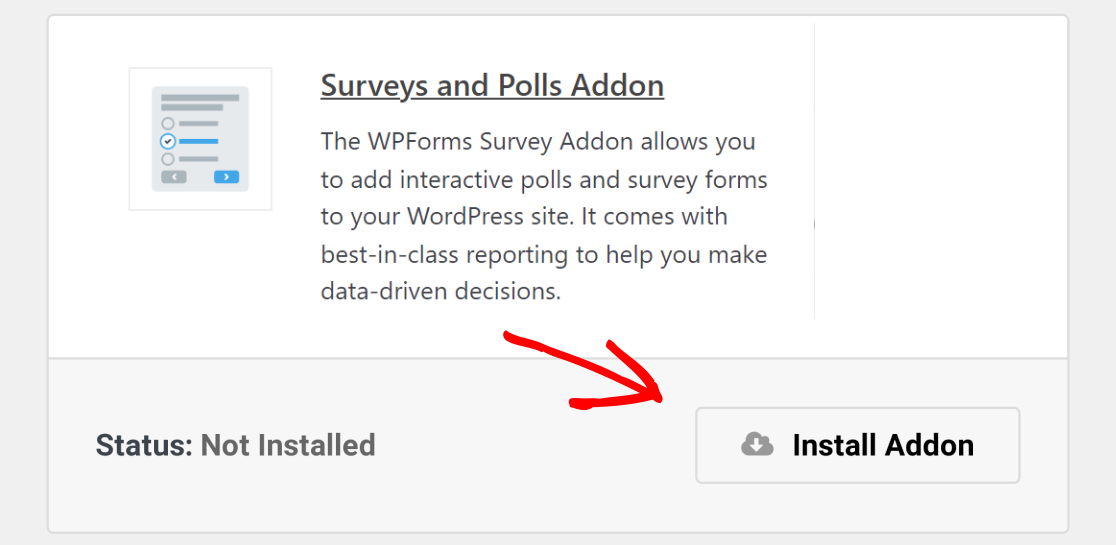
Sie müssen auch zu WPForms » Addons gehen und das Addon Surveys and Polls installieren und aktivieren.
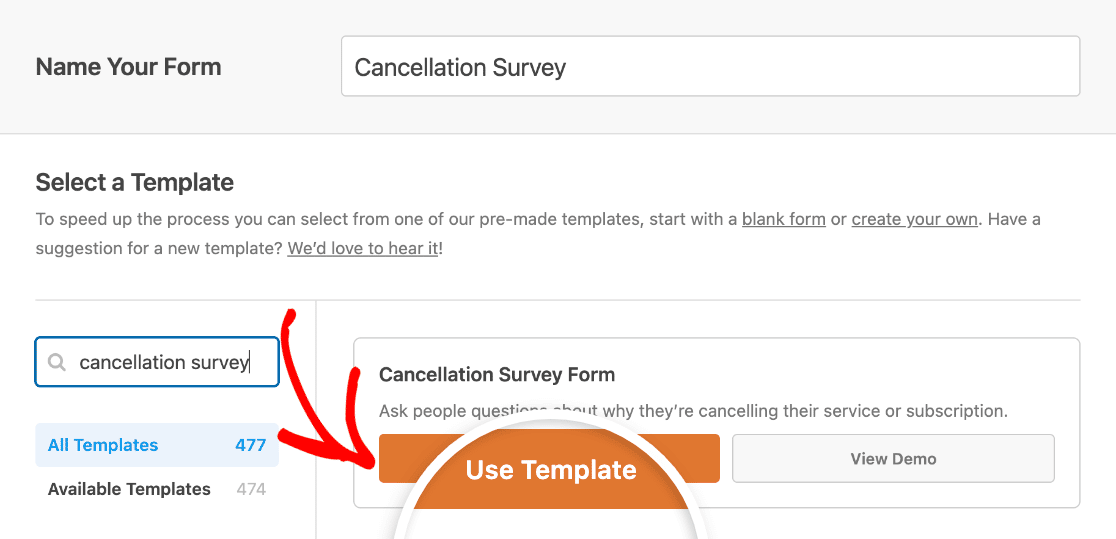
Als Nächstes müssen Sie ein neues Formular erstellen. Gehen Sie dazu zu WPForms » Neu hinzufügen, benennen Sie Ihr Formular und wählen Sie die Vorlage Kündigungsformular.
WPForms lädt die Formularvorlage für Sie im Builder.
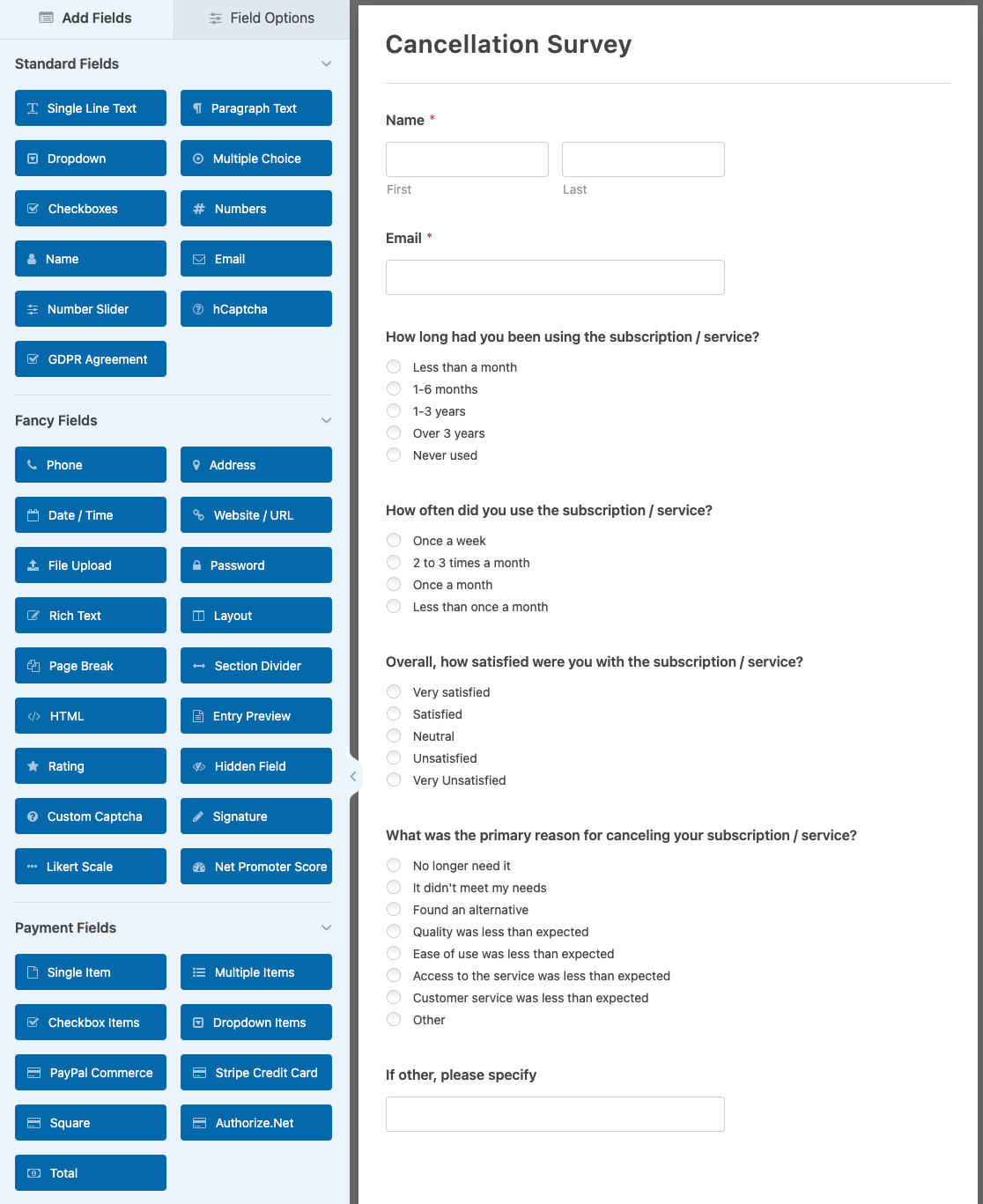
Dieses Formular enthält vorformulierte Fragen, die Sie denjenigen stellen können, die Dienste bei Ihnen kündigen. Dies beinhaltet Multiple-Choice-Fragen sowie offene Textfelder, in denen Personen ihre Meinung äußern und Ihnen Einblicke geben können, wie Sie in Zukunft Dinge anders machen könnten.
Sie können Ihrem Formular weitere Felder hinzufügen, indem Sie sie aus dem linken Bereich in den Vorschau-Bereich auf der rechten Seite ziehen.
Klicken Sie dann auf das Feld, um seine Optionen zu öffnen und Änderungen vorzunehmen, z. B. die Bearbeitung der Beschriftung oder Beschreibung. Sie können auch auf ein Formularfeld klicken und es nach oben oder unten ziehen, um die Reihenfolge Ihres Kündigungsformulars zu ändern.
Sie möchten vielleicht die Top Beschwerden über Online-Umfragen lesen, während Sie dieses Kündigungsformular erstellen.
Passen Sie die Felder des Umfrageformulars an
Sie können Ihrem Formular ganz einfach Multiple-Choice-Felder hinzufügen, um Personen weitere Fragen dazu zu stellen, warum sie bei Ihnen kündigen.
Lassen Sie uns nun einige der anderen Formularfelder betrachten, die Sie möglicherweise zu Ihrem Kündigungsformular hinzufügen möchten. Sie können verschiedene Felder für verschiedene Arten von Umfragen verwenden. Auf diese Weise können Sie so viele Informationen wie möglich von den Kunden erhalten:
- Net Promoter Score. Das Feld Net Promoter Score (NPS) eignet sich hervorragend, um herauszufinden, ob vergangene Kunden Ihr Unternehmen einem Familienmitglied oder Freund empfehlen würden. Schließlich bedeutet nur, weil jemand bei Ihnen kündigt, nicht, dass er nicht zufrieden ist. Wenn Sie dieses Feld zu Ihrem Formular hinzufügen, können Sie einen Net Promoter Score generieren, um die Kundenzufriedenheit mit Ihrem Unternehmen effizient zu messen.
- Likert-Skala. Die Likert-Skala als Formularfeld wird verwendet, um herauszufinden, wie Menschen über etwas denken. Zum Beispiel können Sie in Ihrem Kündigungsformular die Leute fragen, wie Sie Ihre Produkte, Dienstleistungen oder Ihren Kundenservice verbessern können, und sehen, ob etwas davon sie zur Kündigung veranlasst hat. Likert-Skalenfelder werden manchmal als Matrixfragen bezeichnet. Hier finden Sie einige hilfreiche Likert-Skala-Fragen für Ihr Kündigungsformular.
- Bewertung. Eine weitere großartige Möglichkeit, um herauszufinden, wie Menschen über Ihr Unternehmen denken, ist das Hinzufügen eines Bewertungsfelds zu Ihrem Umfrageformular. Auf diese Weise wissen Sie, egal wie Ihr ehemaliger Kunde sich fühlt, ob Sie gute Arbeit leisten oder nicht. Außerdem können Sie eine bedingte Logik für Ihr Bewertungsfeld aktivieren, sodass, wenn jemand Ihr Unternehmen niedrig bewertet, ein weiteres Feld angezeigt werden kann, das ihn bittet zu erklären, warum.
Glücklicherweise ist die Anpassung Ihres Kündigungsformulars einfach, wenn Sie WPForms verwenden.
Wenn Sie Ihre Formulare mit dem Umfrage-Plugin von WPForms personalisieren, werden Sie feststellen, dass die Informationsbeschaffung von Kunden, ob verärgert oder nicht, ebenfalls viel einfacher wird. Auf diese Weise können Sie in Zukunft die notwendigen Änderungen vornehmen, um zu verhindern, dass Leute bei Ihnen kündigen.
Wenn Sie weitere Hilfe beim Verfassen Ihrer Fragen wünschen, sehen Sie sich diese Fragebogenbeispiele und Vorlagen an.
Schritt 2: Konfigurieren Sie die Einstellungen Ihres Kündigungsformulars
Es gibt viele Einstellungen zu konfigurieren, sobald Sie Ihr Formular so angepasst haben, dass es so aussieht, wie Sie es möchten.
Allgemeine Einstellungen
Gehen Sie zuerst zu Einstellungen » Allgemein.

Hier können Sie Dinge wie den Namen Ihres Formulars, die Beschreibung und den Text des Sende-Buttons ändern.
Sie können auch Formular-Tags hinzufügen, um Ihre Online-Formulare zu organisieren und zusätzliche Spam-Schutzfunktionen zu aktivieren, um Ihre Website vor unerwünschten Formulareingaben zu schützen.
Spam-Schutz und Sicherheit
In Einstellungen » Spam-Schutz und Sicherheit finden Sie mehrere Optionen, um Ihr Formular vor verdächtigen Eingaben zu schützen.

Hier können Sie den modernen Anti-Spam-Schutz von WPForms aktivieren, Ihr Formular mit dem Akismet Anti-Spam-Plugin verbinden und Filter einrichten, um Spam-Einträge zu verhindern.
Sie sehen auch alle CAPTCHA-Optionen, die in WPForms verfügbar sind. Weitere Details finden Sie in unserem vollständigen Leitfaden zu Kontaktformular-Spam.
Benachrichtigungen
Benachrichtigungen sind eine großartige Möglichkeit, eine E-Mail zu senden, wann immer eine Bestellung auf Ihrer Website eingereicht wird.

Tatsächlich erhalten Sie, sofern Sie diese Funktion nicht deaktivieren, jedes Mal eine Benachrichtigung, wenn jemand ein Kündigungs-Umfrageformular auf Ihrer Website eingereicht hat.
Hilfe bei diesem Schritt finden Sie in unserer Dokumentation zum Thema Einrichtung von Formularbenachrichtigungen in WordPress.
Wenn Sie mehr als eine Benachrichtigung senden müssen, z. B. an sich selbst, das Kundendienstteam und Ihren früheren Kunden, sehen Sie sich unser Schritt-für-Schritt-Tutorial an, wie Sie mehrere Formularbenachrichtigungen in WordPress senden.
Bestätigungen
Formularbestätigungen sind Nachrichten, die Website-Besuchern angezeigt werden, nachdem sie ein Formular auf Ihrer Website übermittelt haben.
WPForms hat 3 Bestätigungstypen:
- Nachricht: Eine einfache Nachricht, die angezeigt wird, nachdem jemand ein Formular auf Ihrer Website übermittelt hat, in der ihm gedankt und ihm mitgeteilt wird, was die nächsten Schritte sind.
- Seite anzeigen: Leiten Sie Benutzer zu einer anderen Seite auf Ihrer Website weiter, z. B. zu einer Dankesseite.
- URL aufrufen (Weiterleitung): Senden Sie Website-Besucher zu einer anderen Website.
Wenn Sie Website-Besuchern basierend auf ihren Umfrageantworten unterschiedliche Bestätigungen anzeigen möchten, lesen Sie unbedingt, wie Sie bedingte Formularbestätigungen erstellen.
Schritt 3: Aktivieren Sie die Umfrageberichterstattung
Um die Ergebnisse Ihres Umfrageformulars in dem Moment zu erhalten, in dem ein Website-Besucher es ausfüllt, müssen Sie die Umfrageberichterstattung aktivieren.
Gehen Sie dazu zu Einstellungen » Umfragen und Abstimmungen. Klicken Sie dann auf den Schalter Umfrageberichterstattung aktivieren. Dadurch wird die Umfrageberichterstattung für dieses Formular aktiviert.
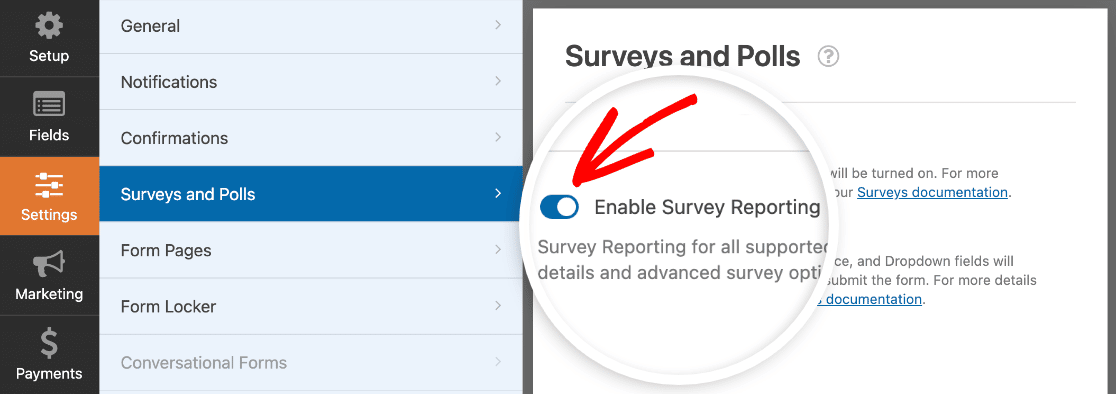
Mit anderen Worten, WPForms sammelt Umfrageergebnisse für jedes der folgenden Felder:
- Einzeiliger Text
- Absatztext
- Dropdown
- Kontrollkästchen
- Mehrfachauswahl
- Bewertung
- Likert-Skala
- Net Promoter Score
Wenn Sie nur Umfrageergebnisse für ein bestimmtes Feld sammeln möchten, können Sie stattdessen die Berichterstattung nur für dieses Feld aktivieren. Schalten Sie zuerst die formularweite Umfrageberichterstattung aus, indem Sie auf den Schalter Umfrageberichterstattung aktivieren in den Einstellungen für Umfragen und Abstimmungen klicken.
Klicken Sie im Vorschaufenster des Abschnitts Felder des Formular-Generators auf das Feld, aus dem Sie Daten sammeln möchten. Klicken Sie dann im Bereich Feldoptionen auf die Registerkarte Erweitert . Hier können Sie die Einstellung Umfrageberichterstattung aktivieren für dieses Feld aktivieren.
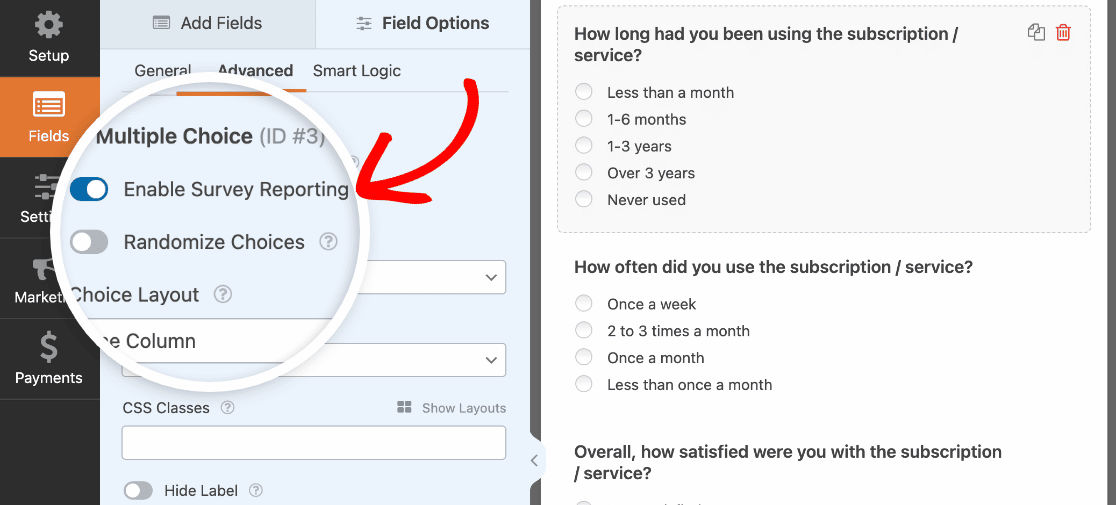
Nun werden nur die Umfrageergebnisse für dieses spezielle Formularfeld gesammelt. Tun Sie dies für jedes Formularfeld, für das Sie Ergebnisse in Ihrer Kundenabwanderungsumfrage sammeln möchten.
Schritt 4: Fügen Sie Ihr Kündigungsformular für Kunden zu Ihrer Website hinzu
Nachdem Sie Ihr Formular erstellt haben, müssen Sie es zu Ihrer WordPress-Website hinzufügen, um mit dem Sammeln von Feedback zu beginnen.
WPForms ermöglicht es Ihnen, Ihre Formulare an vielen Stellen auf Ihrer Website hinzuzufügen, einschließlich Ihrer Blogbeiträge, Seiten und sogar Sidebar-Widgets.
Erstellen Sie zunächst eine neue Seite oder einen neuen Beitrag in WordPress oder öffnen Sie eine vorhandene im Editor. Fügen Sie danach einen neuen Block hinzu und wählen Sie WPForms. Sie können danach suchen, wenn Sie es nicht sofort sehen.

Das WPForms-Widget wird auf Ihrer Seite angezeigt. Klicken Sie auf das WPForms-Dropdown und wählen Sie Ihr Abwanderungsumfrage-Formular aus.
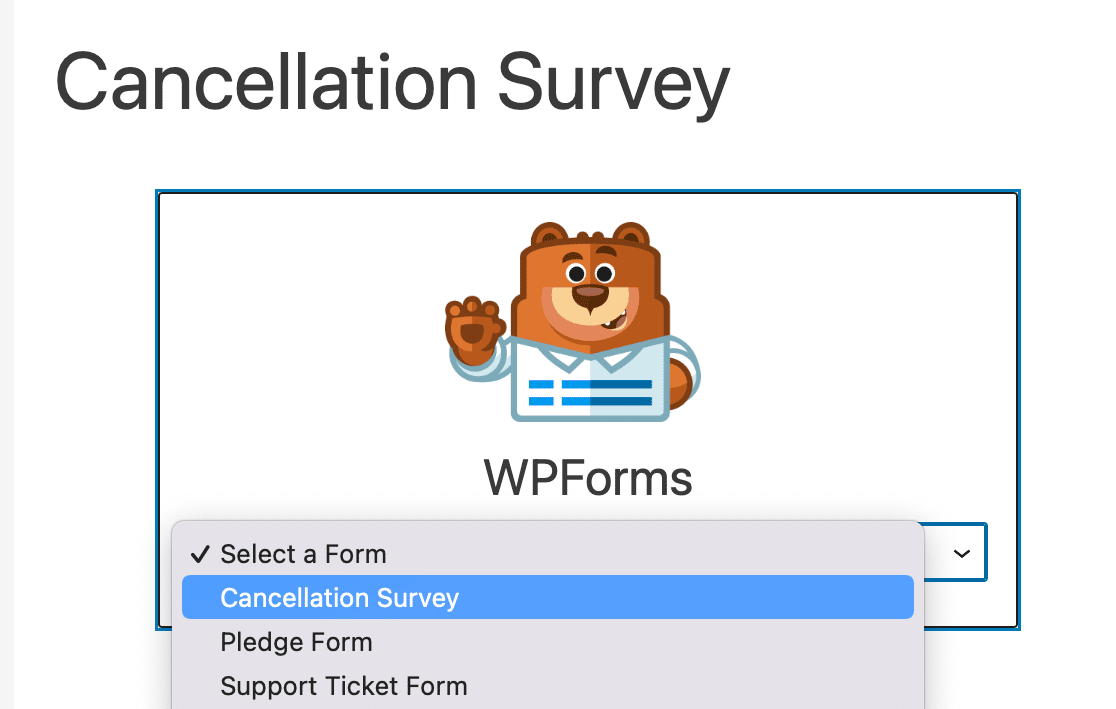
Das Formular wird nun angezeigt, und Sie können überprüfen, ob es Ihnen gefällt.
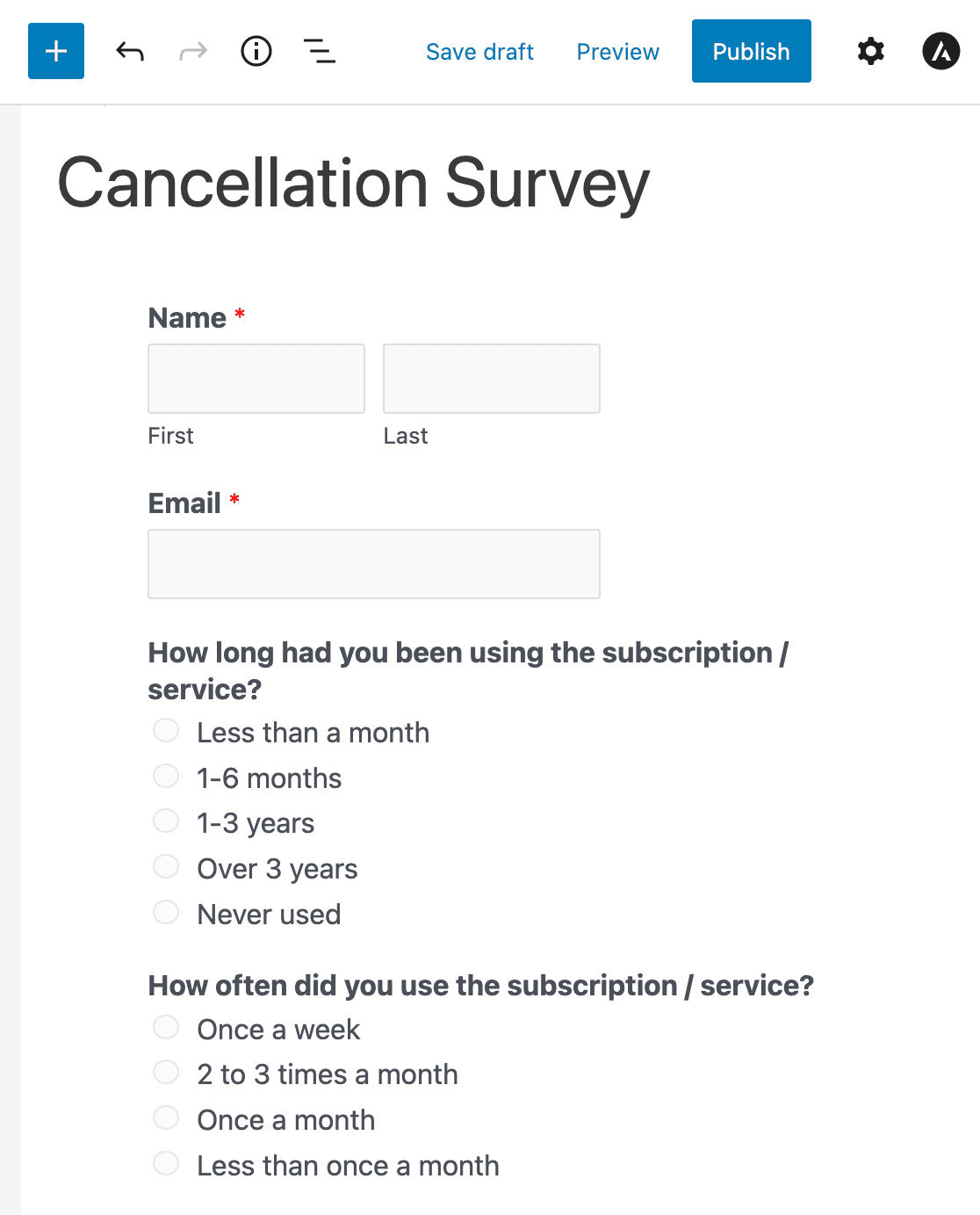
Veröffentlichen oder aktualisieren Sie dann Ihre Seite, und Ihr Formular für die Kundenabwanderungsumfrage wird auf Ihrer Website angezeigt.
Schritt 5: Generieren Sie Umfrageberichte
Sobald die Leute anfangen, Ihr Abwanderungsumfrage-Formular auszufüllen, können Sie mit der Analyse der gesammelten Daten beginnen.
Um einen Umfragebericht zu erstellen, gehen Sie zu WPForms » Alle Formulare und fahren Sie mit der Maus über Ihr Umfrageformular, um die Optionen anzuzeigen. Klicken Sie dann auf Umfrageergebnisse.

Sie sehen die Umfrageergebnisse für jedes Formularfeld, für das die Umfrageberichterstattung aktiviert ist.
Zum Beispiel, hier sind die Ergebnisse für die erste Frage in Ihrem Umfrageformular:
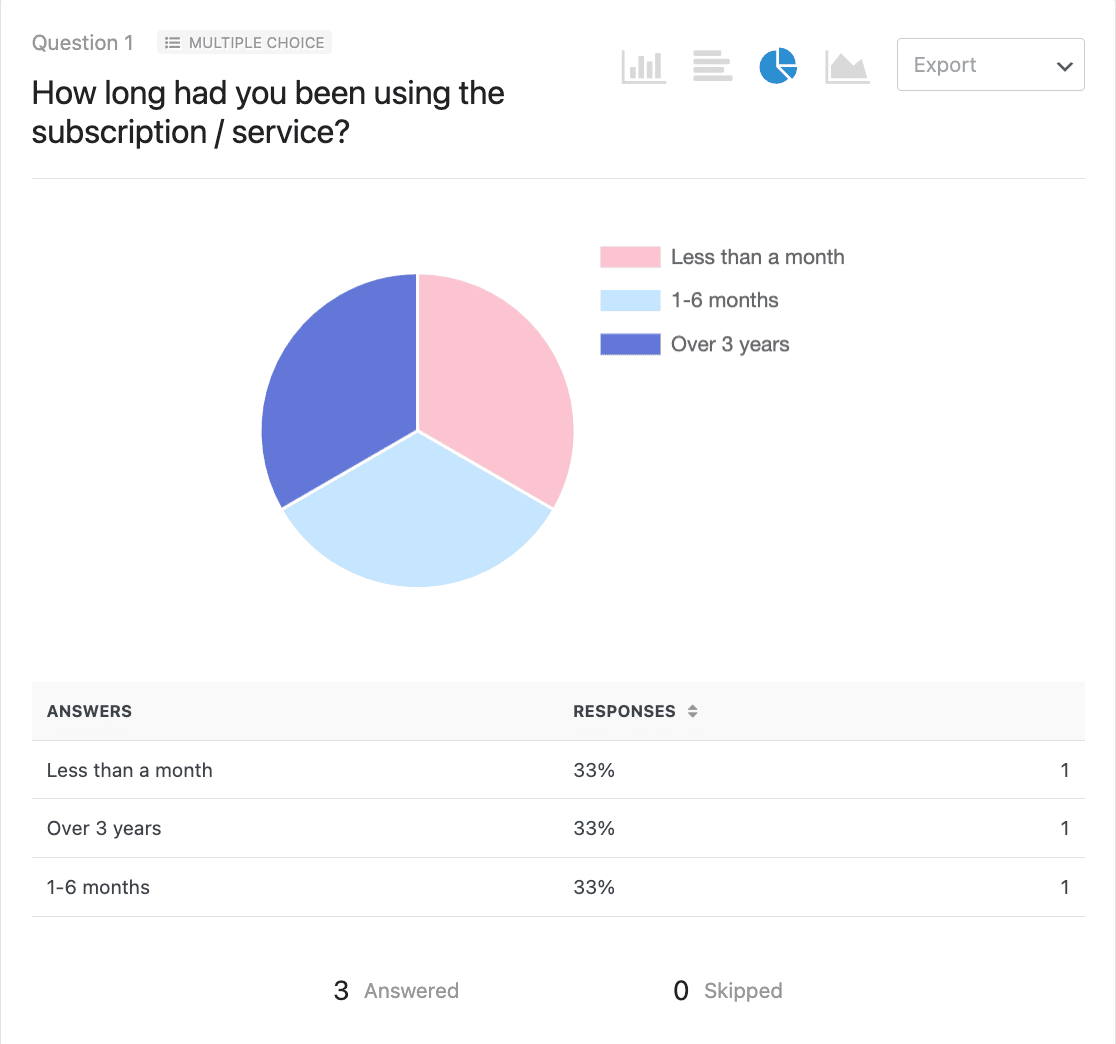
Das WPForms Surveys and Polls Addon ermöglicht es Ihnen, Umfrageergebnisse auf verschiedene Weise mithilfe von Datenvisualisierung anzuzeigen.
Wenn Sie Tipps zum Verfassen Ihrer Ergebnisse benötigen, lesen Sie diese Anleitung zum Verfassen einer Zusammenfassung von Umfrageergebnissen.
Beispielfragen für Kunden-Austrittsbefragungen
Da es sich im Grunde um eine Vorlage für Kundenabwanderungsumfragen handelt, beinhalten die Standard-Umfragefragen in der Vorlage für Abwanderungsumfragen:
- Wie lange haben Sie das Abonnement/den Dienst genutzt?
- Wie oft haben Sie das Abonnement/den Dienst genutzt?
- Wie zufrieden waren Sie insgesamt mit dem Abonnement/Dienst?
- Was war der Hauptgrund für die Kündigung Ihres Abonnements/Dienstes?
- Würden Sie das Produkt/den Dienst in Zukunft nutzen?
- Würden Sie unser Produkt/unseren Dienst Kollegen oder Kontakten in Ihrer Branche empfehlen?
- Was könnten wir tun, um unser Abonnement/unseren Dienst zu verbessern?
Dies sind großartige Fragen, die Sie stellen können, wenn Sie sich fragen, was Sie sagen sollen, wenn ein Kunde kündigen möchte oder bereits gekündigt hat. Und um die meisten Antworten zu erhalten, empfehlen wir, Ihre Umfrage so kurz wie möglich zu halten. Mit anderen Worten, wählen Sie Ihre Fragen mit Bedacht aus.
Hier sind einige weitere aufschlussreiche Kündigungsfragen, die Sie in Betracht ziehen könnten:
- Haben wir Ihre Erwartungen erfüllt?
- Gibt es etwas, das wir anders hätten machen können?
- Was war der größte Nutzen, den Sie aus dem Produkt/Dienst gezogen haben?
- Hat das Support-Team Sie mit der Aufmerksamkeit und Höflichkeit behandelt, die Sie erwartet haben?
- War der Abrechnungsprozess klar?
Diese wichtigen Fragen liefern Ihnen die Informationen, die Sie benötigen, um datengesteuerte Entscheidungen zu treffen, Ihr Unternehmen zum Erfolg zu führen und Kundenabwanderung zu reduzieren!
Bearbeiten Sie jetzt Ihre Vorlage für Kündigungsformulare
Erstellen Sie als Nächstes ein Formular zur Rückrufanforderung
Und da haben Sie es! Sie wissen jetzt, wie Sie ganz einfach ein Formular für Kundenabwanderungsumfragen in WordPress erstellen. Wenn Sie eingreifen möchten, bevor jemand kündigt, versuchen Sie, ein Formular zur Rückrufanforderung hinzuzufügen, damit Ihre Kunden einfach Hilfe erhalten können.
Und Sie können sich auch unsere Liste der besten VOIP-Anbieter für kleine Unternehmen ansehen, um sofort Anrufe von Kunden entgegenzunehmen.
Wenn Ihnen dieser Artikel gefallen hat, möchten Sie vielleicht auch über Möglichkeiten zur Steigerung der Umfrageteilnahme lesen, um Ihr Geschäft weiter auszubauen.
Bereit, Ihr Formular zu erstellen? Beginnen Sie noch heute mit dem einfachsten WordPress-Formularersteller-Plugin. WPForms Pro enthält viele kostenlose Vorlagen und bietet eine 14-tägige Geld-zurück-Garantie.
Wenn dieser Artikel Ihnen geholfen hat, folgen Sie uns bitte auf Facebook und X (Twitter) für weitere kostenlose WordPress-Tutorials und Anleitungen.





