


KI-Zusammenfassung
Möchten Sie Ihren Benutzern erlauben, Bewertungen in Ihren Formularen einzureichen? Mit dem Bewertungsfeld für WPForms können Ihre Benutzer Ihnen ihre Meinung durch eine einfach zu bedienende Reihe von Symbolen mitteilen.
Dieses Tutorial zeigt Ihnen, wie Sie das Bewertungsfeld für WPForms verwenden.
Stellen Sie zunächst sicher, dass WPForms auf Ihrer Website installiert und aktiviert ist. Verifizieren Sie dann Ihre Lizenz (falls noch nicht geschehen) und erstellen Sie ein neues Formular oder bearbeiten Sie ein vorhandenes.
Hinzufügen eines Bewertungsfelds zu Ihrem Formular
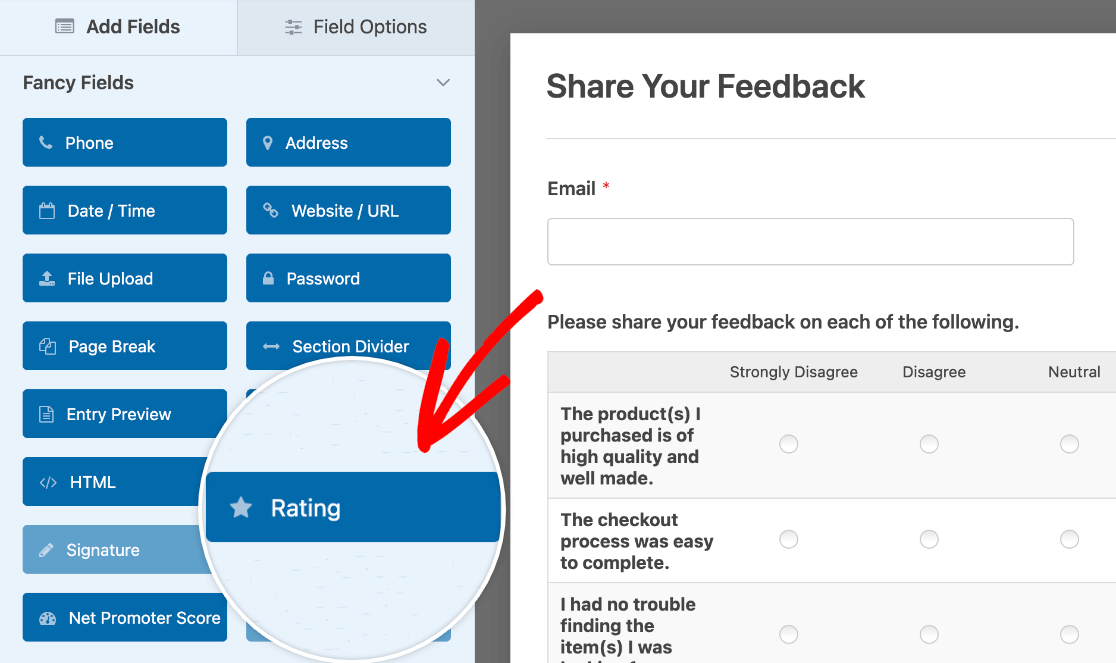
Nachdem Sie den Formular-Generator geöffnet haben, suchen Sie im Abschnitt Erweiterte Felder nach dem Feld Bewertung. Klicken Sie einfach auf das Feld oder ziehen Sie es per Drag & Drop in den Vorschau-Bereich, um es Ihrem Formular hinzuzufügen.
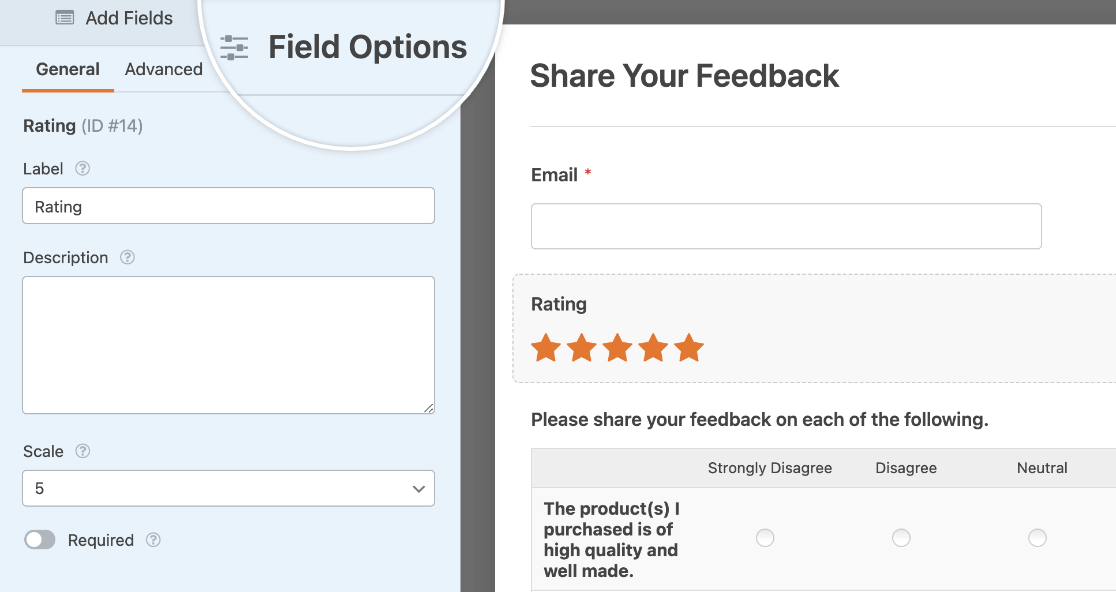
Sobald Sie das Feld zu Ihrem Formular hinzugefügt haben, klicken Sie im Vorschau-Bereich darauf, um den Bereich Feldoptionen zu öffnen.
Anpassen der Optionen für das Bewertungsfeld
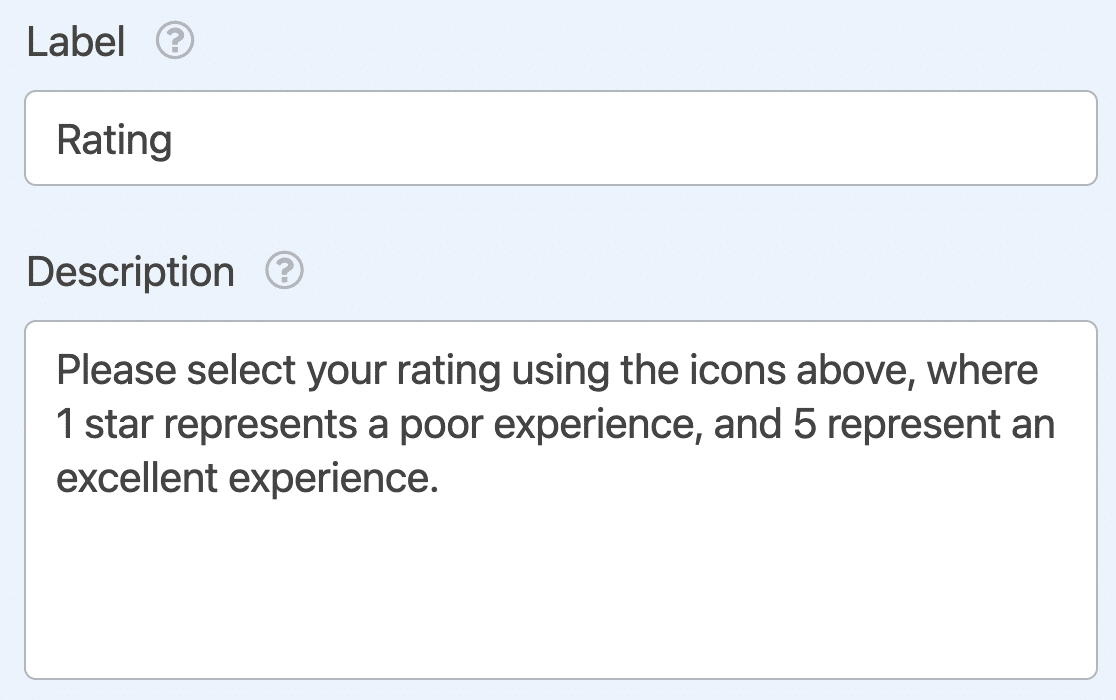
Im Bereich Feldoptionen können Sie dem Bewertungsfeld eine Beschriftung und eine Beschreibung hinzufügen.
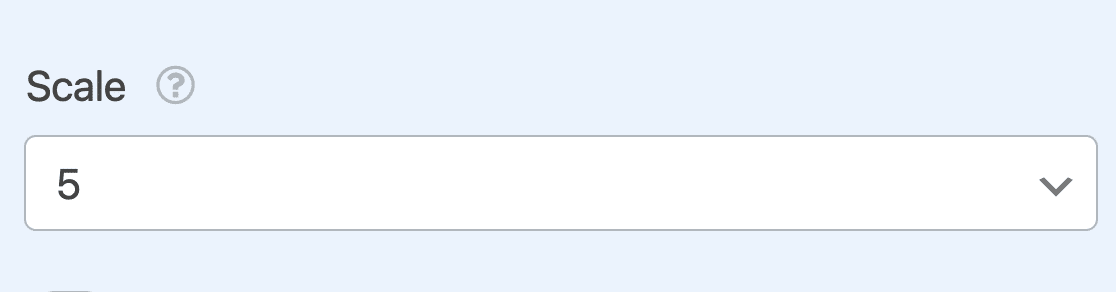
Um den maximalen Bewertungswert anzupassen, klicken Sie auf das Dropdown-Menü Skala. Hier können Sie wählen, ob Sie 2 bis 10 Symbole im Bewertungsfeld anzeigen möchten.
Sie können auch die Einstellung Erforderlich aktivieren, um sicherzustellen, dass Benutzer eine Bewertung auswählen, bevor sie Ihr Formular absenden.

Anpassen erweiterter Optionen für das Bewertungsfeld
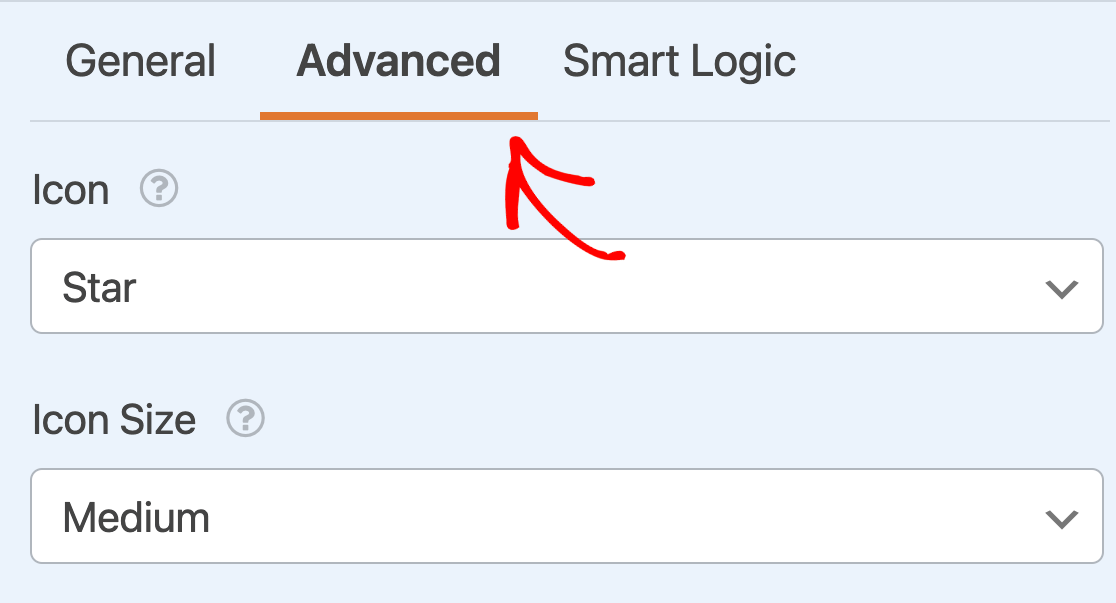
Um das Symbol, die Größe und die Farbe des Bewertungsfelds anzupassen, klicken Sie im Bereich Feldoptionen auf die Registerkarte Erweitert.
Symbol
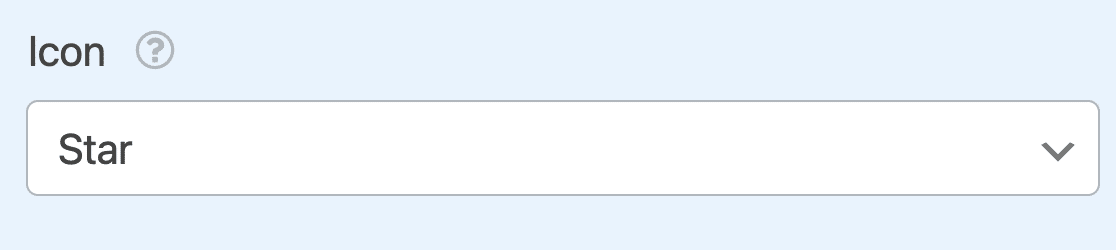
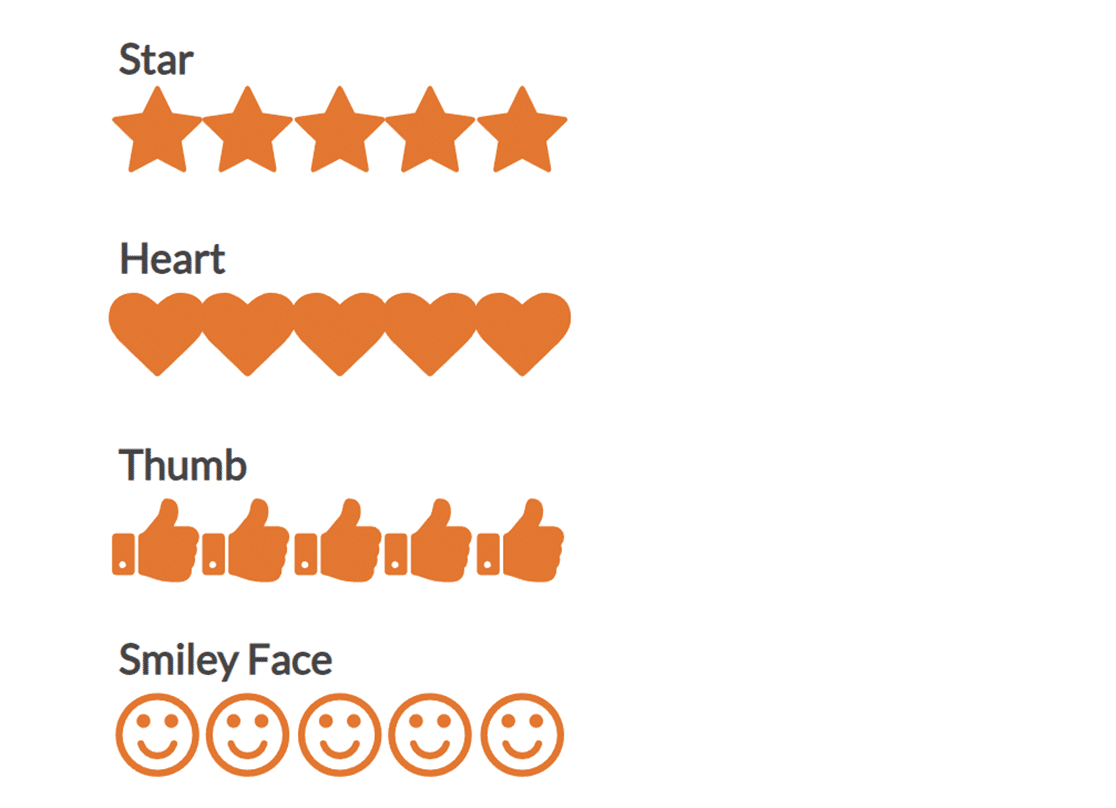
Standardmäßig zeigt das Bewertungsfeld Stern-Symbole an. Mit dem Dropdown-Menü Symbol können Sie jedoch aus den unten aufgeführten Optionen wählen:
- Stern
- Herz
- Daumen
- Smiley
Hier sehen Sie, wie diese Symbole im Frontend erscheinen:
Icon-Größe
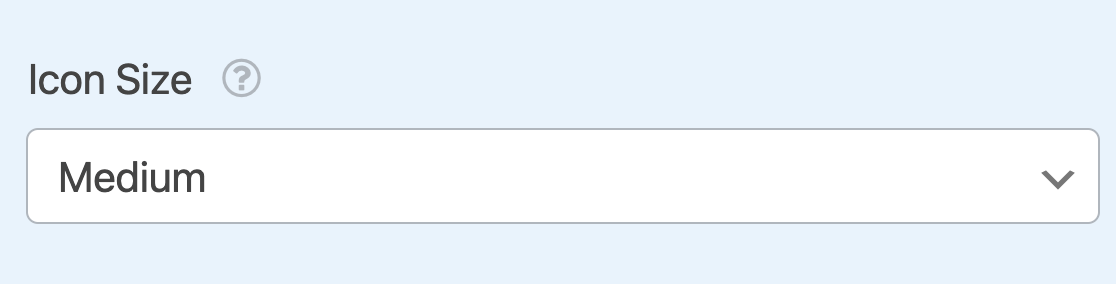
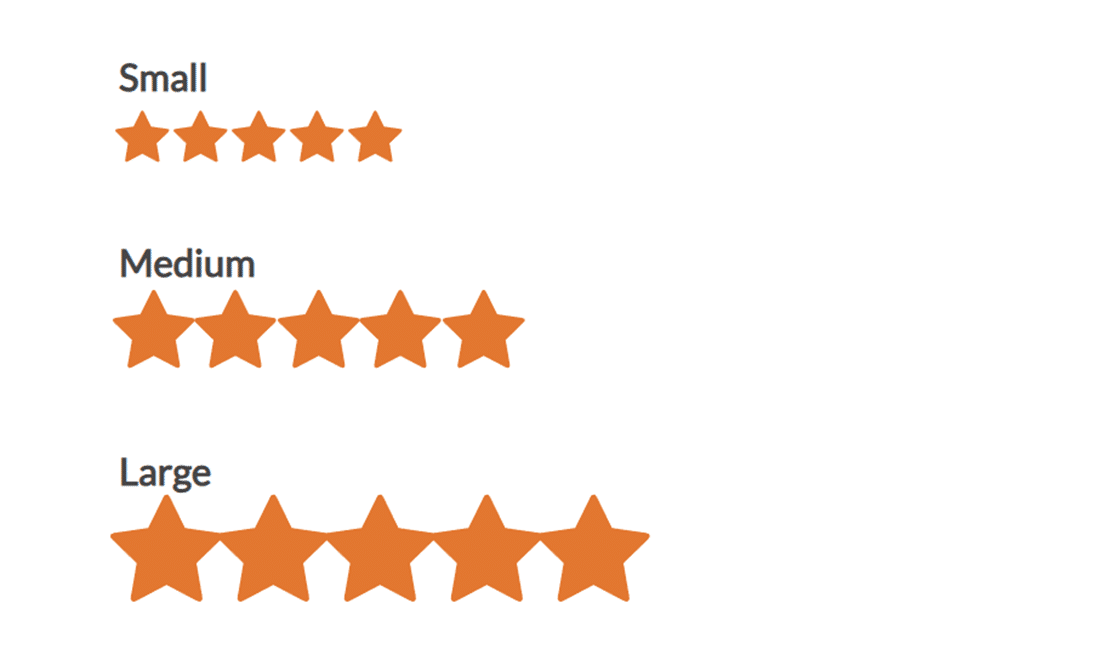
Standardmäßig wird die Icon-Größe auf Mittel gesetzt. Wenn Sie möchten, können Sie dies auch auf Klein oder Groß ändern.
Hier sehen Sie, wie die Größenoptionen im Frontend verglichen werden:
Bewertungstexte und Position
Im Tab Erweitert finden Sie auch Optionen zur Anpassung der Texte, die unter Ihrer Bewertungsskala erscheinen.
- Niedrigster Bewertungstext: Text, der unter dem ersten Icon in der Skala erscheint. Sie könnten ihn zum Beispiel als „Schlecht“ oder „Niedrigste“ bezeichnen.
- Höchster Bewertungstext: Text, der unter dem letzten Icon in der Skala erscheint. Sie könnten ihn zum Beispiel als „Ausgezeichnet“ oder „Höchste“ bezeichnen.
- Textposition: Steuert, wo die Texte in Bezug auf die Icons angezeigt werden. Sie können wählen, ob sie Über oder Unter der Skala angezeigt werden sollen.

Icon-Farbe
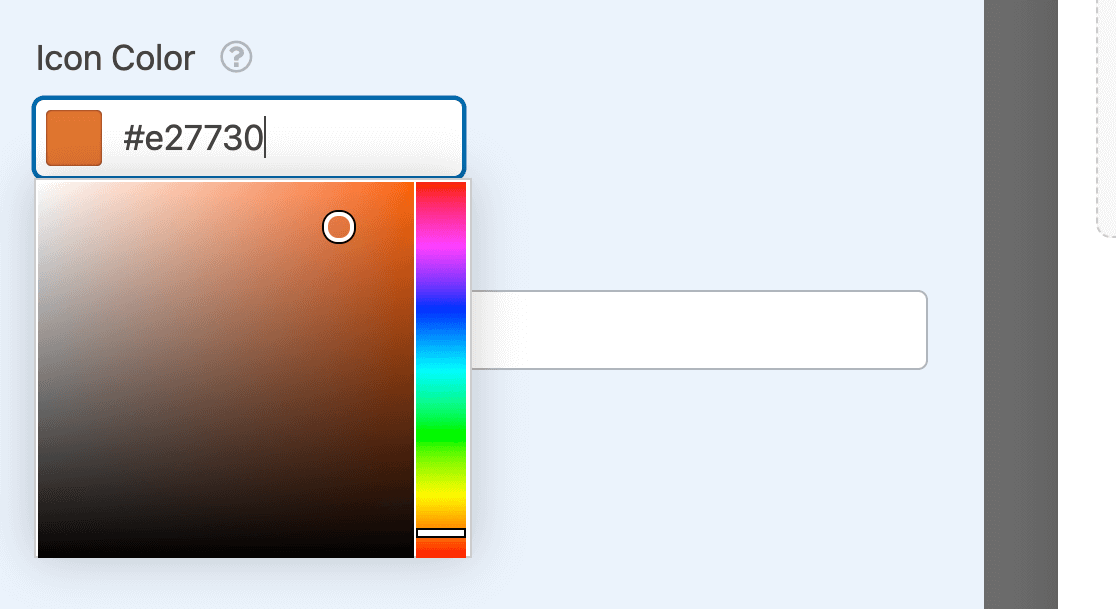
Standardmäßig wird die Icon-Farbe auf Orange gesetzt. Sie können dies einfach anpassen, indem Sie auf das Farbfeld klicken und das Farbauswahlwerkzeug verwenden.
Sammeln von Daten für Bewertungen
Hinweis: Um das volle Potenzial des Bewertungsfeldes zu nutzen, wie z. B. Statistiken anzuzeigen, Berichte zu generieren und mehr, sollten Sie sich unser Umfrage- und Abstimmungs-Addon ansehen.
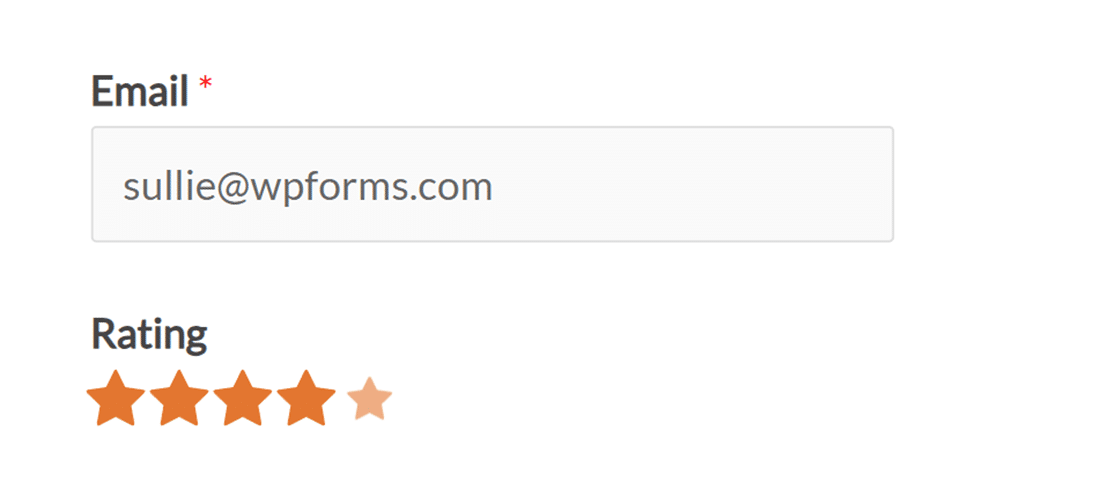
Wenn Benutzer das Bewertungsfeld ausfüllen, wird die von ihnen ausgewählte Bewertung leicht vergrößert und dunkler dargestellt.
Nachdem das Formular gesendet wurde, sehen Sie die Bewertung sowohl als Icons als auch als numerischen Wert in der Auflistung der Einträge.
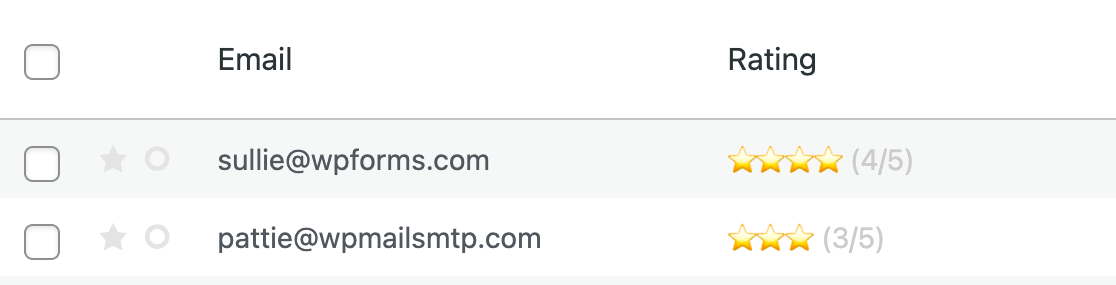
Hinweis: Sehen Sie sich unseren vollständigen Leitfaden zu Einträgen in WPForms für Details zur Anzeige an.
Aktivieren der bedingten Logik für Bewertungen
Wenn Sie möchten, können Sie auch weitere Informationen von Benutzern sammeln, die eine bestimmte Bewertung abgeben, indem Sie bedingte Logik verwenden.
Als Beispiel werden wir zusätzliche Details von jedem Benutzer anfordern, der eine 1- oder 2-Sterne-Bewertung abgibt.
Um dies einzurichten, fügen wir zuerst ein Feld vom Typ Absatztext hinzu. Dann ändern wir die Feldbezeichnung in „Was können wir tun, um Ihre Erfahrung zu verbessern?“
Als Nächstes richten wir eine Regel für bedingte Logik ein, damit dieses Feld nur angezeigt wird, wenn der Benutzer eine niedrige Bewertung abgibt. Klicken Sie dazu im Bereich Feldoptionen für das Absatztextfeld auf den Tab Intelligente Logik.
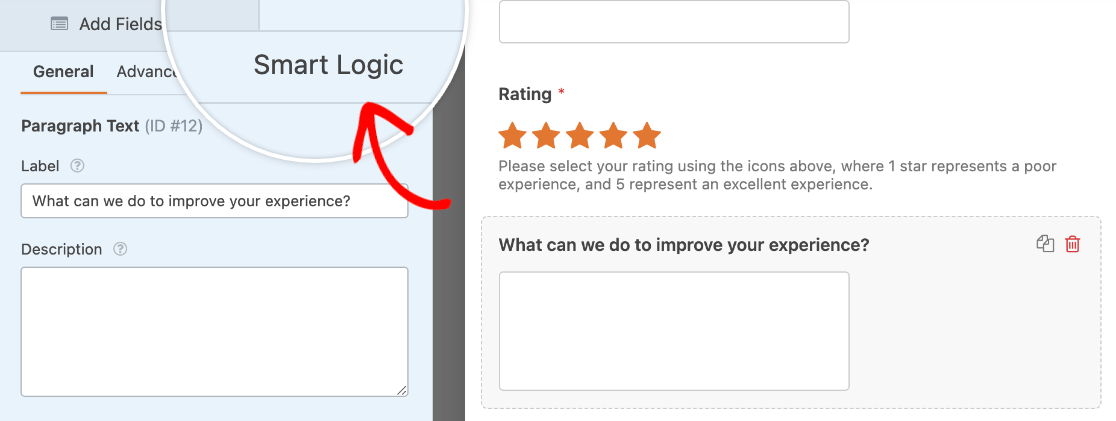
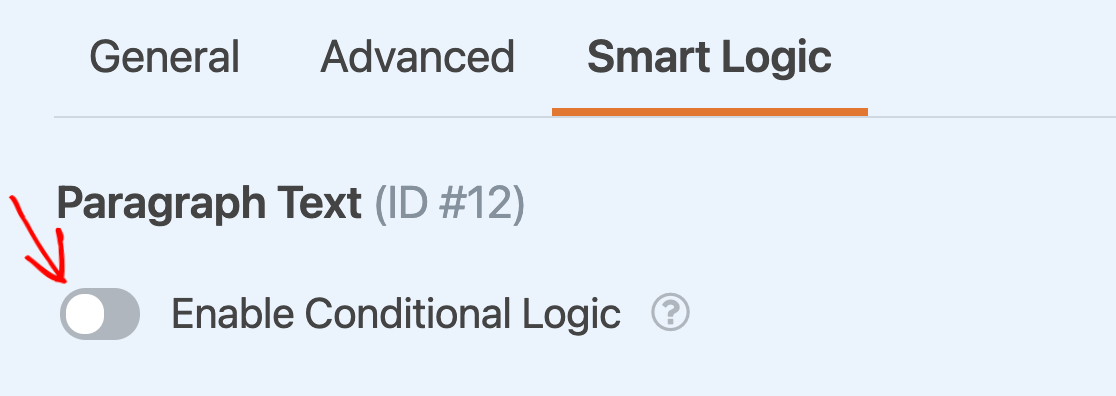
Schalten Sie dann die Option Bedingte Logik aktivieren ein.
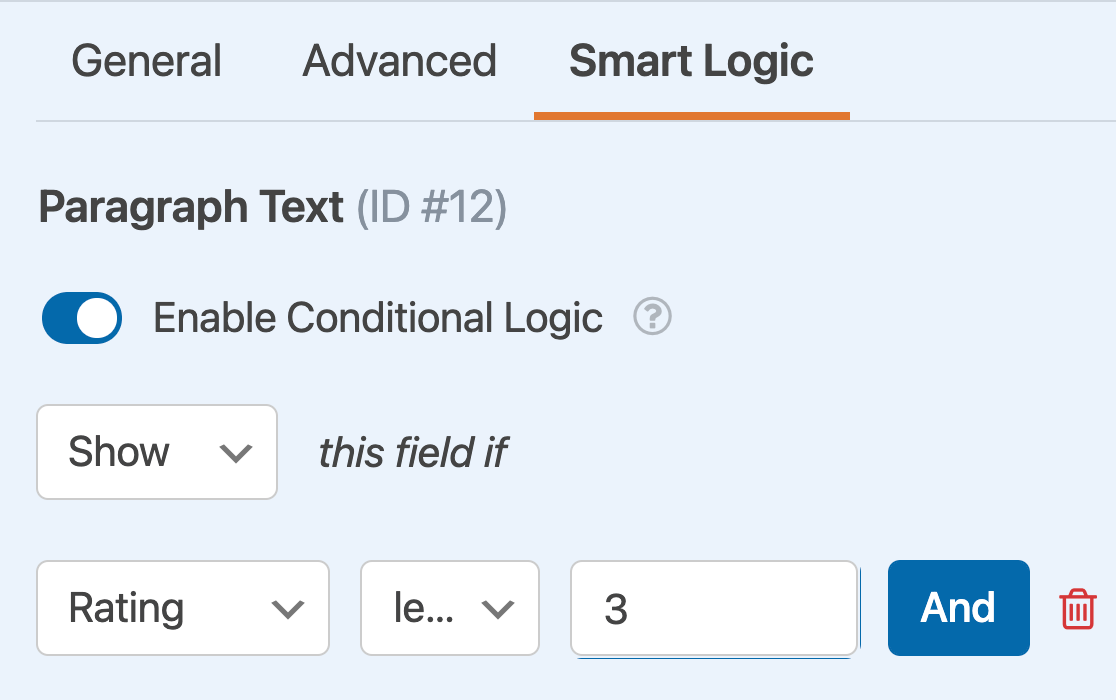
Dadurch wird eine Reihe von Dropdown-Menüs angezeigt, mit denen wir eine Regel festlegen, wann das Absatztextfeld erscheinen soll. Für unser Beispiel legen wir die Logik so fest: „Dieses Feld anzeigen, wenn Bewertung kleiner als 3 ist.“
Hinweis: Benötigen Sie Hilfe beim Einrichten Ihrer Regel für bedingte Logik? Unser Anfänger-Tutorial zur Verwendung bedingter Logik in WPForms enthält alle Details.
Sobald wir unsere Änderungen speichern, bleibt das Absatztextfeld verborgen, es sei denn, ein Benutzer wählt 1 oder 2 Sterne im Bewertungsfeld aus.
Das ist alles! Sie können jetzt ein Bewertungsfeld für jedes Ihrer Formulare hinzufügen und anpassen.
Möchten Sie als Nächstes erfahren, wie Sie Bewertungen von Ihren Benutzern anzeigen können? Lesen Sie unseren Artikel über das Sammeln und Anzeigen von Benutzer-Testimonials für alle Details.


