



AI要約
WordPressから誕生日パーティーのオンライン招待状と出欠確認を簡単に送信したいですか?出欠確認フォームを使用すると、楽しく簡単に、パーティーの計画プロセスを簡素化できます。
このチュートリアルでは、ウェブサイトで誕生日パーティーのオンライン出欠確認を作成する方法を説明します。
今すぐRSVP誕生日パーティー招待状を作成するにはここをクリック
誕生日パーティーにオンライン出欠確認を使用する理由
自分自身、友人、または小さなお子さんの誕生日パーティーを計画している場合でも、誕生日パーティーは楽しいものであるべきです。しかし、誕生日パーティーの計画は大変な作業であり、時にはストレスになることもあります。
では、オンライン出欠確認を試してみてはいかがでしょうか?オンライン出欠確認を使用すると、次のような多くの理由で、あなたにとってずっと簡単になります。
- 高い返信率 — ゲストにとってプロセスが簡単なので、誕生日パーティーの出欠確認招待状に、より多くの人がより速いペースで返信してくれるでしょう。
- 追加情報を取得 — 食事の好み、アレルギー、主役に関する素敵なメモなど、ゲストからさらに詳細を尋ねる余地があります。
- 時間の節約 — 郵送での出欠確認が届くのを待つ必要がなくなり、WPForms Proの無料オンライン出欠確認フォームテンプレートで、パーティー参加者から即座に返信を得られます。
- ゲストをあなたのサイトに招待 — お子さんのパーティーを開催する場合、ウェブサイトで出欠確認フォームをホストすることで、他の親にあなたの小規模ビジネスについて知らせる絶好の機会となるかもしれません。
- 整理しやすい — 紙を捨てて、代わりに誕生日パーティーとゲストリストのオンライン招待状出欠確認を使用することで、すべてのゲスト情報を1か所にまとめることで、あなたとゲストはより整理された状態を保つことができます。
- 返信数の制限 — 最大応答数に達したら、出欠確認フォームを自動的に閉じることができます。また、フォームの有効期限を設定することも非常に簡単なので、締め切りまでにすべての返信を得ることができます。
これで、誕生日パーティーにオンライン出欠確認を使用する理由がわかったので、具体的にどのように行うかを見ていきましょう。
ウェブサイトで誕生日パーティーのオンライン出欠確認を作成する方法
「WordPressウェブサイトでオンライン出欠確認をどのように設定しますか?」と自問していませんか?ここでは、その方法を示すステップバイステップのチュートリアルを紹介します。
ステップ1:誕生日パーティー招待状出欠確認フォームを作成する
WPFormsを使用することは、誕生日パーティーのオンライン出欠確認を作成する最も簡単な方法です。WPForms Proには、さまざまなオンライン出欠確認フォームテンプレートを含む、あらゆるニッチや業界向けの既製テンプレートが豊富に用意されています。
まず、WPFormsプラグインをインストールしてアクティブ化します。詳細については、WordPressでプラグインをインストールする方法に関するこのステップバイステップガイドをご覧ください。
プラグインがアクティブになったら、新しいフォームを作成する必要があります。
これを行うには、WPForms » 新規追加 に移動してフォームに名前を付けます。次に、テンプレートの選択セクションまでスクロールします。さまざまなエンターテイメントフォームテンプレートのライブラリに加えて、誕生日パーティー招待状RSVPフォームも見つけることができます。検索バーで見つけたら、このテンプレートの上にカーソルを合わせ、テンプレートを使用をクリックします。
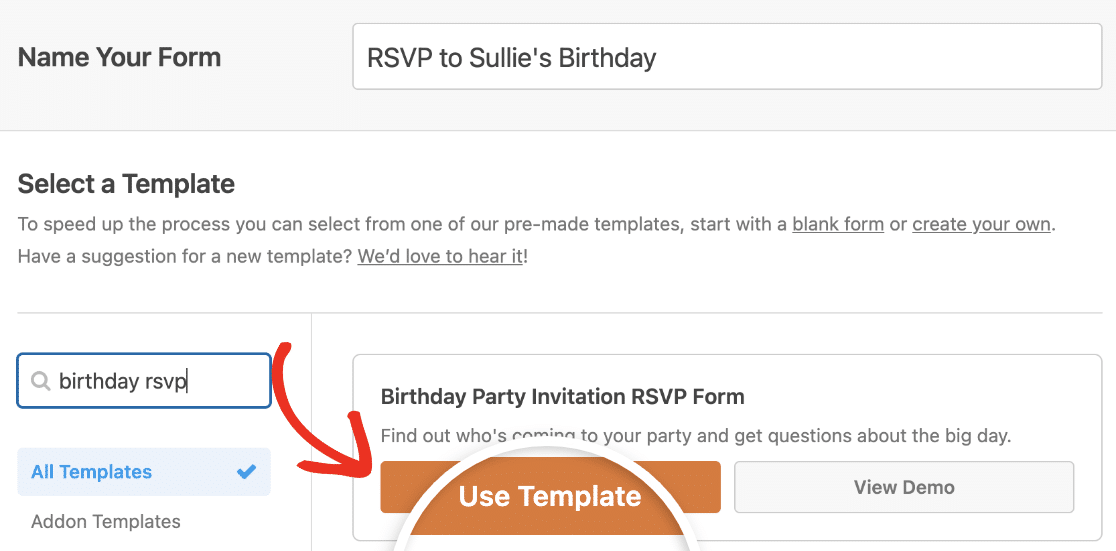
ビルド済みのフォームテンプレートが読み込まれると、ほとんどの作業は完了しています。実際、フォームには次のフィールドが既に含まれています。
- 名前
- Eメール
- 参加できますか?(はい、たぶん、いいえ)
- 何名連れて行きますか?
- コメントまたは質問
必要に応じて、左側のパネルから右側のパネルにドラッグして、フォームにフィールドを追加できます。
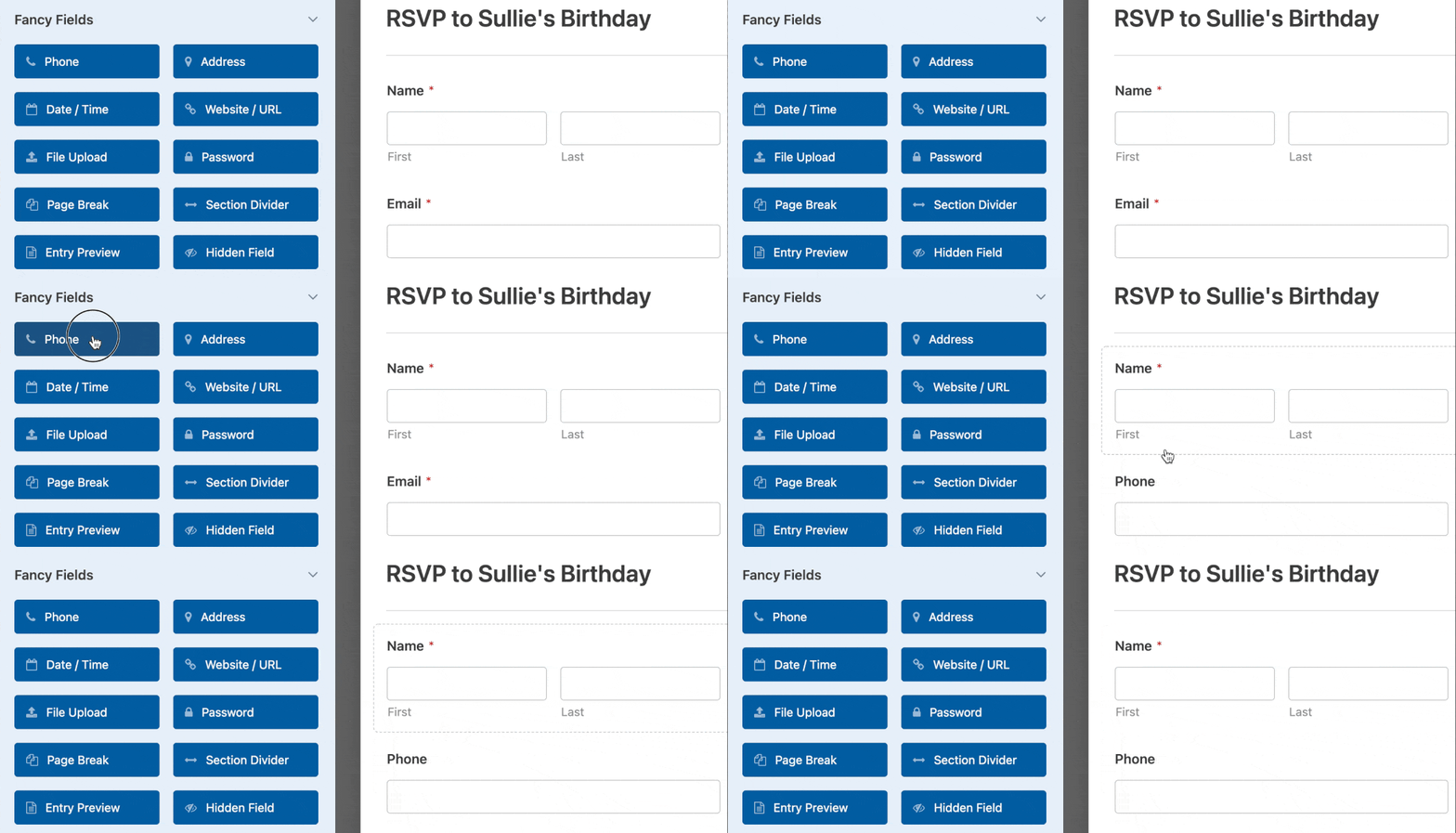
次に、フィールドをクリックして変更を加えます。フォームフィールドをクリックしてドラッグし、RSVPフォームの順序を並べ替えることもできます。
開催する誕生日パーティーに参加する友人からお金を集める必要がありますか?おそらく、親しい共通の友人の盛大な祝賀会の費用を分担しているか、ギフトの代わりに好きな慈善団体に寄付してもらいたいと考えているでしょう。オンラインRSVP誕生日パーティーの招待状で直接支払いを受け付けるのは簡単です。
WPFormsでは、Stripe、Square、Authorize.Net、またはPayPalを使用してフォームで支払いを受け付けることができます。複数の統合をフォームで使用したい場合は、ユーザーに支払い方法を選択させる方法に関するドキュメントを読むか、Stripeで支払いを受け付ける方法を確認してください。
フォームが希望どおりになったら、保存をクリックします。
ステップ2:フォーム設定の設定
まず、設定 » 一般に移動します。

ここで次の設定を構成できます:
- フォーム名 — 必要に応じて、ここでフォームの名前を変更します。
- フォームの説明 — フォームの説明を入力します。
- タグ — タグを使用して、サイト上のフォームにラベルを付け、整理します。
- 送信ボタンのテキスト — 送信ボタンのコピーをカスタマイズします。
- 送信ボタン処理テキスト —誰かがフォームを送信したときに表示されるテキストを編集します。
ページの下部には、次のような高度な設定もあります。
- CSSクラス — フォームまたは送信ボタンにCSSクラスを追加します。
- URLによる事前入力の有効化 — カスタムURLに基づいて一部のフィールドを自動的に事前入力します。
- AJAXフォーム送信の有効化 — ページをリロードせずに AJAX設定を有効にします。
- WordPressへのエントリ情報の保存を無効にする — GDPR要件に準拠するために、IPアドレスやユーザーエージェントなどのエントリ情報とユーザーの詳細の保存を無効にすることができます。簡単な連絡先フォームにGDPR同意フィールドを追加する方法に関するステップバイステップの手順を確認してください。
次に、「スパム保護とセキュリティ」設定に移動します。

- 最新のスパム対策の有効化 — 迷惑メール対策 でWPFormsの最新のスパム対策を停止します。新しいフォームではデフォルトで自動的に有効になりますが、フォームごとに無効にするかどうかを選択できます。この組み込みスパム保護は、バックグラウンドでシームレスに実行され、フォームを安全に保ちます。CAPTCHAなどの別のセキュリティレイヤーと組み合わせることもできます。
- Akismetスパム対策保護を有効にする — Akismetスパム対策プラグインを使用している場合は、フォームに接続して不正な送信をブロックできます。
- 国フィルターを有効にする —特定の国からの送信を防ぎます。
- キーワードフィルターの有効化 — 特定の単語やフレーズを含むエントリをブロックします。
完了したら、保存をクリックします。
ステップ3:フォーム通知を設定する
通知は、ウェブサイトでRSVPが送信されたときにメールを送信するための優れた方法です。

実際、この機能を無効にしない限り、誰かがサイトで誕生日パーティーへのRSVPを送信するたびに、通知が届きます。
もしスマートタグを使用すると、パーティーへのRSVP時にサイト訪問者に通知を送信し、RSVPを受け取ったこと、およびすぐに連絡することを知らせることもできます。これにより、ゲストはフォームが正常に送信されたことを確認できます。
この手順については、WordPressでフォーム通知を設定する方法に関するドキュメントをご覧ください。WordPressでフォーム通知を設定する方法。
WPFormsでは、パーティーのRSVPフォームが送信されたときに、複数の人に通知することもできます。たとえば、自分自身、参加者、主賓、そしてパーティーの計画を手伝っている別の友人に通知を送信できます。
これを行う方法については、WordPressで複数のフォーム通知を送信する方法に関するステップバイステップのチュートリアルをご覧ください。
最後に、メール全体のブランディングを統一したい場合は、メールテンプレートにカスタムヘッダーを追加する方法のガイドをご覧ください。

ステップ4:フォーム確認を設定する
フォーム確認は、ゲストが誕生日パーティーの招待状RSVPフォームを送信した後に表示されるメッセージです。これにより、フォームが処理されたことをユーザーに知らせ、必要に応じて次のステップを伝える機会を提供します。
WPFormsには、3つの確認タイプがあります。
- メッセージ — これはWPFormsのデフォルトの確認タイプです。サイト訪問者がフォームを送信すると、RSVPが処理されたことを知らせる簡単なメッセージが表示されます。ユーザーの満足度を高めるための素晴らしい成功メッセージをいくつかご覧ください。
- ページの表示 — この確認タイプでは、サイト訪問者はパーティーへのRSVPに感謝する特定のウェブページにリダイレクトされます。これを行う方法については、ユーザーをサンキューページにリダイレクトする方法に関するチュートリアルをご覧ください。さらに、効果的なサンキューページを作成する方法に関する記事も確認してください。
- URLに移動(リダイレクト) — このオプションは、サイト訪問者を別のウェブサイトに送信したい場合に使用します。
WPFormsでシンプルなフォーム確認を設定する方法を見てみましょう。これにより、ホストしている誕生日パーティーのRSVP時にサイト訪問者が表示するメッセージをカスタマイズできます。
まず、フォームビルダーで設定 » 確認をクリックします。
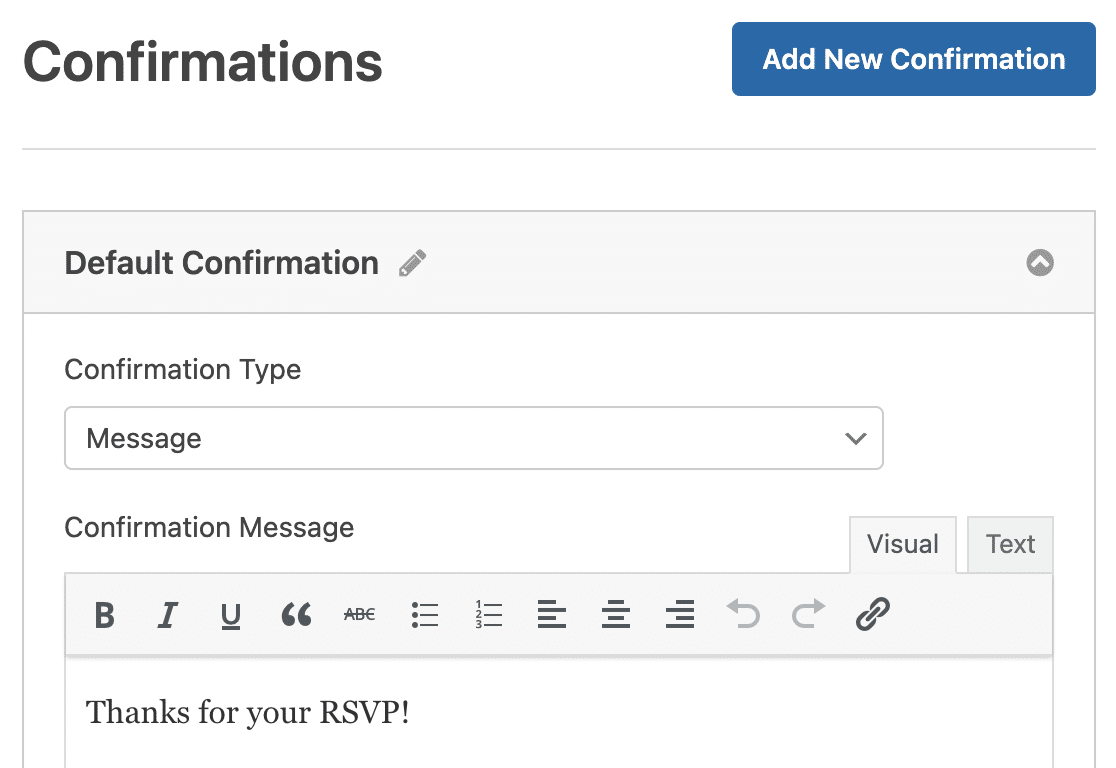
次に、確認メッセージをお好みに合わせてカスタマイズし、[保存]をクリックします。
他の確認タイプについては、フォーム確認の設定に関するドキュメントをご覧ください。
これで、オンラインRSVP誕生日パーティーの招待状をウェブサイトに追加する準備ができました。
ステップ5:オンライン出欠確認誕生日パーティーフォームをウェブサイトに追加する
オンラインRSVP誕生日パーティーの招待状を作成したら、WordPressウェブサイトに追加する必要があります。WPFormsを使用すると、ブログの投稿、ページ、サイドバーウィジェットなど、ウェブサイトの多くの場所にフォームを追加できます。
まず、WordPressで新しいページまたは投稿を作成するか、既存のものの更新設定に移動します。
その後、プラス(+)ボタンをクリックして、投稿またはページに新しいブロックを追加します。WPFormsブロックを選択します。

便利なWPFormsウィジェットがブロック内に表示されます。WPFormsドロップダウンをクリックし、作成済みのフォームの中からページに挿入したいものを選択します。誕生日パーティー招待状RSVPフォームを選択します。
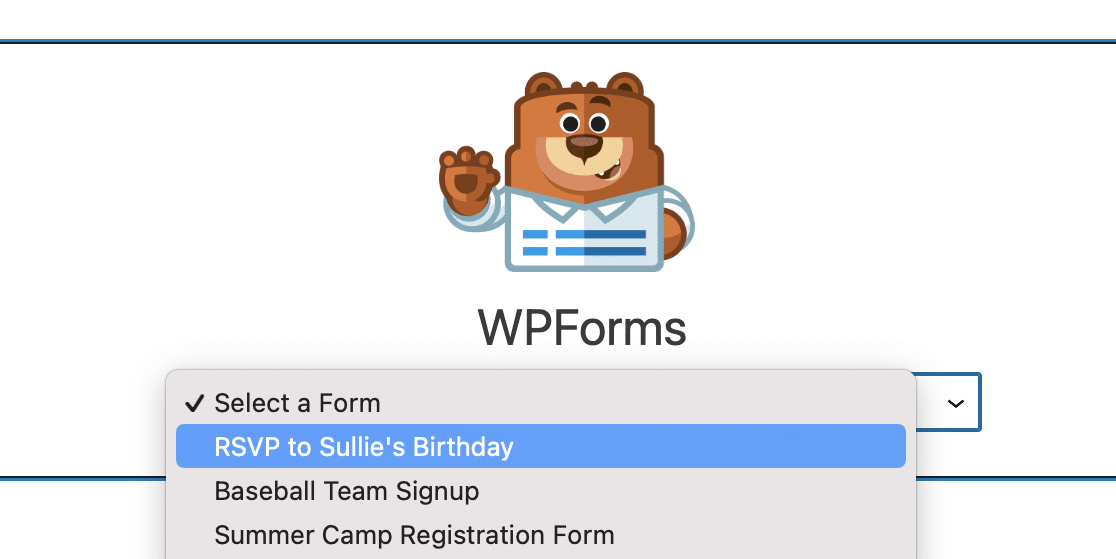
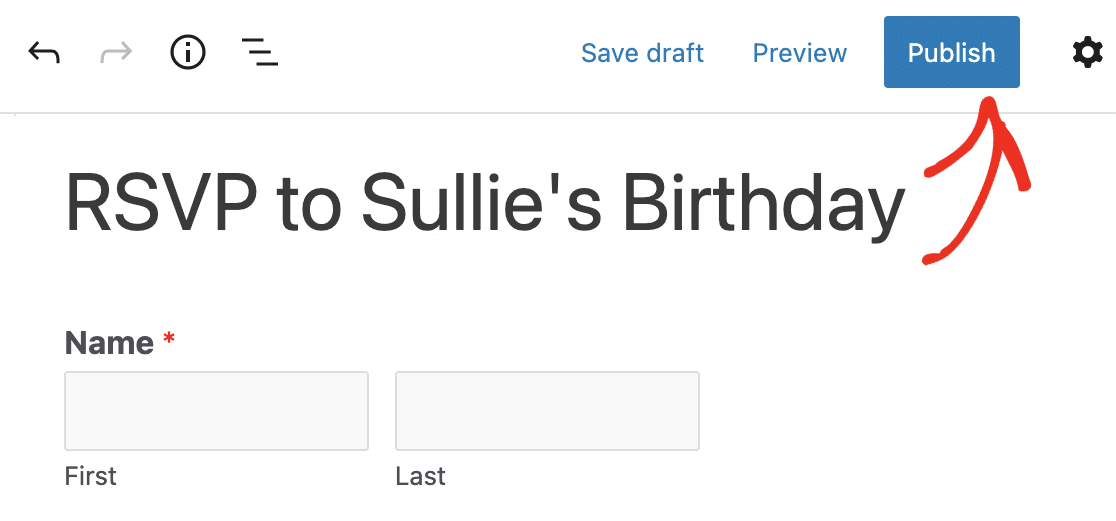
これで、投稿またはページを公開すると、誕生日パーティー招待状RSVPがウェブサイトに表示されます。
送信されたRSVPフォームのエントリを表示するには、このフォームエントリの完全ガイドをご覧ください。たとえば、RSVPフォームのエントリを表示、検索、フィルタリング、印刷、削除できるため、イベント計画プロセスがさらに簡単になります。
今すぐRSVP誕生日パーティー招待状を作成するにはここをクリック
次に、最適なWordPressポップアッププラグインを見つける
これで完了です!WordPressウェブサイトで誕生日パーティーのオンラインRSVPを作成する方法がわかりました。また、最高のWordPressポップアッププラグインに関する投稿も確認してください。
サプライズパーティーを計画している場合は、詳細を共有する準備ができるまでサイトを非公開にしておきたいはずです。準備ができるまでWordPressサイトを非表示にする方法に関するガイドをご覧ください。
フォームの作成準備はできましたか?最も簡単なWordPressフォームビルダープラグインで今日から始めましょう。WPForms Proには多くの無料テンプレートが含まれており、14日間の返金保証が付いています。
このブログ記事がお役に立ちましたら、無料のWordPressチュートリアルやガイドをさらにご覧いただくために、 Facebook と X (Twitter) でフォローしてください。





