



AI要約
イベントへの参加者を増やすオンラインクラス同窓会登録フォームを作成しませんか?オンライン登録フォームを使用すると、クラス同窓会の整理が簡単になり、同級生をすばやく登録できます。
このチュートリアルでは、WordPressウェブサイト用のオンラインクラス同窓会登録フォームを作成する方法を説明します。
オンラインクラス同窓会登録フォームを使用する理由
同級生が同窓会で再会するのはエキサイティングですが、必要な情報をすべて入手するのは難しい場合があります。同窓会主催者としてのあなたの仕事は、できるだけ多くの同級生を集めることです。では、そのための最良の方法は何でしょうか?
多くの情報を求める長いフォームに記入することを人々が楽しんでいないことは周知の事実です。封筒を開けて、長くて退屈な登録フォームを見たときの即時のオフになります。
それを念頭に置いて、オンラインフォームは非常にシンプルであるべきであり、同級生が記入するのに2分未満で済むはずです。
では、オンラインクラス同窓会登録フォームを試してみてはいかがでしょうか?オンラインで登録を受け付けると、次のようなメリットで同窓会の計画がずっと楽になります。
- より多くの回答:デスクトップや携帯電話で簡単に登録できるため、同級生が登録プロセスを完了する可能性が高くなります。
- より良い情報:手書きを解読しようとする必要はもうありません。正確で読みやすい詳細を最初から取得できます。
- より速い返信:オンラインなので、WPForms Proの無料オンライン同窓会フォームテンプレートを使用して、同級生から即座に返信を受け取ることができます。
- より簡単な整理:すべての同級生の情報を1つのアクセスしやすい場所に保管し、フォローアップメールやその他の重要な同窓会情報を送信します。さらに、次の同窓会の計画のために、すべての同級生の連絡先記録を手元に用意できます。
- 可視性の向上:あなたがクラス同窓会の主催者であれば、これは登録フォームをあなたのウェブサイトでホストすることによって、彼らにあなたのウェブサイトを紹介する素晴らしい機会です。
オンラインクラス同窓会登録フォームを使用する理由がわかったので、それがどのように行われるかを見てみましょう。
オンラインクラス同窓会登録フォームの作成方法
WordPressでオンラインクラス同窓会登録フォームをセットアップする方法は次のとおりです。
ステップ1:オンラインクラス同窓会登録フォームを作成する
WPFormsを使用することは、オンラインクラス同窓会登録フォームを作成する最も簡単な方法です。WPForms Proには、教育およびあらゆるニッチ向けの事前構築済みフォームテンプレートの広範なコレクションがあり、多くのオンライン登録フォームテンプレートも含まれています。
始めるのは簡単です。WPFormsプラグインをインストールしてアクティブ化するだけです。少しヘルプが必要な場合は、WordPressにプラグインをインストールする方法に関するこのステップバイステップガイドを確認してください。
はい、これでプラグインが有効になりました。新しいフォームを作成する必要があります。
次に、WPForms » 新規追加 に移動し、クラス同窓会登録フォームに名前を付けます。次に、テンプレートセクションにスクロールして、検索バーに「同窓会」と入力します。次に、高校同窓会登録フォームを見つけて、テンプレートを使用 をクリックします。
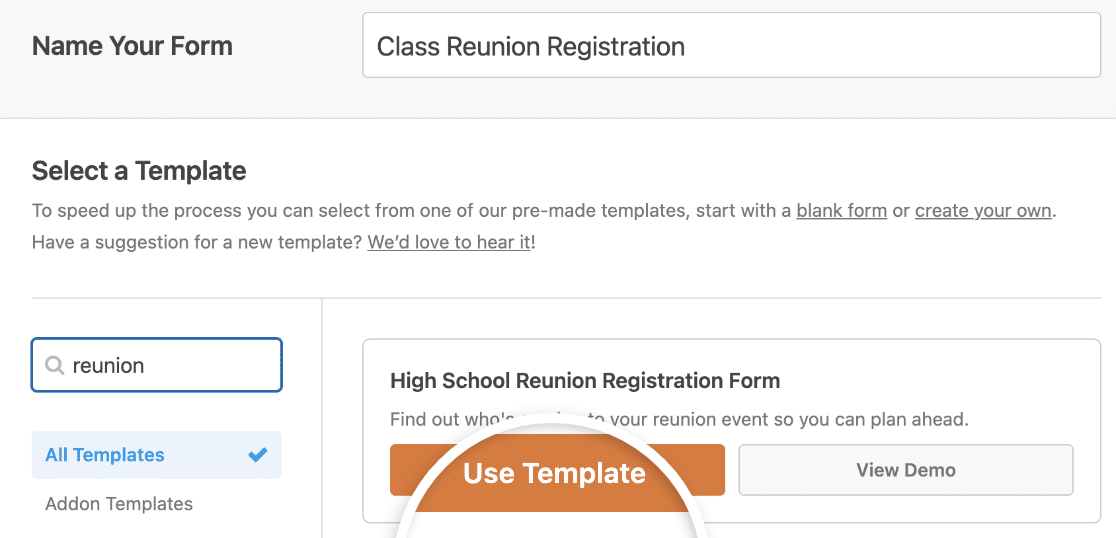
フォームテンプレートが読み込まれると、必要なフィールドのほとんどがすでに含まれていることがわかります。これらのフィールドは、好きなように追加、削除、並べ替え、編集できます。
登録時に多くの情報を求めないのが最善です。より詳細な情報を収集することが重要である場合は、サインアップ時に送信されたメールを使用して、後でアンケートを送信できます。すでにクラス同窓会に登録しているので、これらの詳細を入力しても問題ありません。
アンケートの作成に役立つ場合は、これらのアンケートの例とテンプレートを確認してください。
WPFormsの最も優れた点の1つは、フィールドを目的の場所にドラッグアンドドロップすることで、フォームにフィールドを追加できることです。
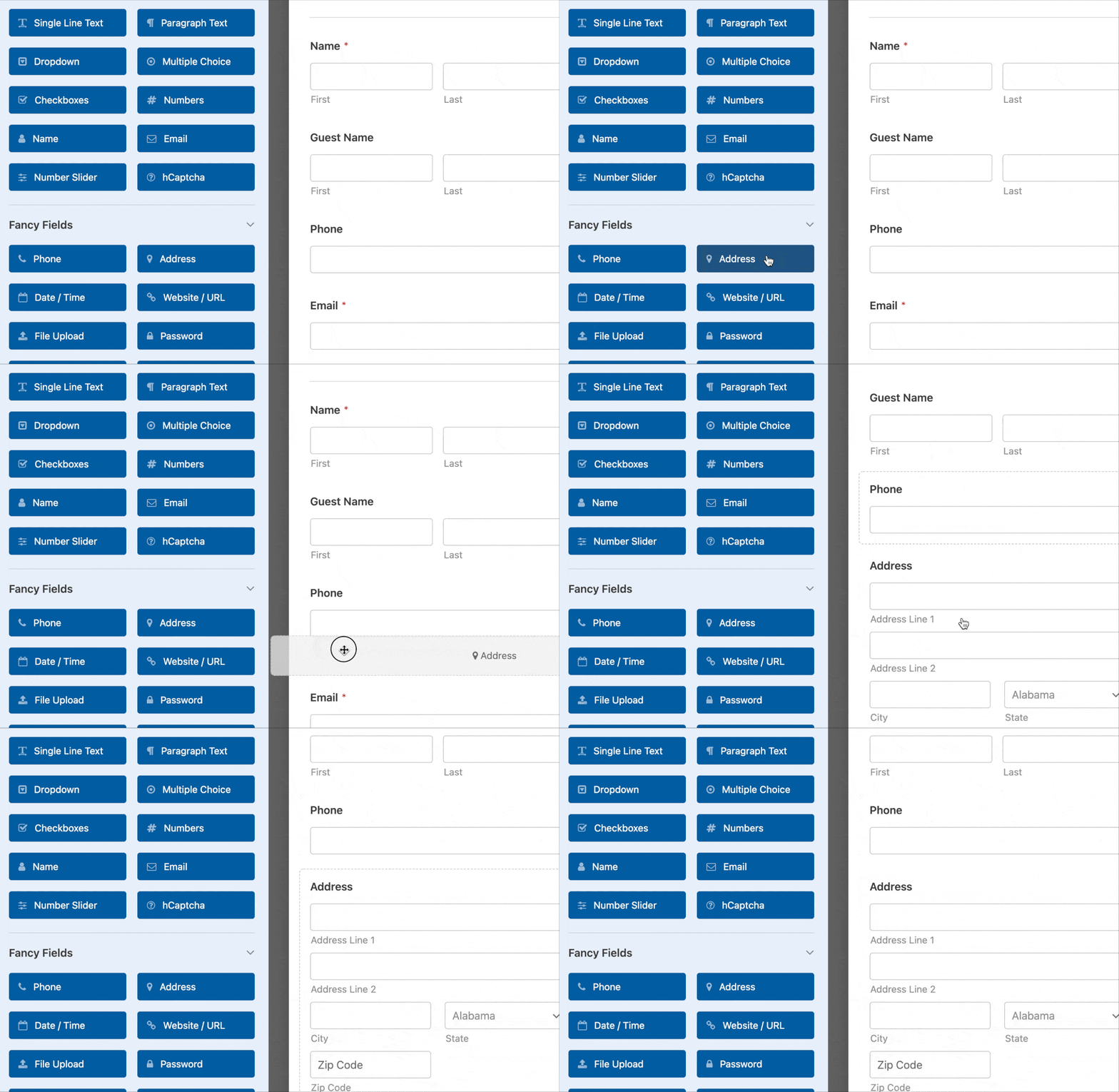
次に、フィールドをクリックして変更を加えます。フィールドをクリックしてドラッグし、同窓会登録フォームの順序を並べ替えることもできます。
💡 プロのヒント:ビジュアルデザインの重要性を過小評価しないでください。学校の色、ロゴ、テーマをフォームに組み込むことで、ノスタルジアを呼び起こし、快適なユーザーエクスペリエンスに貢献できます。カスタムブランディングは、イベントのプロフェッショナルなプレゼンテーションを強化します。
クラス同窓会フォームでの支払い受け付け
素晴らしいクラス同窓会を企画するには、次のような多くの費用がかかります。
- 会場レンタル
- 講演者謝礼
- バンドまたはDJ
- 装飾
- 写真家など
クラスメートからお金を集めることが、クラスイベントの資金を調達する最良の方法です。したがって、ここでクラスメートにイベントを成功させるためにいくらか出してもらうようにお願いできます。
WPFormsを使用すると、オンラインクラス同窓会登録フォームで直接支払いを受け付けることができます。
オンラインで支払いを受け付けると、2つの方法で役立ちます。
まず、オンライン決済はより便利なので、人々が登録する可能性が高くなります。
次に、すぐに現金が得られるので、集まりの品物を購入したり、クラス同窓会の会場を確保したりできます。サインアップを増やしたい場合は、最初にサインアップした20名に割引を提供してください。
フォームで、Stripe、Square、Authorize.Net、またはPayPalを使用して登録料の支払いを受け取ることができます。フォームで複数の統合を使用したい場合は、ユーザーが支払い方法を選択できるようにする方法に関する優れたドキュメントがあります。
すべて完了し、フォームが希望どおりの外観になったら、保存をクリックします。
ステップ2:フォーム設定の設定
まず、設定 » 一般に移動します。

この画面では、次のように設定できます。
- フォーム名 — 必要に応じて、ここでフォームの名前を変更します。
- フォームの説明 — フォームの説明を入力します。
- タグ —フォームタグを追加してフォームを整理します。
- 送信ボタンのテキスト — 送信ボタンのコピーをカスタマイズします。
- 送信ボタン処理テキスト —登録が送信されている間にクラスメートが表示するテキストを変更します。
ページ下部の詳細セクションを展開すると、これらの設定も編集できます。
- CSSクラス — フォームまたは送信ボタンにカスタムCSSクラスを追加します。
- URLによる事前入力の有効化 — カスタムURLに基づいて一部のフィールドを自動的に入力します。
- AJAXフォーム送信の有効化 — ページをリロードせずに AJAX設定を有効にします。
- WordPressへのエントリ情報の保存を無効にする — GDPR要件に準拠するため、IPアドレスやユーザーエージェントなどのエントリ情報とユーザー詳細の保存を無効にすることができます。さらに、シンプルな連絡フォームにGDPR同意フィールドを追加する手順をご覧ください。
次に、スパム保護とセキュリティ設定に移動します。

- 最新のスパム対策の有効化 — 迷惑メール対策 でWPFormsの最新のスパム対策を停止します。新しいフォームではデフォルトで自動的に有効になりますが、フォームごとに無効にするかどうかを選択できます。この組み込みスパム保護は、バックグラウンドでシームレスに実行され、フォームを安全に保ちます。CAPTCHAなどの別のセキュリティレイヤーと組み合わせることもできます。
- Akismetスパム対策の有効化 — フォームをAkismetプラグインに接続して、疑わしいエントリをブロックします。
- 国別フィルターの有効化 — 特定の国からの送信を禁止します。
- キーワードフィルターの有効化 — 特定の単語やフレーズを含むエントリをブロックします。
完了したら、保存をクリックします。
あと数ステップで完了です。
ステップ3:フォーム通知を設定する
通知は、ウェブサイトに誰かが登録したときにメールで更新を受け取るための優れた方法です。

これはデフォルトでオンになっているため、有効にする必要はありません。
スマートタグ機能を使用すると、クラスメートがサインアップしたときにクラスメートにも通知メールを送信できます。これにより、登録が正常に完了したことを知らせることができます。
この手順についてガイダンスが必要な場合は、WordPressでフォーム通知を設定する方法に関するドキュメントを参照してください。
クラス同窓会の登録フォームが送信されたときに、一人以上の人に通知することもできます。たとえば、自分自身、クラスメート、別の同窓会コーディネーター、同窓会の計画を手伝っている他の人に通知を送信できます。
ヘルプについては、WordPressで複数のフォーム通知を送信する方法に関する簡単なステップバイステップチュートリアルをご覧ください。
最後に、クラスのマスコットやその他のエンブレムを使用してメールをブランド化し、すべてのメール通信を一貫した外観にしたい場合は、カスタムヘッダーをメールテンプレートに追加する方法に関するこのガイドをご覧ください。

ステップ4:フォーム確認を設定する
フォーム確認は、クラスメートがサインアップを完了した後に表示されるメッセージです。確認により、送信が処理されたことを人々に知らせることができ、次に何をすべきかを伝えることができます。
WPFormsには3つの確認タイプがあります。
- メッセージ:この確認は、WPFormsで使用されるデフォルトのタイプです。訪問者に登録が処理中であることを知らせる、シンプルでカスタマイズ可能なメッセージです。必要に応じてメッセージを言い換えることができます。どこから始めればよいかわからない場合は、素晴らしい成功メッセージの例を見て、クラスメートに彼らに会えるのを楽しみにしていることを示してください。
- ページを表示:このオプションは、クラスメートを、同窓会への登録に感謝するために作成されたサイト上の特定のページに移動させます。ヘルプが必要な場合は、訪問者を感謝ページにリダイレクトする方法に関するチュートリアルをご覧ください。また、効果的な感謝ページの作成に関する記事も読むことをお勧めします。
- URLに移動(リダイレクト):この確認オプションは、登録者をあなたが指定した完全に別のウェブサイトのページに送信します。
次に、クラス同窓会のクラスに登録したゲストが表示するカスタムメッセージを設定します。
開始するには、フォームビルダーで設定 » 確認をクリックします。次に、確認メッセージをカスタマイズします。
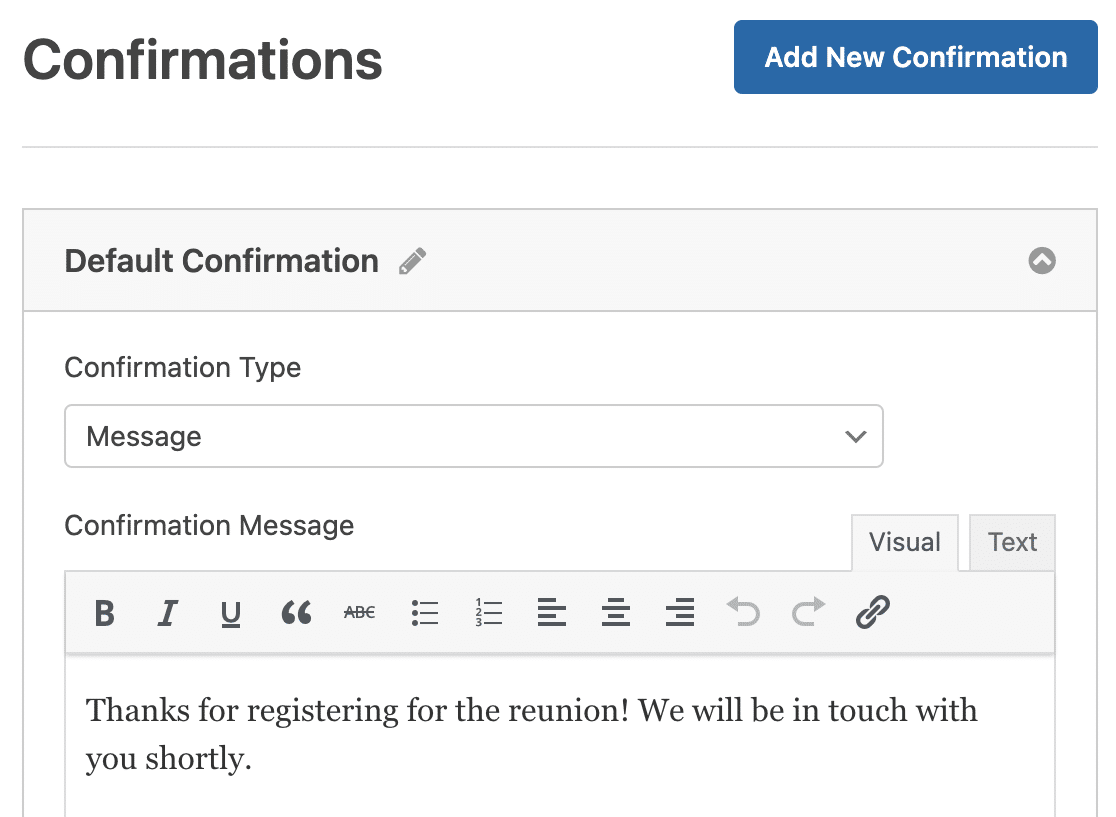
完了したら、保存をクリックします。
他の確認タイプについては、WPFormsでフォーム確認を設定するに関するドキュメントを参照してください。
これで、最後のステップです。
ステップ5:オンラインクラス同窓会登録フォームをウェブサイトに追加する
オンラインクラス同窓会登録フォームの作成が完了したら、WordPressウェブサイトに追加する必要があります。これは最も簡単な部分です。WPFormsを使用すると、ブログ投稿、ページ、さらにはサイドバーウィジェットにフォームを配置できます。
開始するには、WordPressで新しいページまたは投稿を作成するか、既存のものを更新してもかまいません。
次に、プラス(+)ボタンをクリックして新しいブロックを追加し、WPFormsを選択します。

便利なWPFormsウィジェットがブロック内に表示されます。次に、WPFormsドロップダウンメニューをクリックし、作成したフォームを選択します。
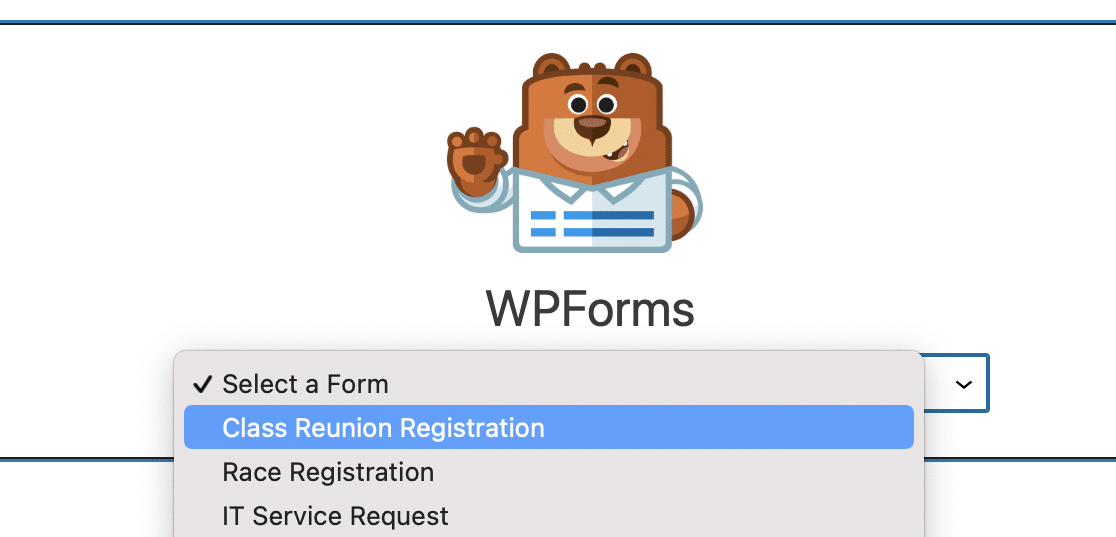
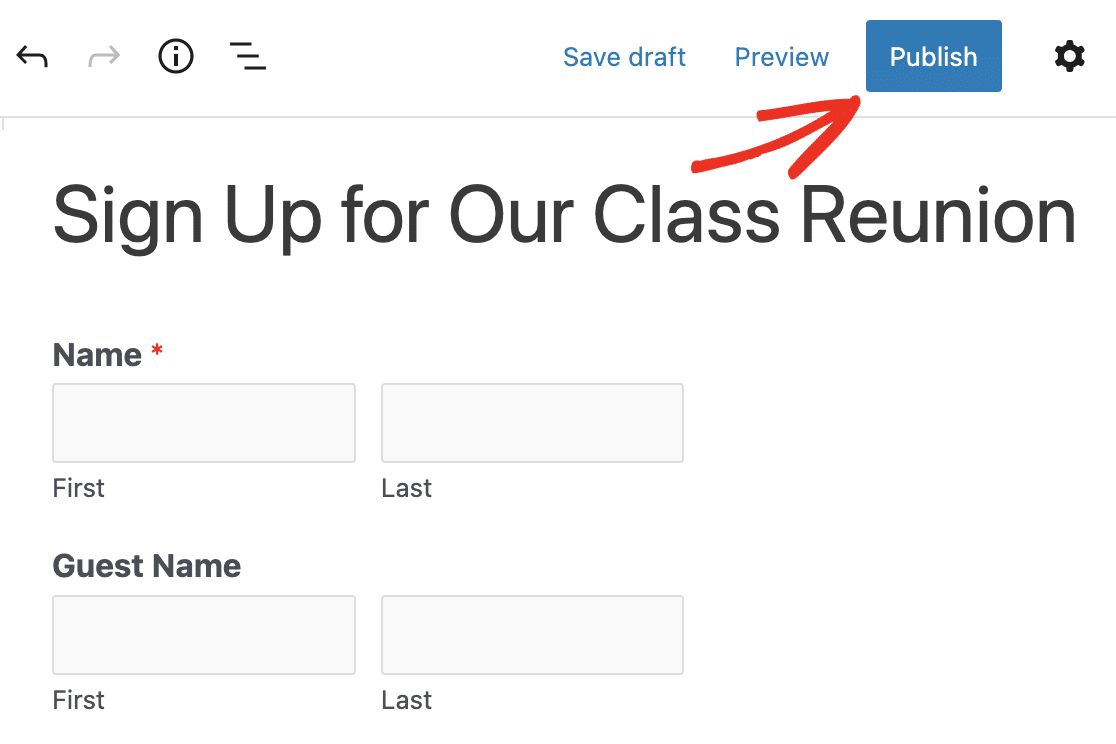
次に、プレビューをクリックして、クラス同窓会登録フォームがウェブサイトにどのように表示されるかを確認します。見た目に満足したら、公開ボタンを押すと、フォームがインターネット上で公開されます。
提出された登録フォームのエントリは簡単に表示できます。これを行うには、フォームエントリの完全ガイドを確認してください。WPFormsを使用すると、登録フォームのエントリの表示、検索、フィルタリング、印刷、削除が簡単になり、クラス同窓会の計画がはるかに楽になります。
クラス同窓会登録に関するその他の質問
より多くの同級生にオンライン登録を促すにはどうすればよいですか?
不要なフィールドを削除して、フォームを簡単かつシンプルに入力できるようにします。WPFormsクーポンアドオンで簡単に管理できる早期割引を提供することで、より多くの人に登録を促すこともできます。招待する人々のためのメールリストがある場合は、リマインダーメールを送信することも登録を増やすのに役立ちます。
フォーム送信後、登録者はどのような確認を受け取るべきですか?
よりパーソナルなタッチのために、登録者にメール確認を送信できます。WPFormsの自動通知は簡単に編集できるため、同級生に響くメッセージを自由に作成してください。さらに、確認メッセージを表示したり、登録者を別のページにリダイレクトしたりすることもできます。これは、同級生を同窓会に向けて興奮させるために、記憶に残る写真をページに追加できる素晴らしい機会です。
クラス同窓会登録フォームには、どのような情報を収集すべきですか?
複雑である必要のない登録フォーム。連絡先情報と、イベントで登録者からのオンライン支払いが必要な場合の支払いフィールドを収集するための必須フィールドでシンプルに保ちます。クーポンフィールドを追加して割引を提供し、素晴らしい同窓会イベントへの参加を促進することもできます!
次に、マルチページフォームを簡単に作成する
これで、WordPressウェブサイトにオンラインクラス同窓会登録フォームを作成する方法が正確にわかりました。同窓会フォームが長くなりすぎるのを避けたい場合は、WordPressで複数ステップのフォームを作成する方法に関するチュートリアルをご覧ください。
生徒情報を管理し、教師と保護者間のコミュニケーションを円滑にするための簡単な方法を探している場合は、WordPressでクラス名簿を作成する方法に関するこのガイドも参照してください。
フォームの作成準備はできましたか?最も簡単なWordPressフォームビルダープラグインで今日から始めましょう。WPForms Proには多くの無料テンプレートが含まれており、14日間の返金保証が付いています。
このブログ記事がお役に立ちましたら、無料のWordPressチュートリアルやガイドをさらにご覧いただくために、 Facebook と X (Twitter) でフォローしてください。





登録ごとに予約手数料はかかりますか?
こんにちは、Elsieさん!当社のプラグインがフォームでの登録処理に料金を請求するかどうか疑問に思っている場合、いいえ、請求しません 🙂
ただし、ユーザーに登録料を請求できるようにしたい場合は、支払い処理アドオンのいずれかを使用して確実に請求できます(これらはProレベル以上のライセンスで利用可能です)。ご興味がおありでしたら、StripeまたはPayPalによる支払い処理の使用方法に関するこれらの記事を参照してください。
これで明確になったことを願っています 🙂 これについてさらに質問がある場合は、アクティブなサブスクリプションがある場合はお問い合わせください。そうでない場合は、サポートフォーラムに質問を投稿してください。