



Résumé IA
L'installation de WPForms ne devrait vous prendre que quelques minutes. Une fois que vous avez terminé, vous pouvez commencer à créer votre premier formulaire.
C'est là qu'un formulaire de demande de service informatique en ligne peut s'avérer inestimable. Avec un formulaire, vos clients peuvent facilement vous envoyer les informations dont vous avez besoin pour fournir le service demandé, tout en vous permettant de suivre plus facilement chaque demande.
Dans ce guide, je vais vous expliquer le processus de création d'un formulaire de demande de service informatique dans WordPress, en veillant à ce qu'il soit simple, convivial et très efficace. Commençons !
Créez votre formulaire de demande de service informatique maintenant 👩💻
Comment créer un formulaire de demande de service informatique en ligne
WPForms est le moyen le plus simple de créer un formulaire de demande de service informatique en ligne. WPForms Pro dispose d'une vaste collection de plus de 2 100 modèles préconçus pour chaque niche et entreprise.
- Étape 1 : Installer le plugin WPForms
- Étape 2 : Créer un formulaire de demande de service informatique
- Étape 3 : Configurer les notifications et confirmations de votre formulaire
- Étape 4 : Ajouter votre formulaire de demande de service informatique en ligne à votre site
- Astuce bonus : Connecter le formulaire de demande informatique à Google Sheets
Étape 1 : Installer le plugin WPForms
Si vous n'avez pas encore WPForms, procurez-vous l'abonnement WPForms Pro. Cela débloquera toutes les fonctionnalités avancées de WPForms comme les champs Répéteur, l'intégration Google Sheets, et bien plus encore pour rendre votre formulaire de demande de service informatique génial et pratique.

Après avoir acheté WPForms Pro, il est temps d'installer le plugin sur votre site WordPress. Vous n'avez jamais installé de plugin auparavant ? Pas de problème ! Consultez notre guide sur l'installation de WPForms pour les débutants.
L'installation de WPForms ne devrait vous prendre que quelques minutes. Une fois que vous avez terminé, vous pouvez commencer à créer votre premier formulaire.
Étape 2 : Créer un formulaire de demande de service informatique
Ouvrez votre menu d'administration WordPress et allez dans WPForms » Ajouter nouveau.

Maintenant, entrez un nom pour votre formulaire et faites défiler jusqu'à la section des modèles. Tapez « demande de service informatique » dans la barre de recherche. Ensuite, sélectionnez le modèle Formulaire de demande de service informatique en cliquant sur Utiliser le modèle.

Une fois votre modèle de formulaire chargé, vous aurez le formulaire déjà configuré et prêt à être lancé.
Mais à moins que vous ne soyez dans une grande urgence, je vous recommande de prendre votre temps pour explorer WPForms et toutes ses fonctionnalités exceptionnelles.
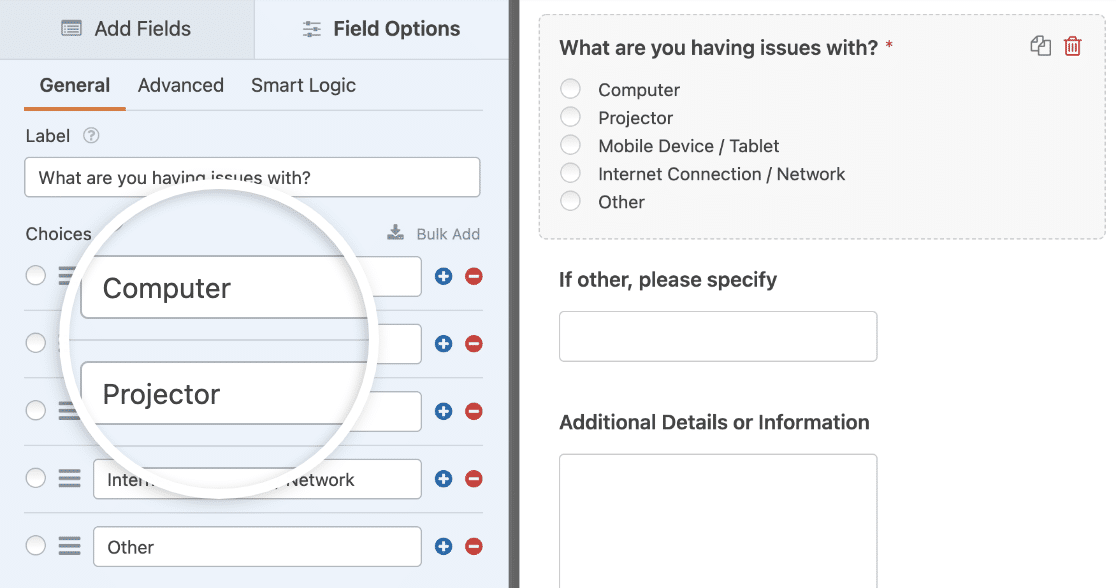
D'une part, vous n'êtes pas limité à utiliser un modèle de formulaire tel quel. Vous êtes libre d'ajouter, de supprimer, d'organiser et de modifier n'importe quel champ comme vous le souhaitez.
Ensuite, si vous souhaitez modifier un champ, cliquez simplement dessus et apportez vos modifications.
Si votre service informatique facture des frais, vous pouvez facilement accepter les paiements directement sur votre formulaire de demande de service informatique sur votre site WordPress.
Vous pouvez accepter les paiements en utilisant Stripe, Square, Authorize.Net, ou PayPal. Si vous avez besoin d'un peu d'aide pour la configuration, nous avons une excellente documentation sur comment permettre aux utilisateurs de choisir un mode de paiement.
Si vous n'êtes pas sûr du passerelle de paiement à utiliser, consultez notre article qui vous aidera à décider laquelle est la meilleure, Stripe ou PayPal.
Une fois que vous avez terminé de personnaliser votre formulaire, cliquez simplement sur Enregistrer.
Obtenez le formulaire de demande de service informatique maintenant 👉
Étape 3 : Configurer les notifications et confirmations de votre formulaire
Les notifications sont très importantes pour un formulaire de demande de service. Sans elles, vous seriez à moitié aveugle aux nouvelles demandes de service au fur et à mesure qu'elles arrivent.
Dans WPForms, vous pouvez créer des notifications personnalisées en allant dans Paramètres » Notifications depuis le constructeur de formulaires.

La notification par défaut à l'administrateur du site est toujours activée par défaut (sauf si vous la désactivez). Cependant, vous pouvez personnaliser la notification par défaut en modifiant la ligne d'objet, en ajoutant plusieurs destinataires, en modifiant le message de notification, et plus encore.
Vous pouvez également notifier plus d'une personne lorsqu'un formulaire de demande de service informatique en ligne est soumis.
Par exemple, vous pouvez vous envoyer une notification, au client qui a soumis la demande de service, à vos superviseurs informatiques et à d'autres.
Enfin, vous voudrez personnaliser votre e-mail avec le logo de votre entreprise informatique afin que toute votre correspondance par e-mail soit cohérente. Pour ce faire, consultez ce guide sur l'ajout d'un en-tête personnalisé à votre modèle d'e-mail.
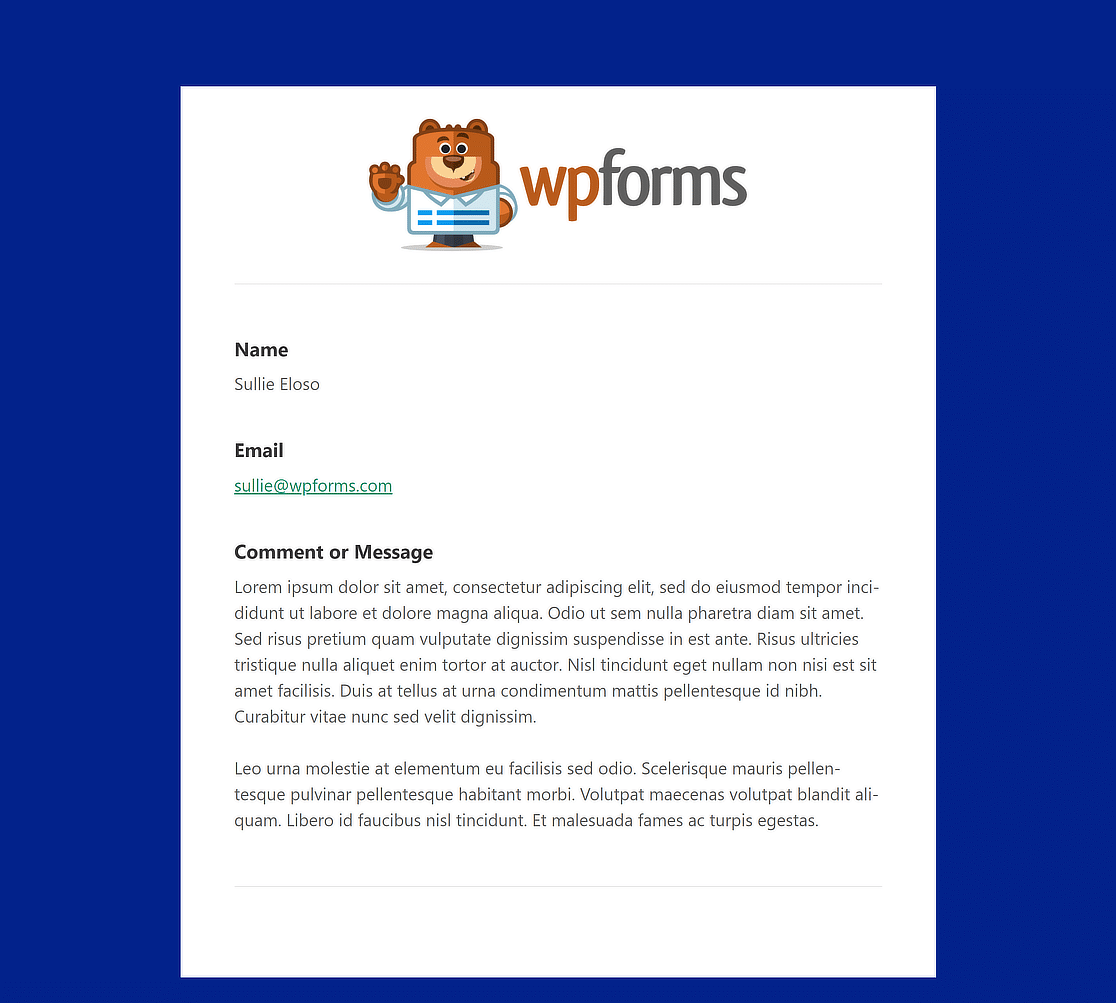
Outre les e-mails de notification, WPForms affiche également des messages de confirmation sur le site dès qu'un formulaire est soumis.
Il existe 3 types de confirmation dans WPForms :
1. Message : WPForms est livré avec un message de confirmation pré-écrit, un simple message indiquant aux clients que leur demande est en cours de traitement.
2. Afficher la page : Cette option enverra les personnes qui ont soumis un formulaire de demande vers une page de votre site. Par exemple :
- Page de remerciement : Si vous décidez de le faire, consultez notre tutoriel sur la redirection de votre visiteur vers une page de remerciement. Vous voudrez également lire nos deux articles sur la création de pages de remerciement efficaces.
- Page de dépannage rapide : Vous pourriez créer une liste de solutions simples aux problèmes courants que les clients peuvent résoudre rapidement eux-mêmes.
3. Aller à l'URL (Redirection) : Cette option de confirmation envoie ceux qui ont soumis un formulaire de demande de service informatique en ligne vers une page que vous avez choisie sur un autre site Web.
Maintenant, nous allons configurer un message personnalisé que vos invités verront lorsqu'ils soumettront un formulaire de demande informatique sur votre site Web WordPress.
Pour commencer, cliquez sur Paramètres » Confirmations dans le constructeur de formulaires. Sélectionnez votre type de confirmation dans le menu déroulant. Nous utiliserons le message par défaut.
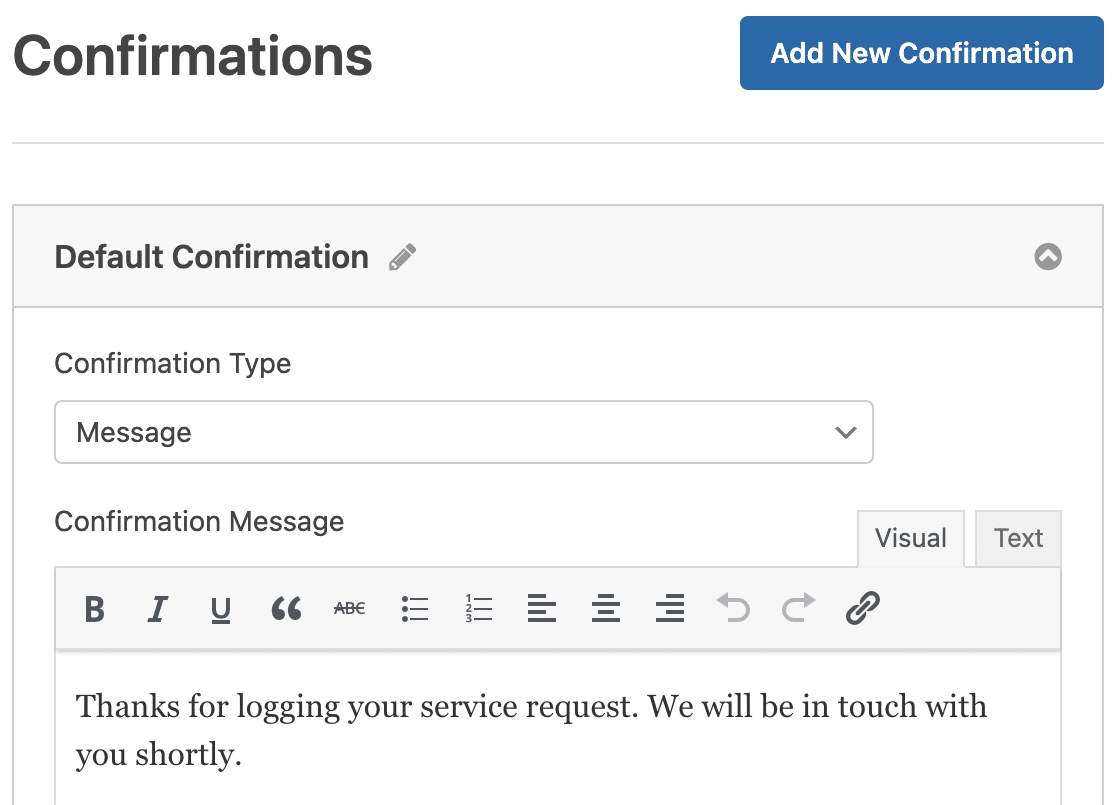
Ensuite, personnalisez votre message de confirmation. Une fois que vous avez terminé, assurez-vous de cliquer sur Enregistrer. Pour obtenir de l'aide sur d'autres types de confirmation, consultez notre documentation sur la configuration des confirmations de formulaire.
Plus qu'une seule étape !
Étape 4 : Ajouter votre formulaire de demande de service informatique en ligne à votre site
Maintenant que vous avez terminé de créer votre formulaire de demande de service informatique en ligne, il vous suffit de l'ajouter à votre site Web WordPress.
Pour démarrer le processus d'intégration facile, cliquez sur le bouton Intégrer en haut.

Deux méthodes d'intégration vous seront proposées. Choisissons la deuxième option, Créer une nouvelle page, qui créera automatiquement une nouvelle page pour votre formulaire.

Après cela, une autre fenêtre apparaîtra où vous devrez nommer votre page. Choisissez un nom pour votre formulaire et cliquez sur C'est parti.

Ensuite, vous verrez l'éditeur de blocs s'ouvrir, où votre formulaire sera intégré. Que diriez-vous d'ajouter une touche visuelle à votre formulaire en le stylisant ?
WPForms propose des options de style sans code dans l'éditeur de blocs, auxquelles vous pouvez accéder en cliquant sur la zone autour du formulaire intégré. Cela ouvrira les paramètres du bloc à droite, où vous trouverez une multitude d'options de style en plus de thèmes de formulaire prêts à l'emploi.

J'utilise le thème Aero pour ce formulaire, qui crée une mise en page assez aérée avec des marges intérieures. C'est assez agréable à regarder. Mais n'hésitez pas à consulter tous les autres thèmes disponibles et à en sélectionner un qui convient à votre site.
Vous ne trouvez rien qui convienne à votre site parmi les thèmes disponibles ? Pas de souci ! Vous pouvez également styliser vous-même différents éléments du formulaire, alors n'hésitez pas à ajuster les couleurs, les bordures, les arrière-plans, et plus encore.
Ok, il est temps de publier le formulaire. Cliquez simplement sur le bouton Publier en haut pour continuer.

Voici à quoi ressemble ce formulaire sur le front-end de mon site web :

Avec le formulaire de demande de service informatique en ligne, vous pouvez désormais commencer à collecter les demandes de manière plus organisée. Vous pouvez également consulter les soumissions de votre formulaire de demande. Consultez notre guide complet des entrées de formulaire.
Maintenant que vous avez créé votre formulaire de support, vous bénéficierez de :
- Meilleurs détails : Obtenez des détails complets et faciles à lire, y compris les fichiers et les images.
- Organisation rationalisée : Toutes les demandes sont faciles d'accès et de tri, ce qui vous permet d'optimiser votre travail.
- Personnalisation facile : Créez des formulaires sur mesure à l'aide d'outils de glisser-déposer.
- Automatisation puissante : Dirigez automatiquement les clients vers le bon employé informatique ou la bonne page web.
- Informations partageables : Informez votre équipe informatique dès l'arrivée de nouvelles soumissions.
- Automatisation : Envoyez les tickets de support directement à votre plateforme d'assistance à l'aide d'une intégration FreshDesk WordPress.
WPForms facilite la visualisation, la recherche, le filtrage, l'impression et la suppression des demandes informatiques, ce qui rend la planification de vos appels de service beaucoup plus facile.
Astuce bonus : Connecter le formulaire de demande informatique à Google Sheets
Si vous souhaitez suivre les demandes de service, vous pouvez créer une feuille Google et la connecter à WPForms.
Vous n'avez besoin de configurer une intégration WPForms + Google Sheets qu'une seule fois. Après cela, toutes les nouvelles soumissions de formulaire seront automatiquement ajoutées à votre feuille où vous pourrez également ajouter d'autres colonnes pour suivre le statut de chaque demande.

Consultez notre guide détaillé sur la connexion des formulaires WordPress avec Google Sheets pour plus de détails.
Obtenez l'intégration Google Sheets avec WPForms Pro 🚀
FAQ sur la création d'un formulaire de demande de service informatique dans WordPress
Pourquoi utiliser un formulaire de demande de service informatique en ligne ?
En tant que spécialiste des technologies de l'information, vous recevez constamment des demandes qui peuvent aller de problèmes réseau importants au remplacement d'une souris d'ordinateur.
Pour y répondre, vous pourriez choisir de mettre en place un système de support client comme Help Scout ou une plateforme de communication client Front. Cela dit, la mise en place d'un système de help desk dédié prend du temps.
Dans de nombreuses entreprises, un formulaire de support informatique est une alternative plus facile et plus rapide à un système de help desk. Nous allons vous montrer à quel point il est facile de créer votre propre formulaire.
Qu'est-ce qu'une demande de service informatique ?
Une demande de service informatique est une soumission formelle faite par un employé ou un membre de l'équipe demandant de l'aide pour des problèmes ou des services liés à la technologie.
Cela peut inclure des demandes de dépannage, d'installation de logiciels, de maintenance de matériel ou d'accès à des systèmes informatiques spécifiques.
Qu'est-ce qu'un formulaire de demande de logiciel ?
Un formulaire de demande de logiciel permet aux utilisateurs de demander l'installation ou l'accès à des applications logicielles spécifiques.
Le formulaire capture généralement les détails du logiciel demandé, son objectif et les informations de l'utilisateur, aidant ainsi les équipes informatiques à rationaliser la gestion des logiciels.
Ensuite, laissez les clients demander à être rappelés
Pour faciliter encore plus la prise de contact de vos clients, vous pourriez ajouter un formulaire de demande de rappel à votre base de connaissances. Votre équipe informatique loue-t-elle du matériel ? Consultez notre article sur la création d'un formulaire d'emprunt de matériel dans WordPress.
Créez votre formulaire WordPress maintenant
Prêt à créer votre formulaire ? Commencez dès aujourd'hui avec le plugin de création de formulaires WordPress le plus simple. WPForms Pro inclut de nombreux modèles gratuits et offre une garantie de remboursement de 14 jours.
Si cet article vous a aidé, suivez-nous sur Facebook et X (Twitter) pour plus de tutoriels et de guides WordPress gratuits.





