


Résumé IA
Ok, parlons des constructeurs de formulaires WordPress. Si vous recherchez le bon outil pour créer des formulaires sur votre site, vous avez presque certainement réduit vos options à deux acteurs majeurs : Gravity Forms et WPForms.
Tous deux sont incroyablement populaires et puissants, mais ils abordent la création de formulaires de manière assez différente. Maintenant, en toute transparence : vous lisez cette comparaison sur le blog de WPForms.
Est-ce que cela signifie que ce n'est qu'un argumentaire de vente biaisé ? Honnêtement, je ne perdrais pas votre temps ni le mien si c'était le cas. Mon objectif ici est de partager mon expérience authentique et pratique en testant minutieusement les deux plugins.
Gravity Forms vs WPForms : Le débat ultime sur les plugins
Choisir le bon constructeur de formulaires est crucial. Cela a un impact sur tout, de la génération de prospects à la communication client, en passant par les paiements et les inscriptions d'utilisateurs. Voici un tableau comparatif rapide entre les deux plugins :
| Fonctionnalité | Gravity Forms | WPForms |
|---|---|---|
| Version gratuite disponible | Non | Oui |
| Analyse du formulaire | Non | Oui |
| Modèles de formulaires prédéfinis | 16 | 2,100+ |
| Générateur de formulaires IA | Non | Oui |
| Conception de formulaire (texte et images) | Nécessite du HTML | Prend en charge un champ de contenu sans code |
| Calculs dans le formulaire | Oui | Oui |
| Options de Captcha | Oui (Captcha uniquement) | Oui (Captcha personnalisé) |
| Champ de notation | Non | Oui |
| Champs répétables | Non | Oui |
| Outil d'importation de formulaires | Oui (Gravity Forms uniquement) | Oui (Ninja Forms, Pirate Forms, WPForms, Contact Form 7) |
| Prix de départ | 59 $+/an | 49,50 $+/an |
- 1. Premières impressions : Gravity Forms et WPForms
- 2. Démarrage : Installation et configuration
- 3. Utilisation quotidienne : Interface et expérience
- 4. Le cœur du sujet : Fonctionnalités et caractéristiques
- 5. Aide quand vous en avez besoin : Support et documentation
- 6. Mesurer ce qui fonctionne : analyses de formulaires intégrées
- 7. Combien coûte chaque plugin : Tarifs et forfaits
- Mon avis final : WPForms vs Gravity Forms
1. Premières impressions : Gravity Forms et WPForms
Lorsque j'essaie de choisir un plugin de formulaire, je trouve très utile d'avoir d'abord une image claire de ce que chacun apporte. Comprendre les bases dès le départ m'a permis de les comparer correctement.
Gravity Forms

Gravity Forms existe depuis longtemps et se positionne comme un outil principalement pour les développeurs et les agences, mettant souvent l'accent sur son extensibilité. Il a la réputation d'être puissant mais potentiellement complexe.
Il n'a notamment pas de version gratuite, ce qui signifie que vous devez vous engager financièrement (59 $/an minimum) juste pour l'essayer sur un site réel, bien qu'ils offrent une démo limitée.
Gravity Forms m'a immédiatement semblé plus… traditionnel WordPress. Son interface vit entièrement dans la zone d'administration standard de WP, ce qui peut sembler à la fois familier et quelque peu limité.
WPForms

WPForms, en revanche, mise sur la convivialité, mais répond aux mêmes besoins des développeurs via l'API des capacités, les webhooks, les hooks et les flux de travail d'agents IA tout en offrant une expérience de constructeur plus accessible.
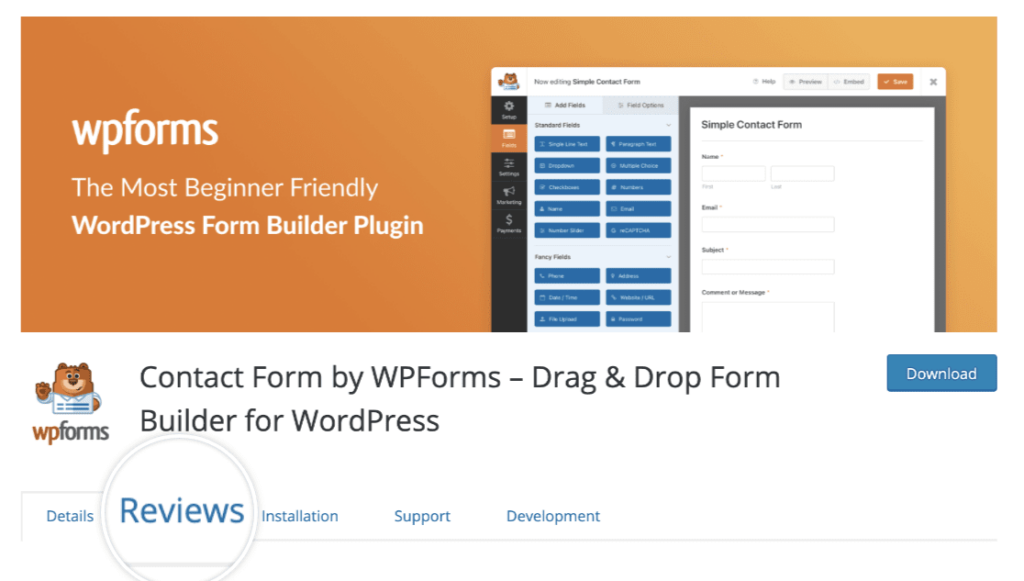
Ceci est immédiatement apparent avec WPForms Lite, notre version gratuite disponible directement sur WordPress.org. Elle compte plus de 5 000 000+ installations actives et 13 513 avis 5 étoiles, ce qui en dit long sur son accessibilité et la satisfaction des utilisateurs, même au niveau gratuit.
Ma première impression de WPForms a été celle de l'accessibilité : vous pouvez installer la version gratuite et commencer à créer des formulaires fonctionnels en quelques minutes, sans aucun engagement financier.
2. Démarrage : Installation et configuration
Quelle est la facilité de configuration réelle ? Les deux visent la convivialité, mais mon expérience a varié, notamment lors du dépannage.
Gravity Forms
L'installation des deux plugins est une procédure WordPress standard. Pour installer Gravity Forms, vous devez d'abord acheter une licence sur leur site Web.
Ensuite, vous téléchargez le fichier zip du plugin et le téléversez manuellement via votre tableau de bord WordPress (Plugins » Ajouter » Téléverser un plugin).
Après l'avoir activé avec votre clé de licence, le menu principal de Gravity Forms apparaît dans la barre latérale d'administration de WordPress.
Création de formulaires
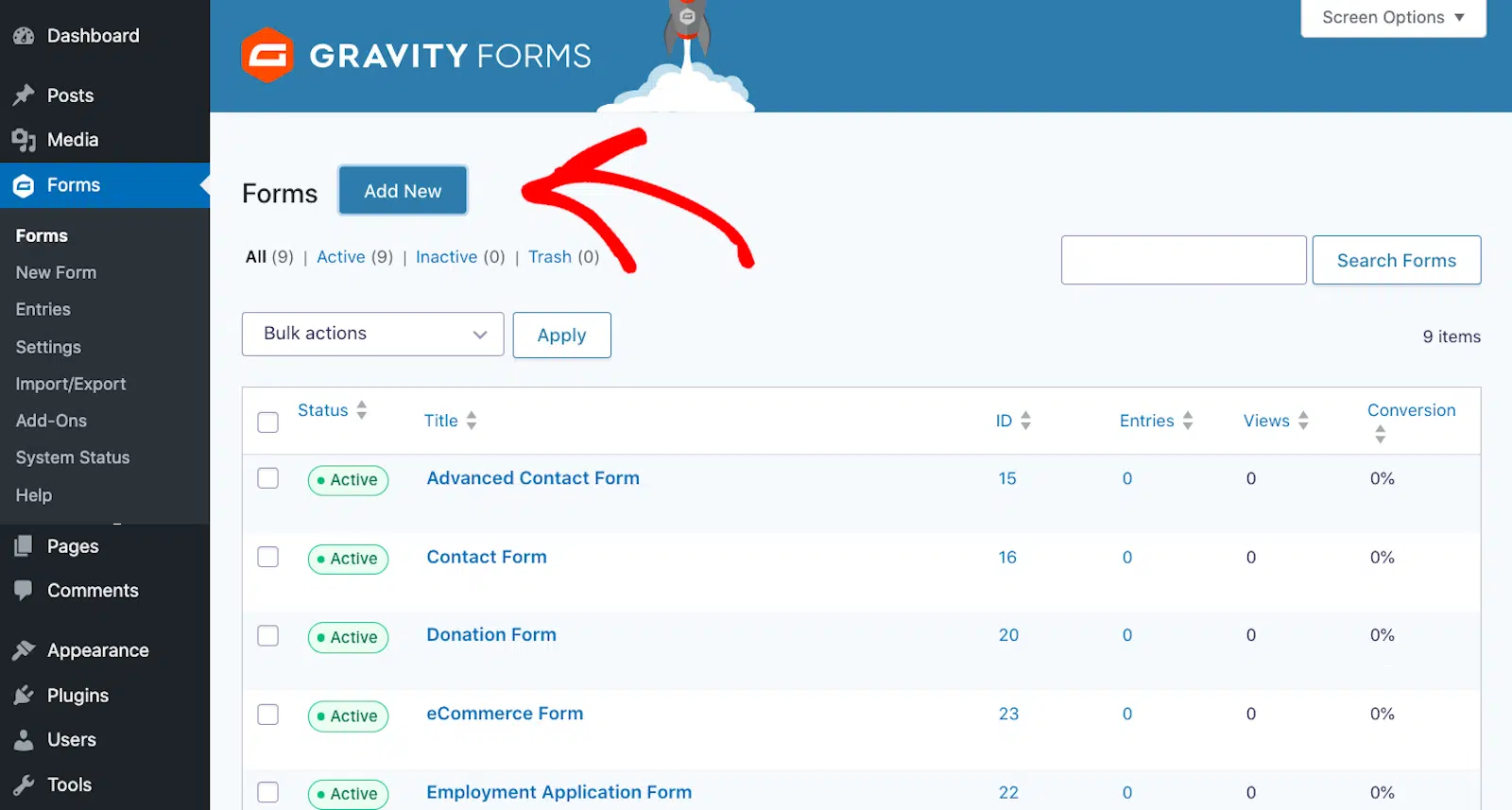
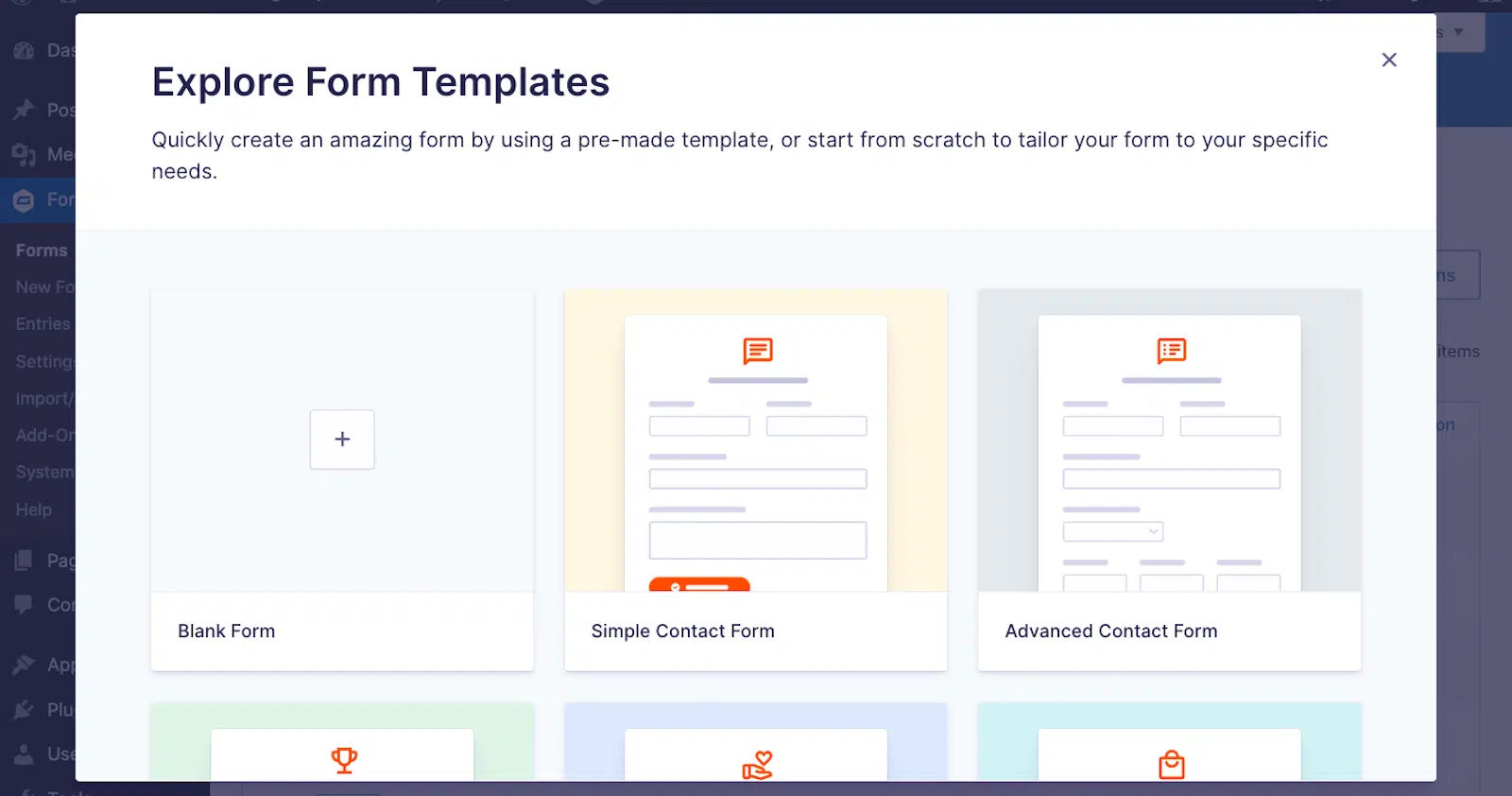
Avec Gravity Forms, cliquer sur « Nouveau formulaire » vous invite à donner un titre et une description à votre formulaire. Vous pouvez choisir parmi environ 16 modèles de base ou commencer à partir de zéro.
La sélection d'un modèle (ou du modèle vierge) vous amène à l'éditeur de formulaire, qui, comme mentionné, est intégré à l'interface d'administration standard de WordPress.
Les champs sont listés à droite, et vous les faites glisser sur la zone de création du formulaire au centre. Cliquer sur un champ ouvre ses paramètres à droite, remplaçant la liste des champs.
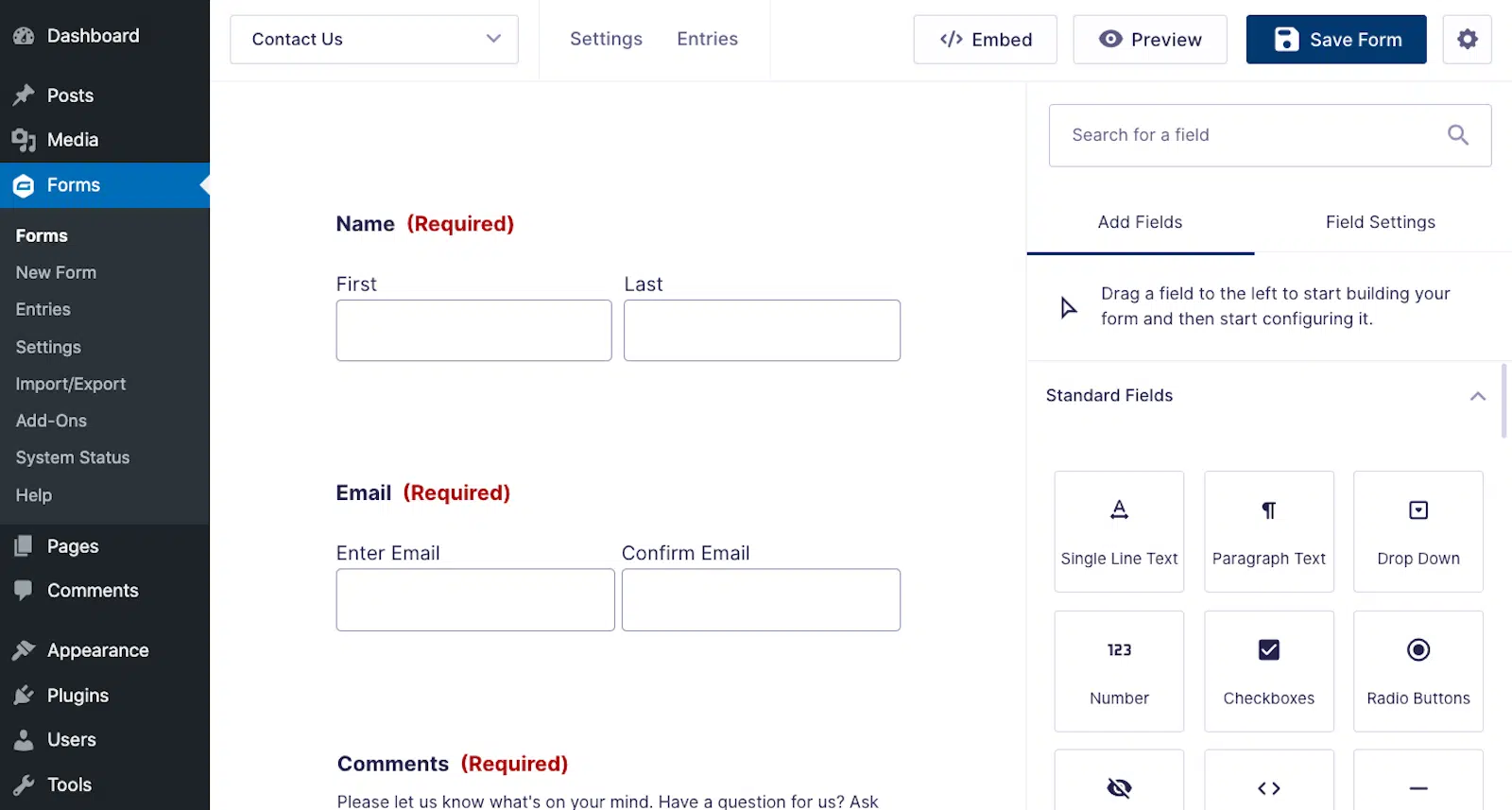
Bien que fonctionnel, j'ai trouvé ce changement constant entre la liste des champs et les paramètres des champs dans le même panneau de droite un peu fastidieux lors de mes premières créations.
WPForms (Lite & Pro)
Pour WPForms, vous pouvez rechercher « WPForms » directement dans votre tableau de bord WordPress sous Plugins » Ajouter et installer WPForms Lite.
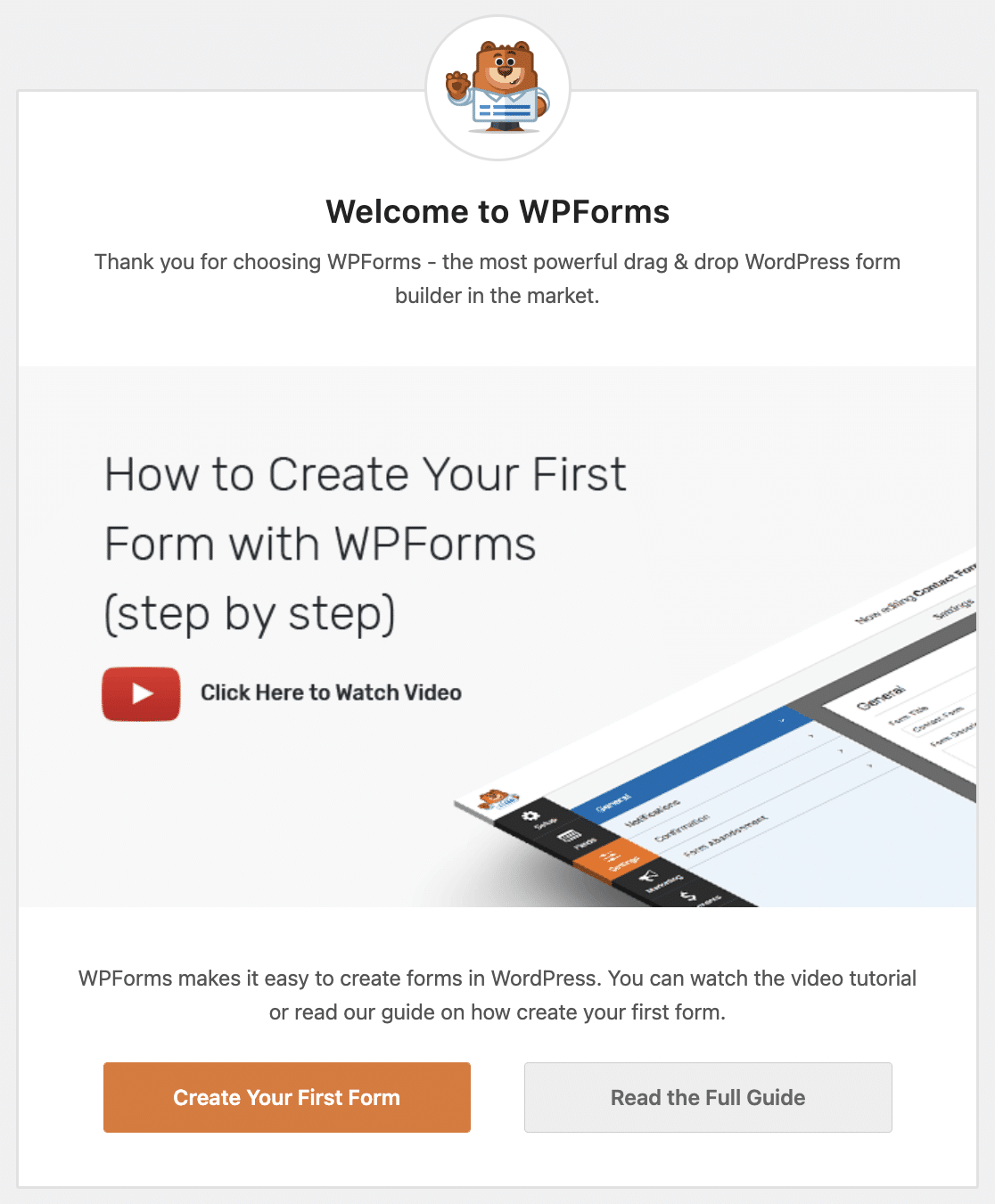
Son activation présente un écran de bienvenue utile et le défi WPForms, un guide pas à pas pour créer votre premier formulaire en moins de 5 minutes, une touche vraiment appréciable pour les débutants.
Création de formulaires
Après l'installation, cliquer sur « Ajouter » lance immédiatement le constructeur plein écran et présente la vaste bibliothèque de modèles de plus de 2 100+ modèles de formulaires WordPress dans la version Pro (et une bonne sélection même dans Lite).
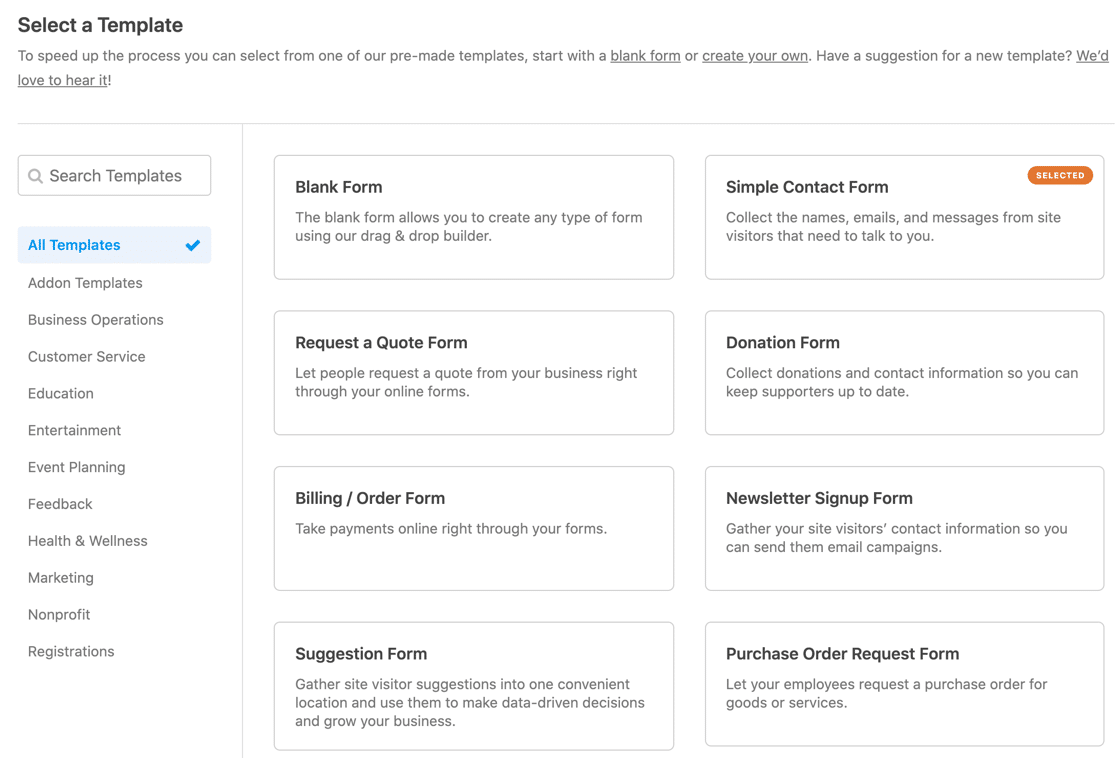
Ce ne sont pas des mises en page de base, car beaucoup sont conçues pour des cas d'utilisation spécifiques (candidatures, sondages, inscriptions, demandes) et incluent des champs pertinents déjà ajoutés.
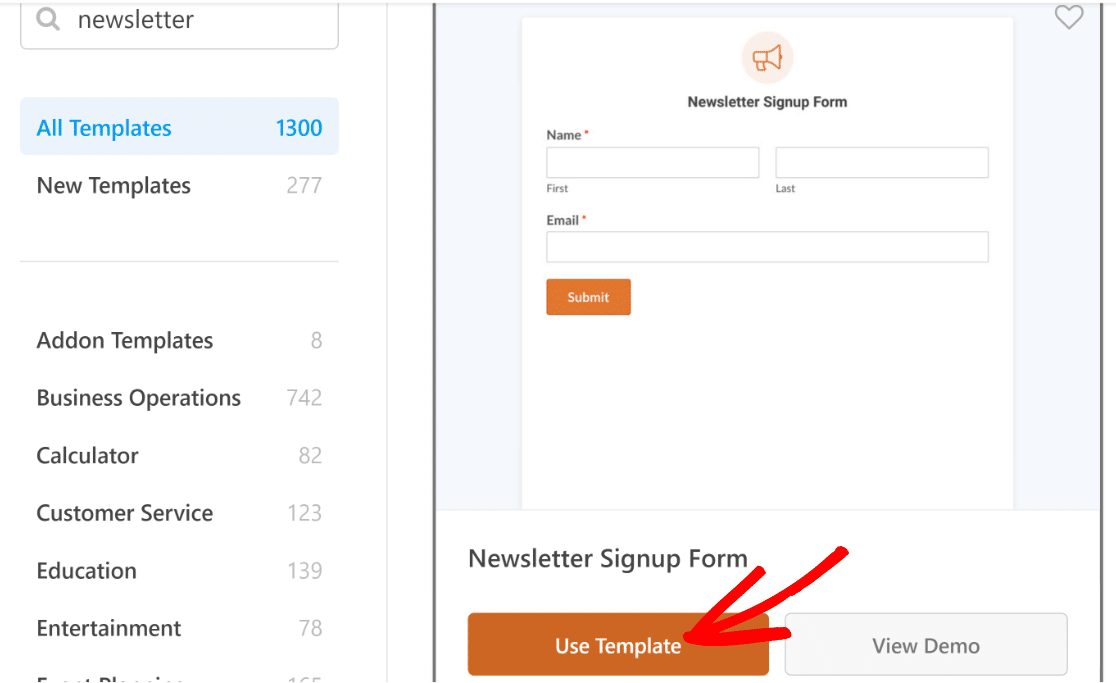
Choisir un modèle (ou commencer à partir de zéro) vous amène au constructeur dédié. La disposition est toujours en deux panneaux : les champs sont toujours visibles à gauche, et les aperçus des formulaires sont toujours à droite.
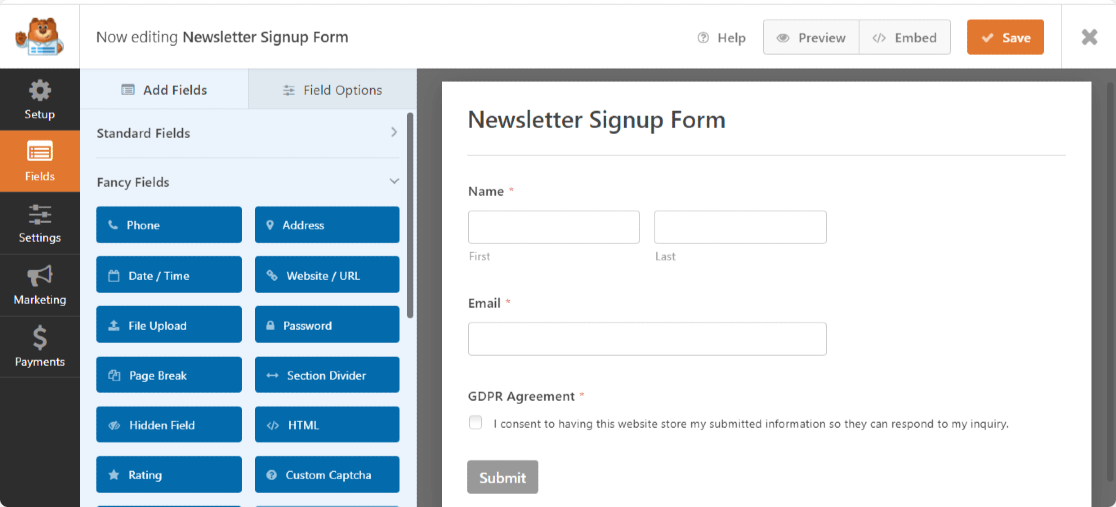
Cliquer sur un champ ouvre ses options à gauche, tout en gardant la liste des champs accessible via des onglets. Cela m'a semblé nettement plus fluide et intuitif, surtout lors de la création de formulaires plus longs.
WPForms offre également des fonctionnalités d'IA avancées pour la création de formulaires. Vous pouvez décrire le formulaire que vous souhaitez en langage clair, et l'IA génère une ébauche que vous pouvez affiner.

La fonctionnalité Choix IA vous aide également lorsque vous remplissez des listes déroulantes et des cases à cocher, car elle suggère des valeurs de choix basées sur l'étiquette du champ.
Vous pouvez même modifier un formulaire existant en discutant avec lui, en demandant à l'IA d'ajuster les champs, de créer une logique conditionnelle ou d'écrire un calcul pour vous.

Si cela ne suffisait pas, WPForms va plus loin en permettant à des assistants IA comme Claude, ChatGPT ou Cursor de créer des formulaires pour vous.

3. Utilisation quotidienne : Interface et expérience
WPForms et Gravity Forms placent tous deux l'expérience utilisateur au premier plan de leur développement. Une fois configuré, comment chaque plugin se comporte-t-il au quotidien ?
Gravity Forms
Travailler dans l'espace d'administration standard de WordPress présente des avantages et des inconvénients. C'est familier, mais je l'ai souvent trouvé exigu, surtout sur les petits écrans.
Comme indiqué dans certains retours de la communauté que j'ai rencontrés lors de mes recherches, l'éditeur de formulaires peut sembler encombré, les paramètres des champs chevauchant parfois l'aperçu du formulaire ou rendant difficile la visualisation claire de tous les éléments.
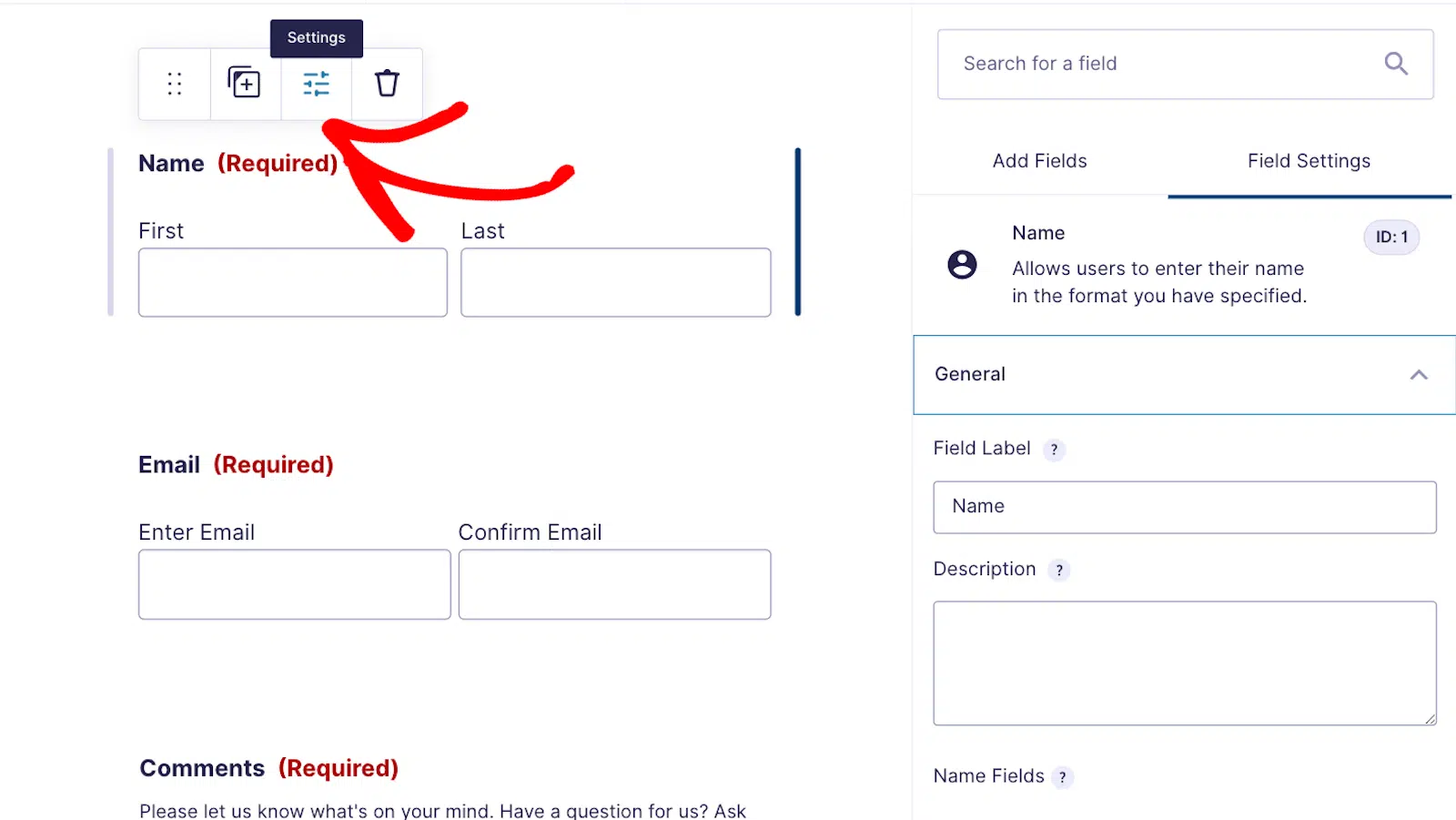
Trouver des identifiants de champ spécifiques, parfois nécessaires pour la personnalisation, n'était pas immédiatement évident. Bien que Gravity Forms propose une « vue compacte » pour les longs formulaires, l'expérience globale semblait moins optimisée qu'un constructeur dédié.
Il est possible de faire glisser des champs pour créer des mises en page multicolonnes en les plaçant côte à côte, tandis que WPForms utilise un champ de mise en page dédié pour un contrôle plus précis et prévisible sur les structures de colonnes.
Cependant, en pratique, obtenir un alignement parfait avec le glisser-déposer semblait parfois délicat. L'absence d'un environnement véritablement séparé et sans distraction signifiait que les notifications d'administration WordPress ou d'autres éléments de menu étaient toujours visibles, rompant légèrement la concentration.
Comment afficher les soumissions Gravity Forms
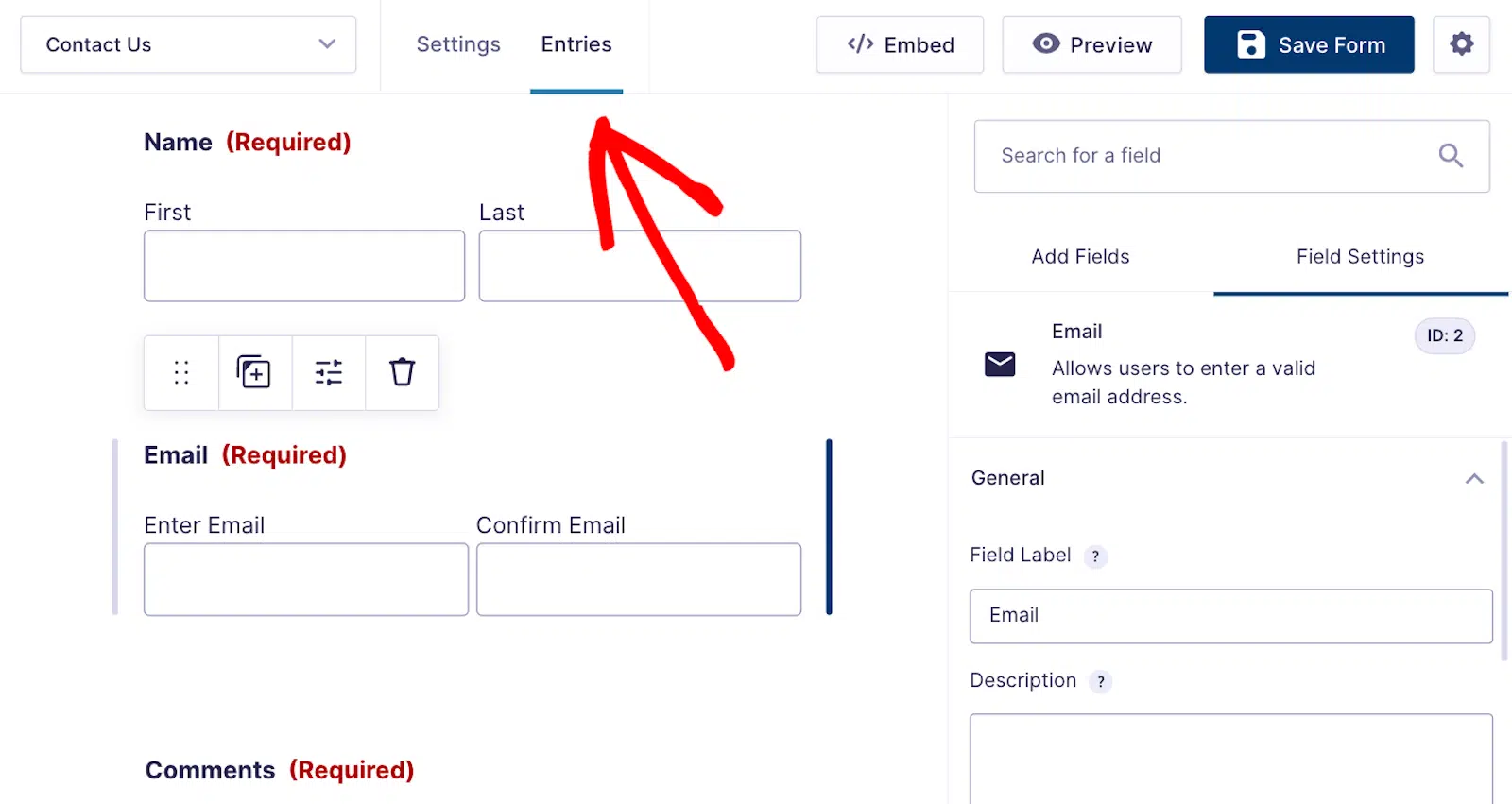
Pour visualiser les soumissions dans Gravity Forms, cliquez sur l'onglet Entrées en haut de votre formulaire.
Si vous avez des entrées pour le formulaire donné, elles apparaîtront sur l'écran suivant. Notez que vos entrées sont également accessibles via le tableau de bord WordPress sur le côté gauche de votre écran.
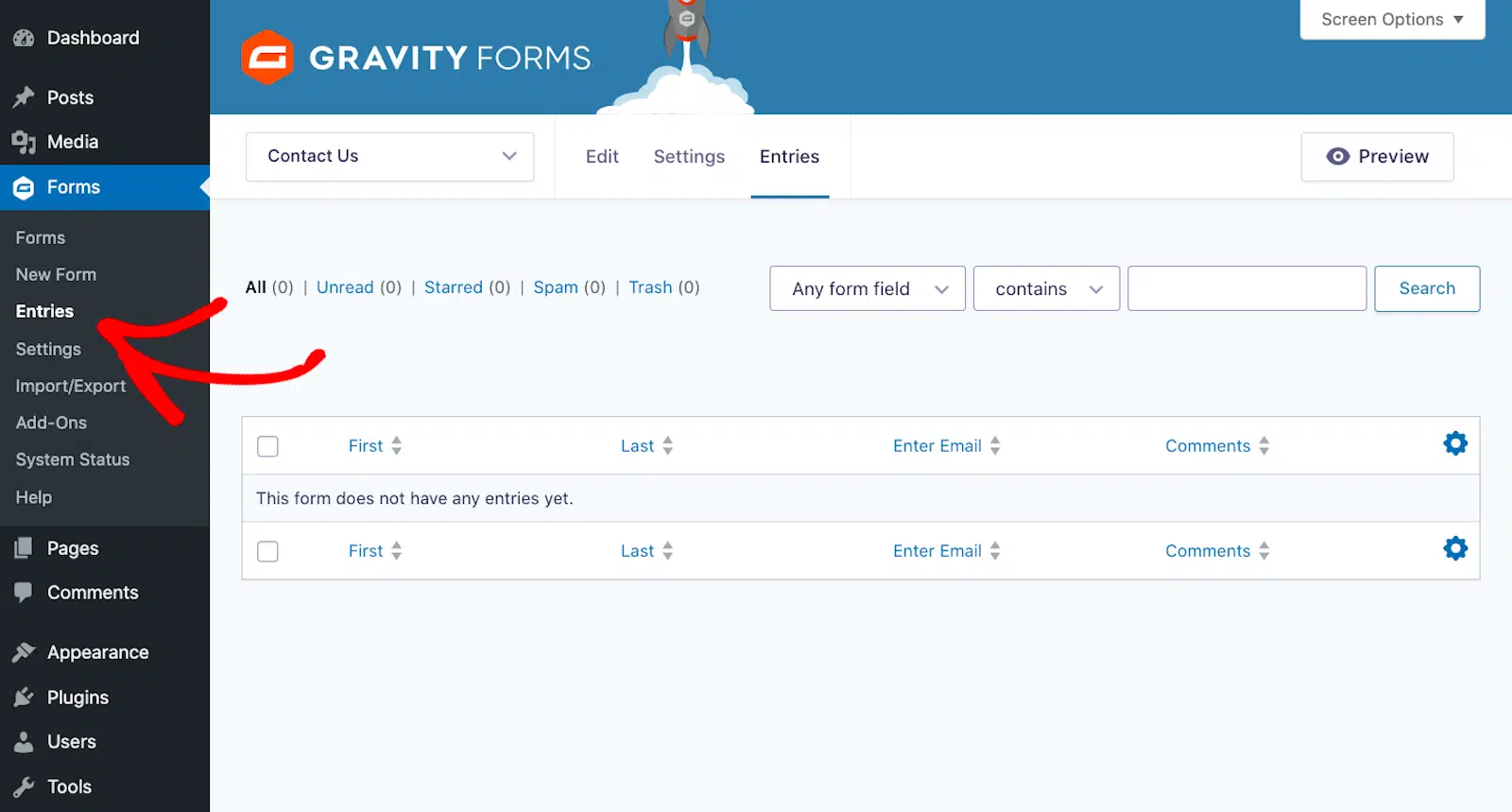
En d'autres termes, l'une ou l'autre voie dans Gravity Forms vous mènera à l'écran ci-dessus. Ensuite, vous pourrez obtenir une vue plus détaillée des entrées.
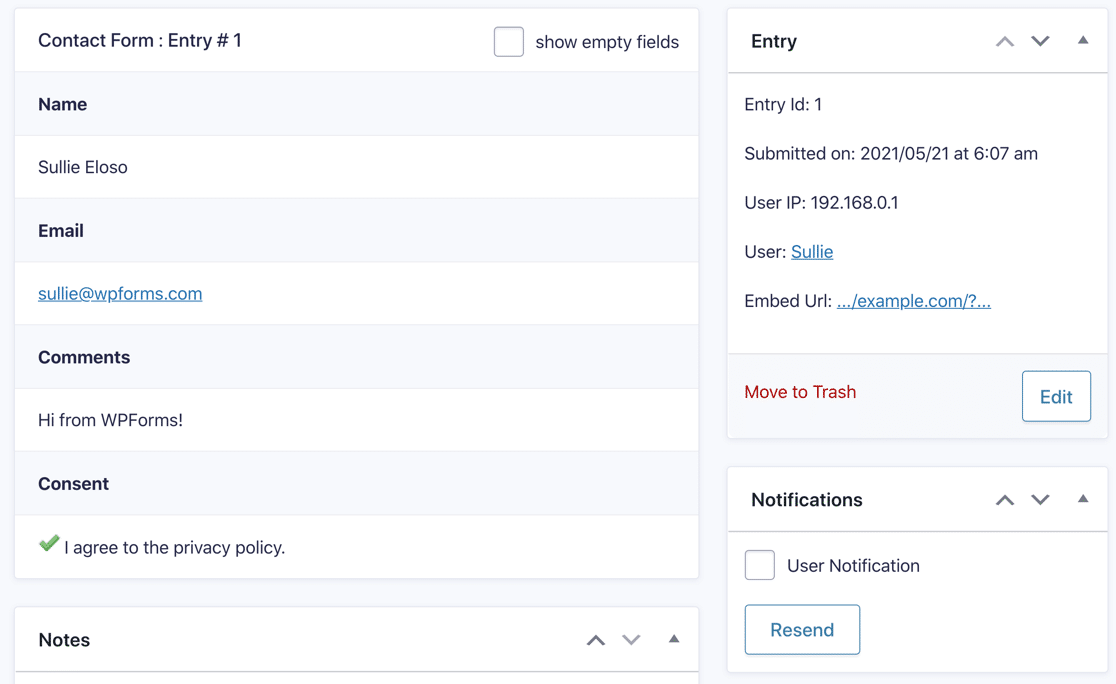
Bien qu'il soit pratique de visualiser les entrées directement depuis le formulaire, l'exportation des entrées de formulaire dans Gravity Forms n'est pas un processus fluide.
Vous ne pouvez pas exporter les entrées directement depuis cet écran. Cela dit, Gravity Forms envoie également les entrées par e-mail.
WPForms (Lite & Pro)
Le constructeur WPForms, dédié et en plein écran, est, à mon avis, un avantage considérable pour une utilisation quotidienne. Il offre un environnement propre et concentré.
La disposition persistante en deux colonnes (champs/paramètres à gauche, aperçu à droite) rend le flux de travail très efficace. L'ajout de champs, leur réorganisation et la configuration des paramètres semblent fluides.
Le champ Mise en page, bien qu'il représente une étape supplémentaire par rapport au glisser-déposer côte à côte de Gravity Forms pour les colonnes, offre un contrôle très précis et prévisible sur les structures de colonnes (2, 3, 4 colonnes ou divisions inégales), ce que j'ai préféré pour les mises en page complexes.

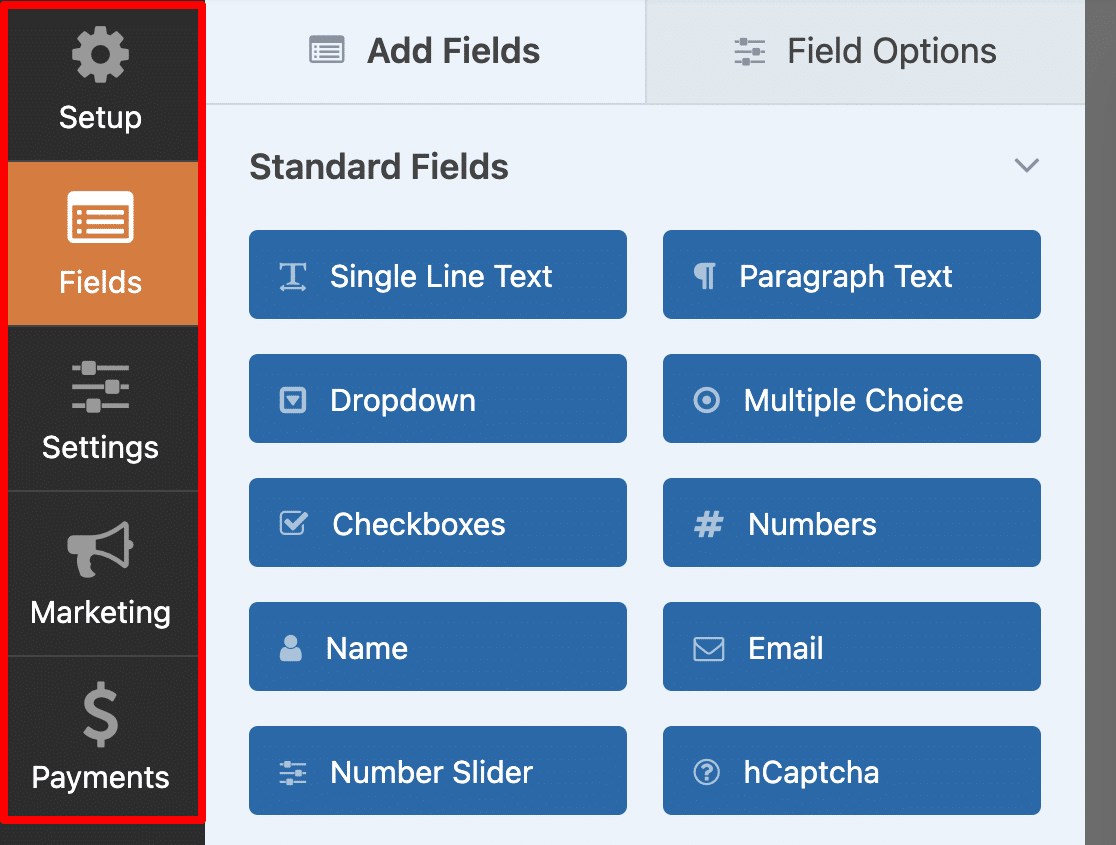
Tout est organisé logiquement. Les paramètres de confirmations, notifications, intégrations et paiements sont clairement séparés en onglets dans le constructeur, ce qui les rend faciles à trouver et à gérer sans quitter l'interface.
La séparation visuelle et l'étiquetage clair tout au long du constructeur le rendent moins intimidant et plus facile à naviguer, en particulier pour les utilisateurs non techniques.
Comment afficher les soumissions WPForms
WPForms inclut de bien meilleures fonctionnalités pour gérer les soumissions de formulaires, car les versions Lite et Pro envoient les entrées par e-mail.
En activant la fonctionnalité Lite Connect, vous pouvez stocker les soumissions de vos formulaires WPForms Lite dans le cloud. Cela vous permettra de les débloquer lorsque vous passerez à WPForms Pro.
Si vous utilisez la version payante, WPForms stocke également les soumissions dans le tableau de bord WordPress.
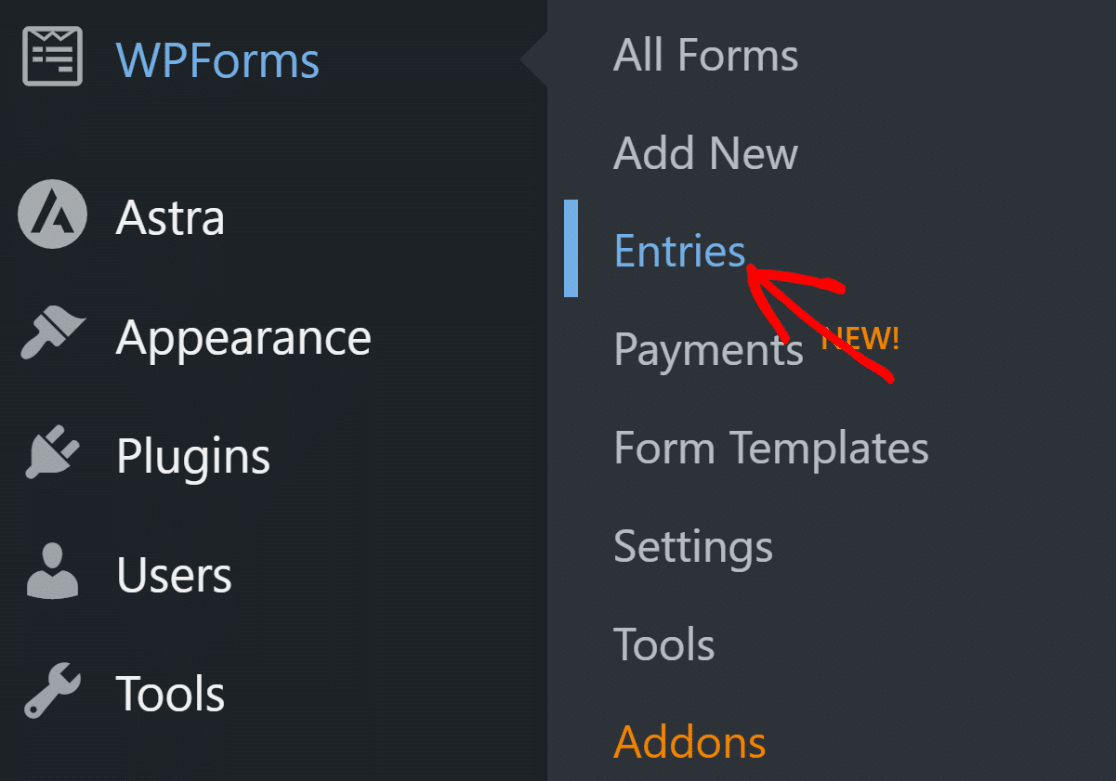
Et avec Pro, vous disposez également de nombreux moyens de gérer vos soumissions de formulaires. Vous pouvez :
- Marquer les soumissions importantes d'une étoile
- Les marquer comme lues ou non lues
- Exporter les soumissions vers un fichier CSV ou Excel
- Filtrer les soumissions
- Supprimer les entrées
Vous pouvez également accéder aux soumissions d'un formulaire individuel en consultant tous les formulaires utilisés sur votre site. Cliquez sur le bouton Afficher pour voir tous les détails.
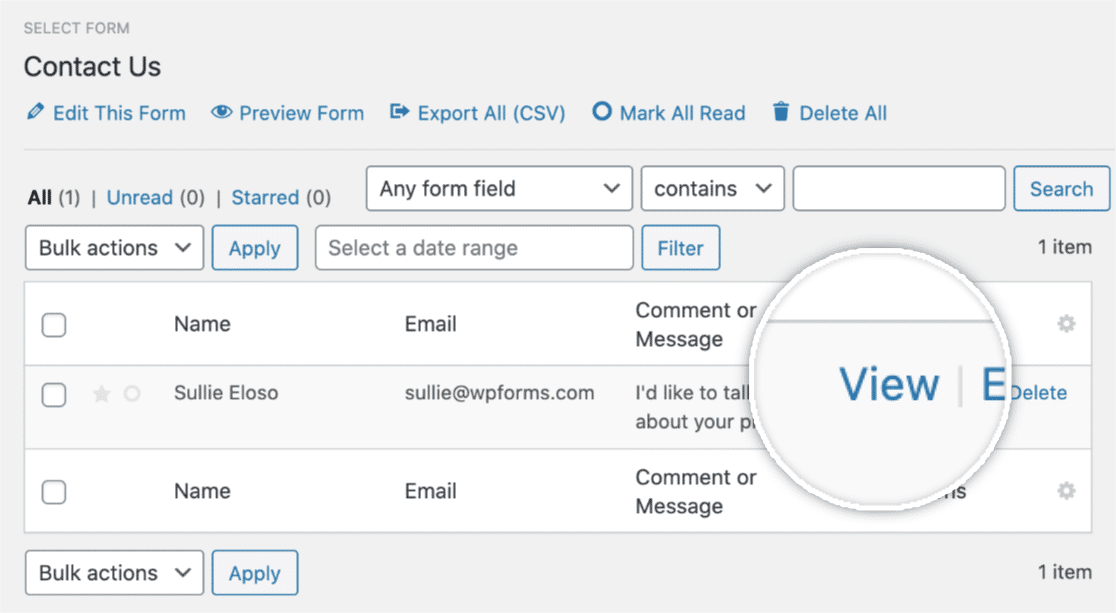
Ceci est la page de soumission d'un formulaire de contact simple.
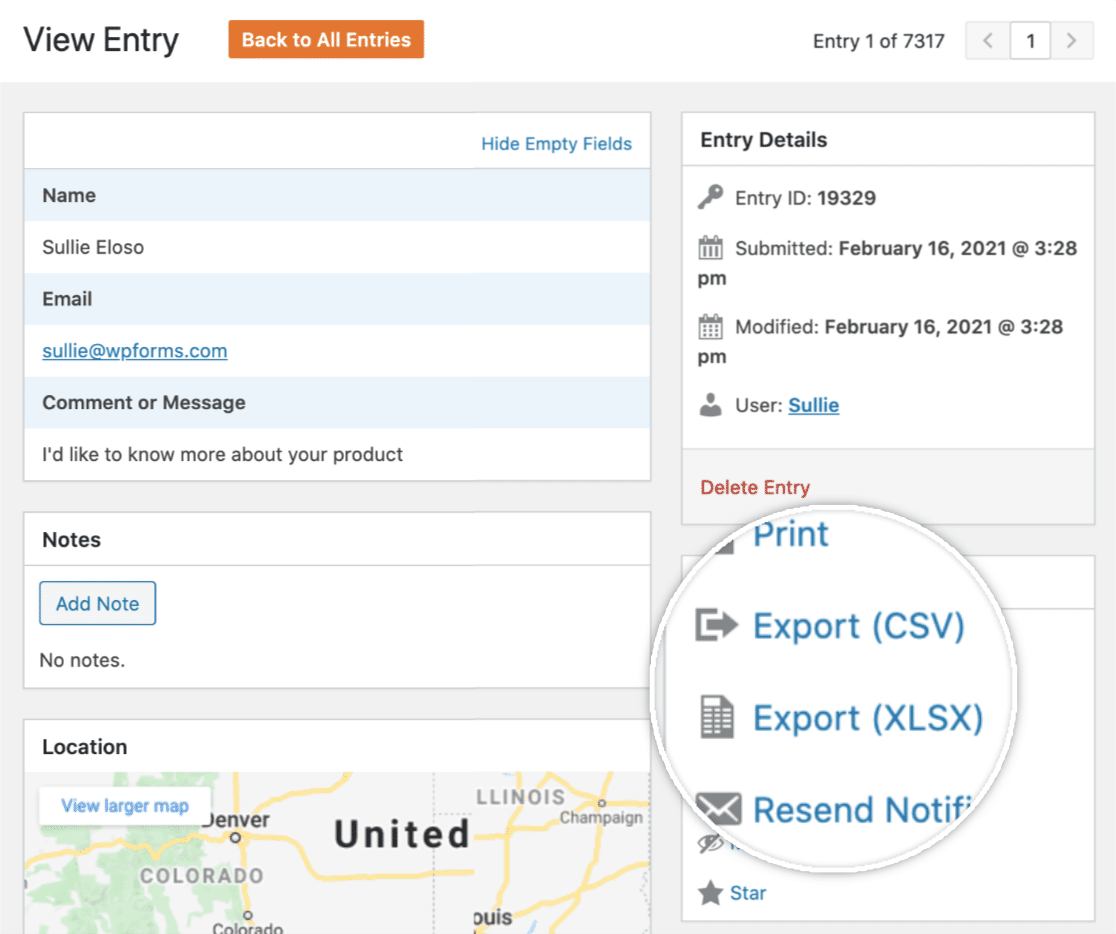
À partir d'ici, vous pouvez effectuer les actions suivantes :
- Imprimer la soumission, ou l'enregistrer en PDF
- Exporter une soumission individuelle dans un fichier CSV
- Renvoyer les notifications par e-mail
- Marquer comme non lue, mettre en étoile et supprimer la soumission
- Ajouter des notes
- Et plus encore.
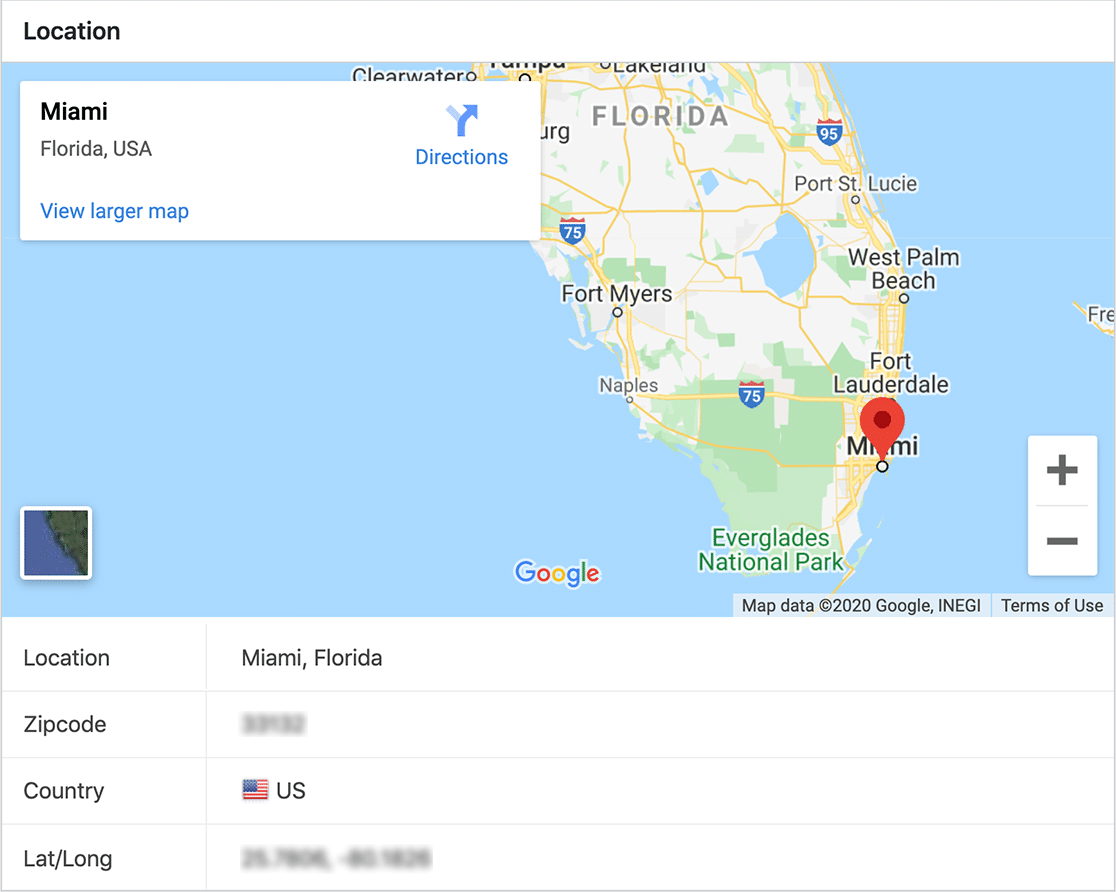
Si vous avez activé le module Geolocation de WPForms, vous pouvez également créer un formulaire d'adresse avec saisie semi-automatique et afficher la carte de la localisation de votre utilisateur.
Le module Sondages et Quiz de WPForms crée de magnifiques rapports de sondage que vous pouvez consulter, exporter et gérer depuis votre tableau de bord.
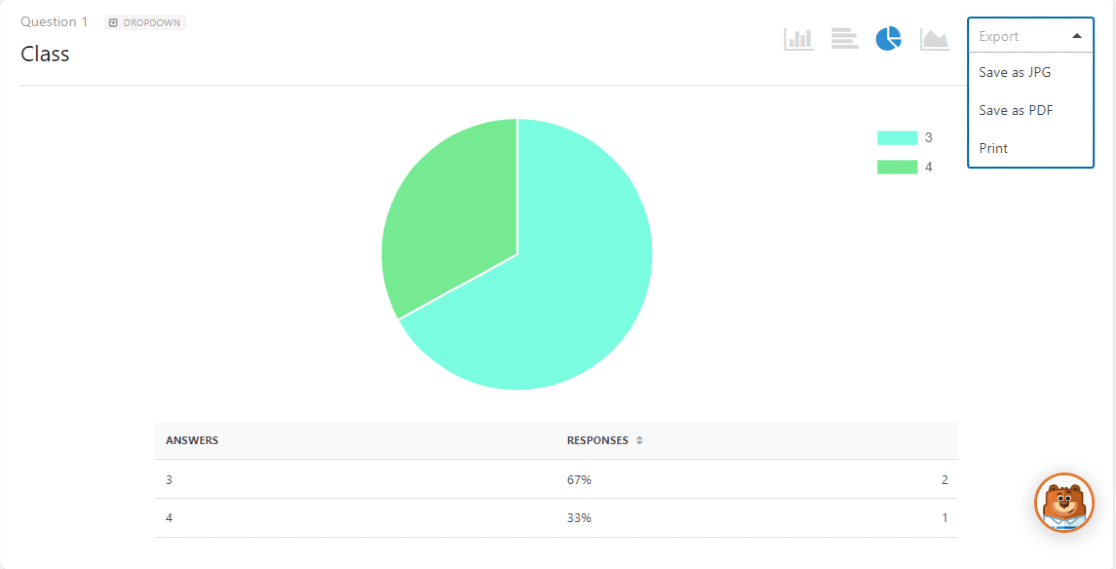
Vous pouvez également consulter un rapport utilisateur détaillé et suivre la source des prospects pour votre site Web en utilisant le module Parcours utilisateur. Avec le module Enregistrer et reprendre, vous pouvez permettre à vos utilisateurs d'enregistrer leurs soumissions partielles lors du remplissage de longs formulaires.

4. Le cœur du sujet : Fonctionnalités et caractéristiques
Les deux plugins sont riches en fonctionnalités, mais leur approche et leur accessibilité diffèrent.
WPForms Lite vs. Gravity Forms (Pas de version gratuite)
WPForms Lite fournit des champs essentiels (texte, e-mail, liste déroulante, case à cocher, choix multiple, RGPD), une protection anti-spam (hCaptcha, Cloudflare Turnstile, reCAPTCHA), un stockage de base des soumissions via Lite Connect (pour que les soumissions ne soient pas perdues avant la mise à niveau), des paiements Stripe (avec des frais de 3 %) et plus de 20 modèles.
Vous pouvez créer gratuitement des formulaires de contact fonctionnels, des formulaires de paiement simples ou des formulaires d'inscription basiques. Gravity Forms n'offre pas de niveau gratuit. Même les fonctionnalités de base comme la logique conditionnelle nécessitent une licence payante.
Comparaison des fonctionnalités premium
Lorsque l'on compare les plans WPForms Pro aux niveaux payants de Gravity Forms, le paysage devient plus complexe.
Gravity Forms
Gravity Forms propose plus de 16 modèles, offrant une sélection de base pour les utilisateurs qui souhaitent démarrer rapidement. Bien qu'il couvre un large éventail de champs standard, avancés et de publication, WPForms correspond à ces catégories de champs de base et ajoute plusieurs types de champs que Gravity Forms n'a pas.
Gravity Forms et WPForms prennent tous deux en charge la logique conditionnelle et les calculs, mais WPForms rend la configuration plus visuelle et intuitive, tandis que certains utilisateurs de Gravity Forms signalent que les calculs ne sont pas mis à jour lors de la modification des entrées ou des conflits lors de la configuration.
Ses fonctionnalités de gestion des entrées sont correctes mais relativement limitées. L'exportation des données nécessite de quitter l'interface principale, et l'expérience utilisateur pour la gestion des entrées n'est pas aussi soignée.
Gravity Forms prend également en charge les enquêtes et les sondages, mais ces fonctionnalités ne sont disponibles qu'avec sa licence Elite, qui coûte 259 $ par an. De même, il n'offre pas d'expériences de formulaire conversationnel intégrées ni de capacités de page de destination ; les deux nécessitent des modules externes ou des solutions personnalisées.
Bien que l'inscription des utilisateurs soit prise en charge, certains utilisateurs sur les forums communautaires ont signalé des bugs tels que des échecs de création de compte et des problèmes de connexion.
En matière de protection contre le spam, Gravity Forms s'intègre aux options standard telles que les honeypots, reCAPTCHA et Akismet, et met également en avant son utilisation de l'API Perspective, bien qu'il manque de fonctionnalités de filtrage intégrées plus larges.
De nombreuses fonctionnalités avancées telles que les signatures numériques, la sauvegarde et la reprise, ou l'accès hors ligne ne sont pas proposées ou nécessitent des achats ou des intégrations supplémentaires.
WPForms
WPForms Pro se distingue par une sélection de modèles nettement plus large, plus de 2 100+, offrant aux utilisateurs beaucoup plus de variété et de rapidité lors de la configuration des formulaires.
Il comprend une gamme étendue de champs, et certains, tels que les Évaluations, l'Échelle de Likert, le Net Promoter Score (NPS) et les Champs Répétables, sont uniques à WPForms ou nécessitent des solutions externes sur d'autres plateformes.

La configuration de la logique conditionnelle dans WPForms semble plus visuelle et intuitive, en particulier pour les utilisateurs non techniques. Les calculs fonctionnent de manière fiable, avec moins de rapports de problèmes par rapport à d'autres outils.
WPForms Pro offre également de solides fonctionnalités de gestion des entrées directement dans le tableau de bord, y compris la mise en étoile des entrées, le marquage comme lues ou non lues, le filtrage, la visualisation des entrées individuelles détaillées avec des cartes et le suivi du parcours utilisateur, et l'exportation facile vers CSV ou Excel.

Son module complémentaire intégré Enquêtes et Sondages comprend des rapports avancés avec des tableaux de bord visuels, disponibles sans nécessiter une mise à niveau coûteuse. WPForms propose également des Formulaires Conversationnels qui imitent une expérience de type Typeform, conçus pour améliorer l'engagement, et fournit un module complémentaire Form Pages qui permet des pages de destination sans distraction.
Son module complémentaire Inscription d'Utilisateurs est réputé pour fonctionner sans les bugs courants que certains utilisateurs rencontrent sur d'autres plateformes. WPForms prend en charge la protection contre le spam via les honeypots, reCAPTCHA, Turnstile, Akismet, et ajoute encore plus avec le Captcha personnalisé et le filtrage basé sur les mots-clés ou les pays.

Aux niveaux Pro et Elite, il débloque des fonctionnalités avancées telles que Sauvegarder et Reprendre, Formulaires Hors Ligne, Verrouillage de Formulaire, Signatures Numériques et un contrôle d'accès robuste. Il comprend même un service de configuration White Glove.
L'une des plus grandes additions récentes est le Générateur de Formulaires IA. Vous pouvez décrire le formulaire dont vous avez besoin en langage clair, et WPForms le génère pour vous, avec les bons champs et les bons paramètres.
Gravity Forms n'a pas de fonctionnalité équivalente, et pour les utilisateurs qui souhaitent créer des formulaires rapidement sans parcourir les modèles, cela représente un gain de temps considérable.
WPForms a également élargi ses options d'intégration avec des modules complémentaires tels que Notion pour synchroniser les entrées dans des bases de données, Google Agenda pour créer des événements à partir des soumissions de formulaires, et Make et n8n pour l'automatisation des flux de travail au-delà de Zapier.
5. Aide quand vous en avez besoin : Support et documentation
La véritable valeur d'un plugin se révèle souvent dans les moments difficiles, en particulier lorsque les utilisateurs ont besoin d'aide ou rencontrent des problèmes.
Gravity Forms
Gravity Forms offre un support par e-mail/ticket (heures ouvrables du lundi au vendredi), une documentation complète (utilisateur et développeur) et un forum communautaire. La qualité du support est généralement considérée comme bonne, mais elle n'est disponible que pour les clients payants.

WPForms
- Utilisateurs Lite : Accédez au forum de support WordPress.org, qui est activement surveillé par l'équipe WPForms.
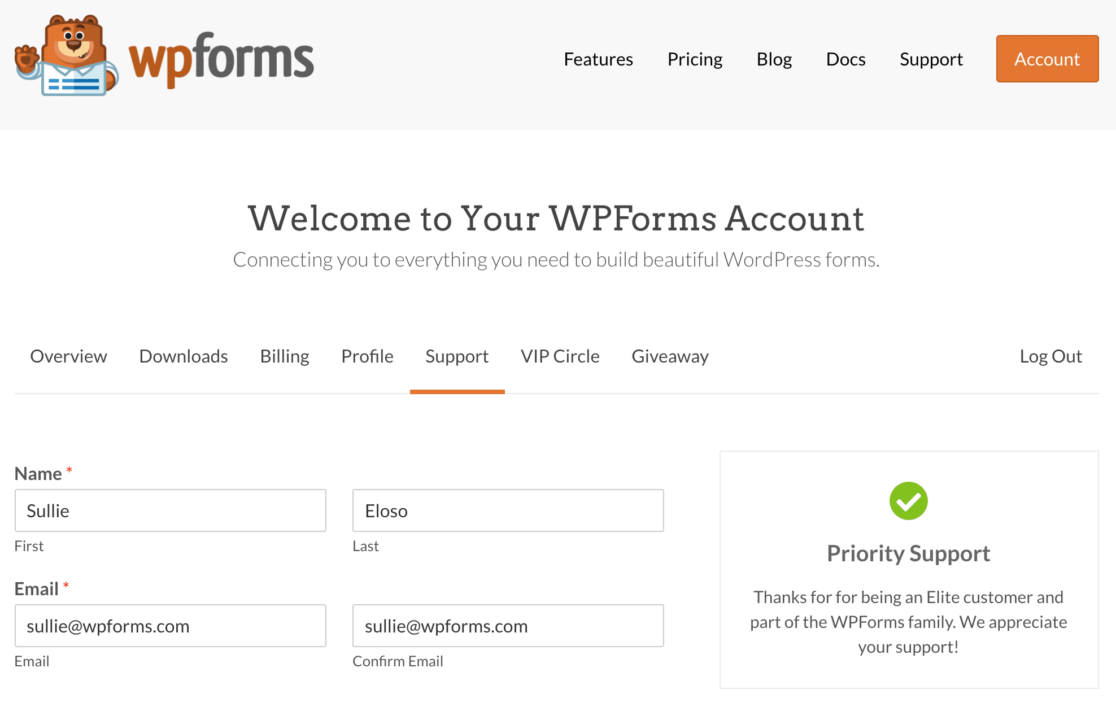
- Utilisateurs payants : Bénéficiez d'un support rapide par e-mail/ticket via un formulaire en ligne, généralement sous 24 heures. Les détenteurs de licences Pro et Elite bénéficient d'un support prioritaire.
- WPForms maintient également une documentation complète, un blog utile avec des tutoriels, un grand groupe Facebook (le WPForms VIP Circle) pour les interactions communautaires, et le service White Glove Setup pour les utilisateurs Elite.
6. Mesurer ce qui fonctionne : analyses de formulaires intégrées
Une fois vos formulaires en ligne, la prochaine chose que vous voudrez savoir est s'ils convertissent réellement. C'est là que les deux plugins adoptent des approches très différentes.
WPForms
WPForms inclut des analyses de formulaires intégrées directement dans le plugin. Il n'y a rien de plus à installer et aucun compte Google Analytics à connecter.
Dès qu'il est actif sur votre site, WPForms commence à suivre automatiquement chaque formulaire publié. Vous obtenez toutes les métriques clés, y compris les vues, les interactions, le taux de conversion, les abandons et les erreurs.

Ce qui me fait revenir, c'est la vue au niveau du champ, qui montre exactement sur quel champ les gens bloquent et combien de temps ils y passent. Cela permet de repérer facilement où un formulaire perd des gens au lieu de le deviner.

Tout est stocké dans votre propre base de données WordPress, il n'y a donc pas de cookies, pas de scripts tiers, et rien n'est envoyé à un service extérieur.
Et si vous préférez demander plutôt que de fouiller vous-même dans les graphiques, l'IA intégrée de WPForms lit vos analyses, répond à vos questions en langage clair et suggère des moyens d'utiliser ces données pour améliorer vos formulaires.

L'expérience complète de Form Analytics nécessite une licence Pro ou supérieure. Les utilisateurs de la version gratuite, ou avec une licence Basic ou Plus, ne voient que le nombre de vues des formulaires.
Gravity Forms
Gravity Forms n'intègre pas cela, vous avez donc quelques options. Vous pouvez installer un module complémentaire d'analyse tiers séparé, ou connecter le module complémentaire Google Analytics qui est fourni avec la licence Elite et envoyer vos données à un compte Google plutôt que de les conserver dans votre propre tableau de bord.

Cela correspond au même schéma que vous voyez dans le reste de cette comparaison. WPForms intègre la fonctionnalité et la prend en charge directement, tandis que Gravity Forms vous laisse ajouter et maintenir un outil séparé pour obtenir la même information.
7. Combien coûte chaque plugin : Tarifs et forfaits
Voyons maintenant les forfaits tarifaires de ces deux constructeurs de formulaires populaires.
Gravity Forms
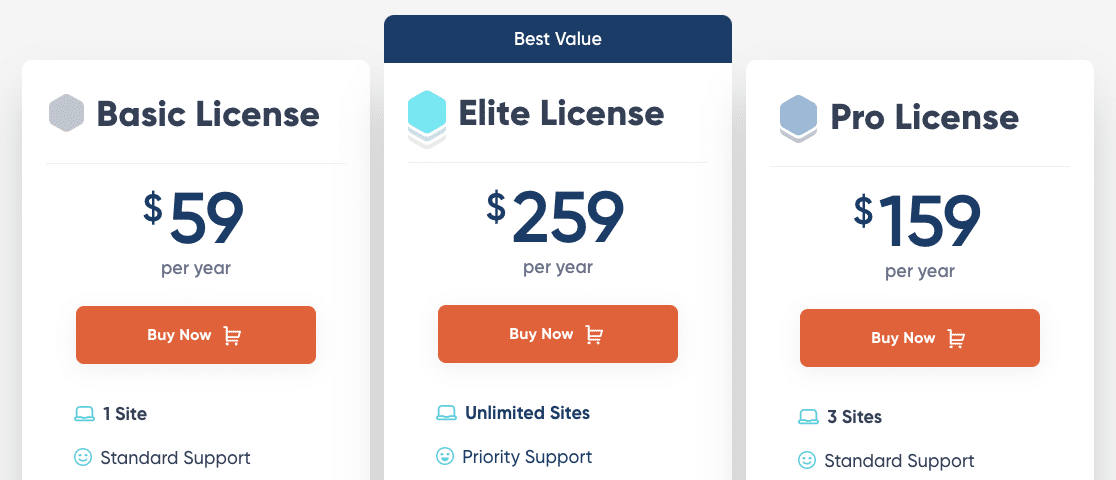
Gravity Forms est un service premium et comprend trois plans tarifaires : Basic, Pro et Elite.
- De base : Prend en charge 1 site Web et coûte 59 $/an. Comprend des modules complémentaires de base, la logique conditionnelle et les formulaires en plusieurs étapes.
- Pro : Prend en charge 3 sites Web et coûte 159 $/an. Comprend des intégrations CRM et des services tels que Zapier, Slack et FreshBooks.
- Elite : Prend en charge un nombre illimité de sites Web et 259 $/an. Comprend des enquêtes, des sondages, le champ Stripe et des formulaires d'enregistrement d'utilisateurs.
Tarifs WPForms

WPForms propose 4 plans premium : Elite, Pro, Plus et Basic.
- Basic : 49,50 $/an (prix promotionnel, prix régulier de 99 $) – comprend des modèles, des formulaires multipages, des téléchargements de fichiers, la logique conditionnelle, des champs répétables, la protection anti-spam et des pages de remerciement personnalisées.
- Plus : 99,50 $/an (prix promotionnel, prix régulier de 199 $) – ajoute la prise en charge des fournisseurs de listes de diffusion populaires tels que Mailchimp et MailerLite, ainsi que plus de modèles de formulaires pré-conçus.
- Pro : 199,50 $/an (prix promotionnel, prix régulier de 399 $) – comprend des fonctionnalités et des modules complémentaires avancés pour créer des enquêtes et des sondages, des formulaires conversationnels.
- Elite : 299,50 $/ an (prix promotionnel, prix régulier de 599 $) – intégrations premium comme les Webhooks, Salesforce, et utilisation sur des sites illimités.
Pour commencer, vous pouvez essayer WPForms Lite et plus tard mettre à niveau votre licence vers la version pro pour plus de fonctionnalités. De plus, WPForms offre une garantie de remboursement de 14 jours afin que vous puissiez utiliser WPForms sur vos sites Web sans souci.
Mon avis final : WPForms vs Gravity Forms
Pour les débutants, les entreprises, les agences et les développeurs, WPForms est le meilleur choix global et le meilleur rapport qualité-prix car il combine un constructeur intuitif avec la logique conditionnelle, les calculs, les téléchargements de fichiers, les flux de paiement, une API REST basée sur l'API des capacités de WordPress, des webhooks et l'automatisation par agent IA.
WPForms offre des possibilités incroyables comme l'acceptation de paiements via Stripe avec WPForms Lite. Cependant, Gravity Forms n'offre pas de version gratuite. Vous devrez acheter le plan Elite de Gravity Forms pour utiliser les paiements Stripe.
De plus, une autre excellente fonctionnalité que WPForms inclut et que Gravity Forms n'a pas, le champ Répéteur, est disponible avec le plan Basic de WPForms.
Cette fonctionnalité souhaitable est une raison suffisante pour choisir WPForms plutôt que Gravity Forms, car les visiteurs de votre site Web peuvent l'utiliser pour dupliquer certains champs et ajouter plus d'informations à leurs formulaires.
Si vous avez le temps d'apprendre l'API de Gravity Forms et de créer des flux de travail personnalisés dans le code, il peut y parvenir. WPForms couvre le même terrain, API REST basée sur l'API des capacités de WordPress, webhooks, calculs et prise en charge des agents IA via l'API des capacités de WordPress, sans la courbe d'apprentissage, et ses 39 modules complémentaires sont de première partie.
Son modèle de tarification sans augmentation de renouvellement est également un point valable en sa faveur pour la prévisibilité budgétaire à long terme, bien que la remise initiale de WPForms offre des économies substantielles initiales.
Créez votre formulaire WordPress maintenant
FAQ sur WPForms vs Gravity Forms
WPForms vs Gravity Forms est un sujet d'intérêt populaire parmi nos lecteurs. Voici les réponses à quelques questions courantes à ce sujet :
Que rechercher dans un plugin de création de formulaires ?
Pour créer des formulaires en ligne parfaitement fonctionnels, votre plugin de création de formulaires doit posséder les qualités suivantes :
- Convivial : Votre outil de création de formulaires doit être facile à utiliser et à comprendre. L'interface ne doit pas être compliquée et chargée de nombreuses options.
- Flexible : Un créateur de formulaires doit être flexible en termes de fonctionnalités et de personnalisation. Il doit offrir des options flexibles pour créer différents types de formulaires WordPress.
- Fonctionnalités utiles : Un plugin de création de formulaires peut avoir de nombreuses fonctionnalités. Mais assurez-vous qu'il offre une protection anti-spam, des résumés par e-mail, des notifications de formulaire, la logique conditionnelle et le champ d'accord RGPD.
- Adaptatif : Assurez-vous que votre créateur de formulaires créera des formulaires adaptés aux mobiles qui auront fière allure et fonctionneront parfaitement sur tout type d'appareil.
Gravity Forms est-il meilleur que WPForms ?
Non. D'après mes tests pratiques, WPForms est le meilleur choix pour les débutants, les entreprises, les agences et les développeurs car il combine un constructeur intuitif avec la logique conditionnelle, les calculs, les téléchargements de fichiers, les flux de paiement, une API REST basée sur l'API des capacités de WordPress, des webhooks et l'automatisation par agent IA.
WPForms est également beaucoup plus facile à utiliser, offre une vaste bibliothèque de modèles (+ par rapport aux 16+ de Gravity Forms), comprend une version gratuite véritablement utile (WPForms Lite) et intègre plus de fonctionnalités essentielles dans ses plans Pro sans nécessiter de mises à niveau immédiates ou de modules complémentaires complexes.
Existe-t-il une version gratuite de Gravity Forms ?
Non, Gravity Forms n'offre pas de version gratuite. Vous devez acheter une licence (à partir de 59 $/an) pour l'utiliser sur un site WordPress actif. Ils proposent une démo en ligne limitée, mais vous ne pouvez pas l'installer et la tester gratuitement.
En revanche, WPForms propose WPForms Lite, une version entièrement gratuite disponible sur WordPress.org, qui vous permet de créer des formulaires essentiels et même d'accepter des paiements Stripe immédiatement.
Lequel est le plus facile à utiliser, Gravity Forms ou WPForms ?
D'après mon expérience et les retours généralisés des utilisateurs, WPForms est considérablement plus facile à utiliser. Son constructeur dédié en plein écran par glisser-déposer est épuré et intuitif. Des fonctionnalités comme la vaste bibliothèque de modèles et la disposition logique rendent la création de formulaires rapide.
Gravity Forms, bien que fonctionnel, utilise l'interface d'administration standard de WordPress, qui peut sembler exiguë, et les utilisateurs signalent parfois que son éditeur est encombré ou sujet à des conflits. WPForms a été conçu dès le départ avec la convivialité comme priorité absolue.
Combien coûte Gravity Forms par rapport à WPForms ?
Gravity Forms commence à 59 $/an (Basic), 159 $/an (Pro) et 259 $/an (Elite), avec des prix constants d'année en année, tandis que WPForms propose Lite (Gratuit), Basic (49,50 $ la première année), Plus (99,50 $ la première année), Pro (199,50 $ la première année) et Elite (299,50 $ la première année).
WPForms offre des réductions importantes la première année, ce qui le rend beaucoup plus abordable initialement. Bien que les renouvellements de Gravity Forms soient prévisibles, WPForms offre souvent plus de fonctionnalités à des prix initiaux comparables (par exemple, WPForms Pro par rapport à Gravity Forms Pro/Elite pour certaines intégrations/fonctionnalités).
Gravity Forms a-t-il plus d'extensions que WPForms ?
Vous pourriez voir des affirmations selon lesquelles Gravity Forms a plus de modules complémentaires au total, mais ce décompte comprend des modules complémentaires communautaires tiers plutôt que uniquement des extensions officielles de première partie.
WPForms comprend 39 extensions officielles, toutes construites et maintenues par l'équipe WPForms. Cela signifie une compatibilité garantie, des mises à jour régulières et un support direct pour chaque extension. Gravity Forms s'appuie fortement sur sa communauté de développeurs tiers, ce qui peut entraîner une qualité incohérente, des mises à jour retardées et une fragmentation du support.
En termes de ce que vous pouvez réellement accomplir, WPForms couvre les paiements (Stripe, PayPal Commerce, Square), plus de 10 intégrations de marketing par e-mail, des connexions CRM (Salesforce, HubSpot, Pipedrive, Zoho), le stockage cloud (Google Drive, Dropbox), l'automatisation des flux de travail (Zapier, Make, n8n), et des fonctionnalités avancées comme les enquêtes, les signatures et les calculs, le tout via des extensions officielles avec un support dédié.
Ensuite, suivez vos sources de prospects
Après avoir créé des formulaires en ligne, vous cherchez peut-être un moyen simple de suivre la source qui amène du trafic et des prospects sur le site Web. Consultez notre article détaillé sur comment suivre une source de prospects dans WordPress. Pour plus d'inspiration, vous pouvez également consulter de magnifiques conceptions de formulaires de contact.
Créez votre formulaire WordPress maintenant
Prêt à créer votre formulaire ? Commencez dès aujourd'hui avec le plugin de création de formulaires WordPress le plus simple. WPForms Pro inclut de nombreux modèles gratuits et offre une garantie de remboursement de 14 jours.
Si cet article vous a aidé, suivez-nous sur Facebook et X (Twitter) pour plus de tutoriels et de guides WordPress gratuits.





