


Résumé IA
Comment est la sécurité de vos formulaires WordPress ? La sécurité du site est très importante, c'est donc une question à laquelle nous voulons tous une réponse.
Dans cet article, nous examinerons les moyens de rendre vos formulaires plus sécurisés, ainsi que ce à quoi vous devez faire attention en matière de sécurité des formulaires.
Créez votre formulaire WordPress maintenant
WordPress est-il sécurisé ?
Oui, WordPress est très sécurisé. Plus de 75 millions de sites utilisent WordPress, donc même une petite faille de sécurité pourrait exposer des millions de sites à des attaques. C'est pourquoi les développeurs WordPress prennent les mesures de sécurité très au sérieux.
Mais voici la chose n°1 à surveiller : un site WordPress obsolète est un aimant pour les pirates.
Pour sécuriser votre site Web WordPress, vous devriez toujours :
- Mettre à jour les plugins et les thèmes dès qu'une nouvelle version sort
- Assurez-vous d'utiliser la dernière version de WordPress
- Évitez d'utiliser des plugins abandonnés qui ne sont plus pris en charge
- Utilisez un mot de passe fort, et encouragez vos utilisateurs WordPress enregistrés à faire de même.
Sur la plupart des sites, c'est tout ce que vous avez à faire. WordPress dispose également de certains paramètres de mise à jour automatique qui facilitent cette tâche.
Les formulaires WordPress sont-ils sécurisés ?
Oui, les formulaires WordPress sont également sécurisés ! Publier un simple formulaire de contact est plus sûr que de publier votre adresse e-mail sur votre site Web. Il vous permet de bloquer le spam de votre site en utilisant des CAPTCHAs, des jetons de formulaire ou des quiz.
Cela signifie qu'il y a moins de risques de recevoir des e-mails de phishing ou des virus dans votre boîte de réception.
Voici ce que nous allons couvrir :
Commençons par examiner un moyen simple de restreindre l'accès à vos formulaires Web pour une sécurité encore meilleure.
Comment protéger vos formulaires WordPress par mot de passe
Si vous souhaitez une couche de sécurité supplémentaire sur vos formulaires WordPress, vous pouvez installer et activer le module complémentaire Form Locker pour WPForms.
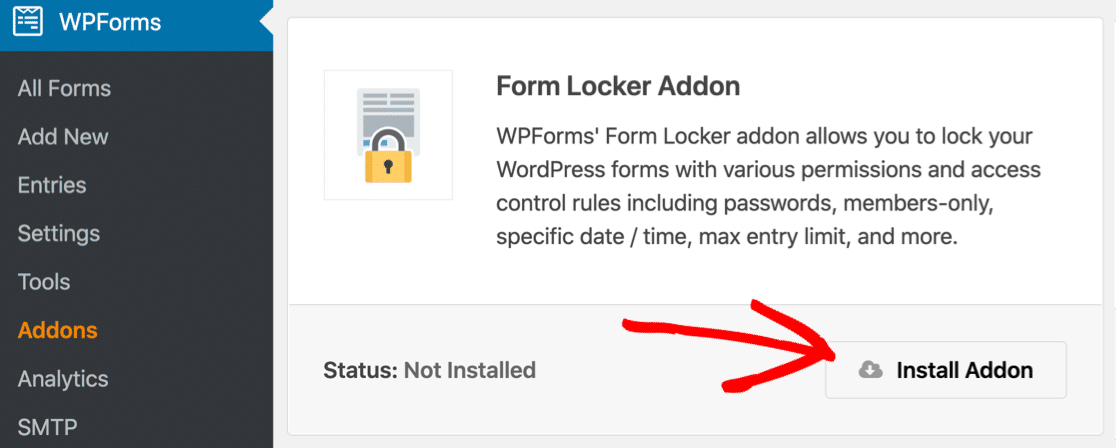
Le module complémentaire Form Locker vous permet de limiter l'accès aux formulaires sur votre site.
C'est très utile si vous avez configuré des formulaires pour :
- Informations client : Si l'un de vos clients a besoin de vous envoyer des informations, vous pouvez verrouiller votre formulaire avec un mot de passe afin que seul lui puisse le voir. Ceci est utile si vous collectez des informations sensibles que vous ne voulez pas que leurs concurrents trouvent.
- Candidatures : Limitez les formulaires de candidature en définissant une date d’expiration automatique. À la date et à l’heure choisies, le formulaire se fermera automatiquement aux nouvelles soumissions. C’est également utile pour les formulaires de concours et les formulaires de parrainage.
- RSVP : Limitez le formulaire par le nombre de soumissions. Si vous utilisez un formulaire RSVP pour un événement, cela vous aidera à vous assurer de ne pas dépasser la capacité.
- Sites Web d’entreprise ou communautaires : Avez-vous un formulaire interne ou quelque chose de privé pour les amis et la famille ? Le module complémentaire Form Locker vous permet de restreindre l’accès aux utilisateurs connectés sur votre site.
Vous pouvez obtenir le module complémentaire Form Locker avec WPForms Pro. Il comprend également plus de 2 100 modèles de formulaires qui faciliteront la création de tous les formulaires que nous avons mentionnés.
Examinons quelques conseils supplémentaires en matière de sécurité des sites Web. Pour que votre formulaire soit vraiment sécurisé, vous devez activer le SSL sur votre site Web. Voici pourquoi.
Qu'est-ce que le SSL et pourquoi en ai-je besoin ?
Secure Sockets Layer, ou SSL, crée une connexion cryptée entre votre site Web et le navigateur Web de votre visiteur.
Cela signifie que le contenu du lien est brouillé et ne peut être lu que par l’expéditeur et le destinataire.
Lorsqu’un site est sécurisé avec SSL, vous verrez une petite icône de cadenas dans la barre de votre navigateur.
Cela rassure vos visiteurs sur le fait que les détails qu’ils envoient via vos formulaires seront cryptés.
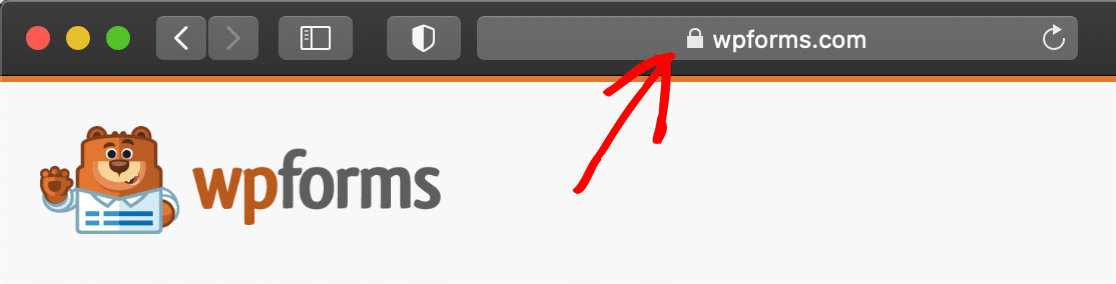
Vous n’avez pas forcément besoin d’avoir le SSL sur votre site Web, sauf si vous gérez une boutique en ligne, auquel cas ce sera une exigence lors de la configuration d’un fournisseur de paiement.
Mais même si le SSL n’est pas essentiel, il y a de nombreuses raisons pour lesquelles vous voudriez l’utiliser :
- Avoir un certificat SSL pourrait être un facteur de classement positif dans les résultats de recherche
- Toutes les données que vous collectez dans vos formulaires en ligne seront cryptées lorsqu’elles seront envoyées à votre serveur Web
- Les navigateurs affichent des avertissements proéminents sur les sites non sécurisés.

Si votre site n’est pas sécurisé, vous verrez un taux d’abandon de formulaire plus élevé. La plupart des gens sont assez prudents lorsqu’ils utilisent des formulaires non sécurisés, et cette réticence pourrait affecter vos taux de conversion.
Comment configurer le SSL dans WordPress
De nombreux fournisseurs d’hébergement Web vous offriront un certificat SSL gratuit lorsque vous achèterez un plan chez eux. Bluehost inclut un certificat SSL gratuit sur tous ses plans d’hébergement WordPress (et un nom de domaine gratuit aussi).
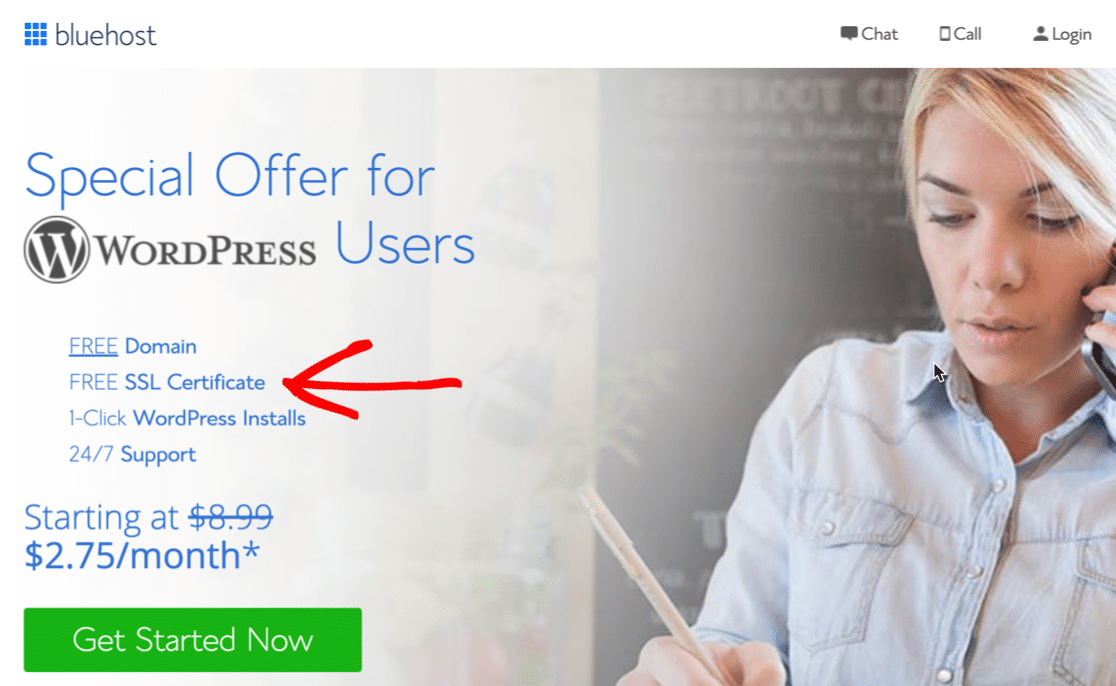
Bluehost rend la configuration du SSL très facile.
Il suffit d’activer l’interrupteur Certificat SSL dans l’onglet Sécurité pour activer le SSL sur votre site Web.
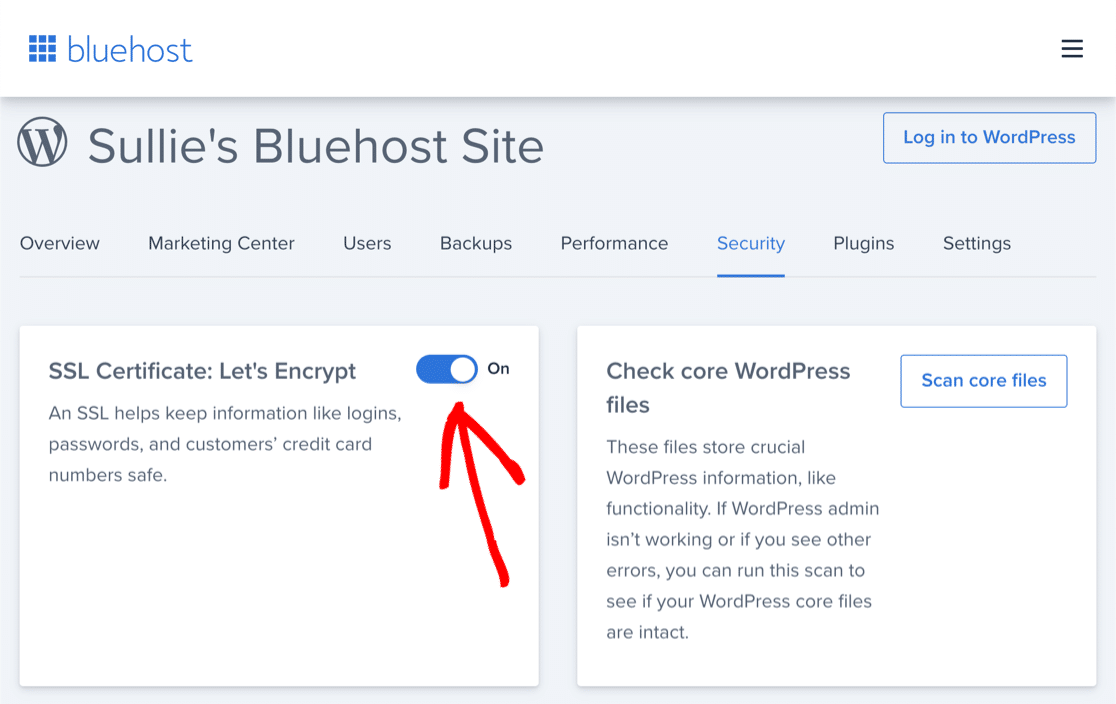
Si vous n’êtes pas sûr de la manière de configurer le SSL sur votre site, lisez ce guide sur la manière de configurer le SSL avec Let’s Encrypt. Il comprend des instructions étape par étape faciles pour les hôtes cPanel et Dreamhost.
Comment configurer le SSL dans Cloudflare
Pour une couche de sécurité supplémentaire, vous pouvez héberger le DNS de votre site sur Cloudflare. Certains hôtes fourniront les outils pour le faire dans votre panneau de contrôle d’hébergement, mais n’importe qui peut s’inscrire auprès de Cloudflare et l’utiliser sur son site.
Cloudflare peut protéger votre site WordPress (et vos formulaires) de 3 manières :
- Empêcher les attaques DDoS, ce qui signifie que des utilisateurs malveillants tentent de submerger votre site de trafic indésirable pour le mettre hors service
- Accélérer votre site Web en chargeant vos médias depuis plus de 100 serveurs mondiaux
- Bloquer le trafic suspect automatiquement ou manuellement (par exemple, vous pouvez configurer hCaptcha pour empêcher les robots et les spammeurs d'atteindre votre site)
Cloudflare facilite l'activation du SSL sur n'importe quel domaine que vous avez configuré :
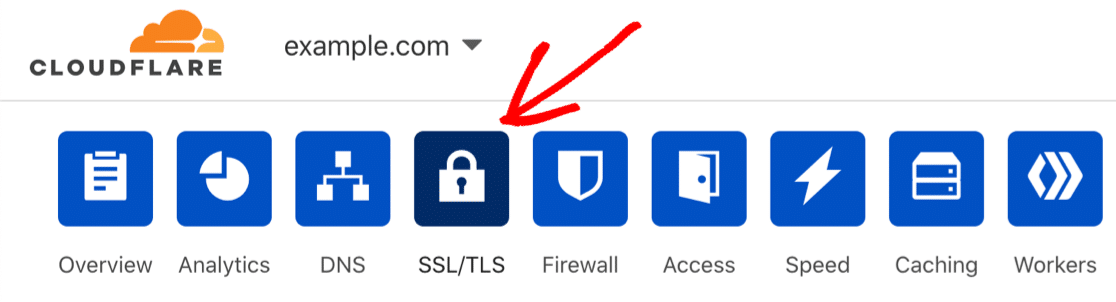
La plupart des sites devraient utiliser le paramètre Plein pour la meilleure sécurité possible.
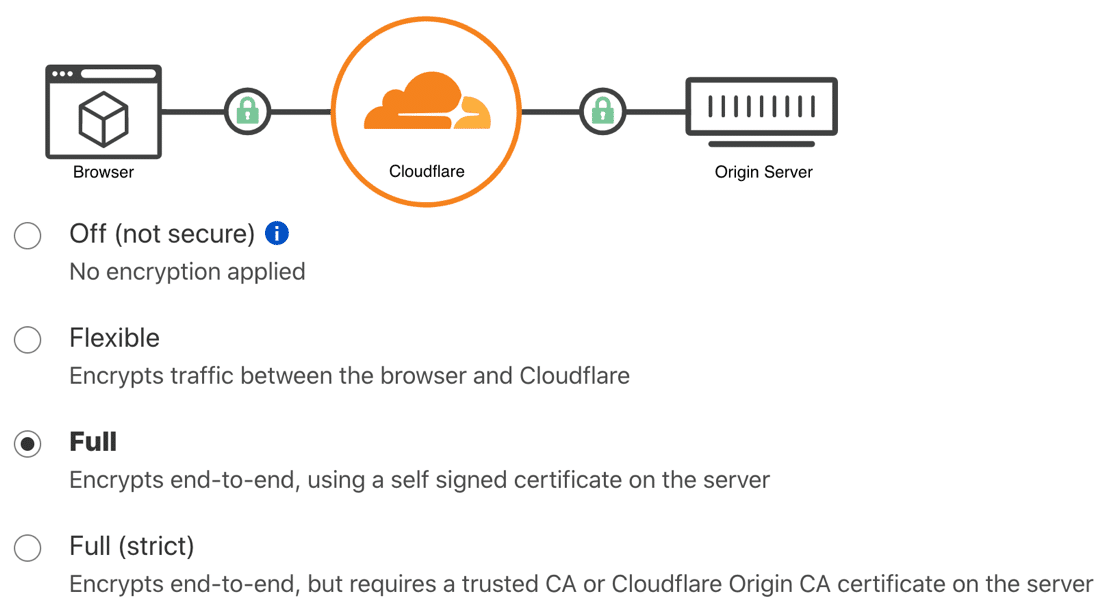
Une fois que vous avez configuré le SSL sur votre hébergeur ou dans Cloudflare, vous devrez également apporter des modifications dans WordPress.
Examinons cela ensuite.
Comment modifier les paramètres WordPress pour le SSL
Une fois le SSL configuré sur votre domaine, vous devrez configurer vos paramètres WordPress en conséquence. Cela garantira la sécurité de vos formulaires WordPress.
Voici la chose principale que vous devez savoir : le SSL modifie la première partie de votre URL de http:// à https://
Nous pouvons changer cela dans WordPress sur la page principale Paramètres.

Ajoutez simplement le s et enregistrez les modifications.
Si ces champs sont grisés, cela signifie que votre URL est définie dans votre fichier wp-config.php, elle ne peut donc pas être modifiée depuis la page Paramètres.
Si cela se produit, vous devrez ouvrir votre Gestionnaire de fichiers dans cPanel, ou télécharger et modifier le fichier dans un éditeur de texte.
Modifiez ces 2 lignes pour ajouter le s et enregistrez le fichier.
define('WP_HOME','https://wpforms.com');
define('WP_SITEURL','https://wpforms.com');
Votre fournisseur d'hébergement peut le faire si vous ne vous sentez pas à l'aise pour modifier le fichier vous-même.
Comment corriger les erreurs de contenu mixte
Si votre site est en ligne depuis un certain temps, il est également important d'ajouter une redirection de l'ancienne URL non sécurisée vers la nouvelle. Si vous ne le faites pas, vous verrez des avertissements de contenu mixte car certains contenus sont toujours chargés depuis l'ancienne adresse http://.
Dans Cloudflare, c'est très facile à résoudre. Activez simplement Toujours utiliser HTTPS.
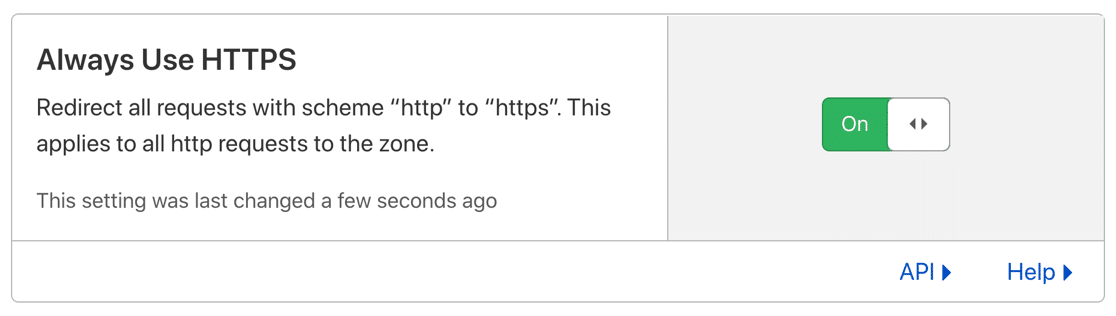
Ce paramètre redirige automatiquement l'ancienne adresse http:// vers la nouvelle adresse sécurisée.
Vous n'utilisez pas Cloudflare ? Nous vous recommandons de vérifier auprès de votre fournisseur d'hébergement avant d'aller plus loin. Il pourrait avoir un paramètre similaire de « Redirection HTTPS ».
Si votre hébergeur n'a pas de paramètre spécial pour la redirection HTTP, vous avez quelques options supplémentaires.
Comment configurer la redirection HTTPS avec un plugin
Premièrement, vous pouvez rapidement ajouter une redirection HTTPS dans WordPress avec le plugin Really Simple SSL.
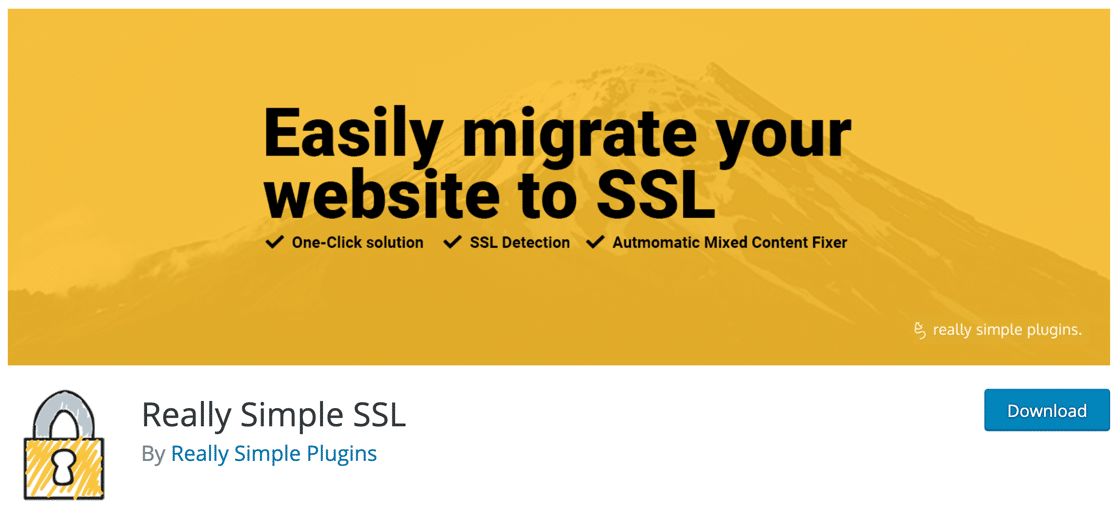
Ce plugin gère la redirection de toutes vos anciennes URL commençant par http:// vers la nouvelle URL sécurisée. Sachez simplement que vous devez disposer d'un certificat SSL fonctionnel avant d'essayer de l'utiliser.
Comment configurer la redirection dans .htaccess
Cette dernière méthode est la plus technique.
Pour configurer la redirection HTTPS, votre fournisseur d'hébergement Web peut vous demander de modifier votre fichier .htaccess. C'est un fichier caché dans le répertoire racine de votre site Web.
La modification de votre fichier .htaccess peut casser votre site
En cas de doute, demandez à votre hébergeur de faire cette prochaine étape pour vous.
Si vous êtes à l'aise, ouvrez le Gestionnaire de fichiers ou le programme que vous utilisez pour modifier vos fichiers WordPress.
D'abord, faites une sauvegarde de votre fichier .htaccess existant.
Modifiez ensuite le fichier dans le Gestionnaire de fichiers et collez ce code. Veillez à ne pas modifier ou écraser le contenu existant :
RewriteEngine On
RewriteCond %{SERVER_PORT} 80
RewriteRule ^(.*)$ https://www.example.com/$1 [R,L]
Assurez-vous de remplacer la section en gras par votre nouvelle URL https:// avant d'enregistrer le fichier.
Et voilà ! Votre site redirigera désormais automatiquement les requêtes non sécurisées vers votre nouvelle URL.
Avez-vous besoin d'un plugin de sécurité WordPress ?
Il n'est pas essentiel d'installer un plugin de sécurité dans WordPress. Mais cela peut certainement aider à ajouter une couche de défense supplémentaire.
La plupart des plugins de sécurité incluent :
- Un pare-feu pour bloquer le trafic suspect
- Règles de pare-feu pour protéger contre les vulnérabilités des plugins
- Sécurité de connexion, y compris l'authentification à 2 facteurs, ce qui signifie que vous devrez fournir un code de connexion ainsi qu'un mot de passe
- Règles de blocage personnalisées – par exemple, bloquer le trafic par adresse IP ou par pays.
Wordfence et Sucuri sont 2 des options les plus populaires.
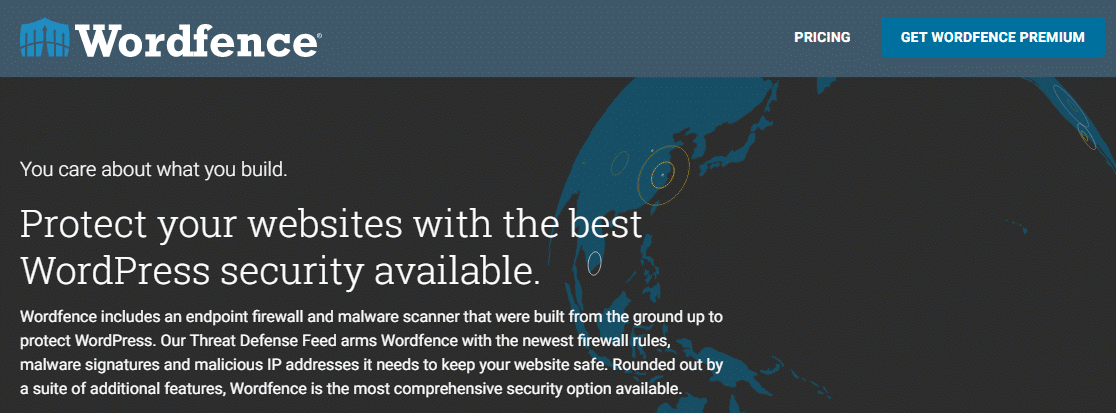
Si vous souhaitez plus de détails sur ces plugins, nous avons compilé une liste des meilleurs plugins de sécurité pour sécuriser votre site.
Astuce bonus : Pourquoi les plugins annulés sont un danger pour vous (et vos visiteurs)
Si vous vous demandez : « Les formulaires WordPress sont-ils sécurisés ? », voici un dernier conseil.
Si vous utilisez un plugin nulled sur votre site Web, vos formulaires ne seront JAMAIS sécurisés.
Même si vous avez :
- Des formulaires protégés par mot de passe
- Des plugins de sécurité
- HTTPS
- Cloudflare…
Les plugins piratés peuvent toujours présenter un risque de sécurité. En effet :
- Les plugins nulled contiennent souvent des logiciels malveillants. Ils sont modifiés pour contourner des restrictions comme celles de licence et ajouter du code supplémentaire qui ne devrait pas s'y trouver.
- Les plugins nulled présentent souvent des vulnérabilités qui n'existent pas dans le plugin « réel ». Cela peut exposer votre site à une attaque à tout moment.
Tout site Web infecté par des logiciels malveillants peut être désindexé de Google en quelques heures.

Malheureusement, nous entendons fréquemment des personnes dont les sites WordPress ont été piratés. C'est presque toujours causé par un plugin nulled.
Pour plus de détails sur la sécurité des formulaires et les plugins nulled, lisez notre guide sur la façon d'éviter WPForms Pro Nulled afin de ne pas obtenir un mauvais plugin de formulaire.
Créez votre formulaire WordPress maintenant
Ensuite, créez un formulaire de connexion personnalisé
Maintenant que vous savez tout ce qu'il faut savoir sur la sécurité WordPress, il est temps d'améliorer votre page de connexion WordPress.
Consultez ce guide sur comment créer votre propre page de connexion personnalisée pour WordPress !
Prêt à créer votre formulaire ? Commencez dès aujourd'hui avec le plugin de création de formulaires WordPress le plus simple. WPForms Pro inclut de nombreux modèles gratuits et offre une garantie de remboursement de 14 jours.
Si cet article vous a aidé, veuillez nous suivre sur Facebook et Twitter pour plus de tutoriels et de guides WordPress gratuits.





