


KI-Zusammenfassung
Okay, sprechen wir über WordPress-Formularersteller. Wenn Sie nach dem richtigen Werkzeug suchen, um Formulare auf Ihrer Website zu erstellen, haben Sie sich fast sicher auf zwei Hauptakteure beschränkt: Gravity Forms und WPForms.
Beide sind unglaublich beliebt und leistungsstark, aber sie gehen den Formularbau ganz unterschiedlich an. Nun, volle Transparenz: Sie lesen diesen Vergleich im WPForms-Blog.
Bedeutet das, dass dies nur ein voreingenommener Verkaufsversuch ist? Ehrlich gesagt, ich würde Ihre Zeit oder meine nicht verschwenden, wenn das der Fall wäre. Mein Ziel hier ist es, meine echten, praktischen Erfahrungen beim ausgiebigen Testen beider Plugins zu teilen.
Gravity Forms vs. WPForms: Die ultimative Plugin-Debatte
Die Wahl des richtigen Formularerstellers ist entscheidend. Es beeinflusst alles, von der Lead-Generierung und Kundenkommunikation bis hin zu Zahlungen und Benutzerregistrierungen. Hier ist eine schnelle Vergleichstabelle zwischen den beiden Plugins:
| Funktion | Gravity Forms | WPForms |
|---|---|---|
| Kostenlose Version verfügbar | Nein | Ja |
| Formularanalyse | Nein | Ja |
| Vorgefertigte Formularvorlagen | 16 | 2,100+ |
| KI-Formularersteller | Nein | Ja |
| Formulardesign (Text und Bilder) | Benötigt HTML | Unterstützt ein codeloses Inhaltsfeld |
| In-Formular-Berechnungen | Ja | Ja |
| Captcha-Optionen | Ja (nur Captcha) | Ja (benutzerdefiniertes Captcha) |
| Bewertungsfeld | Nein | Ja |
| Wiederholbare Felder | Nein | Ja |
| Formular-Import-Tool | Ja (nur Gravity Forms) | Ja (Ninja Forms, Pirate Forms, WPForms, Contact Form 7) |
| Startpreis | 59 $/Jahr+ | 49,50 $/Jahr+ |
- 1. Erster Eindruck: Gravity Forms und WPForms
- 2. Erste Schritte: Installation und Einrichtung
- 3. Tägliche Nutzung: Benutzeroberfläche und Erfahrung
- 4. Der Kern: Funktionen und Funktionalität
- 5. Hilfe, wenn Sie sie brauchen: Support und Dokumentation
- 6. Messen, was funktioniert: Integrierte Formularanalysen
- 7. Wie viel kostet jedes Plugin: Preise & Tarife
- Mein Fazit: WPForms vs Gravity Forms
1. Erster Eindruck: Gravity Forms und WPForms
Wenn ich versuche, ein Formular-Plugin auszuwählen, finde ich es sehr hilfreich, zuerst ein klares Bild davon zu bekommen, was jedes einzelne zu bieten hat. Wenn man die Grundlagen von Anfang an versteht, fällt es mir leichter, sie richtig zu vergleichen.
Gravity Forms

Gravity Forms gibt es schon lange und es positioniert sich als ein Werkzeug hauptsächlich für Entwickler und Agenturen, wobei oft seine Erweiterbarkeit betont wird. Es hat den Ruf, leistungsstark, aber potenziell komplex zu sein.
Es fehlt bemerkenswerterweise eine kostenlose Version, was bedeutet, dass Sie finanziell investieren müssen (mindestens 59 $/Jahr), nur um es auf einer Live-Website auszuprobieren, obwohl sie eine eingeschränkte Demo anbieten.
Gravity Forms fühlte sich sofort mehr nach… traditionellem WordPress an. Seine Benutzeroberfläche befindet sich vollständig im Standard-WP-Adminbereich, was sowohl vertraut als auch etwas eingeschränkt wirken kann.
WPForms

WPForms hingegen punktet mit Benutzerfreundlichkeit, deckt aber die gleichen Entwickleranforderungen durch die Abilities API, Webhooks, Hooks und KI-Agenten-Workflows ab und bietet gleichzeitig eine zugänglichere Builder-Erfahrung.
Dies wird sofort mit WPForms Lite, unserer kostenlosen Version, die direkt von WordPress.org erhältlich ist, deutlich. Sie verfügt über mehr als 5.000.000 aktive Installationen und 13.513 5-Sterne-Bewertungen, was Bände über ihre Zugänglichkeit und Benutzerzufriedenheit auch auf der kostenlosen Ebene spricht.
Mein erster Eindruck von WPForms war der der Zugänglichkeit. Man kann die kostenlose Version installieren und in wenigen Minuten funktionale Formulare erstellen, ohne finanzielle Verpflichtungen.
2. Erste Schritte: Installation und Einrichtung
Wie einfach ist die eigentliche Einrichtung? Beide zielen auf Benutzerfreundlichkeit ab, aber meine Erfahrung variierte, insbesondere bei der Fehlerbehebung.
Gravity Forms
Die Installation beider Plugins ist ein Standard-WordPress-Vorgang. Um Gravity Forms zu installieren, müssen Sie zuerst eine Lizenz von deren Website erwerben.
Dann laden Sie die Plugin-Zip-Datei herunter und laden sie manuell über Ihr WordPress-Dashboard hoch (Plugins » Neues Hinzufügen » Plugin hochladen).
Nach der Aktivierung mit Ihrem Lizenzschlüssel wird Ihnen das Hauptmenü von Gravity Forms in der WordPress-Admin-Seitenleiste angezeigt.
Formularerstellung
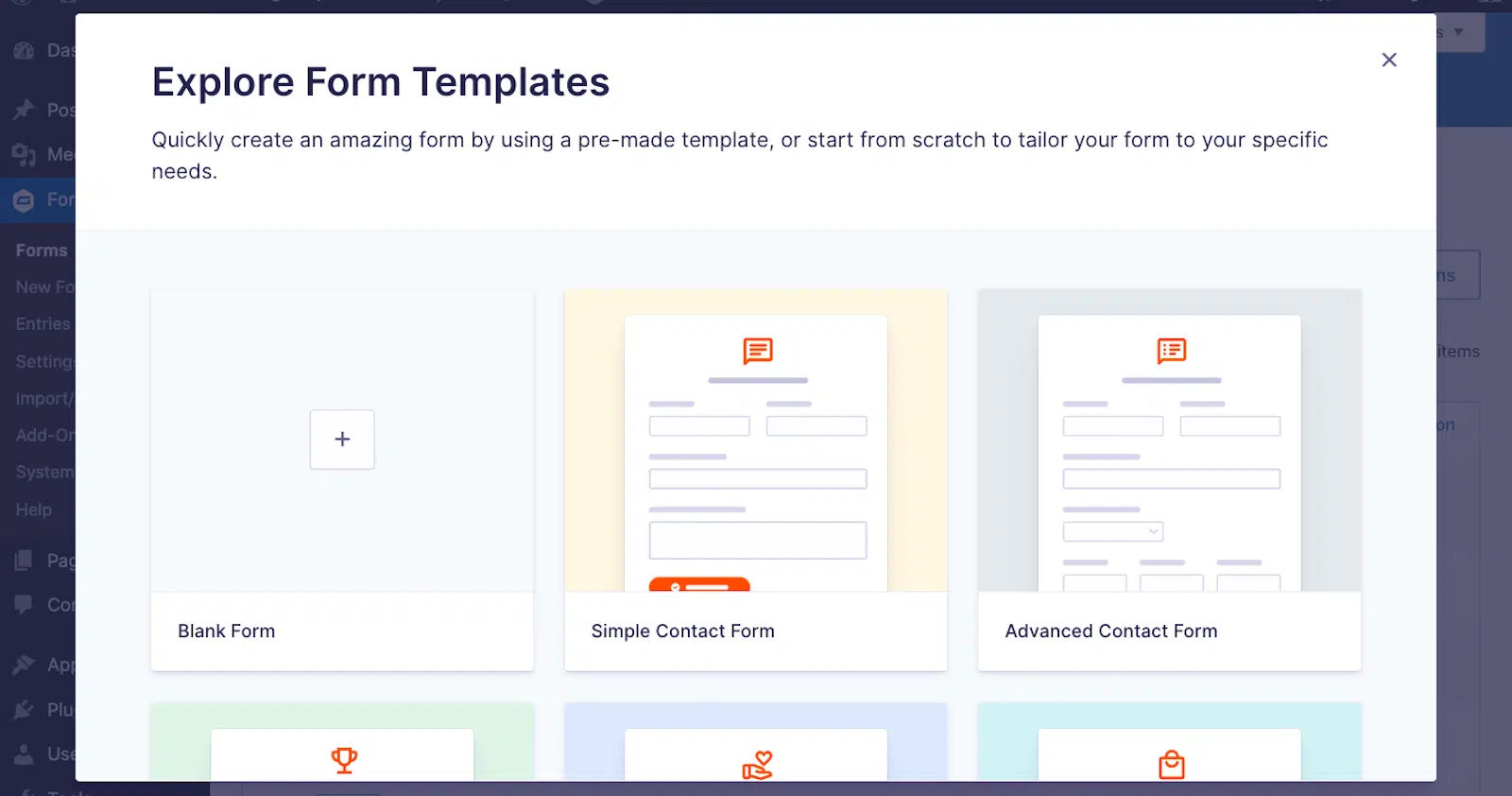
Bei Gravity Forms werden Sie beim Klicken auf „Neues Formular“ aufgefordert, Ihrem Formular einen Titel und eine Beschreibung zu geben. Sie können aus etwa 16 Basisvorlagen wählen oder leer beginnen.
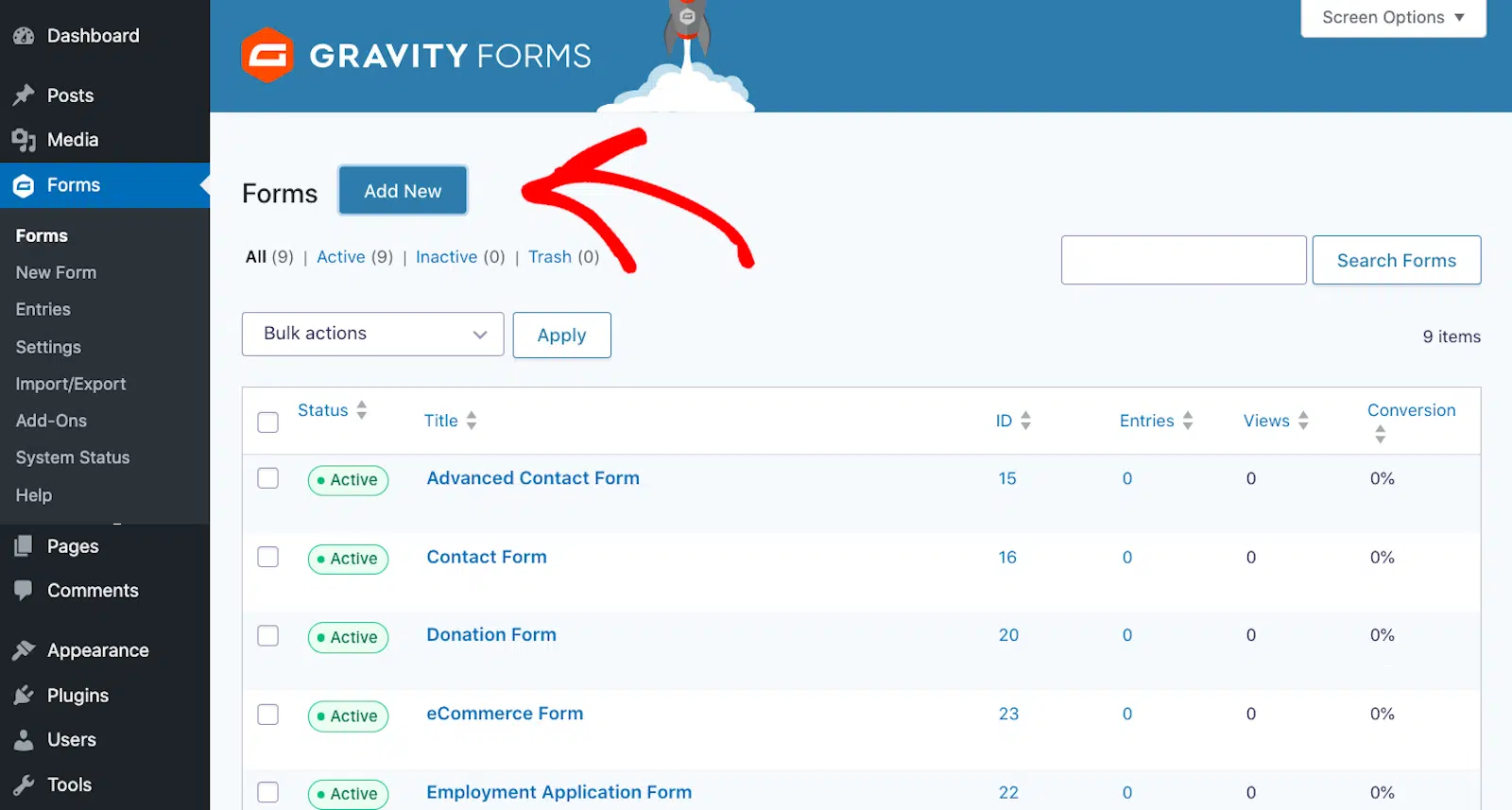
Die Auswahl einer Vorlage (oder einer leeren Seite) führt Sie zum Formular-Editor, der, wie erwähnt, in die Standard-WordPress-Admin-Oberfläche eingebettet ist.
Felder werden auf der rechten Seite aufgelistet, und Sie ziehen sie auf die Formularleinwand in der Mitte. Wenn Sie auf ein Feld klicken, öffnen sich dessen Einstellungen auf der rechten Seite und ersetzen die Feldliste.
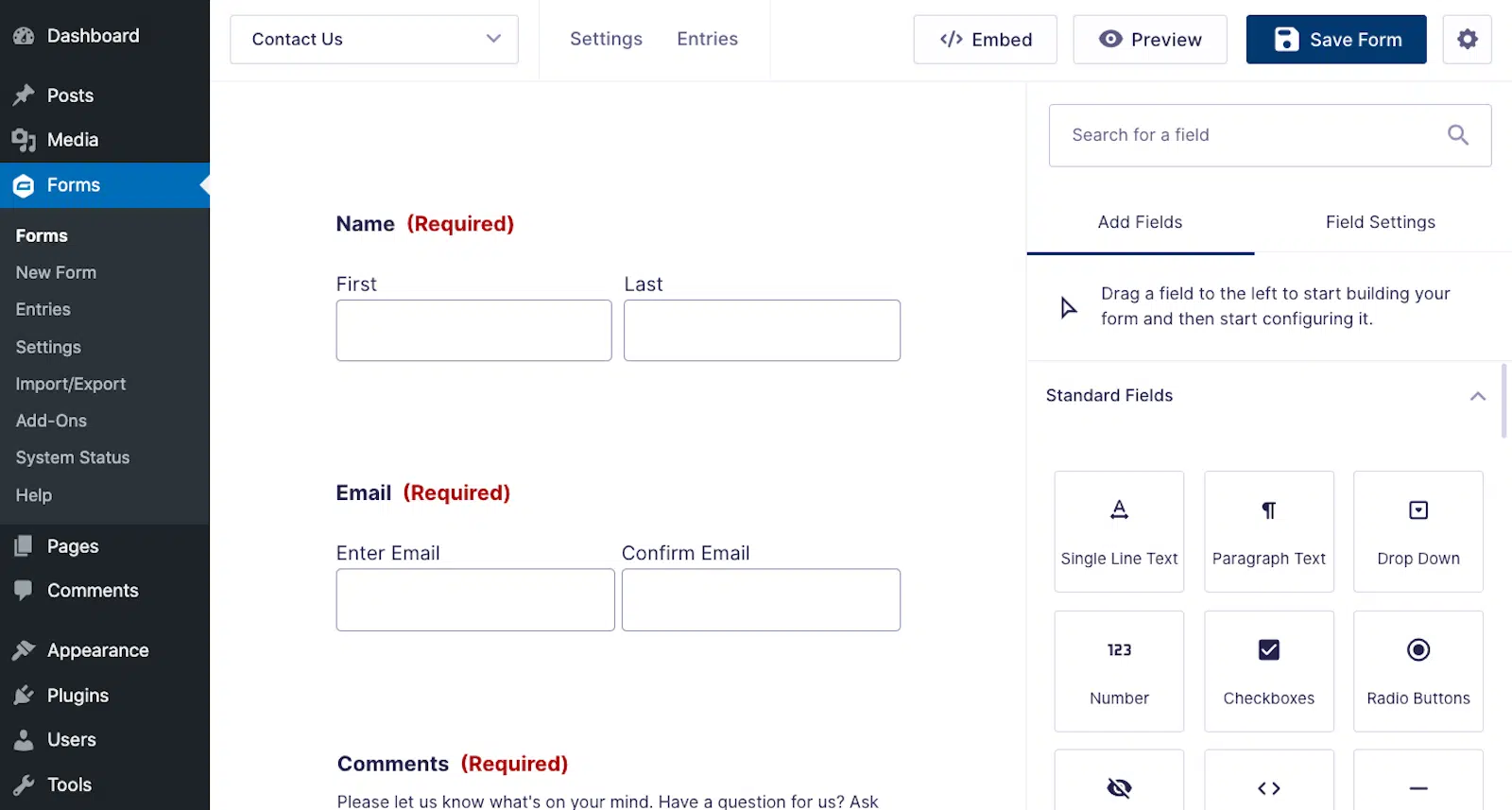
Obwohl funktional, fand ich dieses ständige Wechseln zwischen der Feldliste und den Feldeinstellungen im selben rechten Bereich während meiner ersten Erstellungen etwas umständlich.
WPForms (Lite & Pro)
Für WPForms können Sie in Ihrem WordPress-Dashboard unter Plugins » Neues Hinzufügen direkt nach „WPForms“ suchen und WPForms Lite installieren.
Die Aktivierung zeigt einen hilfreichen Willkommensbildschirm und die WPForms Challenge, eine geführte Tour, um Ihr erstes Formular zu erstellen in unter 5 Minuten – eine wirklich nette Geste für Anfänger.
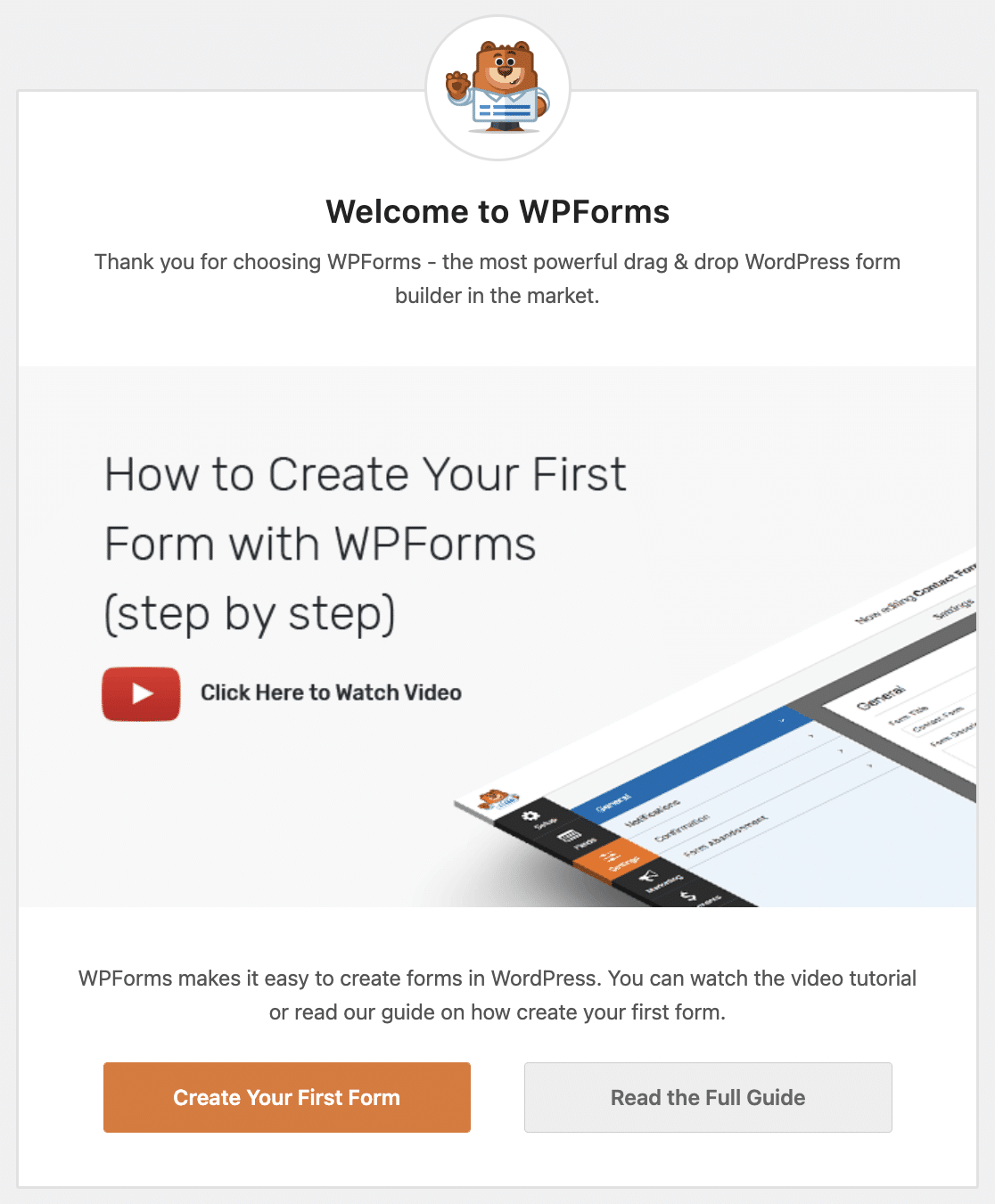
Formularerstellung
Nach der Installation öffnet ein Klick auf „Neu hinzufügen“ sofort den Vollbild-Builder und präsentiert die umfangreiche Vorlagenbibliothek mit über 2.100+ WordPress-Formularvorlagen in der Pro-Version (und auch in Lite eine gute Auswahl).
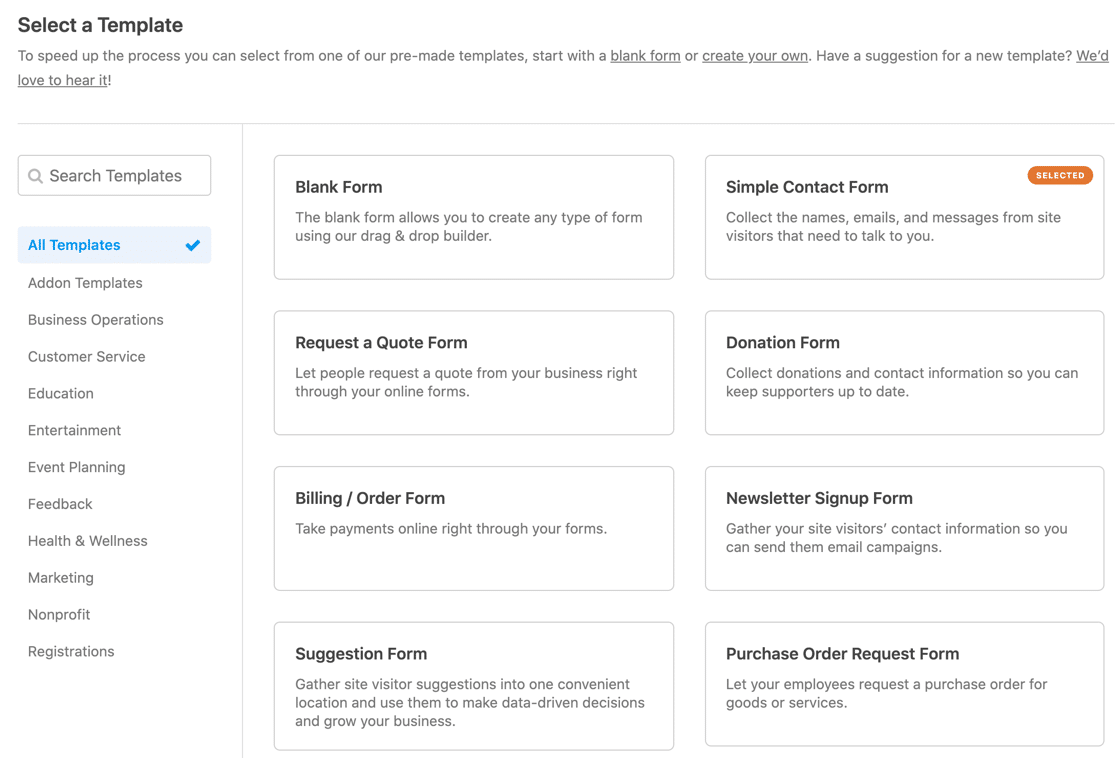
Dies sind keine einfachen Layouts, da viele für spezifische Anwendungsfälle (Bewerbungen, Umfragen, Registrierungen, Anfragen) konzipiert sind und relevante Felder bereits hinzugefügt haben.
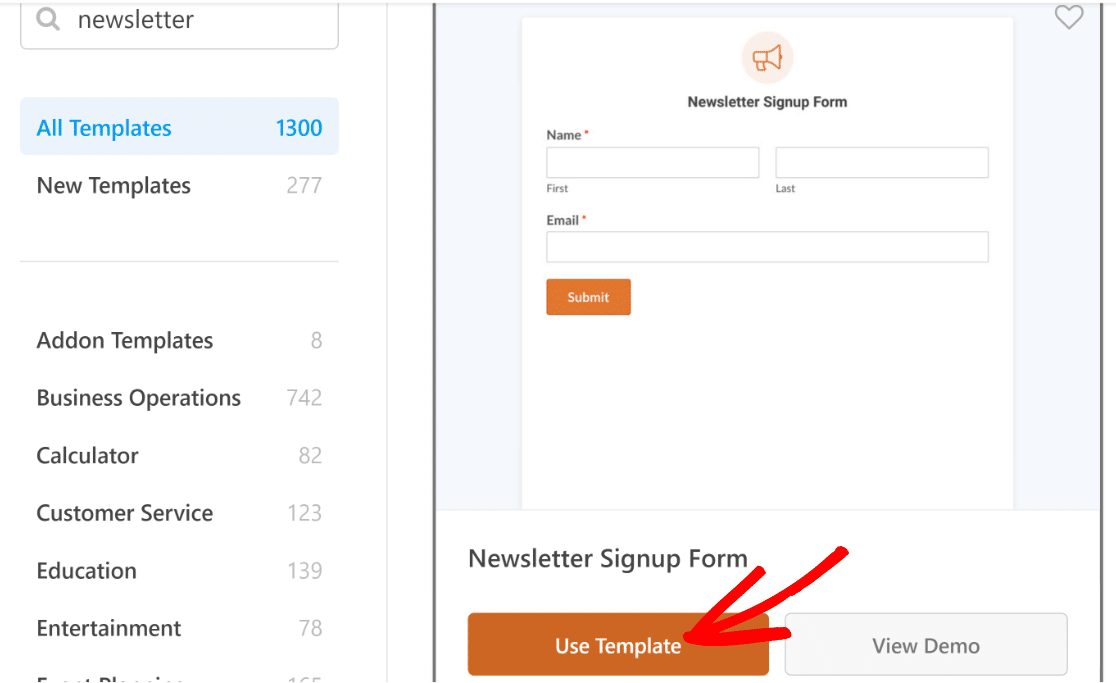
Die Auswahl einer Vorlage (oder ein leerer Start) bringt Sie zum dedizierten Builder. Das Layout ist durchgängig zweigeteilt: Felder sind immer links sichtbar und Formular-Vorschauen immer rechts.
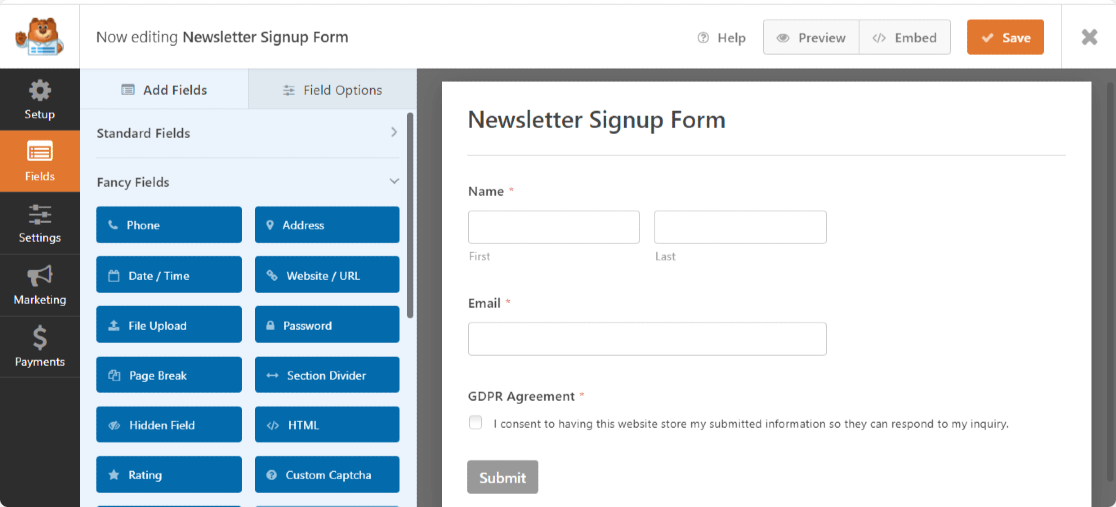
Ein Klick auf ein Feld öffnet dessen Optionen links, wobei die Feldliste über Tabs zugänglich bleibt. Dies fühlte sich deutlich reibungsloser und intuitiver an, besonders beim Erstellen längerer Formulare.
WPForms bietet auch erweiterte KI-Funktionen für die Formularerstellung. Sie können das gewünschte Formular in einfachem Englisch beschreiben, und die KI erstellt einen Entwurf, den Sie verfeinern können.

Die Funktion „KI-Auswahlmöglichkeiten“ hilft auch beim Ausfüllen von Dropdown-Menüs und Kontrollkästchen, da sie basierend auf der Feldbezeichnung Auswahlwerte vorschlägt.
Sie können sogar ein vorhandenes Formular bearbeiten, indem Sie damit chatten und die KI bitten, Felder anzupassen, bedingte Logik zu erstellen oder eine Berechnung für Sie zu schreiben.

Wenn das nicht genug wäre, geht WPForms noch einen Schritt weiter, indem es KI-Assistenten wie Claude, ChatGPT oder Cursor ermöglicht, Formulare für Sie zu erstellen.

3. Tägliche Nutzung: Benutzeroberfläche und Erfahrung
Sowohl WPForms als auch Gravity Forms haben die Benutzererfahrung in den Vordergrund ihrer Entwicklung gestellt. Wie fühlt sich jedes Plugin im täglichen Gebrauch an, sobald es eingerichtet ist?
Gravity Forms
Die Arbeit im Standard-WordPress-Adminbereich hat Vor- und Nachteile. Es ist vertraut, aber ich fand oft, dass es sich beengt anfühlte, besonders auf kleineren Bildschirmen.
Wie in einigen Community-Feedback erwähnt, das ich während der Recherche gefunden habe, kann sich der Formular-Editor überladen anfühlen, wobei die Feld-Einstellungen manchmal die Formular-Vorschau überlagern oder es schwierig machen, alles klar zu sehen.
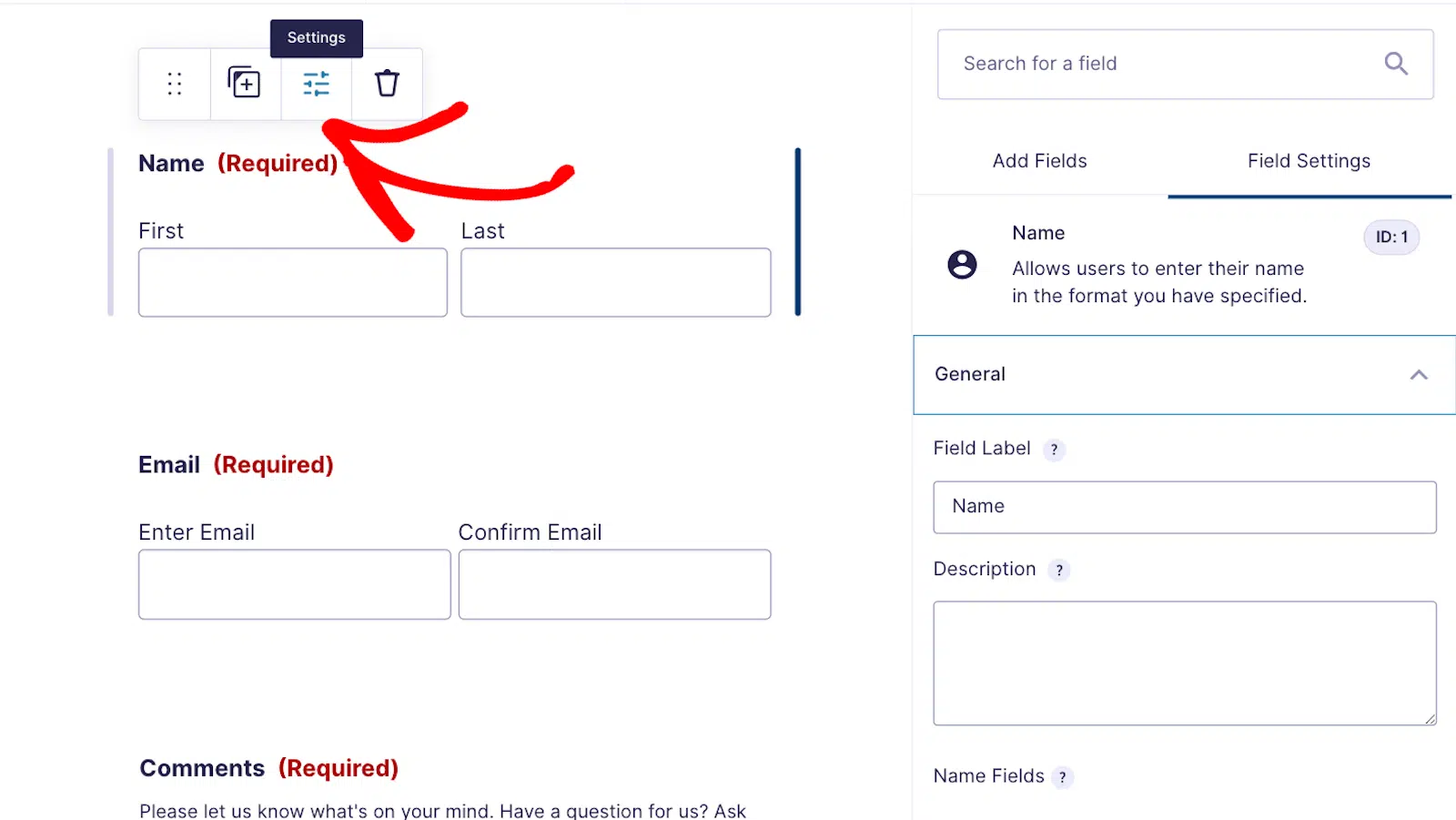
Das Finden spezifischer Feld-IDs, die manchmal für Anpassungen benötigt werden, war nicht sofort ersichtlich. Während Gravity Forms eine „Kompaktansicht“ für lange Formulare hervorhebt, fühlte sich die Gesamterfahrung weniger optimiert an als ein dedizierter Builder.
Das Ziehen von Feldern zum Erstellen von Mehrspaltenlayouts ist möglich, indem sie nebeneinander platziert werden, während WPForms ein dediziertes Layout-Feld für eine präzisere und vorhersehbarere Kontrolle über Spaltenstrukturen verwendet.
In der Praxis fühlte sich das genaue Ausrichten per Drag-and-Drop jedoch manchmal fummelig an. Das Fehlen einer wirklich separaten, ablenkungsfreien Umgebung bedeutete, dass WP-Admin-Hinweise oder andere Menüpunkte immer sichtbar waren, was den Fokus leicht unterbrach.
So sehen Sie Gravity Forms-Einträge
Um Einreichungen in Gravity Forms anzuzeigen, klicken Sie auf die Registerkarte Einträge oben in Ihrem Formular.
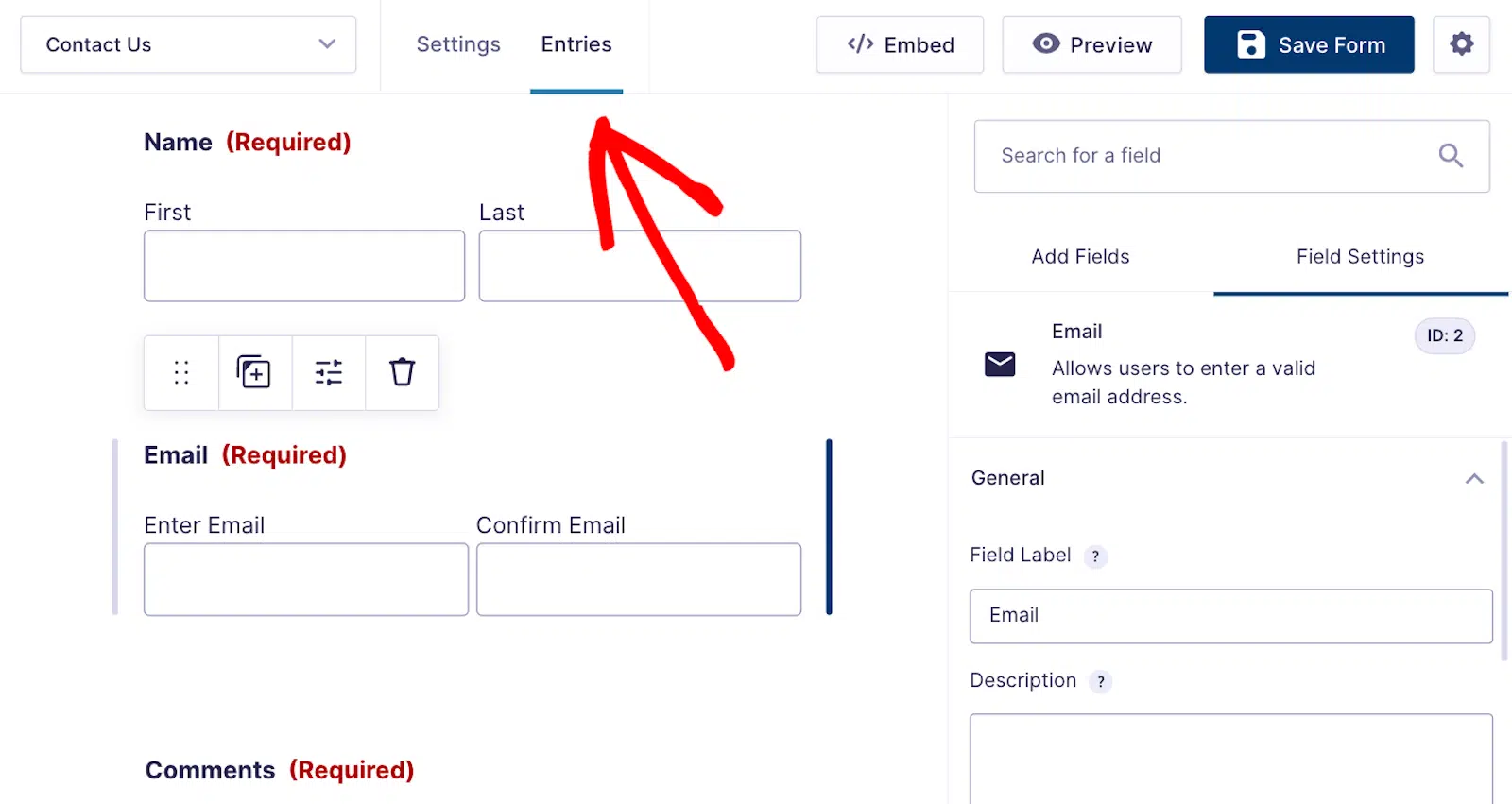
Wenn Sie Einträge für das jeweilige Formular haben, werden diese auf dem nächsten Bildschirm angezeigt. Beachten Sie, dass Ihre Einträge auch über das WordPress-Dashboard auf der linken Seite Ihres Bildschirms zugänglich sind.
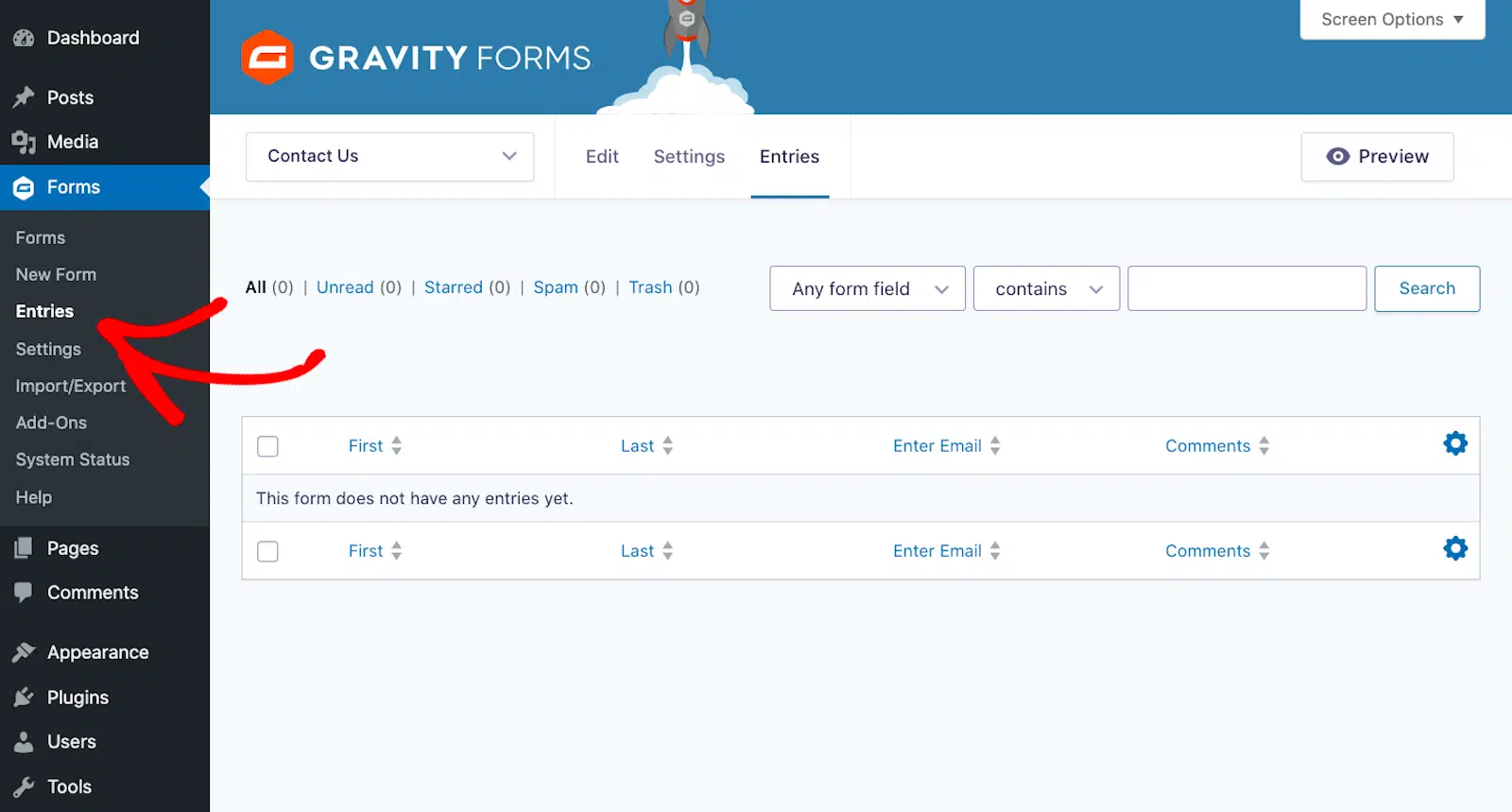
Mit anderen Worten, jede Route in Gravity Forms führt Sie zu dem oben gezeigten Bildschirm. Von dort aus können Sie eine detailliertere Ansicht der Einträge erhalten.
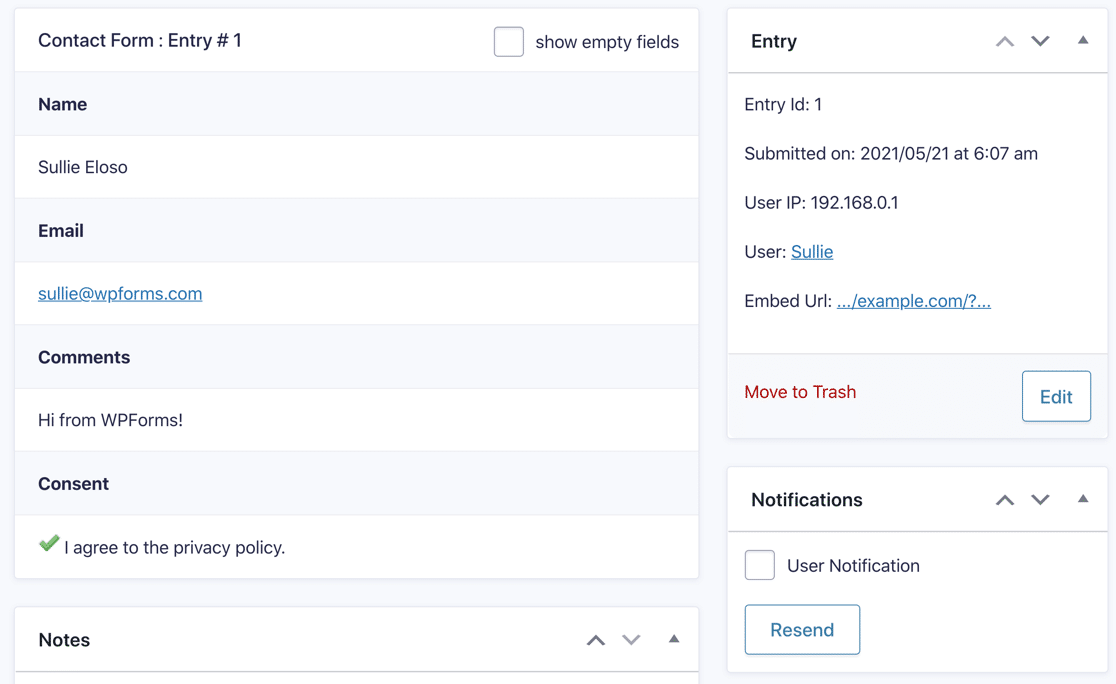
Obwohl es praktisch ist, Einträge direkt aus dem Formular anzuzeigen, ist der Export von Formulareinträgen in Gravity Forms kein reibungsloser Prozess.
Sie können Einträge nicht direkt von diesem Bildschirm exportieren. Allerdings sendet Gravity Forms Einträge auch per E-Mail.
WPForms (Lite & Pro)
Der dedizierte Vollbild-Builder von WPForms ist meiner Meinung nach ein erheblicher Vorteil für den täglichen Gebrauch. Er bietet eine saubere, fokussierte Umgebung.
Das beständige Zwei-Spalten-Layout (Felder/Einstellungen links, Vorschau rechts) macht den Workflow sehr effizient. Das Hinzufügen von Feldern, deren Anordnung und die Konfiguration von Einstellungen fühlen sich flüssig an.
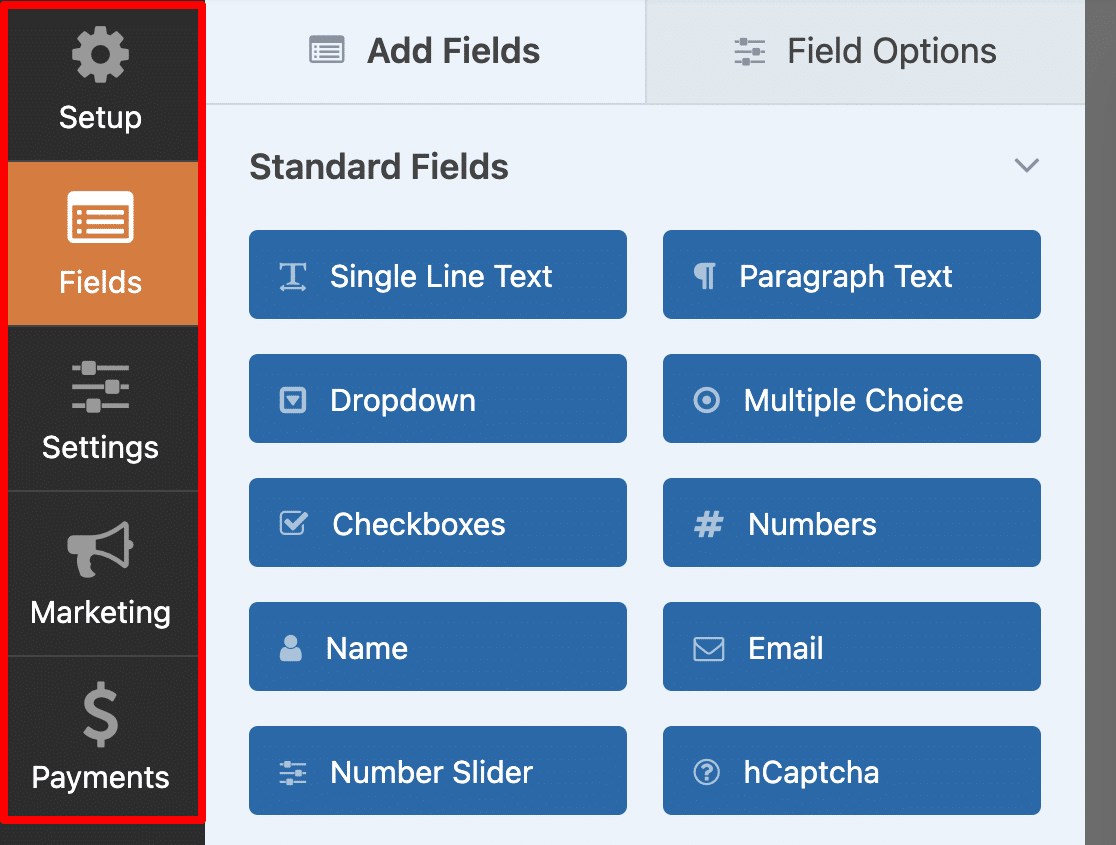
Das Layout-Feld, obwohl ein zusätzlicher Schritt im Vergleich zum Ziehen nebeneinander für Spalten in Gravity Forms, bietet eine sehr präzise und vorhersehbare Kontrolle über Spaltenstrukturen (2, 3, 4 Spalten oder ungleiche Aufteilungen), was ich für komplexe Layouts bevorzugte.

Alles wirkt logisch organisiert. Einstellungen für Bestätigungen, Benachrichtigungen, Integrationen und Zahlungen sind im Builder klar in Tabs getrennt, sodass sie leicht zu finden und zu verwalten sind, ohne die Benutzeroberfläche verlassen zu müssen.
Die visuelle Trennung und klare Beschriftung im gesamten Builder lassen ihn weniger einschüchternd und leichter navigierbar erscheinen, insbesondere für technisch nicht versierte Benutzer.
So zeigen Sie WPForms-Einträge an
WPForms bietet weitaus bessere Funktionen zur Verwaltung von Formularübermittlungen, da sowohl die Lite- als auch die Pro-Versionen Einträge per E-Mail senden.
Durch die Aktivierung der Lite Connect-Funktion können Sie Ihre WPForms Lite Formulareinträge in der Cloud speichern. Dadurch können Sie sie freischalten, wenn Sie auf WPForms Pro upgraden.
Wenn Sie die kostenpflichtige Version verwenden, speichert WPForms Einträge auch im WordPress-Dashboard.
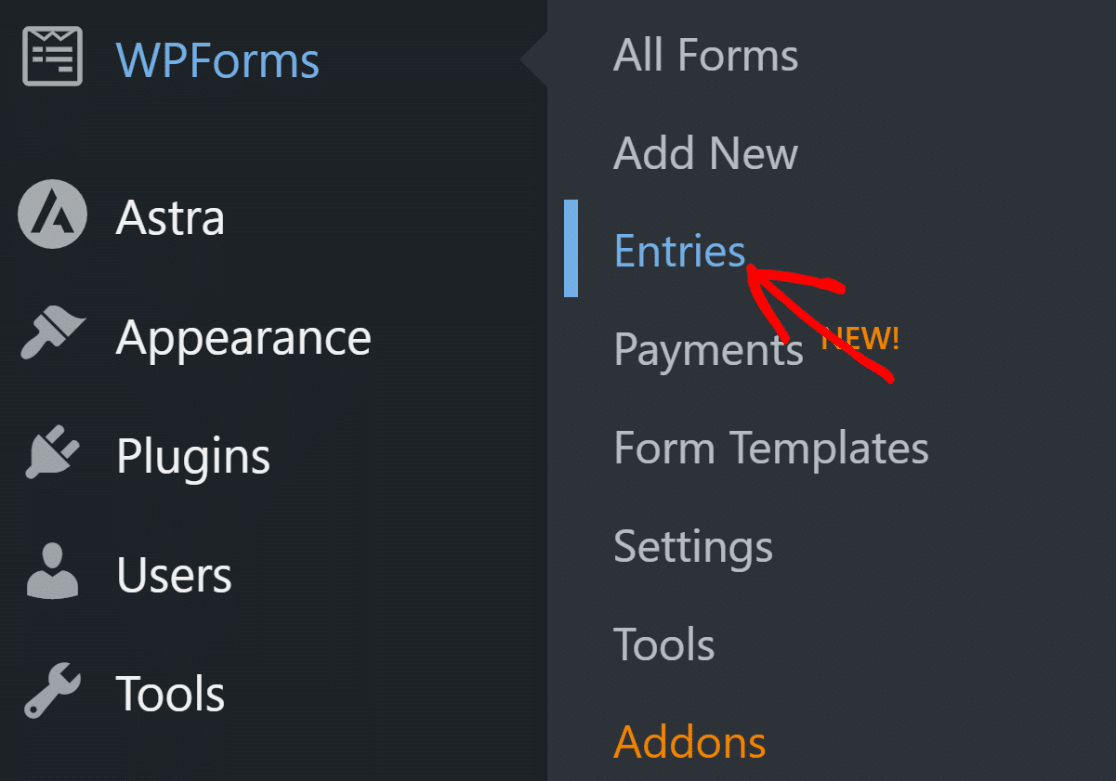
Und mit Pro erhalten Sie auch viele Möglichkeiten, Ihre Formularübermittlungen zu verwalten. Sie können:
- Wichtige Einträge markieren
- Als gelesen oder ungelesen markieren
- Einträge in eine CSV- oder Excel-Datei exportieren
- Einträge filtern
- Einträge löschen
Sie können auch auf die Einträge eines einzelnen Formulars zugreifen, wenn Sie alle auf Ihrer Website verwendeten Formulare anzeigen. Klicken Sie auf die Schaltfläche Anzeigen, um alle Details anzuzeigen.
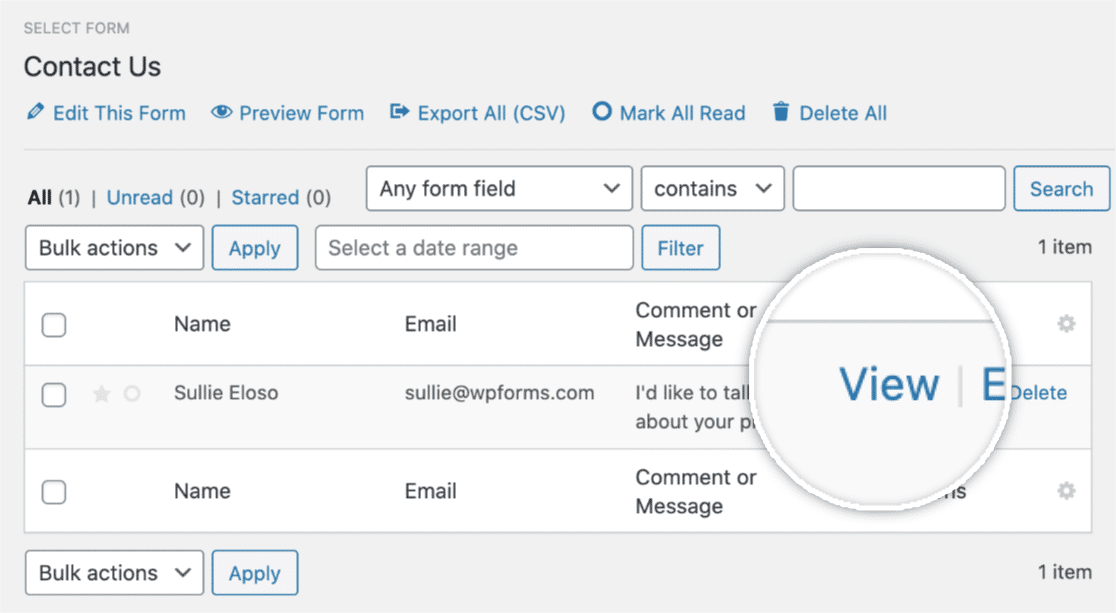
Dies ist die Eintragsseite eines einfachen Kontaktformulars.
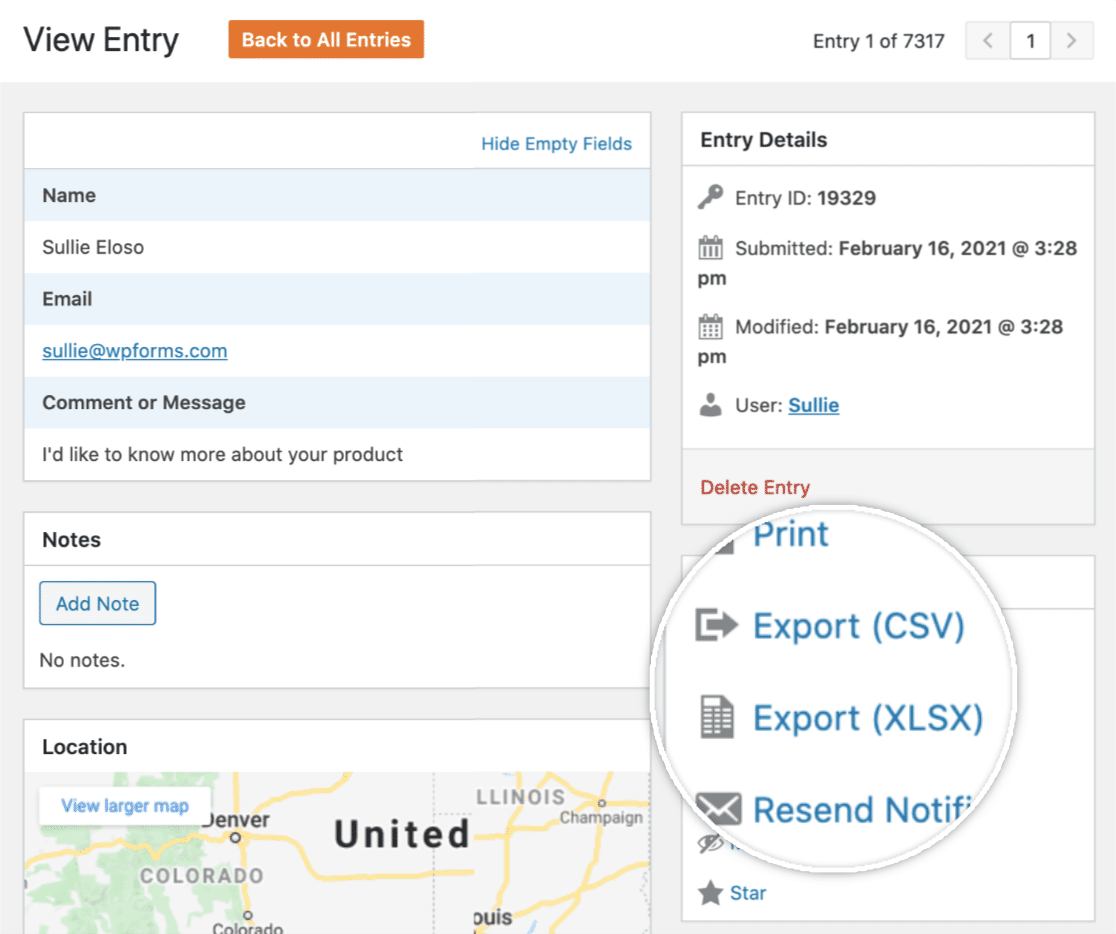
Von hier aus können Sie folgende Aktionen ausführen:
- Den Eintrag drucken oder als PDF speichern
- Einzelnen Eintrag in einer CSV-Datei exportieren
- Die E-Mail-Benachrichtigungen erneut senden
- Als ungelesen markieren, mit Stern versehen und den Eintrag löschen
- Notizen hinzufügen
- Und mehr.
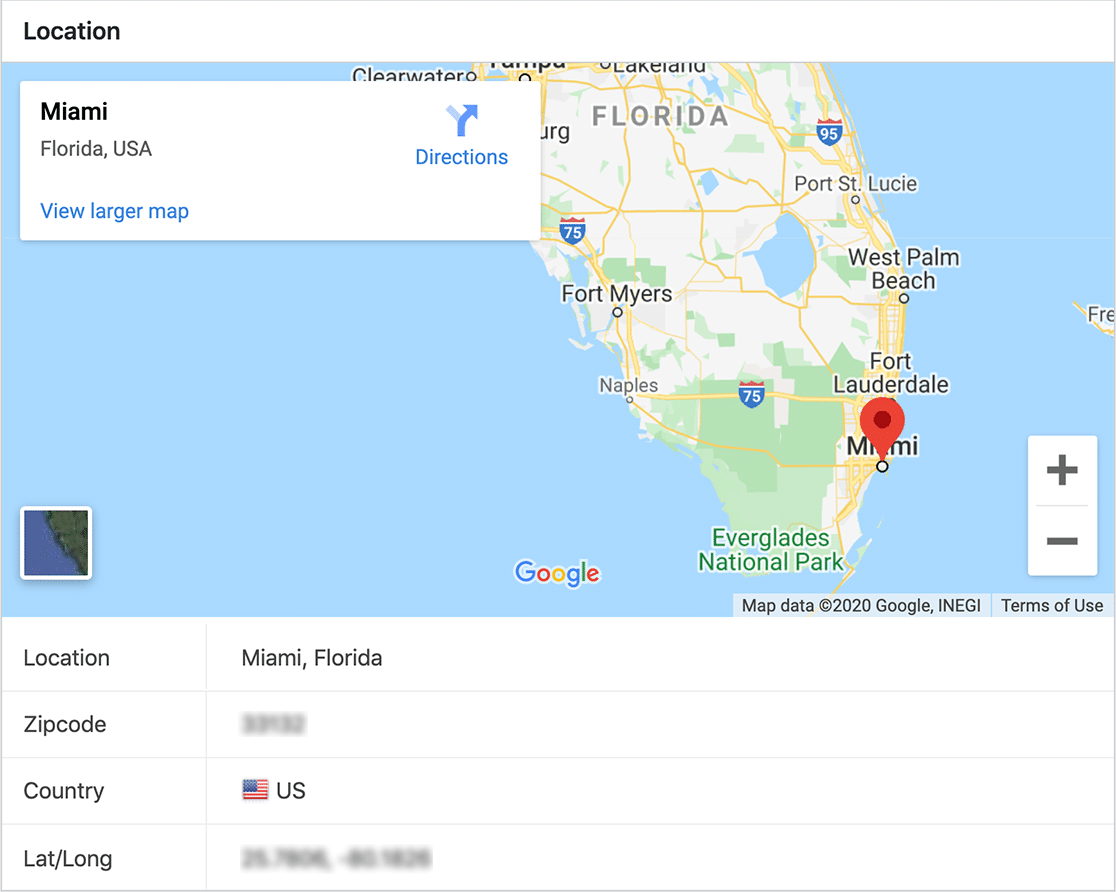
Wenn Sie das WPForms Geolocation Addon aktiviert haben, können Sie auch ein Adressformular mit Autovervollständigung erstellen und die Karte des Standorts Ihres Benutzers anzeigen.
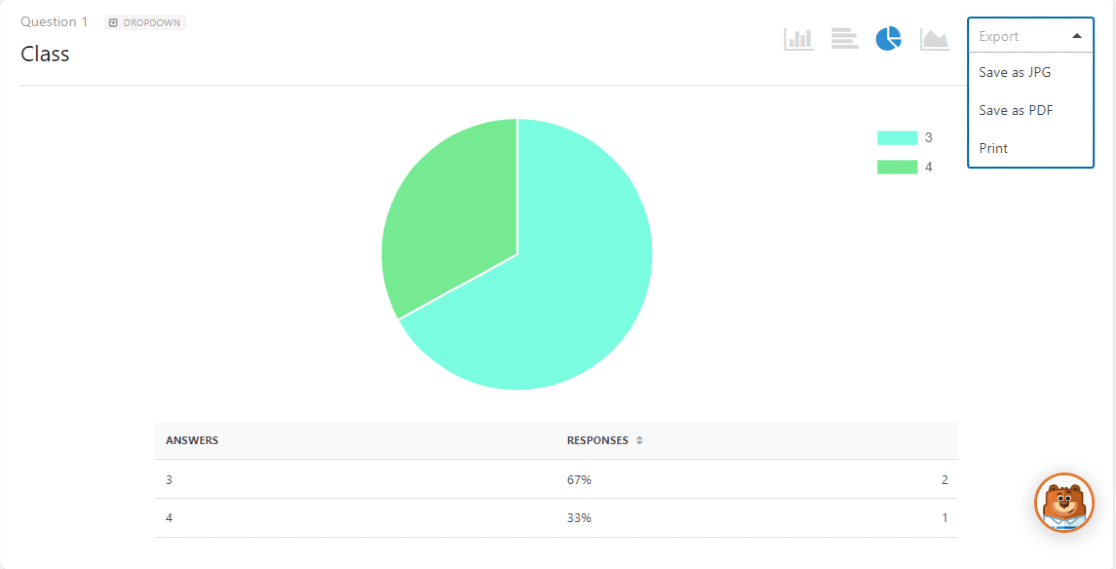
Das Surveys and Polls Addon von WPForms erstellt schöne Umfrageberichte, die Sie von Ihrem Dashboard aus anzeigen, exportieren und verwalten können.
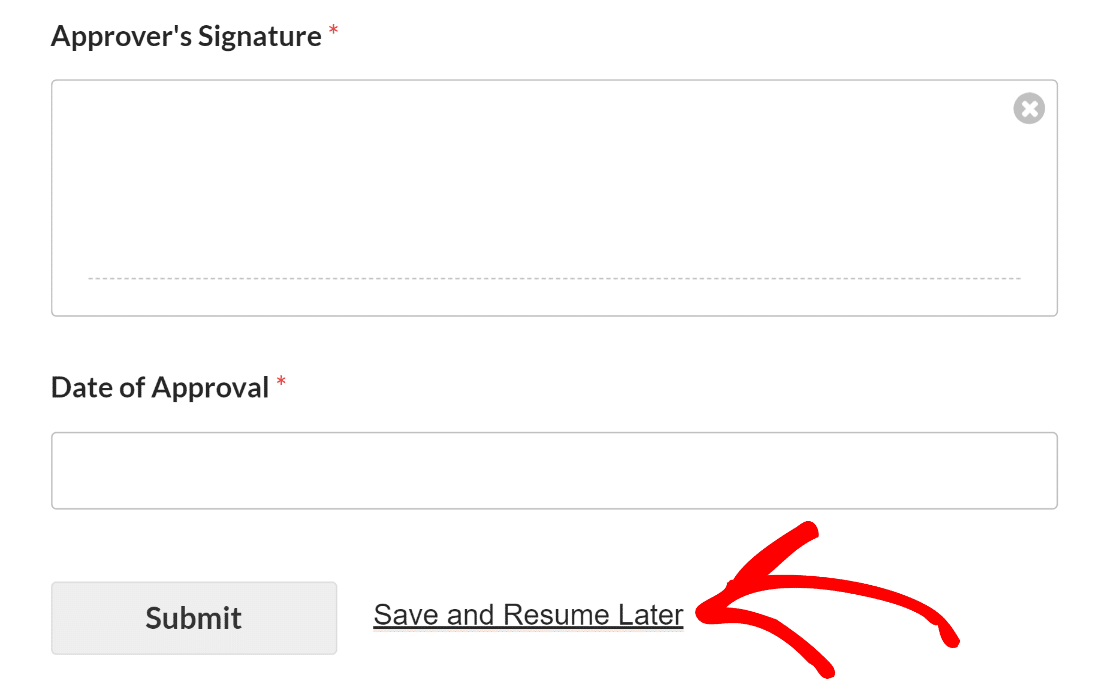
Sie können auch einen detaillierten Benutzerbericht anzeigen und die Lead-Quelle für Ihre Website mit dem User Journey Addon verfolgen. Mit dem Save and Resume Addon können Sie Ihren Benutzern erlauben, ihre unvollständigen Einträge beim Ausfüllen langer Formulare zu speichern.
4. Der Kern: Funktionen und Funktionalität
Beide Plugins sind vollgepackt mit Funktionen, aber ihr Ansatz und ihre Zugänglichkeit unterscheiden sich.
WPForms Lite vs. Gravity Forms (Keine kostenlose Version)
WPForms Lite bietet essentielle Felder (Text, E-Mail, Dropdown, Kontrollkästchen, Multiple Choice, DSGVO), Spam-Schutz (hCaptcha, Cloudflare Turnstile, reCAPTCHA), grundlegende Speicherung von Einträgen über Lite Connect (damit Einträge vor dem Upgrade nicht verloren gehen), Stripe-Zahlungen (mit 3 % Gebühr) und über 20 Vorlagen.
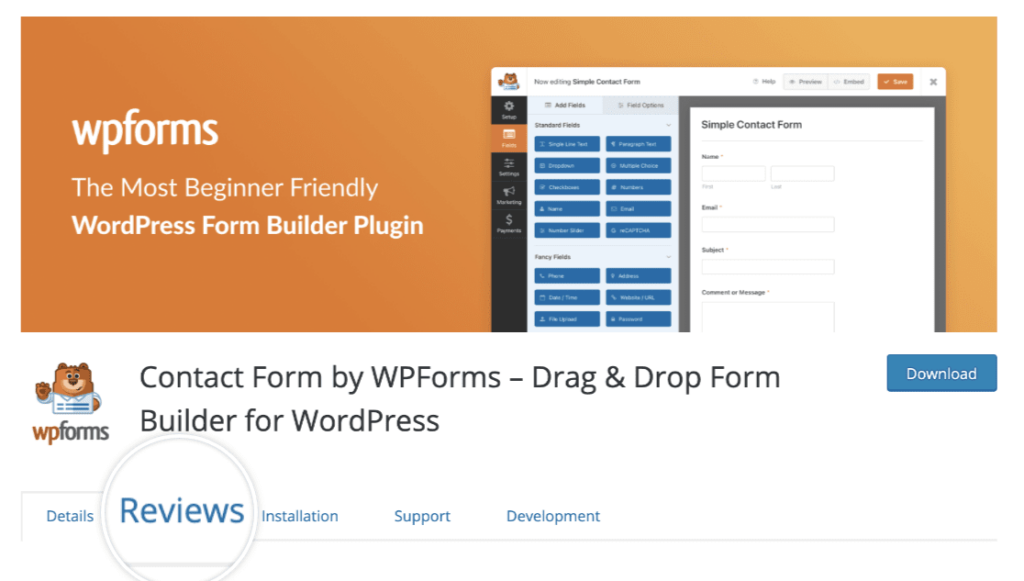
Sie können kostenlos funktionale Kontaktformulare, einfache Zahlungsformulare oder grundlegende Registrierungsformulare erstellen. Gravity Forms bietet keine kostenlose Stufe. Selbst grundlegende Funktionen wie bedingte Logik erfordern eine kostenpflichtige Lizenz.
Vergleich der Premium-Funktionen
Beim Vergleich der WPForms Pro-Pläne mit den kostenpflichtigen Stufen von Gravity Forms wird die Landschaft komplexer.
Gravity Forms
Gravity Forms bietet über 16 Vorlagen, die eine grundlegende Auswahl für Benutzer bieten, die schnell loslegen möchten. Während es eine breite Palette von Standard-, erweiterten und Post-Feldern abdeckt, entspricht WPForms diesen Kernfeldkategorien und fügt mehrere Feldtypen hinzu, die Gravity Forms fehlen.
Sowohl Gravity Forms als auch WPForms unterstützen bedingte Logik und Berechnungen, aber WPForms macht die Einrichtung visueller und intuitiver, während einige Gravity Forms-Benutzer berichten, dass Berechnungen bei der Bearbeitung von Einträgen nicht aktualisiert werden oder es zu Konflikten bei der Einrichtung kommt.
Seine Funktionen zur Verwaltung von Einträgen sind brauchbar, aber relativ begrenzt. Der Export von Daten erfordert die Navigation aus der Hauptoberfläche heraus, und die Benutzererfahrung bei der Verwaltung von Einträgen ist nicht so ausgefeilt.
Gravity Forms unterstützt auch Umfragen und Abstimmungen, aber diese Funktionen sind nur mit seiner Elite-Lizenz verfügbar, die 259 US-Dollar pro Jahr kostet. Ebenso bietet es keine integrierten Konversationsformular-Erlebnisse oder Landingpage-Funktionen; beides erfordert externe Add-ons oder benutzerdefinierte Lösungen.
Obwohl die Benutzerregistrierung unterstützt wird, haben einige Benutzer in Community-Foren Fehler gemeldet, wie z. B. fehlgeschlagene Kontoerstellung und Anmeldeprobleme.
Beim Spam-Schutz integriert sich Gravity Forms mit Standardoptionen wie Honeypots, reCAPTCHA und Akismet und hebt auch seine Verwendung der Perspective API hervor, obwohl es breitere integrierte Filterfunktionen vermissen lässt.
Viele erweiterte Funktionalitäten wie digitale Signaturen, Speichern und Fortsetzen oder Offline-Zugriff werden entweder nicht angeboten oder erfordern zusätzliche Käufe oder Integrationen.
WPForms
WPForms Pro zeichnet sich durch eine deutlich größere Auswahl an Vorlagen (über 2.100) aus, was den Benutzern bei der Einrichtung von Formularen weitaus mehr Vielfalt und Geschwindigkeit bietet.
Es enthält eine umfangreiche Auswahl an Feldern, und einige, wie Bewertungen, Likert-Skala, Net Promoter Score (NPS) und wiederholbare Felder, sind einzigartig für WPForms oder erfordern externe Lösungen auf anderen Plattformen.

Die Einrichtung bedingter Logik in WPForms fühlt sich visueller und intuitiver an, insbesondere für technisch nicht versierte Benutzer. Berechnungen funktionieren zuverlässig, mit weniger gemeldeten Problemen im Vergleich zu anderen Tools.
WPForms Pro bietet auch starke Funktionen zur Verwaltung von Einträgen direkt im Dashboard, einschließlich des Markierens von Einträgen als Favoriten, des Markierens als gelesen oder ungelesen, des Filterns, des Anzeigens detaillierter einzelner Einträge mit Karten und Benutzerverfolgung sowie des einfachen Exports nach CSV oder Excel.

Das integrierte Add-on Surveys and Polls enthält erweiterte Berichte mit visuellen Dashboards, die ohne teures Upgrade verfügbar sind. WPForms bietet auch Conversational Forms, die eine Typeform-ähnliche Erfahrung nachahmen und das Engagement steigern sollen, sowie das Add-on Form Pages, das ablenkungsfreie Landingpages ermöglicht.
Das User Registration Add-on soll reibungslos funktionieren, ohne die üblichen Fehler, mit denen einige Benutzer auf anderen Plattformen konfrontiert sind. WPForms unterstützt Spam-Schutz durch Honeypots, reCAPTCHA, Turnstile, Akismet und fügt durch benutzerdefinierte Captchas sowie Keyword- oder Länderfilterung noch mehr hinzu.

Auf den Ebenen Pro und Elite werden erweiterte Funktionen wie Speichern und Fortsetzen, Offline-Formulare, Formularsperre, digitale Signaturen und eine robuste Zugriffskontrolle freigeschaltet. Es beinhaltet sogar einen White Glove Setup-Service.
Eine der größten jüngsten Ergänzungen ist der KI-Formular-Builder. Sie können das benötigte Formular in einfacher Sprache beschreiben, und WPForms generiert es für Sie, komplett mit den richtigen Feldern und Einstellungen.
Gravity Forms hat keine entsprechende Funktion, und für Benutzer, die Formulare schnell erstellen möchten, ohne Vorlagen durchsuchen zu müssen, ist dies eine erhebliche Zeitersparnis.
WPForms hat auch seine Integrationsmöglichkeiten mit Add-ons wie Notion zum Synchronisieren von Einträgen mit Datenbanken, Google Kalender zum Erstellen von Ereignissen aus Formularübermittlungen und Make und n8n für Workflow-Automatisierung über Zapier hinaus erweitert.
5. Hilfe, wenn Sie sie brauchen: Support und Dokumentation
Der wahre Wert eines Plugins zeigt sich oft in schwierigen Momenten, insbesondere wenn Benutzer Anleitung benötigen oder auf Probleme stoßen.
Gravity Forms
Gravity Forms bietet E-Mail-/Ticket-Support (Montag-Freitag während der Geschäftszeiten), umfangreiche Dokumentation (Benutzer und Entwickler) und ein Community-Forum. Die Qualität des Supports wird im Allgemeinen als gut angesehen, ist aber nur zahlenden Kunden vorbehalten.

WPForms
- Lite-Benutzer: Erhalten Sie Zugang zum WordPress.org Support-Forum, das vom WPForms-Team aktiv überwacht wird.
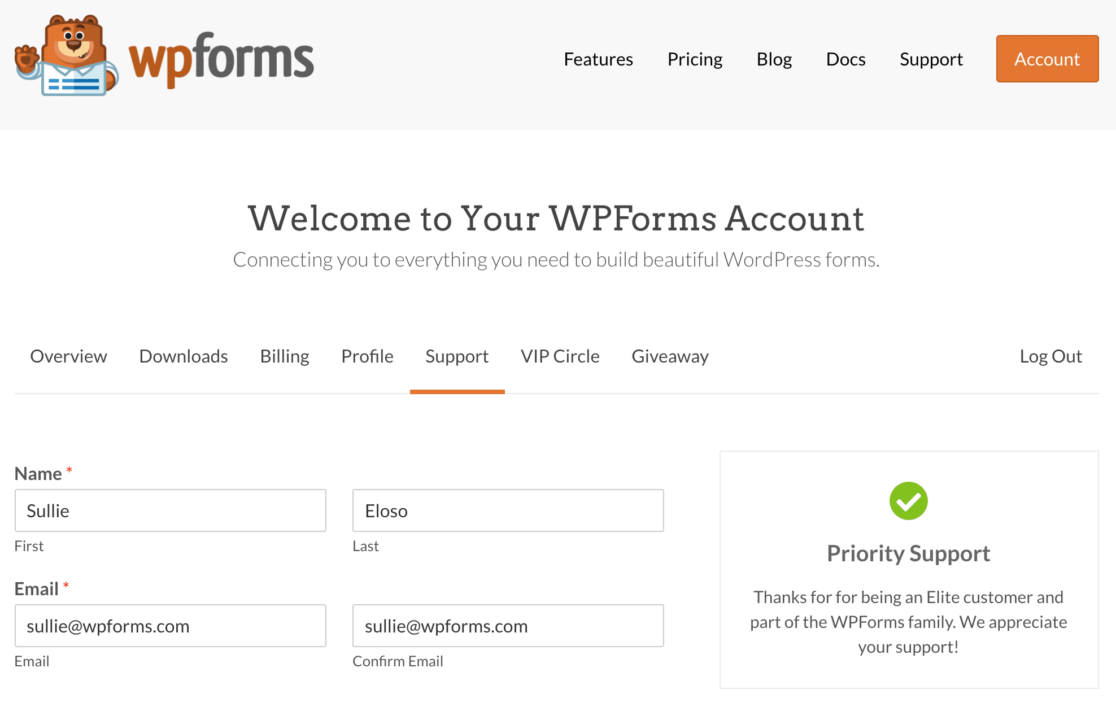
- Zahlende Benutzer: Erhalten Sie schnellen E-Mail-/Ticket-Support über ein Online-Formular, normalerweise innerhalb von 24 Stunden. Inhaber von Pro- und Elite-Lizenzen erhalten Prioritätsunterstützung.
- WPForms pflegt auch eine umfassende Dokumentation, einen hilfreichen Blog mit Tutorials, eine große Facebook-Gruppe (den WPForms VIP Circle) für die Community-Interaktion und den White Glove Setup-Service für Elite-Benutzer.
6. Messen, was funktioniert: Integrierte Formularanalysen
Sobald Ihre Formulare live sind, möchten Sie als Nächstes wissen, ob sie tatsächlich konvertieren. Hier verfolgen die beiden Plugins sehr unterschiedliche Ansätze.
WPForms
WPForms enthält integrierte Formularanalysen direkt im Plugin. Es muss nichts extra installiert und kein Google Analytics-Konto verbunden werden.
Sobald es auf Ihrer Website aktiv ist, beginnt WPForms automatisch mit der Verfolgung jedes veröffentlichten Formulars. Sie erhalten alle Kernmetriken, einschließlich Aufrufe, Interaktionen, Konversionsrate, Abbrüche und Fehler.

Was ich immer wieder hervorhebe, ist die Feld-für-Feld-Ansicht, die genau zeigt, bei welchem Feld die Leute hängen bleiben und wie lange sie dort verweilen. Das macht es einfach zu erkennen, wo ein Formular Leute verliert, anstatt zu raten.

Alles wird in Ihrer eigenen WordPress-Datenbank gespeichert, sodass keine Cookies, keine Skripte von Drittanbietern und nichts an einen externen Dienst gesendet wird.
Und wenn Sie lieber fragen möchten, anstatt sich selbst durch die Diagramme zu wühlen, liest die integrierte WPForms-KI Ihre Analysen, beantwortet Ihre Fragen in einfacher Sprache und schlägt Wege vor, diese Daten zur Verbesserung Ihrer Formulare zu nutzen.

Die vollständige Formularanalyse erfordert eine Pro-Lizenz oder höher. Benutzer der kostenlosen Version oder mit einer Basic- oder Plus-Lizenz sehen nur die Anzahl der Formularaufrufe.
Gravity Forms
Gravity Forms hat dies nicht integriert, sodass Sie ein paar Optionen haben. Sie können ein separates Add-on für Analysen von Drittanbietern installieren oder das Google Analytics-Add-on verbinden, das mit der Elite-Lizenz geliefert wird und Ihre Daten an ein Google-Konto sendet, anstatt sie in Ihrem eigenen Dashboard zu speichern.

Es passt in das gleiche Muster, das Sie im Rest dieses Vergleichs sehen. WPForms integriert die Funktion und unterstützt sie direkt, während Gravity Forms Ihnen überlässt, ein separates Tool hinzuzufügen und zu warten, um die gleiche Einsicht zu erhalten.
7. Wie viel kostet jedes Plugin: Preise & Tarife
Schauen wir uns nun die Preispakete dieser beiden beliebten Formularersteller an.
Gravity Forms
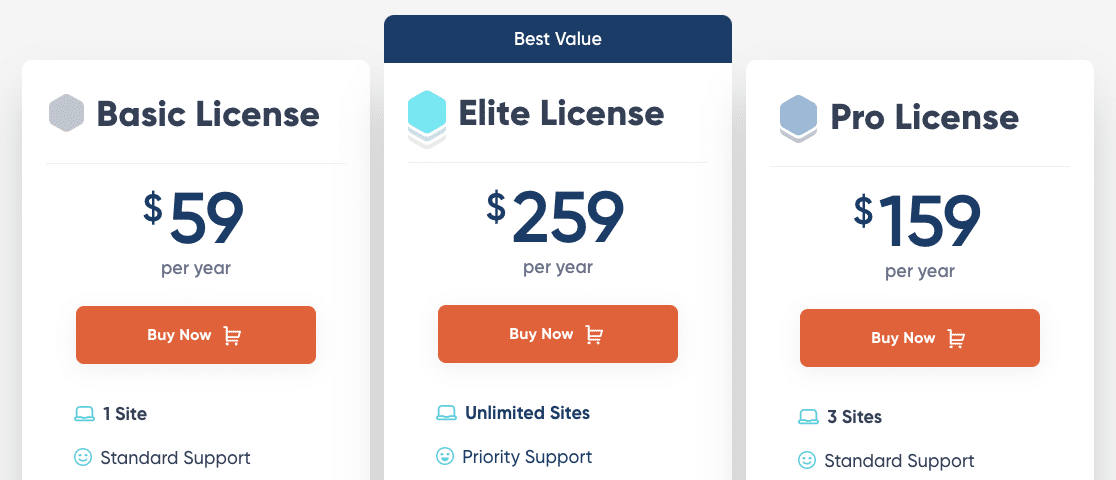
Gravity Forms ist ein Premium-Service und umfasst drei Preispläne: Basic, Pro und Elite.
- Basic: Unterstützt 1 Website und kostet 59 $/Jahr. Enthält einige grundlegende Add-ons, bedingte Logik und mehrstufige Formulare.
- Pro: Unterstützt 3 Websites und kostet 159 $/Jahr. Enthält CRM-Integrationen und Dienste wie Zapier, Slack und FreshBooks.
- Elite: Unterstützt unbegrenzte Websites und kostet 259 $/Jahr. Enthält Umfragen, Abstimmungen, Stripe-Felder und Benutzerregistrierungsformulare.
WPForms Preise

WPForms bietet 4 Premium-Pläne: Elite, Pro, Plus und Basic.
- Basic: 49,50 $/Jahr (Aktionspreis, regulär 99 $) – enthält Vorlagen, mehrseitige Formulare, Datei-Uploads, bedingte Logik, wiederholbare Felder, Spam-Schutz und benutzerdefinierte Dankesseiten.
- Plus: 99,50 $/Jahr (Aktionspreis, regulär 199 $) – fügt Unterstützung für beliebte E-Mail-Listenanbieter wie Mailchimp und MailerLite hinzu, sowie weitere vorgefertigte Formularvorlagen.
- Pro: 199,50 $/Jahr (Aktionspreis, regulär 399 $) – enthält erweiterte Funktionen und Add-ons zum Erstellen von Umfragen und Abstimmungen, konversationellen Formularen.
- Elite: 299,50 $/Jahr (Aktionspreis, regulär 599 $) – Premium-Integrationen wie Webhooks, Salesforce und Nutzung auf unbegrenzten Websites.
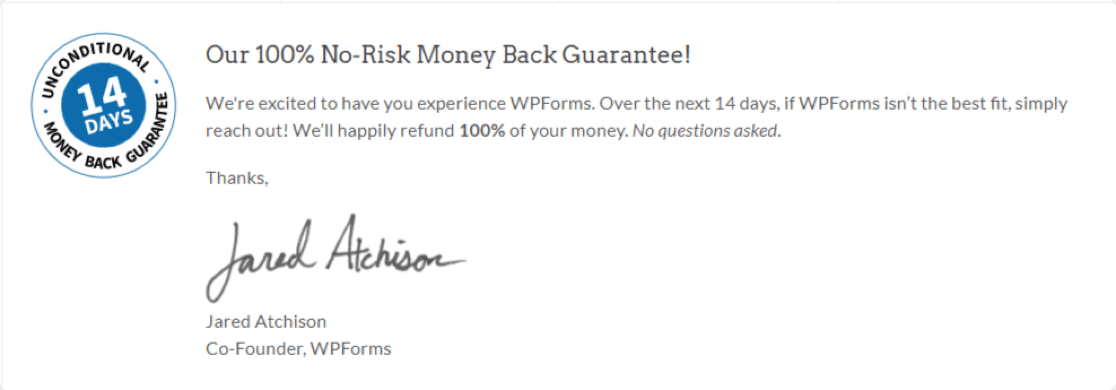
Zunächst können Sie WPForms Lite ausprobieren und später Ihre Lizenz auf die Pro-Version für mehr Funktionen upgraden. Außerdem bietet WPForms eine 14-tägige Geld-zurück-Garantie, damit Sie WPForms sorgenfrei auf Ihren Websites nutzen können.
Mein Fazit: WPForms vs Gravity Forms
Für Anfänger, Unternehmen, Agenturen und Entwickler ist WPForms die insgesamt bessere Wahl und das bessere Preis-Leistungs-Verhältnis, da es einen intuitiven Builder mit bedingter Logik, Berechnungen, Datei-Uploads, Zahlungs-Workflows, einer REST-API, die auf der WordPress Abilities API aufbaut, Webhooks und KI-Agenten-Automatisierung kombiniert.
WPForms bietet unglaubliche Möglichkeiten, wie z. B. die Annahme von Zahlungen über Stripe mit WPForms Lite. Gravity Forms bietet jedoch keine kostenlose Version. Sie müssten den Elite-Plan von Gravity Forms erwerben, um Stripe-Zahlungen nutzen zu können.
Außerdem ist ein weiteres großartiges Feature, das WPForms enthält und Gravity Forms nicht, das Repeater-Feld, das mit dem WPForms Basic-Plan genutzt werden kann.
Dieses wünschenswerte Feature ist Grund genug, WPForms gegenüber Gravity Forms zu wählen, da Ihre Website-Besucher damit bestimmte Felder duplizieren und weitere Informationen zu ihren Formularen hinzufügen können.
Wenn Sie die Zeit haben, die API von Gravity Forms zu erlernen und benutzerdefinierte Workflows im Code zu erstellen, kann es dorthin gelangen. WPForms deckt das gleiche Gebiet ab, REST-API, die auf der WordPress Abilities API aufbaut, Webhooks, Berechnungen und KI-Agenten-Unterstützung über die WordPress Abilities API, ohne die Lernkurve, und seine 39 Add-ons sind First-Party.
Sein Preismodell ohne Sprung bei der Verlängerung ist ebenfalls ein valider Punkt zu seinen Gunsten für die langfristige Budgetvorhersagbarkeit, obwohl der Einführungsrabatt von WPForms erhebliche anfängliche Einsparungen bietet.
Erstellen Sie jetzt Ihr WordPress-Formular
FAQs zu WPForms vs. Gravity Forms
WPForms vs. Gravity Forms ist ein beliebtes Thema, das unsere Leser interessiert. Hier sind Antworten auf einige häufig gestellte Fragen dazu:
Worauf sollte ich bei einem Formular-Plugin achten?
Um einwandfrei funktionierende Online-Formulare zu erstellen, sollte Ihr Formular-Plugin die folgenden Eigenschaften aufweisen:
- Benutzerfreundlich: Ihr Formular-Tool sollte einfach zu bedienen und zu verstehen sein. Die Benutzeroberfläche darf nicht kompliziert und mit vielen Optionen überladen sein.
- Flexibel: Ein Formular-Builder sollte in Bezug auf Funktionalität und Anpassbarkeit flexibel sein. Er muss flexible Optionen bieten, um verschiedene Arten von WordPress-Formularen zu erstellen.
- Hilfreiche Funktionen: Ein Formular-Plugin kann viele Funktionen haben. Stellen Sie jedoch sicher, dass es Spam-Schutz, E-Mail-Zusammenfassungen, Formularbenachrichtigungen, bedingte Logik und das DSGVO-Zustimmungsfeld bietet.
- Responsiv: Stellen Sie sicher, dass Ihr Formular-Builder mobilfreundliche Formulare erstellt, die auf jedem Gerätetyp gut aussehen und gut funktionieren.
Ist Gravity Forms besser als WPForms?
Nein. Aus meinen Praxistests ist WPForms die bessere Wahl für Anfänger, Unternehmen, Agenturen und Entwickler, da es einen intuitiven Builder mit bedingter Logik, Berechnungen, Datei-Uploads, Zahlungs-Workflows, einer REST-API, die auf der WordPress Abilities API aufbaut, Webhooks und KI-Agenten-Automatisierung kombiniert.
WPForms ist auch deutlich einfacher zu bedienen, bietet eine riesige Vorlagenbibliothek (+ gegenüber 16+ von Gravity Forms), enthält eine wirklich nützliche kostenlose Version (WPForms Lite) und packt mehr wesentliche Funktionen in seine Pro-Pläne, ohne dass sofortige Upgrades oder komplexe Add-ons erforderlich sind.
Gibt es eine kostenlose Version von Gravity Forms?
Nein, Gravity Forms bietet keine kostenlose Version an. Sie müssen eine Lizenz erwerben (ab 59 $/Jahr), um es auf einer Live-WordPress-Website zu verwenden. Sie bieten eine begrenzte Online-Demo an, aber Sie können sie nicht kostenlos installieren und testen.
Im Gegensatz dazu bietet WPForms WPForms Lite an, eine komplett kostenlose Version, die auf WordPress.org verfügbar ist und es Ihnen ermöglicht, grundlegende Formulare zu erstellen und sogar sofort Stripe-Zahlungen zu akzeptieren.
Welches ist einfacher zu bedienen, Gravity Forms oder WPForms?
Basierend auf meiner Erfahrung und weit verbreitetem Benutzerfeedback ist WPForms erheblich einfacher zu bedienen. Sein dedizierter Vollbild-Drag-and-Drop-Builder ist übersichtlich und intuitiv. Funktionen wie die umfangreiche Vorlagenbibliothek und das logische Layout machen die Formularerstellung schnell.
Gravity Forms ist zwar funktional, verwendet aber die Standard-WordPress-Admin-Oberfläche, die sich beengt anfühlen kann, und Benutzer berichten manchmal, dass der Editor überladen oder anfällig für Konflikte ist. WPForms wurde von Grund auf mit Benutzerfreundlichkeit als oberste Priorität entwickelt.
Wie viel kostet Gravity Forms im Vergleich zu WPForms?
Gravity Forms beginnt bei 59 $/Jahr (Basic), 159 $/Jahr (Pro) und 259 $/Jahr (Elite), mit konsistenten Preisen Jahr für Jahr, während WPForms Lite (Kostenlos), Basic (49,50 $ im ersten Jahr), Plus (99,50 $ im ersten Jahr), Pro (199,50 $ im ersten Jahr) und Elite (299,50 $ im ersten Jahr) anbietet.
WPForms bietet erhebliche Rabatte im ersten Jahr, was es anfangs viel erschwinglicher macht. Während die Verlängerungen von Gravity Forms vorhersehbar sind, bietet WPForms oft mehr Funktionen zu vergleichbaren Anfangspreisen (z. B. WPForms Pro vs. Gravity Forms Pro/Elite für bestimmte Integrationen/Funktionen).
Hat Gravity Forms mehr Add-ons als WPForms?
Sie sehen vielleicht Behauptungen, dass Gravity Forms insgesamt mehr Add-ons hat, aber diese Zahl umfasst Add-ons von Drittanbietern aus der Community und nicht nur offizielle, First-Party-Erweiterungen.
WPForms enthält 39 offizielle Add-ons, die alle vom WPForms-Team entwickelt und gepflegt werden. Das bedeutet garantierte Kompatibilität, regelmäßige Updates und direkten Support für jedes Add-on. Gravity Forms verlässt sich stark auf seine Community von Drittanbieter-Entwicklern, was zu inkonsistenter Qualität, verzögerten Updates und fragmentiertem Support führen kann.
In Bezug auf das, was Sie tatsächlich erreichen können, deckt WPForms Zahlungen (Stripe, PayPal Commerce, Square), über 10 E-Mail-Marketing-Integrationen, CRM-Verbindungen (Salesforce, HubSpot, Pipedrive, Zoho), Cloud-Speicher (Google Drive, Dropbox), Workflow-Automatisierung (Zapier, Make, n8n) und erweiterte Funktionen wie Umfragen, Signaturen und Berechnungen ab, alles über offizielle Add-ons mit dediziertem Support.
Als Nächstes: Verfolgen Sie Ihre Lead-Quellen
Nachdem Sie Online-Formulare erstellt haben, suchen Sie vielleicht nach einer einfachen Möglichkeit, zu verfolgen, welche Quelle Traffic und Leads auf die Website bringt. Lesen Sie unseren ausführlichen Artikel darüber, wie Sie eine Lead-Quelle in WordPress verfolgen können. Für weitere Inspiration können Sie sich auch schöne Kontaktformular-Designs ansehen.
Erstellen Sie jetzt Ihr WordPress-Formular
Bereit, Ihr Formular zu erstellen? Beginnen Sie noch heute mit dem einfachsten WordPress-Formularersteller-Plugin. WPForms Pro enthält viele kostenlose Vorlagen und bietet eine 14-tägige Geld-zurück-Garantie.
Wenn dieser Artikel Ihnen geholfen hat, folgen Sie uns bitte auf Facebook und X (Twitter) für weitere kostenlose WordPress-Tutorials und Anleitungen.





