


KI-Zusammenfassung
Adressfelder sind frustrierend. Benutzer geben Straßennamen falsch ein, vergessen Postleitzahlen, geben unvollständige Adressen ein oder brechen Formulare ganz ab, weil die Eingabe vollständiger Adressen mühsam ist.
Die Google Maps-Autovervollständigung löst dieses Problem, indem sie vollständige, validierte Adressen vorschlägt, während Benutzer tippen. Nach der Eingabe von 3-4 Zeichen sehen Benutzer eine Dropdown-Liste mit echten Adressen zur Auswahl.
Möchten Sie dies in Ihrem Formular einrichten, um Tippfehler zu eliminieren und die Formularabsendung zu beschleunigen? In dieser Anleitung gebe ich Ihnen Schritt-für-Schritt-Anweisungen, wie Sie ein Google Maps-Autovervollständigungs-Adressformular erstellen.
Wie erstelle ich ein Google Maps-Autovervollständigungs-Adressformular?
Mit WPForms Pro und dem Geolocation-Addon können Sie Google Adress-Autovervollständigung in wenigen Minuten zu Ihren WordPress-Formularen hinzufügen. Befolgen Sie diese Schritt-für-Schritt-Anleitung, um loszulegen:
- Schritt 1: Installieren Sie das WPForms-Plugin
- Schritt 2: Aktivieren Sie das Geolocation-Addon
- Schritt 3: Konfigurieren Sie die Geolocation-Einstellungen
- Schritt 4: Erstellen Sie Ihr Autovervollständigungs-Adressformular
- Schritt 5: Fügen Sie das Adressfeld zu Ihrem Formular hinzu
- Schritt 6: Veröffentlichen Sie Ihr Google Maps Autovervollständigungs-Adressformular
Schritt 1: Installieren Sie das WPForms-Plugin
Das erste, was Sie tun müssen, ist, das WPForms-Plugin zu installieren, ein leistungsstarker Formularersteller, mit dem Sie ganz einfach Kontaktformulare, Registrierungsformulare und mehr erstellen können.
Es verfügt über mehr als 2.100+ WordPress-Formularvorlagen, die Sie verwenden können, und enthält integrierte Geolocation-Tools, um die Anzeige von Karten in Ihren Formularen erheblich zu vereinfachen.
Um Karten zu Ihren Kontaktformularen hinzuzufügen, benötigen Sie WPForms Pro, das das Geolocation-Addon und alle Kartenfunktionen enthält, die wir in diesem Tutorial behandeln werden.

Wenn Sie neu bei WordPress sind oder Schwierigkeiten bei der Installation des Plugins haben, können Sie die Schritt-für-Schritt-Anleitung zum Installieren eines WordPress-Plugins lesen.
Jetzt auf WPForms Pro upgraden! :)
Schritt 2: Aktivieren Sie das Geolocation-Addon
Nachdem WPForms Pro installiert ist, müssen Sie das Geolocation-Addon aktivieren. Dies ist das, was alle Kartenfunktionen in Ihren Kontaktformularen ermöglicht.
Um das Addon zu aktivieren, gehen Sie zu Ihrem WordPress-Dashboard und klicken Sie auf WPForms » Addons.

Geben Sie in die Suchleiste Geolocation ein. Klicken Sie dann auf die Schaltfläche Addon installieren, um den Status auf Aktiv zu ändern.
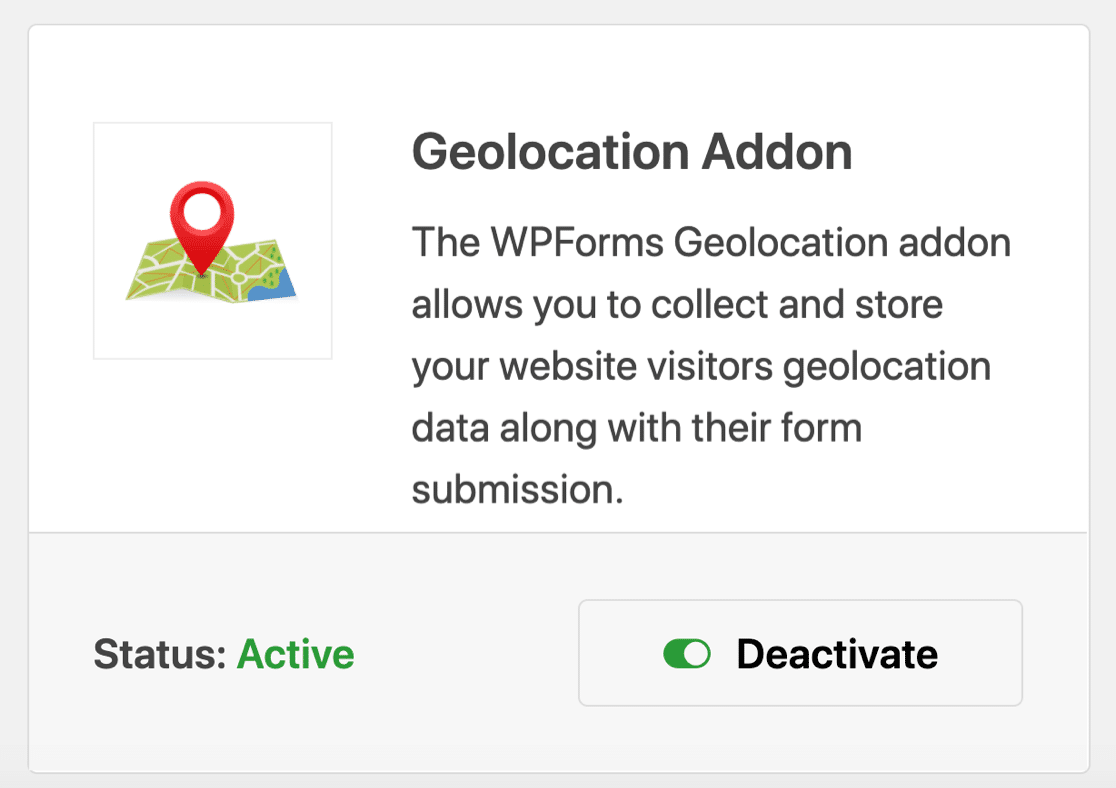
Das Addon wird automatisch installiert. Sie müssen noch keine Dateien herunterladen oder etwas konfigurieren. Als Nächstes verbinden Sie es mit Google Maps.
Schritt 3: Konfigurieren Sie die Geolocation-Einstellungen
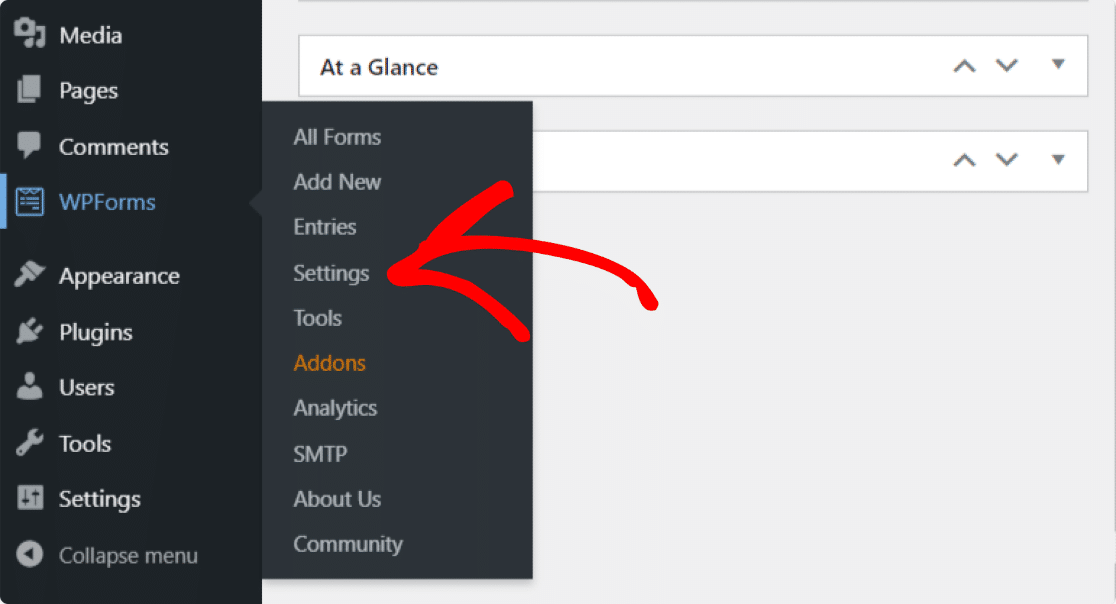
Sobald Sie das Geolocation-Addon aktiviert haben, müssen Sie seine Einstellungen konfigurieren. Klicken Sie dazu auf WPForms » Einstellungen.
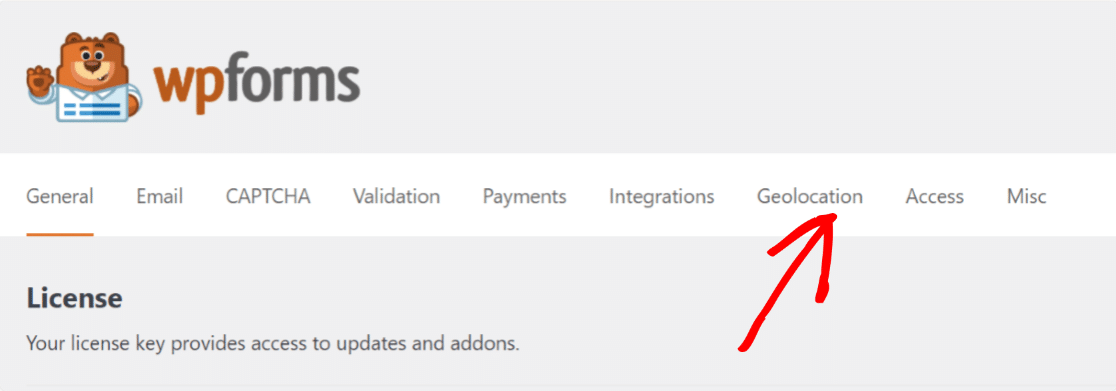
Klicken Sie auf der Einstellungsseite von WPForms auf Geolocation in den oberen Registerkarten, um auf seine Einstellungen zuzugreifen.
Hier sehen Sie verschiedene Optionen zur Konfiguration des Geolocation-Addons basierend auf unterschiedlichen Bedürfnissen und Anforderungen:
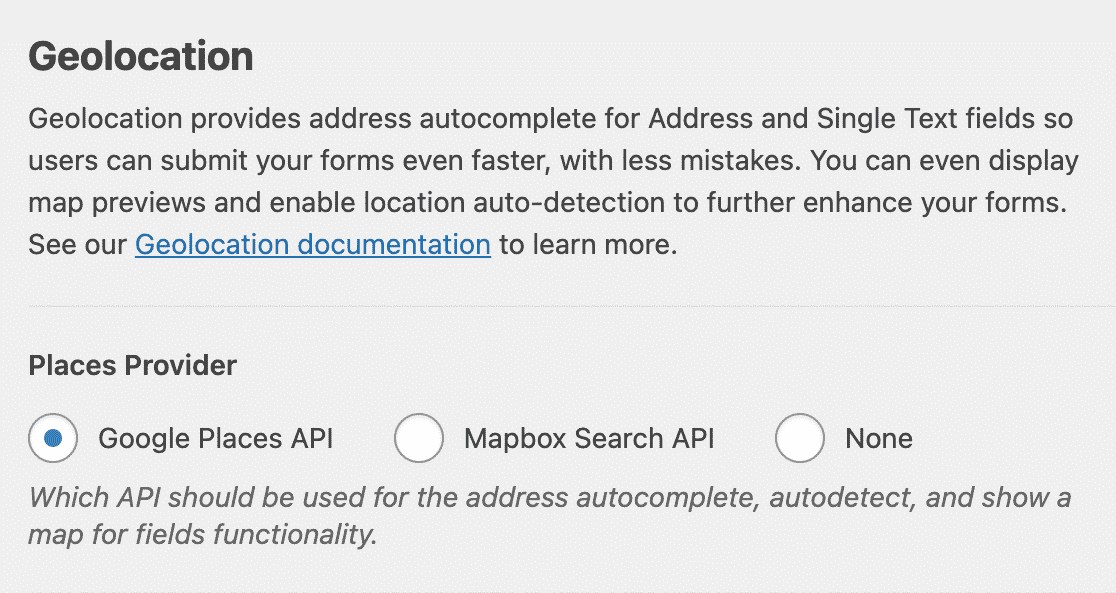
- Places Provider: Sie haben die Möglichkeit zu wählen, von welchem Anbieter Sie Ihre Geolocation-Informationen erhalten möchten. Hier wählen wir die Google Places API als unseren Places Provider.
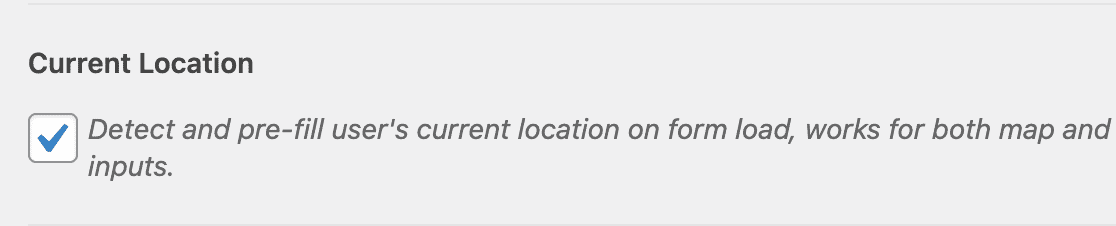
- Aktueller Standort: Aktivieren Sie diese Option, damit der Standort Ihres Benutzers im Formular vorausgefüllt wird.
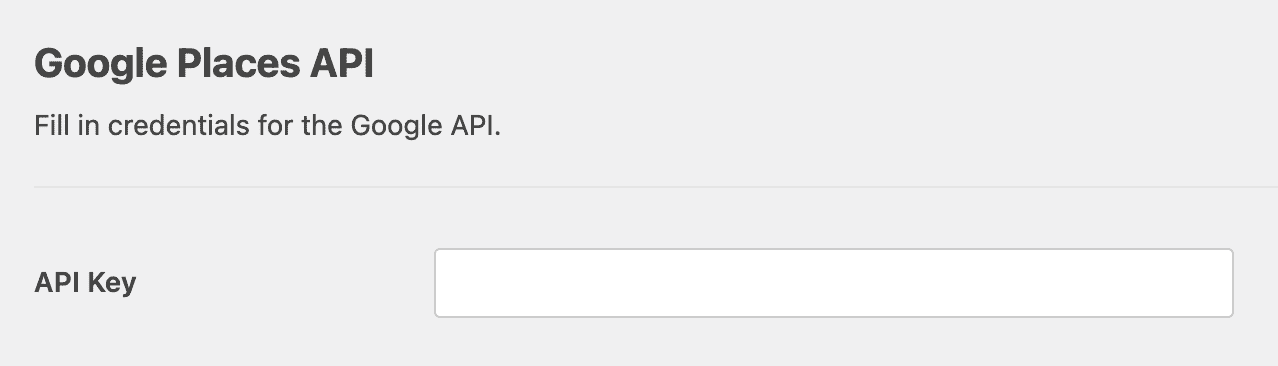
- Google Places API: Um die Autovervollständigungs-Adressfunktion zu aktivieren und Google Maps in Ihren Formularen anzuzeigen, müssen Sie einen API-Schlüssel generieren und ihn mit WPForms verbinden.
Sehen wir uns den vollständigen Prozess der Generierung eines API-Schlüssels an.
API-Schlüssel aus der Google Developer Console generieren
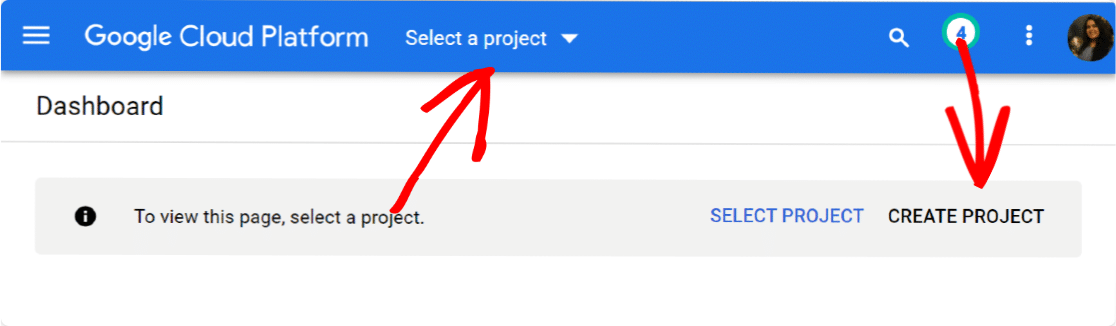
Gehen Sie zur Google Developer Console und wählen Sie das Projekt aus dem Menü Projekt auswählen oben aus.
Wenn Sie noch keine Projekte erstellt haben, klicken Sie auf Neues Projekt , um ein neues zu erstellen.
Sobald Sie erfolgreich ein neues Projekt erstellt haben, klicken Sie auf APIs und Dienste aktivieren.
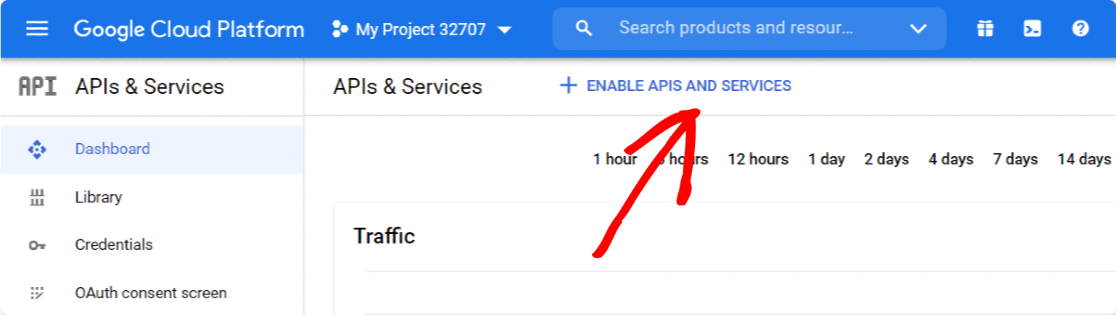
Dies öffnet eine Google API-Bibliothek.
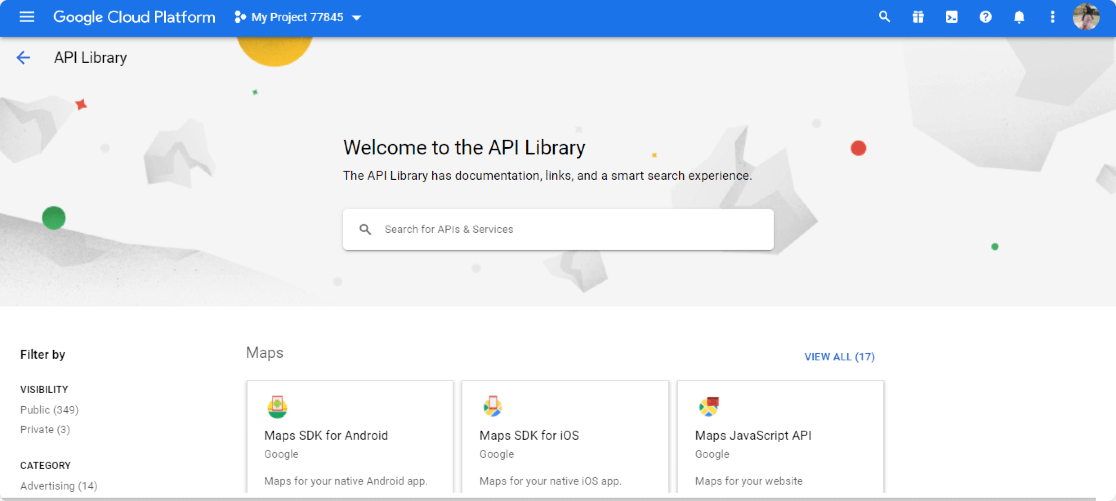
Von hier aus müssen Sie drei 3 APIs aktivieren:
- Geocoding API
- Maps JavaScript API
- Places API
Diese API-Bibliothek bietet eine einfache Suchoption. Geben Sie den Namen der API in das Suchfeld ein, gehen Sie zu Ihrer API und klicken Sie auf die Schaltfläche AKTIVIEREN.
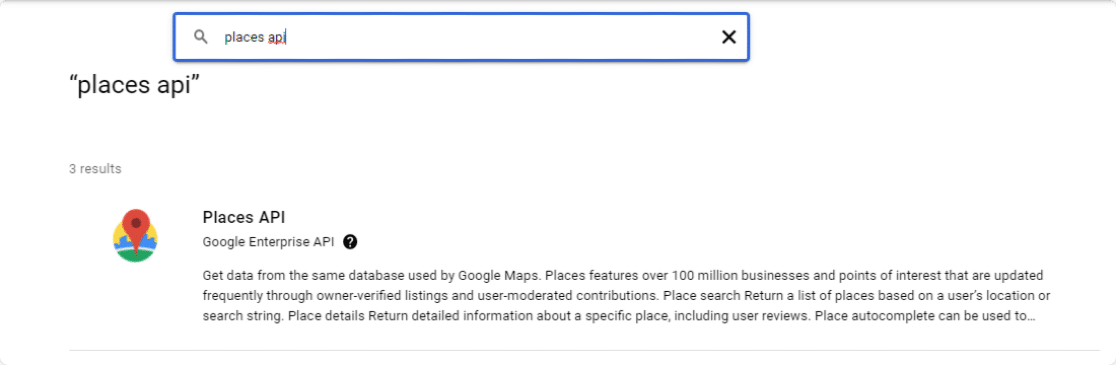
Sobald Sie alle Ihre APIs aktiviert haben, kehren Sie zu Ihrem Google Console-Dashboard zurück und navigieren Sie zur Registerkarte Anmeldeinformationen.
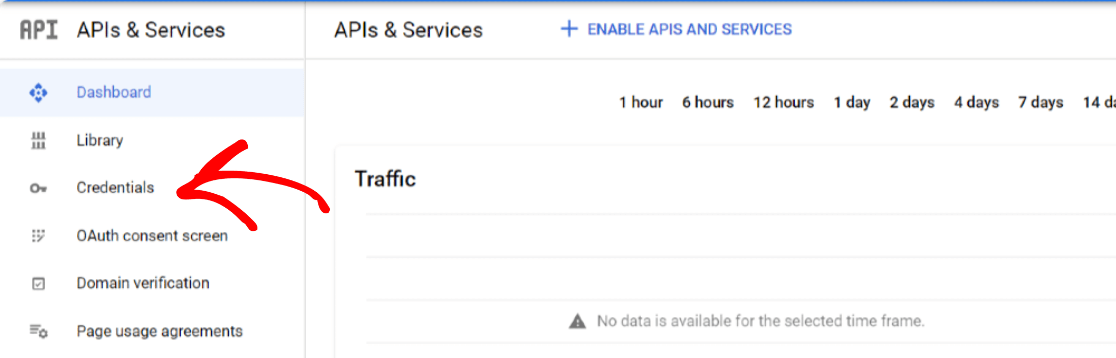
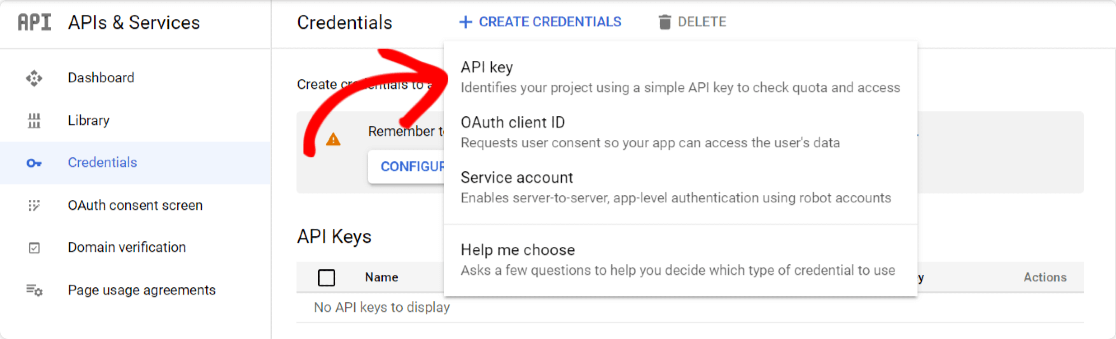
Klicken Sie oben auf die Schaltfläche Anmeldeinformationen erstellen und wählen Sie die Option API-Schlüssel.
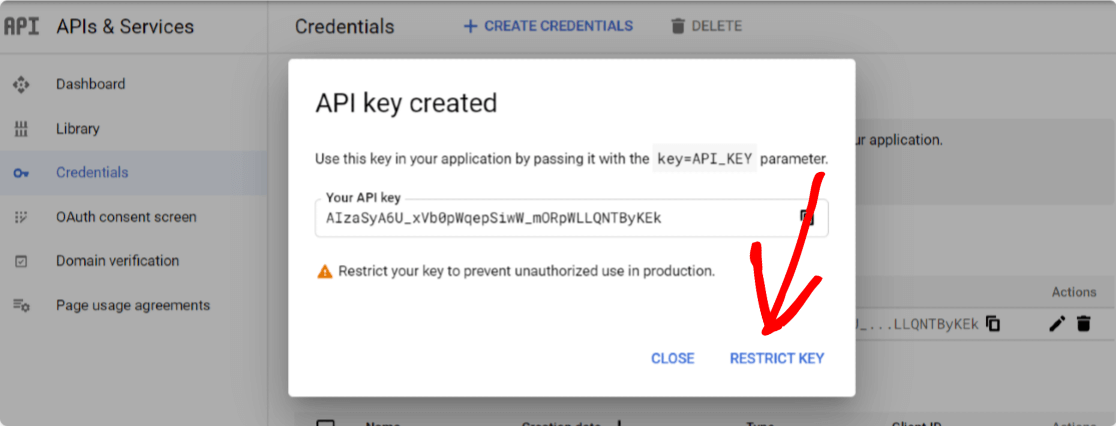
Ein Popup mit einem API-Schlüssel wird geöffnet. Klicken Sie unten rechts im Popup auf die Option SCHLÜSSEL EINSCHRÄNKEN.
Eine neue Seite wird geöffnet, auf der Sie die folgenden Einstellungen konfigurieren müssen:
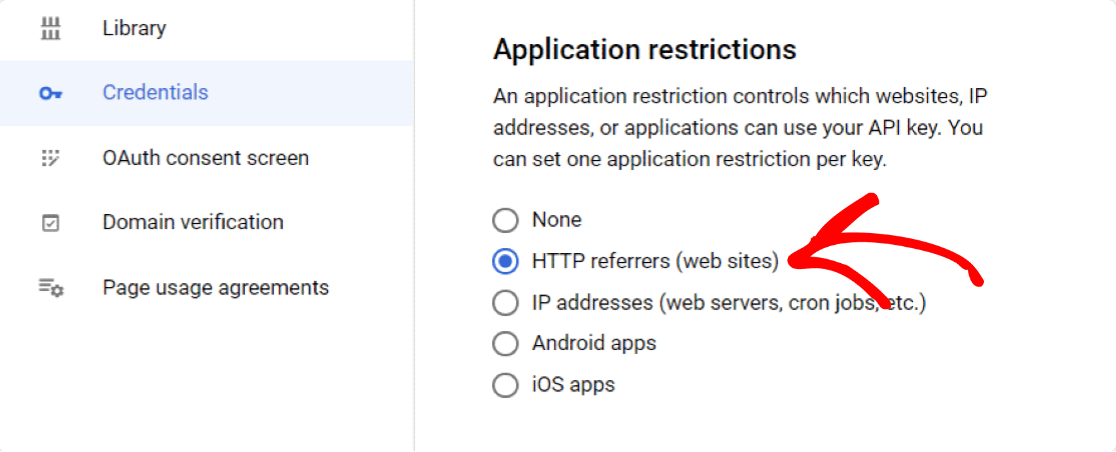
- Anwendungsbeschränkungen: Von hier aus können Sie auswählen, welche Websites, IP-Adressen oder Anwendungen Sie mit dem API-Schlüssel verwenden können. Hier müssen Sie die Option HTTP-Referrer auswählen, damit Ihr Schlüssel auf Ihren Websites verwendet werden kann.
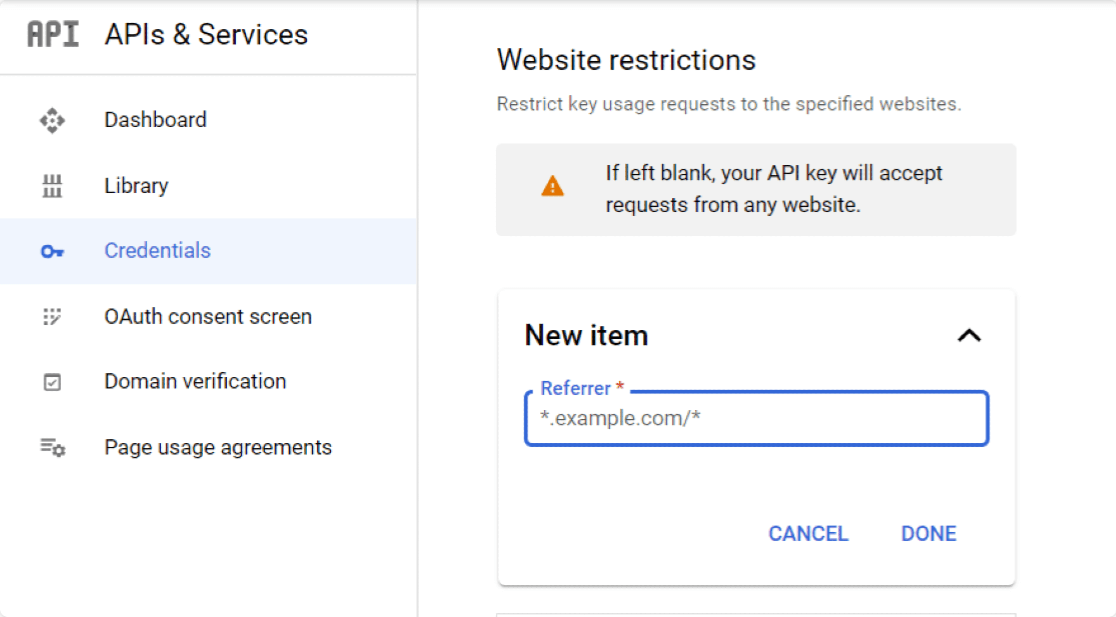
- Website-Beschränkungen: Sobald Sie die HTTP-Referrer ausgewählt haben, wird eine neue Option angezeigt: Website-Beschränkungen. Hier müssen Sie Ihren Website-Domainnamen hinzufügen, um den API-Schlüssel nur von den angegebenen Websites verwenden zu lassen.
- API-Beschränkungen: Nachdem Sie Ihren Schlüssel nach Anwendung und Website eingeschränkt haben, müssen Sie Ihren Schlüssel nach API einschränken. Klicken Sie dazu auf die Option Schlüssel einschränken.
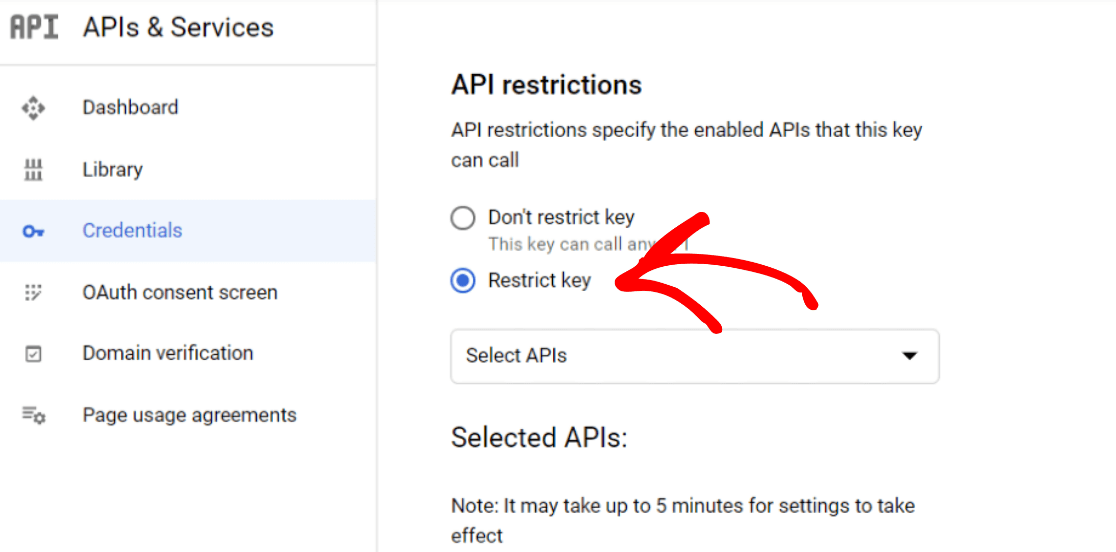
Dies öffnet ein Dropdown-Menü mit der Option für mehrere APIs. Wählen Sie die folgenden APIs aus dem Dropdown-Menü aus:
- Places API
- Maps JavaScript API
- Geocoding AP
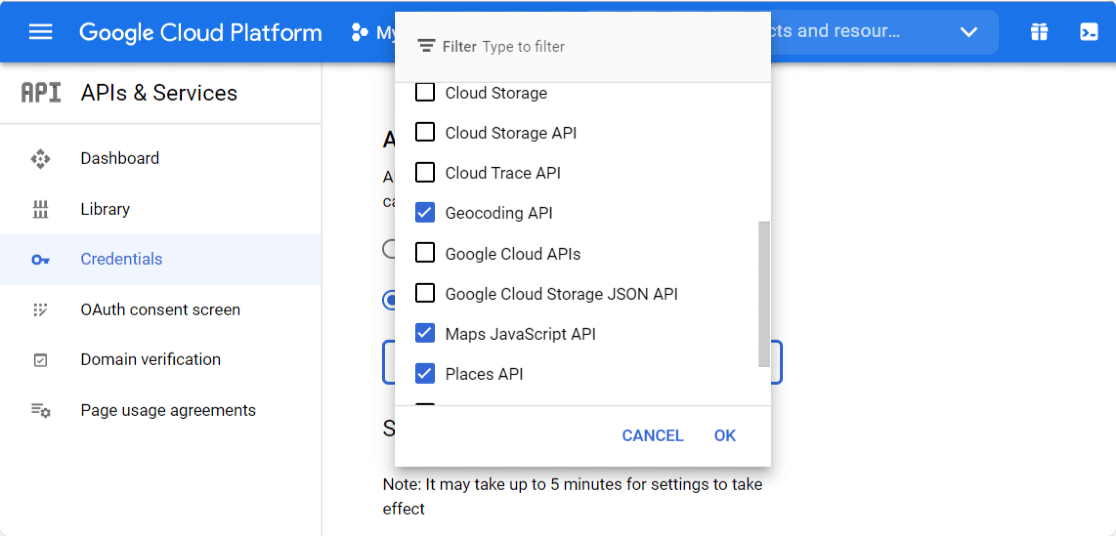
Sobald Sie die APIs ausgewählt haben, klicken Sie auf die Schaltfläche Speichern, um Ihre Einstellungen zu speichern. Sie werden dann zur Seite Anmeldeinformationen weitergeleitet. Kopieren Sie Ihren Schlüssel von der Seite und kehren Sie zu Ihren WPForms-Einstellungen zurück.
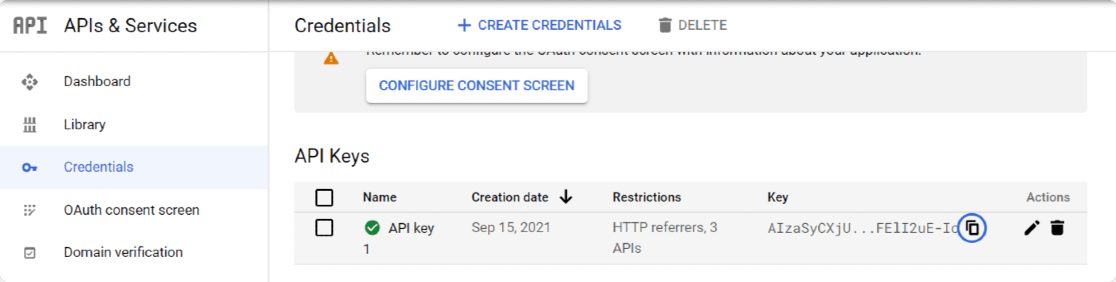
Fügen Sie dies in Ihren WPForms-Einstellungen in das Feld API-Schlüssel unter der Google Places API ein und klicken Sie auf die Schaltfläche Einstellungen speichern.

Ihre Geolocation-Einstellungen sind jetzt konfiguriert. Als Nächstes erstellen Sie ein Formular mit aktivierter Adress-Autovervollständigung.
Schritt 4: Erstellen Sie Ihr Autovervollständigungs-Adressformular
Nachdem das Geolocation-Addon konfiguriert ist, können Sie Ihr Kontaktformular erstellen. Dies dauert etwa 5 Minuten. Gehen Sie in Ihrem WordPress-Dashboard zu WPForms » Neu hinzufügen, um den Formular-Generator zu öffnen.
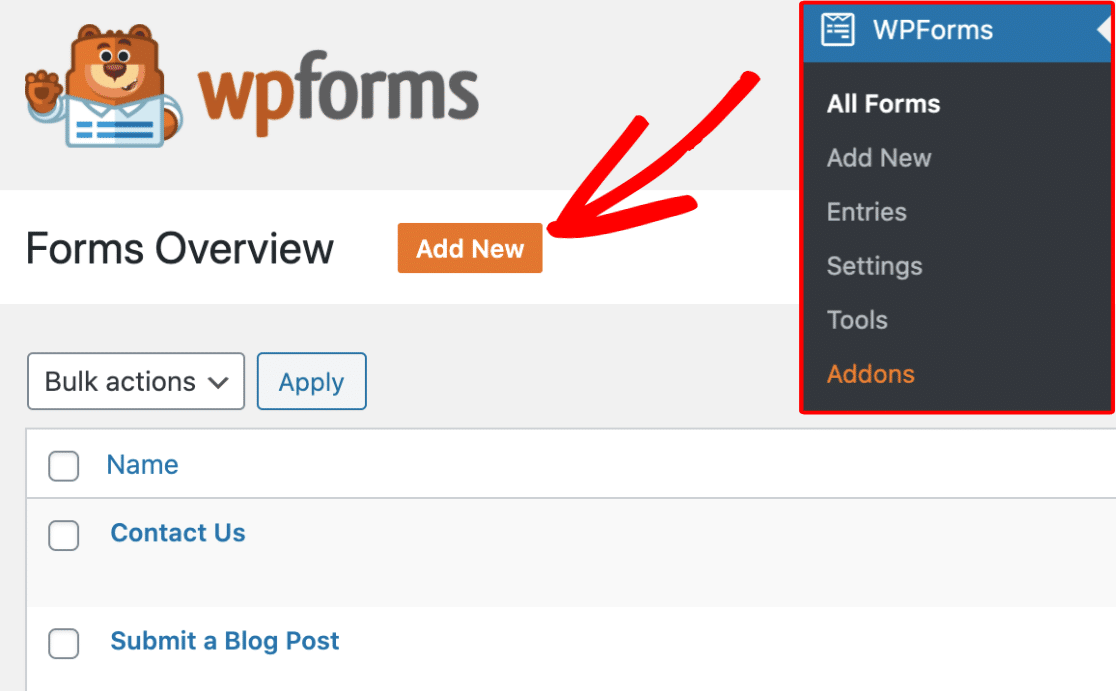
Geben Sie Ihrem Formular einen Namen im Feld Name Ihres Formulars. Etwas wie „Kontakt aufnehmen“ ist gut. Sie sehen hier einige Optionen. Wenn Sie Zeit sparen möchten, können Sie aus unseren über 2.100 WordPress-Formularvorlagen wählen.

Ich empfehle die Auswahl der Vorlage für einfache Kontaktformulare. Dies gibt Ihnen ein fertiges Kontaktformular mit den bereits hinzugefügten wesentlichen Feldern.

Die Vorlage enthält ein Feld Name, ein Feld E-Mail und ein Feld Kommentar oder Nachricht. Sie können diese Felder anpassen, neue hinzufügen oder nicht benötigte entfernen.

Nun gibt es wahrscheinlich noch ein paar weitere Formulareinstellungen, die Sie konfigurieren möchten, wie z. B. Benachrichtigungen und Bestätigungen. Wenn ja (und das empfehle ich dringend), lesen Sie unseren detaillierten Leitfaden zur Erstellung Ihres ersten Formulars.
Profi-Tipp
Eine weitere Option, wenn Sie nicht jedes Feld manuell einrichten möchten, aber benutzerdefinierte Anforderungen haben, ist, den WPForms AI Form Builder die Arbeit für Sie erledigen zu lassen.
Fahren Sie einfach mit der Maus über die lila Schaltfläche Mit KI generieren und klicken Sie auf Formular generieren. Sie gelangen zum KI-Formular-Generator-Bildschirm. Hier beschreiben Sie, welche Art von Formular Sie wünschen.

Sie können Ihre eigene Eingabeaufforderung eingeben oder aus den Vorschlägen auf der linken Seite wählen. Sobald Sie auf Generieren klicken, dauert es einige Sekunden, bis die KI Ihr Formular erstellt hat.
Probieren Sie den WPForms KI-Builder aus! :)
Schritt 5: Fügen Sie das Adressfeld zu Ihrem Formular hinzu
Jetzt, da unser Formular fertig ist, müssen wir nur noch das Adressfeld hinzufügen. Ziehen Sie auf der linken Seite das Adressfeld aus dem Abschnitt Fancy Fields und platzieren Sie es in Ihrem Formular.
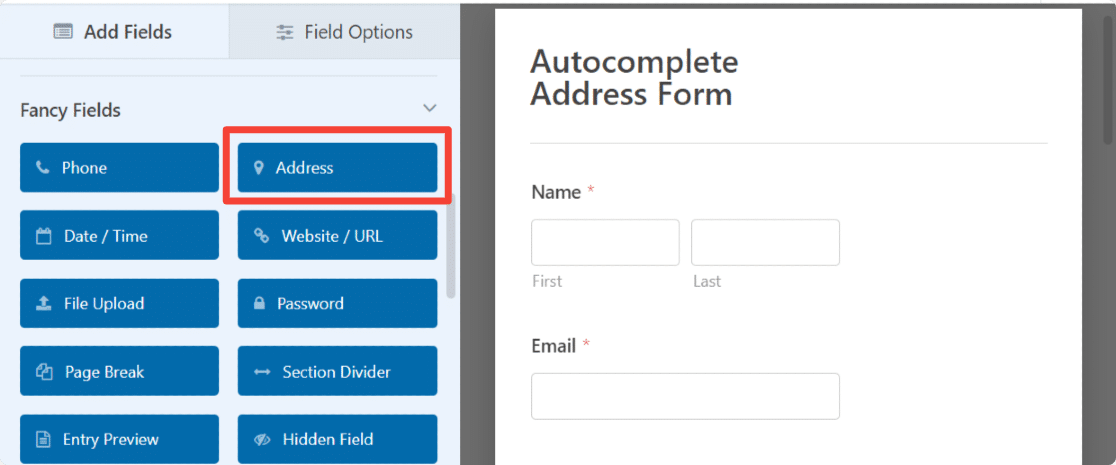
Das Feld Adresse enthält bereits eine Beschriftung und Unterbeschriftungstexte zu Ihrer Erleichterung. Sie haben die Flexibilität, den Beschriftungstext anzupassen, das Adressschema auszuwählen, die Feldgröße anzupassen und Beschriftungen und Unterbeschriftungen auszublenden.
Jetzt aktivieren Sie die Autovervollständigungsfunktion für Ihr Adressfeld. Dies ist ein einfacher Schalter, der das Feld mit Ihrer Google Places API verbindet.
Klicken Sie in Ihrem Formular auf das Feld Adresse und dann im Feld-Einstellungsbereich links auf die Registerkarte Erweitert.
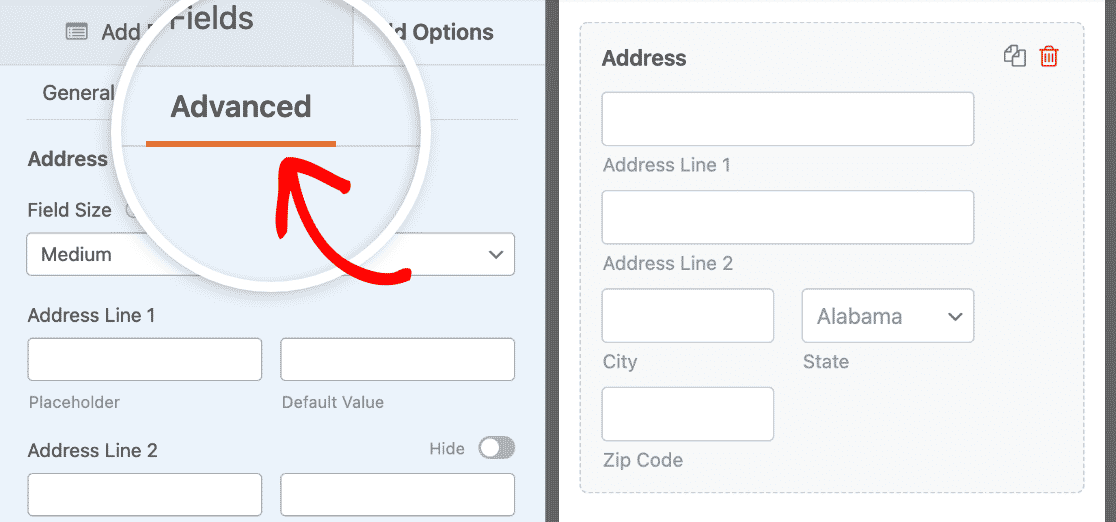
Scrollen Sie nach unten, bis Sie die Option Adress-Autovervollständigung aktivieren sehen. Schalten Sie diese Einstellung ein, um die Adress-Autovervollständigung in Ihrem Formular zu aktivieren.
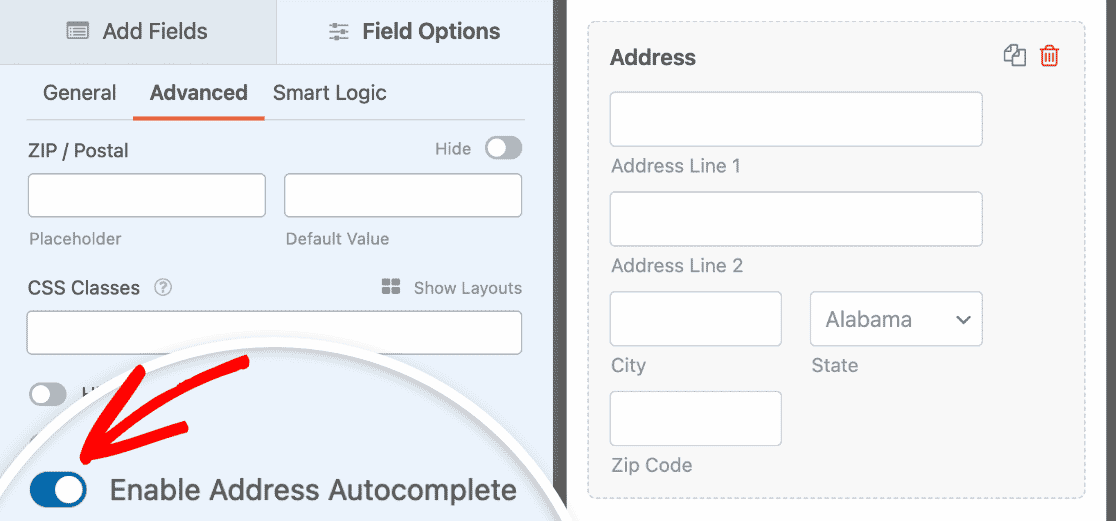
Wenn Sie dies zulassen, wird eine weitere Funktion geöffnet: Karte anzeigen. Wenn Sie eine Karte in Ihrem Kontaktformular anzeigen möchten, schalten Sie auch diese Option ein.
Verwenden Sie das Dropdown-Menü, um anzugeben, ob die Karte über oder unter den Adress-Unterfeldern erscheinen soll.
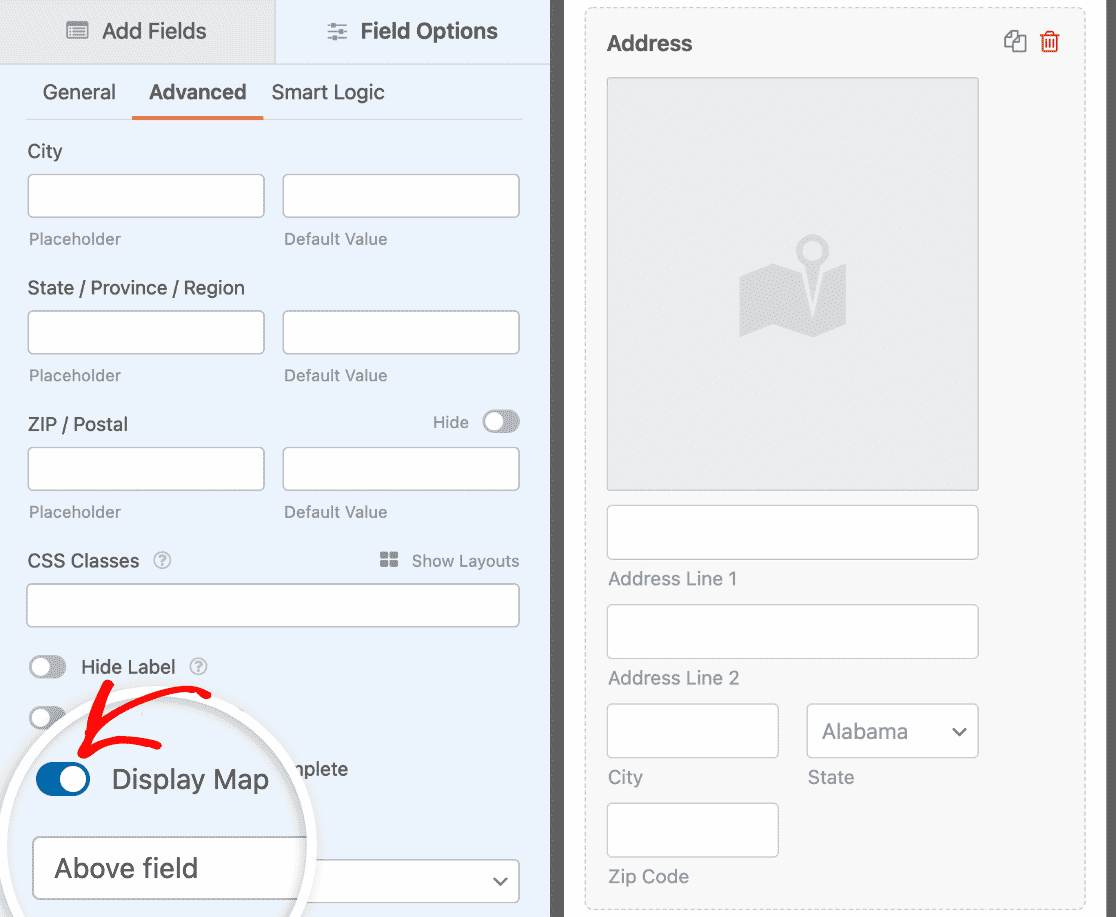
Klicken Sie oben auf die Schaltfläche Speichern. Da Ihr Autovervollständigungs-Adressformular nun fertig ist, ist es an der Zeit, es zu Ihrer Website hinzuzufügen.
Schritt 6: Veröffentlichen Sie Ihr Google Maps Autovervollständigungs-Adressformular
WPForms ermöglicht es Ihnen, Ihr Formular an mehreren Stellen hinzuzufügen, einschließlich Seiten, Blogbeiträgen und sogar Seitenleisten-Widgets Ihrer Website.
Bevor Sie Ihr Formular auf einer Seite einbetten, können Sie, wenn Sie möchten, überprüfen, wie Ihr Formular auf der Live-Seite aussehen wird. Um eine Vorschau Ihres Formulars anzuzeigen, klicken Sie oben auf die Schaltfläche Vorschau.

Wenn Sie mit Ihrem Google Maps Autovervollständigungs-Adressformular zufrieden sind, können Sie es zu Ihrer Seite hinzufügen. Klicken Sie auf das Symbol „+“ und fügen Sie den WPForms-Block aus dem Block-Editor hinzu.

Wählen Sie dann Ihr Formular aus dem Dropdown-Menü im Block aus. In diesem Fall wähle ich das Adress-Autovervollständigungs-Formular aus, das ich gerade mit den obigen Schritten erstellt habe.
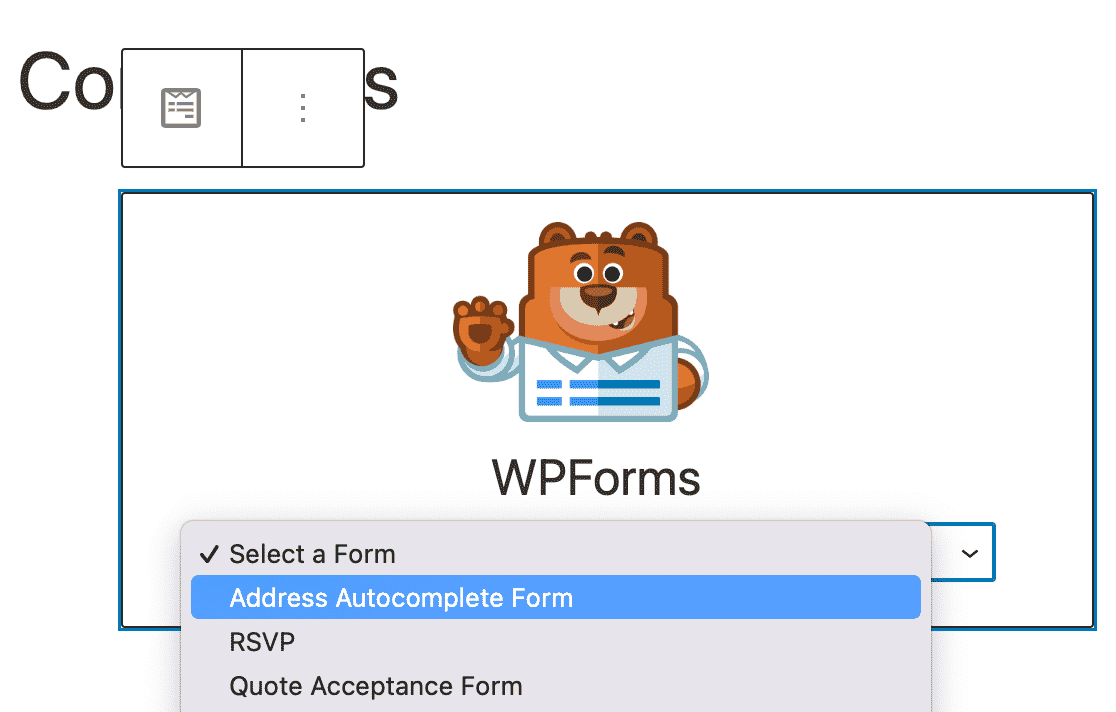
Danach müssen Sie nur noch die Seite veröffentlichen, und Ihr Formular wird live geschaltet und ist bereit, Einsendungen entgegenzunehmen. So sieht das Adressfeld mit der interaktiven Karte auf einer veröffentlichten Seite aus. Ist das nicht erstaunlich?

Großartige Arbeit! Sie haben erfolgreich ein Google Maps Autovervollständigungs-Adressformular erstellt. Schauen Sie sich diese Anleitung für weitere Details zu Adresszeilen 1 und 2 an.
FAQs zu Wie man ein Google Maps Autovervollständigungs-Adressformular erstellt
Autovervollständigungs-Adressformulare sind ein beliebtes Thema für unsere Leser. Hier sind Antworten auf einige häufig gestellte Fragen dazu:
Was ist eine Autovervollständigungsadresse in einem Formular?
Autovervollständigungsadresse ist eine Funktion, die vollständige, validierte Adressen vorschlägt, während Benutzer ein Formularfeld eingeben. Nach der Eingabe von 3-4 Zeichen erscheint eine Dropdown-Liste mit übereinstimmenden Adressen aus der Google-Datenbank.
Benutzer wählen ihre Adresse aus, anstatt jedes Feld manuell einzugeben. Dies eliminiert Tippfehler, beschleunigt die Fertigstellung (insbesondere auf Mobilgeräten) und stellt sicher, dass Adressen korrekt und zustellbar sind.
Wie füge ich eine Autovervollständigungsadresse zu meinem WordPress-Formular hinzu?
Installieren Sie WPForms Pro oder höher, aktivieren Sie das Geolocation-Addon, generieren Sie einen kostenlosen Google Places API-Schlüssel aus der Google Cloud Console, fügen Sie den API-Schlüssel in WPForms » Einstellungen » Geolocation ein.
Danach müssen Sie nur noch ein Formular erstellen, ein Adressfeld hinzufügen und in den erweiterten Einstellungen des Felds „Adress-Autocomplete aktivieren“ umschalten.
Die vollständige Einrichtung dauert 20-30 Minuten und wird in dieser Anleitung Schritt für Schritt behandelt. Nach der Konfiguration funktioniert Autocomplete in jedem Formular mit einem Adressfeld.
Funktioniert die WPForms Adress-Autocomplete mit Google Maps?
Ja, WPForms verwendet die Google Places API für die Adress-Autocomplete, die gleiche Technologie, die auch die Adresssuche von Google Maps antreibt.
Sie müssen drei Google APIs (Places API, Maps JavaScript API und Geocoding API) für die volle Funktionalität aktivieren.
WPForms kann auch eine interaktive Google Map in Ihrem Formular anzeigen, die die ausgewählte Adresse anzeigt. Schalten Sie dies in den erweiterten Einstellungen des Adressfelds unter „Karte anzeigen“ ein.
Ist die Google Maps Adress-Autocomplete kostenlos?
Google stellt 28.000 kostenlose Adress-Autocomplete-Anfragen pro Monat zur Verfügung. Danach zahlen Sie 2,83 $ pro 1.000 Anfragen. Die meisten kleinen bis mittelgroßen Websites bleiben innerhalb der kostenlosen Stufe.
Eine „Anfrage“ zählt jedes Mal, wenn ein Benutzer in Ihr Adressfeld tippt und Vorschläge angezeigt werden (nicht pro Tastendruck, sondern pro Suchsitzung). Überwachen Sie die Nutzung in Ihrer Google Cloud Console.
Wenn Sie die Limits häufig überschreiten, sollten Sie Ihr Google Cloud-Abonnement upgraden oder die Autocomplete nur auf wesentliche Formulare beschränken.
Was ist der Unterschied zwischen Google Places API und Mapbox für Autocomplete?
Die Google Places API bietet eine umfassendere weltweite Adressabdeckung (über 200 Länder) und eine bessere Adressvalidierung, verfügt jedoch über eine kostenlose Stufe von 28.000 Anfragen pro Monat.
Mapbox bietet unbegrenzte kostenlose Autocomplete-Anfragen, aber weniger detaillierte Adressdaten in ländlichen Gebieten und einigen internationalen Regionen.
WPForms unterstützt beides. Wählen Sie Google Places für Genauigkeit oder Mapbox für unbegrenzte Nutzung. Sie können Anbieter in WPForms » Einstellungen » Geolocation wechseln, ohne Ihre Formulare neu erstellen zu müssen.
Kann ich Adress-Autocomplete auf WooCommerce-Checkout-Formularen verwenden?
Die WPForms Adress-Autocomplete funktioniert nur mit von WPForms erstellten Formularen, nicht mit dem nativen WooCommerce-Checkout. Sie können jedoch ein benutzerdefiniertes Checkout-Formular mit WPForms und Zahlungsintegration sowie Adress-Autocomplete erstellen.
Alternativ können Sie ein WooCommerce-spezifisches Adress-Autocomplete-Plugin installieren, das sich direkt in die WooCommerce-Checkout-Felder integriert.
Wenn Sie speziell eine WooCommerce-Integration benötigen, suchen Sie im Plugin-Verzeichnis von WooCommerce nach Plugins für „Adress-Autocomplete“ oder „Google Places“, die für den Checkout entwickelt wurden.
Was ist das beste Google Maps Plugin für WordPress?
WPForms Pro ist eines der besten Karten-Plugins für WordPress. Es enthält ein leistungsstarkes Geolocation-Addon mit einer vorgefertigten Adress-Autocomplete-Funktion, die mit Google Maps oder Mapbox funktioniert.
Diese Funktion ermittelt automatisch den Standort und schlägt die Standorte Ihrer Benutzer automatisch vor, während diese ihre Adressen eingeben.
Darüber hinaus können Sie mit dem Geolocation-Addon eine Karte zu Ihrem WordPress-Kontaktformular hinzufügen und Ihren Benutzern ermöglichen, einen Standort durch Anpassen des Pins auf der Karte hinzuzufügen.
Was passiert mit meinem Formular, wenn ich die kostenlose Stufe von Google überschreite?
Wenn Sie 28.000 Autocomplete-Anfragen pro Monat überschreiten, berechnet Google entweder Ihr Cloud-Konto (wenn die Abrechnung aktiviert ist) oder stellt die Bereitstellung von Autocomplete-Vorschlägen ein (wenn die Abrechnung nicht aktiviert ist).
Ihr Formular funktioniert weiterhin und das Adressfeld wird einfach zu einem regulären Texteingabefeld ohne Vorschläge. Benutzer können Adressen weiterhin manuell eingeben.
Überwachen Sie Ihre Nutzung in der Google Cloud Console und legen Sie Abrechnungswarnungen fest, um Überraschungen zu vermeiden. Die meisten Websites bleiben gut unter dem kostenlosen Limit, es sei denn, sie haben sehr hohen Traffic.
Erweitern Sie als Nächstes Ihre Formulare mit interaktiven Karten
Großartige Arbeit! Sie haben erfolgreich ein Google Maps Autocomplete-Adressformular erstellt, das die Benutzererfahrung verbessert und genaue Adressdaten sicherstellt. Jetzt, da die Adress-Autocomplete funktioniert, bringen Sie Ihre Formulare mit WPForms' Map Field auf die nächste Stufe.
Diese Funktion ermöglicht es Ihnen, interaktive Karten direkt in Ihre Formulare einzubetten, wo Benutzer auf Standorte klicken können, um sie auszuwählen, mehrere Geschäftsstandorte mit benutzerdefinierten Markierungen anzuzeigen oder ihren bevorzugten Servicebereich auf einer visuellen Karte auszuwählen. Das Map Field ist perfekt für:
- Buchungsformulare für mehrere Standorte: Kunden können alle Standorte auf einer Karte sehen und ihre bevorzugte Filiale auswählen.
- Auswahl des Servicebereichs: Zeigen Sie Ihre Abdeckungszonen visuell an, damit Kunden wissen, ob Sie ihr Gebiet bedienen.
- Kontaktformulare mit Bürostandorten: Helfen Sie Besuchern, das nächstgelegene Büro zu finden, bevor sie es absenden.
- Veranstaltungsregistrierung: Zeigen Sie Veranstaltungsorte mit integrierten Wegbeschreibungen im Formular an.
Schauen Sie sich diese Anleitungen an, um zu erkunden, was möglich ist:
- So zeigen Sie eine Karte mit Ihrem WordPress-Kontaktformular an
- Erstellen eines WordPress-Buchungsformulars für mehrere Standorte
Möchten Sie verfolgen, welche Formulare am besten konvertieren? Erfahren Sie wie Sie eine Lead-Quelle in WordPress verfolgen, um zu sehen, welche Traffic-Quellen Ihnen die meisten Formularübermittlungen bringen.
Erstellen Sie jetzt Ihr WordPress-Formular
Bereit, Ihr Formular zu erstellen? Beginnen Sie noch heute mit dem einfachsten WordPress-Formularersteller-Plugin. WPForms Pro enthält viele kostenlose Vorlagen und bietet eine 14-tägige Geld-zurück-Garantie.
Wenn dieser Artikel Ihnen geholfen hat, folgen Sie uns bitte auf Facebook und X (Twitter) für weitere kostenlose WordPress-Tutorials und Anleitungen.





Das funktioniert NICHT, gibt einen Fehler im Feld zurück!
Hallo Nathan! Es tut mir leid zu hören, dass die Adress-Autocomplete Ihres Formulars Fehler verursacht. Könnten Sie uns bitte kontaktieren und uns mehr Details zu dem Problem geben, das Sie sehen, damit wir Ihnen bei der Fehlerbehebung helfen können?
Ich freue mich darauf, von Ihnen zu hören!
Guten Tag,
Das Google Maps Add-on funktioniert gut, tolle Arbeit!
Aber gibt es eine Möglichkeit, die Längen- und Breitengradkoordinaten in der ausgewählten Adresse zu speichern?
Vielen Dank im Voraus!
Mir ist aufgefallen, dass dies die Adresse in einem einzigen Feld erfasst, was es schwierig macht, sie in Standardfelder für Adresse, Stadt, Bundesland, Postleitzahl aufzuteilen. Gibt es dafür eine Möglichkeit?
Hallo Adam,
Um das zu tun, was Sie beschrieben haben, können Sie ein benutzerdefiniertes Adressfeld im Formular mit einzelnen Textfeldern und einem Dropdown-Feld erstellen.
Sie können Optionen schnell in einem Dropdown-Feld hinzufügen, indem Sie unsere Option "Massenhinzufügen" im Formular-Generator verwenden. Klicken Sie dazu auf das Dropdown-Feld und klicken Sie im linken Bereich "Feldoptionen" auf "Massenhinzufügen". Wählen Sie im neuen Bereich, der erscheint, "Voreinstellungen anzeigen". Sie können dann aus unserer Liste voreingestellter Auswahlmöglichkeiten auswählen. Hier ist ein kurzes Screencast des Vorgangs, der Länder als Beispiel hinzufügt.
Falls es hilft, haben wir auch ein detailliertes Tutorial dazu.
Für das Postleitzahlen-Unterfeld können Sie das Feld "Zahlen" verwenden oder verlangen, dass Benutzer nur Zahlen in ein Feld "Einzeiliger Text" mit der Eingabemaskenmethode eingeben können. Wir haben weitere Details in unserem Tutorial hier.
Wenn Sie möchten, können Sie Ihr Formular auch so formatieren, dass es mehrere Spalten hat. Wir haben ein großartiges Tutorial, wie das hier geht.
Ich hoffe, das hilft! 🙂
Ich habe bemerkt, dass die Benachrichtigungs-E-Mail keine Kartendaten enthält – gibt es eine Möglichkeit, diese einzuschließen, wenn eine Anfrage über das Kontaktformular gesendet wird?
Hallo Rob,
Um dies einzurichten, öffnen Sie den Formular-Generator und gehen Sie zu Einstellungen » Benachrichtigungen. Scrollen Sie dann zum Abschnitt "E-Mail-Nachricht" und fügen Sie das Smart Tag
{entry_geolocation}hinzu.Falls es hilft, hier ist eine Anleitung, um die Geo-Standortdetails in Ihre E-Mails aufzunehmen.
Ich hoffe, das hilft! 🙂
Gibt es eine Möglichkeit, nur eine Stadt oder ein Bundesland/eine Provinz zu beschränken, anstatt Adressen auf der ganzen Welt anzuzeigen? Danke! Das Addon funktioniert ansonsten super 🙂
Hallo Rodney – Wir haben derzeit keine Funktion im Geolocation-Addon, um die Adressautovervollständigung basierend auf Land oder Standort zu beschränken. Ich stimme zu, dass dies eine großartige Funktion wäre, und ich werde sie in unser Feature-Request-Tracking aufnehmen, damit sie unseren Entwicklern bekannt ist.
Hallo, ich habe bemerkt, dass dies nur für Adressen funktioniert. Ich brauche eine Möglichkeit, Flughäfen, Hotels usw. automatisch ausfüllen zu lassen. Derzeit gibt es nichts zur Auswahl, wenn der Benutzer etwas wie „Flughafen Wien“ eingibt. Gibt es eine Möglichkeit, dies zu aktivieren? Ich dachte, es wäre großartig, es zu meiner Taxi-Website hinzuzufügen, aber es verwirrt die Leute nur und sie brechen während der Formularübermittlung ab.
Hallo Matej,
Um die automatische Vervollständigung für Orte wie Flughäfen und Hotels in WPForms zu aktivieren, können Sie die Funktion "Adressautovervollständigung" des Geolocation-Addons verwenden. Diese Funktion nutzt Dienste wie Google Places oder Mapbox, die eine breite Palette von Standorttypen – einschließlich Adressen, Flughäfen, Hotels und andere Points of Interest – automatisch vervollständigen können, abhängig von den Daten des Kartenanbieters, den Sie verbinden.
Ich hoffe, das hilft!