


Resumo de IA
Quer permitir uploads de CSV no WordPress?
Permitir que seus visitantes anexem arquivos CSV a formulários pode ajudá-lo a aceitar facilmente informações armazenadas em tabelas.
Neste artigo, mostrarei como criar facilmente um formulário de upload de CSV no WordPress.
Crie Seu Formulário de Upload de CSV Agora
Por que Usar um Campo de Upload de CSV em Seus Formulários do WordPress?
CSV significa valor separado por vírgula. É basicamente um arquivo de texto simples que contém muitos dados. Esses tipos de arquivos armazenam dados em tabelas.
Portanto, eles existem para facilitar o envio desses dados de um aplicativo para outro.
Por exemplo, aqui estão alguns motivos reais pelos quais você pode querer permitir que os visitantes façam upload de um arquivo CSV para os formulários do seu site:
- Você está coletando folhas de ponto para funcionários que trabalham em um plano de desenvolvimento pessoal.
- Você deseja coletar diários de nutrição para clientes em planos de saúde ou bem-estar.
- Você precisa armazenar detalhes de inventário para um formulário de retirada de equipamentos.
- Você está coletando informações financeiras para uma solicitação de hipoteca.
- Você deseja permitir compras em massa em um formulário de pedido de atacado.
- Seu negócio online precisa coletar pagamentos com seus uploads de arquivos.
- Você deseja criar um formulário de RSVP no WordPress e permitir que seus visitantes façam upload de anexos.
Você provavelmente pode pensar em muitos outros.
É muito fácil permitir uploads de CSV no WordPress. Você pode coletar dados em arquivos CSV de qualquer página do seu site.
O WordPress bloqueia alguns tipos de arquivo por motivos de segurança. Mas a maioria dos arquivos de imagem pode ser enviada usando o WPForms, e os arquivos CSV são permitidos por padrão. Se você tiver problemas com outros tipos de arquivo, leia nosso guia sobre como permitir tipos adicionais de upload de arquivos.
Vamos criar nosso primeiro formulário de upload de CSV.
Como Criar um Formulário de Upload de CSV no WordPress
Neste artigo, usaremos o plugin WPForms para criar rapidamente um formulário que permitirá uploads de arquivos CSV no WordPress.
Dividimos em 7 etapas.
- Etapa 1: Crie Seu Formulário de Upload de CSV no WordPress
- Etapa 2: Configure as Opções do Campo de Upload de Arquivos
- Etapa 3: Configure as Definições do Seu Formulário de Upload de CSV
- Etapa 4: Personalize as Notificações do Seu Formulário de Upload de CSV
- Etapa 5: Configure as Confirmações do Seu Formulário de Upload de CSV
- Etapa 6: Adicione Seu Formulário de Upload de CSV ao Seu Site
- Etapa 7: Visualize os Arquivos CSV
Vamos começar.
Etapa 1: Crie Seu Formulário de Upload de CSV no WordPress
Para criar seu formulário de upload de CSV, você precisará instalar o plugin WPForms.
WPForms é o melhor plugin de upload de arquivos para WordPress. Ele torna muito fácil criar um formulário para qualquer finalidade usando um construtor de arrastar e soltar.
Depois de criar seu formulário de upload de CSV, você pode exibi-lo em qualquer lugar do seu site. Você pode até colocá-lo na barra lateral.
Se precisar de ajuda para instalar o plugin WPForms, consulte este guia passo a passo sobre como instalar um plugin no WordPress.
Depois de instalar o WPForms, ative o plugin. Você verá o WPForms no menu de navegação à esquerda no painel do WordPress.
Clique em WPForms » Adicionar Novo para criar um novo formulário. Digite um nome para o seu formulário no topo.

Vamos começar com um modelo e, em seguida, personalizá-lo para permitir uploads de CSV.
No WPForms, role para baixo até a seção Selecionar um Modelo. Procure por "file upload" e clique em Usar Modelo para o modelo Formulário de Upload de Arquivo.
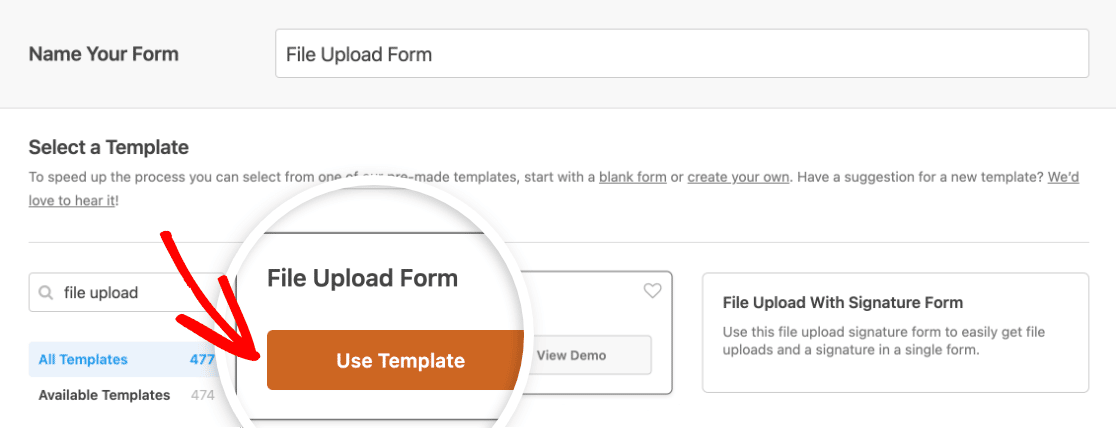
O WPForms criará um formulário em branco com 5 campos: Nome, E-mail, Telefone, Upload de Arquivo e Comentários Adicionais.
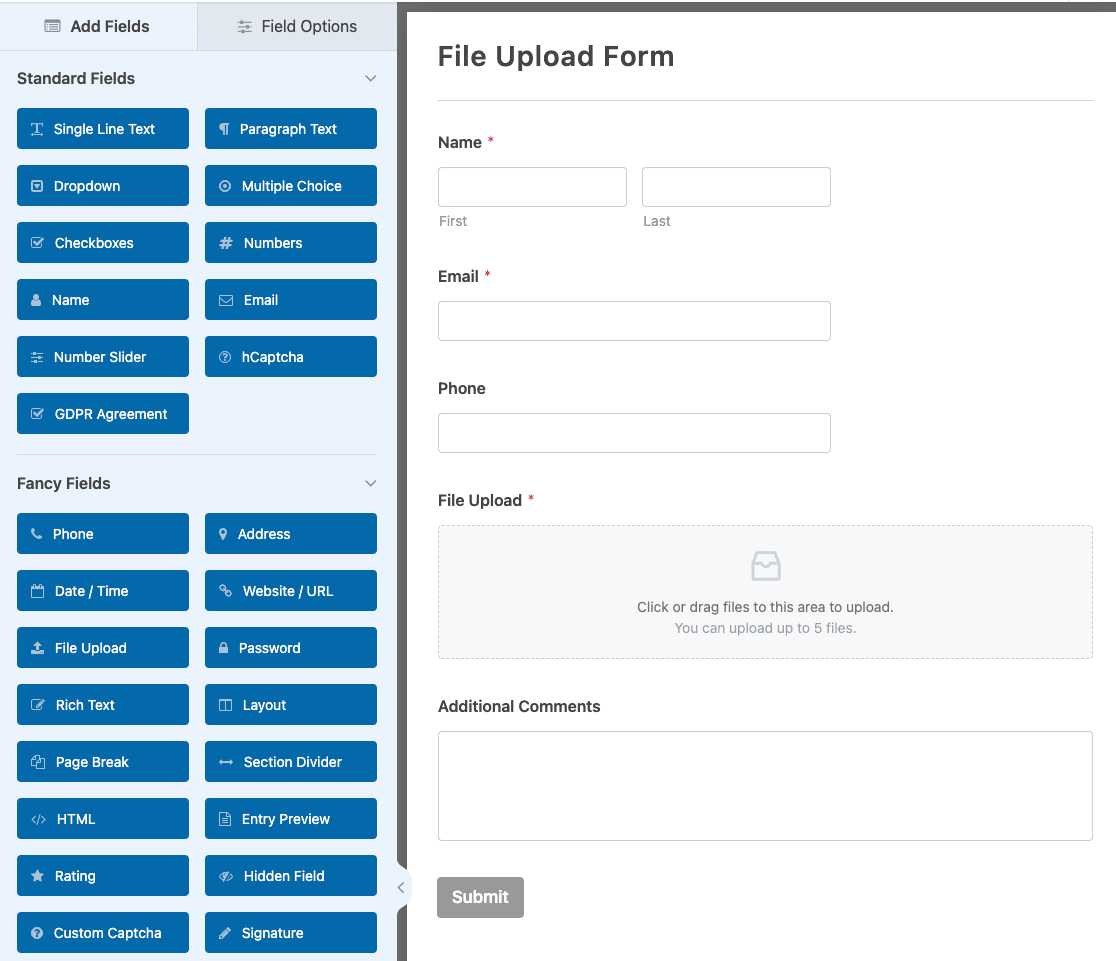
Para adicionar mais campos ao formulário, arraste e solte o campo que deseja adicionar do painel esquerdo para a área de visualização direita.
Você também pode alterar a ordem dos campos. Clique no campo que deseja mover e arraste-o para cima ou para baixo na visualização do formulário.
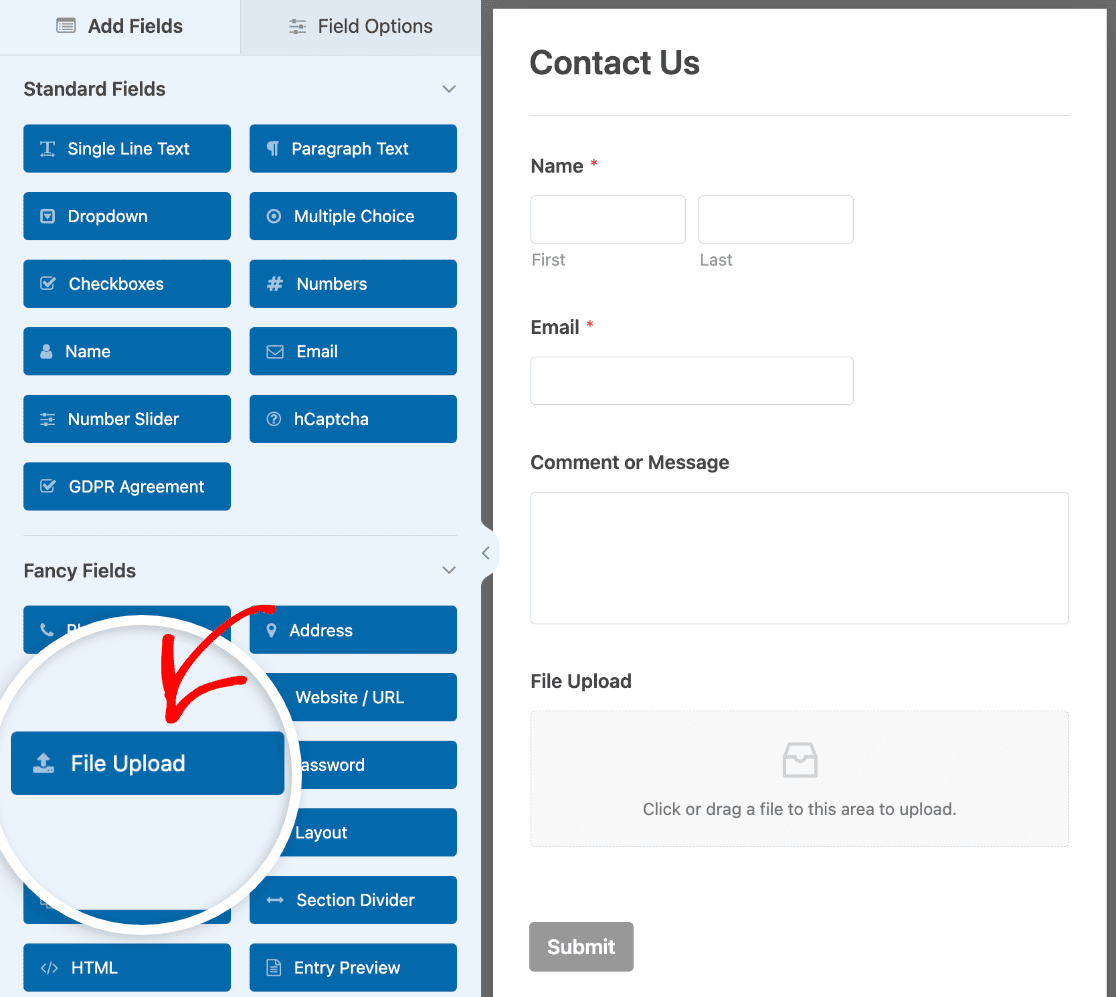
Você já tem um formulário que deseja usar para uploads de CSV? Você pode adicionar facilmente o campo de Upload de Arquivo a ele. Abra o formulário existente no editor WPForms, expanda o menu suspenso Campos Elegantes e arraste um campo de Upload de Arquivo do painel esquerdo para a área de visualização.
Etapa 2: Configure as Opções do Campo de Upload de Arquivos
Agora você tem um campo de upload de arquivo em seu formulário. Por padrão, ele permitirá que os usuários façam upload de muitos tipos de arquivo diferentes.
Para permitir apenas o upload de arquivos CSV, clique no campo Upload de Arquivo. No campo Extensões de Arquivo Permitidas, digite "csv".
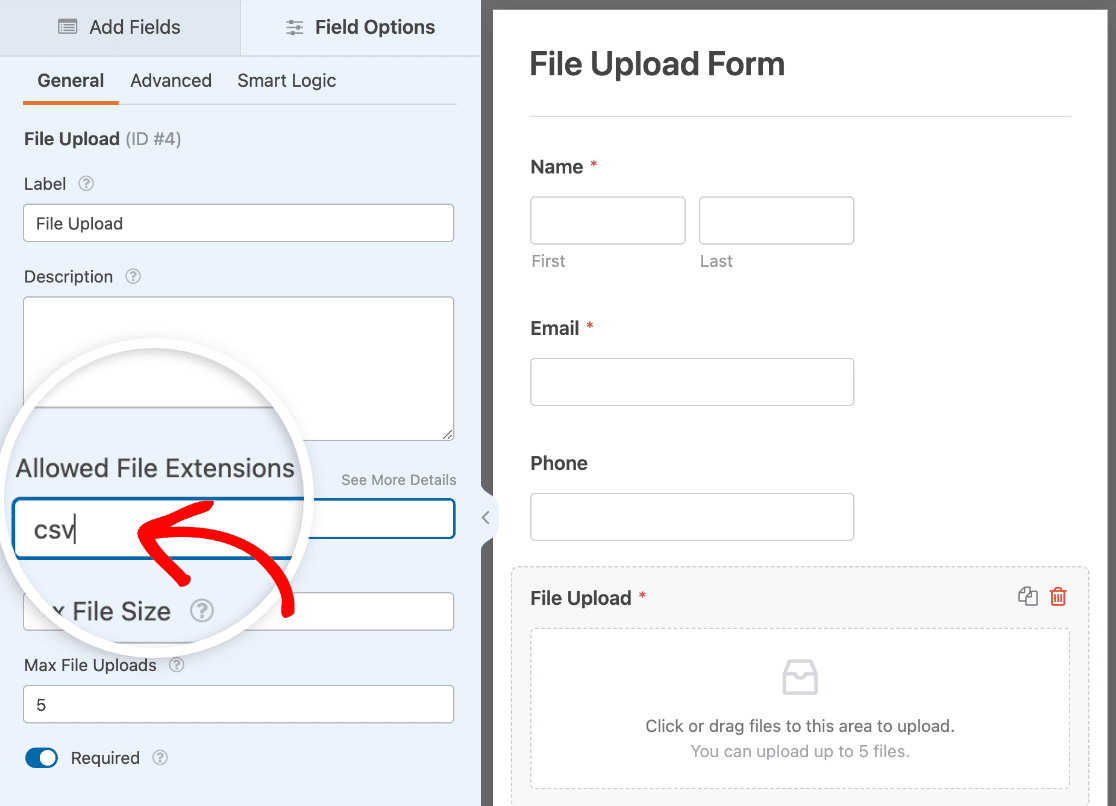
Às vezes, os aplicativos salvam arquivos CSV em um formato diferente. Para facilitar as coisas para seus visitantes, você pode querer permitir esses formatos também.
Por exemplo, para permitir o upload de arquivos formatados em Excel e arquivos CSV, você digitaria "csv,xls,xlsx" no campo Permitir Extensões de Arquivo.
Você pode alterar outras opções para o campo Upload de Arquivo aqui também:
- Rótulo — Dê um rótulo ao campo Upload de Arquivo como "Faça o upload do seu arquivo CSV" para que seus visitantes saibam para que serve o campo.
- Descrição — Adicione uma descrição. Por exemplo, você pode querer especificar quais extensões de arquivo seus visitantes podem fazer upload.
- Tamanho Máximo do Arquivo — Especifique o tamanho máximo do arquivo CSV que os usuários podem fazer upload. Se você não especificar um número aqui, o WPForms usará o tamanho máximo de arquivo permitido pelo seu servidor. Se precisar alterar isso, consulte este tutorial sobre como aumentar o tamanho máximo de upload de arquivos no WordPress.
- Uploads Máximos de Arquivo — Se o seu campo de Upload de Arquivo permitir que os usuários enviem vários arquivos, você pode especificar o número de arquivos permitidos aqui. Deixar este campo em branco definirá o número máximo de uploads de arquivo como 1.
- Obrigatório — Se esta configuração estiver ativada, seu visitante deverá anexar um arquivo CSV antes de poder enviar o formulário.
Existem algumas outras opções para o seu campo de Upload de Arquivo na aba Avançado.

Aqui você pode selecionar:
- Estilo — Você pode escolher o uploader de arquivos no estilo Moderno ou no estilo Clássico. O estilo Moderno permite que os usuários arrastem e soltem seus arquivos no seu formulário e permite uploads de vários arquivos. O estilo Clássico usa um botão Escolher Arquivo para que os usuários possam selecionar o arquivo para fazer upload de seus computadores. Ele permite que os usuários enviem apenas 1 arquivo.
- Armazenar arquivo na Biblioteca de Mídia do WordPress — Quando esta opção estiver ativada, os arquivos enviados para o seu formulário serão adicionados à sua Biblioteca de Mídia do WordPress. Se esta configuração estiver desativada, os arquivos serão armazenados na pasta Uploads do seu site WordPress, à qual você pode acessar via FTP. No entanto, se você não quiser armazenar arquivos na Biblioteca de Mídia, mas ainda precisar acessá-los facilmente, mostraremos como enviá-los por e-mail para você na próxima etapa.
- Ativar Restrições de Acesso a Arquivos — Esta opção permite restringir o acesso a arquivos enviados. Você pode restringir o acesso com base no Perfil do Usuário (os usuários devem estar logados). Você também pode restringir o acesso protegendo arquivos com senha.
- Ocultar Rótulo — Esta opção permite ocultar o rótulo do campo do formulário.
Terminamos de criar nosso formulário de upload simples!
Se você tem um formulário complicado, pode torná-lo mais fácil de navegar seguindo nosso tutorial sobre como criar um formulário de várias etapas no WordPress.
Etapa 3: Configure as Definições do Seu Formulário de Upload de CSV
Agora você precisará configurar algumas configurações para o seu formulário de upload de CSV. Clique em Configurações » Geral para abrir as configurações do seu formulário.

Nesta seção, você pode configurar as seguintes opções:
- Nome do Formulário — Edite o nome do seu formulário.
- Descrição do Formulário — Adicione uma descrição para o seu formulário. Você pode optar por exibir a descrição acima do formulário quando o incorporar em seu site.
- Tags — Adicione tags para organizar os formulários do seu site e encontrá-los mais facilmente.
- Texto do Botão Enviar — Personalize o texto no botão Enviar.
- Texto de Processamento do Botão Enviar — Altere o texto que aparece enquanto seu formulário está sendo enviado.
Você também pode expandir as configurações Avançadas para configurar o seguinte:
- Classes CSS — Adicione CSS personalizado ao seu formulário ou botão de envio.
- Preencher por URL — Preencha alguns campos automaticamente com base em um URL personalizado.
- Ativar envio de formulário AJAX — Ative as configurações AJAX para que o formulário possa ser enviado sem recarregar a página.
- Desativar o armazenamento de informações de entrada no WordPress — Torne seu formulário compatível com o GDPR. Isso reduzirá a quantidade de dados que o formulário captura sobre seus visitantes. Se o seu formulário provavelmente será usado por pessoas que moram na União Europeia, você pode precisar marcar esta opção. Para mais detalhes, consulte nosso guia sobre como adicionar um Campo de Acordo GDPR aos formulários do seu site.
Quando terminar com todas as configurações gerais, vá para as configurações de Proteção contra Spam e Segurança .

- Ativar proteção anti-spam — Impeça spammers de enviar entradas lixo através do seu formulário de contato. Você pode usar o recurso anti-spam, CAPTCHA personalizado, hCaptcha ou Google reCAPTCHA. Lembre-se de que o recurso anti-spam está ativado em todos os novos formulários por padrão.
- Ativar proteção anti-spam Akismet — Se você usa o plugin Akismet para combater spam de comentários, também pode conectá-lo ao seu formulário para evitar envios de spam.
- Ativar filtro de país — Impede envios de um país específico.
- Ativar filtro de palavras-chave — Impede envios que incluam certas palavras ou frases.
Clique em Salvar quando terminar.
Etapa 4: Personalize as Notificações do seu Formulário de Upload de CSV
Você pode escolher como deseja ser notificado quando alguém enviar seu formulário.
Por padrão, todos os formulários têm notificações por e-mail ativadas. Você pode personalizar a notificação por e-mail ou desativá-la no painel Configurações » Notificações .

Se precisar de ajuda para configurar esses e-mails de notificação, você pode ler nosso guia sobre como configurar notificações de formulário no WordPress.
Você também pode enviar uma notificação automática para o seu visitante quando ele enviar um formulário. Esta é uma ótima maneira de informá-lo de que recebemos o arquivo dele. Para configurar isso, você precisará usar Tags Inteligentes em seu modelo de notificação.
Você também pode enviar o arquivo CSV para outros departamentos da sua empresa. Por exemplo, você pode fazer com que todos os seus pedidos de atacado vão para o centro de distribuição.
Para enviar várias notificações, leia nosso guia sobre como enviar várias notificações de formulário no WordPress.
Lembra-se de que dissemos que você poderia acessar os uploads de CSV em suas notificações por e-mail? Usar Tags Inteligentes para incluir o campo de upload de arquivo do seu formulário no corpo do e-mail o adicionará como um link clicável para visualizar o arquivo CSV.
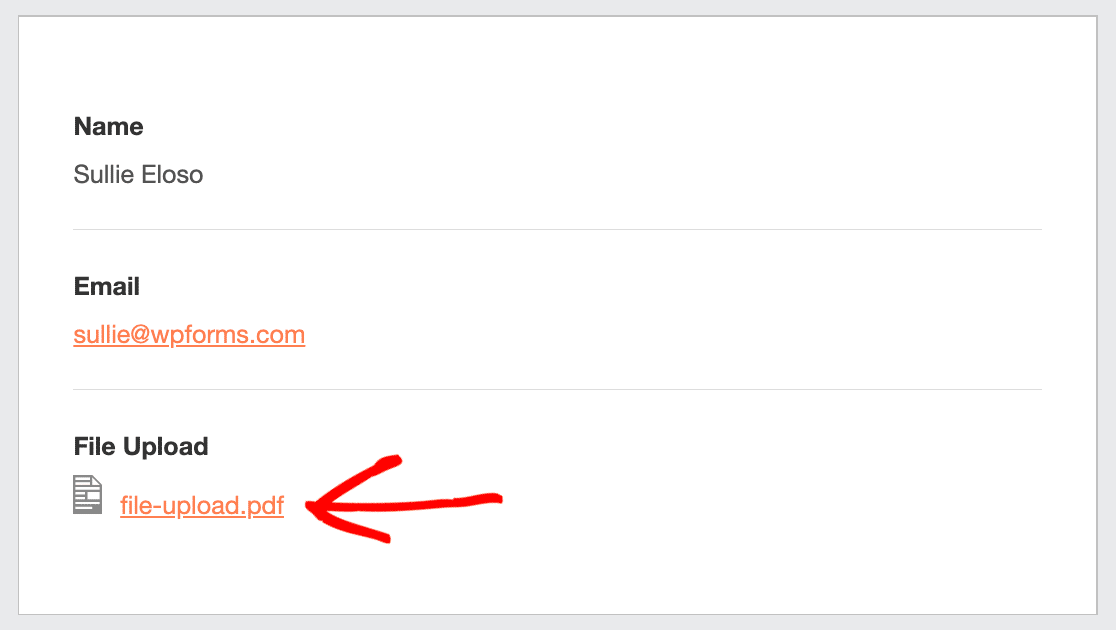
A outra opção é rolar para baixo até as configurações Avançadas da sua notificação por e-mail e Ativar Anexos de Upload de Arquivo.

É importante notar que a maioria dos provedores de e-mail limita o tamanho dos anexos, portanto, suas notificações podem falhar quando esta configuração estiver ativada. Para evitar isso, certifique-se de ter definido o tamanho máximo de upload de arquivo, como mencionamos na Etapa 2.
Finalmente, se você quiser personalizar seus e-mails, o WPForms pode adicionar uma imagem ou logotipo da empresa aos e-mails de notificação como uma imagem de cabeçalho personalizada. Seu logotipo aparecerá no topo do e-mail, como na captura de tela abaixo.

Etapa 5: Configure as Confirmações do Seu Formulário de Upload de CSV
Confirmações são ações que acontecem automaticamente quando um formulário é enviado. Se precisar de mais ajuda com isso, leia nosso tutorial sobre como configurar confirmações de formulário.
Você pode escolher entre três tipos diferentes de confirmações:
- Mensagem — Exibe uma mensagem para confirmar que o formulário foi enviado. Esta é a Confirmação padrão para todos os formulários. Você pode personalizá-la se desejar.
- Exibir Página — Exibe automaticamente uma página ou postagem em seu site quando o formulário é enviado.
- Redirecionamento — Carrega automaticamente uma página em outro site.
Para o nosso formulário de upload de CSV, vamos exibir uma mensagem de confirmação simples.
Volte para o editor de formulários e abra seu formulário. Clique em Configurações » Confirmações.
No menu suspenso Tipo de Confirmação, selecione Mensagem.
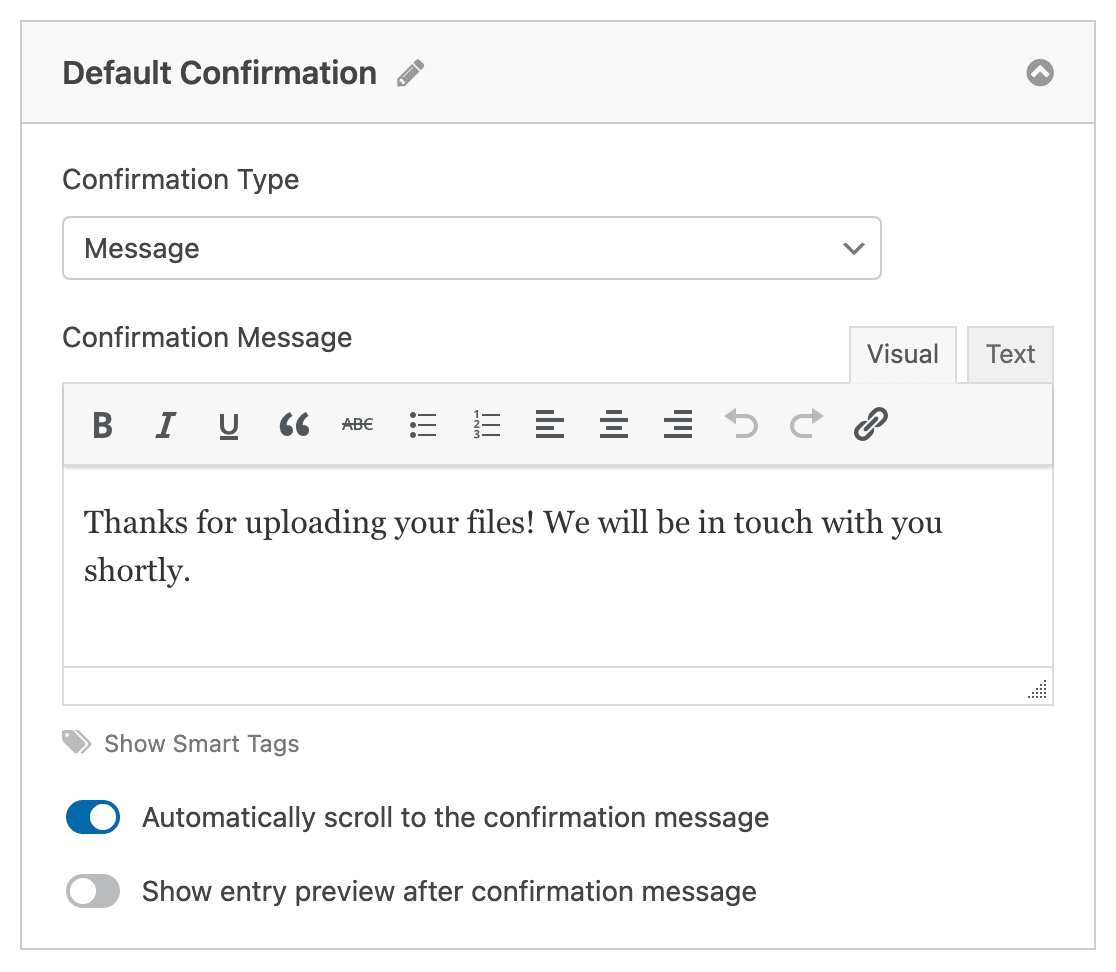
Personalize a mensagem e clique em Salvar.
Tudo pronto! Tudo está completo, exceto por uma etapa importante. Vamos colocar o formulário de upload de CSV em seu site.
Etapa 6: Adicione Seu Formulário de Upload de CSV ao Seu Site
O WPForms permite adicionar formulários em qualquer lugar do WordPress, como uma página, uma postagem, uma barra lateral ou o rodapé do seu site. Vamos adicioná-lo a uma nova página neste exemplo.
Crie uma nova página e clique no botão mais (+) para adicionar um novo bloco. Procure e clique no bloco WPForms.

O bloco WPForms será carregado no editor. Na lista suspensa, selecione o formulário de upload de CSV que você criou.
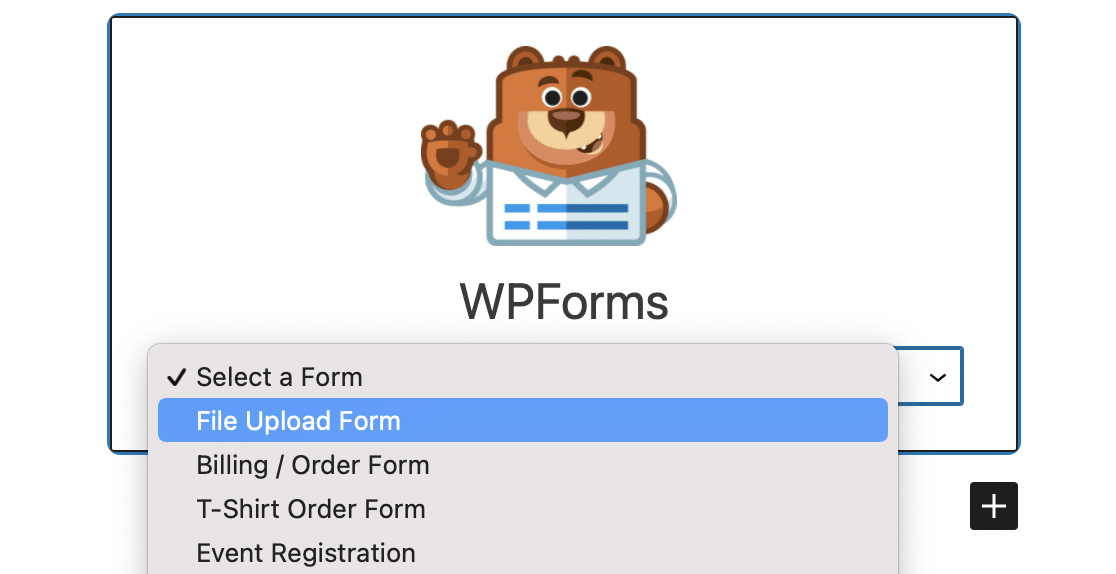
Em seguida, clique no botão azul Publicar no canto superior direito.
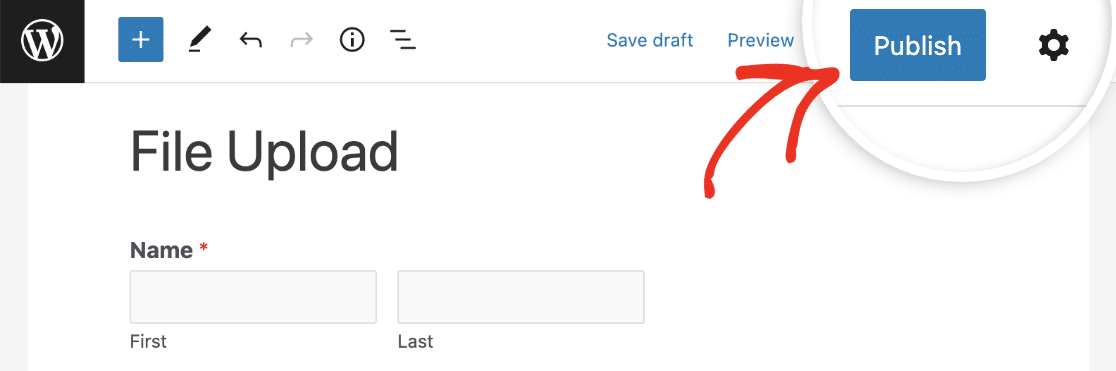
Você terminou! Seu novo arquivo de upload de CSV está agora no ar em seu site e pronto para seus visitantes fazerem o upload de seus arquivos.
Etapa 7: Visualize os Arquivos CSV
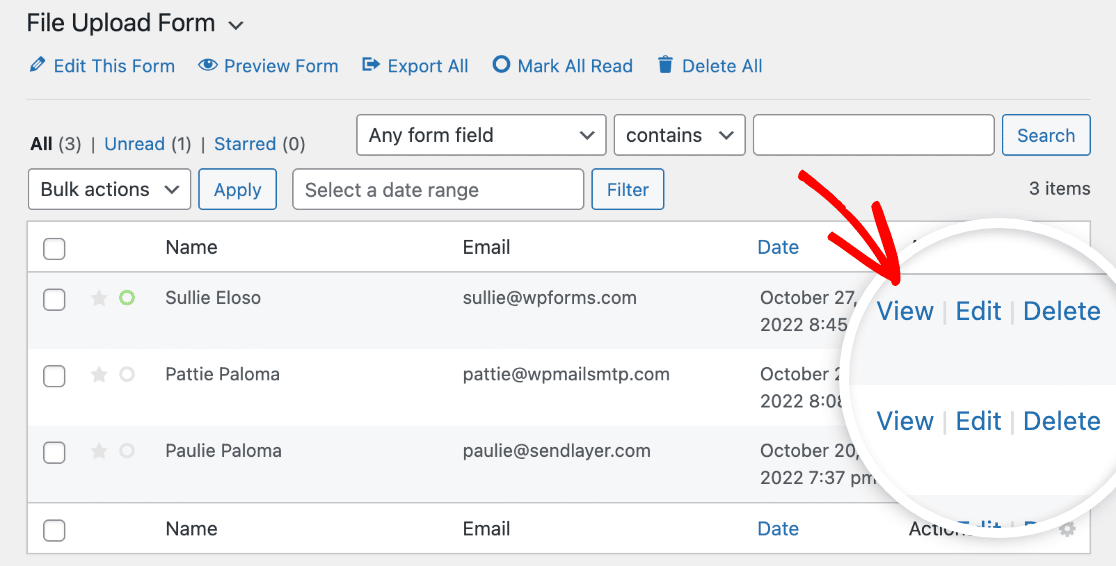
Você pode ver todas as submissões de formulário que recebeu no painel do WordPress, incluindo quaisquer arquivos que os usuários enviaram. Clique em WPForms » Entradas e encontre seu formulário de upload de CSV.
Para ver cada submissão individual do formulário, clique no link Ver no lado direito da linha.
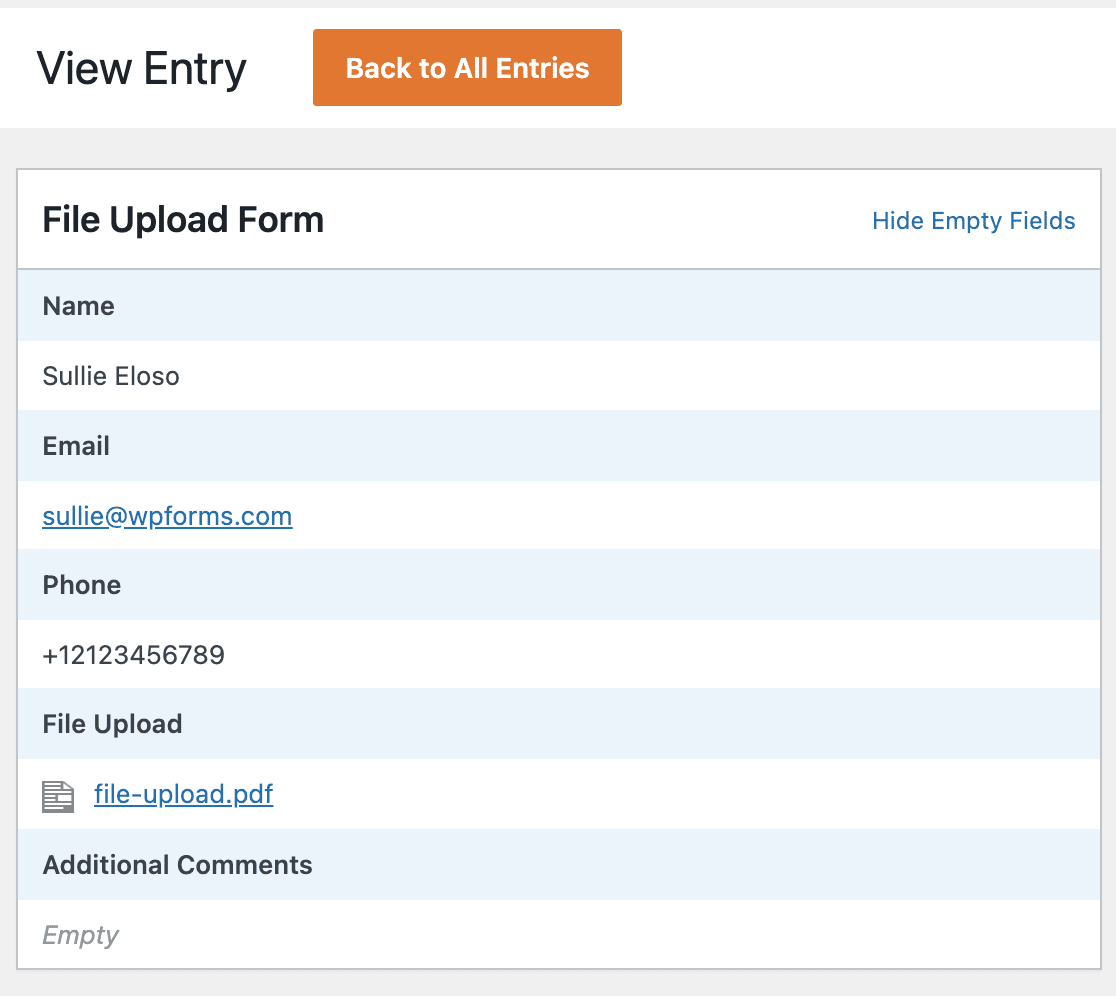
Você pode salvar ou abrir os arquivos que o usuário enviou clicando no link.
Se você precisar armazenar arquivos enviados no Dropbox ou Google Drive, você pode usar o addon Zapier para fazer isso automaticamente.
Crie Seu Formulário de Upload de CSV Agora
Em seguida, Crie um Widget de Upload de Arquivo
É isso! Agora você sabe como permitir uploads de arquivos CSV no WordPress.
Se você quiser criar um widget de barra lateral para seus formulários de upload de CSV, confira como criar um widget de upload de arquivo no WordPress.
Você sabia que também pode exportar entradas de formulário do WordPress em formato CSV? É uma ótima maneira de visualizar as entradas do seu formulário de contato no Excel.
Crie seu formulário WordPress agora
Pronto para criar seu formulário? Comece hoje mesmo com o plugin de criação de formulários WordPress mais fácil. WPForms Pro inclui muitos modelos gratuitos e oferece uma garantia de devolução do dinheiro em 14 dias.
Se este artigo ajudou você, por favor, siga-nos no Facebook e Twitter para mais tutoriais e guias gratuitos do WordPress.


Olá, preciso que os usuários enviem um arquivo CSV para o meu site WP. Depois preciso extrair os dados e compará-los com outros CSV que tenho e retornar um valor. Finalmente, eu precisaria que o sistema apagasse o CSV que o usuário enviou. Que ferramentas devo usar.
Olá Alfonso- Para alcançar o que você mencionou, você precisará criar um fluxo de trabalho personalizado. Caso queira explorar opções de desenvolvimento personalizado, recomendamos fortemente o uso de Codeable e, a longo prazo, você pode optar por WPBuffs
Obrigado 🙂
Preciso criar um formulário para criar um post de blog do frontend. O usuário pode fornecer um título, uma imagem e uma tabela no Google Sheets salva como um arquivo "csv" e, após a submissão e revisão do administrador e confirmação do administrador, a tabela deve ser exibida no post do blog automaticamente com o título e a imagem. Isso é possível no wpforms?
Olá Dilan – Temos o addon Google Sheet que você pode usar para conectar seus formulários ao Google Sheet, e o addon Post submissions para permitir que os usuários postem artigos de blog. Quando tiver um tempo, você poderia compartilhar mais detalhes sobre a tabela de confirmação a que você está se referindo usando nosso formulário de contato e enviar um ticket de suporte?
Muito útil, mas os arquivos são armazenados na pasta /wp-content/uploads/wpforms/ ou na pasta /wp-content/uploads/, ambas acessíveis publicamente. Se você estiver coletando dados de pedidos contendo informações confidenciais, como proteger essas pastas para que ninguém possa acessá-las, exceto usuários internos, mas também permitindo que visitantes abram arquivos que pretendemos que eles acessem, como um pdf?
Olá Adam – Para contextualizar, quando o arquivo é carregado, adicionamos um hash exclusivo ao final do arquivo (ex: meu-logo-570543445db74.png) para que um usuário mal-intencionado não consiga abrir facilmente vários arquivos que foram carregados em seu site. Dito isso, sobre a segurança que você está procurando para bloquear o acesso à pasta, exceto usuários internos, atualmente não temos, e adicionarei isso ao nosso rastreador de solicitações de recursos.