


Resumo de IA
Ok, vamos falar sobre construtores de formulários WordPress. Se está à procura da ferramenta certa para criar formulários no seu site, quase de certeza que já reduziu as opções a dois grandes intervenientes: Gravity Forms e WPForms.
Ambos são incrivelmente populares e poderosos, mas abordam a construção de formulários de forma bastante diferente. Agora, total transparência: está a ler esta comparação no blog do WPForms.
Isso significa que isto é apenas um discurso de vendas tendencioso? Honestamente, não perderia o seu tempo nem o meu se fosse esse o caso. O meu objetivo aqui é partilhar a minha experiência genuína e prática a testar ambos os plugins extensivamente.
Gravity Forms vs WPForms: O Debate Definitivo de Plugins
Escolher o construtor de formulários certo é crucial. Impacta tudo, desde a geração de leads e comunicação com o cliente até pagamentos e registos de utilizadores. Aqui está uma tabela de comparação rápida entre os dois plugins:
| Funcionalidade | Gravity Forms | WPForms |
|---|---|---|
| Versão Gratuita Disponível | N oun | Sim |
| Análise de Formulários | N oun | Sim |
| Modelos de Formulário Pré-construídos | 16 | 2,100+ |
| Construtor de Formulários IA | N oun | Sim |
| Design do Formulário (Texto e Imagens) | Requer HTML | Suporta um campo de Conteúdo sem código |
| Cálculos no Formulário | Sim | Sim |
| Opções de Captcha | Sim (Apenas Captcha) | Sim (Captcha Personalizado) |
| Campo de Classificação | N oun | Sim |
| Campos Repetíveis | N oun | Sim |
| Ferramenta de Importação de Formulários | Sim (Apenas Gravity Forms) | Sim (Ninja Forms, Pirate Forms, WPForms, Contact Form 7) |
| Preço Inicial | €59+/ano | €49,50+/ano |
- 1. Primeiras Impressões: Gravity Forms e WPForms
- 2. Primeiros Passos: Instalação e Configuração
- 3. Utilização Diária: Interface e Experiência
- 4. O Essencial: Funcionalidades e Capacidades
- 5. Ajuda Quando Precisa: Suporte e Documentação
- 6. Medir o que funciona: Análise de Formulários Integrada
- 7. Quanto custa cada plugin: Preços e Planos
- A Minha Opinião Final: WPForms vs Gravity Forms
1. Primeiras Impressões: Gravity Forms e WPForms
Ao tentar escolher um plugin de formulários, acho muito útil ter primeiro uma imagem clara do que cada um oferece. Compreender o básico desde o início tornou mais fácil compará-los corretamente.
Gravity Forms

O Gravity Forms existe há muito tempo e posiciona-se como uma ferramenta principalmente para programadores e agências, enfatizando frequentemente a sua extensibilidade. Tem a reputação de ser poderoso, mas potencialmente complexo.
Notavelmente, não tem uma versão gratuita, o que significa que tem de se comprometer financeiramente (€59/ano no mínimo) apenas para o experimentar num site ativo, embora ofereçam uma demonstração limitada.
O Gravity Forms pareceu imediatamente mais… tradicional do WordPress. A sua interface vive inteiramente dentro da área de administração padrão do WP, o que pode parecer familiar e, ao mesmo tempo, um pouco restritivo.
WPForms

O WPForms, por outro lado, destaca-se pela facilidade de uso, mas cobre as mesmas necessidades dos desenvolvedores através da Abilities API, webhooks, hooks e fluxos de trabalho de agentes de IA, ao mesmo tempo que oferece uma experiência de construtor mais acessível.
Isto é imediatamente aparente com o WPForms Lite, a nossa versão gratuita disponível diretamente no WordPress.org. Possui mais de 5.000.000 de instalações ativas e 13.513 avaliações de 5 estrelas, o que diz muito sobre a sua acessibilidade e satisfação do utilizador, mesmo no nível gratuito.
A minha primeira impressão do WPForms foi de acessibilidade; pode instalar a versão gratuita e começar a criar formulários funcionais em minutos, sem qualquer compromisso financeiro.
2. Primeiros Passos: Instalação e Configuração
Quão fácil é a configuração real? Ambos visam a facilidade de utilização, mas a minha experiência variou, particularmente na resolução de problemas.
Gravity Forms
A instalação de ambos os plugins é um procedimento padrão do WordPress. Para instalar o Gravity Forms, precisa primeiro de comprar uma licença no respetivo website.
Em seguida, descarrega o ficheiro zip do plugin e carrega-o manualmente através do seu painel WordPress (Plugins » Adicionar Novo » Carregar Plugin).
Após ativá-lo com a sua chave de licença, é apresentado o menu principal do Gravity Forms na barra lateral de administração do WordPress.
Criação de Formulários
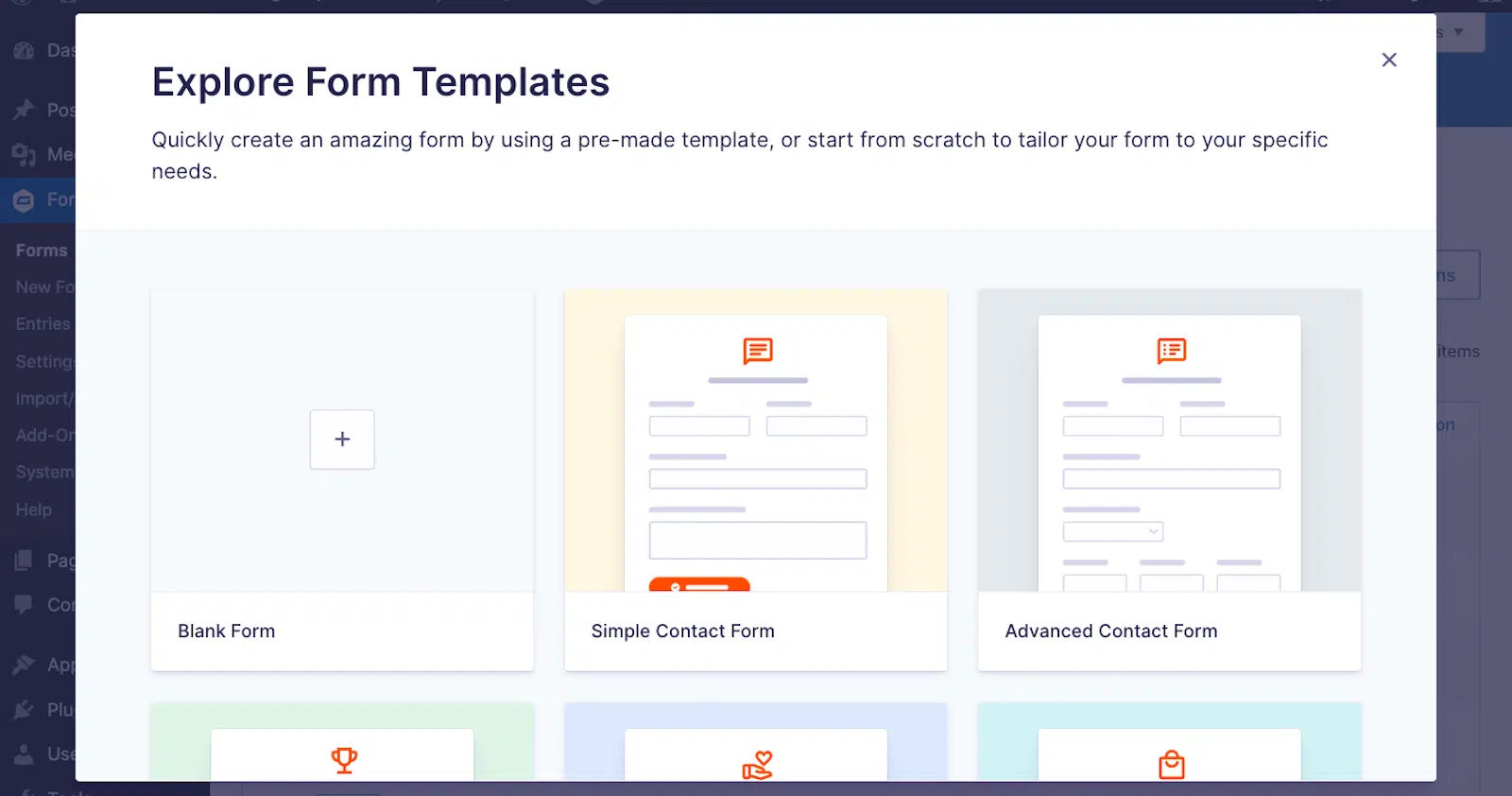
Com o Gravity Forms, clicar em “Novo Formulário” pede-lhe para dar um título e descrição ao seu formulário. Pode escolher entre cerca de 16 modelos básicos ou começar em branco.
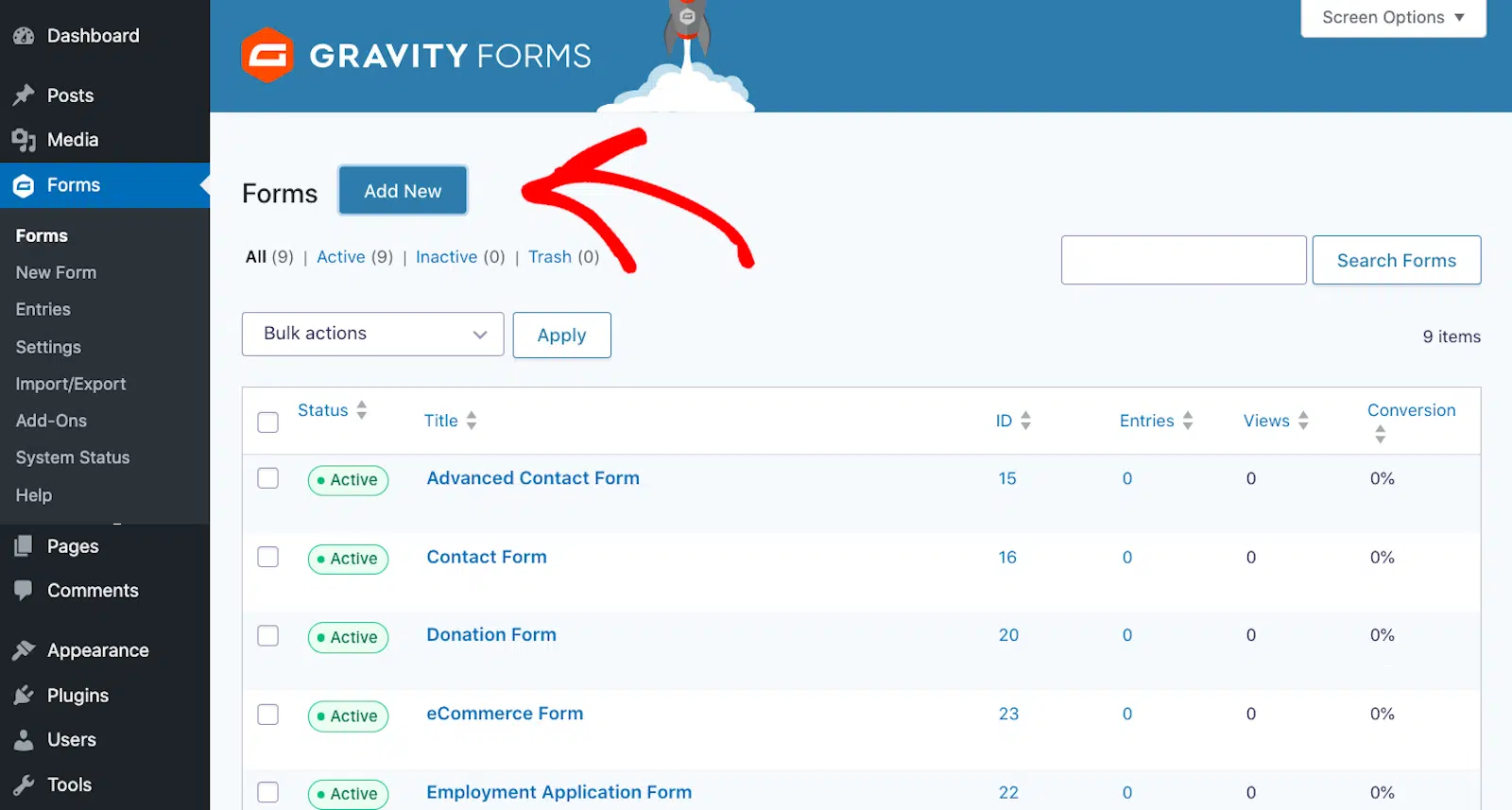
Selecionar um modelo (ou em branco) leva-o para o editor de formulários, que, como mencionado, está incorporado na interface de administração padrão do WordPress.
Os campos estão listados à direita e arrasta-os para a tela do formulário no centro. Clicar num campo abre as suas definições à direita, substituindo a lista de campos.
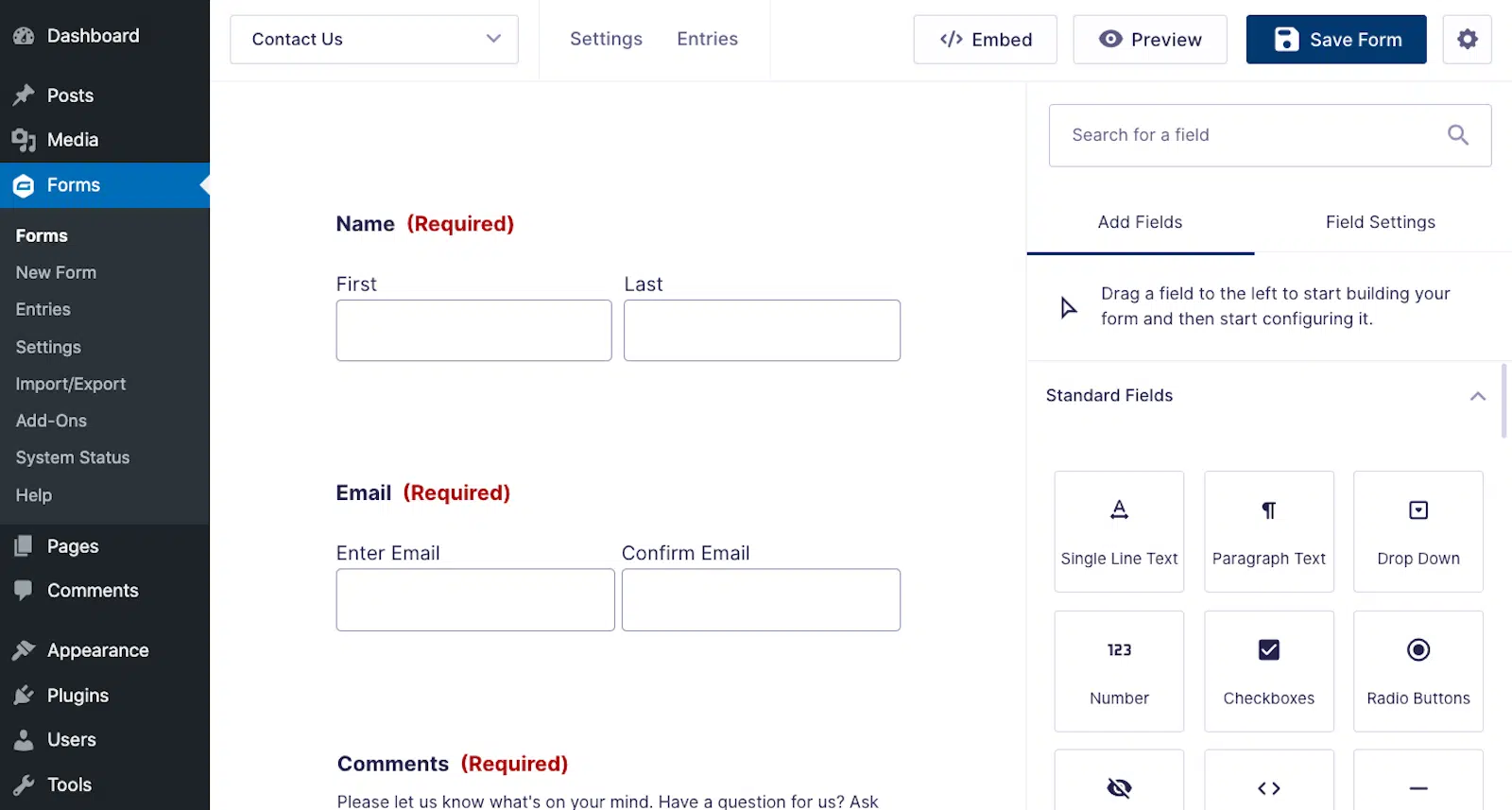
Embora funcional, achei esta troca constante entre a lista de campos e as definições de campo no mesmo painel direito um pouco complicada durante as minhas primeiras criações.
WPForms (Lite & Pro)
Para o WPForms, pode procurar por “WPForms” diretamente no seu painel WordPress em Plugins » Adicionar Novo e instalar o WPForms Lite.
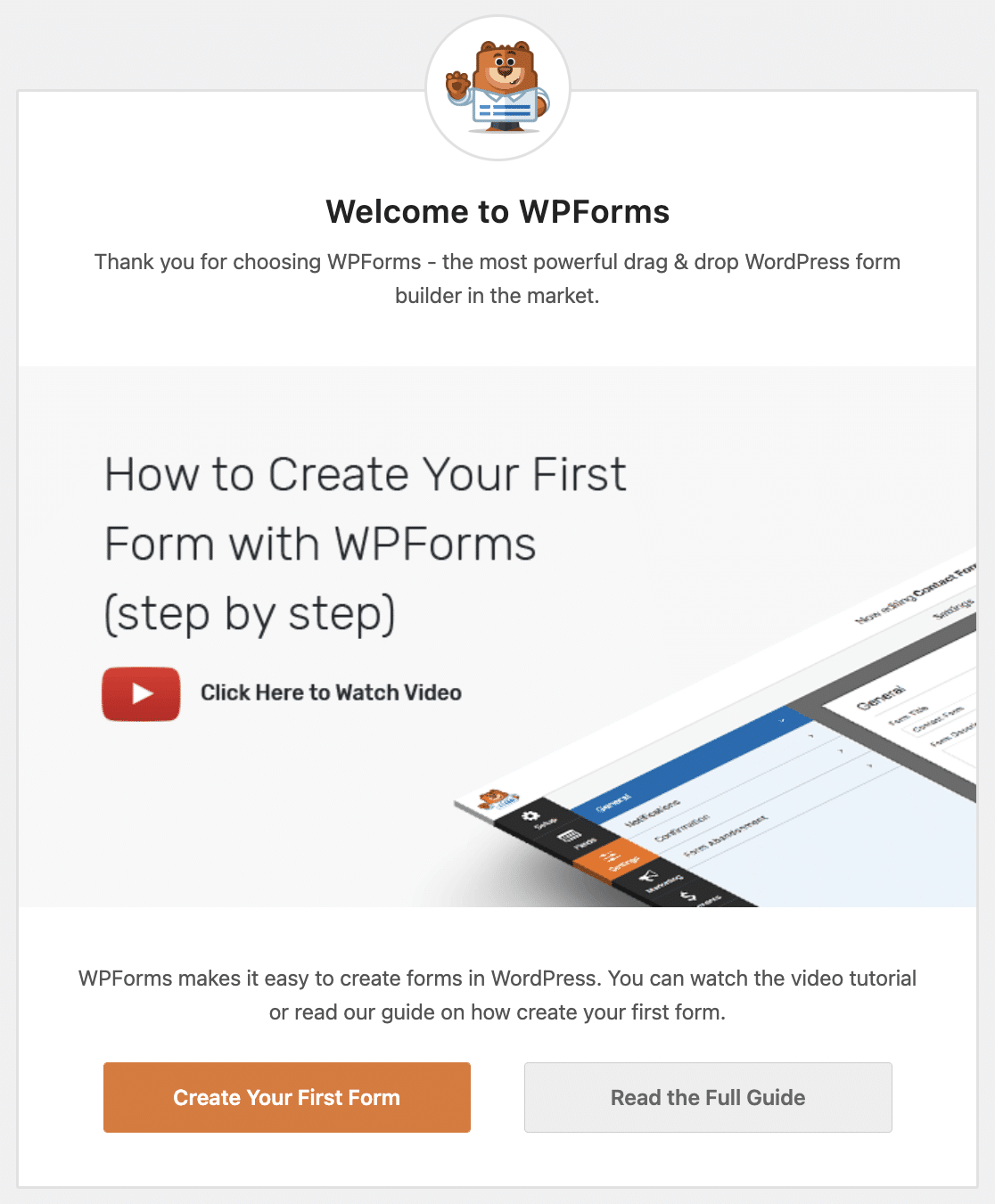
Ativá-lo apresenta um ecrã de boas-vindas útil e o Desafio WPForms, um percurso guiado para criar o seu primeiro formulário em menos de 5 minutos, um toque muito agradável para iniciantes.
Criação de Formulários
Após a instalação, clicar em “Adicionar Novo” lança imediatamente o construtor a ecrã inteiro e apresenta a extensa biblioteca de modelos com mais de 2.100 modelos de formulários WordPress na versão Pro (e uma boa seleção mesmo na Lite).
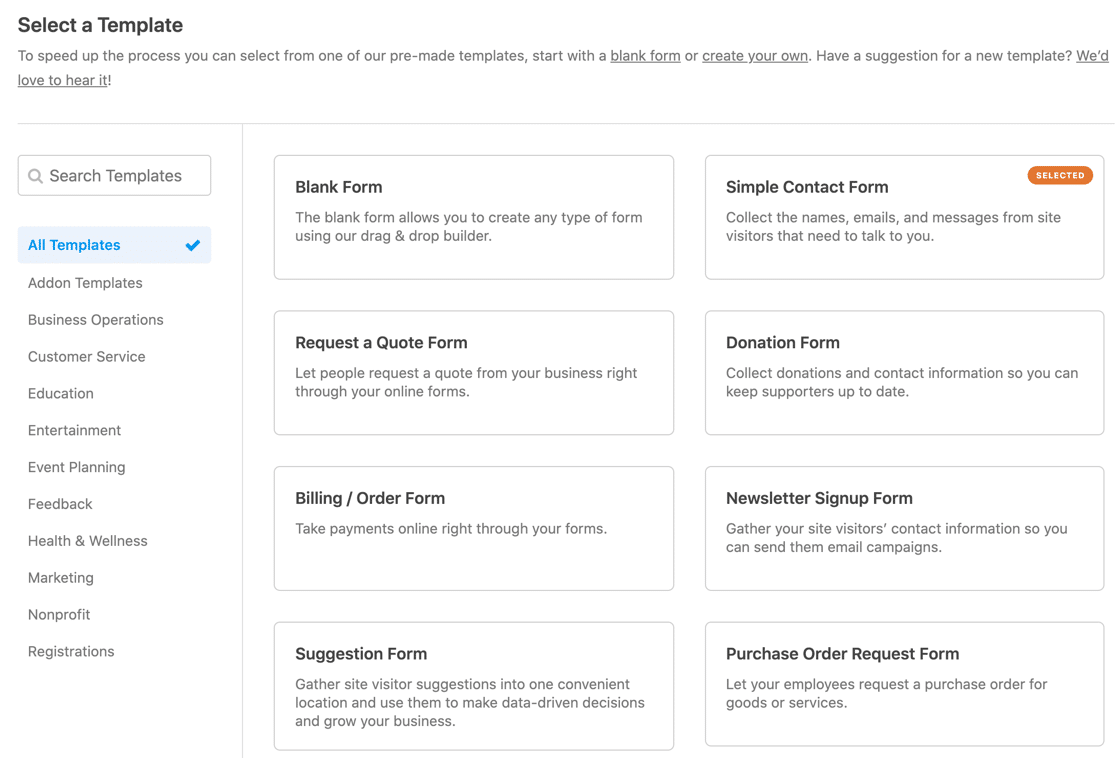
Estes não são layouts básicos, pois muitos são concebidos para casos de uso específicos (candidaturas, inquéritos, registos, pedidos) e incluem campos relevantes já adicionados.

Escolher um modelo (ou começar em branco) leva-o para o construtor dedicado. O layout é consistentemente de dois painéis: os campos estão sempre visíveis à esquerda e as pré-visualizações do formulário estão sempre à direita.
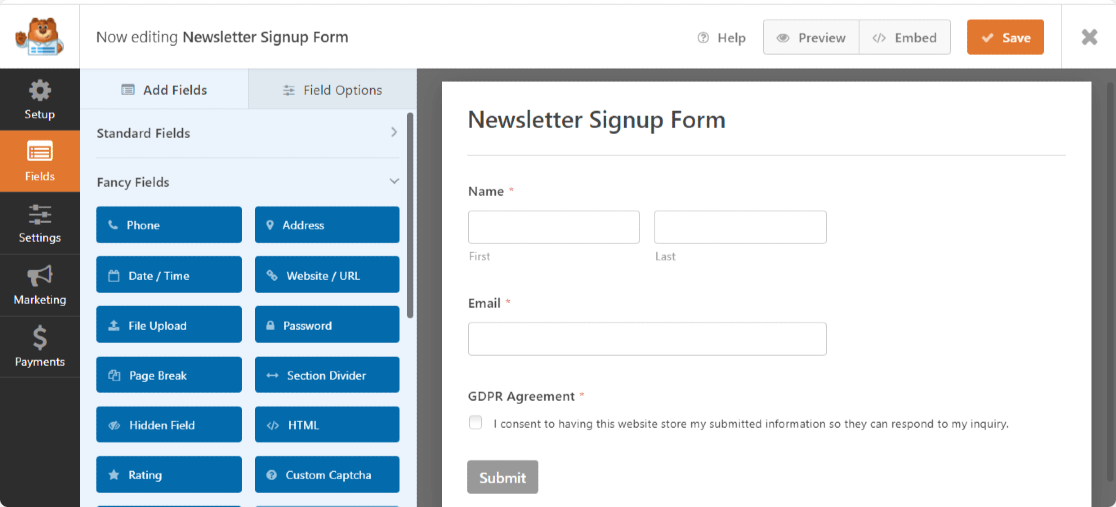
Clicar num campo abre as suas opções à esquerda, mantendo a lista de campos acessível através de separadores. Isto pareceu significativamente mais suave e intuitivo, especialmente ao criar formulários mais longos.
O WPForms também oferece funcionalidades avançadas de IA para a criação de formulários. Pode descrever o formulário que pretende em linguagem simples e a IA gera um rascunho que pode refinar.

A funcionalidade de Escolhas de IA também ajuda quando está a preencher listas suspensas e caixas de seleção, pois sugere valores para as escolhas com base no rótulo do campo.
Pode até editar um formulário existente conversando com ele, pedindo à IA para ajustar campos, criar lógica condicional ou escrever um cálculo para si.

Se isso não fosse suficiente, o WPForms também se esforça mais, permitindo que assistentes de IA como Claude, ChatGPT ou Cursor criem formulários para si.

3. Utilização Diária: Interface e Experiência
Tanto o WPForms quanto o Gravity Forms colocaram a experiência do utilizador na vanguarda do seu desenvolvimento. Uma vez configurado, como é que cada plugin se sente no dia a dia?
Gravity Forms
Trabalhar dentro da área administrativa padrão do WordPress tem prós e contras. É familiar, mas muitas vezes achei que parecia apertado, especialmente em ecrãs mais pequenos.
Como observado em alguns comentários da comunidade que encontrei durante a pesquisa, o editor de formulários pode parecer confuso, com as definições de campo por vezes a sobrepor-se à pré-visualização do formulário ou a dificultar a visualização clara de tudo.
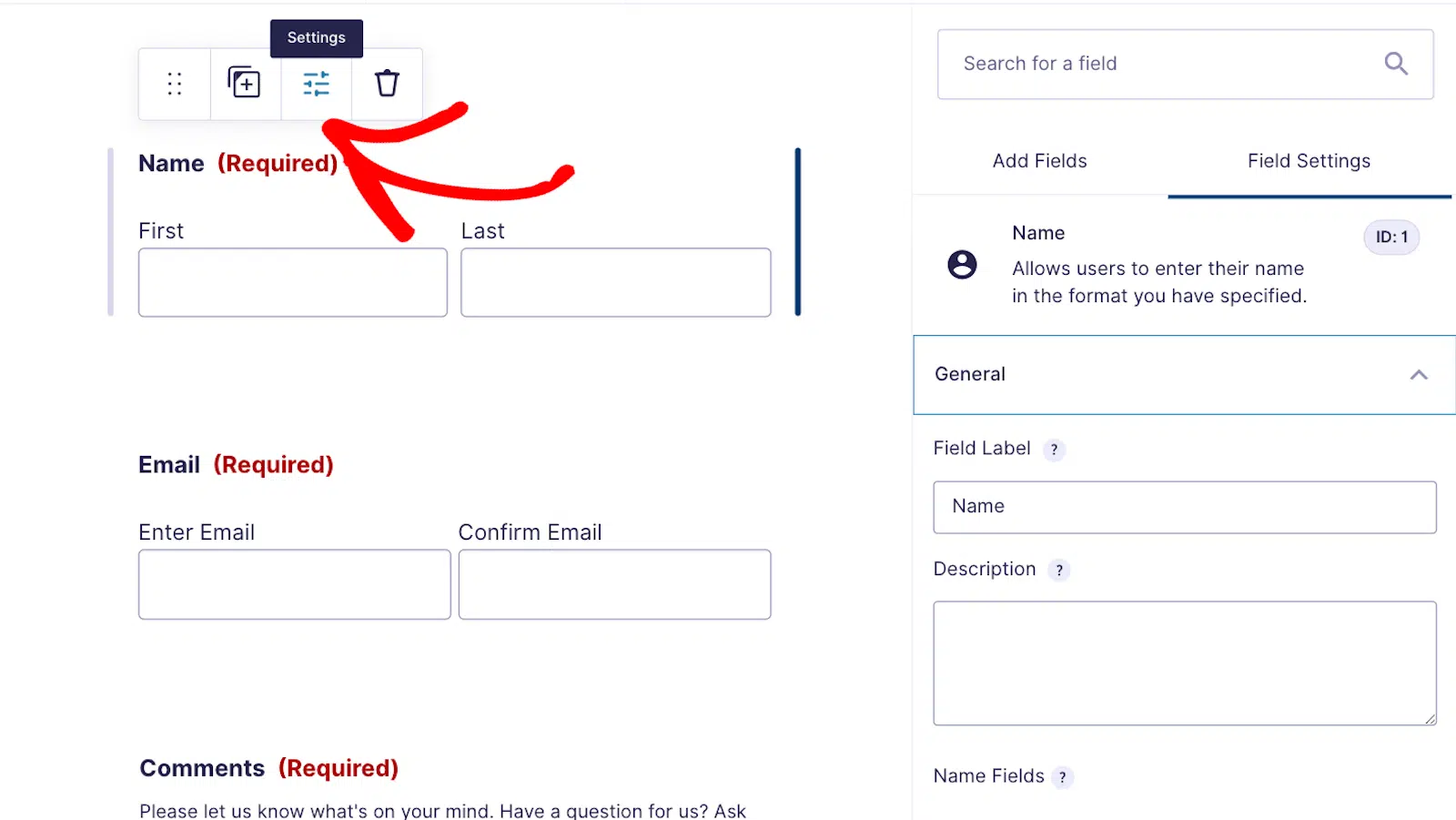
Encontrar IDs de campo específicos, que são por vezes necessários para personalização, não foi imediatamente óbvio. Embora o Gravity Forms destaque uma "vista compacta" para formulários longos, a experiência geral pareceu menos simplificada do que um construtor dedicado.
Arrastar campos para criar layouts de várias colunas é possível colocando-os lado a lado, enquanto o WPForms usa um campo de Layout dedicado para um controlo mais preciso e previsível sobre as estruturas de colunas.
No entanto, na prática, conseguir o alinhamento exato com arrastar e soltar por vezes pareceu complicado. A falta de um ambiente verdadeiramente separado e sem distrações significou que os avisos do WP admin ou outros itens de menu estavam sempre visíveis, quebrando ligeiramente o foco.
Como Ver Entradas do Gravity Forms
Para ver submissões no Gravity Forms, clique no separador Entradas no topo do seu formulário.
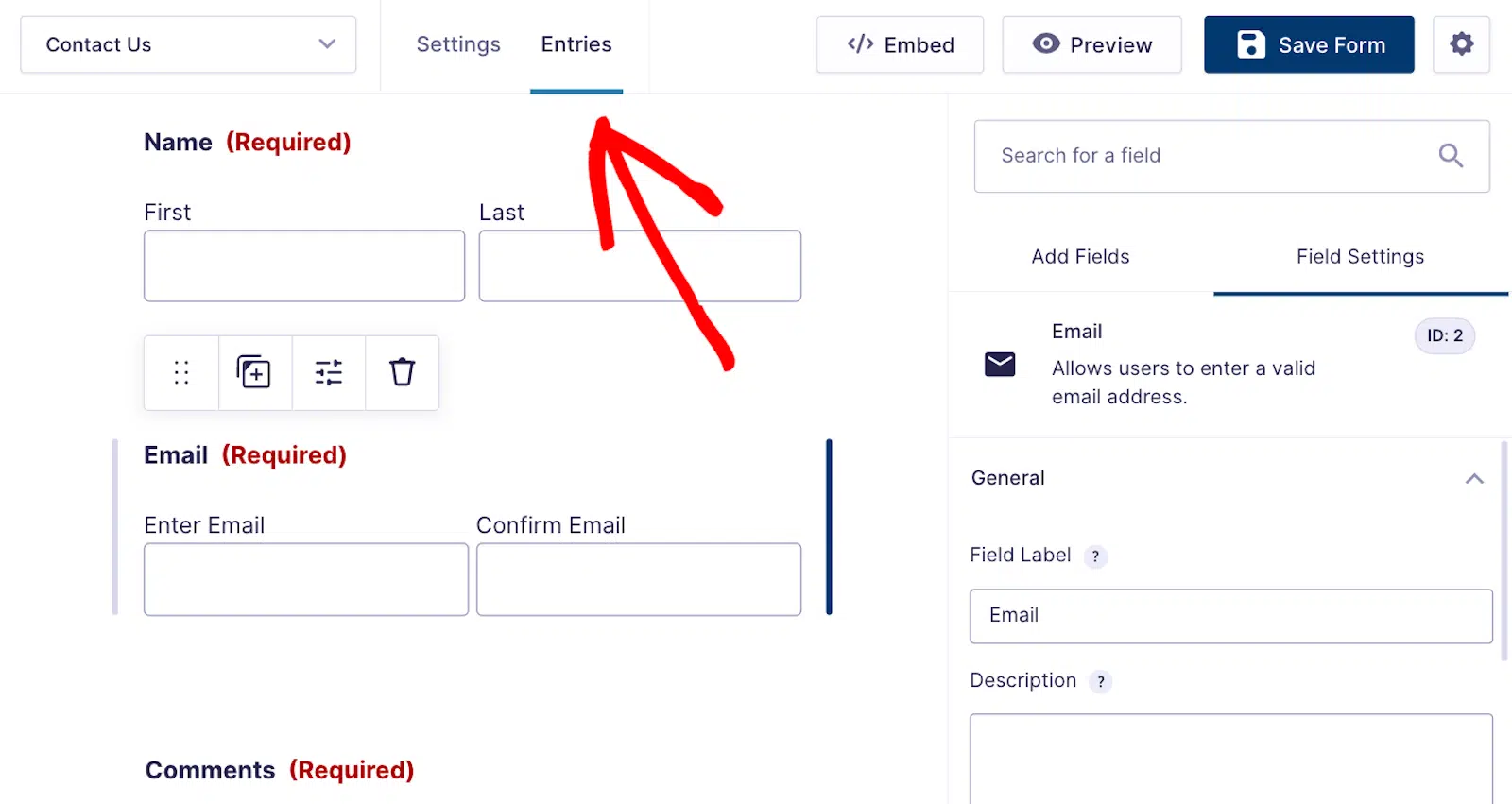
Se tiver entradas para o formulário em questão, elas aparecerão no ecrã seguinte. Note como as suas entradas são também acessíveis através do painel do WordPress no lado esquerdo do seu ecrã.
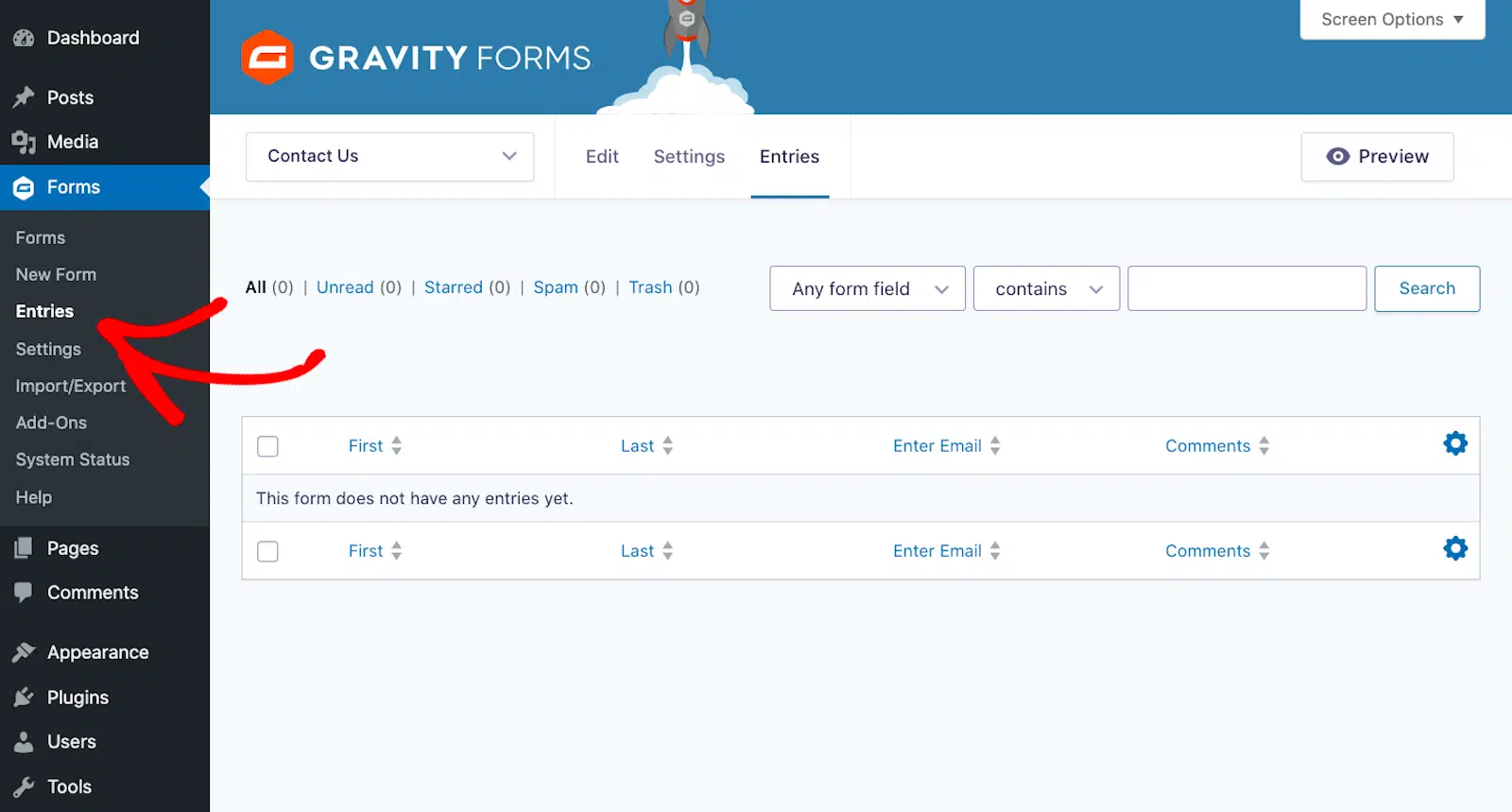
Noutras palavras, qualquer um dos caminhos no Gravity Forms levá-lo-á ao ecrã acima. Depois, poderá obter uma vista mais detalhada das entradas.
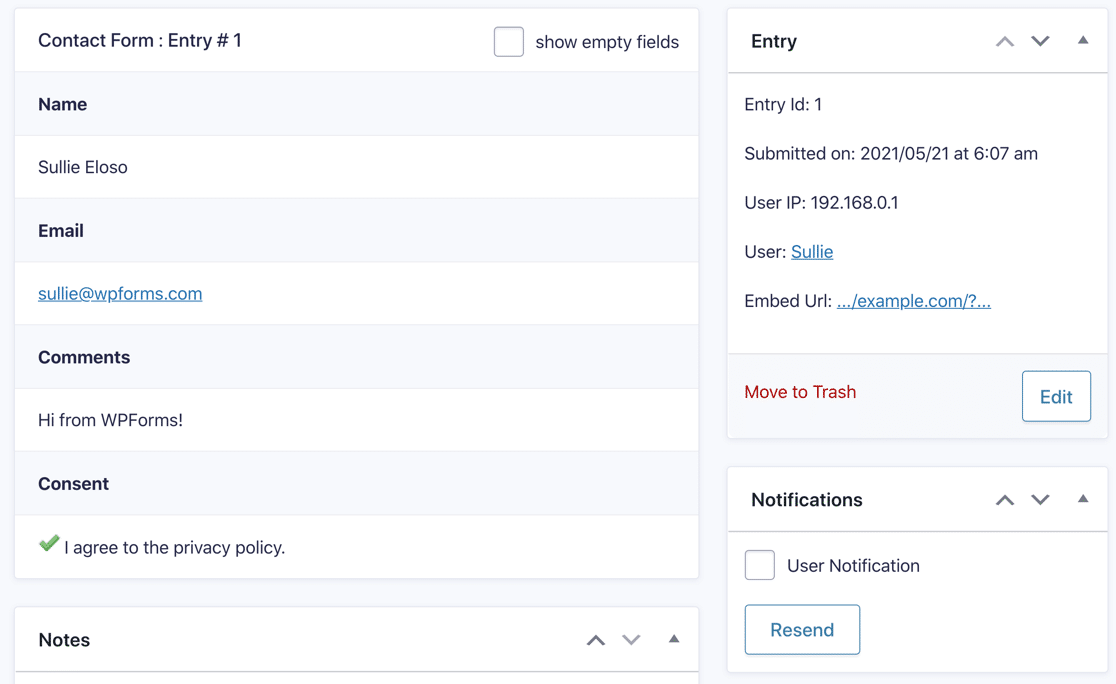
Embora seja conveniente ver as entradas diretamente do formulário, exportar entradas de formulários no Gravity Forms não é um processo simples.
Não pode exportar entradas diretamente deste ecrã. Dito isto, o Gravity Forms também envia entradas por e-mail.
WPForms (Lite & Pro)
O construtor dedicado e a ecrã inteira do WPForms é, na minha opinião, uma vantagem significativa para o uso diário. Proporciona um ambiente limpo e focado.
O layout persistente de duas colunas (campos/definições à esquerda, pré-visualização à direita) torna o fluxo de trabalho muito eficiente. Adicionar campos, reorganizá-los e configurar definições parece fluido.
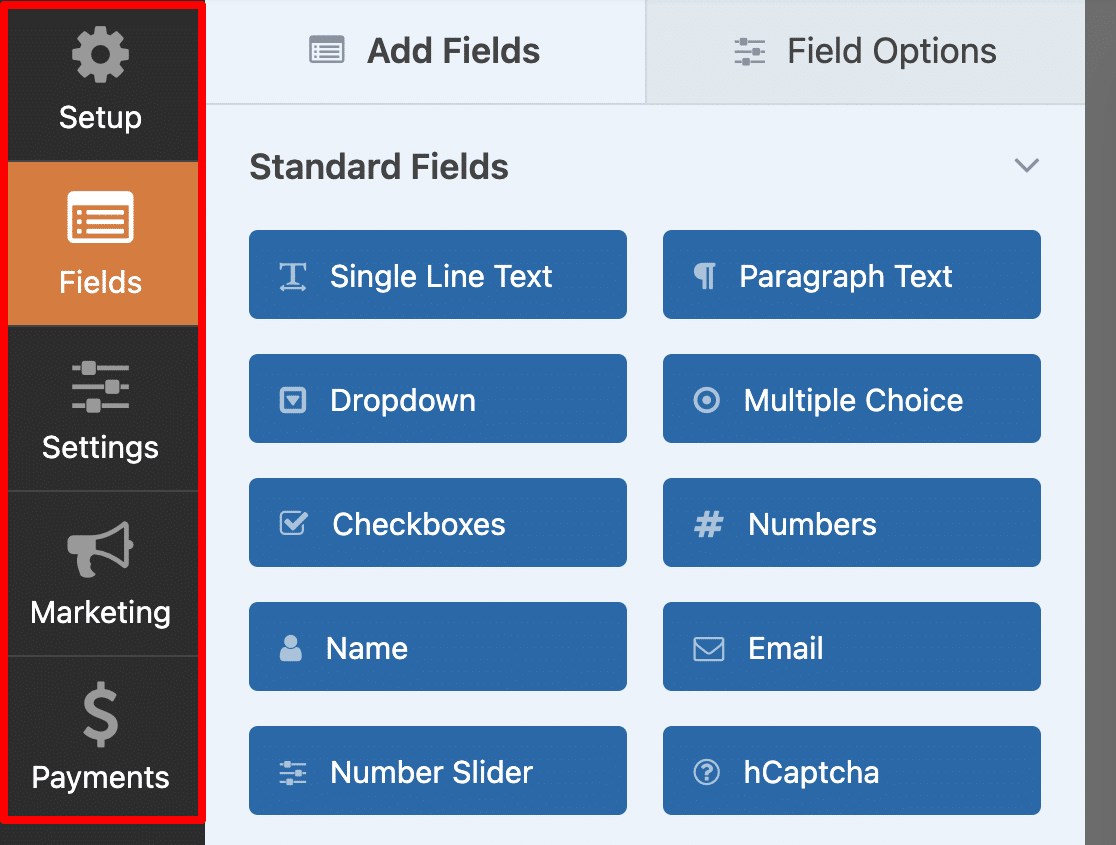
O campo de Layout, embora seja um passo extra em comparação com o arrastar lado a lado do Gravity Forms para colunas, proporciona um controlo muito preciso e previsível sobre as estruturas de colunas (2, 3, 4 colunas ou divisões desiguais), o que eu preferi para layouts complexos.

Tudo parece logicamente organizado. As definições de confirmações, notificações, integrações e pagamentos estão claramente separadas em separadores dentro do construtor, tornando-as fáceis de encontrar e gerir sem sair da interface.
A separação visual e a rotulagem clara em todo o construtor tornam a experiência menos intimidante e mais fácil de navegar, especialmente para utilizadores não técnicos.
Como Ver Entradas do WPForms
O WPForms inclui funcionalidades muito melhores para gerir submissões de formulários, pois ambas as versões, Lite e Pro, enviam as entradas por e-mail.
Ao ativar a funcionalidade Lite Connect, pode armazenar as suas entradas de formulário do WPForms Lite na nuvem. Isto permitir-lhe-á desbloqueá-las quando atualizar para o WPForms Pro.
Se estiver a usar a versão paga, o WPForms também armazena as entradas no painel de administração do WordPress.
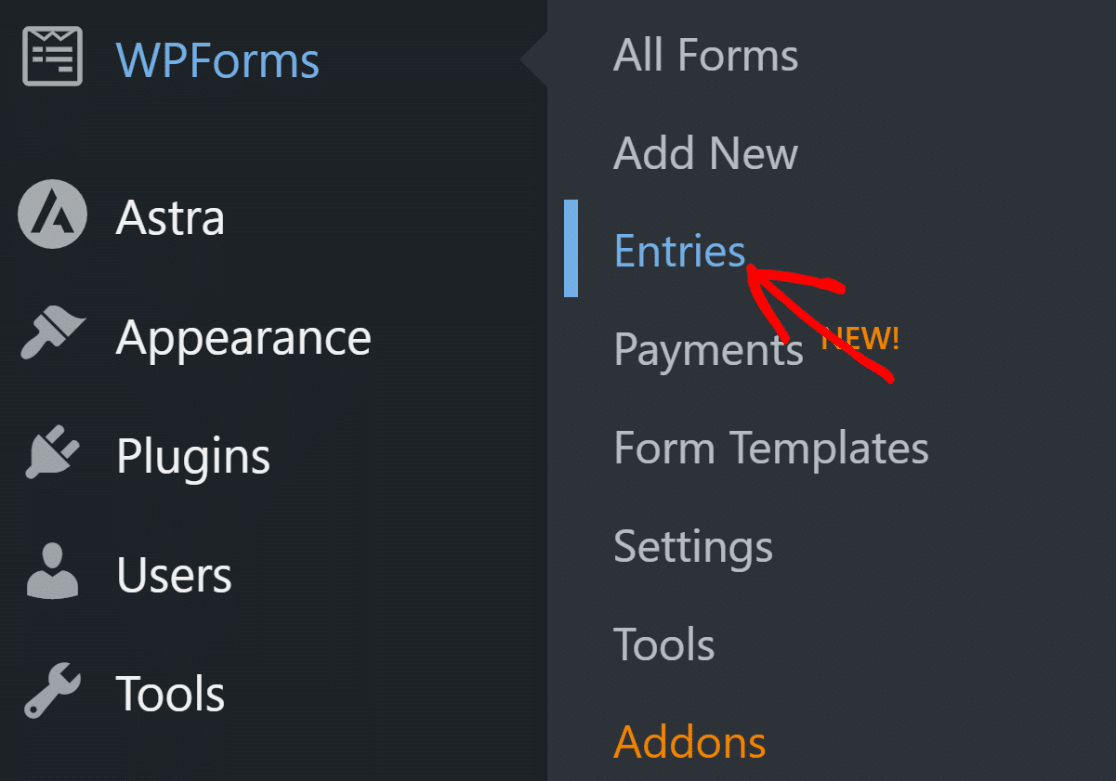
E com o Pro, também obtém muitas formas de gerir as suas submissões de formulários. Pode:
- Marcar entradas importantes
- Marcá-las como lidas ou não lidas
- Exportar entradas para um ficheiro CSV ou Excel
- Filtrar entradas
- Eliminar entradas
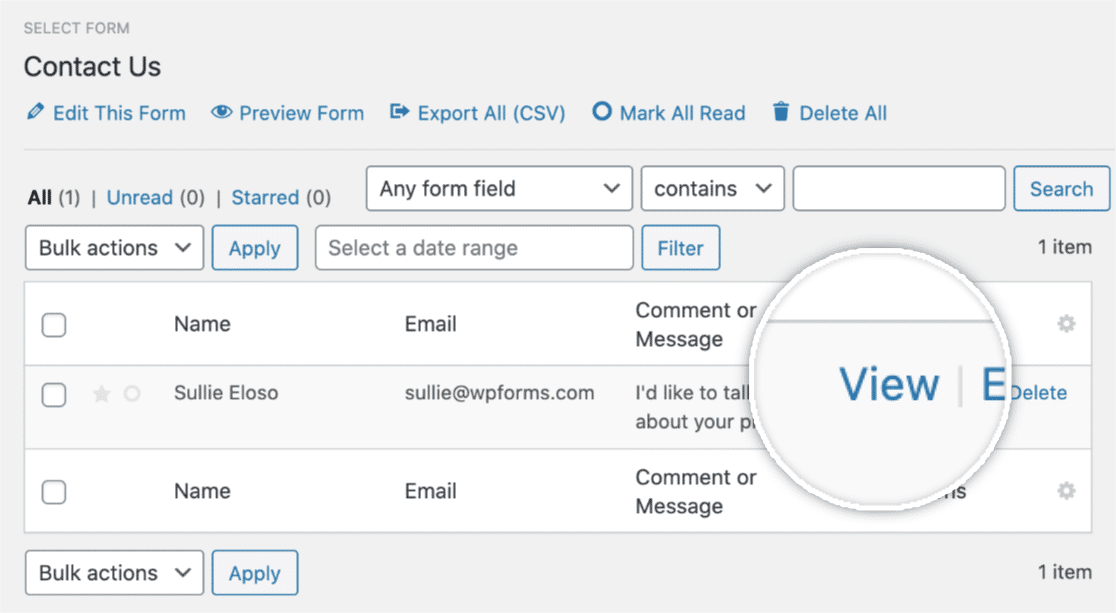
Também pode aceder às entradas de um formulário individual ao ver todos os formulários utilizados no seu site. Clique no botão Ver para ver todos os detalhes.
Esta é a página de entrada de um formulário de contacto simples.
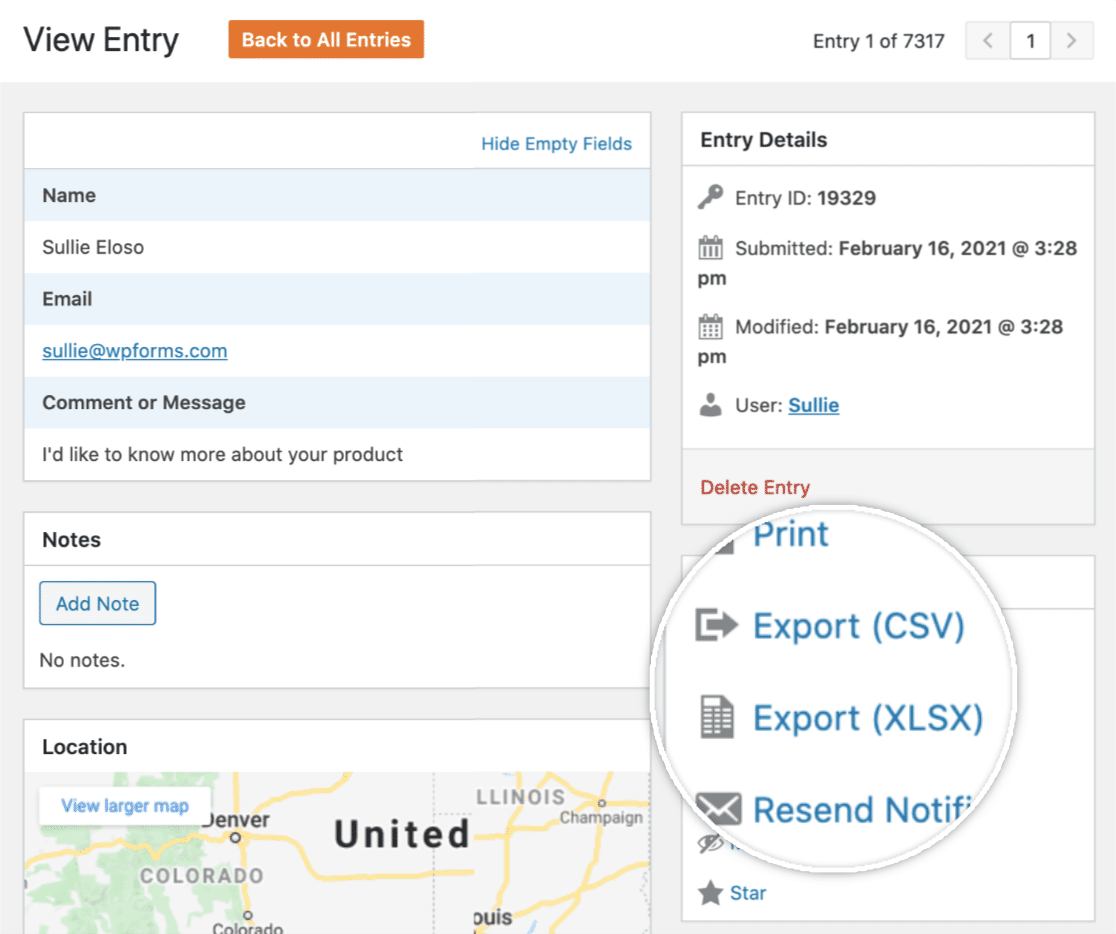
A partir daqui, pode executar as seguintes ações:
- Imprimir a entrada, ou guardá-la como PDF
- Exportar entrada individual num ficheiro CSV
- Reenviar as notificações por e-mail
- Marcar como não lida, marcar com estrela e eliminar a entrada
- Adicionar notas
- E mais.
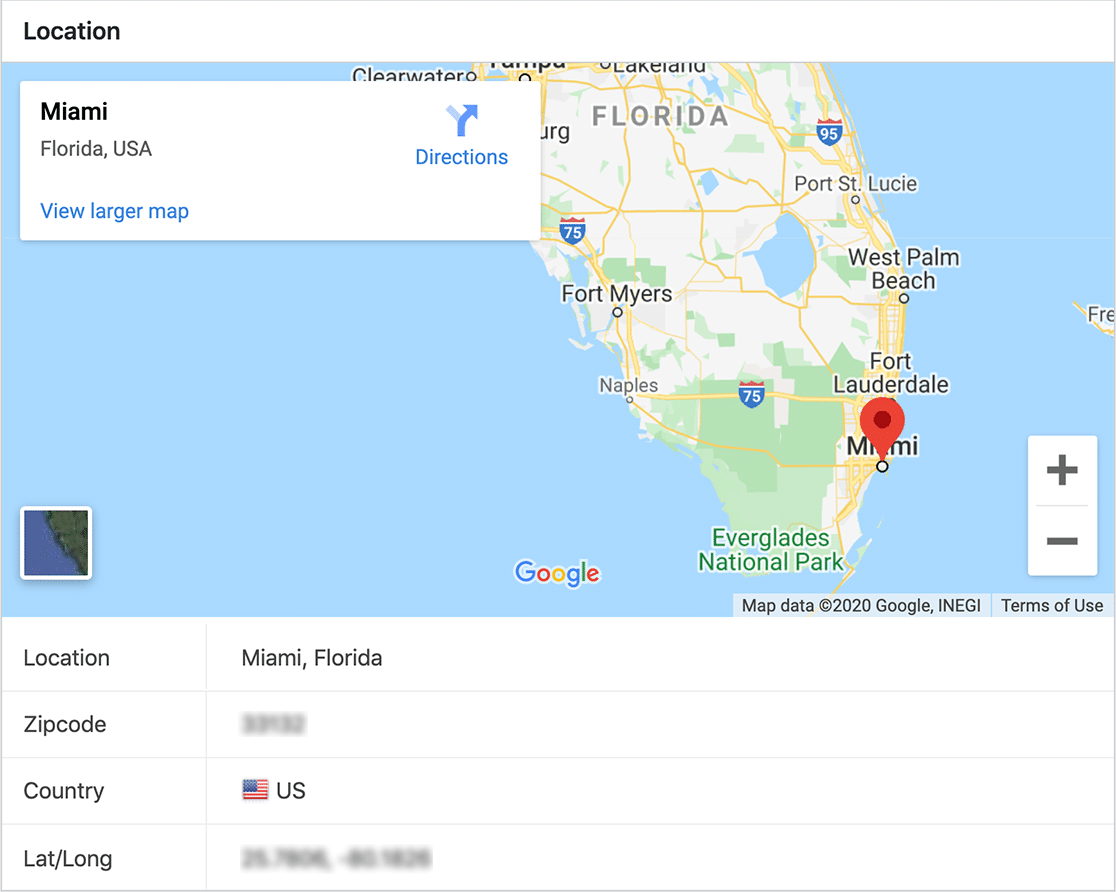
Se ativou o complemento Geolocation do WPForms, também pode criar um formulário de endereço com preenchimento automático e ver o mapa da localização do seu utilizador.
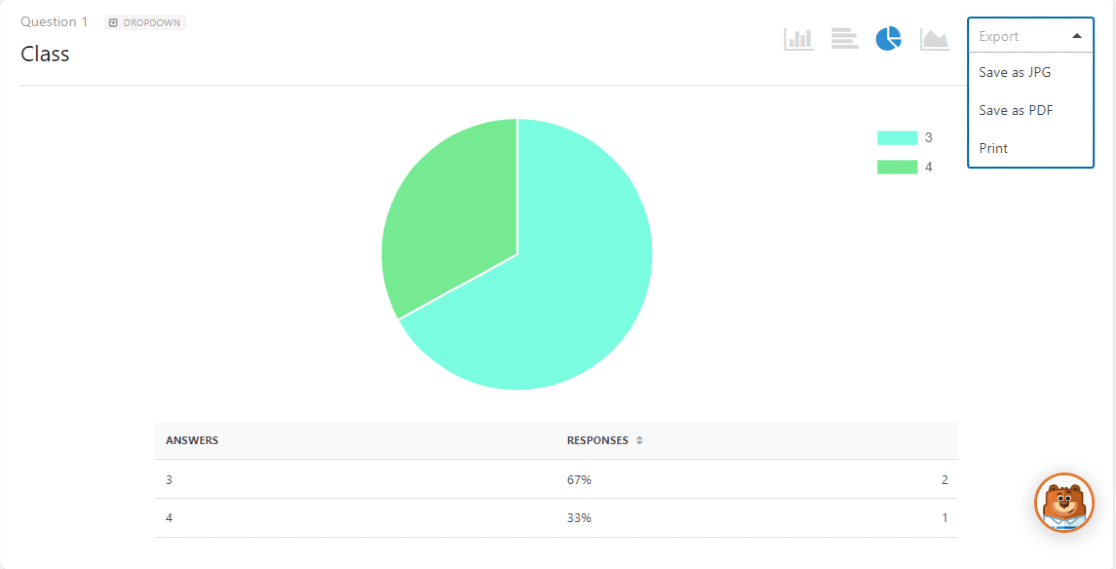
O complemento Surveys and Polls do WPForms cria relatórios de inquérito bonitos que pode ver, exportar e gerir a partir do seu painel de administração.
Também pode ver um relatório detalhado do utilizador e rastrear a origem dos leads para o seu site usando o complemento User Journey. Com o complemento Save and Resume, pode permitir que os seus utilizadores guardem as suas entradas parciais enquanto preenchem formulários longos.

4. O Essencial: Funcionalidades e Capacidades
Ambos os plugins estão repletos de funcionalidades, mas a sua abordagem e acessibilidade diferem.
WPForms Lite vs. Gravity Forms (Sem Versão Gratuita)
O WPForms Lite fornece campos essenciais (texto, e-mail, dropdown, checkbox, escolha múltipla, GDPR), proteção contra spam (hCaptcha, Cloudflare Turnstile, reCAPTCHA), armazenamento básico de entradas via Lite Connect (para que as entradas não se percam antes de atualizar), pagamentos Stripe (com taxa de 3%) e mais de 20 modelos.
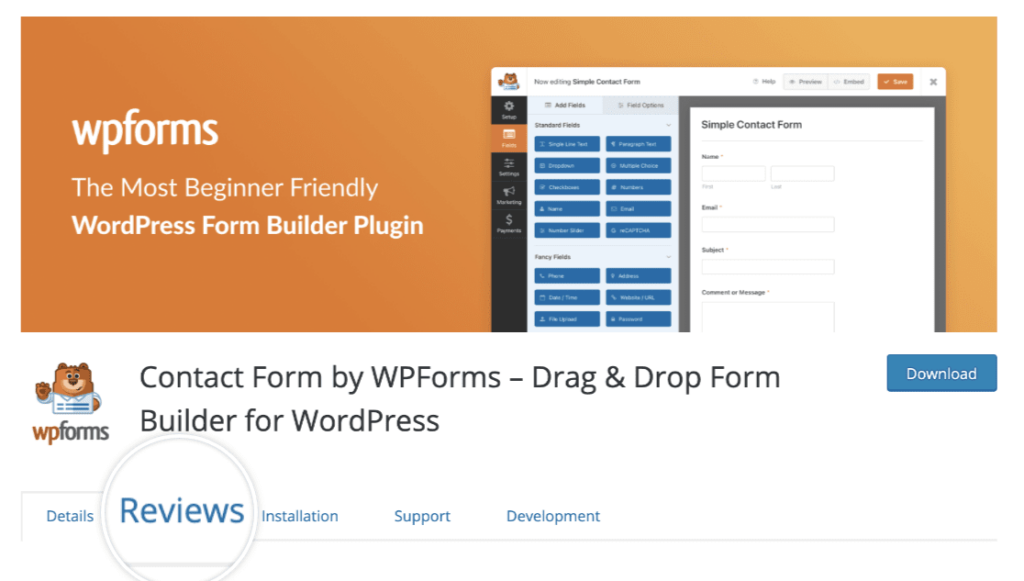
Pode criar formulários de contacto funcionais, formulários de pagamento simples ou formulários de registo básicos gratuitamente. O Gravity Forms não oferece um nível gratuito. Mesmo funcionalidades básicas como a lógica condicional requerem uma licença paga.
Comparação de Funcionalidades Premium
Ao comparar os planos do WPForms Pro com os níveis pagos do Gravity Forms, o cenário torna-se mais complexo.
Gravity Forms
O Gravity Forms oferece mais de 16 modelos, fornecendo uma seleção básica para utilizadores que procuram começar rapidamente. Embora cubra uma vasta gama de campos padrão, avançados e de postos, o WPForms corresponde a essas categorias de campos principais e adiciona vários tipos de campos que o Gravity Forms não tem.
Tanto o Gravity Forms como o WPForms suportam lógica condicional e cálculos, mas o WPForms torna a configuração mais visual e intuitiva, enquanto alguns utilizadores do Gravity Forms relatam que os cálculos não são atualizados durante a edição de entradas ou conflitos durante a configuração.
As suas funcionalidades de gestão de entradas são úteis, mas relativamente limitadas. A exportação de dados requer a navegação para fora da interface principal, e a experiência do utilizador para gerir entradas não é tão polida.
O Gravity Forms também suporta inquéritos e votações, mas estas funcionalidades estão apenas disponíveis com a sua licença Elite, que custa 259 dólares por ano. Da mesma forma, não oferece experiências de formulário conversacional integradas ou capacidades de página de destino; ambas requerem add-ons externos ou soluções personalizadas.
Embora o registo de utilizadores seja suportado, alguns utilizadores em fóruns da comunidade relataram bugs como falhas na criação de contas e problemas de login.
No que diz respeito à proteção contra spam, o Gravity Forms integra-se com opções padrão como honeypots, reCAPTCHA e Akismet, e também destaca a sua utilização da API Perspective, embora careça de funcionalidades de filtragem integradas mais amplas.
Muitas funcionalidades avançadas como assinaturas digitais, guardar e retomar, ou acesso offline não são oferecidas ou requerem compras ou integrações adicionais.
WPForms
O WPForms Pro destaca-se com uma seleção significativamente maior de modelos, mais de 2.100+, proporcionando aos utilizadores muito mais variedade e rapidez na configuração de formulários.
Inclui uma vasta gama de campos, e alguns, como Avaliações, Escala Likert, Net Promoter Score (NPS) e Campos Repetíveis, são exclusivos do WPForms ou requerem soluções externas noutras plataformas.

A configuração da lógica condicional no WPForms parece mais visual e intuitiva, especialmente para utilizadores não técnicos. Os cálculos funcionam de forma fiável, com menos relatos de problemas em comparação com outras ferramentas.
O WPForms Pro também oferece fortes funcionalidades de gestão de entradas diretamente no painel de controlo, incluindo marcar entradas como favoritas, marcá-las como lidas ou não lidas, filtrar, ver entradas individuais detalhadas com mapas e rastreamento da jornada do utilizador, e exportar facilmente para CSV ou Excel.

O seu add-on integrado de Inquéritos e Votações inclui relatórios avançados com painéis visuais, disponível sem necessidade de uma atualização dispendiosa. O WPForms também apresenta Formulários Conversacionais que imitam uma experiência semelhante à do Typeform, concebidos para aumentar o envolvimento, e fornece um add-on de Páginas de Formulário que permite páginas de destino sem distrações.
O seu add-on de Registo de Utilizadores funciona sem problemas, sem os bugs comuns que alguns utilizadores enfrentam noutras plataformas. O WPForms suporta proteção contra spam através de honeypots, reCAPTCHA, Turnstile, Akismet, e adiciona ainda mais com Captcha Personalizado e filtragem baseada em palavras-chave ou países.

Nos níveis Pro e Elite, desbloqueia funcionalidades avançadas como Guardar e Retomar, Formulários Offline, Bloqueio de Formulários, Assinaturas Digitais e controlo de acesso robusto. Inclui até um serviço de Configuração White Glove.
Uma das maiores adições recentes é o Criador de Formulários com IA. Pode descrever o formulário de que necessita em linguagem simples, e o WPForms gera-o para si completo com os campos e definições corretos.
O Gravity Forms não tem uma funcionalidade equivalente e, para utilizadores que pretendem criar formulários rapidamente sem navegar por modelos, isto representa uma poupança de tempo significativa.
O WPForms também expandiu as suas opções de integração com add-ons como Notion para sincronizar entradas em bases de dados, Google Calendar para criar eventos a partir de submissões de formulários, e Make e n8n para automação de fluxos de trabalho para além do Zapier.
5. Ajuda Quando Precisa: Suporte e Documentação
O verdadeiro valor de um plugin muitas vezes brilha em momentos de dificuldade, especificamente quando os utilizadores necessitam de orientação ou enfrentam problemas.
Gravity Forms
O Gravity Forms oferece suporte por e-mail/ticket (horário comercial de segunda a sexta-feira), documentação extensa (utilizador e programador) e um fórum comunitário. A qualidade do suporte é geralmente considerada boa, mas só está disponível para clientes pagantes.

WPForms
- Utilizadores Lite: Têm acesso ao fórum de suporte do WordPress.org, que é ativamente monitorizado pela equipa do WPForms.
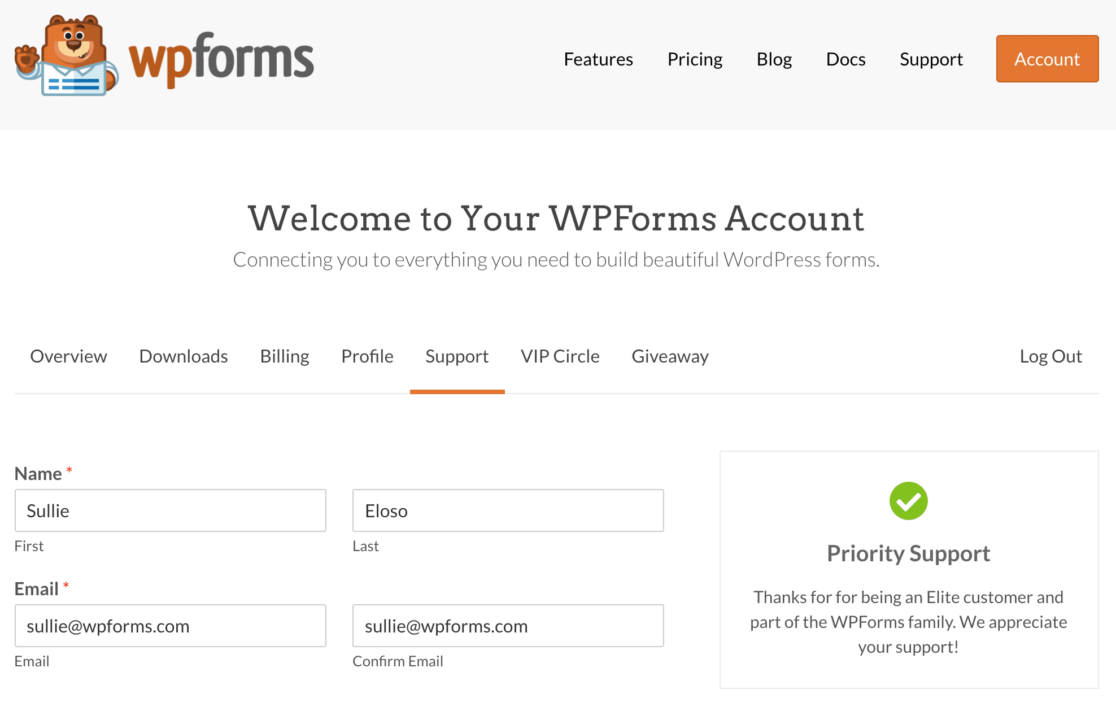
- Utilizadores Pagantes: Recebem suporte rápido por e-mail/ticket através de um formulário online, tipicamente em 24 horas. Os detentores de licenças Pro e Elite recebem suporte prioritário.
- O WPForms também mantém documentação abrangente, um blog útil com tutoriais, um grande grupo no Facebook (o WPForms VIP Circle) para interação comunitária e o serviço White Glove Setup para utilizadores Elite.
6. Medir o que funciona: Análise de Formulários Integrada
Assim que os seus formulários estiverem ativos, a próxima coisa que vai querer saber é se eles realmente convertem. É aqui que os dois plugins adotam abordagens muito diferentes.
WPForms
O WPForms inclui Análise de Formulários Integrada diretamente no plugin. Não há nada extra para instalar nem conta do Google Analytics para conectar.
Assim que estiver ativo no seu site, o WPForms começa a rastrear automaticamente todos os formulários publicados. Obtém todas as métricas principais, incluindo visualizações, interações, taxa de conversão, abandonos e erros.

O que me faz voltar sempre é a visualização a nível de campo, que mostra exatamente em que campo as pessoas ficam presas e quanto tempo passam lá. Isso facilita a identificação de onde um formulário está a perder pessoas em vez de adivinhar.

Tudo é armazenado na sua própria base de dados WordPress, portanto não há cookies, nem scripts de terceiros, e nada é enviado para um serviço externo.
E se preferir perguntar em vez de analisar os gráficos você mesmo, a IA integrada do WPForms lê as suas análises, responde às suas perguntas em linguagem simples e sugere formas de usar esses dados para melhorar os seus formulários.

A experiência completa de Análise de Formulários requer uma licença Pro ou superior. Utilizadores da versão gratuita, ou com licença Basic ou Plus, veem apenas as contagens de visualizações do formulário.
Gravity Forms
O Gravity Forms não inclui isto, pelo que tem algumas opções. Pode instalar um addon de análise de terceiros separado, ou conectar o addon do Google Analytics que vem com a licença Elite e enviar os seus dados para uma conta Google em vez de os manter no seu próprio painel.

Encaixa-se no mesmo padrão que vê em todo o resto desta comparação. O WPForms inclui a funcionalidade e suporta-a diretamente, enquanto o Gravity Forms o deixa adicionar e manter uma ferramenta separada para obter a mesma informação.
7. Quanto custa cada plugin: Preços e Planos
Vejamos agora os pacotes de preços destes dois construtores de formulários populares.
Gravity Forms

O Gravity Forms é um serviço premium e inclui três planos de preços: Basic, Pro e Elite.
- Básico: Suporta 1 website e custa 59 $/ano. Inclui alguns add-ons básicos, lógica condicional e formulários de várias etapas.
- Pro: Suporta 3 websites e custa $159/ano. Inclui integrações CRM e serviços como Zapier, Slack e FreshBooks.
- Elite: Suporta websites ilimitados e $259/ano. Inclui inquéritos, votações, campo Stripe e formulários de registo de utilizadores.
Preços do WPForms

O WPForms oferece 4 planos premium: Elite, Pro, Plus e Basic.
- Basic: $49.50/ano (preço promocional, preço regular de $99) – inclui modelos, formulários de várias páginas, carregamento de ficheiros, lógica condicional, campos repetíveis, proteção contra spam e páginas de agradecimento personalizadas.
- Plus: $99.50/ano (preço promocional, preço regular de $199) – adiciona suporte para fornecedores populares de listas de e-mail como Mailchimp e MailerLite, mais modelos de formulários pré-construídos
- Pro: $199.50/ano (preço promocional, preço regular de $399) – inclui funcionalidades e add-ons avançados para criar inquéritos e votações, formulários conversacionais.
- Elite: 299,50 €/ ano (preço promocional, preço normal 599 €) – integrações premium como Webhooks, Salesforce e utilização em sites ilimitados.
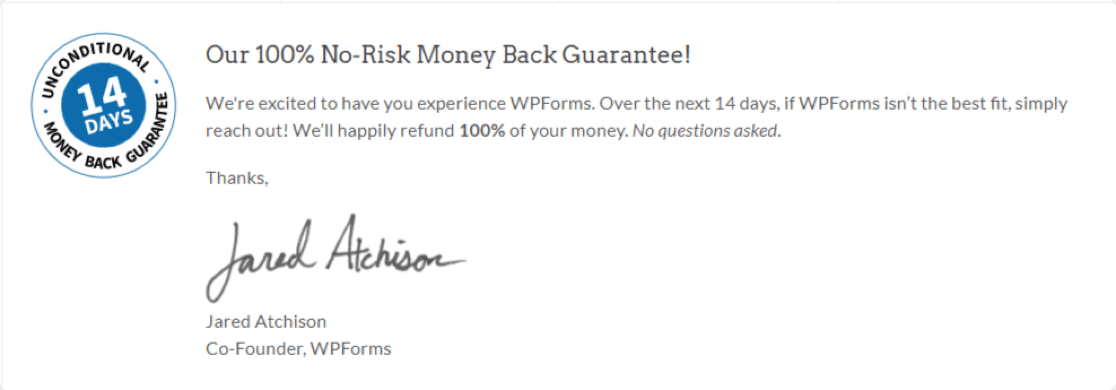
Para começar, pode experimentar o WPForms Lite e, mais tarde, atualizar a sua licença para a versão pro para mais funcionalidades. Além disso, o WPForms oferece uma garantia de devolução do dinheiro em 14 dias para que possa usar o WPForms nos seus websites sem preocupações.
A Minha Opinião Final: WPForms vs Gravity Forms
Para iniciantes, empresas, agências e programadores, o WPForms é a melhor escolha geral e o melhor valor pelo seu dinheiro porque combina um construtor intuitivo com lógica condicional, cálculos, carregamentos de ficheiros, fluxos de trabalho de pagamento, uma API REST construída sobre a API de Capacidades do WordPress, webhooks e automação de agentes de IA.
O WPForms oferece possibilidades incríveis, como aceitar pagamentos através do Stripe com o WPForms Lite. No entanto, o Gravity Forms não oferece uma versão gratuita. Teria de adquirir o plano Elite do Gravity Forms para utilizar pagamentos com Stripe.
Além disso, outra ótima funcionalidade que o WPForms inclui e o Gravity Forms não, o campo Repetidor, está disponível para uso com o plano WPForms Basic.
Esta funcionalidade desejável é motivo suficiente para escolher o WPForms em vez do Gravity Forms, uma vez que os visitantes do seu website a podem usar para duplicar certos campos e adicionar mais informações aos seus formulários.
Se tiver tempo para aprender a API do Gravity Forms e construir fluxos de trabalho personalizados em código, pode lá chegar. O WPForms cobre o mesmo terreno, API REST construída sobre a API de Capacidades do WordPress, webhooks, cálculos e suporte de agente de IA através da API de Capacidades do WordPress, sem a curva de aprendizagem, e os seus 39 add-ons são de primeira parte.
O seu modelo de preços sem um aumento de renovação é também um ponto válido a seu favor para previsibilidade orçamental a longo prazo, embora o desconto inicial do WPForms proporcione poupanças substanciais imediatas.
Crie o Seu Formulário WordPress Agora
FAQs sobre WPForms vs Gravity Forms
WPForms vs Gravity Forms é um tópico popular de interesse entre os nossos leitores. Aqui estão as respostas a algumas perguntas comuns sobre o assunto:
O que devo procurar num plugin construtor de formulários?
Para criar formulários online que funcionem impecavelmente, o seu plugin construtor de formulários deve ter as seguintes qualidades:
- Fácil de usar: A sua ferramenta construtora de formulários deve ser fácil de usar e compreender. A interface não deve ser complicada e carregada de muitas opções.
- Flexível: Um construtor de formulários deve ser flexível em termos de funcionalidade e personalização. Deve fornecer opções flexíveis para criar diferentes tipos de formulários WordPress.
- Funcionalidades Úteis: Um plugin construtor de formulários pode ter muitas funcionalidades. Mas certifique-se de que fornece proteção contra spam, resumos por e-mail, notificações de formulário, lógica condicional e o campo de acordo GDPR.
- Responsivo: Certifique-se de que o seu construtor de formulários criará formulários otimizados para dispositivos móveis que ficam bem e funcionam perfeitamente em qualquer tipo de dispositivo.
O Gravity Forms é melhor que o WPForms?
Não. Com base nos meus testes práticos, o WPForms é a melhor escolha para iniciantes, empresas, agências e programadores porque combina um construtor intuitivo com lógica condicional, cálculos, carregamentos de ficheiros, fluxos de trabalho de pagamento, uma API REST construída sobre a API de Capacidades do WordPress, webhooks e automação de agentes de IA.
O WPForms é também significativamente mais fácil de usar, oferece uma vasta biblioteca de modelos (+ em comparação com os 16+ do Gravity Forms), inclui uma versão gratuita genuinamente útil (WPForms Lite) e inclui mais funcionalidades essenciais nos seus planos Pro sem necessidade de atualizações imediatas ou add-ons complexos.
Existe uma versão gratuita do Gravity Forms?
Não, o Gravity Forms não oferece uma versão gratuita. É necessário adquirir uma licença (a partir de 59 $/ano) para o utilizar num site WordPress ativo. Oferecem uma demonstração online limitada, mas não pode instalá-lo e testá-lo gratuitamente.
Em contraste, o WPForms oferece o WPForms Lite, uma versão completamente gratuita disponível no WordPress.org, que lhe permite criar formulários essenciais e até aceitar pagamentos com Stripe imediatamente.
Qual é mais fácil de usar, Gravity Forms ou WPForms?
Com base na minha experiência e no feedback generalizado dos utilizadores, o WPForms é consideravelmente mais fácil de usar. O seu editor dedicado de arrastar e soltar em ecrã inteiro é limpo e intuitivo. Funcionalidades como a extensa biblioteca de modelos e a disposição lógica tornam a criação de formulários rápida.
O Gravity Forms, embora funcional, utiliza a interface de administração padrão do WordPress, que pode parecer apertada, e os utilizadores por vezes relatam que o seu editor é confuso ou propenso a conflitos. O WPForms foi concebido de raiz com a facilidade de utilização como prioridade máxima.
Quanto custa o Gravity Forms em comparação com o WPForms?
O Gravity Forms começa em 59 $/ano (Básico), 159 $/ano (Pro) e 259 $/ano (Elite), com preços consistentes ano após ano, enquanto o WPForms oferece Lite (Grátis), Básico (49,50 $ no primeiro ano), Plus (99,50 $ no primeiro ano), Pro (199,50 $ no primeiro ano) e Elite (299,50 $ no primeiro ano).
O WPForms oferece descontos significativos no primeiro ano, tornando-o muito mais acessível inicialmente. Embora as renovações do Gravity Forms sejam previsíveis, o WPForms oferece frequentemente mais funcionalidades a preços iniciais comparáveis (por exemplo, WPForms Pro vs. Gravity Forms Pro/Elite para certas integrações/funcionalidades).
O Gravity Forms tem mais add-ons do que o WPForms?
Pode ver alegações de que o Gravity Forms tem mais add-ons no geral, mas essa contagem inclui add-ons da comunidade de terceiros em vez de apenas extensões oficiais de primeira parte.
O WPForms inclui 39 add-ons oficiais, todos criados e mantidos pela equipa do WPForms. Isso significa compatibilidade garantida, atualizações regulares e suporte direto para cada add-on. O Gravity Forms depende fortemente da sua comunidade de programadores terceiros, o que pode significar qualidade inconsistente, atualizações atrasadas e fragmentação do suporte.
Em termos do que pode realmente realizar, o WPForms cobre pagamentos (Stripe, PayPal Commerce, Square), mais de 10 integrações de marketing por e-mail, ligações a CRM (Salesforce, HubSpot, Pipedrive, Zoho), armazenamento na nuvem (Google Drive, Dropbox), automação de fluxos de trabalho (Zapier, Make, n8n) e funcionalidades avançadas como Inquéritos, Assinaturas e Cálculos, tudo através de add-ons oficiais com suporte dedicado.
Em seguida, Rastreie as Suas Fontes de Leads
Após criar formulários online, poderá estar à procura de uma forma fácil de rastrear qual a fonte que está a trazer tráfego e leads para o website. Consulte o nosso artigo detalhado sobre como rastrear uma fonte de leads no WordPress. Para mais inspiração, pode também consultar belos designs de formulários de contacto.
Crie o Seu Formulário WordPress Agora
Pronto para construir o seu formulário? Comece hoje com o plugin construtor de formulários WordPress mais fácil. O WPForms Pro inclui muitos modelos gratuitos e oferece uma garantia de devolução do dinheiro em 14 dias.
Se este artigo o ajudou, siga-nos no Facebook e no X (Twitter) para mais tutoriais e guias gratuitos sobre WordPress.





