



Resumo de IA
Criar um formulário de contacto responsivo com várias colunas parece que deveria ser simples, mas quando começa a trabalhar nele, as coisas podem complicar-se rapidamente.
Pode perguntar-se: “Será que consigo realmente fazer este formulário parecer bom em todos os dispositivos sem quebrar o design?” Esta é uma preocupação válida, especialmente se já teve dificuldades com formulários que não se encaixam bem ou parecem desajeitados no telemóvel.
A boa notícia é que pode usar o WPForms para configurar um formulário de contacto responsivo com várias colunas. Siga os passos neste guia para começar!
Crie o Seu Formulário de Várias Colunas Agora! 🙂
Como Criar um Formulário de Várias Colunas no WPForms
Criar um formulário de várias colunas no WPForms é incrivelmente fácil. Antes de começar, certifique-se de que tem uma licença WPForms Pro porque obterá o campo Layout juntamente com imensas funcionalidades úteis com este plano.

Quando tiver comprado a licença e instalado o WPForms no seu site, siga os passos abaixo para criar layouts de colunas no seu formulário.
Passo 1. Criar um Novo Formulário
Vamos começar por criar um novo formulário com um layout de colunas. Para o fazer, abra o seu painel WordPress e vá a WPForms » Adicionar Novo.

Isto abrirá a interface do construtor de formulários do WPForms. Pode introduzir um nome que gostaria de dar ao seu formulário e selecionar um modelo.
Para este exemplo, vamos construir um formulário do zero. Isto permitir-nos-á primeiro escolher um layout de formulário de várias colunas e depois atribuir diferentes campos a cada coluna conforme acharmos adequado.
No entanto, o WPForms tem vários modelos prontos a usar que utilizam várias colunas, como o modelo de formulário de contacto de várias colunas.
Para criar um formulário do zero, passe o cursor sobre Formulário em Branco (este deve ser o primeiro item na lista de modelos) e pressione Criar Formulário em Branco.
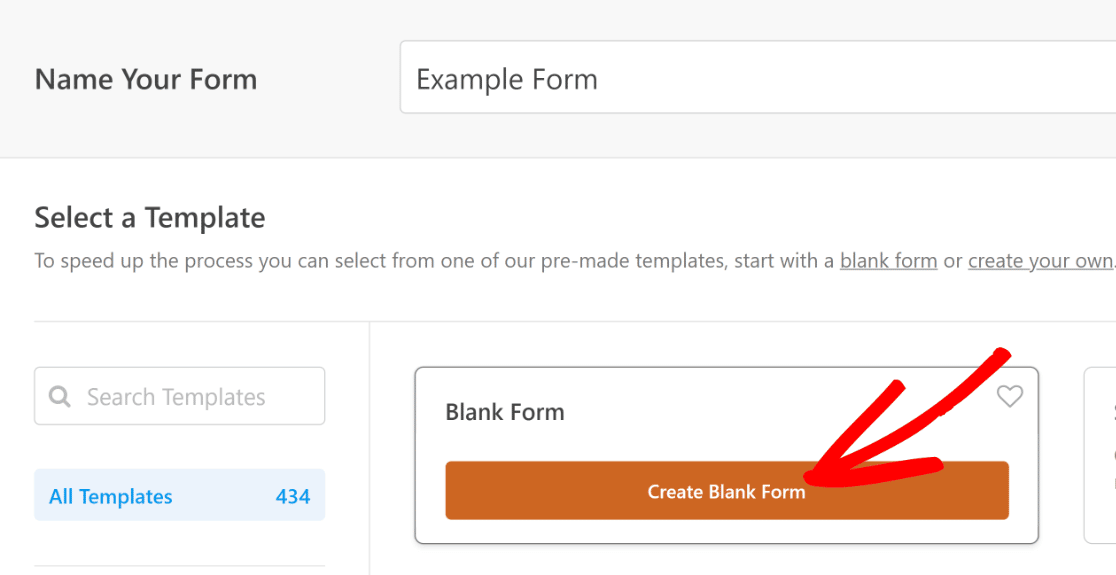
O WPForms carregará agora um formulário em branco que pode começar a construir usando controlos simples de arrastar e largar.
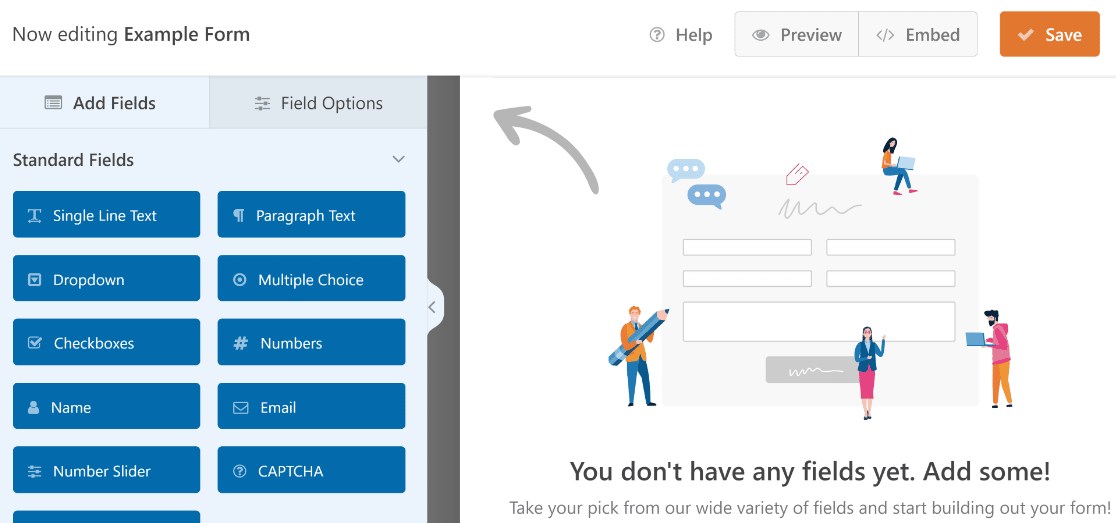
Agora, vamos adicionar alguns campos a este formulário e organizá-los num layout de várias colunas.
Passo 2. Adicionar Campos ao Layout de Colunas
Para dividir uma área do seu formulário em várias colunas, basta adicionar o campo Layout.
Simplesmente procure na secção Campos Fantasia no painel esquerdo e arraste e largue o campo Layout para o formulário à sua direita.
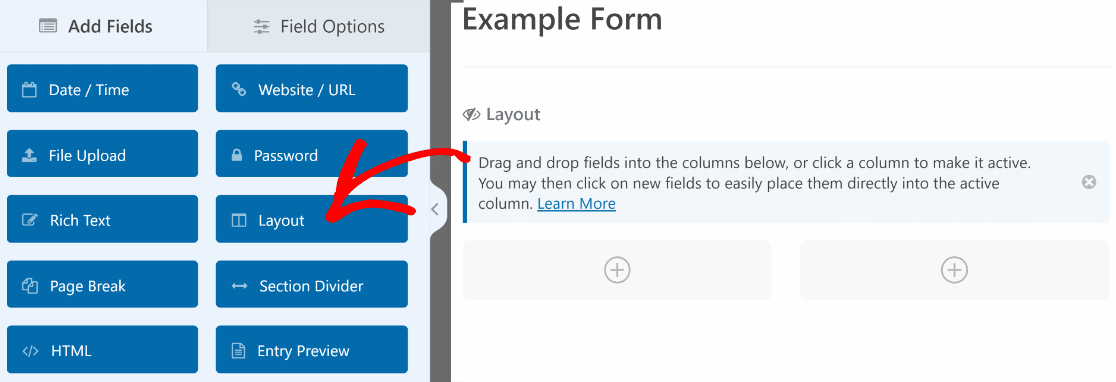
Agora, vamos adicionar os campos Nome, Email e Telefone na coluna esquerda e um campo de Morada à coluna direita.
A forma mais fácil de o fazer é clicar numa coluna para a tornar ativa e depois clicar nos campos que queremos adicionar a essa coluna.
Nota: Também pode arrastar e largar campos nas colunas às quais os quer atribuir.
Vamos começar por atribuir campos à coluna esquerda primeiro. Clicaremos na coluna esquerda para a definir como ativa (conforme indicado pela seta para cima).
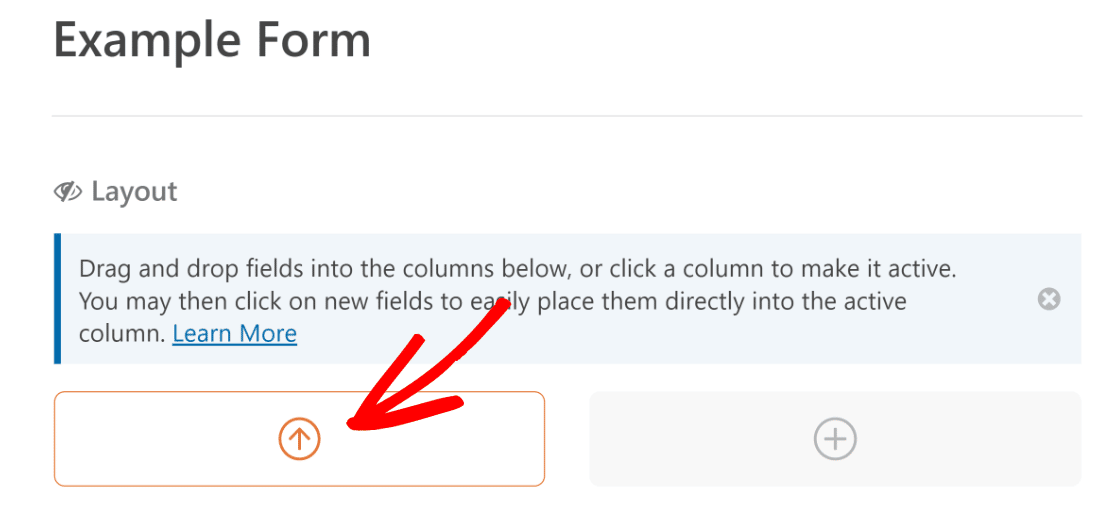
Agora, clicaremos nos campos Nome, Email e Telefone para que sejam adicionados diretamente à coluna ativa, um a um.
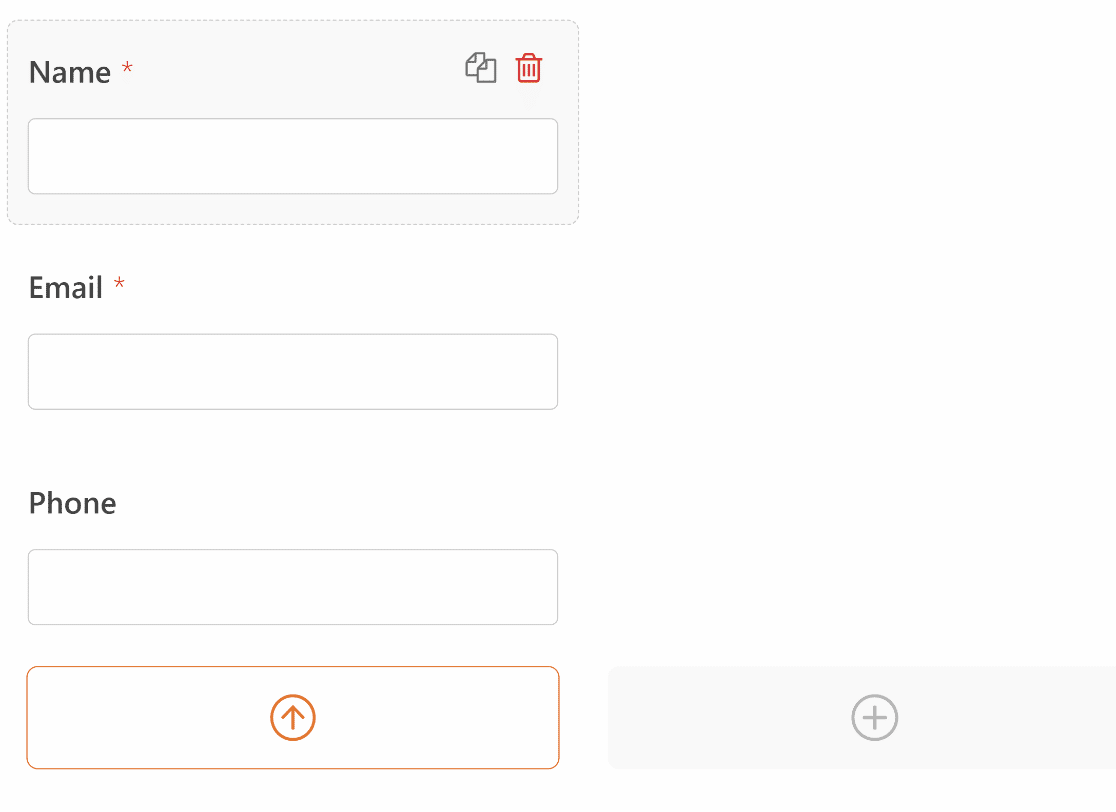
Em seguida, repetiremos o mesmo processo para a coluna da direita e adicionaremos o campo Endereço a ela.
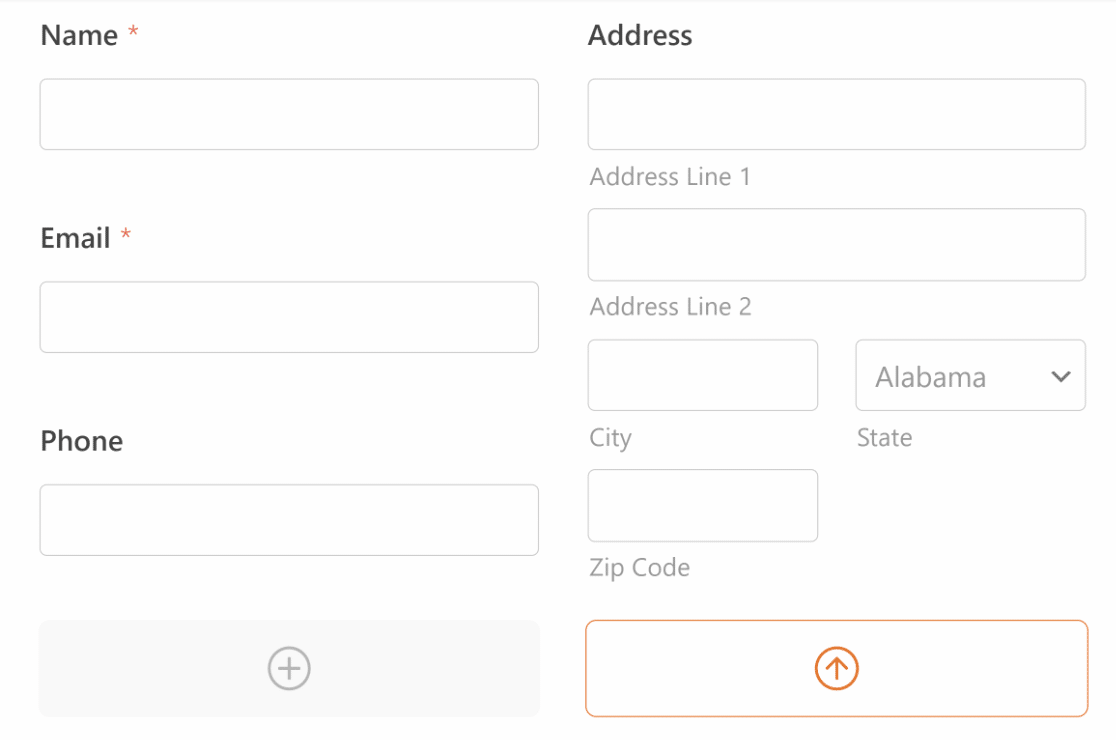
Ótimo! Este formulário de 2 colunas está agora com bom aspeto.
Mas e se quisesse larguras diferentes para as duas colunas? Ou talvez mais de 2 colunas?
O WPForms torna tudo isso possível, como mostramos no próximo passo.
Leia Também: Formulários de Coluna Única: Exemplos e Inspiração
Passo 3. Personalizar o Layout do Formulário
Por defeito, o campo Layout cria 2 colunas de tamanho igual no seu formulário. Mas pode escolher entre 8 layouts diferentes e adicionar até 4 colunas num único formulário.
Para selecionar um modelo de layout, basta clicar no campo Layout depois de ser adicionado ao seu formulário.
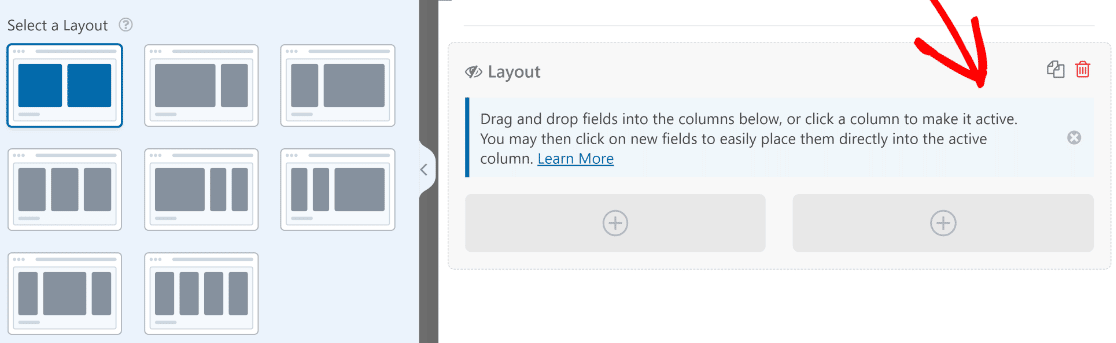
Depois disso, basta selecionar um layout que funcione melhor para si. Por exemplo, se quisesse uma coluna estreita à esquerda, mas uma mais larga à direita, pode optar pela 3ª opção de layout.
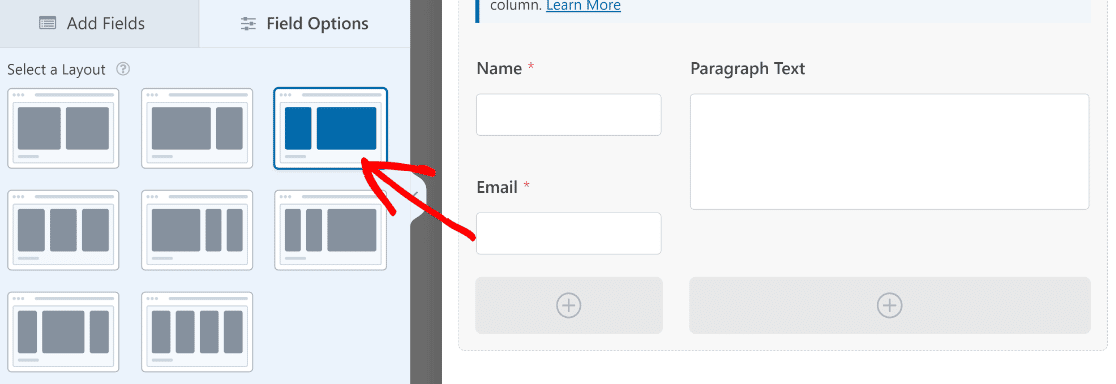
Se quisesse ter 4 colunas no seu formulário, basta escolher a opção de layout correspondente no painel esquerdo e arrastar e largar os campos para as suas respetivas colunas.
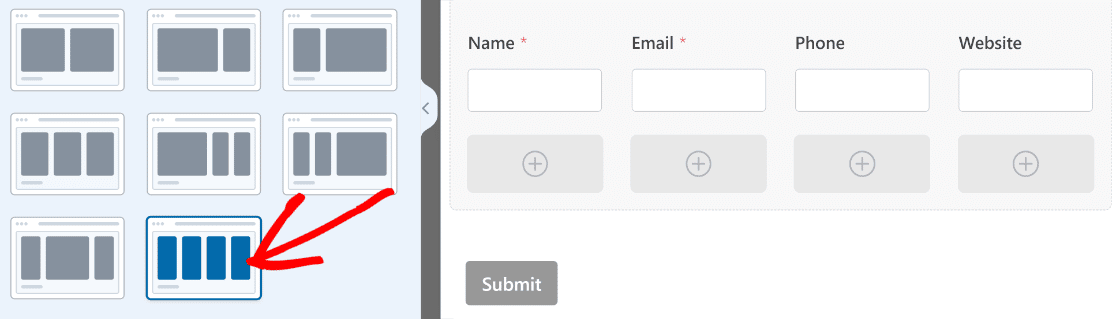
Recomendamos que experimente diferentes layouts e pré-visualize o seu formulário no frontend para verificar se tudo parece bem. O nosso guia para projetar layouts de formulário dar-lhe-á um bom começo.
Por vezes, o layout de formulário escolhido pode não combinar bem com o layout da sua página e levar a problemas de alinhamento. Mas se fizer bem os seus testes de formulário e verificar tudo antes de publicar, isto não deverá ser um problema.
O WPForms cria automaticamente formulários responsivos de várias colunas. Isto significa que o formulário se irá ajustar para menos colunas para caber no ecrã menor quando visualizado a partir de dispositivos móveis.
Passo 4. Configurar a Notificação e Confirmação do Seu Formulário
A configuração das notificações garante que está sempre atualizado sobre novas entradas de formulário. Vá a Configurações e depois a Notificações no construtor de formulários.

A partir daqui, edite as definições de notificação padrão, como a linha de assunto, ou altere os e-mails dos destinatários conforme necessário.

Pode agora selecionar Confirmações no menu Configurações para configurar respostas para envios de formulário bem-sucedidos.

Escolha o Tipo de Confirmação que melhor se adapta ao seu site – uma mensagem, exibição de página ou um redirecionamento.

Lembre-se de guardar as suas alterações para manter o seu formulário e as suas configurações atualizadas. Está pronto para publicar o formulário no seu site WordPress!

Passo 5. Publicar o Seu Formulário de Várias Colunas
Agora, é hora de ir para o passo final de publicá-lo. Para iniciar o processo de incorporação, clique no botão Incorporar ao lado de Guardar.

Após pressionar o botão Incorporar, verá uma janela modal a perguntar se gostaria de incorporar o seu formulário numa página existente ou criar uma nova. Iremos com a opção Criar Nova Página , mas os passos são muito semelhantes em qualquer um dos casos.

Dê um nome à sua página e pressione Vamos Lá.

Encontrará o formulário incorporado nesta nova página. Faça quaisquer edições usando o editor do WordPress aqui e, quando estiver satisfeito, pressione Publicar.
Eis como um formulário de várias colunas publicado parecerá quando visto do frontend:
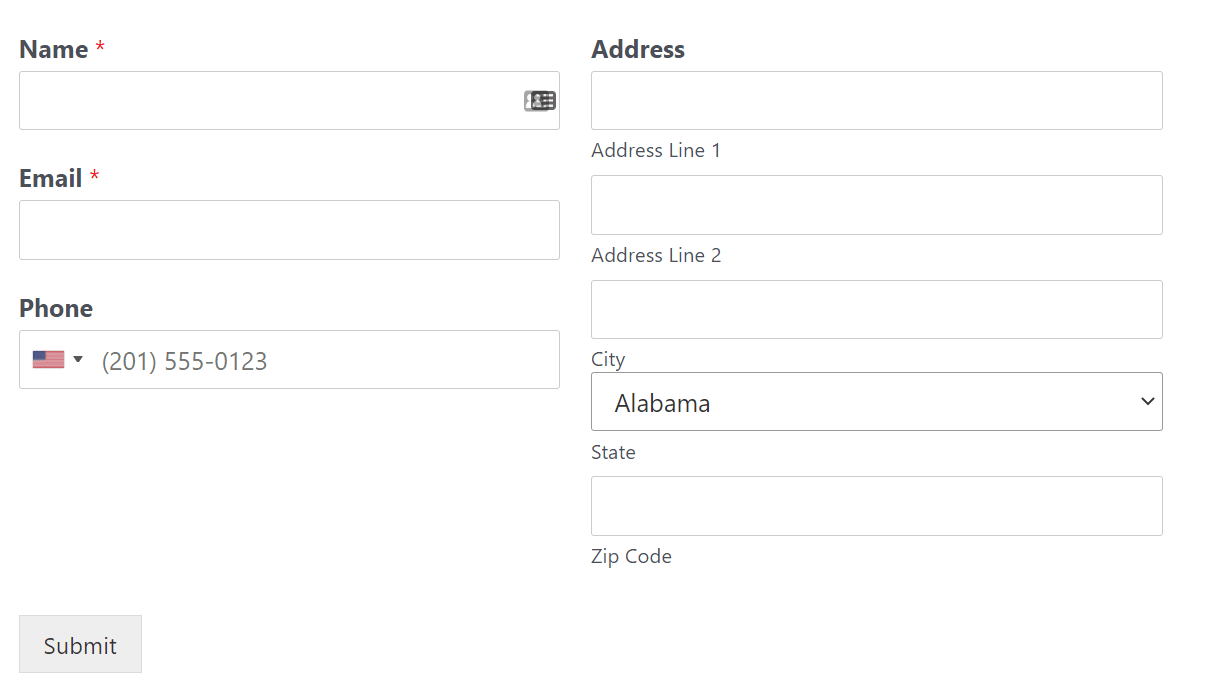
E é tudo! Agora pode criar facilmente formulários de várias colunas no WPForms sem código. Não se esqueça: também pode estilizar os seus formulários no editor de blocos com facilidade.
Perguntas Frequentes sobre Como Criar um Formulário de Várias Colunas no WordPress
Qual é a Vantagem de um Layout de Formulário de Várias Colunas?
Formulários de várias colunas podem ser muito benéficos do ponto de vista da experiência do utilizador. Um cenário comum em que os formulários de várias colunas são úteis é quando tem um formulário suficientemente longo para ter uma rolagem vertical.
Neste cenário, pode reduzir o comprimento do formulário e torná-lo mais compacto, organizando os seus campos em duas ou mais colunas.
Da mesma forma, ao incorporar um formulário longo numa barra lateral, pode encaixar melhor e reduzir a rolagem vertical se usar um layout de colunas.
Não existe uma abordagem única para um design de formulário eficaz, e é por isso que é tão importante ter diferentes opções de layout disponíveis para diferentes cenários.
Como crio um formulário de várias colunas?
Para criar um formulário de várias colunas no WordPress, pode usar o WPForms e o seu construtor de arrastar e soltar. Assim que o seu formulário estiver configurado, pode facilmente dividir os campos em várias colunas usando o campo de Layout.
O WPForms garante automaticamente que o formulário é responsivo, pelo que se ajustará em ecrãs mais pequenos para uma experiência de utilizador fluida.
Como divido os dados em várias colunas?
Com o WPForms, dividir os dados em várias colunas é simples.
Ao criar o seu formulário, selecione simplesmente os campos de formulário que deseja exibir lado a lado e use a funcionalidade de arrastar e soltar para os adicionar a um campo de Layout.
O WPForms tratará do resto, garantindo que as suas colunas são exibidas corretamente em todos os dispositivos.
Em seguida, Utilize o Net Promoter Score para Inquéritos
Se está a tentar avaliar os níveis de satisfação do cliente, o melhor instrumento de inquérito que pode usar para isso é o Net Promoter Score (NPS). O WPForms torna muito fácil criar formulários de inquérito com a Escala Net Promoter, como explicamos neste guia.
Se está a ter alguns desafios com utilizadores que não inserem os seus endereços de e-mail corretamente, veja como adicionar um campo de confirmação de endereço de e-mail para evitar isso. Além disso, pode achar o nosso guia sobre as principais perguntas de inquérito 'como nos conheceu' interessante.
E, se não tem a certeza sobre qual ferramenta de prevenção de spam deve usar nos seus formulários, veja a nossa comparação sobre Akismet vs reCAPTCHA.
Crie o seu formulário WordPress agora
Pronto para construir o seu formulário? Comece hoje com o plugin construtor de formulários WordPress mais fácil. O WPForms Pro inclui muitos modelos gratuitos e oferece uma garantia de devolução do dinheiro em 14 dias.
Se este artigo o ajudou, siga-nos no Facebook e no X (Twitter) para mais tutoriais e guias gratuitos sobre WordPress.





Como fazer uma coluna em ecrã de telemóvel?
Olá Bilal, os campos de Layout são responsivos a telemóveis e exibirão o campo como uma única coluna em telemóveis. Quando tiver algum tempo, poderia verificar e informar-nos como correu?
Se tiver uma licença WPForms, terá acesso ao nosso suporte por e-mail, por isso, por favor, envie um pedido de suporte. Caso contrário, fornecemos suporte complementar limitado no fórum de suporte WPForms Lite WordPress.org.
Obrigado.
eu sempre desenho formulários para telemóvel primeiro, mas o modo responsivo automático ainda estraga o formulário na visualização de telemóvel, como posso resolver este problema
Olá Sam – Quando tiver oportunidade, envie-nos uma mensagem com mais detalhes sobre o problema que está a enfrentar no suporte para que possamos ajudar.
Se tiver uma licença WPForms, tem acesso ao nosso suporte por e-mail, por isso, por favor, envie um ticket de suporte.
Caso contrário, fornecemos suporte complementar limitado no fórum de suporte do WPForms Lite no WordPress.org.
Obrigado 🙂
Preciso de 10 colunas
Olá Patrick!
Peço desculpa, mas criar 10 colunas utilizando o campo de Layout não é possível atualmente. No entanto, pode conseguir layouts de várias colunas utilizando classes CSS – temos um guia detalhado sobre como criar layouts de formulário com várias colunas que explica todas as opções e classes CSS disponíveis.
Para aconselhamento personalizado sobre como atingir as suas necessidades específicas de layout, recomendo que entre em contacto com os nossos Consultores de Confiança na equipa de suporte se tiver uma licença WPForms. Por favor, envie um pedido de suporte e eles entrarão em contacto consigo o mais breve possível.
Por favor, por favor e por favor. Como fazer com que fique em 2 colunas no ecrã do telemóvel?
Quero que todos os campos fiquem em 2 colunas, tal como estão no desktop