


Resumo de IA
Uma tecla errada num campo de e-mail significa um potencial cliente que nunca mais contactará. Um erro aqui, uma letra em falta ali… É uma das razões mais comuns para submissões de formulário legítimas não irem a lado nenhum.
Adicionar um campo de “confirmar endereço de e-mail” é a solução mais rápida. Força os utilizadores a digitar o seu endereço duas vezes, deteta erros de digitação antes de o formulário ser submetido e demora cerca de 15 segundos a configurar no WPForms.
Neste artigo, vou mostrar-lhe como ativar a confirmação do endereço de e-mail do utilizador no seu formulário em apenas alguns passos simples.
TLDR: A Resposta Rápida
Para adicionar um campo de confirmação de endereço de e-mail no WPForms, abra o seu formulário no construtor, clique no campo de E-mail existente para abrir as Opções do Campo, depois ative “Ativar Confirmação de E-mail”. Guarde o formulário. É tudo – os utilizadores verão agora dois campos de e-mail lado a lado e não poderão submeter até que ambos correspondam.
Crie o Seu Formulário WordPress Agora
Qual é o Propósito do Campo de Confirmação de Endereço?
Um campo de confirmação de e-mail pede aos utilizadores que digitem o seu endereço de e-mail duas vezes. Se os dois não corresponderem, o formulário não será submetido – e o utilizador recebe um aviso amigável para corrigir o erro de digitação.
É um pequeno ajuste de UX que compensa de algumas formas importantes:
- Menos leads falsos de endereços com erros de digitação como @gmial.com ou @yaho.com
- Melhor entregabilidade nos seus e-mails de acompanhamento (bounces prejudicam a sua reputação de remetente)
- Dados limpos no seu CRM, lista de e-mail ou sistema de suporte desde o primeiro dia
- Taxas de inscrição para conversão mais altas para formulários de registo e adesão
Vale especialmente a pena adicionar em formulários de contacto, formulários de registo, formulários de lead magnet e qualquer coisa ligada a uma transação paga.
Como Mostrar um Campo de Confirmação de Endereço de E-mail em Formulários WordPress
Adicionar um campo de confirmação de endereço de e-mail aos seus formulários WordPress é realmente fácil. Na verdade, tudo o que é preciso são 4 passos simples, como mostraremos abaixo:
Passo 1: Instalar o WPForms
A funcionalidade de Confirmação de E-mail está integrada no campo de E-mail padrão no WPForms, pelo que não necessita de quaisquer add-ons extra. Está disponível em todos os planos do WPForms, incluindo o WPForms Lite.
Recomendamos que comece com o WPForms Pro, que está repleto de algumas das nossas funcionalidades mais populares.
Se precisar de um pouco de ajuda para começar, aqui tem um guia útil para instalar plugins WordPress.

Passo 2: Criar um Formulário
Depois de ter instalado e ativado o WPForms, pode prosseguir para criar um formulário e adicioná-lo a uma página no seu website.
Com o WPForms, isto é realmente fácil de fazer, pois pode usar o construtor de formulários de arrastar e soltar, ou simplesmente escolher entre mais de 2.100+ modelos de formulários.
Para fazer isto, clique no separador WPForms na barra lateral esquerda na área de administração do WordPress. Depois clique em Adicionar Novo.

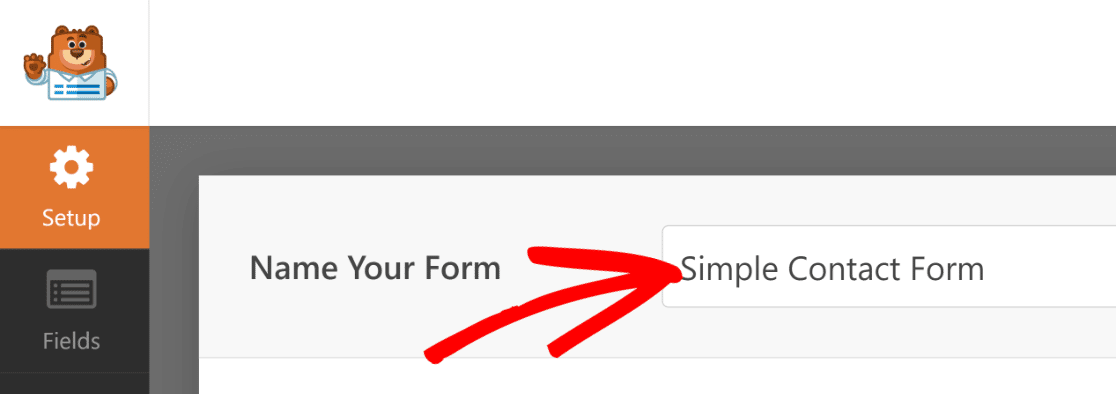
Isto irá levá-lo à interface do WPForms, onde pode nomear o seu formulário e escolher um modelo. Comece por introduzir um título para o seu formulário, que pode ser o que quiser.
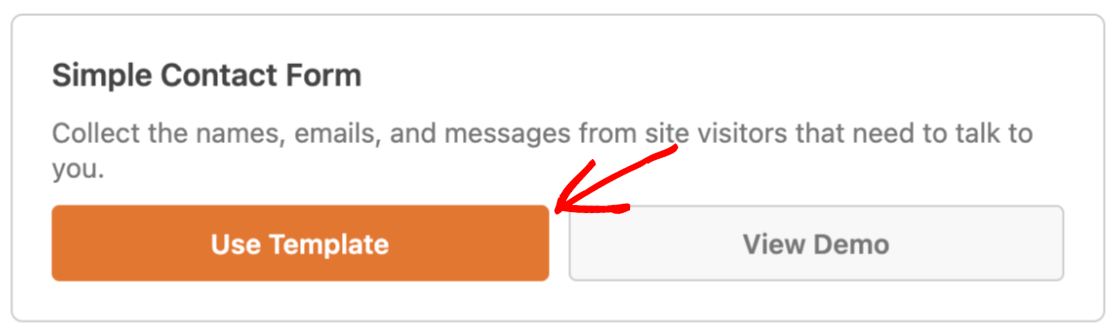
Depois escolha um modelo que lhe sirva. Para este guia, escolheremos o Modelo de Formulário de Contacto Simples. Passe o cursor sobre o modelo que deseja e clique em Usar Modelo.
O formulário abrirá agora no construtor de formulários, onde verá o modelo de formulário à direita e um painel com campos de formulário à esquerda.
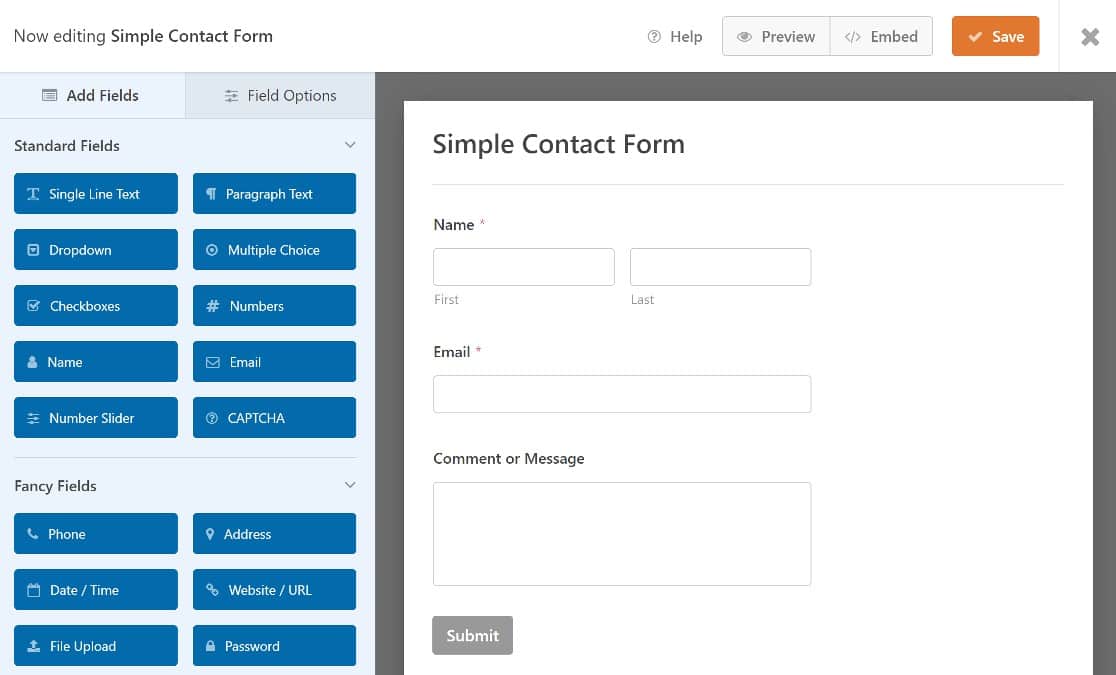
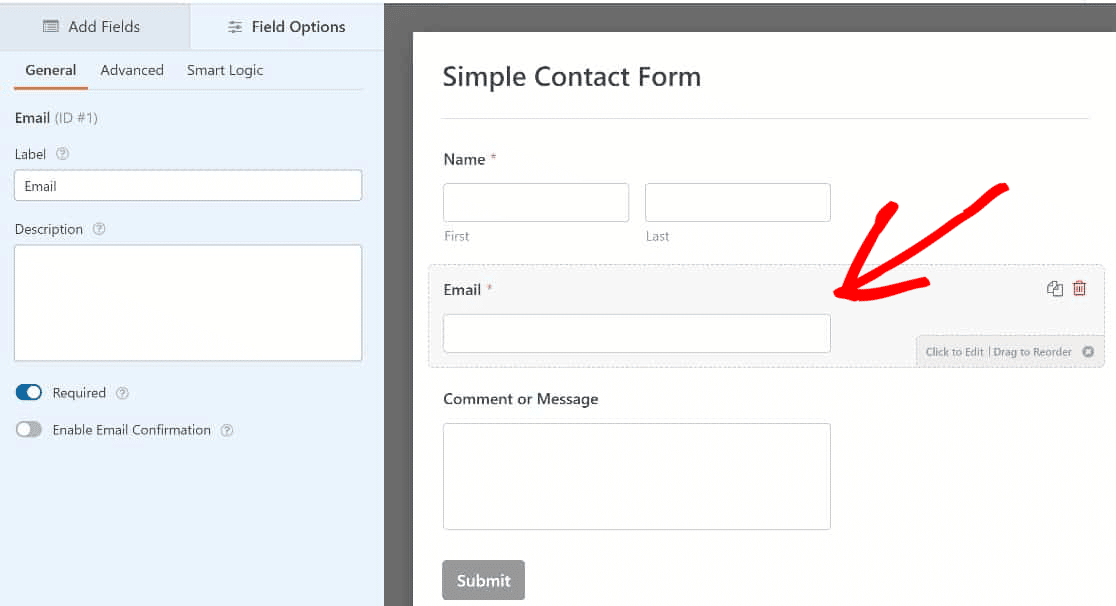
Não precisaremos adicionar nenhum campo de formulário, pois o que queremos — o campo de e-mail — já está adicionado ao modelo de Formulário Simples. No entanto, pode adicionar quaisquer outros campos de que necessite para o seu formulário.
Para instruções passo a passo sobre como trabalhar com formulários WordPress, aqui está o nosso guia para criar um formulário de contato simples.
Passo 3. Editar o Campo de E-mail
Para adicionar um campo de confirmação de e-mail, precisaremos editar o campo de e-mail. Basta clicar nele para abrir as Opções de Campo no painel esquerdo.
Clique no botão de alternância Ativar Confirmação de E-mail para ativar esta opção.
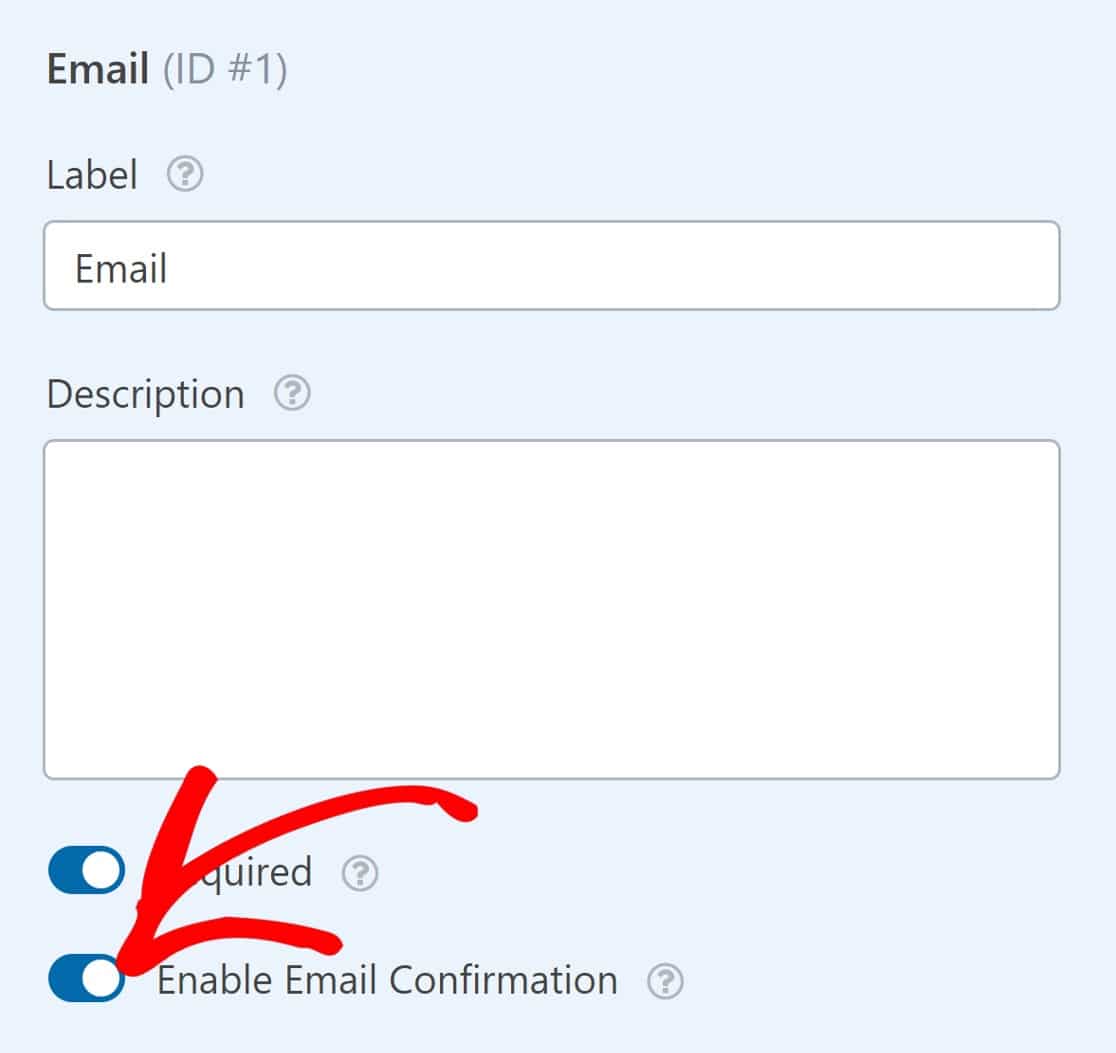
E é tudo o que terá de fazer aqui. O seu formulário exigirá agora que os utilizadores confirmem os seus endereços de e-mail antes de os enviarem.
Passo 4. Publicar o formulário
O passo final seria publicar o seu formulário no seu site WordPress. Primeiro, clique no botão Guardar no canto superior direito da página.

Em seguida, clique em Incorporar, para publicar o seu formulário numa página do seu site.

Verá uma janela modal a oferecer-lhe as opções de incorporar o formulário numa nova página ou numa já existente.
Incorporaremos o formulário numa nova página para este tutorial, clicando em Criar Nova Página.

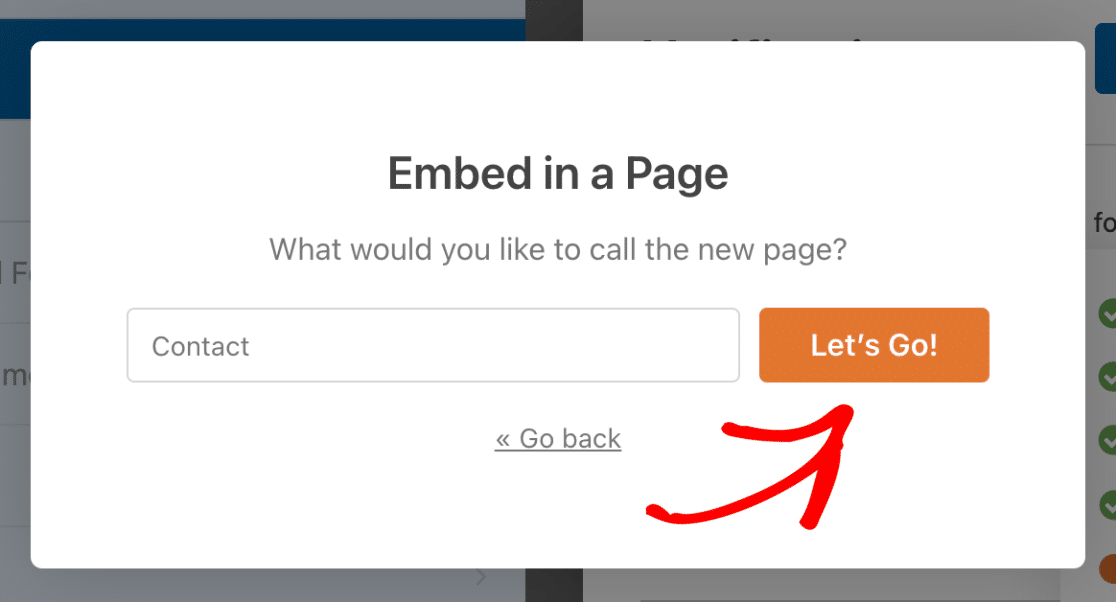
Introduza um nome para a sua nova página e clique em Vamos Lá.
Deverá agora ver o seu editor de páginas WordPress aberto com o seu formulário colocado dentro dele. Pressione o botão Publicar no canto superior direito para colocar o seu formulário online.
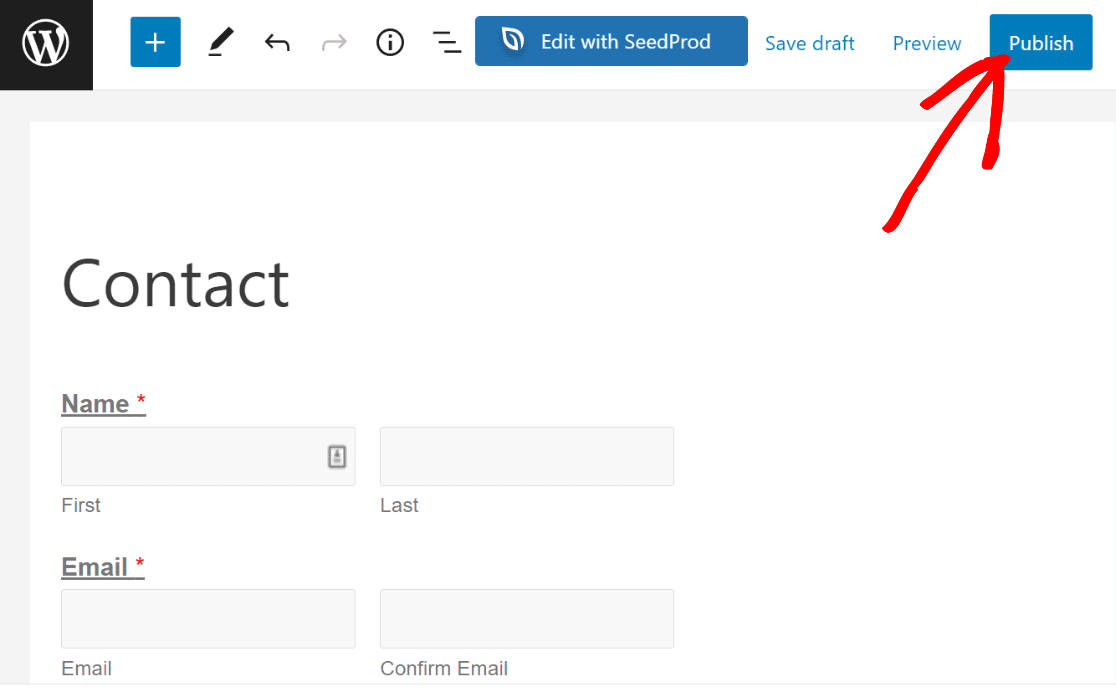
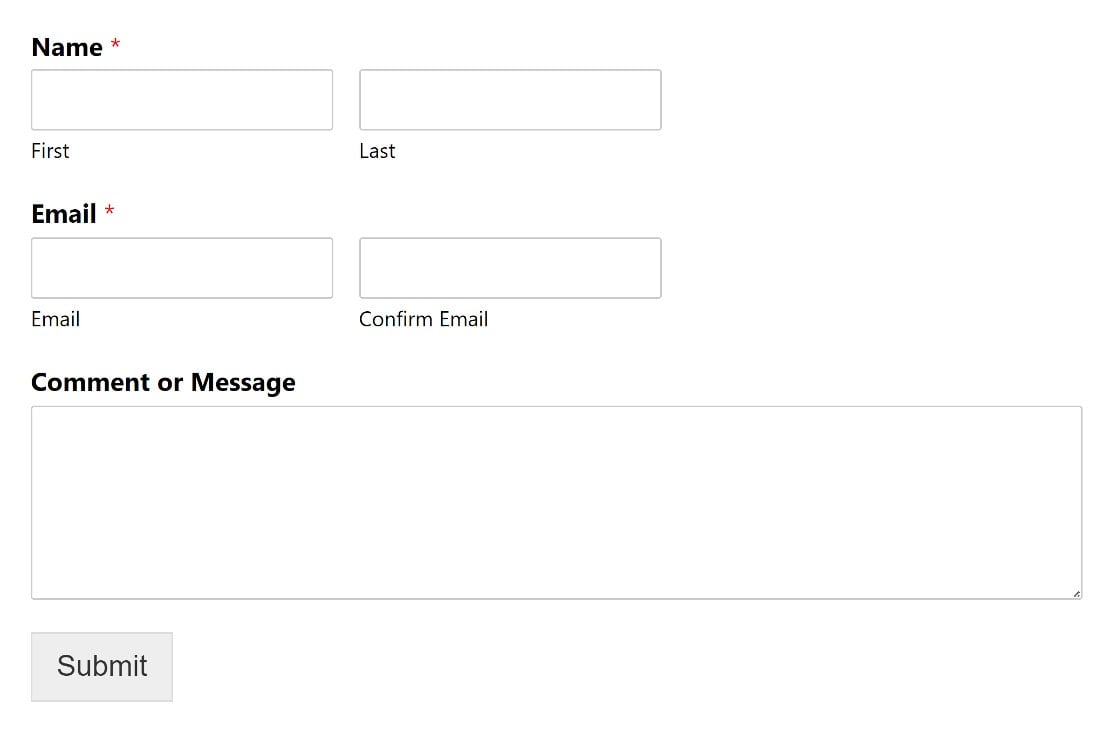
Quando visualizar o seu formulário no frontend agora, verá o campo de confirmação de endereço e os utilizadores serão obrigados a introduzir o seu e-mail duas vezes para o confirmar.
Se introduzirem 2 endereços de e-mail que não coincidem, o seu formulário mostrará uma mensagem de validação a instruir o utilizador a reintroduzir o seu endereço de e-mail.
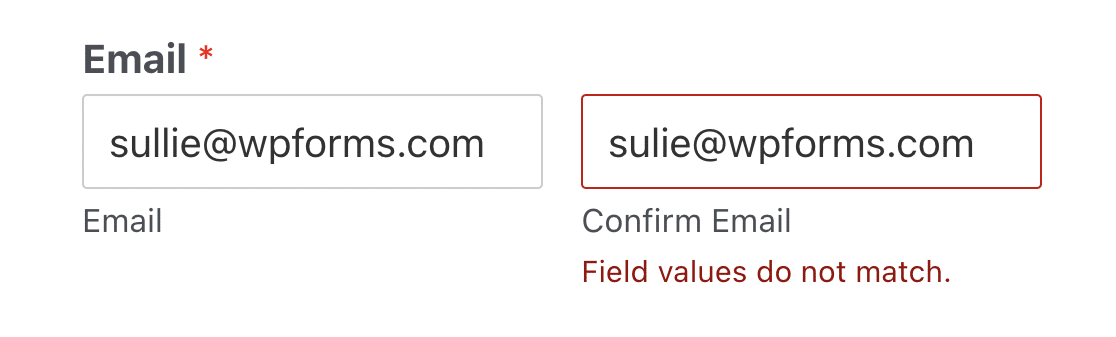
Terão de corrigir o seu erro antes de enviar a sua submissão de formulário.
E é tudo! Agora sabe como adicionar um campo de confirmação de endereço de e-mail aos seus formulários WordPress em apenas 4 passos.
Melhores Práticas de UX para Verificação de E-mail: 2 Dicas Extra
Embora o campo de confirmação de endereço de e-mail seja muito eficaz na redução do número de entradas com endereços de e-mail incorretos, por vezes pode ser um pouco frustrante para os utilizadores introduzirem os seus endereços de e-mail duas vezes no mesmo formulário.
Se acha que adicionar um campo de confirmação de e-mail extra irá prejudicar a experiência do utilizador para os seus visitantes, aqui ficam duas dicas para experimentar:
Tornar o Campo de E-mail Mais Proeminente
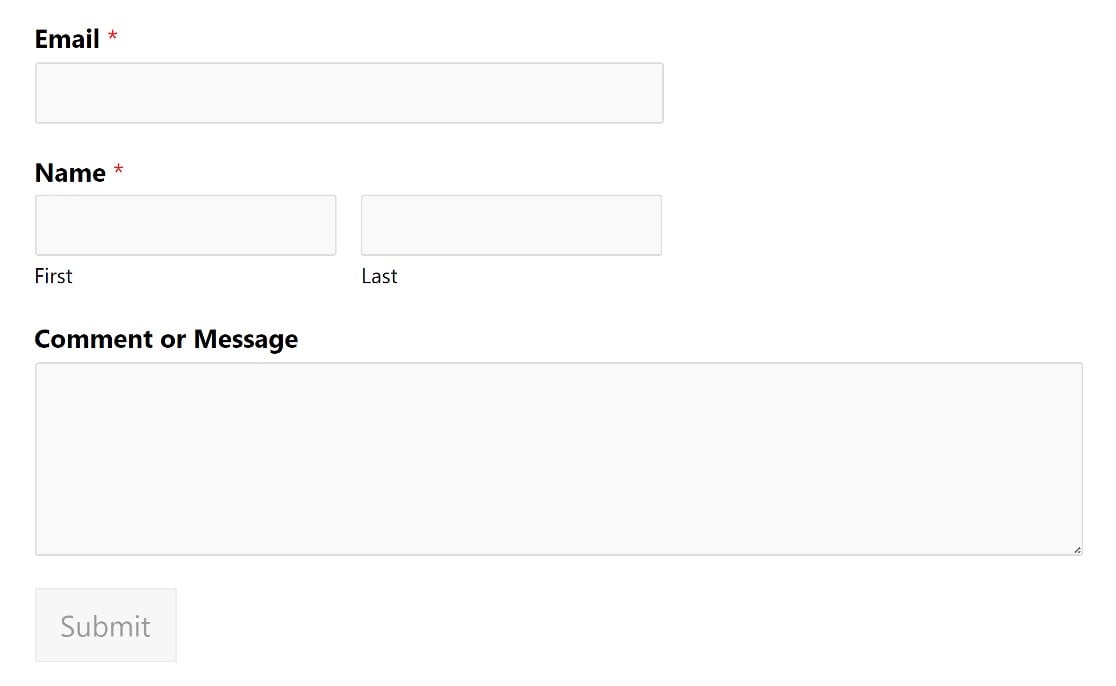
A prática habitual seria começar os seus formulários com um campo de nome. Mas colocar o campo de endereço de e-mail primeiro é uma forma de o destacar para que os utilizadores prestem mais atenção a ele e preencham o campo com mais cuidado.
Adicionar um Lembrete no Rótulo do Campo de E-mail
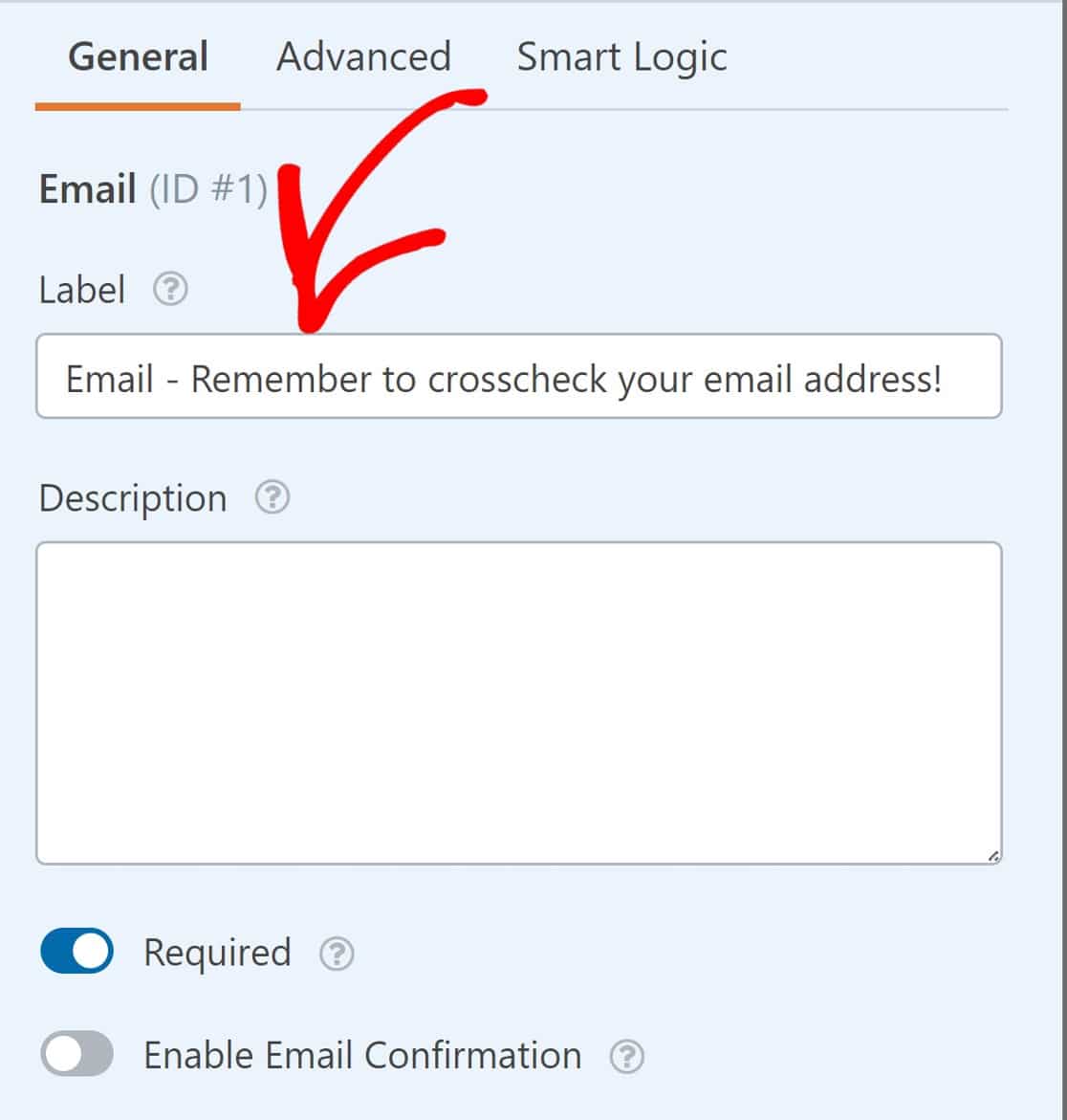
Outra coisa a tentar é adicionar um lembrete ao campo de e-mail, pedindo aos utilizadores que verifiquem se o seu endereço de e-mail foi introduzido corretamente.
Isto pode ser feito a partir do painel de opções do campo de e-mail. Simplesmente procure o campo Rótulo e adicione algum texto onde diz E-mail.
E, se desejar, pode usar uma combinação destas dicas para obter os melhores resultados.
Bónus: Bloquear e-mails falsos ou descartáveis
A opção Ativar Confirmação de E-mail apanha erros de digitação, mas não impede que alguém introduza um endereço falso de propósito (pense em [email protected] ou uma caixa de correio descartável de 10 minutos como o Mailinator). Se isso for um problema para os seus formulários, o WPForms tem mais duas ferramentas integradas no mesmo campo de e-mail:
- Lista de permissões — Aceitar apenas submissões de domínios específicos. Útil para formulários internos da empresa onde só quer que os e-mails @suaempresa.com cheguem.
- Lista de negação — Rejeitar submissões de domínios específicos ou endereços exatos. Ótimo para bloquear fornecedores conhecidos de e-mail descartável.
Ambas as opções encontram-se em Opções do Campo » Avançadas no campo de e-mail. Combine-as com Ativar Confirmação de E-mail para obter os dados de e-mail mais limpos que pode recolher sem código personalizado.
E é só isso!
Mostrámos como confirmar um endereço de e-mail nos seus formulários e partilhámos 2 dicas adicionais de UX.
Experimente! E pode consultar o nosso guia sobre as melhores práticas de design de formulários para mais dicas de design e layout de formulários!
FAQs Sobre Confirmação de Endereços de E-mail
Preciso do WPForms Pro para adicionar um campo de confirmação de e-mail?
Não. A opção Ativar Confirmação de E-mail está integrada no campo de E-mail padrão e funciona em todos os planos do WPForms, incluindo o WPForms Lite (a versão gratuita).
O campo de confirmação de e-mail verifica se o endereço de e-mail realmente existe?
Não — verifica se o utilizador digitou o mesmo endereço duas vezes. Não confirma se a caixa de correio é real ou se alguém verá as mensagens enviadas para lá. Para esse tipo de validação, combine-o com regras de lista de permissões/negação ou um serviço de verificação de e-mail de terceiros.
Por que é que o meu formulário ainda recebe endereços de e-mail incorretos mesmo com a confirmação ativada?
Normalmente, um de três motivos: utilizadores que introduzem intencionalmente endereços falsos, o preenchimento automático do navegador que coloca o mesmo endereço incorreto em ambos os campos, ou bots que ignoram a validação JavaScript. Adicione CAPTCHA, ative as regras de negação e desative o preenchimento automático no campo de confirmação para o limpar.
Posso personalizar a mensagem de erro quando os dois e-mails não correspondem?
Sim. Clique no campo de e-mail no construtor, vá ao separador Avançadas e edite o campo Mensagem de Erro de Confirmação. Pode usar qualquer texto que se ajuste à voz da sua marca.
O campo de confirmação de e-mail funcionará no telemóvel?
Sim. O WPForms renderiza o campo de confirmação de e-mail como duas entradas empilhadas no telemóvel para um layout fácil de tocar. Nenhuma configuração extra é necessária.
Qual é a diferença entre confirmação de e-mail e verificação de e-mail?
Confirmação de e-mail = o utilizador digita o seu endereço duas vezes e ambos devem corresponder (apanha erros de digitação). Verificação de e-mail = uma verificação real de que a caixa de correio existe e pode receber correio, geralmente através de um e-mail de confirmação ou de uma API de verificação. A funcionalidade integrada do WPForms é a confirmação; para verificação real, precisaria de um serviço como o ZeroBounce ou um fluxo de e-mail de dupla confirmação.
Posso tornar o campo de confirmação de e-mail opcional?
Não realmente — se o campo de E-mail original for obrigatório, o campo de confirmação herda essa configuração. Se o seu campo de E-mail for opcional, o campo de confirmação simplesmente não aparecerá, a menos que o utilizador comece a digitar.
Em seguida, adicione confirmações e notificações personalizadas aos seus formulários WordPress
O WPForms inclui tantos excelentes recursos de criação de formulários, incluindo mensagens de confirmação e notificações por e-mail integradas com um nome de remetente, assunto de e-mail e mensagem de e-mail personalizados. Pode configurá-los facilmente no construtor de formulários para que os seus utilizadores saibam que os seus formulários foram enviados corretamente.
Também pode enviar notificações de envio para o seu e-mail de administrador e ver todas as entradas de formulário para campos repetidores no seu painel WordPress.
Pronto para criar formulários WordPress poderosos e flexíveis? Comece hoje com o plugin construtor de formulários WordPress mais fácil. O WPForms Pro inclui muitos modelos gratuitos e integrações com serviços populares de marketing por e-mail e CRMs. Também oferece uma garantia de devolução do dinheiro de 14 dias.
Crie o Seu Formulário WordPress Agora
Se este artigo o ajudou, por favor siga-nos no Facebook e Twitter para mais tutoriais e guias gratuitos do WordPress.





