



AI要約
SurveyMonkey、Mailchimp、WPFormsの機能と価格を比較しますか?
これらは、オンラインお問い合わせフォーム、強力なアンケート、およびメールキャンペーンを作成するための一般的なツールです。多くの人が、どのツールがWordPressウェブサイトで最も効果的に機能するか疑問に思っています。
この記事では、SurveyMonkey、Mailchimp、WPFormsの機能を比較し、あなたのビジネスに最適なツールを決定できるようにします。
SurveyMonkey vs Mailchimp vs WPForms:詳細比較
機能、使いやすさ、価格に基づいて、これらのツールの詳細な比較を見てみましょう。レビューする3つのツールを簡単に紹介します。
| SurveyMonkey | Mailchimp | WPForms | |
|---|---|---|---|
| 評価 | Webベースのアンケートツール | メールマーケティングツール | WordPressに最適なフォームビルダー |
| WordPressプラグイン | いいえ | いいえ | はい |
| 年次プランあり | はい | いいえ | はい |
| 料金 | 年間 $384 | 月額 $299 | 年間 $299 |
SurveyMonkey vs Mailchimp vs WPForms:概要
SurveyMonkeyは、オンラインアンケートを作成、実施、分析するためのWebベースのツールです。高度な機能により、競合分析やオンラインアンケートの実施において、大企業や大規模ビジネスに人気の選択肢となっています。
Mailchimpは、ビジネスをオンラインで成長させるための複数の機能を提供するクラウドベースのマーケティングプラットフォームです。マーケティング機能 apart from、Mailchimpは、さまざまなプラットフォームでメールキャンペーンを自動化および管理するのに役立つメールマーケティングツールとして一般的に知られています。
WPFormsは、WordPressで人気のフォームビルダープラグインです。基本的なお問い合わせフォームを作成したい場合でも、強力なオンラインアンケートフォームを作成したい場合でも、WPFormsにはすべてが揃っています!数回クリックするだけで、任意のフォームを作成し、WordPressウェブサイトに追加できます。
そして最も印象的なのは、WPFormsでフォームを作成するために一行のコードも書く必要がないことです。
機能
ツールを購入する前に最も重要なのは、その機能です。ツールにウェブサイトのニーズに合った十分な機能が含まれているかどうかを確認することが不可欠です。
まず、SurveyMonkey、Mailchimp、WPFormsのすべての機能を見てみましょう。
SurveyMonkeyの機能
SurveyMonkeyは、オンラインアンケートや投票を作成できるWebベースのソフトウェアです。詳細な市場調査と分析を実施するのに役立つ高度なアンケート機能が含まれています。
SurveyMonkeyを使用すると、オーディエンスのセットを作成し、ターゲットオーディエンスの一部でない参加者をアンケートから除外できます。
さらに、支払いを受け付けたり、アンケート結果をエクスポートしたり、多言語アンケートを作成したりすることもできます。
機能:
- 事前作成済みアンケートテンプレート
- A/Bテスト
- チームコラボレーション
- 条件付きロジック
- レポートツール
- 質問とページスキップロジック
- ホワイトラベルアンケート
Mailchimpの機能
Mailchimpは人気のメールマーケティングソリューションです。また、メールキャンペーンに埋め込んで、ビジネス向けのより効果的なメールニュースレターを作成することができる追加のマーケティング機能も含まれています。

Mailchimpを使用すると、メールキャンペーンを自動化し、リアルタイムの統計情報を表示し、メールのパフォーマンスを追跡できます。
そのクールな機能の1つは、メールの配信時間をスケジュールできることです。これにより、ほとんどの人がメールを開く時間にメールを送信するようにスケジュールできます。
機能:
- 事前作成済みメールテンプレート
- メール予約
- ランディングページ
- ソーシャル投稿
- A/Bテスト
- Facebook & Instagram広告
- ポップアップフォーム
- アンケート
Mailchimpは強力なメールマーケティングプラットフォームですが、WordPressとの連携は少しトリッキーです。MailchimpとWordPressウェブサイトを接続するには、常にMailchimp連携を探す必要があります。
WPFormsの機能
WPFormsは、強力でわかりやすいWordPressフォームビルダープラグインです。基本的なお問い合わせフォームの作成から、インタラクティブなアンケート、出欠確認、求人応募まで、WPFormsですべて実行できます。

WPFormsには、ウェブサイトで使用できる2,100以上のWordPressフォームテンプレートが付属しています。
WPForms Proを使用すると、完全なテンプレートセットが利用できます。これには以下が含まれます:
- 顧客、ユーザー、従業員などからフィードバックを収集するためのフィードバックフォームテンプレート。
- 学生向けの簡単な入学プロセスを作成するための大学出願フォームテンプレート
- オフィスや作業現場で発生したインシデントを記録するためのインシデントレポートフォームテンプレート
- カフェ、レストラン、パブなどの注文および請求テンプレート
- その他多数のフォームテンプレート。
WPFormsのすべてのテンプレートは完全にカスタマイズ可能で使いやすく、最初から始めたいと思わない場合でも、これらのテンプレートは驚くほど役立ちます。
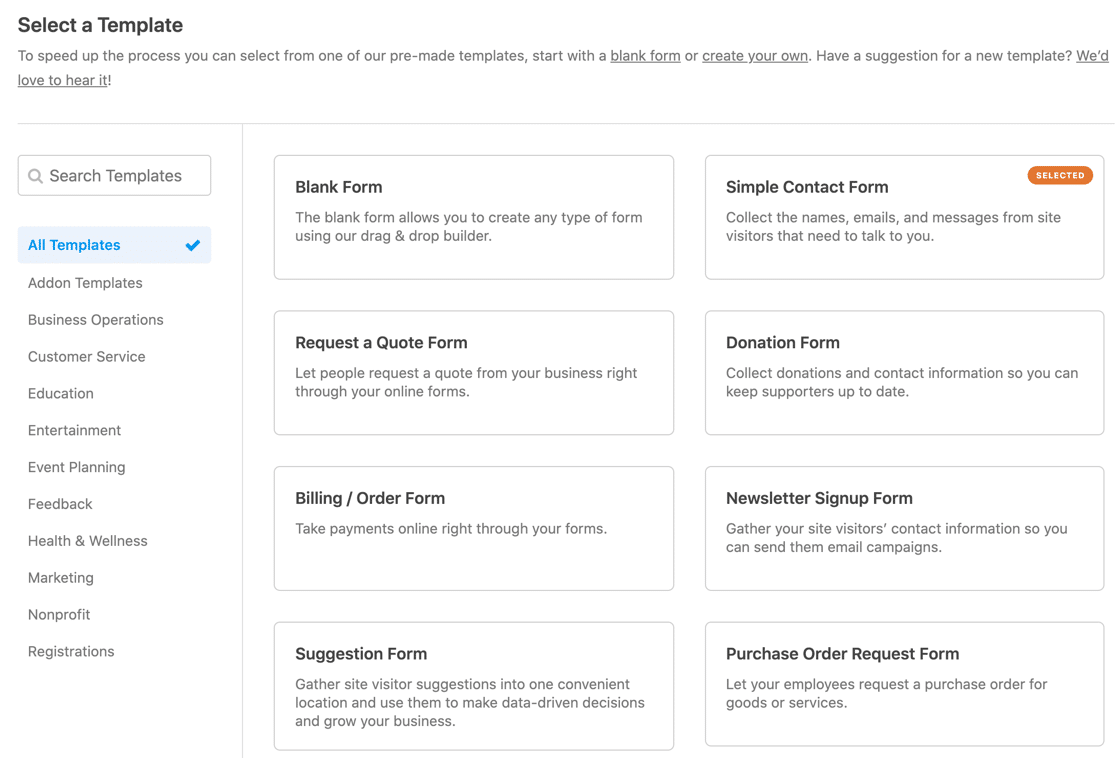
WPFormsのProバージョンには、アンケート&投票アドオンが含まれています。このアドオンを使用すると、WordPressサイトでさまざまな種類のアンケートや投票を簡単に作成できます。
インタラクティブで魅力的なアンケートフォームを作成し、マトリックス質問、ネットプロモータースコア、スターレーティングなどのスマートアンケートフィールドオプションを追加できます。
アンケート&投票アドオンの機能を見てみましょう:
- スマートアンケートレポート:アンケート&投票アドオンには、アンケートレポートと投票結果の2つのスマートアンケートレポート機能が含まれています。
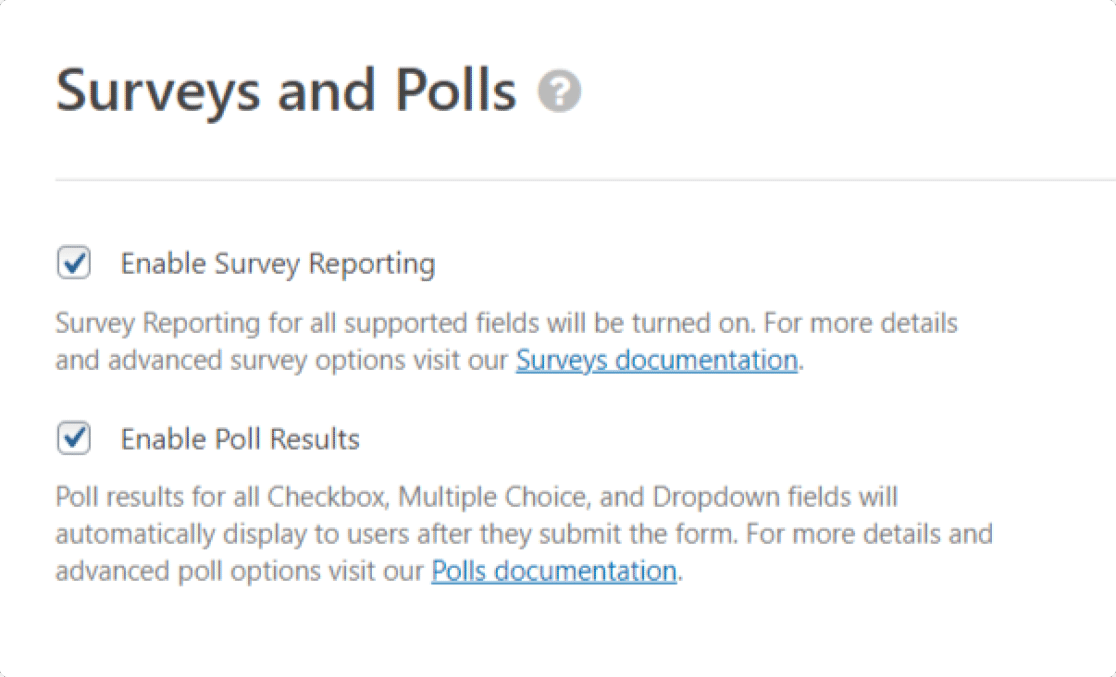
アンケートレポート機能はアンケートデータを収集するのに役立ちますが、投票結果機能を使用すると、サイトのユーザーにアンケート結果を表示できます。
これらは組み込みのアンケート機能であり、アンケートのために追加のフォームフィールドを追加する必要はありません。これらのオプションを有効にすると、ウェブサイト上の任意のフォームをアンケートフォームに変換できます。
- 美しいビジュアルレポート:美しいアンケートレポートを生成し、アンケートの各質問タイプの最適な視覚化でリアルタイムの洞察を表示できます。
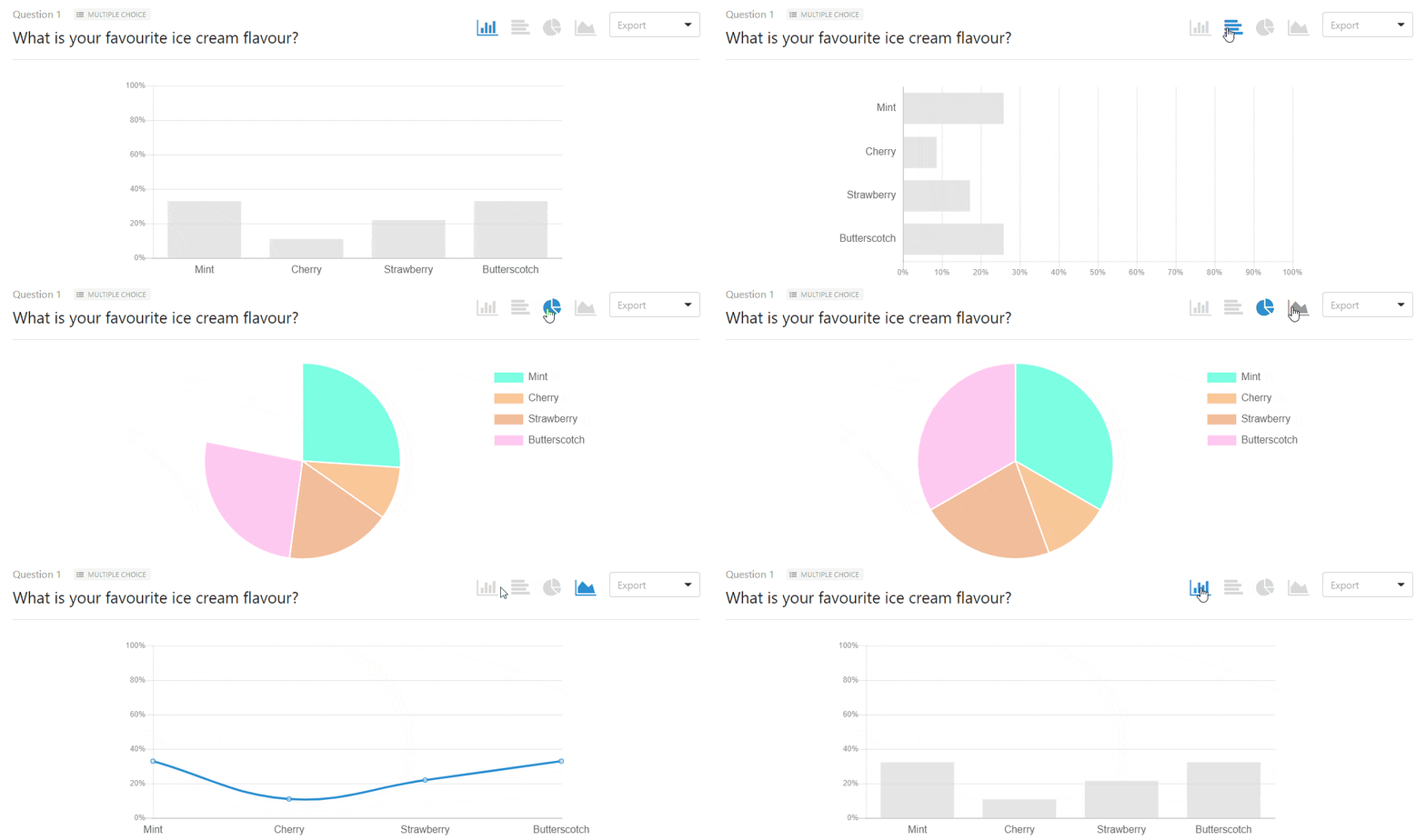
WPFormsを使用すると、WordPressウェブサイトのダッシュボードでアンケート結果を管理および表示できます。アンケートデータを分析するためにタブを切り替えたり、レポートをエクスポートしたりする必要はありません。
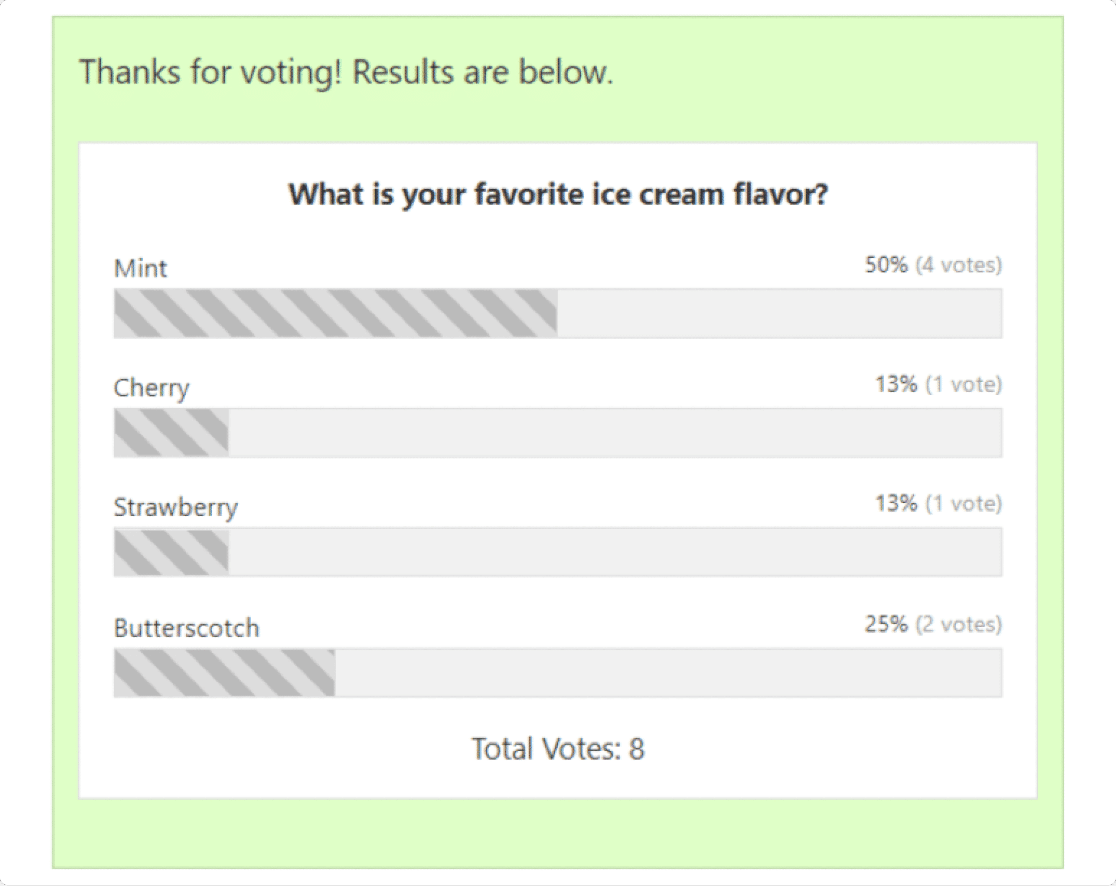
- リアルタイムレポート:ユーザーエクスペリエンスを向上させるために、フォーム送信後に各ユーザーにアンケート結果を表示することもできます。
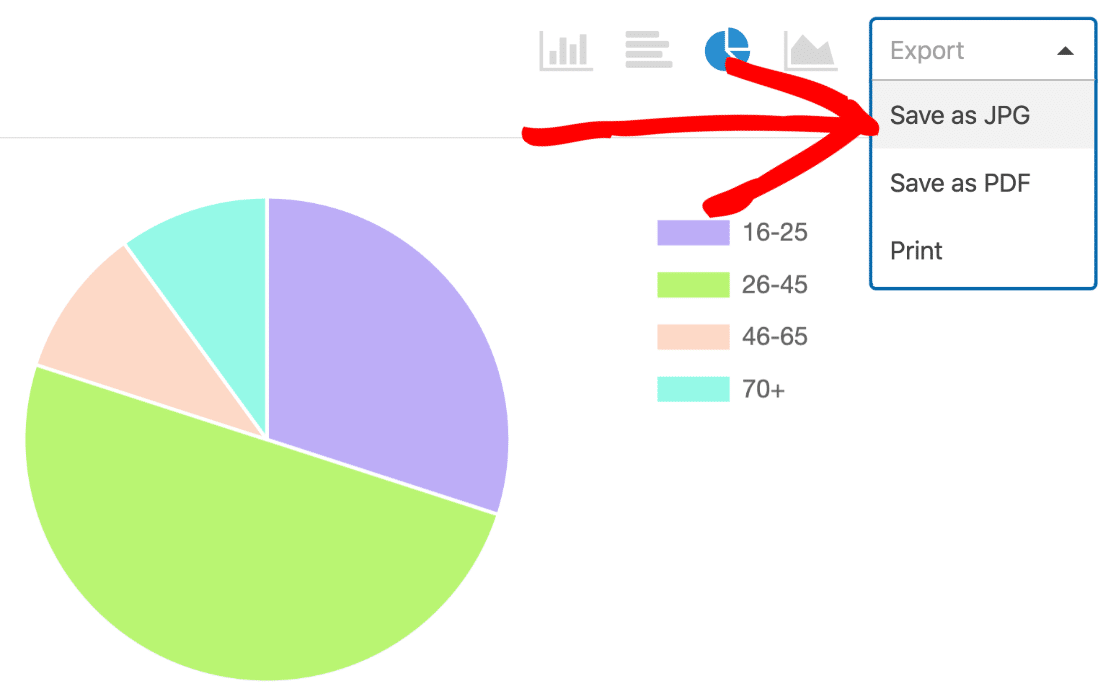
- アンケートレポートのエクスポート:レポートをPDFまたはJPGとしてワンクリックでエクスポートします。
上記はアンケート&投票アドオンの機能の一部です。WPFormsには、非常に魅力的でインタラクティブなオンラインフォームを作成するために使用できる機能が多数含まれています。
- 簡単なドラッグアンドドロップフォームビルダー
- スマート条件付きロジック
- 画像とブランディングを追加する
- PayPal、Stripe、Squareなどの一般的な決済ゲートウェイと統合
- Mailchimp、Sendfox、MailPoetなどのメールマーケティングサービスと統合
- Google reCaptcha、hCaptcha、Cloudflare Turnstile、カスタムCAPTCHAでお問い合わせフォームのスパムを停止
- 複数ステップのフォームを作成する機能
- フォームにオートコンプリート住所フィールドを追加
- オンラインフォームにマウスやタッチスクリーンでデジタル署名を追加できるようにする
- オンラインフォームにGDPR同意を追加する
- WordPressフォームにアクセス制御ルールと権限を追加する
- ウェブサイトのリードソースを追跡する
- その他多数。
使いやすさ
次に、これらのツールの使いやすさを見てみましょう。各ツールでアンケートを作成する完全なプロセスを確認し、初心者にとって利用可能なアンケートオプションを判断します。
SurveyMonkeyの使いやすさ
まず、SurveyMonkeyアカウントにログインまたはサインアップします。
SurveyMonkeyはフリーミアムビジネスモデルで運営されています。無料版には機能が制限されていますが、プロ版ではより高度なアンケートを実行できます。
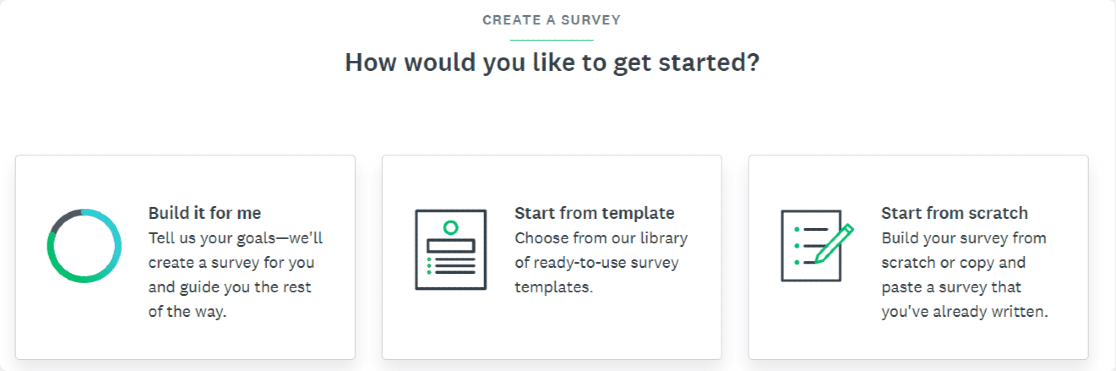
以下はSurveyMonkeyダッシュボードです。非常にクリーンでインタラクティブです。アンケートを開始するための3つのオプションがあります。
- 私に作成させる
- テンプレートから開始
- ゼロから開始
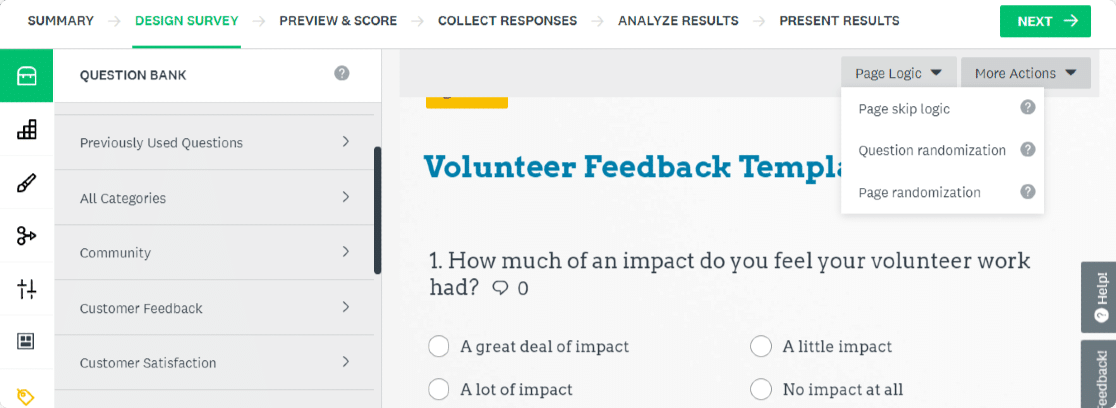
オプションを選択すると、新しいページにリダイレクトされます。SurveyMonkeyには、アンケートフォームを作成するための5つの主要なステップが含まれています。
- アンケートのデザイン
- スコアのプレビュー
- 回答の収集
- 結果の分析
- 結果の提示
各ステップには多くのオプションが含まれており、新規ユーザーにとっては少し圧倒される可能性があります。
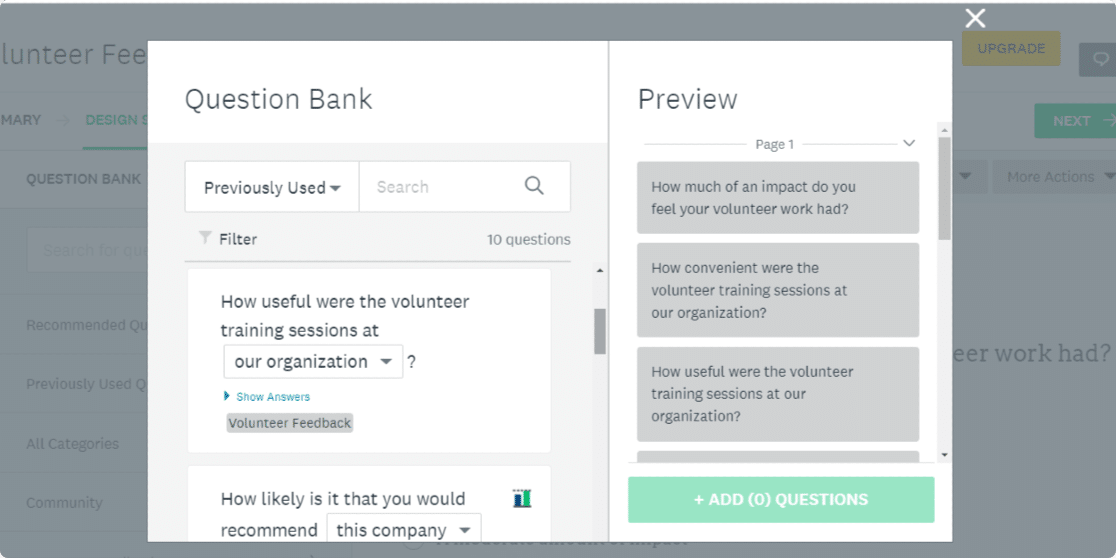
SurveyMonkeyには、事前に作成された質問を含む質問バンクも含まれています。無料版では、各アンケートに10個の質問を追加し、40件の回答を収集できます。
SurveyMonkeyの主な欠点の1つは、ダッシュボードに多くのオプションが詰め込まれていることです。すべてのアンケート機能が1か所にグループ化されているため、アンケートで有効にする正しいオプションを見つけるのが非常に困難です。
ご覧のとおり、高度なアンケート機能のほとんどはプレミアムバージョンでロックされているため、SurveyMonkeyの無料バージョンでは基本的なアンケートしか作成できません。
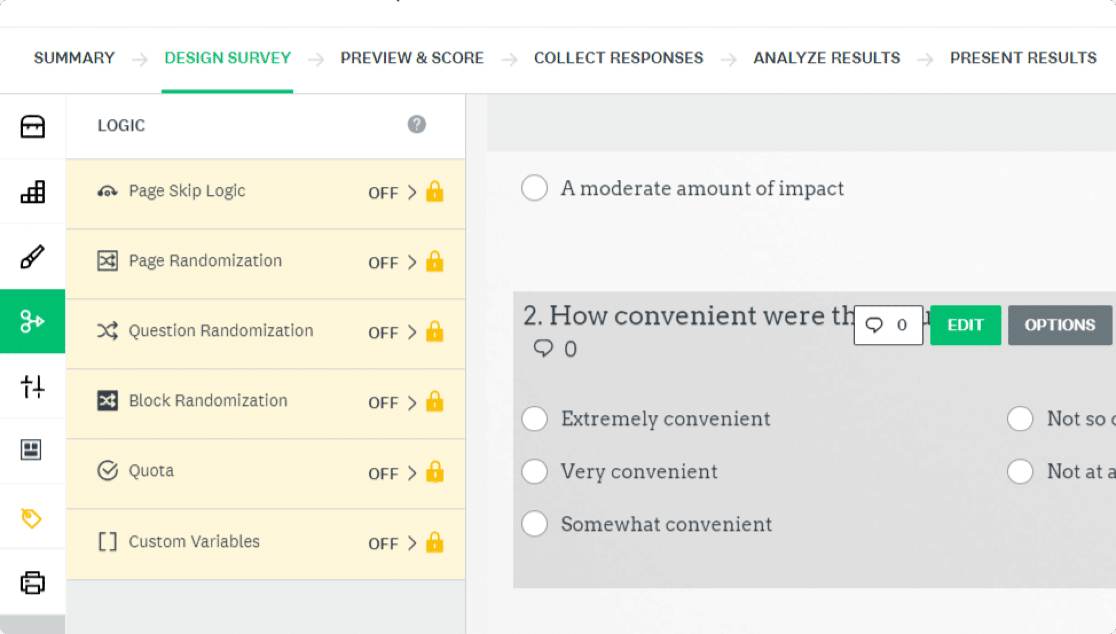
SurveyMonkeyのインターフェースは初心者向けではありません。Webベースのツールに実際に触れた経験があれば、SurveyMonkeyのすべての機能を探索して使用できます。
Mailchimpの使いやすさ
Mailchimpはクリーンで詳細なインターフェースを備えています。ダッシュボードでは、次のオプションを確認できます。
- メールを送信する
- ウェブサイトを作成する
- 連絡先を追加する
- サインアップフォームを作成する
- 自動化を開始する
アンケートを作成するには、Mailchimpダッシュボードの左側にある鉛筆アイコンをクリックします。
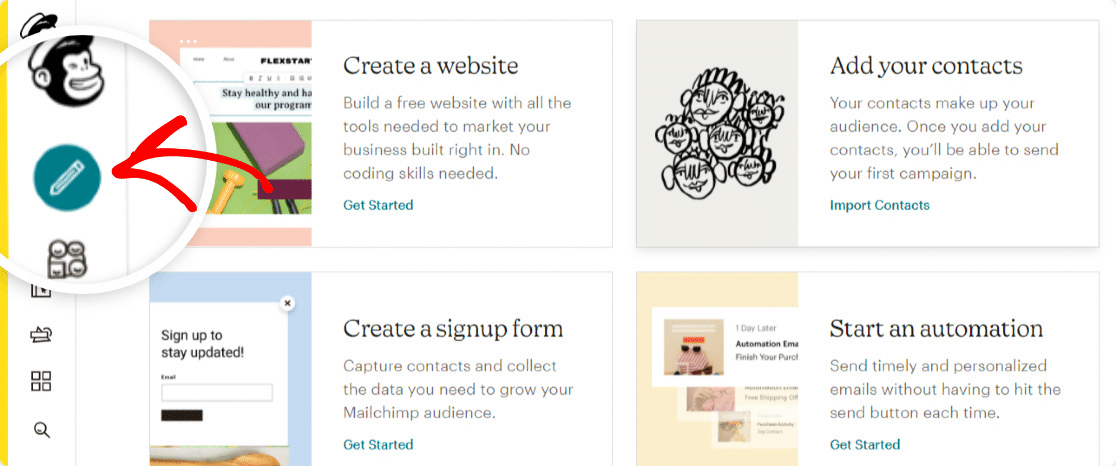
アンケートオプションをクリックし、オーディエンスの選択から始めます。次に、アンケートに質問を追加するオプションが表示されます。次の方法でアンケートを作成できます。
- ラジオボタン
- チェックボックス
- テキストを開く
- レンジ
- Eメール
ダッシュボード内のオプションからプレビュー、複製、削除などを行うことができます。
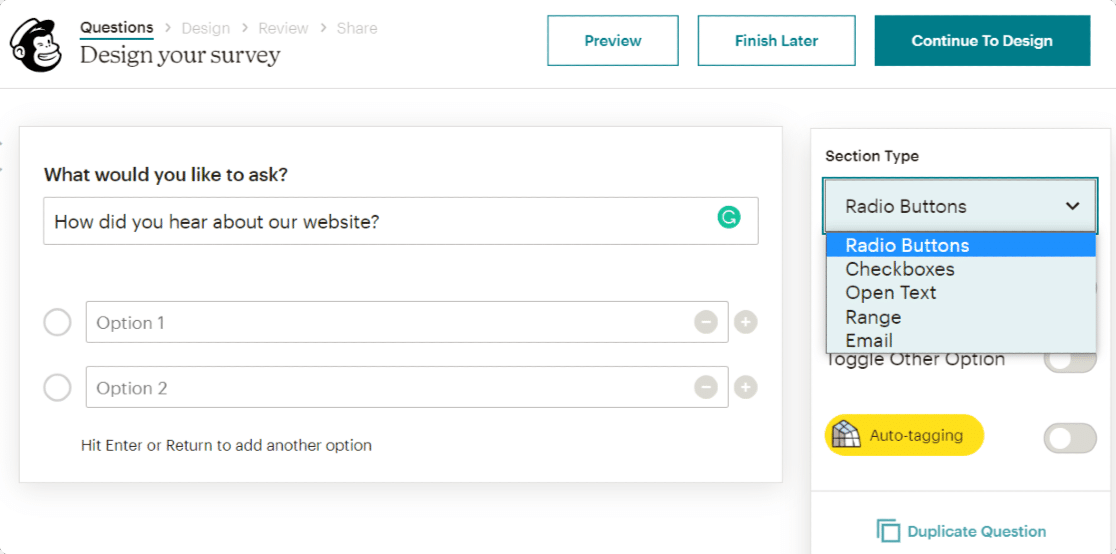
Mailchimpでは、アンケートをカスタマイズすることもできます。ブランドロゴや説明を追加できますが、同時にアンケートにMailchimpの透かしも表示されます。Mailchimpのブランディングを削除するには、より高額なプランに切り替える必要があります。
さらに、送信ボタンのラベルをカスタマイズしたり、確認メッセージ、必須質問メッセージ、アンケート終了メッセージを追加したりできます。
アンケートが完了したら、複数のチャネルを通じて共有して回答を得ることができます。
- アンケートをメールキャンペーンまたはオートメーションを通じて共有できます
- アンケートリンクを作成し、ウェブサイト、テキスト、またはチャットを通じて共有します
- Facebookでシェア
- Twitterでシェア
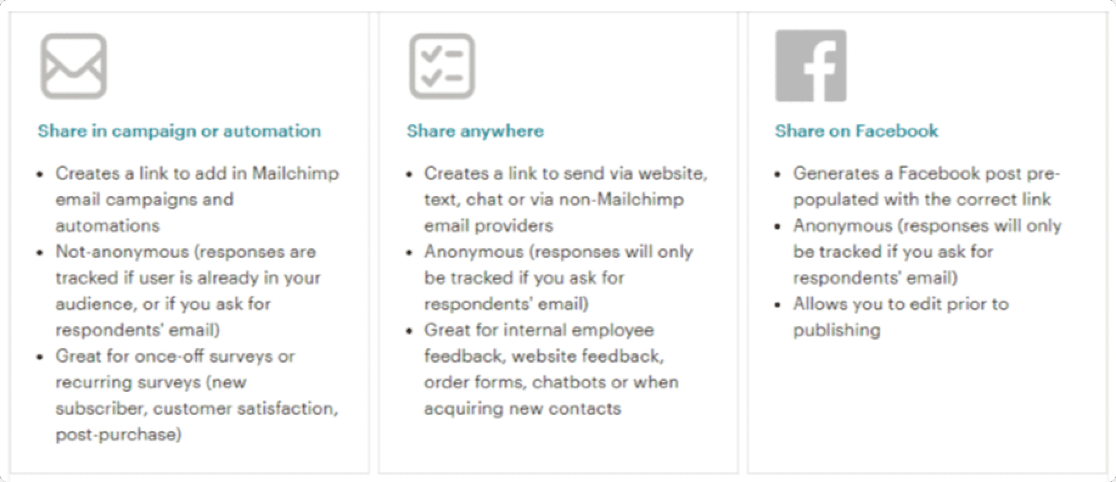
Mailchimpには非常に優れたアンケートオプションが含まれており、初心者にも使いやすいですが、これらのアンケートをメールキャンペーンに埋め込むのは難しいです。メールキャンペーンにアンケートを埋め込むには、リンクを生成する必要があります。
また、アンケートのレポート機能は、WPFormsやSurveyMonkeyと比較して限定的です。間違いなく、MailchimpはEメールマーケティングに最適なツールですが、オンラインでアンケートを実行する際には多くの機能が不足しています。
WPFormsの使いやすさ
WPFormsは、使いやすさとシンプルさに重点を置いて構築されています。3つの簡単なステップでWordPressウェブサイトにフォームを作成できます。
- ステップ1:フォームテンプレートを選択
- ステップ2:フォームをカスタマイズ
- ステップ3:フォームを公開
WPFormsのテンプレートライブラリには、美しく完璧に機能するフォームテンプレートが含まれています。このテンプレートライブラリには、アンケートテンプレートの広範なセクションも含まれています。ニーズに合ったアンケートテンプレートを選択できます。
WPFormsビルダーは、簡単なドラッグアンドドロップインターフェイスとミニマリストデザインを備えています。フォームビルダーダッシュボードでは、各オプションが明確に表示されていることがわかります。ダッシュボードの左側には追加のフォームフィールドを確認でき、右側にはフォームのライブプレビューが表示されます。
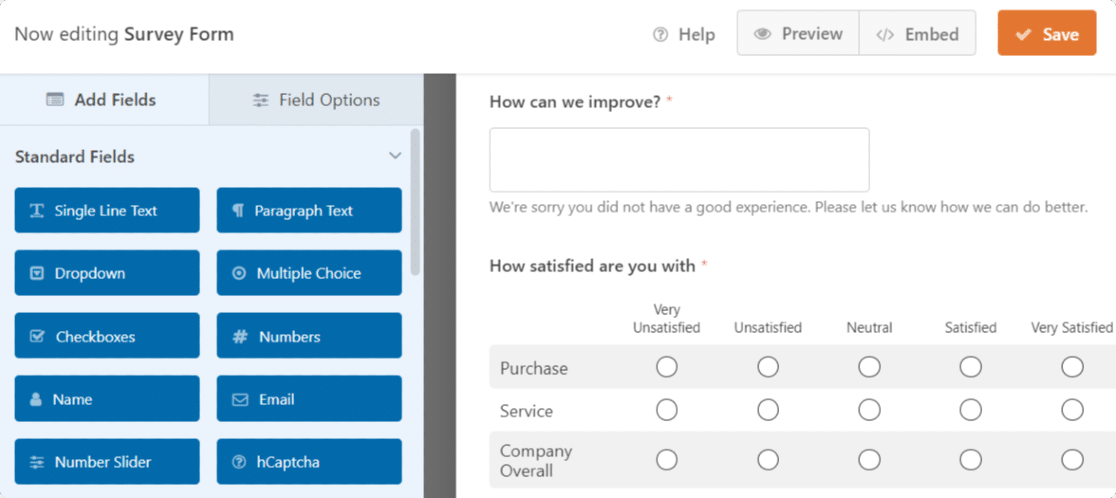
左側からドラッグしてフォームにドロップすることで、より多くのフォームフィールドを追加できます。簡単なクリックで、フォームフィールドを編集、変更、削除できます。また、複数列レイアウトを作成するのも簡単です。
当社のツールリストの中で、WPFormsは唯一の公式WordPressフォームビルダープラグインです。そのため、HTMLコードを埋め込むことなく、WPFormsアンケートをWordPressに追加することができます。
料金
これらの3つの人気ツールの価格パッケージを見てみましょう。
SurveyMonkeyの料金
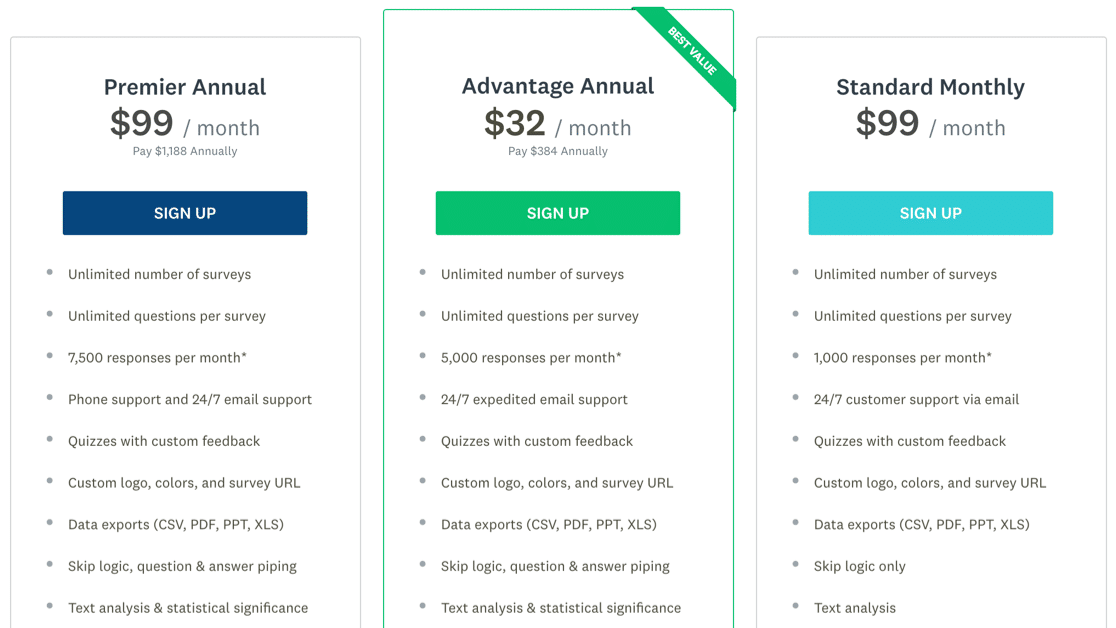
SurveyMonkeyは、個人プラン、チームプラン、エンタープライズの3つのプレミアムプランを提供しています。これらのプランはさらにサブプランに細分化されています。人気のAdvantage Annualプランは1ユーザー向けで、年間384ドルです。
Mailchimpの価格
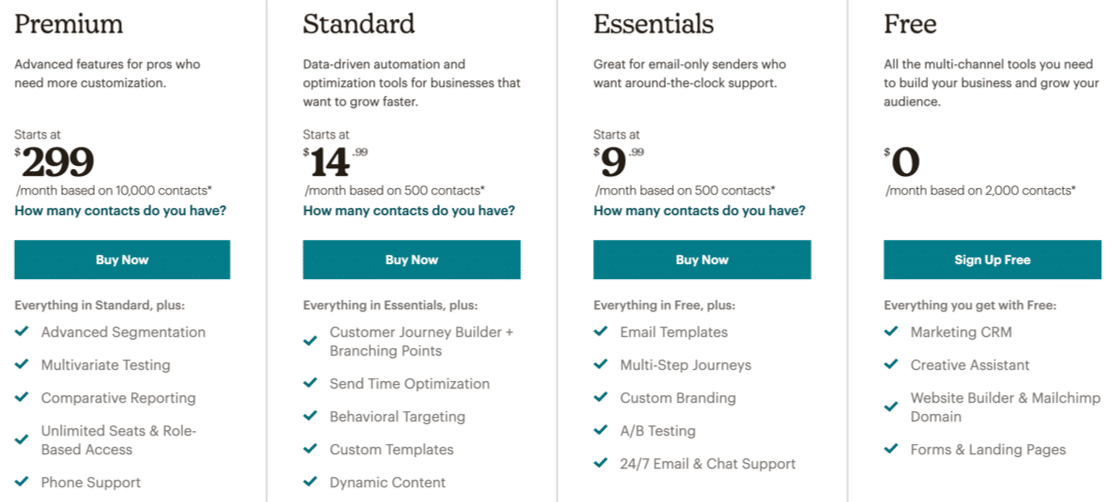
Mailchimpには、Premium、Standard、Essentialの3つの有料プランが含まれています。プレミアムプランは月額499ドルです。
さらにウェブサイトやeコマース機能を追加したい場合は、アドオン機能に追加料金を支払う必要があります。開発者向けの専用メールプランも提供しています。
WPForms の料金
WPFormsは、Elite、Pro、Plus、Basicの4つのプレミアムプランを提供しています。

- 基本:サイト1つをサポートし、年間$49.50です。複数ページフォーム、テンプレート、ファイルアップロード、スパム保護、条件付きロジック、およびカスタムサンキューページが含まれます。
- プラス:サイト3つをサポートし、年間$99.50です。Mailchimpなどの一般的なメーリングリストプロバイダーのサポート、およびより多くの事前作成済みフォームテンプレートが追加されます。
- プロ:サイト5つをサポートし、年間$199.50です。アンケートや投票、会話型フォームを作成するための高度な機能とアドオンが含まれます。
- エリート:無制限のサイトをサポートし、年間$299.50です。Webhooks、Salesforceなどのプレミアムインテグレーション、および無制限のサイトでの使用が含まれます。
WPFormsを無料で試したい場合は、WPForms Liteのインストールをお勧めします。基本的なフォームを作成し、メール通知でエントリーを確認できます。Lite Connect機能をオンにしてエントリーを保存し、プラグインの有料版にアップグレードしたときにロック解除することもできます。
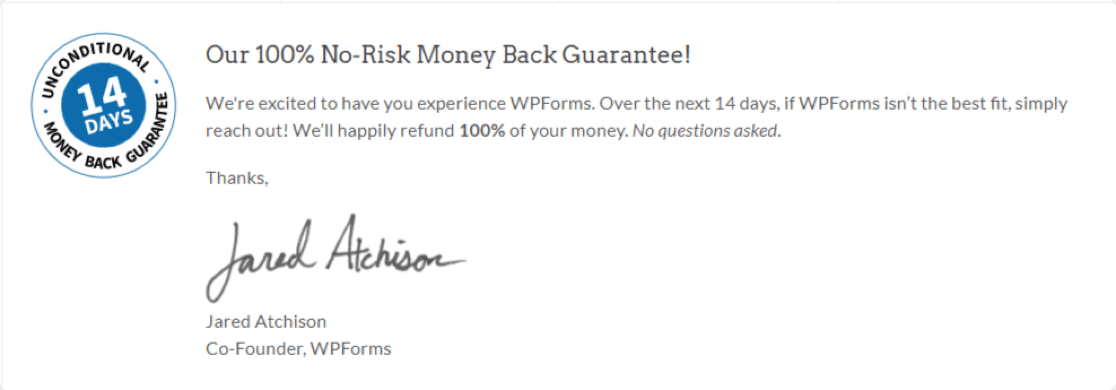
また、WPFormsは14日間の返金保証を提供しているため、安心してウェブサイトでWPFormsを使用できます。
SurveyMonkey vs Mailchimp vs WPForms:最終決定
SurveyMonkeyやMailchimpと比較して、WPFormsはオンラインアンケートや投票を実行するための最良のツールです。
なぜなら:
- WPFormsには、強力なアンケート機能とレポートツールが含まれています。
- WPFormsのドラッグアンドドロップビルダーは、ユーザーフレンドリーで非常に使いやすいです。
- 素晴らしいサポートチームに支えられています。さらに、詳細なオンラインリソースが利用可能であるため、すべてが素晴らしいです。
- WPFormsはネイティブWordPressプラグインであり、HTMLコードを生成および埋め込むことなくアンケートを作成できます。
- すべてのアンケート機能は1つのプランにまとめられており、追加のアドオンを購入したり、追加料金を支払ったりする必要はありません。
- WPFormsのProプランは、リストにある他の2つのツールよりも手頃な価格です。
次に、必須の退会アンケート質問を確認する
この記事が、WordPressウェブサイトに最適なアンケートツールを選択するのに役立つことを願っています。次に、インスピレーションのために必須の退会アンケート質問を確認できます。
また、アンケートや投票にマトリックス質問を追加する方法を学ぶことにも興味があるかもしれません。
では、何を待っていますか?最も簡単なWordPressフォームビルダープラグインで今日から始めましょう。WPForms Proには多くの無料テンプレートが含まれており、14日間の返金保証が付いています。
この記事がお役に立った場合は、FacebookとTwitterでフォローして、その他の無料WordPressチュートリアルやガイドを入手してください。





