



AI要約
参加者の登録方法を心配することなく、レースの企画は十分に大変です。レースを主催していて、参加者を登録するための、よりシンプルで迅速な方法が必要ですか?
ランニング、サイクリング、スイミングのいずれのレースであっても、オンラインレース登録フォームを作成することで、イベントに参加したい人々を簡単に登録できます。
このガイドでは、WPFormsを使用してレース登録フォームをセットアップする方法を説明します。これにより、参加者は簡単に登録でき、詳細を管理することも容易になります。一緒に手順を見ていきましょう!
ステップ1:WPFormsプラグインのインストールと有効化
WPFormsを使用することは、WordPressでレース登録フォームを作成する最も簡単な方法です。WPFormsには、オンラインレース登録フォームテンプレートを含む、あらゆるニッチおよび業界向けの2,100以上のWordPressフォームテンプレートが用意されています。
まず、WPFormsプラグインをインストールして有効化する必要があります。詳細については、WordPressでプラグインをインストールする方法に関するこのステップバイステップガイドを参照してください。

次に、新しいフォームを作成する必要があります。これを行うには、WPForms » 新規追加に移動し、フォームに名前を付けます。次に、テンプレートセクションまでスクロールし、検索バーに「オンラインレース登録フォーム」と入力します。
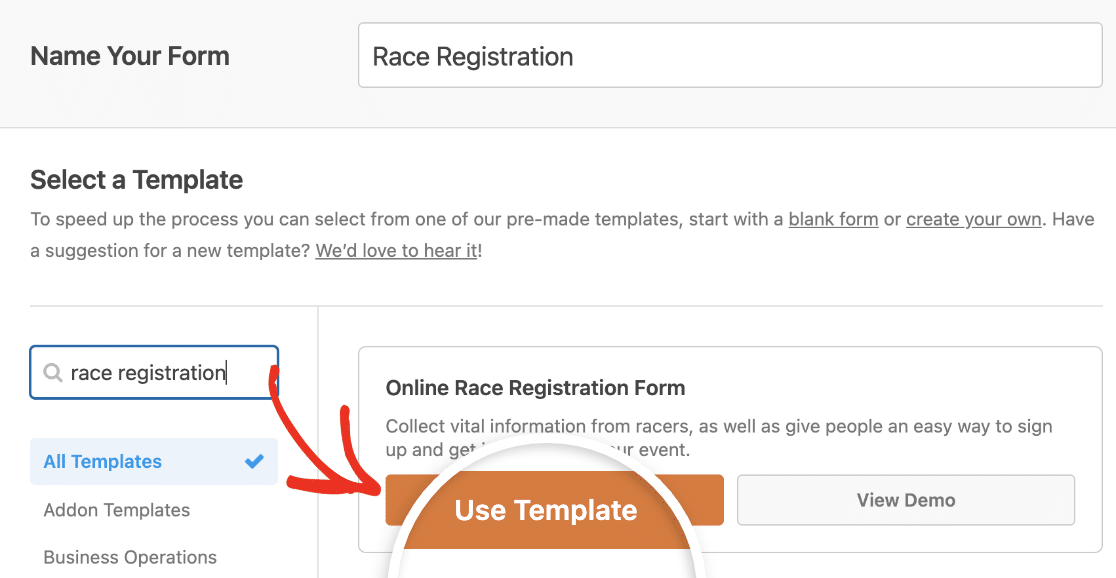
テンプレートを使用をクリックして1つ選択すると、事前作成されたオンラインレース登録フォームテンプレートが読み込まれ、ほとんどの作業は完了しています。
オンラインレース登録フォームテンプレートの実際の動作を確認したい場合は、レース登録フォームテンプレートをご覧ください。登録カテゴリにあるその他の登録フォームテンプレートも確認できます。
左側のパネルから右側のパネルにドラッグして、フォームにフィールドを追加できます。次に、フィールドをクリックして変更を加えます。
たとえば、イベントのレース登録料を徴収したい場合は、シングルアイテム、複数アイテム、またはドロップダウンアイテムのフォームフィールドをレース登録フォームテンプレートに追加します。
例として、シングルアイテムフォームフィールドを追加し、レースへの参加に定額料金を要求します。
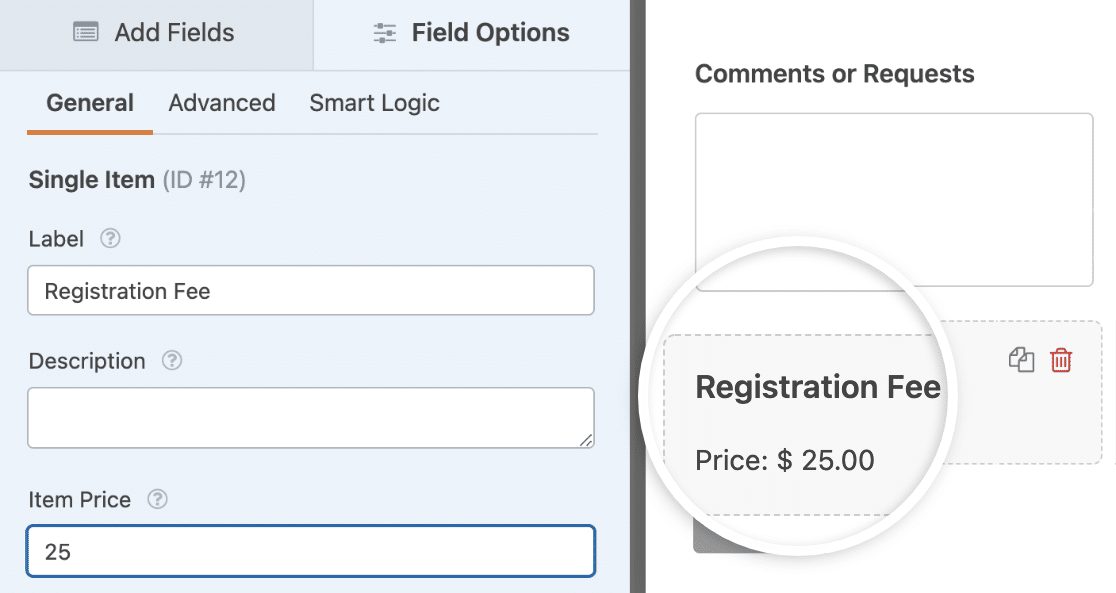
新しいレース参加者がレース料金を支払わずにレース登録フォームを送信できないように、必須オプションをオンにしてください。
WPFormsは、PayPal、Square、Stripe、Authorize.Netと統合されています。お好みの支払い方法の設定に役立つこれらのチュートリアルを確認できます。
オンラインレース登録フォームが希望どおりの外観になったら、保存をクリックします。
ステップ2:レース登録フォームの設定を構成する
まず、設定 » 一般に移動します。

ここで次の設定を構成できます:
- フォーム名 — 必要に応じて、ここでフォームの名前を変更します。
- フォームの説明 — フォームの説明を入力します。
- タグ — タグを使用してWordPressフォームを整理します。
- 送信ボタンのテキスト — 送信ボタンのコピーをカスタマイズします。
- 送信ボタン処理テキスト — フォームが送信中に表示されるテキストをカスタマイズします。
詳細設定を展開すると、これらのオプションも構成できます。
- CSSクラス — フォームまたは送信ボタンにカスタムCSSクラスを追加します。
- URLによる事前入力の有効化 — カスタムURLに基づいて一部のフィールドを自動的に入力します。
- AJAXフォーム送信の有効化 — ページリロードなしでAJAX設定を有効にします。
- WordPressへのエントリ情報の保存を無効にする — GDPR要件を遵守するために、IPアドレスやユーザーエージェントなどのエントリ情報とユーザーの詳細の保存を無効にすることができます。簡単な連絡フォームに GDPR同意フィールドを追加する方法については、ステップバイステップの説明をご覧ください。
次に、スパム保護とセキュリティ設定まで下に移動します。

ここでのオプションは次のとおりです。
- 最新のスパム対策の有効化 — 迷惑メール対策 でWPFormsの最新のスパム対策を停止します。新しいフォームではデフォルトで自動的に有効になりますが、フォームごとに無効にするかどうかを選択できます。この組み込みスパム保護は、バックグラウンドでシームレスに実行され、フォームを安全に保ちます。CAPTCHAなどの別のセキュリティレイヤーと組み合わせることもできます。
- Akismetスパム対策保護を有効にする — フォームをAkismetプラグインに接続することで、スパムエントリをブロックできます。
- 国別フィルターを有効にする — 特定の国からのエントリを防ぎます。
- キーワードフィルターを有効にする — 特定の単語やフレーズを含む送信を停止します。
保存をクリックします。
ステップ3:フォームの通知と確認を追加する
通知は、ウェブサイトでレースイベントに誰かが登録するたびにメールを送信するための優れた方法です。

実際、この機能を無効にしない限り、誰かがあなたのサイトでレース登録フォームを送信するたびに、それに関する通知を受け取ることになります。
Smart Tags を使用すると、参加者がフォームに入力したときに、受信したことと、必要に応じてすぐに連絡することを伝える通知を参加者に送信することもできます。これにより、エントリが正常に処理されたことを人に保証します。
通知に、今後のレースに関する重要な情報を追加することもできます。たとえば、道順、開始時間、持ち物リスト、駐車場の情報などを提供します。
この手順については、WordPressでフォーム通知を設定する方法に関するドキュメントをご覧ください。WordPressでフォーム通知を設定する方法。
あなたのサイトでレースイベントに誰かが登録したときに、複数の通知を送信できます。たとえば、自分自身、参加者、イベント主催者に通知を送信できます。
これを行う方法については、WordPressで複数のフォーム通知を送信する方法のステップバイステップチュートリアルをご覧ください。
最後に、メール全体のブランディングを統一したい場合は、メールテンプレートにカスタムヘッダーを追加する方法のガイドをご覧ください。

フォームの確認は、ウェブサイトでレース登録フォームを送信した後に表示されるメッセージです。登録が完了したことを人に知らせ、次のステップを伝える機会を提供します。
WPFormsには3つの確認タイプがあります。
- メッセージ。これはWPFormsのデフォルトの確認タイプです。誰かがオンラインレース登録フォームを送信すると、エントリが処理されたことを知らせる簡単なメッセージ確認が表示されます。
- ページの表示。この確認タイプは、登録者をサイト上の特定のウェブページにリダイレクトし、フォームへの入力に感謝します。また、利便性のためにイベントに関する追加情報を提供するページにリダイレクトすることもできます。これを行う方法については、お礼ページへのリダイレクトに関するチュートリアルをご覧ください。
- URLに移動(リダイレクト)。このオプションは、ユーザーを別のウェブサイトに送信したい場合に使用します。
WPFormsで簡単なフォーム確認を設定する方法を見て、訪問者がウェブサイトでオンラインレース登録フォームに入力したときに表示されるメッセージをカスタマイズできるようにしましょう。
まず、フォームビルダーで 設定 » 確認 をクリックします。
次に、作成したい確認タイプの種類を選択します。この例では、[メッセージ]を選択します。
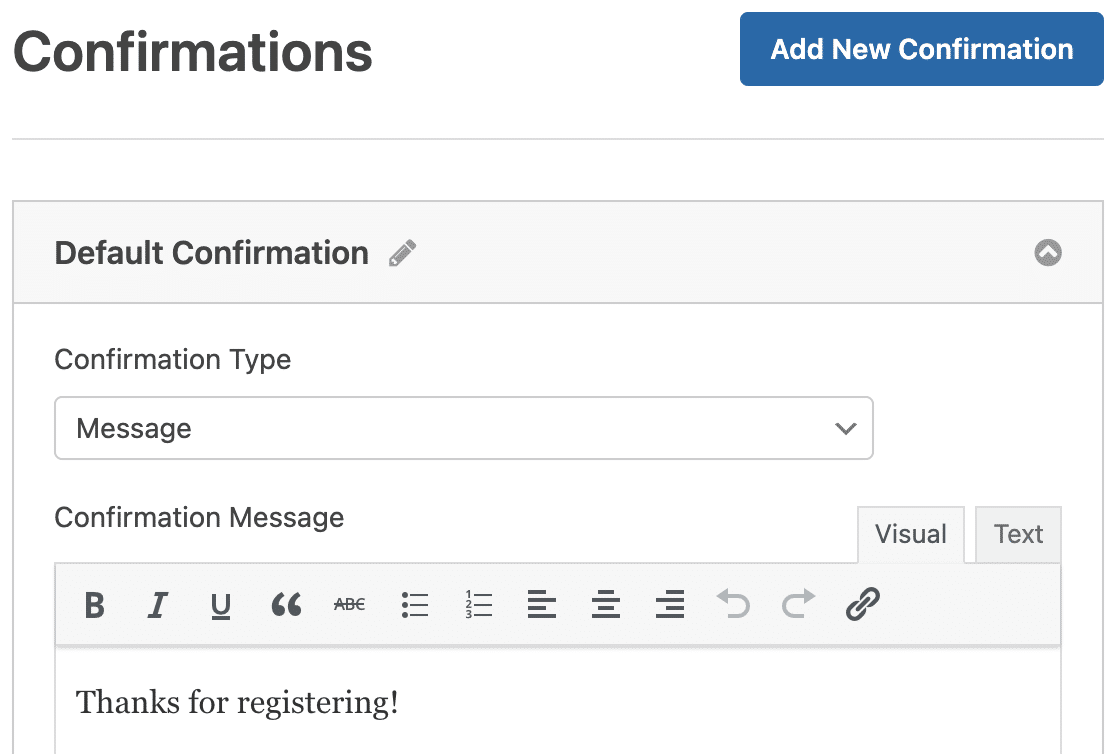
次に、確認メッセージをお好みに合わせてカスタマイズし、[保存]をクリックします。
訪問者の行動に基づいて異なる確認メッセージを表示したい場合は、条件付きフォーム確認を作成する方法を必ずお読みください。
ステップ4:レース登録フォームのアクセス制御をカスタマイズする
WPFormsにはフォームロッカーアドオンが付属しており、ウェブサイトの所有者はフォームの権限とアクセス制御を設定できます。これを有効にするには、WPForms » アドオン に移動します。
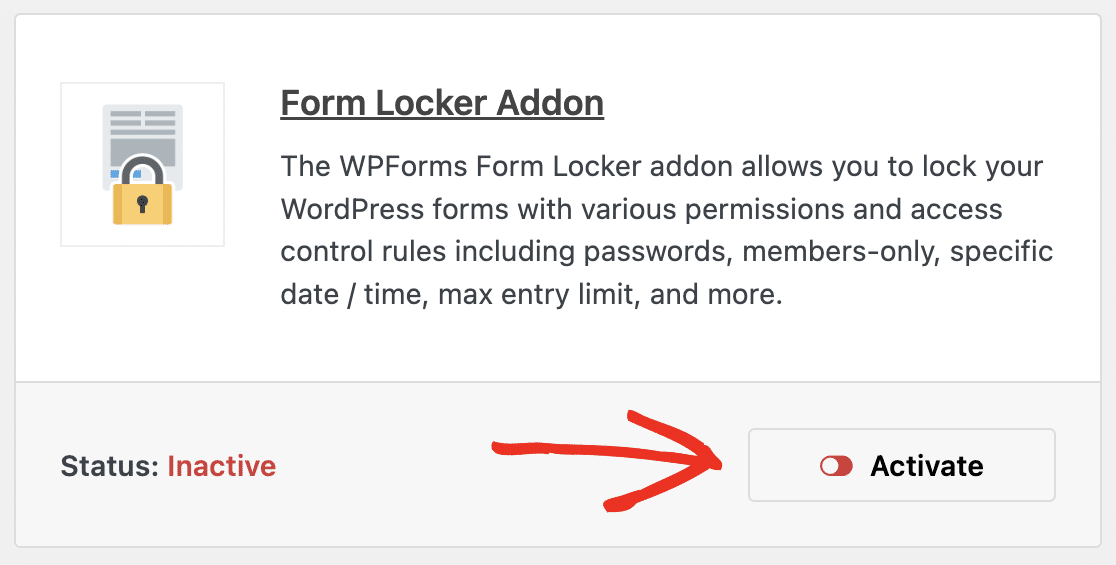
誰がレースにサインアップできるかを制限するには、フォームビルダーに戻り、設定 » フォームロッカー に移動します。ここでは、4つの異なる設定が表示されます。
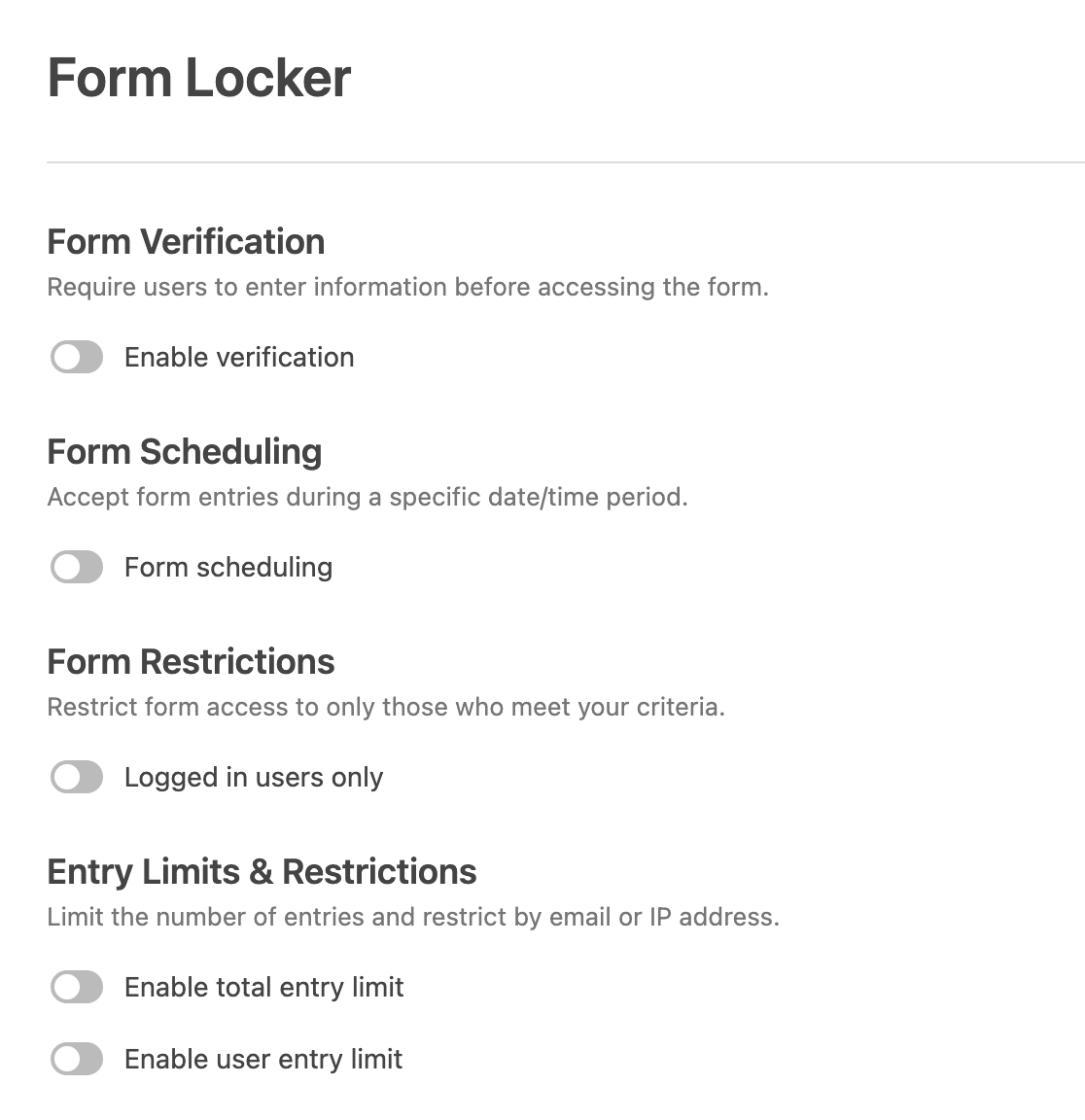
- フォーム検証 — ユーザーに、フォームに入力するためにメールアドレスなどの情報を提供するように要求します。
- フォームスケジュール — レース登録の開始日と終了日を設定します。
- フォーム制限 — ユーザーにフォームに入力する前にログインするように要求します。
- エントリー制限と規制 — レースへの参加申し込みができる人数に制限を設定します。
フォームロッカーアドオンを使用すると、レースのエントリーを1人に制限することもできます。フォームの権限に関する詳細なヘルプについては、フォームロッカーアドオンのインストールと使用方法に関するこのドキュメントをご覧ください。
ステップ5:レース登録フォームをウェブサイトに追加する
WPFormsプラグインでWordPressのレース登録フォームを作成したら、それをWordPressウェブサイトに追加する必要があります。
WPFormsを使用すると、ブログ投稿、ページ、さらにはサイドバーウィジェットなど、ウェブサイトの多くの場所にフォームを追加できます。
最も一般的な投稿またはページの埋め込みオプションを見てみましょう。
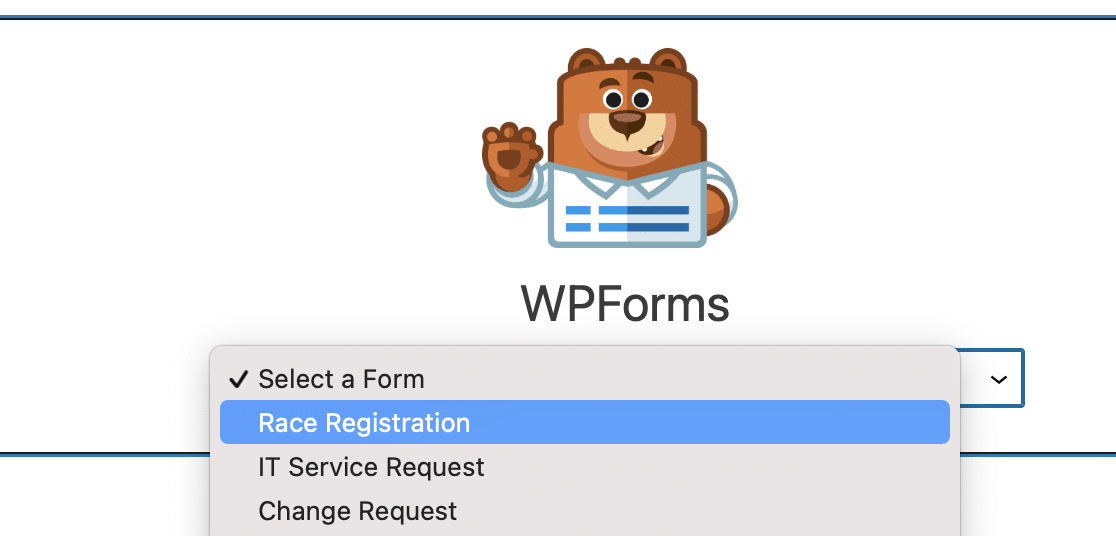
まず、WordPressで新しいページまたは投稿を作成するか、既存のものの更新設定に移動します。その後、WPFormsブロックを追加します。

便利なWPFormsウィジェットがブロック内に表示されます。WPFormsドロップダウンをクリックし、作成したばかりでページに挿入したいフォームを選択します。
WordPressフォームの外観に満足したら、公開 をクリックしてください。フォームがインターネット上で公開されます。
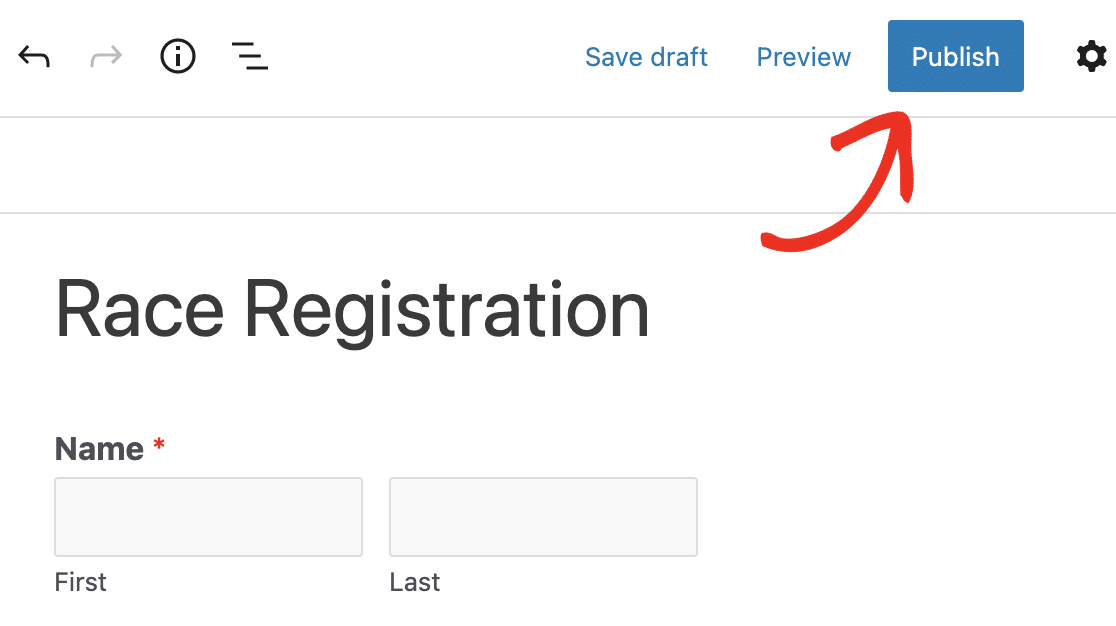
公開されたページを確認して、ウェブサイトでどのように表示されるかを正確に確認してください!
送信されたWordPressレース登録フォームのエントリーを表示するには、フォームエントリーに関する完全ガイドをご覧ください。
レース登録フォームの作成に関するFAQ
WordPressにイベント登録を追加するにはどうすればよいですか?
WordPressにイベント登録を追加するには、WPFormsのようなプラグインを使用できます。WPFormsを使用すると、カスタムイベント登録フォームを作成でき、ユーザーは詳細を入力したり、オプションを選択したり、必要に応じて支払いを行うことができます。プラグインをインストールし、フォームを作成して、WordPressサイトの任意のページに埋め込むだけです。
WordPressに登録オプションを追加するにはどうすればよいですか?
WPFormsを使用すると、WordPressに登録オプションを追加するのは簡単です。WPFormsをインストールしたら、ドラッグアンドドロップビルダーを使用してイベントの登録フォームを作成します。フィールドをカスタマイズして名前、連絡先情報などを収集し、フォームをイベントページに追加できます。
イベントの登録リンクを作成する方法
イベントの登録リンクを作成するには、まずWPFormsを使用してイベント登録フォームを作成します。フォームの準備ができたら、ページに埋め込んでそのページのURLをコピーできます。参加者が簡単にサインアップできるように、URLをイベント登録リンクとして共有してください。
次に、ボランティア応募をオンラインで収集する
これで完了です!WordPressでオンラインレース登録フォームを作成する方法がわかりました。レースイベントのボランティアを募集したい場合は、ウェブサイトでボランティア応募フォームの作成方法を確認してください。
フォームの作成準備はできましたか?最も簡単なWordPressフォームビルダープラグインで今日から始めましょう。WPForms Proには多くの無料テンプレートが含まれており、14日間の返金保証が付いています。
このブログ記事がお役に立ちましたら、無料のWordPressチュートリアルやガイドをさらにご覧いただくために、 Facebook と X (Twitter) でフォローしてください。





