


Riassunto AI
La maggior parte dei siti WordPress necessita di un modulo di contatto fin dal primo giorno.
I visitatori si aspettano un modo per raggiungerti e, senza un modulo, o incolli il tuo indirizzo email sulla pagina (ciao, bot di spam) o perdi contatti a favore di chi ha reso più facile mettersi in contatto.
Il problema è che WordPress non include un modulo di contatto di serie. Quindi lasciami guidarti su come creare un semplice modulo di contatto in WordPress utilizzando WPForms, il plugin per moduli che scelgo ogni volta.
Crea ora il tuo modulo WordPress
Come Creare un Modulo di Contatto WordPress
Per dimostrare quanto sia facile usare WPForms per creare un modulo di contatto in WordPress, abbiamo creato la WPForms Challenge. Questo wizard di configurazione, divertente e intuitivo, ti guida attraverso tutto ciò che devi fare per creare il tuo primo modulo.
Hai 5 minuti per completarlo. Ma pensiamo che avrai un modulo completato anche prima. La WPForms Challenge è solo per divertimento e appare solo la prima volta che crei un modulo.
Se stai usando Elementor, potresti voler consultare questa guida alternativa per creare un modulo di contatto Elementor con WPForms. Pronto per iniziare? Iniziamo!
- Passaggio 1: Installa il plugin WPForms Lite
- Passaggio 2: Seleziona il Modello di Modulo di Contatto Semplice
- Passaggio 3: Personalizza il Tuo Primo Modulo di Contatto
- Passaggio 4: Controlla le Impostazioni di Notifica del Modulo di Contatto
- Passaggio 5: Incorpora il Tuo Modulo di Contatto Semplice in una Pagina WordPress
Passaggio 1: Installa il plugin WPForms Lite
La prima cosa che dovrai fare è installare e attivare il plugin WPForms. WPForms è considerato il miglior plugin per moduli di WordPress ed è la soluzione ideale per creare moduli di contatto.
Ciò che mi piace di più di WPForms per i moduli di contatto è il modello di Modulo di Contatto Semplice. Viene precaricato con i campi di cui la maggior parte dei siti ha effettivamente bisogno (Nome, Email, Oggetto, Messaggio), quindi per un modulo di contatto di base, puoi installarlo, inserire il modello, incorporarlo in una pagina e aver finito.
Per iniziare, scarica WPForms Lite da WordPress.org o acquista una licenza a pagamento. Se hai bisogno di aiuto per installare un plugin, segui questa guida passo passo su come installare un plugin in WordPress.
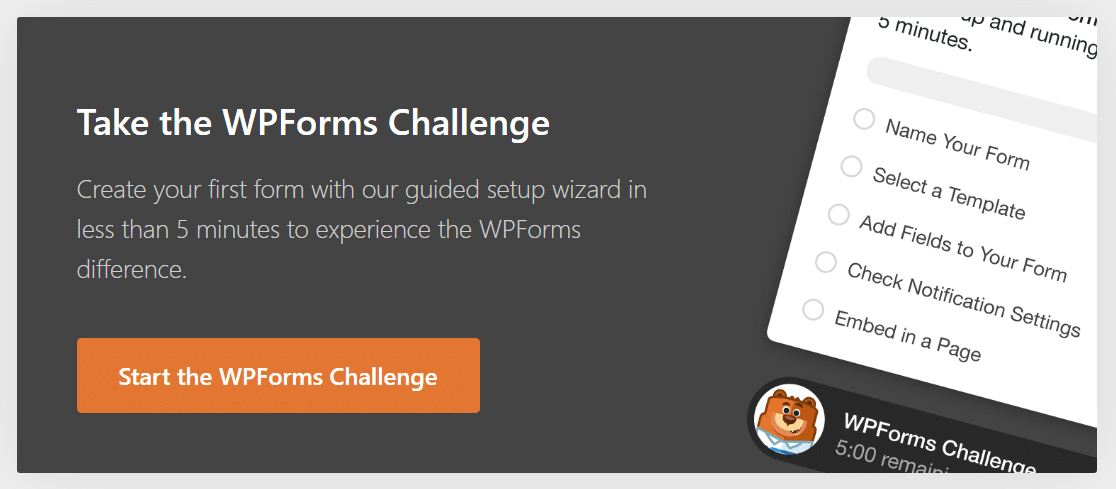
Una volta attivato, vedrai il wizard di configurazione di WPForms mostrare l'opzione per partecipare alla WPForms Challenge. Al termine di questa sfida, avrai il tuo primo modulo pronto e sarai in grado di creare una pagina contatti in WordPress. Fai clic su Inizia la WPForms Challenge per cominciare.
Passaggio 2: Seleziona il Modello di Modulo di Contatto Semplice
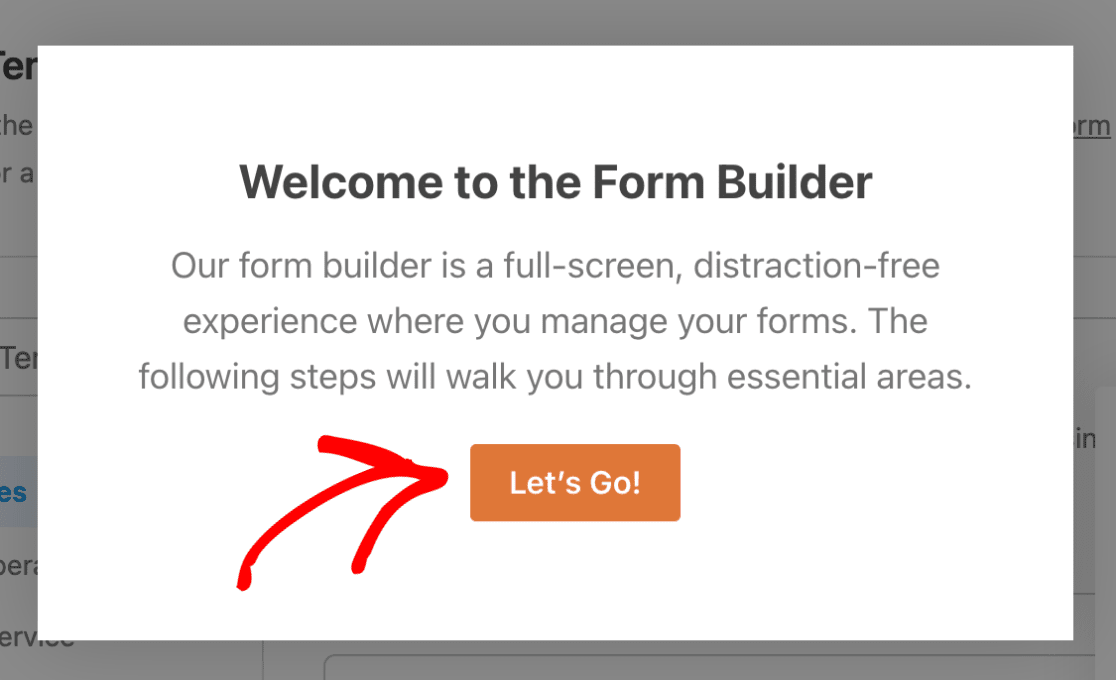
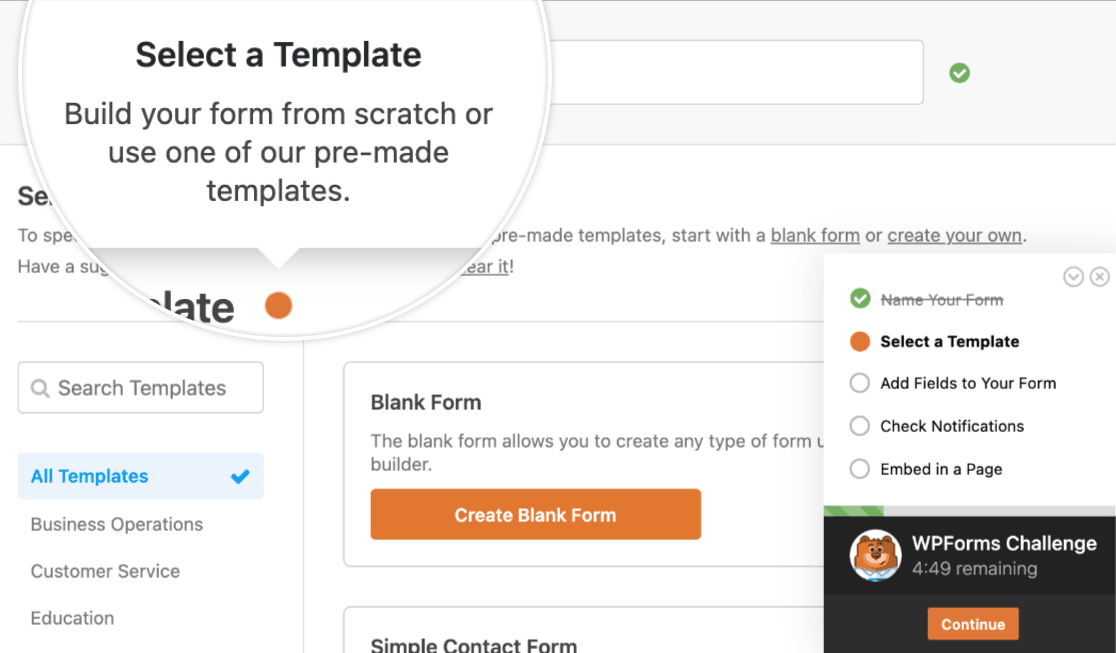
Dopo aver fatto clic su Inizia la WPForms Challenge, atterrerai nella schermata di configurazione del modulo. Qui darai un nome al tuo modulo e sceglierai un modello da cui partire. Fai clic su Iniziamo per procedere.
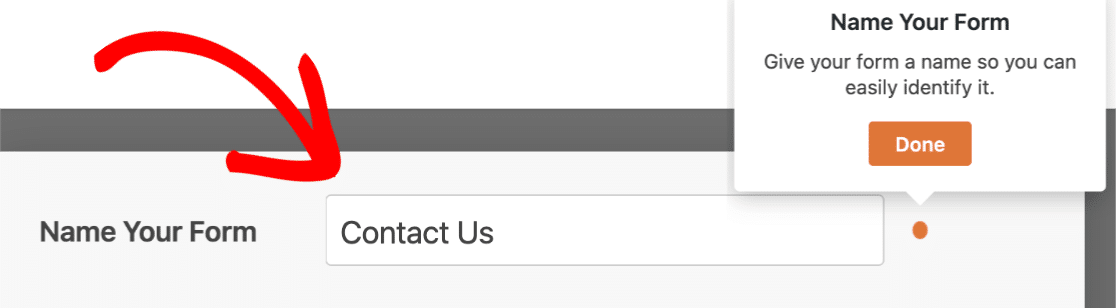
Dai un nome al tuo modulo. Di solito scelgo qualcosa di ovvio come "Modulo di Contatto" o "Mettiti in Contatto" in modo che sia facile da trovare in seguito in WPForms » Tutti i Moduli. Fai clic su Fatto per continuare.
Successivamente, sceglierai un modello. WPForms ha oltre 2.100 modelli di moduli che coprono tutto, dalle registrazioni di eventi ai sondaggi alle candidature di lavoro, ma per un modulo di contatto, ne hai bisogno solo di uno.
Seleziona il modello Modulo di Contatto Semplice. Questo ti porterà all'interno del costruttore di moduli con il modello già caricato. Vedrai i campi Nome, Email, Oggetto e Messaggio pronti per l'uso.
Se preferisci saltare completamente la navigazione tra i modelli, puoi usare WPForms AI per generare un modulo personalizzato descrivendo ciò che desideri in linguaggio naturale.
Passaggio 3: Personalizza il Tuo Primo Modulo di Contatto
Una volta all'interno del costruttore di moduli, vedrai un messaggio popup che ti istruisce sul passaggio successivo:
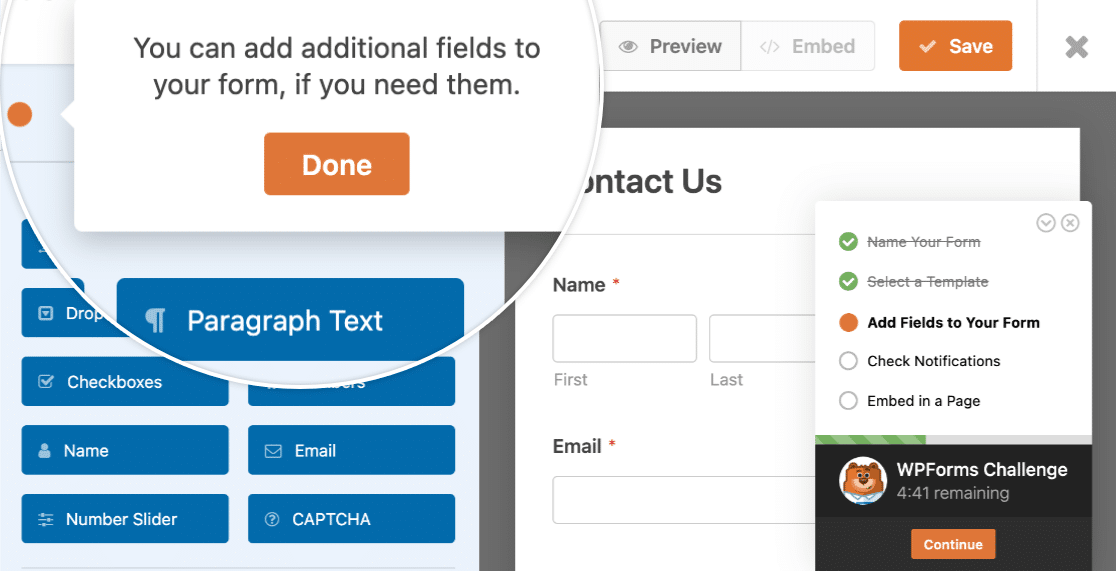
Personalizzare i campi del modulo in WordPress è molto facile usando il costruttore di moduli drag and drop di WPForms. Puoi aggiungere nuovi campi al tuo modulo di contatto trascinandoli dal pannello di sinistra al pannello di destra.
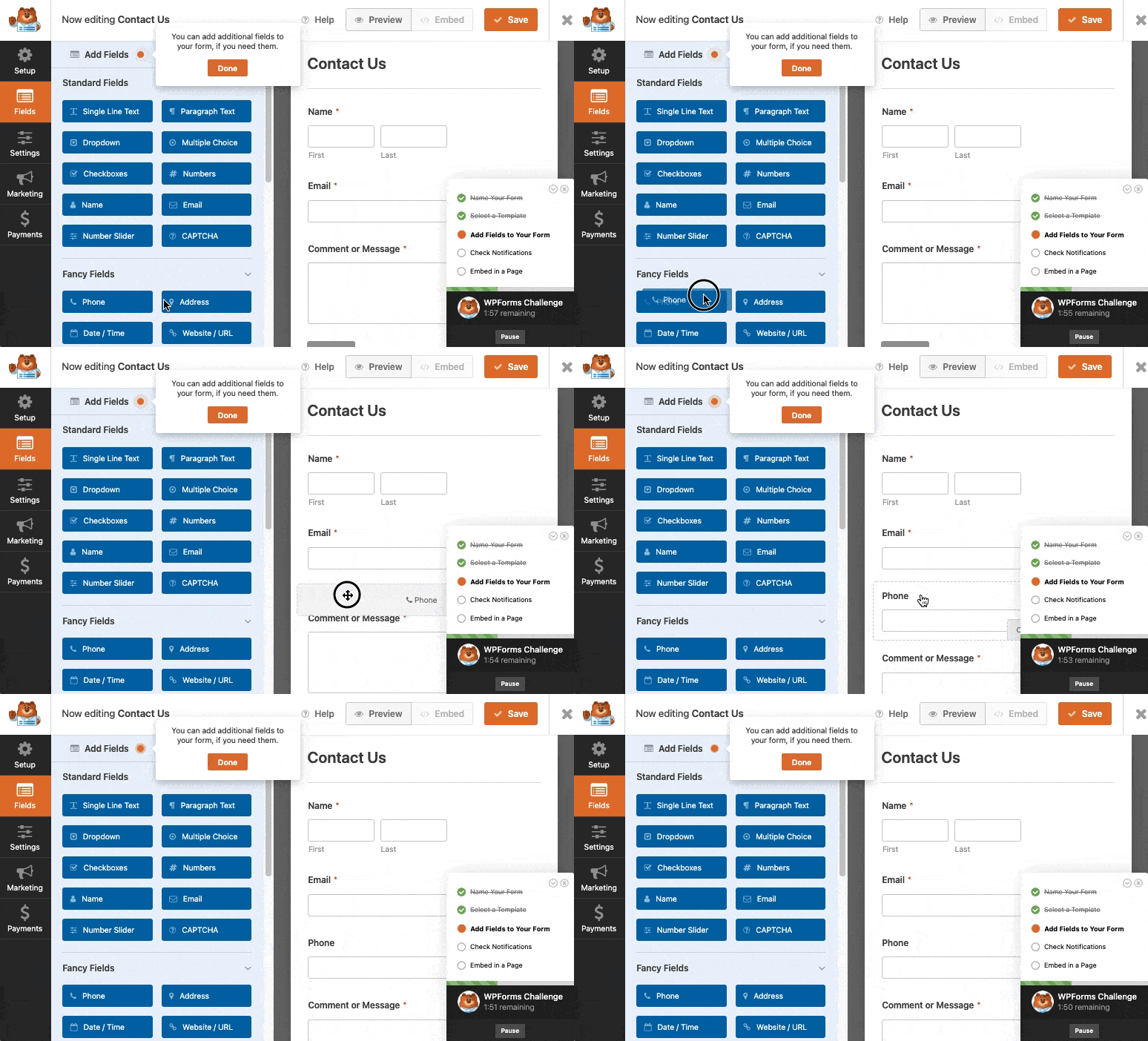
Il modello di modulo di contatto semplice inizia con quattro campi e, per la maggior parte dei casi d'uso, è tutto ciò di cui hai bisogno. Se vuoi aggiungerne altri, ecco cosa uso tipicamente e quando:
- Campo Telefono: Per i moduli di contatto orientati alle vendite dove vuoi la possibilità di ricontattare telefonicamente. Disponibile in Basic e versioni superiori.
- Campo Indirizzo: Per le aziende basate sui servizi (idraulici, designer, chiunque si sposti dal cliente). Disponibile in Basic e versioni superiori.
- Caricamento File: Per le richieste di supporto dove qualcuno ha bisogno di allegare uno screenshot o un documento. Disponibile in Basic e versioni superiori.
- Menu a tendina: Utile per permettere alle persone di scegliere un reparto o un argomento. Disponibile in tutti i piani, incluso Lite.
Per ispirazione, dai un'occhiata a questi esempi di pagine contatti per vedere cosa includono altri siti nei loro moduli.
Puoi anche approfondire tipi di campi avanzati come la logica condizionale, i calcoli e i campi di pagamento, ma questi richiedono il piano Pro e non sono necessari per un modulo di contatto di base.
Quando il tuo modulo è impostato come desideri, fai clic su Fatto.
Passaggio 4: Controlla le Impostazioni di Notifica del Modulo di Contatto
Il passo successivo nella WPForms Challenge riguarda le impostazioni di notifica del tuo modulo. La maggior parte dei principianti trascura le impostazioni di notifica, per poi chiedersi perché non riceve email.
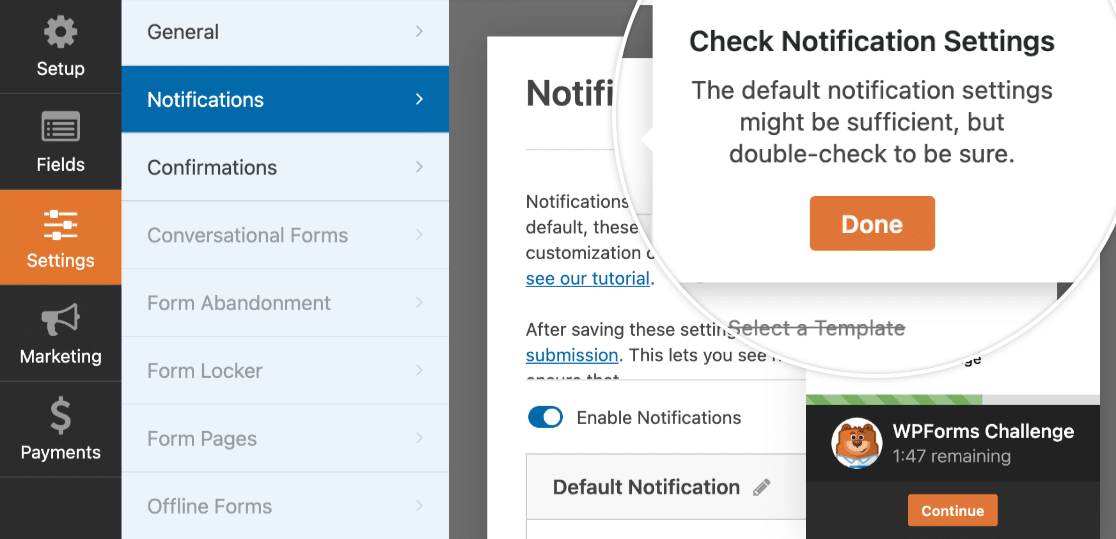
Per impostazione predefinita, WPForms invia un'email di notifica all'indirizzo email dell'amministratore di WordPress ogni volta che qualcuno invia il modulo. L'email contiene l'intera voce e solo un destinatario la riceve.
Ma cosa succede se vuoi inviare notifiche via email anche alla persona che invia il modulo?
È facile da gestire. In WPForms, puoi creare notifiche modulo multiple e inviarle a diversi membri del tuo team, nonché ai tuoi clienti, dopo l'invio del modulo.
Inoltre, se vuoi mantenere la coerenza del branding nelle tue email, puoi consultare questa guida su come aggiungere un'intestazione personalizzata al tuo modello di email.

La funzione di posta predefinita di WordPress (PHP mail) non è affidabile su molti host, motivo per cui alcune notifiche del modulo non arrivano mai. Se la tua email di test al Passo 6 non compare, la FAQ in fondo ha la soluzione.
Quando le notifiche sono impostate come desideri, fai clic su Salva e vai avanti.
Passaggio 5: Incorpora il Tuo Modulo di Contatto Semplice in una Pagina WordPress
Ora sei pronto per aggiungere una pagina contatti al tuo sito web WordPress. La funzionalità di incorporamento è super intuitiva per i principianti poiché non richiede l'uso diretto di shortcode.
Per iniziare, fai clic sul pulsante Incorpora nella parte superiore del costruttore di moduli.

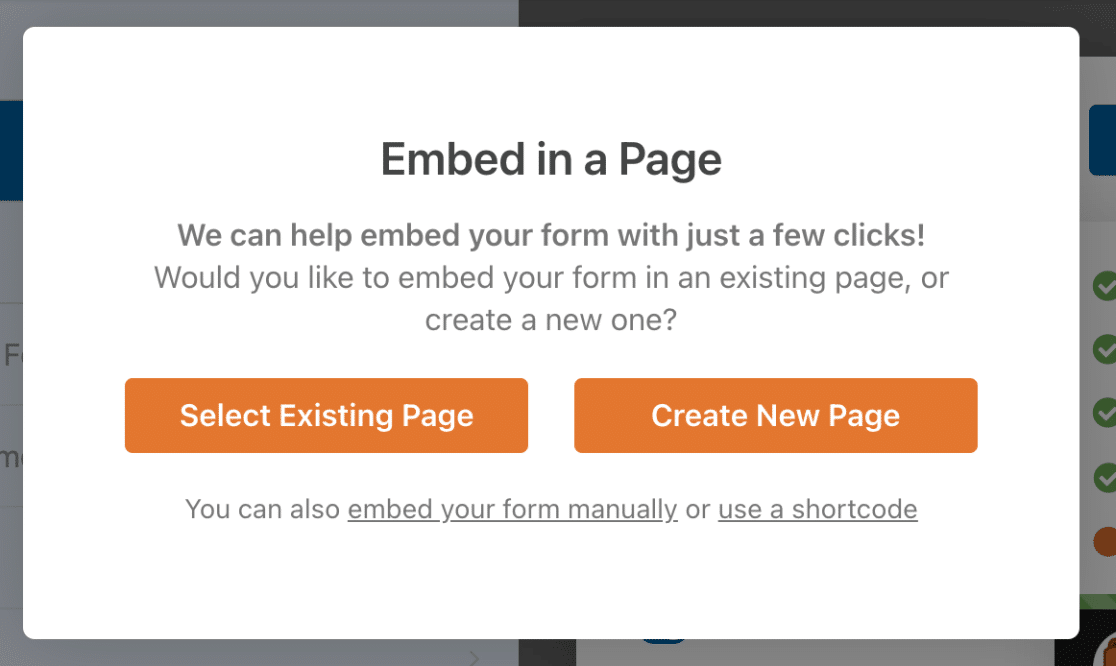
Puoi fare clic su Seleziona pagina esistente, o Crea nuova pagina. Andiamo avanti e creiamo una nuova pagina qui.
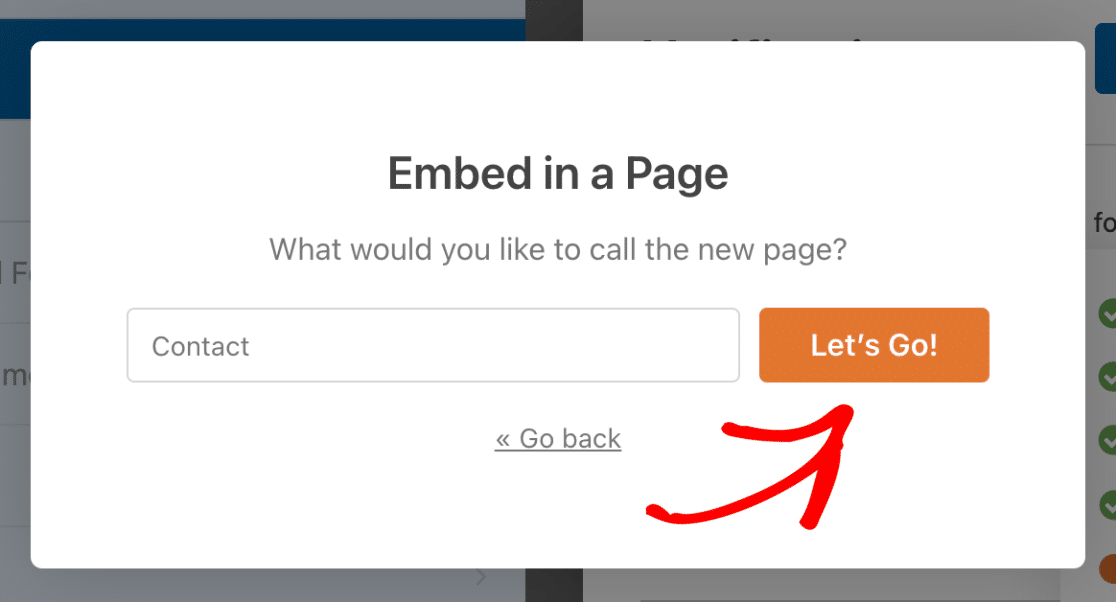
Ora, dovrai digitare un nome per la tua pagina. Abbiamo chiamato la nostra pagina Contatti.
Ora WPForms inserirà il tuo modulo direttamente nella pagina. Qui, puoi anche personalizzare i campi del modulo, le etichette e i pulsanti di invio utilizzando semplici selettori di colore e impostazioni di stile.
Vedi la nostra guida su come personalizzare i moduli di contatto per maggiori dettagli. Non dimenticare solo di fare clic su Pubblica affinché il tuo modulo diventi attivo sul tuo sito.
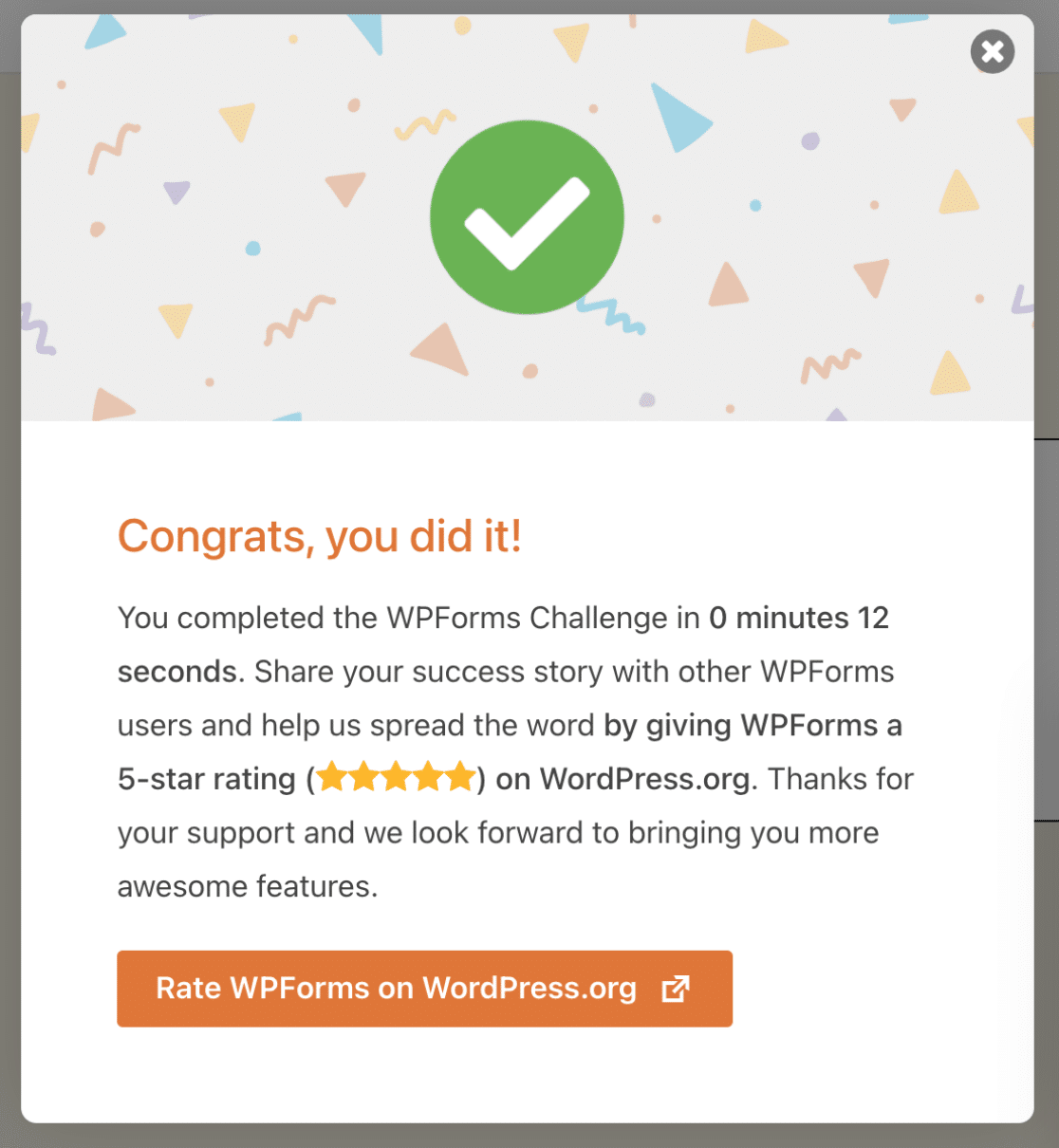
E hai finito! Puoi vedere il tempo impiegato per creare il tuo modulo in basso a destra. Puoi anche incorporare il tuo modulo di contatto nella barra laterale del tuo sito.
Ed ecco fatto! Ora sai come creare un semplice modulo di contatto WordPress.
Domande frequenti sulla creazione di semplici moduli di contatto in WordPress
Queste sono le domande più comuni che ricevo dalle persone che creano un semplice modulo di contatto in WordPress, oltre a quelle che vedo poste più spesso online.
WordPress ha un modulo di contatto integrato?
WordPress.org (la versione self-hosted che gestisce la maggior parte dei siti web) non include un modulo di contatto integrato. Avrai bisogno di un plugin come WPForms per aggiungerne uno.
WordPress.com (la versione ospitata) include un blocco Modulo di base nel suo editor a blocchi, ma è limitato rispetto a un plugin dedicato e non è disponibile per i siti WordPress.org self-hosted.
Per la maggior parte delle esigenze di moduli di contatto, un plugin è la strada migliore. Se stai considerando vecchie opzioni gratuite, WPForms vs Contact Form 7 copre le principali differenze.
Qual è il modo più semplice per creare un modulo di contatto in WordPress?
Il modo più semplice è installare WPForms Lite (gratuito), aprire il modulo di creazione, scegliere il modello Modulo di contatto semplice e incorporare il modulo in una pagina. L'intera operazione richiede circa cinque minuti e non richiede codice.
Posso creare un modulo di contatto in WordPress gratuitamente?
Sì. WPForms Lite è gratuito e ti fornisce il modello Modulo di contatto semplice, tutti i tipi di campo standard, protezione antispam di base e una notifica via email per modulo. È in cima alla nostra classifica dei migliori plugin gratuiti per moduli di contatto WordPress.
Quali sono i campi essenziali da includere in un modulo di contatto?
Per la maggior parte dei siti, quattro campi sono sufficienti. Il set standard è Nome, Email, Oggetto e Messaggio. Il modello Modulo di contatto semplice di WPForms li include per impostazione predefinita, quindi non è necessario aggiungere nulla.
Se il tuo modulo è per uno scopo specifico (acquisizione di lead di vendita, richiesta di supporto, richiesta di prenotazione), potresti aggiungere un campo telefono, un menu a discesa per la selezione dell'argomento o un campo per il caricamento di file, ma resisti all'impulso di chiedere tutto in anticipo. Moduli più brevi convertono meglio.
Cosa succede se non ricevo notifiche via email dal mio modulo di contatto?
Questo è il problema più comune dei moduli di contatto e la causa è quasi sempre la funzione di posta integrata di WordPress (posta PHP) che viene bloccata o scartata dal tuo provider di hosting.
La soluzione consiste nell'installare WP Mail SMTP e collegarlo a un servizio di posta elettronica appropriato come SendLayer, Gmail o Outlook. WPForms ha una guida passo passo su come risolvere il problema dell'invio di email da un modulo di contatto WordPress che copre questo scenario esatto.
Come posso aggiungere la protezione antispam al mio modulo di contatto WordPress?
WPForms Lite include un honeypot antispam integrato che cattura la maggior parte delle sottomissioni di bot di base.
Per una maggiore protezione, puoi aggiungere reCAPTCHA, hCaptcha, Cloudflare Turnstile o un campo CAPTCHA personalizzato al livello Basic o superiore. È disponibile anche l'integrazione con Akismet.
Per la configurazione completa, consulta come creare moduli di contatto WordPress senza spam.
È possibile monitorare e gestire le sottomissioni dei moduli di contatto?
Sì. Con WPForms Pro e versioni superiori, ogni sottomissione viene memorizzata nella tua bacheca di WordPress sotto WPForms » Entries. Puoi visualizzare, cercare, esportare e rispondere alle voci da un unico posto.
Con WPForms Lite (gratuito), le sottomissioni vengono inviate alla tua casella di posta tramite notifiche email, ma non vengono memorizzate all'interno di WordPress.
Come posso eseguire il backup ed esportare i dati dei moduli di contatto?
Il modo più pulito è collegare il tuo modulo a un foglio di calcolo. WPForms Pro include un'integrazione nativa con Google Sheets che aggiunge automaticamente ogni nuova sottomissione a un foglio Google in tempo reale.
Puoi anche esportare manualmente le voci dalla bacheca di WordPress come CSV, Excel o PDF in qualsiasi momento.
Successivamente, Stile e Personalizza il tuo Modulo di Contatto WordPress
Con il tuo modulo online, sei pronto per farlo adattare al tuo sito.
Per dare al modulo un aspetto curato e in linea con il tuo brand, che corrisponda al resto del tuo design, consulta la guida su come stilizzare i moduli di contatto in WordPress.
Se vuoi portare i tuoi moduli oltre, scopri come creare un modulo multi-step per suddividere moduli lunghi in pagine di dimensioni ridotte.
Crea ora il tuo modulo di contatto WordPress
Pronto a creare il tuo modulo? Inizia oggi stesso con il plugin per la creazione di moduli WordPress più semplice. WPForms Pro include molti modelli gratuiti e offre una garanzia di rimborso di 14 giorni.
Se questo articolo ti è stato utile, seguici su Facebook e X (Twitter) per altri tutorial e guide gratuite su WordPress.





Ciao, sto cercando un modulo come questo
[URL Rimosso]
Per favore, fai clic sul pulsante 'contattaci per questo prodotto' e saremo in grado di trovare un modulo.
In quel modulo, saremo in grado di vedere il nome del prodotto e l'URL del prodotto, e sono sicuro che verranno inviati anche all'email dell'amministratore.
Puoi farlo?
Per favore, non mostrare il mio commento, mi basterebbe una risposta via email. Grazie.
Ciao Bill – Ti avevo già risposto al tuo commento precedente prima di controllare questo, ma avevo già rimosso gli URL da quel messaggio, se è per questo che volevi non pubblicare il commento. Per favore, fammi sapere se questo aiuta, o se vuoi che rimuova i tuoi commenti, posso farlo.
Grazie :)
Ho ricevuto un'email che dice che ho persone che hanno compilato il mio semplice modulo di contatto ma non so dove vedere le voci. Aiuto!
Ciao Annie – Se hai una versione a pagamento di WPForms, puoi andare alla sezione delle voci nella bacheca di WordPress, e qui puoi vedere le voci. Segui questa guida dettagliata su come visualizzare le voci in WPForms.
Spero che questo aiuti!
Ciao Bill – Ottima domanda! Sì, qualcosa del genere può essere realizzato con WPForms. Innanzitutto, devi utilizzare il nostro metodo di popolamento dinamico dei campi dove puoi passare l'URL del prodotto, il nome, ecc. per compilare automaticamente alcuni campi nel modulo. Per aprire il modulo in un popup, puoi seguire questo tutorial
Per ulteriori domande su questo, ti suggerisco di contattare il nostro team di supporto. Se hai una licenza WPForms, hai accesso al nostro supporto via email, quindi per favore invia un ticket di supporto. Altrimenti, forniamo un supporto gratuito limitato nel forum di supporto di WPForms Lite su WordPress.org.
Grazie :)
Posso usarlo anche se ho un account WordPress gratuito (non posso usare plugin a meno che non passi a business e al momento non posso farlo)?
Ciao Nicole – Dovrai aggiornare il tuo account WordPress a Business poiché il plugin WPForms richiederebbe l'installazione.
Spero che questo aiuti! Grazie! :)
Sto usando il modulo, ho fornito la mia notifica via email, ma ancora quando il modulo viene inviato non ricevo alcuna email sui dati del modulo,
Ciao Rakshith – Mi dispiace che tu abbia un problema di consegna email! Per risolvere questo problema, verifica che le impostazioni di notifica del modulo siano impostate correttamente. Se sono corrette, il problema è probabilmente dovuto al fatto che le email inviate dal tuo sito non sono autenticate. In tal caso, dovresti configurare un plugin SMTP sul tuo sito in modo che le email vengano inviate come autenticate.
Per ulteriore assistenza, non esitare a contattare il nostro team di supporto. Se hai una licenza WPForms, hai accesso al nostro supporto via email, quindi ti preghiamo di inviare un ticket di supporto.
Altrimenti, forniamo un supporto gratuito limitato nel forum di supporto di WPForms Lite su WordPress.org.
Spero che questo aiuti!
Ciao WP,
Grazie per l'aiuto. Ho impostato il mio modulo CONTATTI, e quando lo testo sul sito web, invia e dice GRAZIE PER L'EMAIL. Ma non ricevo la notifica via email all'indirizzo email che ho inserito nel campo INVIO ALL'INDIRIZZO EMAIL in cima alle impostazioni delle Notifiche.
Hai qualche idea su come posso risolvere? Grazie
Andreas
Ciao Andres – Saremo felici di aiutarti :)
Quando hai un momento, consulta questa guida per risolvere i problemi delle notifiche via email
Spero che questo aiuti! Se hai domande, non esitare a contattare il nostro team.
Grazie e buona giornata 🙂
Ciao, come posso aggiungere il modulo di contatto a un pulsante?
Ho copiato lo shortcode nell'URL del pulsante, ma viene bloccato quando cliccato… Voglio aggiungere il modulo sia come popup sia che appaia sulla stessa pagina del pulsante, senza dover creare una nuova pagina o usare un plugin popup, come posso fare?
Grazie
Ciao Danny – Mi scuso per la confusione! Non abbiamo una funzionalità per visualizzare il modulo come hai menzionato. Tuttavia, l'opzione più vicina che potrei suggerire è incorporare il modulo in una pagina o creare un modulo popup (i nostri clienti hanno dato feedback positivi su questa integrazione come mostrato in questo articolo)
Spero che questo aiuti! Se hai domande, non esitare a contattare il nostro team.
Grazie! :)
Posso inviare email al mio contatto wpform con la versione gratuita di wpform. E posso creare un modulo di vendita per informare clienti/visitatori sui nuovi aggiornamenti del mio blog e negozio?
Ciao Danny, mi dispiace, non sono sicuro di seguirti completamente.
Il nostro plugin ha una funzione Notifiche che invierebbe automaticamente email ai tuoi utenti che hanno inviato correttamente un modulo. I dettagli su questo si trovano in questo articolo.
Potresti certamente creare qualsiasi tipo di modulo desideri con il nostro plugin. Il costruttore di moduli ti consente di creare moduli personalizzati da zero e secondo le tue esigenze. Non sei bloccato con un modulo basato su modello. I moduli, tuttavia, servono generalmente per raccogliere informazioni e non tanto per condividerle. Potresti per favore contattarci e condividere maggiori dettagli su cosa intendevi per modulo di vendita per informare clienti e visitatori sugli aggiornamenti del tuo blog e sito?
Grazie!
Ciao,
Sono in grado di aggiungere un WP Form alla mia pagina WordPress e quando sono loggato posso inviare il modulo e ricevo un'email di notifica.
Tuttavia, il modulo di contatto NON funziona quando mi disconnetto da WordPress, poiché ricevo un errore quando tento di inviare il mio modulo di contatto.
Qualcuno può per favore aiutarmi con cosa posso fare dopo?
Grazie,
Sophie
Ciao Sophia, — Ci scusiamo per qualsiasi problema. Per assicurarci di rispondere alla tua domanda nel modo più completo possibile, potresti contattare il nostro team con alcuni dettagli aggiuntivi sul problema che stai riscontrando?
Se hai una licenza WPForms, hai accesso al nostro supporto via email, quindi per favore invia un ticket di supporto. Altrimenti, forniamo un supporto gratuito limitato nel forum di supporto di WPForms Lite su WordPress.org.
Grazie.
Ciao, stiamo cercando di creare un modulo T&C, la cui dicitura principale richiede che alcune parole siano un link URL a una pagina aggiuntiva di T&C generali. Se acquistiamo la versione Lite, possiamo incorporare un URL nella dicitura dei T&C, o non è possibile? Vogliamo verificare di poter fare ciò che stiamo cercando di ottenere prima di acquistare prima la versione Basic Lite. Molte grazie
Ciao Janice — Per assicurarci di rispondere alla tua domanda nel modo più completo possibile ed evitare qualsiasi confusione, ti preghiamo di permetterci di ricontattarti via email.
Grazie.
Ciao, quando ho testato il modulo di contatto che ho creato, dice questo nell'email:
“Nuova voce: Modulo di contatto semplice”
Come posso cambiarlo?
Grazie
Ciao Michael – Certo, puoi assolutamente cambiarlo aggiungendo i testi desiderati nella Oggetto dell'email sotto la notifica.
Spero questo aiuti. Grazie 🙂
Ho acquistato un'email professionale e la uso per wpform ma non ricevo alcuna email. Ho creato un'email cpanel e configurato smtp, questa email cpanel riceve email ma voglio la mia email professionale per il modulo di contatto. C'è un modo per configurare smtp per l'email professionale? O qualche altro passaggio per risolvere questo problema?
Ciao Uroosa – Quando hai un momento, scrivici con maggiori dettagli sul problema che stai riscontrando nel supporto, in modo da poterti assistere ulteriormente.
Se hai una licenza WPForms, hai accesso al nostro supporto via email, quindi per favore invia un ticket di supporto.
Altrimenti, forniamo un supporto gratuito limitato nel forum di supporto di WPForms Lite su WordPress.org.
Grazie :)