


Riassunto AI
Vuoi ricevere una notifica ogni volta che un utente invia un modulo sul tuo sito web? WPForms ti consente di impostare facilmente le notifiche e inviare automaticamente email contenenti le informazioni che un utente invia tramite i tuoi moduli WordPress.
Questa guida ti illustrerà i passaggi per impostare un'email di notifica di base per il modulo.
- Cosa sono le notifiche del modulo?
- Accesso alle impostazioni di notifica del modulo
- Abilitazione delle notifiche del modulo
- Aggiunta di una nuova notifica
- Impostazione di un'email di notifica di base per il modulo
- Test delle email di notifica
- Risoluzione dei problemi delle email di notifica
- Domande frequenti
Prima di iniziare, assicurati che WPForms sia installato e attivato sul tuo sito WordPress. Quindi puoi creare un nuovo modulo o modificare uno esistente per accedere al generatore di moduli.
Cosa sono le notifiche del modulo?
Le notifiche del modulo sono email automatiche inviate quando un utente invia un modulo sul tuo sito web. Queste notifiche del modulo includono in genere le informazioni che un utente ha inviato tramite il tuo modulo e possono essere ricevute sia dall'amministratore del sito sia dall'utente che ha completato il modulo.
Utilizzare le notifiche del modulo è un ottimo modo per monitorare istantaneamente le richieste degli utenti e interagire con i visitatori del tuo sito in modo tempestivo.
Accesso alle impostazioni di notifica del modulo
Dal generatore di moduli, vai su Impostazioni » Notifiche per accedere alle impostazioni di notifica del tuo modulo.

Abilitazione delle notifiche del modulo
Per impostazione predefinita, le notifiche sono abilitate per il tuo modulo. Tuttavia, ti consigliamo di verificare che siano abilitate assicurandoti che l'opzione Abilita notifiche sia attivata.

Ogni notifica include anche un pulsante di stato etichettato ATTIVO. Facendo clic su questo pulsante si disattiverà quella specifica notifica e l'etichetta cambierà in INATTIVO. Puoi fare clic di nuovo in qualsiasi momento per riattivarla.

Ciò rende facile impostare più notifiche e abilitare solo quelle di cui hai bisogno in un dato momento.
Aggiunta di una nuova notifica
WPForms fornisce una notifica predefinita per te. Tuttavia, per guidarti attraverso il processo dall'inizio alla fine, procedi e crea una nuova notifica facendo clic sul pulsante Aggiungi nuova notifica.

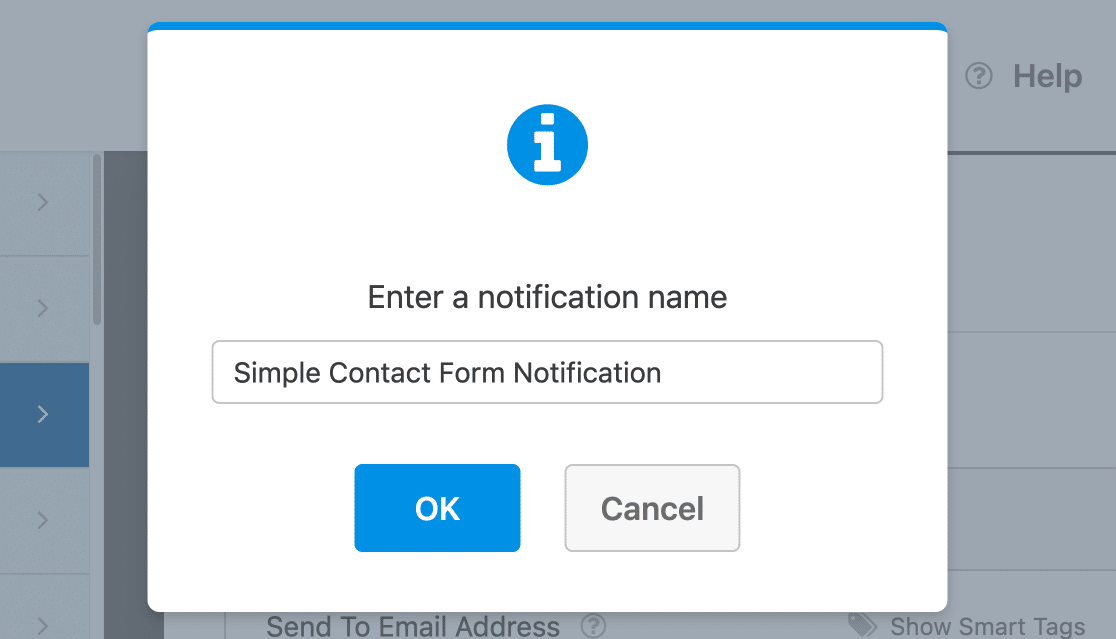
Nella finestra sovrapposta che appare, aggiungi un nome per la tua nuova notifica. Questo nome è solo per uso interno e non sarà visibile alle persone che compilano il tuo modulo. Procedi e fai clic sul pulsante OK dopo aver aggiunto un nome.
Impostazione di un'email di notifica di base per il modulo
Successivamente, dovrai compilare diversi campi per completare l'impostazione della notifica del tuo modulo. Copriremo come impostare ciascuna opzione nelle sezioni seguenti.
Nota: Presta attenzione durante la configurazione delle impostazioni di notifica. Un piccolo errore, come un indirizzo email errato o un refuso, potrebbe far sì che le tue email di notifica vengano contrassegnate come spam o non raggiungano affatto la tua casella di posta. Controlla sempre le tue impostazioni prima di salvare il modulo.
Invia all'indirizzo email

Questo è l'indirizzo email a cui verrà inviata la notifica del tuo modulo quando un utente invia il tuo modulo.
Per impostazione predefinita, questo campo è precompilato con il tag Smart {admin_email} (Email Amministratore Sito), il che significa che le notifiche verranno inviate all'amministratore del tuo sito WordPress.
Se lo desideri, puoi sostituire l'indirizzo email predefinito con un altro indirizzo email valido.
Se desideri inviare la notifica a più indirizzi email, aggiungi semplicemente una virgola tra ciascun indirizzo email.

Oggetto dell'email

Questo è l'oggetto dell'email di notifica.
L'oggetto dell'email predefinito sarà "Nuova Voce" seguito dal nome del modulo. Sentiti libero di cambiarlo con qualsiasi testo preferisci, ma tieni presente che questo testo sarà visibile a chiunque riceva l'email.
Nome del mittente

Questo è il nome da cui sembrerà inviata l'email, che per impostazione predefinita è il nome di dominio del tuo sito web. Ad esempio, se il tuo sito web è example.com, l'email sembrerà inviata da example.com.
Puoi cambiarlo con qualsiasi nome desideri, ma ti consigliamo di utilizzare un nome che non crei confusione per il destinatario dell'email.
Email del mittente

Questo è l'indirizzo email da cui vengono inviate le tue email, che è una delle parti più importanti delle tue impostazioni di notifica.
Per impostazione predefinita, questo campo è precompilato con il tag Smart {admin_email} (Email Amministratore Sito), il che significa che le notifiche verranno inviate dall'indirizzo email dell'amministratore del tuo sito.
Puoi cambiare l'indirizzo email Mittente, ma l'indirizzo email che utilizzi deve soddisfare i seguenti criteri:
- Deve essere valido: L'email Mittente deve essere un indirizzo email esistente e funzionante, in grado di inviare e ricevere messaggi. Se viene utilizzato un indirizzo email non valido o inesistente, le tue notifiche potrebbero essere contrassegnate come spam.
- Dovrebbe corrispondere al tuo dominio: L'email Mittente dovrebbe corrispondere al dominio del tuo sito web. Ad esempio, se il tuo sito è www.example.com, un indirizzo email Mittente adatto sarebbe qualcosa come [email protected]. Utilizzando un indirizzo email del tuo dominio, riduci la probabilità che le tue email di notifica vengano trattate come spam.
- Utilizza un solo indirizzo email: Le notifiche possono essere inviate solo da un singolo indirizzo email, proprio come le email inviate da qualsiasi altro fornitore di servizi. Se aggiungi più di un indirizzo email, la tua notifica probabilmente non verrà recapitata.
- Evita di utilizzare provider di servizi email gratuiti: I provider di servizi email gratuiti (come Gmail, Yahoo e Hotmail) non dovrebbero essere utilizzati come tua email Mittente, poiché alcuni server di posta elettronica spesso trattano le email inviate da questi provider come spam.
- Evita di usare l'indirizzo email del mittente del modulo: L'email della persona che ha inviato il tuo modulo non dovrebbe essere utilizzata come Email Mittente. Questa pratica può creare confusione e potenzialmente far sì che le tue notifiche vengano contrassegnate come tentativi di phishing, poiché sembrerà che tu stia inviando email da un indirizzo che non possiedi. Ciò può danneggiare gravemente la reputazione del tuo dominio, con conseguente scarsa recapitalità delle email.
- Conformità alle impostazioni SMTP: Se stai utilizzando un plugin SMTP, come WP Mail SMTP, l'Email Mittente deve essere conforme alle tue impostazioni SMTP. La maggior parte dei servizi SMTP richiede di utilizzare un'Email Mittente che corrisponda all'indirizzo email utilizzato nelle impostazioni SMTP.
Potresti vedere l'avviso: 'L'attuale Email Mittente non corrisponde al nome di dominio del tuo sito web' sotto il campo Email Mittente.

Ciò significa che l'indirizzo email dell'amministratore del tuo sito o l'Email Mittente che hai inserito si trova su un dominio diverso, come @gmail.com.
Le email di notifica dal tuo sito potrebbero comunque essere recapitate se l'Email Mittente non corrisponde al dominio del tuo sito. Tuttavia, alcuni provider di servizi email contrassegnano le email provenienti da un dominio diverso come spam e potrebbero bloccarne completamente la consegna.
Nota: Per migliorare la recapitalità delle email, consigliamo vivamente di configurare WP Mail SMTP, specialmente se hai intenzione di utilizzare un indirizzo Email Mittente che non corrisponde al dominio del tuo sito.
Indirizzo email di risposta

Questo è l'indirizzo email che riceverà eventuali risposte all'email di notifica inviata.
Se hai impostato l'Email Mittente sul tuo indirizzo email, potrebbe essere utile impostare l'Indirizzo Email di Risposta su un Smart Tag che recupera l'email dell'utente dalla sottomissione del modulo (come mostrato nello screenshot sopra).
In questo modo, se hai domande sulla sottomissione del modulo di un utente, puoi semplicemente rispondere all'email di notifica per metterti in contatto con lui.
Oppure, se stai inviando un'email di notifica ai tuoi utenti, potresti rendere l'indirizzo email di risposta il tuo indirizzo email in modo che possano contattarti facilmente.
Se lasci vuoto questo campo, l'Indirizzo Email di Risposta utilizzerà per impostazione predefinita l'Email Mittente.
Nota: Può esserci un solo Indirizzo Email di Risposta. Se desideri utilizzare la funzionalità di risposta a tutti per rispondere a più indirizzi email, assicurati di aggiungere un campo CC.
Messaggio Email

Questo è il contenuto incluso nel corpo dell'email di notifica del tuo modulo.
Per impostazione predefinita, il campo Messaggio Email conterrà lo Smart Tag {all_fields}, che visualizza tutti i campi inseriti dall'utente (più Campi Nascosti) e le loro etichette.
Se desideri personalizzare ulteriormente il contenuto dell'email di notifica, puoi aggiungere testo aggiuntivo, Smart Tag e persino HTML o CSS inline direttamente nel campo Messaggio Email.
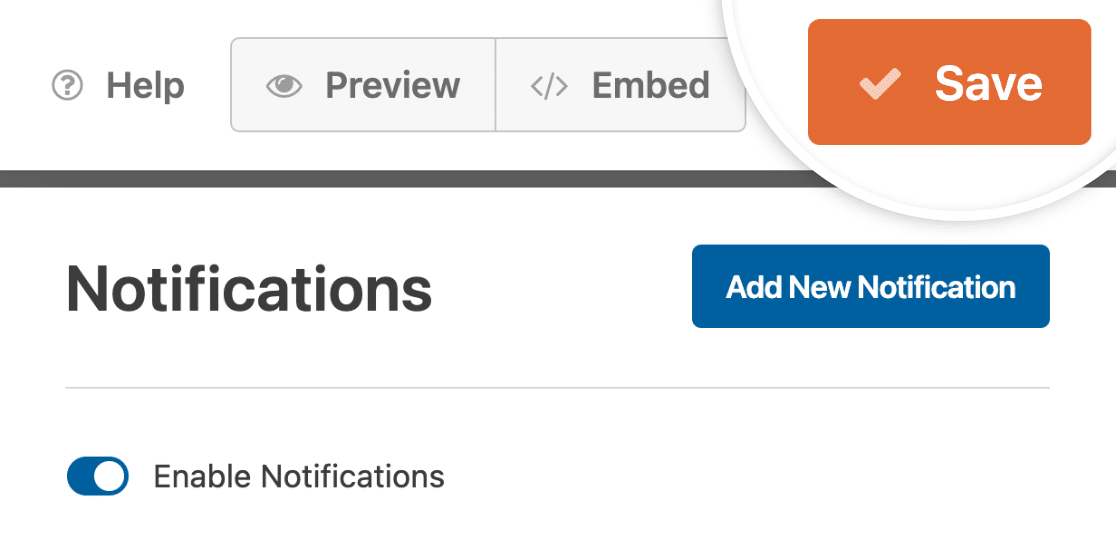
Infine, assicurati di salvare le impostazioni di notifica facendo clic sul pulsante Salva.
Nota: Vuoi inviare più di una notifica quando il tuo modulo viene inviato? Assicurati di consultare la nostra guida per l'invio di notifiche modulo multiple per saperne di più.
Test delle email di notifica
Una volta configurate le impostazioni di notifica, ti consigliamo di provarle. Testare i tuoi moduli è molto utile perché ti permette di condividere l'esperienza utente. Offre anche l'opportunità di assicurarsi che tutto appaia e funzioni esattamente come desideri.
Per tutti i dettagli sul test delle email di notifica, nonché su altri aspetti dei tuoi moduli, consulta la nostra checklist pre-lancio e tutorial sul test dei moduli.
Risoluzione dei problemi delle email di notifica
Se non ricevi email di notifica, di solito è dovuto a problemi nelle impostazioni di notifica o alla necessità di una configurazione SMTP. Ecco una checklist semplice per aiutarti ad affrontare questi problemi comuni:
- Assicurati che tutti gli indirizzi email nelle tue impostazioni di notifica siano corretti.
- Verifica che l'Email Mittente e Invia a Indirizzo Email siano diversi. Alcuni client di posta elettronica potrebbero contrassegnare le tue email come spam se entrambi gli indirizzi sono uguali.
- Considera la possibilità di configurare un plugin SMTP per migliorare la recapitalità delle email.
Per una guida più dettagliata, consulta la nostra guida su come risolvere i problemi delle notifiche modulo.
Domande frequenti
Qui discuteremo alcune delle domande più comuni che riceviamo riguardo alle notifiche email in WPForms.
Posso configurare le mie notifiche in modo che vengano inviate solo se vengono soddisfatte determinate condizioni?
Assolutamente! Con qualsiasi licenza a pagamento, puoi impostare notifiche condizionali per i tuoi moduli. Per maggiori dettagli su come fare, assicurati di consultare la nostra guida su come creare notifiche modulo condizionali.
Come posso includere campi non di input come Interruzione di Pagina, Divisore di Sezione e campi HTML nelle mie notifiche WPForms?
Per includere campi non di input come Interruzione di Pagina, Divisore di Sezione e campi HTML nelle tue notifiche email WPForms, puoi aggiungere uno snippet di codice PHP personalizzato al tuo sito. Lo snippet di codice necessario per questa funzionalità è disponibile nella libreria snippet di codice WPForms.
Per maggiori informazioni su come impostare questo, fai riferimento alla nostra documentazione per sviluppatori.
Fatto! Ora sai come impostare un'email di notifica di base per i tuoi moduli.
Assicurati di esplorare i nostri altri tutorial sulle notifiche dei moduli per scoprire come ottenere il massimo da essi.


