


Riassunto AI
Hai configurato WPForms sul tuo sito WordPress, solo per scoprire che le notifiche email non raggiungono le caselle di posta dei destinatari? È comune riscontrare problemi di consegna delle email in WordPress, ma puoi risolverli facilmente utilizzando WP Mail SMTP per una consegna email affidabile e autenticata.
Questo tutorial ti mostrerà come utilizzare WP Mail SMTP per risolvere i problemi di consegna delle notifiche email di WPForms e di altre email dal tuo sito WordPress.
Come risolvere il problema del modulo di contatto che non invia email con WP Mail SMTP
Le email inviate da WordPress, comprese le notifiche email di WPForms, spesso non raggiungono le caselle di posta dei destinatari previsti. Ciò è dovuto al modo in cui WordPress invia le tue email.
SMTP (Simple Mail Transfer Protocol) risolve i problemi di consegna delle email modificando il modo in cui il tuo sito invia le email e autenticandole correttamente. SMTP è lo standard del settore per garantire la recapitalità delle email.
WP Mail SMTP è il modo più flessibile per connettere il tuo WordPress ai tuoi servizi SMTP preferiti (chiamati "mailer").
Nei passaggi seguenti, ti mostreremo come configurare WP Mail SMTP per risolvere i problemi di consegna delle email del tuo modulo di contatto.
Passaggio 1: Installa WP Mail SMTP
Innanzitutto, dovrai installare il plugin WP Mail SMTP. Puoi utilizzare la versione gratuita, WP Mail SMTP Lite, per una semplice soluzione di consegna delle email.
Se desideri accedere a funzionalità più avanzate, come l'opzione per connettere il tuo sito a più mailer e instradare diversi tipi di email attraverso connessioni diverse, avrai bisogno di una licenza a pagamento. WP Mail SMTP Pro include anche mailer aggiuntivi non offerti nella versione gratuita del plugin.
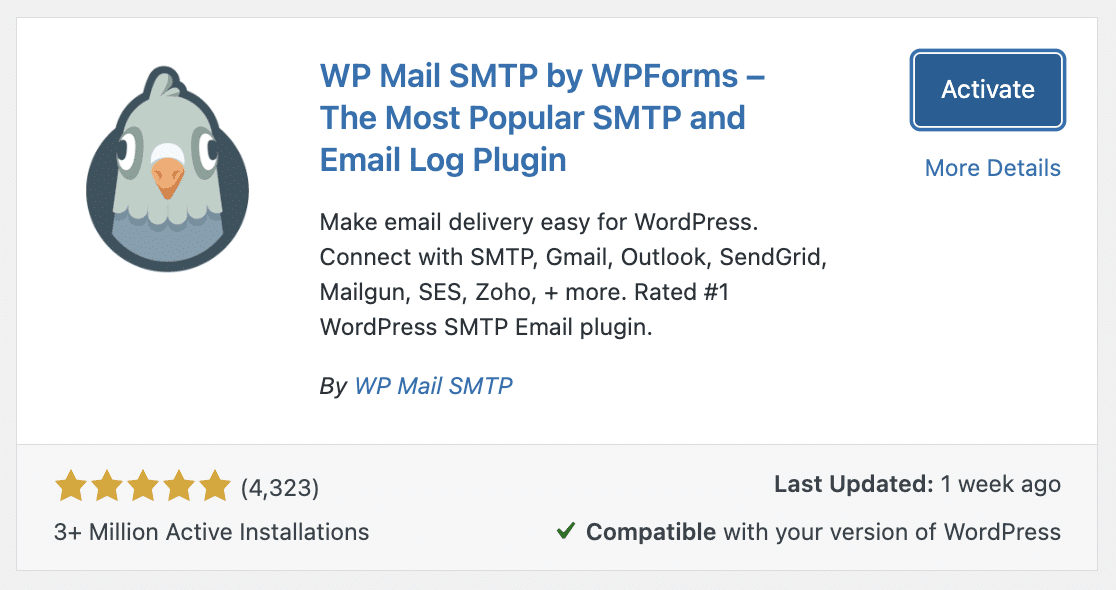
Utilizzeremo WP Mail SMTP Lite per questo tutorial. Per installarlo, vai su Plugin » Aggiungi Nuovo Plugin e cerca "WP Mail SMTP". Quindi fai clic su Installa Ora e Attiva.
Passaggio 2: Scegli un Mailer SMTP
Successivamente, avrai bisogno di un account per il mailer a cui desideri connettere il tuo sito. Questa piattaforma autenticherà il dominio del tuo sito web e ti consentirà di inviare email utilizzando SMTP.
Ci sono molti provider di posta elettronica tra cui scegliere, inclusi alcuni con piani gratuiti. Vedi l'elenco completo dei provider di posta elettronica di WP Mail SMTP per maggiori dettagli su ciascuno per aiutarti a decidere quale utilizzare per il tuo sito.
Passaggio 3: Configura le impostazioni di WP Mail SMTP
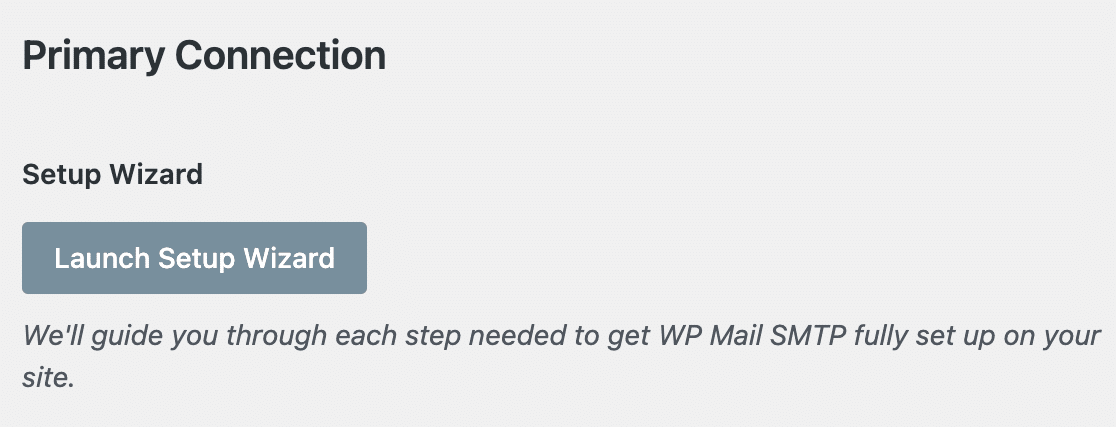
Una volta configurato il tuo account del provider di posta elettronica, torna alla dashboard di amministrazione di WordPress e vai su WP Mail SMTP » Impostazioni. Qui, fai clic sul pulsante Avvia procedura guidata di configurazione.
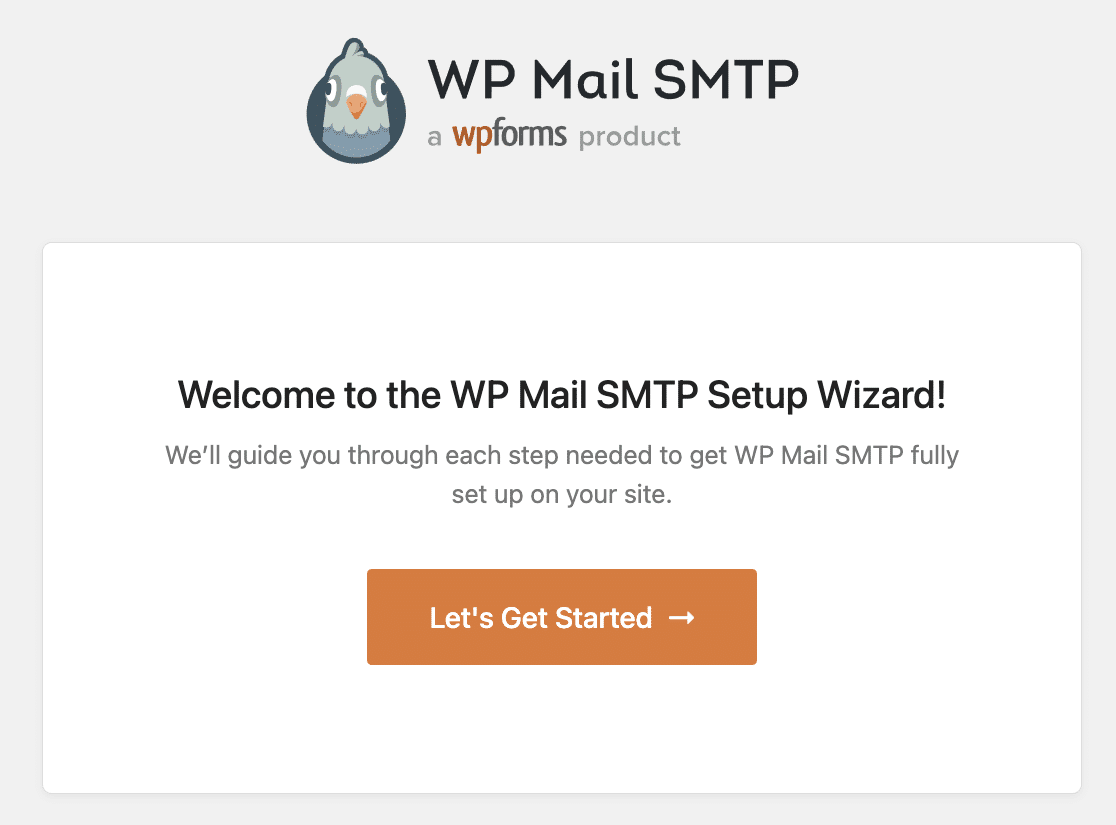
La procedura guidata di configurazione è il modo più semplice per iniziare con WP Mail SMTP. Ti guida attraverso ogni passaggio del processo. Fai clic su Iniziamo per cominciare.
Innanzitutto, seleziona il provider di posta elettronica che hai scelto dall'elenco fornito. Per il nostro esempio, utilizzeremo il provider di posta elettronica SendLayer.
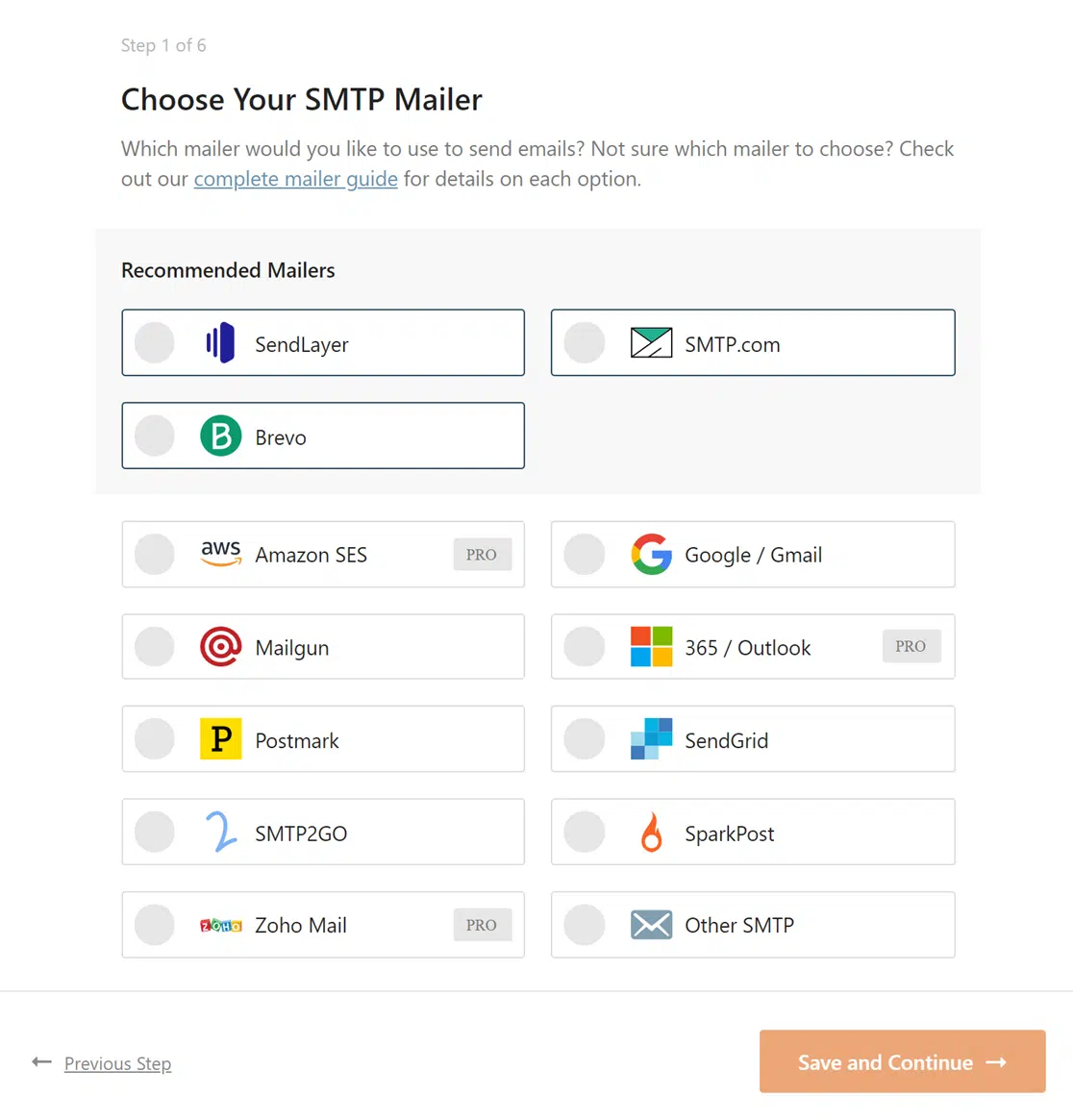
Fai clic su Salva e continua. Le opzioni nella schermata successiva dipenderanno dal provider di posta elettronica scelto, poiché il processo di configurazione è leggermente diverso per ciascuno. WP Mail SMTP dispone di documentazione completa sul processo di configurazione di ciascun provider di posta elettronica per guidarti attraverso le opzioni.
Il provider di posta elettronica SendLayer richiede l'autorizzazione del tuo dominio prima di collegarlo a WP Mail SMTP. Vedi la documentazione di SendLayer per i passaggi su come autorizzare il tuo dominio.
Per la maggior parte dei provider di posta elettronica, dovrai fornire una chiave API o credenziali simili per collegare il tuo sito al tuo account.
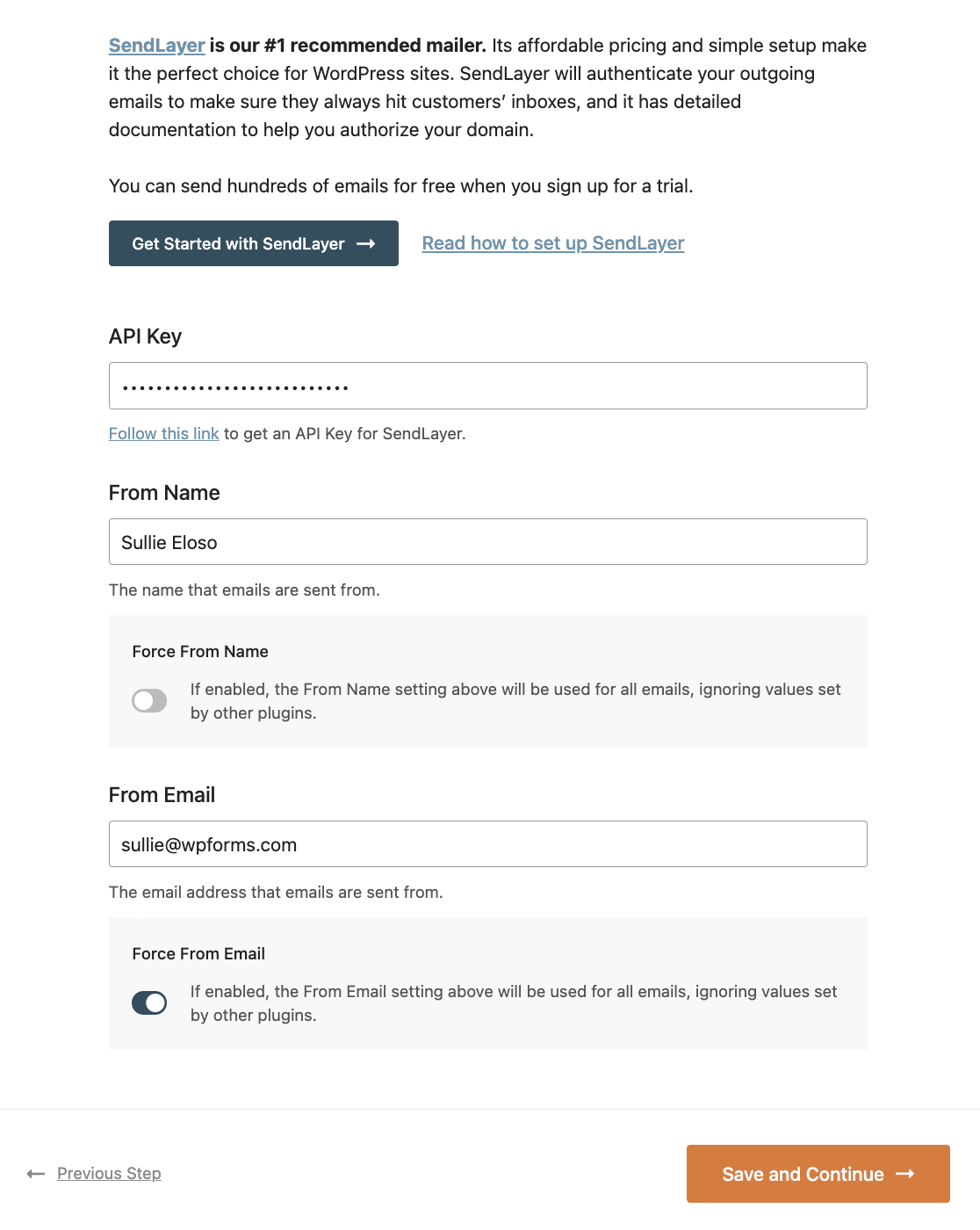
Consulta la documentazione di SendLayer su come trovare la tua chiave API se hai bisogno di aiuto per configurare questo provider di posta elettronica.
Probabilmente dovrai anche fornire un Nome Mittente e un'Email Mittente. Questo sarà il nome e l'indirizzo email del mittente visualizzati nelle email di notifica del tuo modulo. La maggior parte dei provider di posta elettronica richiede che la tua Email Mittente sia del dominio che hai autenticato nel tuo account.
Fai clic su Salva e continua di nuovo per passare al passaggio successivo.
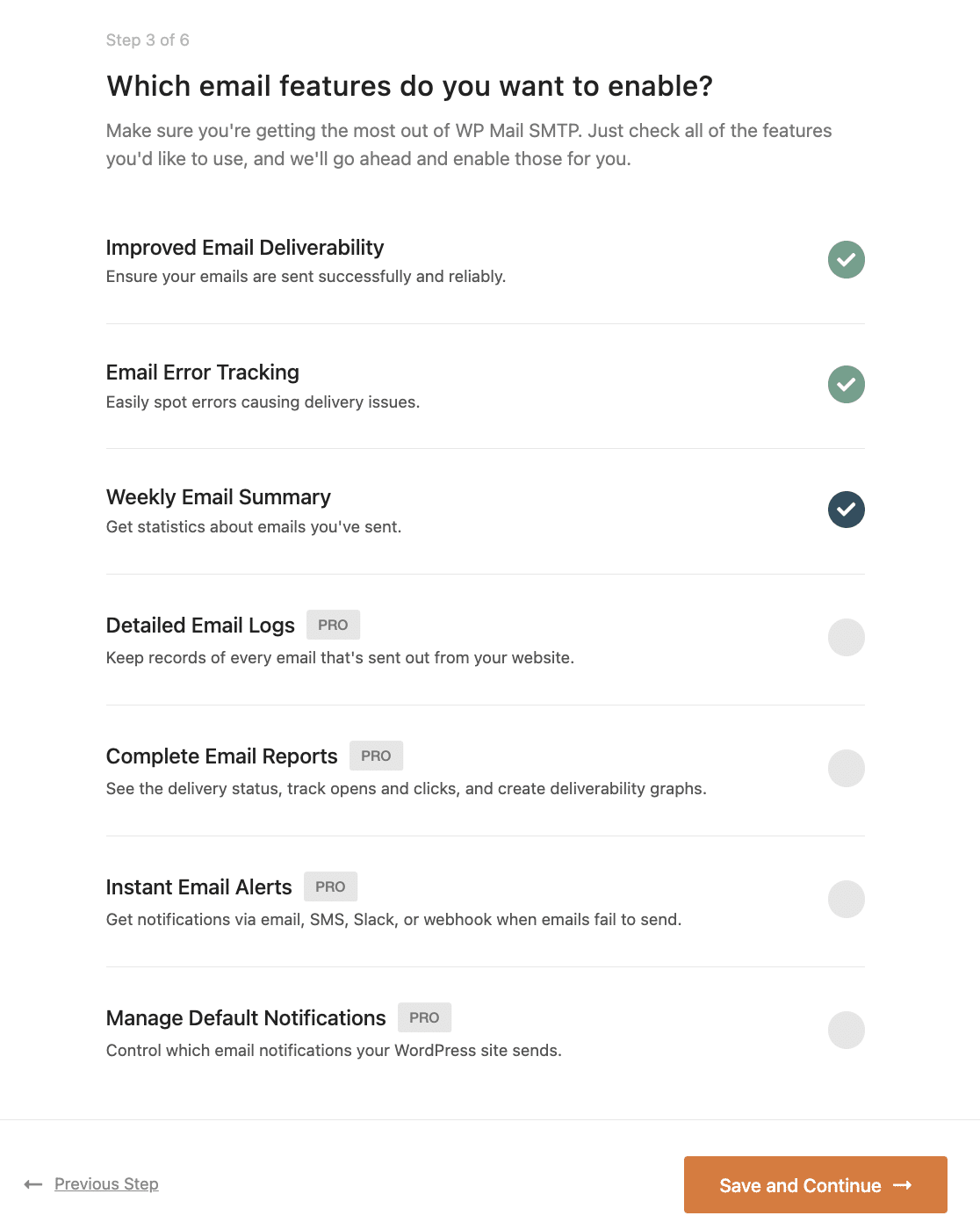
Successivamente, se hai acquistato WP Mail SMTP Pro, avrai la possibilità di abilitare funzionalità avanzate di consegna delle email come log delle email, avvisi istantanei e altro ancora.
Quindi avrai la possibilità di iscriverti alla mailing list di WP Mail SMTP per ricevere suggerimenti su come utilizzare il plugin. Puoi anche scegliere se desideri condividere i dati del tuo sito con il team del plugin per aiutare a migliorare i test e le funzionalità.
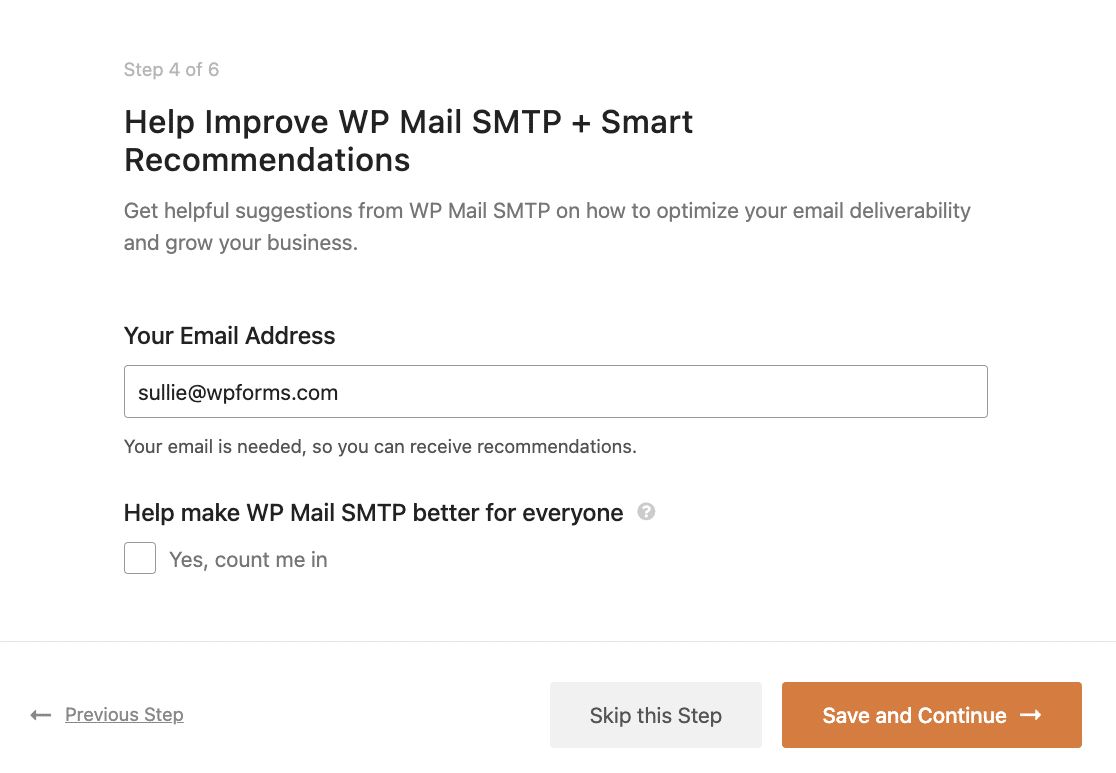
Puoi saltare questo passaggio se preferisci.
Nella schermata successiva, gli utenti di WP Mail SMTP Lite hanno la possibilità di eseguire l'aggiornamento a WP Mail SMTP Pro e accedere a quelle funzionalità avanzate che abbiamo menzionato in precedenza.
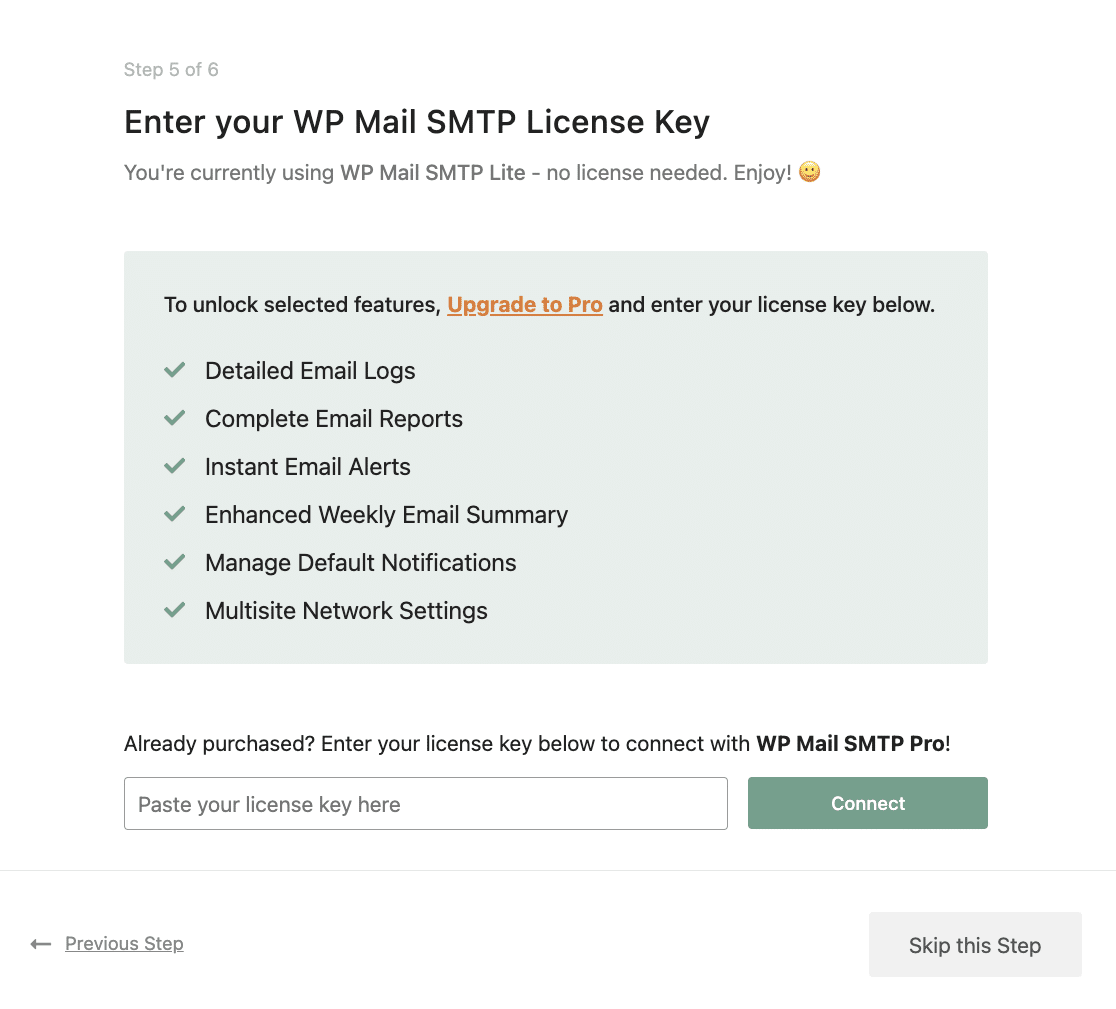
Puoi anche saltare questo passaggio se desideri continuare a utilizzare la versione gratuita.
Passaggio 4: Invia un'email di prova
Alla fine della procedura guidata di configurazione, WP Mail SMTP verificherà che tutto funzioni come dovrebbe.
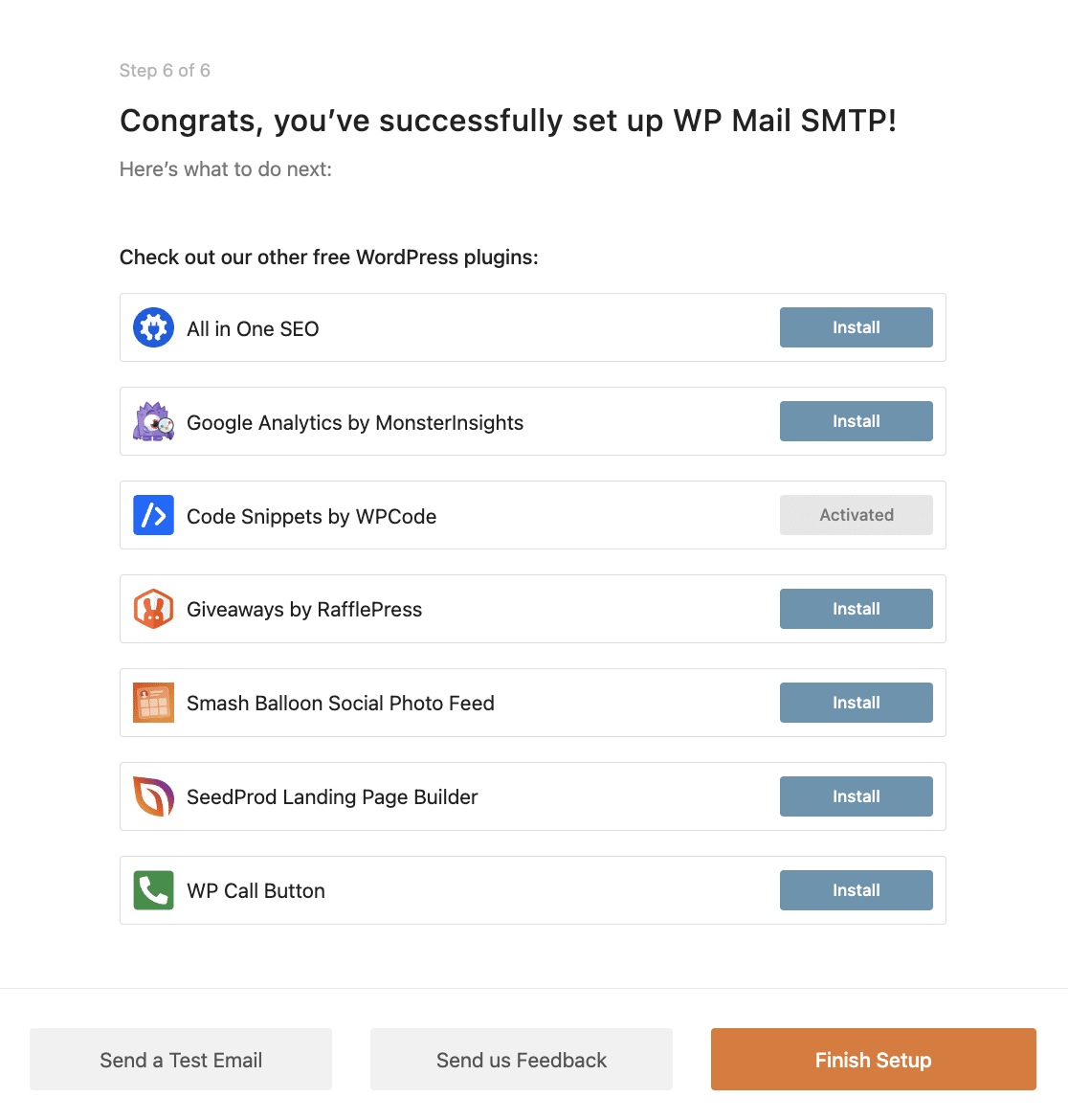
Se vedi un messaggio di successo qui, le tue notifiche email di WPForms dovrebbero ora essere recapitate correttamente. Fai semplicemente clic su Finalizza configurazione per uscire dalla procedura guidata di configurazione.
Se desideri inviare un'email di prova per sicurezza, vai su WP Mail SMTP » Strumenti » Test Email e fai clic sul pulsante Invia Email .
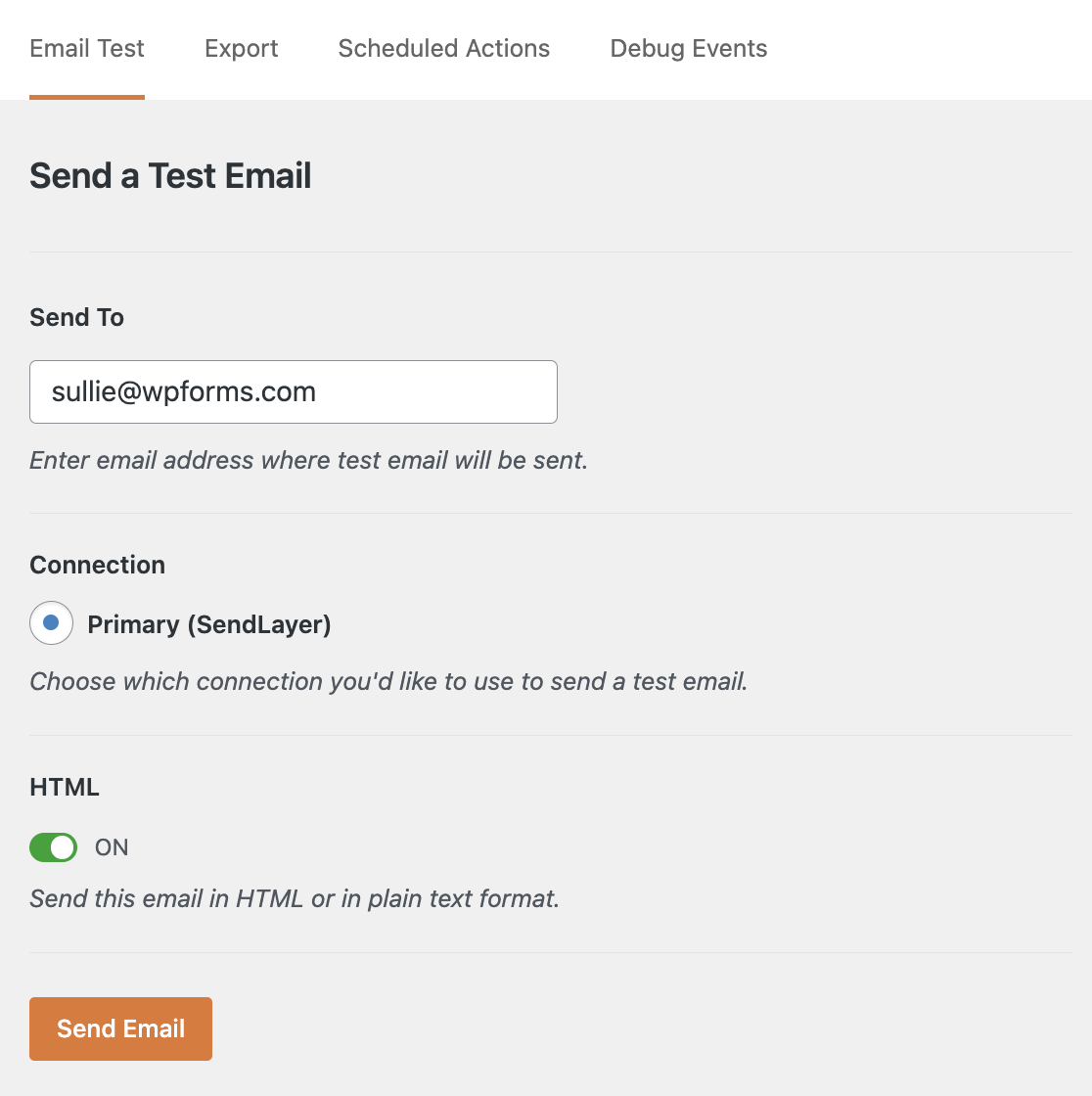
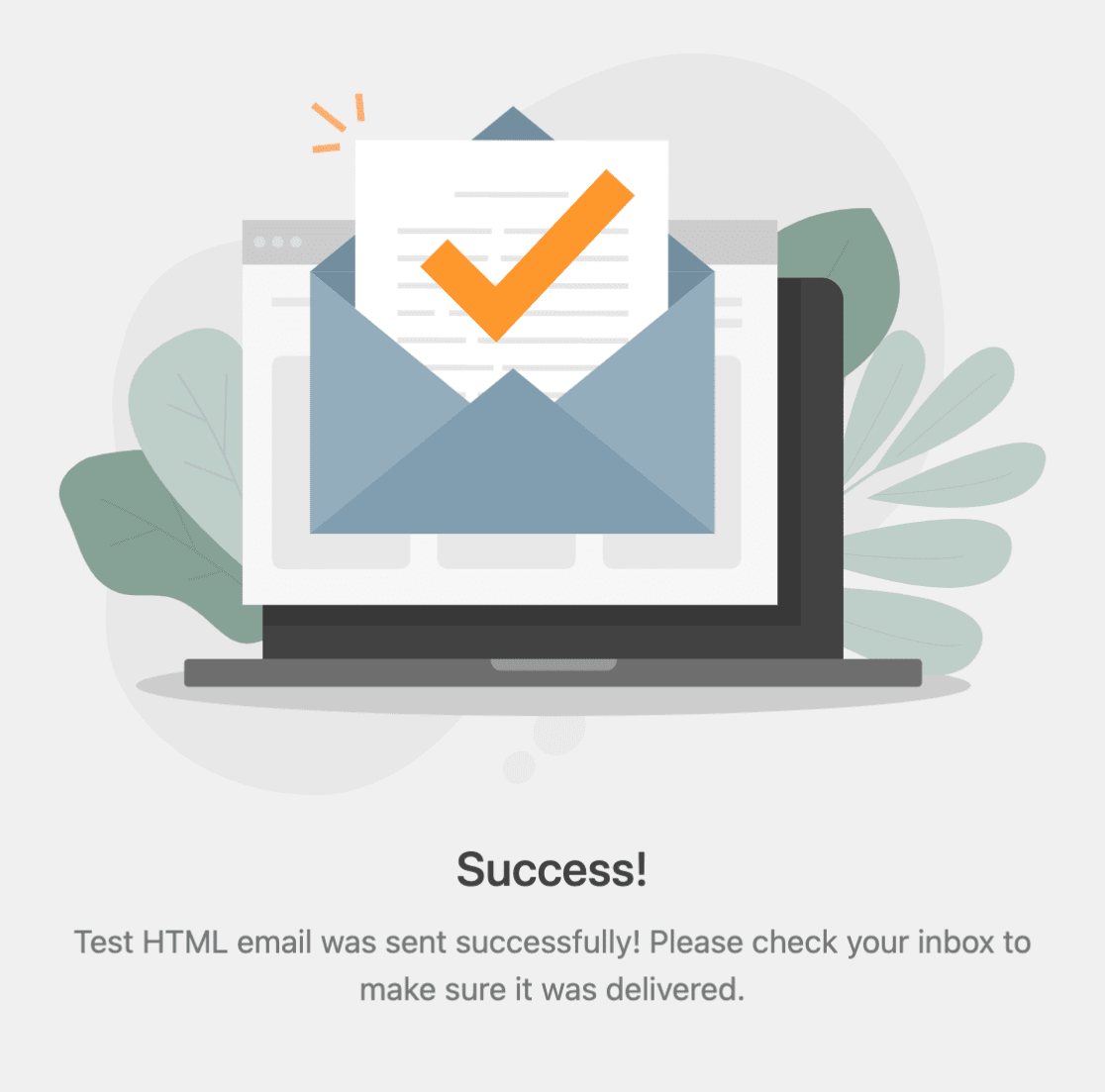
Vedrai quindi un altro messaggio di successo e riceverai un'email che conferma che la tua connessione è stata configurata correttamente.
Configurazione White Glove di WP Mail SMTP Pro
Se hai acquistato la versione a pagamento di WP Mail SMTP, puoi chiedere al talentuoso team di supporto del plugin di configurare le impostazioni per te a un costo aggiuntivo, invece di seguire il processo che abbiamo mostrato sopra.
Questo servizio è disponibile per i mailer SendLayer, SMTP.com e Brevo (precedentemente Sendinblue). Si prega di consultare la documentazione di configurazione white glove di WP Mail SMTP per maggiori dettagli sull'acquisto e sui requisiti dell'account.
Domande frequenti e problemi comuni
Di seguito, abbiamo risposto ad alcune delle domande più comuni sul miglioramento della consegna delle notifiche via email per i tuoi moduli con WP Mail SMTP.
Perché le email di notifica dei moduli non vengono consegnate?
Ci sono due ragioni principali per cui le email di WordPress non vengono consegnate con successo: la configurazione del server e il filtro antispam.
WordPress e i plugin di WordPress inviano email utilizzando la funzione mail() di PHP per impostazione predefinita. Questo è un modo semplice per inviare email, ma molti server di hosting WordPress non sono configurati per utilizzare questa funzione mail().
Inoltre, i provider di posta elettronica controllano ogni email in arrivo per determinare se dovrebbero consentire la consegna dell'email, inviarla allo spam o bloccarla completamente. Un modo in cui i provider di posta elettronica lo fanno è controllando se l'email proviene dalla stessa posizione da cui afferma di essere inviata.
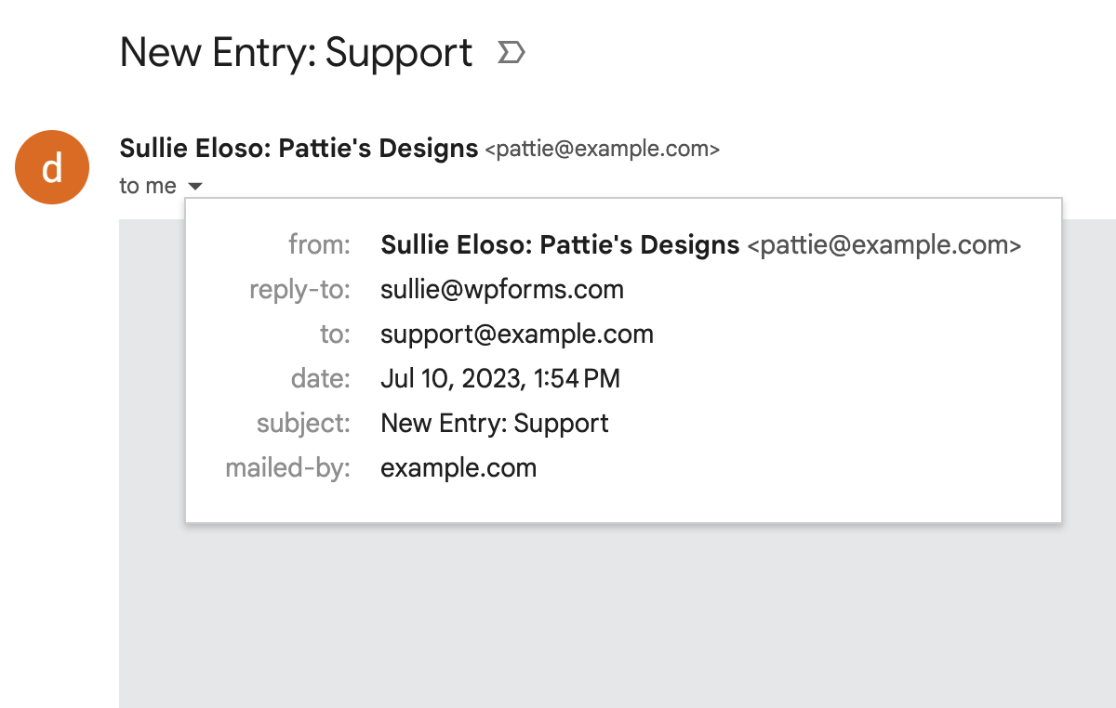
Poiché lo spam diventa più comune (e più intelligente), i provider di posta elettronica stanno inasprendo le restrizioni su quali email arrivano nella tua casella di posta. Se un'email non supera questi controlli, potrebbe essere contrassegnata come spam o bloccata completamente dalla consegna.
Il problema con l'utilizzo della funzione di posta elettronica integrata di WordPress è che è meno affidabile e non supera sempre i controlli di sicurezza dei provider di posta elettronica. Ciò si traduce nelle tue email di notifica che finiscono nella cartella spam o non vengono inviate affatto.
La mia email di test SMTP viene consegnata con successo, quindi perché le mie email di notifica dei moduli non vengono consegnate?
Se la tua email di test ha successo, ciò significa che SMTP funziona correttamente. Invece, dovrai controllare le impostazioni di notifica del modulo aprendo il modulo builder e andando su Impostazioni » Notifiche.
Da qui, puoi controllare tutte le impostazioni. Tuttavia, nota in particolare l'Email Mittente, poiché questa deve soddisfare i requisiti impostati dal tuo mailer WP Mail SMTP.
Per maggiori dettagli, consulta la nostra documentazione sulla risoluzione dei problemi delle notifiche email dei moduli.
Il provider di hosting del mio sito è GoDaddy e non riesco a far funzionare SMTP. Cosa posso fare?
In molti casi, GoDaddy bloccherà per impostazione predefinita le porte richieste da SMTP. Per risolvere questo problema, dovrai contattare il supporto di GoDaddy per chiedere loro di aprire la porta di cui hai bisogno per il tuo sito.
Sto vedendo un messaggio di errore. Come posso risolverlo?
Ecco le soluzioni per i messaggi di errore SMTP più comuni.
Errore: Impossibile aprire il socket
Questo di solito accade quando il tuo web host sta bloccando le porte necessarie per la connessione. Molte volte questo è dovuto a un firewall in esecuzione. Contatta il tuo host e chiedi loro di aprire la porta di cui hai bisogno.
Inoltre, ricontrolla le impostazioni della porta e della crittografia, poiché l'utilizzo accidentale di SSL sulla porta 587 può causare questo errore.
Errore: connessione smtp() fallita
Questo errore indica che la connessione all'host SMTP è fallita. Di solito si verifica quando le impostazioni SMTP non sono corrette o l'host SMTP sta negando o bloccando la connessione per motivi di sicurezza.
Alcuni provider di hosting, come GoDaddy, potrebbero bloccare specificamente la porta necessaria per SMTP.
Assicurati di ricontrollare tutte le tue impostazioni, inclusi email e password. Se l'errore persiste, il passo successivo migliore è contattare il provider di hosting del tuo sito per chiedere loro di verificare eventuali problemi del server.
Errore: Connessione Rifiutata
Un firewall potrebbe impedire la connessione. Contatta il tuo web host e chiedi loro di aprire la porta richiesta.
Errore: Mod_Security
“Non Accettabile! Non è stata trovata una rappresentazione appropriata della risorsa richiesta su questo server. Questo errore è stato generato da Mod_Security.”
Questo errore si verifica più comunemente quando il server blocca le richieste necessarie per eseguire SMTP. Per risolvere questo problema, dovrai contattare il provider di hosting del tuo sito e chiedere loro di disabilitare regole specifiche all'interno di Mod_Security, cosa che possono determinare utilizzando i log del server.
Errore: 535 Dati di autenticazione non corretti
“ERRORE SMTP: comando password fallito: 535 Dati di autenticazione non corretti”
Questo errore è generalmente causato da permessi del server troppo restrittivi, che il tuo provider di hosting dovrebbe essere in grado di aiutarti a risolvere. Per la gestione del server WHM / cPanel, puoi chiedere specificamente al provider di hosting del tuo sito di cambiare l'impostazione “Restringi SMTP in uscita a root, exim e mailman” da “On” a “Off”.
Nota: Se stai riscontrando messaggi di errore SMTP specifici e necessiti di informazioni più dettagliate per la risoluzione dei problemi, consulta la Libreria Errori SendLayer per una guida completa su vari errori relativi a SMTP.
Vedo un avviso che dice “L'indirizzo del mittente corrente non corrisponde al nome di dominio del tuo sito web.” Cosa significa?
Questo avviso appare quando l'indirizzo email del mittente nelle tue impostazioni utilizza un dominio diverso da quello del tuo sito web. Ad esempio, se il tuo sito è mysite.com ma il tuo indirizzo email del mittente è impostato su un indirizzo @gmail.com. La maggior parte dei mailer richiede che l'indirizzo email del mittente corrisponda al dominio che hai autenticato nel tuo account SMTP. Per risolvere questo problema, vai su WP Mail SMTP » Impostazioni e aggiorna l'indirizzo email del mittente a un indirizzo del dominio del tuo sito web (ad esempio, [email protected]). Per maggiori dettagli sulla corretta configurazione dell'indirizzo email del mittente, consulta la nostra guida su come impostare le email di notifica dei moduli.
Ecco fatto! Ora sai tutto ciò che devi sapere per iniziare a migliorare la consegna delle email per le notifiche dei tuoi moduli utilizzando WP Mail SMTP.
Successivamente, vuoi imparare come impostare notifiche email condizionali per inviare messaggi diversi a seconda di come gli utenti compilano i tuoi moduli? Dai un'occhiata al nostro tutorial completo sulle notifiche condizionali.


