



Riassunto AI
Ti stai chiedendo cosa pensano i tuoi clienti delle loro esperienze di acquisto con te?
Chiedendo ai clienti di condividere il loro feedback su un modulo di feedback clienti per WordPress, puoi continuare a rendere la loro esperienza di acquisto eccezionale e correggere le cose che potrebbero non gradire.
In questo tutorial, ti mostreremo come aggiungere un modulo di feedback clienti al tuo sito WordPress.
Crea il tuo modulo di feedback
- Come creare un modulo di feedback clienti per WordPress
- Passaggio 1: Installa il plugin WPForms Pro
- Passaggio 2: Scegli un modello di modulo di feedback
- Passaggio 3: Personalizza il tuo modulo di feedback
- Passaggio 4: Configura le impostazioni del tuo modulo di feedback
- Passaggio 5: Aggiungi il tuo modulo di feedback clienti al tuo sito
- Passaggio 6: Leggi il tuo feedback nei report dei sondaggi
Come creare un modulo di feedback clienti per WordPress
Segui questi passaggi per creare facilmente il tuo modulo di feedback clienti in WordPress.
Passaggio 1: Installa il plugin WPForms Pro
WPForms è un costruttore di moduli di feedback drag-and-drop per WordPress, e viene fornito con oltre 2.100 modelli di moduli, quindi raramente parti da una tela bianca.
Dove altri plugin per moduli ti danno una pila di voci e lasciano l'analisi a te o a un foglio di calcolo, ciò che mi piace di più di WPForms è che il reporting è integrato.
Avrai bisogno della licenza Pro qui, poiché è qui che si trova l'addon Surveys and Polls e contiene il campo di valutazione, il campo NPS, la Scala Likert e i report visivi dei sondaggi.

Per iniziare, acquista la licenza Pro. Quindi, installa WPForms sul tuo sito web. Se hai bisogno di aiuto, segui queste istruzioni su come aggiungere un plugin a WordPress.
Aggiorna subito a WPForms Pro!
Passaggio 2: Scegli un modello di modulo di feedback
Successivamente, dovrai creare un modulo WordPress. La cosa eccezionale di WPForms è che viene fornito con oltre 2.100 modelli di moduli WordPress. E, guarda caso, puoi creare un modulo di feedback clienti utilizzando alcuni diversi modelli di WPForms.
Diamo un'occhiata ai migliori modelli per questo tipo di modulo.
Modulo Suggerimenti
Se stai cercando persone che ti forniscano suggerimenti, questo è il modello che fa per te. Per iniziare, viene fornito con i campi modulo di base Nome ed Email per raccogliere le informazioni delle persone.
Puoi persino aggiungere una casella di controllo per la newsletter al tuo modulo in modo da poter aggiungere indirizzi email alla tua lista email per potenziare i tuoi sforzi di email marketing.
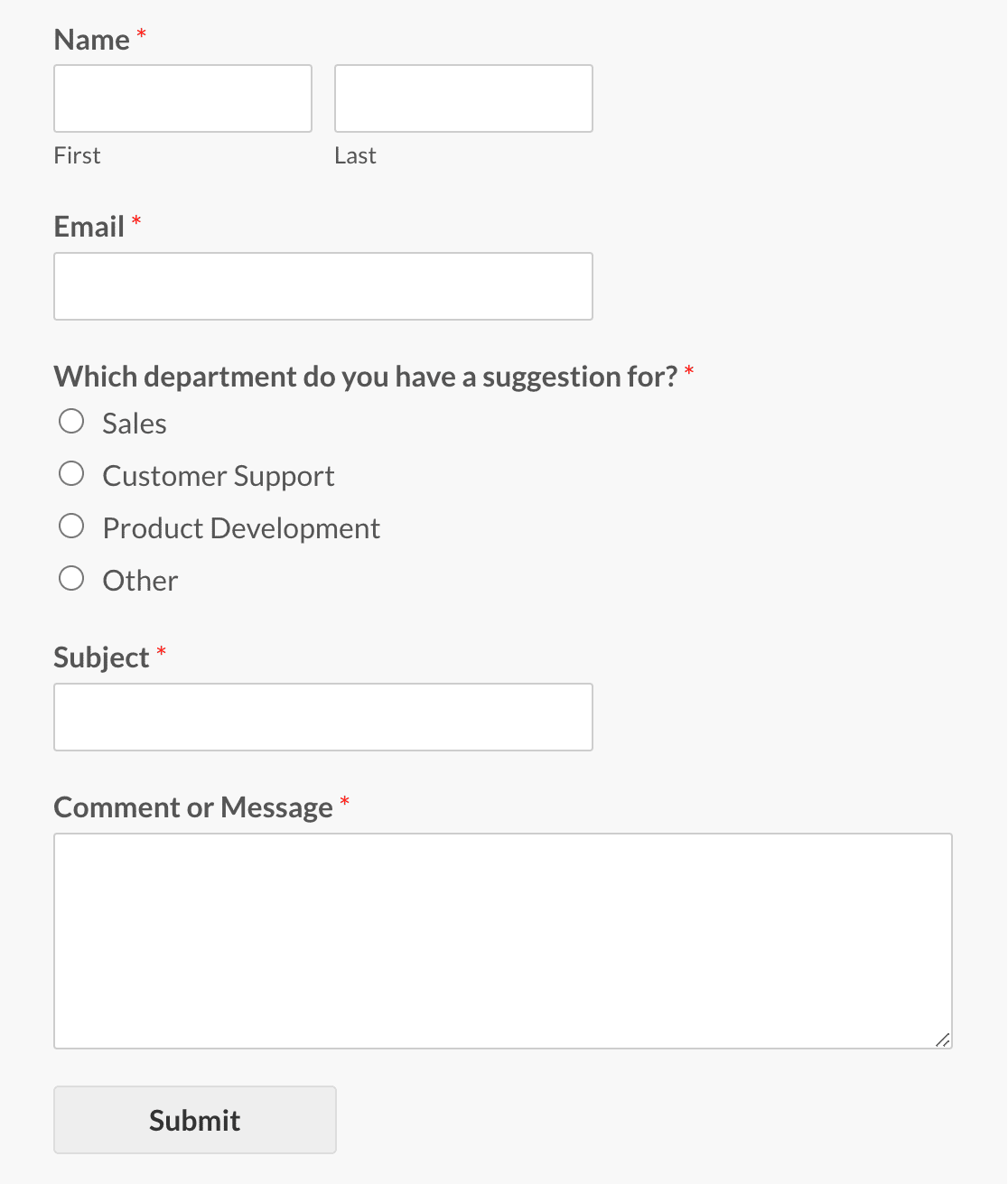
Viene inoltre fornito con un campo modulo a scelta multipla se desideri che le persone scelgano una categoria o un reparto specifico, un campo di testo a riga singola in modo che le persone possano assegnare un oggetto al loro suggerimento, e quindi il campo di testo a paragrafo in modo che le persone possano farti sapere qual è il loro suggerimento.
Modulo Sondaggio
Il modello Modulo Sondaggio è perfetto per porre ai clienti una singola domanda che ti aiuterà a migliorare o costruire la tua attività. Viene fornito con un campo a scelta multipla personalizzabile e un campo Email.
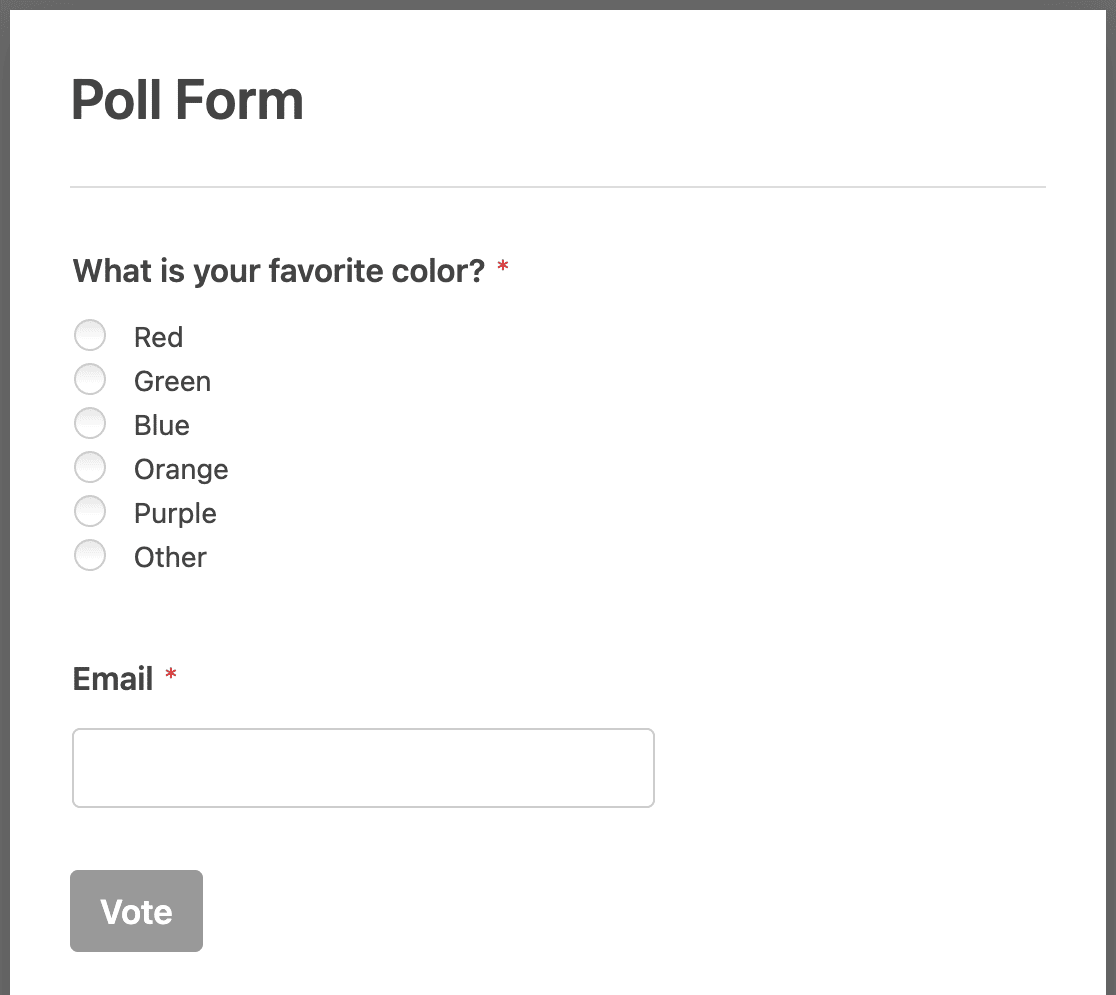
Ad esempio, potresti fornire un elenco di potenziali prodotti da iniziare a vendere nel tuo negozio online e chiedere alle persone quale vorrebbero di più vedere sugli scaffali.
Oppure, potresti chiedere alle persone quali colori preferiscono, quante volte al mese acquistano dalla tua azienda o come hanno sentito parlare della tua attività. Controlla qui per alcune buone domande per sondaggi da porre per un migliore feedback dei clienti.
Modulo di Indagine
Il modulo di indagine fa parte del componente aggiuntivo Sondaggi e Quiz ed è ottimo per ottenere informazioni più approfondite dai tuoi clienti.
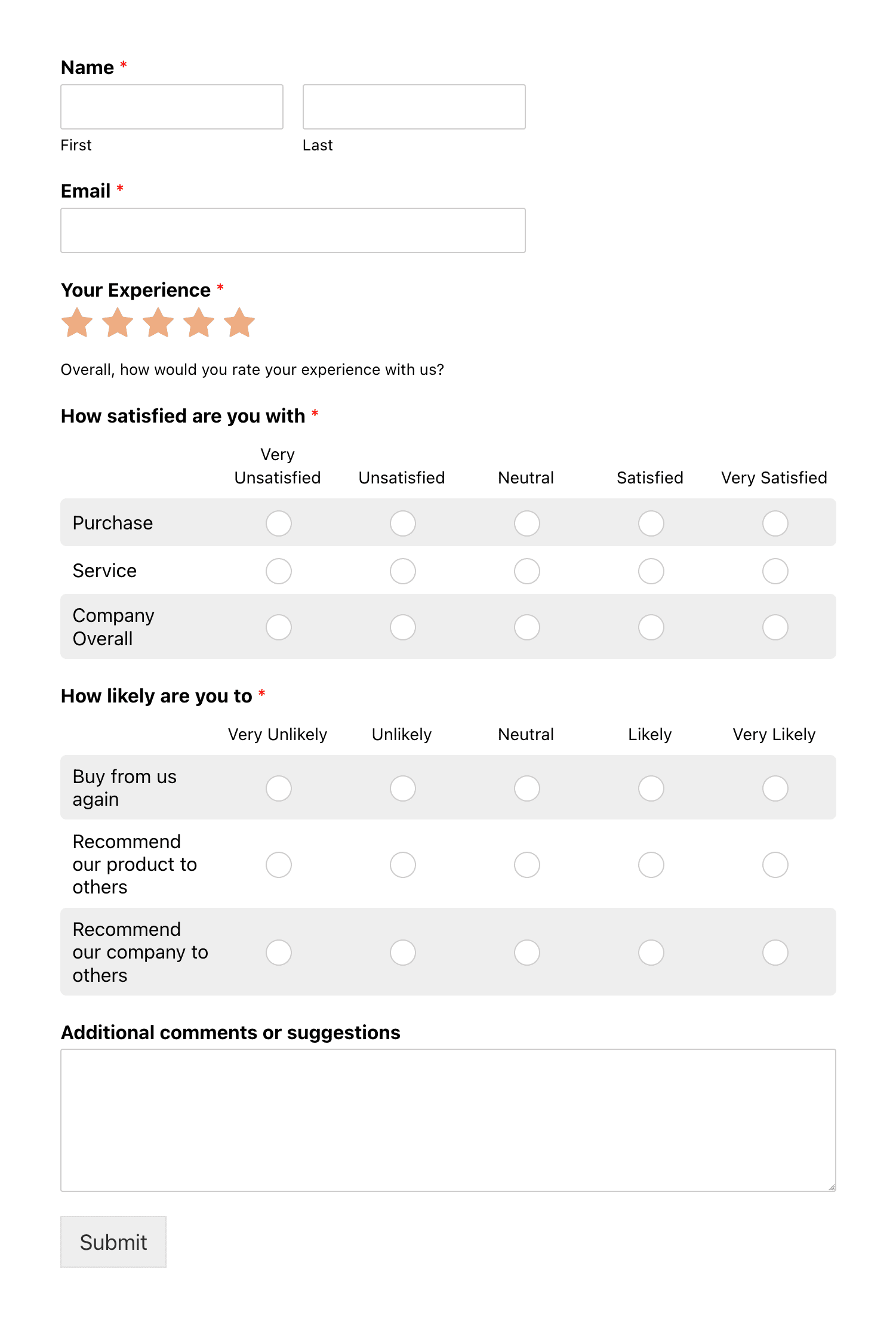
Il modello preimpostato viene fornito con campi modulo come il campo Valutazione e il campo Testo Paragrafo. Puoi nascondere questi campi utilizzando la logica condizionale in modo che appaiano solo se qualcuno valuta la tua azienda al di sotto di una certa soglia.
Viene fornito anche con il campo modulo Scala Likert per misurare la soddisfazione delle persone riguardo alla tua azienda, prodotti, servizi, assistenza clienti e altro ancora.
Se desideri alcuni suggerimenti per le domande sulla scala Likert, consulta questo articolo su esempi e modelli di questionari.
Questi sono i modelli di modulo di feedback più generalizzati in WPForms. Tuttavia, ci sono anche molte opzioni più specifiche, tra cui:
- Modulo di sondaggio ufficio multi-step
- Modulo di sondaggio di cancellazione
- Modulo di feedback acquirente casa
- Modulo di feedback quartiere
- Modulo Intervista di Uscita
Raccogli feedback con WPForms Pro
Passaggio 3: Personalizza il tuo modulo di feedback
Una volta selezionato il modulo di feedback clienti che soddisfa le tue esigenze, puoi personalizzarlo. Infatti, questa è la bellezza di WPForms con il suo costruttore di moduli intuitivo che rende semplicissimo creare un modulo di feedback.
Per aggiungere qualsiasi campo al tuo modulo di feedback clienti, puoi semplicemente trascinarli dal lato sinistro nel costruttore di moduli al pannello di anteprima sul lato destro.
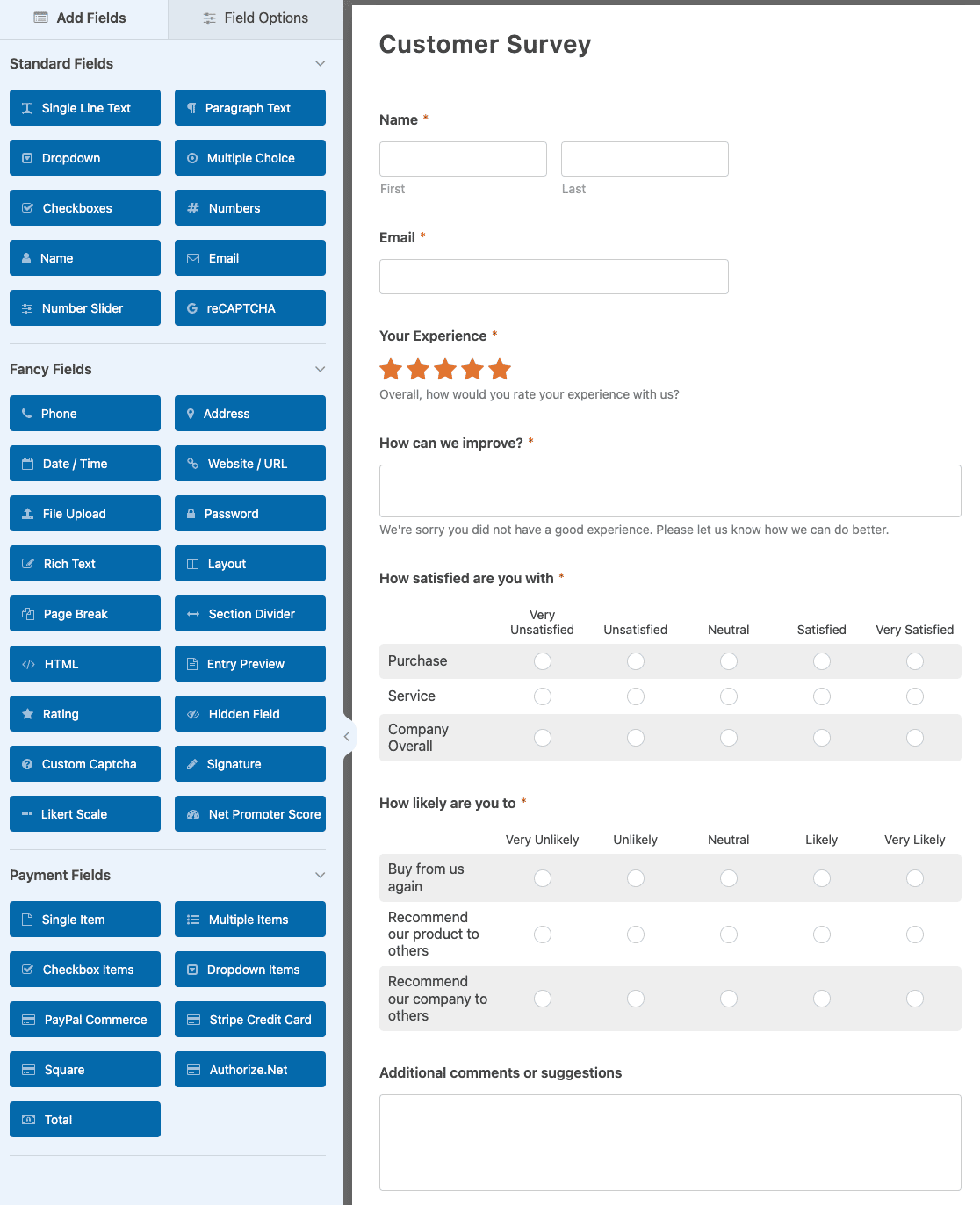
Ad esempio, potresti aggiungere un campo Net Promoter Score per chiedere: "Quanto è probabile che tu raccomandi il nostro marchio a un amico?"
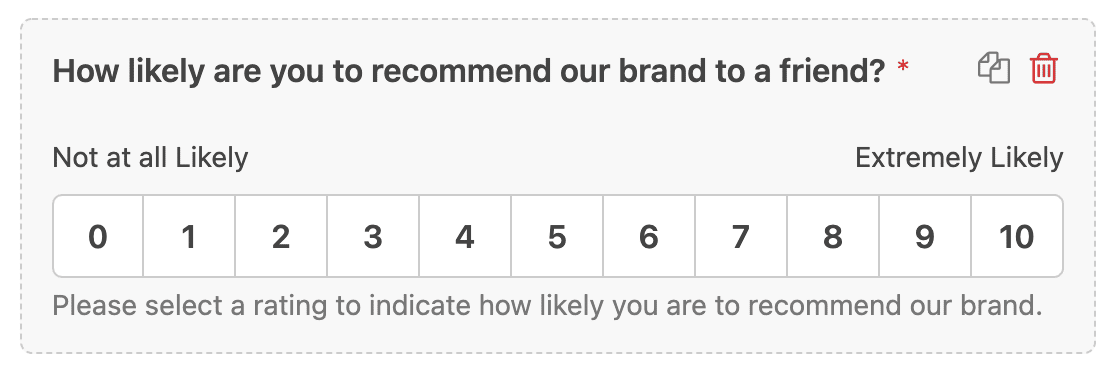
Ricorda, puoi aggiungere qualsiasi numero di campi modulo come Valutazione, Scala Likert o persino Net Promoter Score. Oppure puoi personalizzare i campi standard per porre domande simili e ottenere feedback dai tuoi clienti.
Dipende davvero da te come vuoi strutturare il tuo modulo. Puoi anche utilizzare la logica condizionale intelligente per porre domande di follow-up in base al feedback che i clienti ti danno.
Ad esempio, se qualcuno sceglie un Net Promoter Score di 8 o superiore, apparirà un campo che chiede al cliente cosa ama di più dei tuoi prodotti o servizi e cosa ha reso piacevole la sua esperienza di acquisto. Se qualcuno sceglie un punteggio inferiore a 8, apparirà un campo che chiede al cliente cosa puoi fare per migliorare.
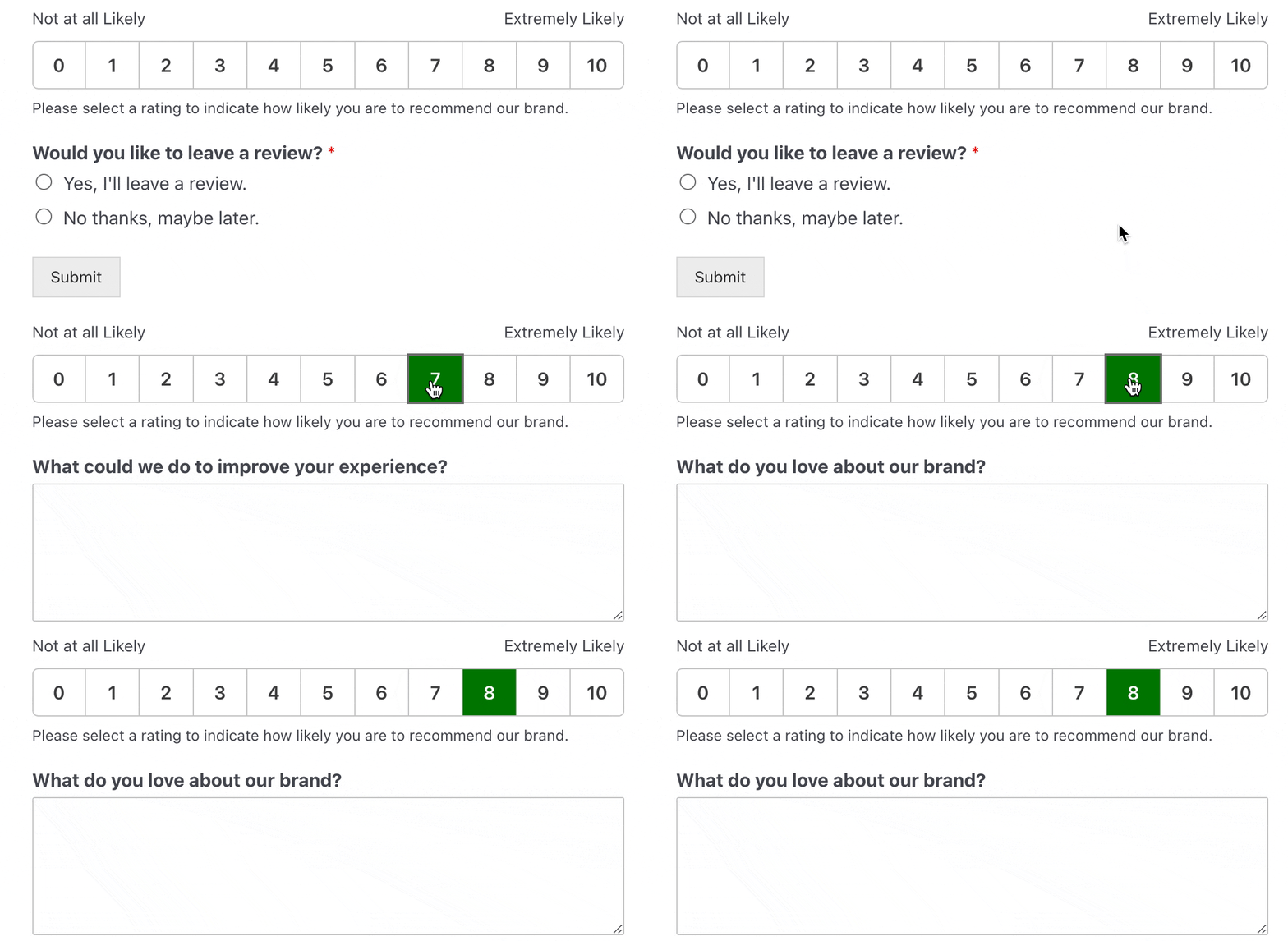
Alla fine, l'uso della logica intelligente rende i moduli più brevi, dando al contempo ai clienti la possibilità di fornire risposte chiare senza sentirsi sopraffatti.
Puoi persino aggiungere una scala di valutazione emoji al tuo modulo per renderlo più divertente per i tuoi clienti da compilare.
Passaggio 4: Configura le impostazioni del tuo modulo di feedback
Prima di aggiungere il tuo modulo di feedback clienti al tuo sito WordPress, dovresti configurare le sue impostazioni. Le troverai facendo clic sulla scheda Impostazioni sul lato sinistro del costruttore di moduli.
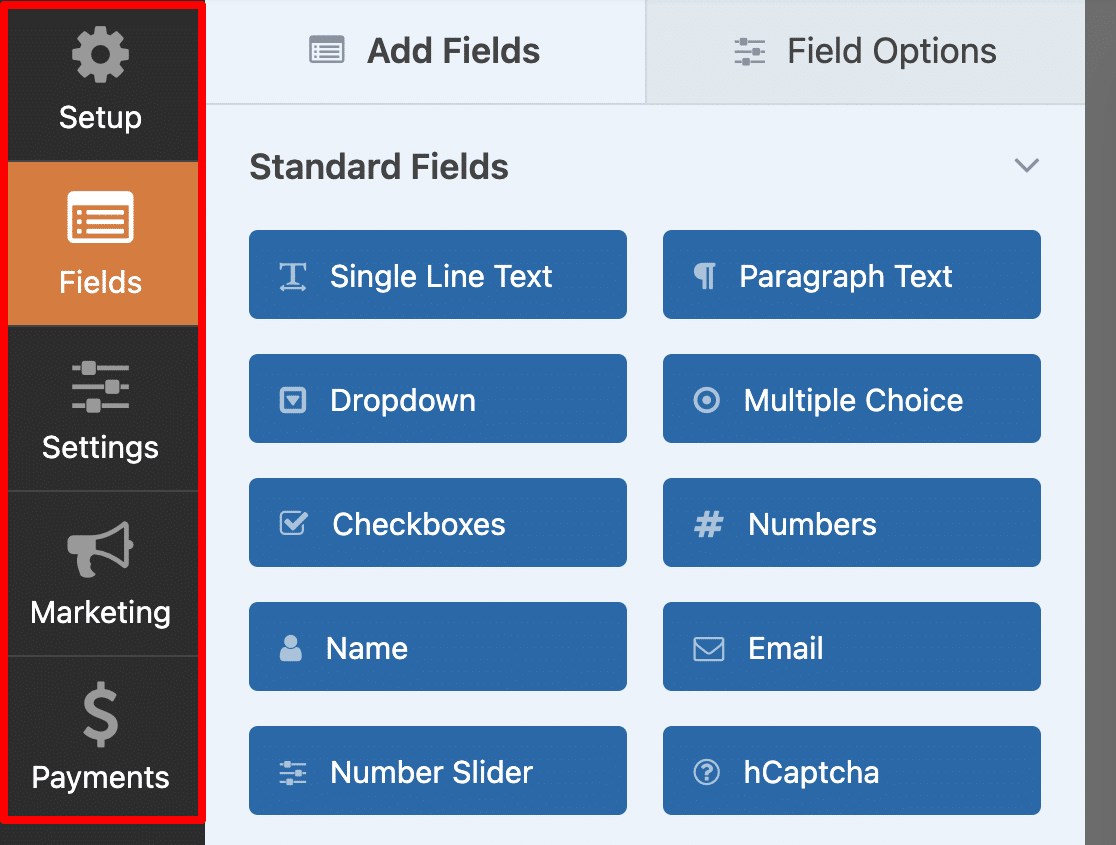
Ci sono molte impostazioni da configurare su un modulo WordPress:
- Impostazioni generali: Qui puoi modificare elementi come il nome del tuo modulo, la descrizione e il testo del pulsante di invio. Puoi anche abilitare funzionalità aggiuntive di prevenzione dello spam per mantenere sicuro il tuo sito web da invii di moduli indesiderati.
- Conferme modulo: Le conferme modulo sono messaggi che vengono visualizzati ai visitatori del sito dopo che hanno inviato un modulo di feedback clienti sul tuo sito web. WPForms offre tre tipi di conferma tra cui scegliere: Messaggio, Mostra pagina e Reindirizzamento. Puoi scegliere una o una combinazione.
- Notifiche modulo: Le notifiche sono un ottimo modo per inviare un'email ogni volta che un modulo di feedback viene inviato sul tuo sito web. Puoi impostare una notifica che viene inviata al tuo indirizzo email aziendale una volta che un modulo viene inviato sul tuo sito. Puoi anche inviarne una al visitatore del sito che ha inviato il modulo e a chiunque altro debba essere notificato delle richieste di modulo.
Se hai aggiunto una casella di controllo per l'iscrizione al tuo modulo di contatto, dovrai anche integrarla con il tuo provider di email marketing preferito.
WPForms offre le seguenti integrazioni con provider di servizi email con il livello di licenza Pro:
- AWeber
- Drip
- Constant Contact
- Mailchimp
- Campaign Monitor
- GetResponse
- Brevo (precedentemente Sendinblue)
- MailerLite
- Klaviyo
- SendGrid
Passaggio 5: Aggiungi il tuo modulo di feedback clienti al tuo sito
Chiedere feedback ti aiuterà a fornire il miglior servizio clienti ai visitatori del tuo sito. E mentre chiedere feedback alle persone è importante per far crescere la tua attività, non vuoi essere troppo insistente.
WPForms ti consente di aggiungere moduli in molti punti del tuo sito web WordPress, inclusi post, pagine e aree widget. Fai clic sul pulsante Incorpora in alto a destra del builder e un popup ti offrirà due percorsi.

Scegli Crea nuova pagina per iniziare da zero, dai un nome alla pagina, quindi fai clic su Iniziamo e atterrerai nell'editor con il modulo già inserito, pronto per Pubblicare.
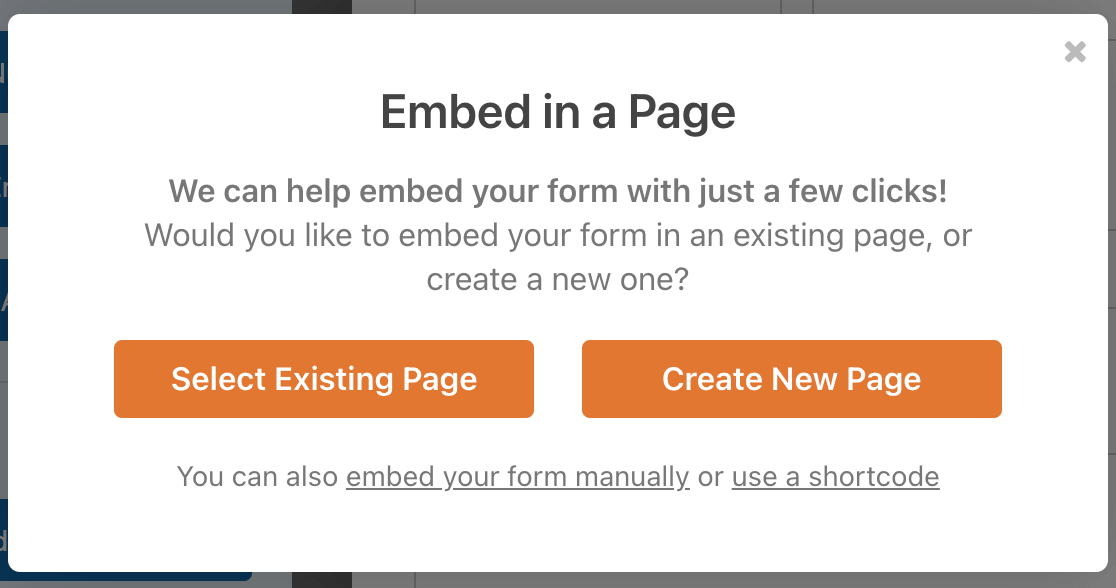
Quindi, tutto ciò che devi fare è pubblicare o aggiornare la pagina e il tuo modulo sarà pronto. Dopodiché, è facile collegare il tuo modulo di feedback nelle conferme d'ordine d'acquisto, nelle newsletter via email o persino dai social media, in modo che le persone che hanno recentemente interagito con la tua attività possano lasciare un feedback.
Ricorda questi suggerimenti per aiutarti a ottenere più suggerimenti di feedback:
- Mantieni il modulo breve o addirittura suddividi in più parti.
- Crea un flusso logico per le domande.
- Assicurati che il tuo modulo sia facile da usare sui dispositivi mobili.
- Offri incentivi per il feedback, come sconti speciali.
Passaggio 6: Leggi il tuo feedback nei report dei sondaggi
Questo è il passaggio che rende utili i sei precedenti, perché WPForms elaborerà le tue risposte per te e non dovrai mai aprire cento singole voci.
Per abilitare il reporting dei sondaggi per un intero modulo, aprilo nel builder e vai su Impostazioni » Sondaggi e Questionari, quindi attiva Abilita Reporting Sondaggi.

Puoi anche farlo campo per campo, il che è utile su moduli più lunghi in cui solo alcune domande necessitano di elaborazione.
Disattiva l'interruttore a livello di modulo, fai clic su Campi, seleziona il campo che ti interessa, quindi apri le sue Opzioni Campo, fai clic sulla scheda Avanzate e seleziona Abilita Reporting Sondaggi.
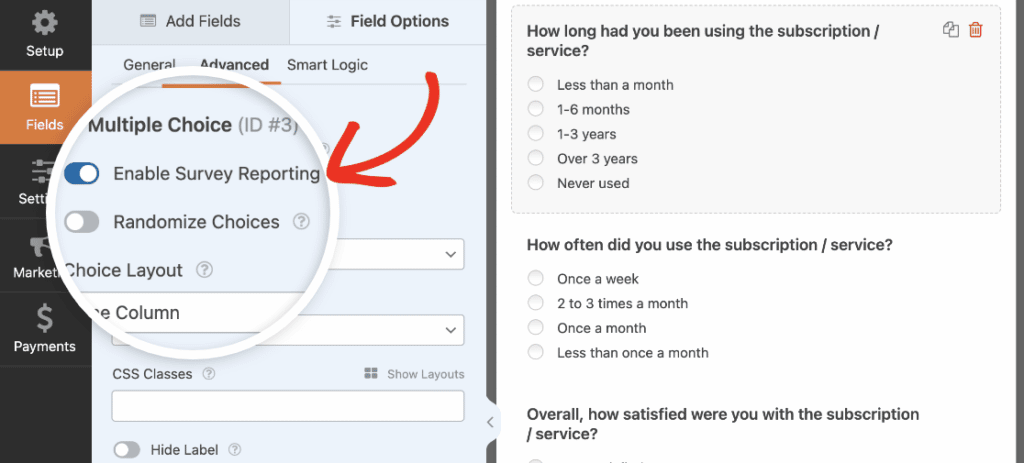
Per leggere i risultati, vai su WPForms » Tutti i moduli, passa il mouse sul titolo del modulo e fai clic su Risultati sondaggio. Otterrai grafici a torta, grafici a barre e tabelle generate dalle risposte, e puoi esportare uno qualsiasi di essi.

Report e voci rimangono separati, quindi i grafici aggregano mentre la schermata Voci contiene ancora ogni singola sottomissione con il suo timestamp.

Sotto Impostazioni » Sondaggi e Quiz c'è anche una casella di controllo Abilita risultati sondaggio che mostra i conteggi in tempo reale ai rispondenti subito dopo aver votato, il che aumenta la partecipazione ai sondaggi pubblici finché il tuo tipo di conferma è impostato su Messaggio.
Per la reportistica trimestrale, o quando vuoi analizzare i dati più a fondo di quanto consentano i grafici, puoi sincronizzare le risposte con Google Sheets e lavorare lì invece. Ci sono maggiori dettagli su come analizzare i risultati del tuo sondaggio una volta che iniziano ad arrivare.
Domande da porre in un modulo di feedback
Prima di creare un modulo di feedback dei clienti, è una buona idea pianificare il tipo di domande che si desidera porre ai propri clienti in modo da poter migliorare la propria attività.
Ecco alcuni esempi di domande di feedback dei clienti che puoi utilizzare per creare il tuo modulo:
- Quanto è probabile che consiglieresti questo prodotto/azienda a un amico?
- Quale problema vorresti risolvere con il nostro prodotto/servizio?
- Cosa ami del nostro prodotto/servizio/azienda?
- Se fossi stato insoddisfatto, cosa possiamo fare per farti tornare?
- Quanto sei soddisfatto di noi o del nostro prodotto/servizio?
- Di quali funzionalità non potresti fare a meno?
- Come sei venuto a conoscenza di noi?
- Perché hai scelto noi?
Tieni presente che queste sono solo domande di esempio. Non vuoi usare tutte queste domande contemporaneamente e sopraffare i tuoi clienti.
Infatti, meno campi modulo hai, maggiori saranno le tue conversioni del modulo. Quindi, assicurati di scegliere solo alcune domande importanti da porre alla volta. Puoi sempre sondare i tuoi clienti in un secondo momento con domande diverse.
Altre domande sui moduli di feedback di WordPress
Hai bisogno di ulteriori approfondimenti relativi ai moduli di feedback dei clienti? Dai un'occhiata alle seguenti domande poste da alcuni dei nostri lettori interessati a fare la differenza con i loro moduli di feedback.
Quali sono le migliori pratiche per incoraggiare i clienti a compilare i moduli di feedback?
I clienti sono più propensi a completare un modulo di feedback se è conciso. Limita il numero di domande a solo ciò che è necessario, idealmente non più di 5-7 domande.
Puoi anche usare tattiche per ridurre l'affaticamento del modulo aggiungendo interruzioni di pagina per rendere il tuo modulo più digeribile da compilare. I clienti si sentono anche più incoraggiati quando enfatizzi il valore del loro feedback delineando come verrà utilizzato.
Posso integrare il mio modulo di feedback con le piattaforme di email marketing?
Sì, puoi integrare il tuo modulo di feedback con piattaforme di email marketing. WPForms supporta integrazioni con strumenti popolari come Mailchimp, Brevo, Constant Contact, Drip e altri.
È un ottimo modo per rimanere in contatto con le persone che compilano il tuo modulo di feedback e inviare loro messaggi con eventuali aggiornamenti quando affronti uno qualsiasi dei loro feedback.
Questo è il modo in cui le aziende di successo vincono la fiducia e il rispetto dei loro clienti fedeli, e puoi replicare anche questa strategia.
Come posso analizzare i dati raccolti dai moduli di feedback?
Analizzare i dati da un modulo di feedback è molto intuitivo con WPForms. Se stai usando l'addon Sondaggi e Quiz, puoi abilitare la reportistica dei sondaggi per visualizzare grafici generati automaticamente che illustrano le risposte dei tuoi clienti.
Puoi scegliere tra diversi tipi di grafici, come grafici a torta, grafici a barre e altro ancora. Inoltre, puoi visualizzare le risposte in tabelle. Allo stesso tempo, puoi sincronizzare il tuo modulo di feedback con Google Sheets per raccogliere tutte le risposte esternamente se preferisci analizzare i dati su un foglio di calcolo.
È possibile automatizzare le risposte o i follow-up in base al feedback?
Sì, puoi impostare notifiche email condizionali per automatizzare follow-up o risposte in base alla natura del feedback ricevuto. Ad esempio, se ricevi un punteggio perfetto per NPS, c'è una buona probabilità che il tuo cliente sia disposto anche a scriverti una buona recensione su siti come TrustPilot o Google.
Puoi creare una notifica condizionale per questo gruppo di clienti e ringraziarli per i loro punteggi positivi, chiedendo loro di lasciare recensioni per i tuoi altri siti web (facendo attenzione a non sembrare troppo insistente e suggerendo solo questo come un passaggio opzionale che possono intraprendere).
Allo stesso modo, puoi creare una notifica separata per le persone che ti lasciano un punteggio NPS medio o peggiore.
Successivamente, trasforma il feedback in testimonianze
Le risposte positive che raccogli sono già scritte con le parole dei tuoi clienti, il che le rende la prova sociale più semplice che tu possa mai ottenere.
La nostra guida su come trasformarle in testimonianze illustra come pubblicarle sul tuo sito direttamente dalle voci che hai già raccolto, con il consenso gestito all'interno del modulo.
Inizia a raccogliere feedback con WPForms Pro
Pronto a creare il tuo modulo? Inizia oggi stesso con il plugin per la creazione di moduli WordPress più facile. WPForms Pro include molti modelli gratuiti e offre una garanzia di rimborso di 14 giorni.
Se questo articolo ti è stato utile, seguici su Facebook e Twitter per altri tutorial e guide gratuite su WordPress.





