


Riassunto AI
Prima di acquistare qualsiasi cosa online, vado direttamente alle recensioni, e i tuoi visitatori probabilmente fanno lo stesso sul tuo sito.
Puoi aggiungere testimonianze in WordPress raccogliendole con un modulo WPForms, quindi visualizzandole in qualsiasi pagina con un feed di recensioni.
Le testimonianze sono alcuni dei contenuti più persuasivi che puoi inserire in una pagina. La prova sociale ha un peso reale per qualcuno che non ha mai acquistato da te prima.
In questa guida, ti illustrerò il processo esatto che utilizzo, dalla creazione del modulo alla visualizzazione delle recensioni. Una volta che vedrai come i pezzi si incastrano, l'intera operazione richiederà solo pochi minuti.
Crea ora il tuo modulo di testimonianza per WordPress
Raccogli testimonianze dei clienti dalle sottomissioni dei moduli di WordPress
So che il tuo tempo è prezioso e vuoi andare subito al sodo, quindi ecco una rapida panoramica del mio processo per visualizzare autentiche testimonianze e recensioni dei clienti.
- Per farlo, fai clic sul pulsante Collega un Modulo in alto.
- Utilizzare modelli di blocco o un modulo per le testimonianze?
- Passaggio 1: Crea un modulo di testimonianza in WPForms
- Passaggio 2: Collega WPForms a Recensioni Feed & Raccogli testimonianze dei clienti
- Passaggio 3: Visualizza le raccolte di recensioni e testimonianze sul tuo sito web
Per farlo, fai clic sul pulsante Collega un Modulo in alto.
Le testimonianze sono una forma di prova sociale, che è la semplice idea che le persone si fidano di qualcosa di più quando vedono altri che la raccomandano.
Quando un potenziale cliente legge che qualcuno come lui ha avuto una buona esperienza, la sua esitazione diminuisce e l'acquisto da parte tua sembra una scelta più sicura.
Costruisce anche fiducia con i visitatori per la prima volta, poiché risponde alle obiezioni prima ancora che un cliente pensi di chiedere, e le recensioni recenti forniscono ai motori di ricerca nuovi contenuti da indicizzare sulle tue pagine.
Se desideri idee su dove posizionarli, dai un'occhiata a questi esempi di prova sociale che puoi prendere in prestito per il tuo sito.
La parte difficile con la maggior parte delle configurazioni di testimonianze è mantenerle aggiornate. Raccoglierle tramite un modulo risolve questo problema, perché hai sempre un modo costante per i clienti soddisfatti di inviarne di nuove.
Utilizzare modelli di blocco o un modulo per le testimonianze?
I modelli di blocco di WordPress e un modulo per le testimonianze risolvono due diverse metà dello stesso lavoro. I modelli di blocco visualizzano citazioni che hai già, mentre un modulo ne raccoglie di nuove dai clienti.
Il percorso dei modelli non richiede alcun plugin, quindi puoi aprire una pagina nell'editor di blocchi, fare clic su Inserisci, passare alla scheda Modelli e cercare testimonianze.
Se il tuo tema non ha un modello di testimonianza, copiane uno dalla Directory dei modelli di WordPress e incollalo, quindi sostituisci il tuo testo e le tue foto.
I limiti arrivano non appena ne desideri di più, perché ogni citazione è una che hai digitato tu stesso. Nulla in un modello offre a un cliente soddisfatto un modo per inviarne una.
C'è anche un'incongruenza di denominazione da chiarire, perché il tipo di post Testimonianze a cui alcuni tutorial ti indirizzano sotto Impostazioni » Scrittura appartiene a Jetpack e WordPress.com piuttosto che al core di WordPress.
Su un sito self-hosted senza Jetpack, quel menu non c'è affatto, il che manda molte persone a cercare un'impostazione che non esiste.
Un modulo chiude entrambi i vuoti contemporaneamente, perché i clienti scrivono le proprie testimonianze e ne appaiono di nuove senza che tu tocchi una pagina.
Se preferisci trasformare le presentazioni in post di WordPress piuttosto che in un feed, l'addon Invio post lo gestisce invece. In entrambi i casi, la guida inizia qui sotto.
Passaggio 1: Crea un modulo di testimonianza in WPForms
La prima cosa che dobbiamo fare è creare un modulo di testimonianze in WPForms. Fortunatamente, non ci vorrà molto tempo perché ci sono diversi modelli disponibili per accelerare il processo. Innanzitutto, con la tua bacheca di WordPress aperta, naviga su WPForms » Aggiungi Nuovo.

Si aprirà il costruttore di moduli e ti chiederà di nominare il tuo modulo e di iniziare con un modulo vuoto o di selezionare un modello di modulo. Puoi cercare moduli di testimonianza e ti verranno restituite diverse opzioni.
Sto usando il modello chiamato Modulo di Testimonianza per tutti gli esempi in questa guida, ma scegli quello che ha più senso per il tuo sito!
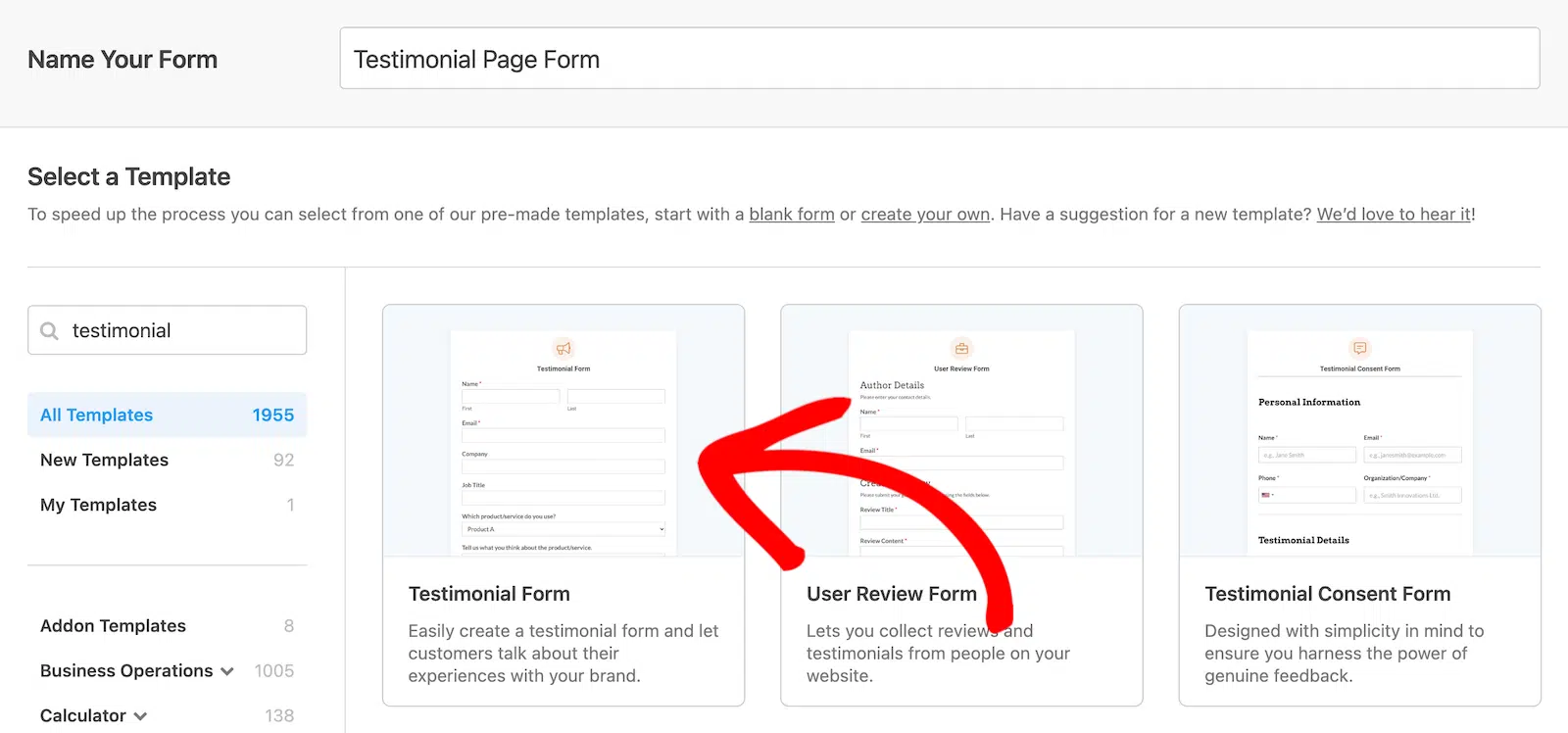
Tutti i modelli di WPForms sono personalizzabili al 100%, quindi puoi usarli così come sono o renderli tuoi. Pensando al contenuto della testimonianza che voglio visualizzare, apporterò alcune modifiche al mio modulo come segue:
- Rimuovi l'elenco a discesa per "Quale prodotto/servizio utilizzi?"
- Rimuovi i pulsanti di opzione per “Possiamo pubblicare la tua testimonianza sul nostro sito web?”
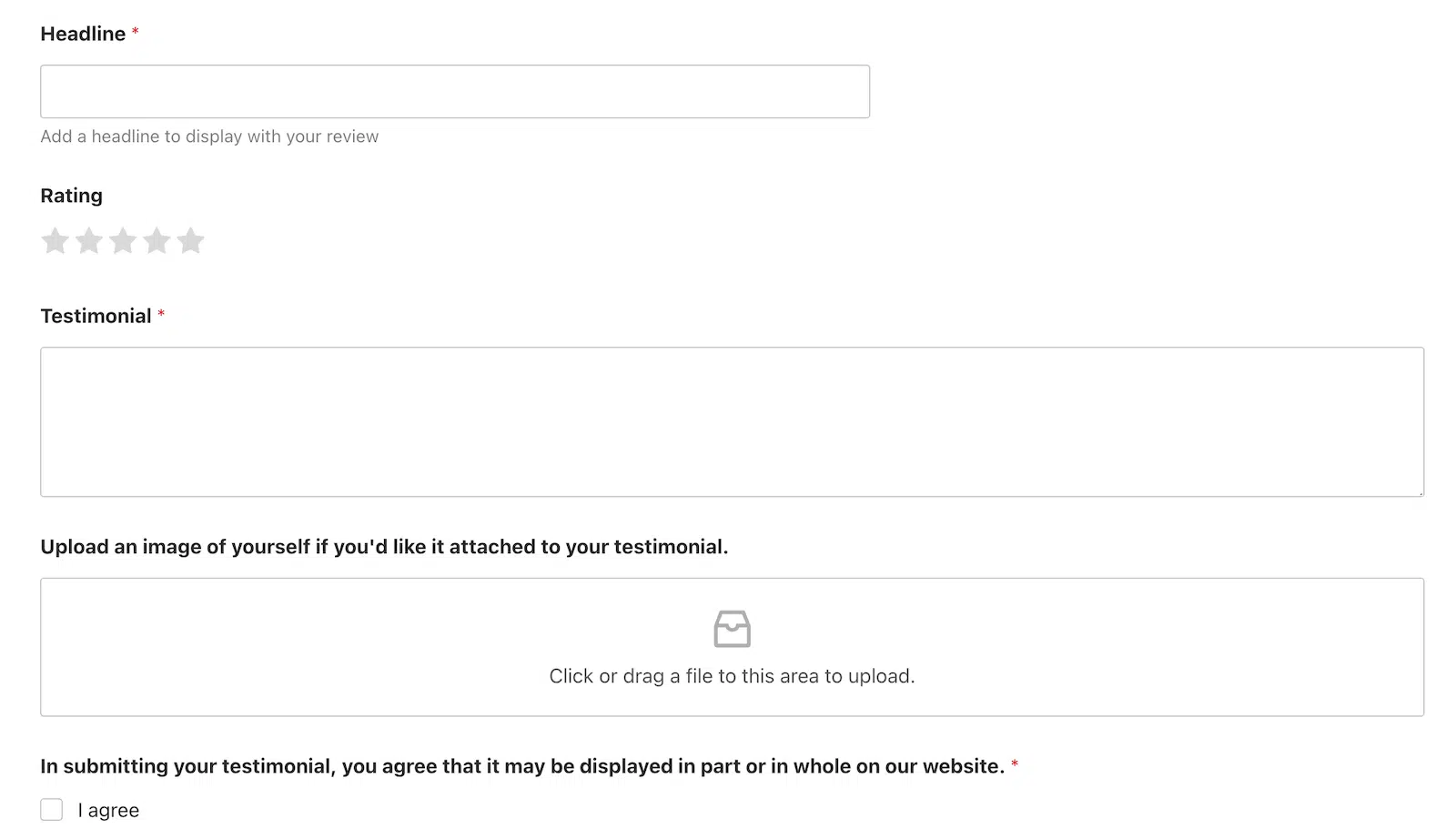
- Modifica il titolo del campo di testo del paragrafo da “Dicci cosa ne pensi del prodotto/servizio” a “Testimonianza”.
- Aggiungi un campo di testo a riga singola con il titolo “Titolo”.
- Aggiungi un campo di valutazione.
- Aggiungi una casella di controllo in fondo che gli utenti devono selezionare per confermare che le testimonianze possono essere pubblicate.
Questo è come appare la metà inferiore del mio modulo ora, dopo aver apportato tali aggiornamenti.
Facile, vero? Iniziare con un modello accelera sicuramente il processo. L'intero processo mi ha richiesto solo circa 2 minuti. Se ti ci è voluto un po' più di tempo, non preoccuparti. Una volta che avrai più familiarità con il generatore di moduli, sarai velocissimo come nessuno! 🙂
Se vuoi andare un po' oltre, puoi anche fare clic su Impostazioni dal menu di sinistra e configurare le impostazioni che preferisci.
- Generale: Aggiorna il nome del modulo, la descrizione, i tag, il testo del pulsante e il CSS
- Protezione antispam e sicurezza: Abilita la protezione antispam utilizzando strumenti integrati da WPForms, reCAPTCHA, hCaptcha, Custom Captcha o Akismet.
- Notifiche: Imposta le email di notifica che vengono inviate quando qualcuno invia il tuo modulo.
- Conferme: Apporta modifiche a come e dove gli utenti vedono le conferme di invio.
Quando sei soddisfatto, procedi pure e incorpora il tuo modulo sul tuo sito web in modo che possa iniziare a raccogliere quelle preziose testimonianze!
Passaggio 2: Collega WPForms a Recensioni Feed & Raccogli testimonianze dei clienti
Il plugin Reviews Feed di Smash Balloon ti renderà molto facile pubblicare le testimonianze o le recensioni che raccogli tramite il tuo modulo. C'è solo un po' di configurazione da fare prima. Non preoccuparti. Ti mostrerò!
Innanzitutto, dalla tua dashboard di WordPress, vai su Recensioni Feed » Raccolte. Fai clic su Aggiungi nuovo.

Una volta fatto clic sul pulsante Aggiungi nuovo, riceverai una richiesta di dare un nome alla tua nuova raccolta. Questo è solo per uso interno, quindi puoi chiamarla come preferisci. Idealmente, sarà qualcosa che indica cosa c'è nella tua raccolta. Io ho chiamato la mia Testimonianze.

Dopo aver nominato la tua raccolta, fai clic sul pulsante Crea Raccolta. La schermata successiva che vedrai sembrerà che dovresti vedere delle recensioni lì. Le vedrai, ma dobbiamo prima collegarle!
Per fare ciò, fare clic sul pulsante Connetti un modulo in alto.

La schermata successiva include un menu a discesa di tutti i tuoi moduli su WPForms in modo che tu possa selezionare quello che vuoi usare.
C'è anche un'opzione per creare un nuovo modulo da un modello se non ne hai già uno. Poiché ho creato il mio modulo nel primo passaggio, selezionerò quello dal menu a discesa e farò clic su Collega.

Dopo aver collegato il modulo, posso decidere se aggiungere o meno regole per l'approvazione automatica o l'eliminazione automatica.
Questa è una funzionalità utile da avere se vuoi visualizzare solo determinate regole, come ad esempio solo recensioni a 5 stelle o a 3 stelle e oltre. Dipende totalmente da te! Se non vuoi usare regole automatiche, non devi farlo.
Per il mio modulo, voglio aggiungere manualmente le testimonianze alla mia raccolta, quindi non farò nulla con le regole.
Ora il tuo modulo è pronto per iniziare a raccogliere testimonianze che puoi aggiungere alla tua raccolta!
Voglio condividere qualcosa che ho imparato qui in modo che tu sia preparato. Questo si applicherà se, come me, decidi di selezionare manualmente i contenuti per la tua raccolta anziché utilizzare le regole per farlo automaticamente.
Se vai alla tua pagina Raccolte e non vedi recensioni o testimonianze lì, non farti prendere dal panico! (Si capisce che mi sono decisamente fatto prendere dal panico?)

Qui puoi vedere che c'è un modulo collegato ma non c'è nulla in termini di recensioni. Ricorda, a meno che tu non imposti una regola per l'approvazione automatica, devi aggiungere manualmente le recensioni alla tua raccolta. Fortunatamente, quel processo è così facile che dimenticherai di esserti mai fatto prendere dal panico in primo luogo. Di nuovo, parlo per esperienza.
Innanzitutto, da quella schermata, fai clic sul pulsante Invio modulo.

Ora puoi vedere le testimonianze che hai ricevuto tramite il modulo sul tuo sito web. Probabilmente l'hai già capito, ma se vuoi aggiungere la testimonianza alla tua raccolta, fai semplicemente clic su quel pulsante Aggiungi alla raccolta.

Ora, se torni alla tua pagina Raccolte, vedrai le testimonianze che hai aggiunto, ma probabilmente ti starai chiedendo come far visualizzare effettivamente queste recensioni sul tuo sito web. Andiamo avanti!
Passaggio 3: Visualizza le raccolte di recensioni e testimonianze sul tuo sito web
Le raccolte popolano i Feed, e il Feed è ciò che mostrerai sul tuo sito web. Dalla tua bacheca di WordPress, naviga su Reviews Feed » Tutti i Feed. Fai clic sul pulsante Aggiungi Nuovo.

Ora selezionerò le origini che popoleranno il mio feed. Nel mio caso, è la mia raccolta Testimonianze.

Se colleghi il tuo plugin Feed Recensioni ad altre origini come piattaforme di social media, Google, Yelp e così via, puoi includerle anche tu. Puoi aggiungere più raccolte al tuo feed.
Dopo aver selezionato le raccolte che desideri includere, fai clic su Avanti.
Ora puoi scegliere il modello che desideri utilizzare per la visualizzazione delle recensioni. Ci sono diverse opzioni. Scegli ciò che funziona meglio per il tuo sito. Userò le Schede Semplici.

Smash Balloon farà la sua magia per qualche secondo e poi vedrai il tuo feed. Pensalo come una bozza. Puoi personalizzarlo con tutte le opzioni a sinistra. Quando è di tuo gradimento, cerca il pulsante Incorpora in alto (non fa male salvarlo prima, comunque).

Quando fai clic su Incorpora, ottieni delle opzioni. Chi non ama le opzioni? Ottieni uno shortcode che puoi copiare e incollare ovunque tu voglia pubblicare il tuo feed.

Ho copiato lo shortcode, ho aperto la pagina in cui volevo pubblicare le mie recensioni e l'ho aggiunto a un blocco shortcode nell'editor a blocchi di WordPress. Ora ho un bel feed di recensioni pubblicato sul mio sito.

E se qualcuno desidera lasciare una recensione, può fare clic sul pulsante Scrivi una recensione e accedere direttamente al modulo collegato che raccoglie le testimonianze.
E questo è tutto! Ora sai come raccogliere testimonianze di clienti con un modulo personalizzato e visualizzarle sul tuo sito web. Ottimo lavoro!
Domande frequenti sull'aggiunta di testimonianze in WordPress
L'aggiunta di testimonianze in WordPress solleva molte delle stesse domande, in particolare riguardo alle opzioni gratuite, alla modifica e a dove compaiono effettivamente le recensioni. Ecco quelle che mi vengono chieste più spesso.
WordPress ha una funzionalità integrata per le testimonianze?
Alcuni temi di WordPress includono un blocco per le testimonianze o un tipo di post per le testimonianze, ed è anche possibile aggiungere semplici citazioni con l'editor a blocchi. Queste funzionano bene per citazioni statiche che digiti tu stesso. Se desideri raccogliere testimonianze reali dai clienti e mantenerle aggiornate automaticamente, una configurazione basata su moduli come quella di questa guida è la soluzione migliore.
Posso aggiungere testimonianze in WordPress gratuitamente?
Puoi visualizzare una manciata di citazioni gratuitamente utilizzando l'editor a blocchi o una funzionalità di tema gratuita. Per raccogliere testimonianze tramite un modulo e visualizzarle automaticamente nel modo in cui ho mostrato qui, utilizzerai WPForms e Reviews Feed, il che rende l'intera operazione molto più facile da gestire una volta che ricevi più di qualche recensione.
Come modifico le testimonianze in WordPress?
Con questa configurazione, gestisci le tue testimonianze all'interno della tua raccolta di Reviews Feed. Puoi aggiungere o rimuovere invii da una raccolta ogni volta che vuoi, e qualsiasi feed che utilizza quella raccolta si aggiorna per corrispondere. Se avessi digitato una citazione direttamente in una pagina, la modificheresti nell'editor a blocchi.
Come visualizzo le testimonianze su una pagina specifica?
Reviews Feed ti fornisce uno shortcode per ogni feed che crei. Copia quello shortcode e incollalo in un blocco shortcode su qualsiasi pagina, post o area widget in cui desideri che appaiano le testimonianze.
Posso raccogliere testimonianze video?
Sì, e le testimonianze video sono tra le prove sociali più convincenti che puoi ottenere. Puoi raccoglierle con un modulo utilizzando questo modello di testimonianza video e raccogliere video proprio accanto alle tue recensioni scritte.
Successivamente, raccogli più recensioni e feedback sul tuo sito
Ora che le tue testimonianze vengono raccolte e visualizzate autonomamente, puoi usare la stessa idea per raccogliere altri tipi di input dai clienti. Se desideri una configurazione dedicata per le recensioni, ecco come permettere agli utenti di lasciare una recensione sul tuo sito WordPress con un modulo personalizzato.
Puoi anche trasformare quel feedback in qualcosa su cui agire. L'aggiunta di un modulo di feedback dei clienti offre ai visitatori un modo semplice per dirti cosa funziona e cosa no, il che si abbina bene alle testimonianze che ora stai mostrando.
Crea subito il tuo modulo di testimonianze
Pronto a creare il tuo modulo? Inizia oggi stesso con il plugin per la creazione di moduli WordPress più semplice. WPForms Pro include molti modelli gratuiti e offre una garanzia di rimborso di 14 giorni.
Se questo articolo ti è stato utile, seguici su Facebook e X (Twitter) per altri tutorial e guide gratuite su WordPress.





Ciao
Ho WPForms e mi chiedo se la soluzione sopra funzioni anche con il plugin Strong Testimonials?
Ciao Peter,
Abbiamo aggiornato questo articolo per utilizzare il plugin Strong Testimonials.
è gratuito o con licenza
Ciao Satyendra, l'Addon Post Submission è disponibile con licenze Pro e superiori.
Nel caso possa esserti d'aiuto, fai riferimento alla tabella di confronto completa di ogni livello di licenza e alle funzionalità e agli addon associati.
Inoltre, ecco un documento sul confronto Lite vs Pro.
Spero sia d'aiuto 🙂
Ciao! Il modulo di feedback è previsto tramite un questionario con emoticon. domanda. Sarà possibile inviare immagini/sorrisi alla recensione?
Ciao Maksim,
Attualmente non disponiamo di una funzionalità integrata per inviare immagini/faccine al post. Concordo sul fatto che sarebbe molto utile e ho aggiunto il tuo voto per considerare questa funzionalità come un miglioramento per il futuro.
Nel frattempo, nel caso possa esserti d'aiuto, ecco una guida per impostare campi personalizzati
Spero sia d'aiuto 🙂
Il plugin Easy Testimonial non è più disponibile. Suggerimenti?
Ciao Lawrence, grazie per avercelo segnalato. Il nostro team aggiornerà il tutorial non appena possibile. Nel frattempo, considera di consultare questo articolo di recensione sui migliori plugin per testimonianze per WordPress per aiutarti a decidere.
Ciao Lawrence, grazie ancora per avercelo fatto sapere. Abbiamo aggiornato l'articolo con nuove informazioni e il tutorial ora utilizza le testimonianze avanzate. Spero che questo aiuti!
Ho bisogno di un modo per consentire solo agli utenti connessi / utenti con account di poter inviare una recensione... è possibile in questa configurazione?