









Plugin WordPress SendGrid Marketing

Trasforma gli invii dei moduli in contatti SendGrid

L'Addon SendGrid aggiunge automaticamente ogni invio di WPForms a SendGrid come contatto, con gestione nativa delle liste, mappatura dei campi personalizzati e supporto per la logica condizionale.

Tutto ciò che ti serve per collegare i moduli a SendGrid

Collega qualsiasi modulo WordPress a SendGrid e guarda i contatti finire nelle tue liste nel momento in cui fanno clic su Invia. Unisciti a oltre 6.000.000 di aziende che si affidano a WPForms per potenziare i loro flussi di lavoro. Inizia oggi stesso con WPForms!

Aggiungi Contatti Automaticamente

Ogni invio crea o aggiorna automaticamente un contatto SendGrid per te.

Mappa Qualsiasi Campo

Abbina email, nome, telefono, indirizzo e i tuoi campi personalizzati SendGrid in pochi clic.

Scegli le Tue Liste

Cerca e scegli qualsiasi lista SendGrid direttamente all'interno del costruttore di moduli.

Instradamento Condizionale

Invia ogni contatto alla lista giusta in base a come è stato compilato il modulo.

Rimuovi o Elimina

Un modulo può rimuovere qualcuno da una lista o eliminare completamente un contatto quando necessario.

Campi Personalizzati Puliti

Valori di testo, numerici e data arrivano abbinati al loro tipo di campo SendGrid.

Reinvia con un clic

Se una sincronizzazione fallisce, risolvila con un pulsante Reinvia a SendGrid sulla voce.

Nativo, Nessun Ponte

Una connessione diretta all'interno di WPForms. Nessun middleware di terze parti da pagare o mantenere.

Cancella Log delle Voci

Ogni passaggio viene annotato sulla voce, così sai sempre cosa è arrivato a SendGrid.

Costruito per come lavori davvero

Qualunque cosa tu raccolga lead, WPForms inserisce ogni contatto in SendGrid nel momento in cui il modulo viene inviato.

Iscrizioni alla Newsletter

Aggiungi un modulo di iscrizione alla newsletter al tuo sito e ogni iscritto finirà automaticamente nella tua lista di benvenuto SendGrid. La sequenza di benvenuto che hai già creato in SendGrid se ne occuperà, senza fogli di calcolo del sabato da compilare.

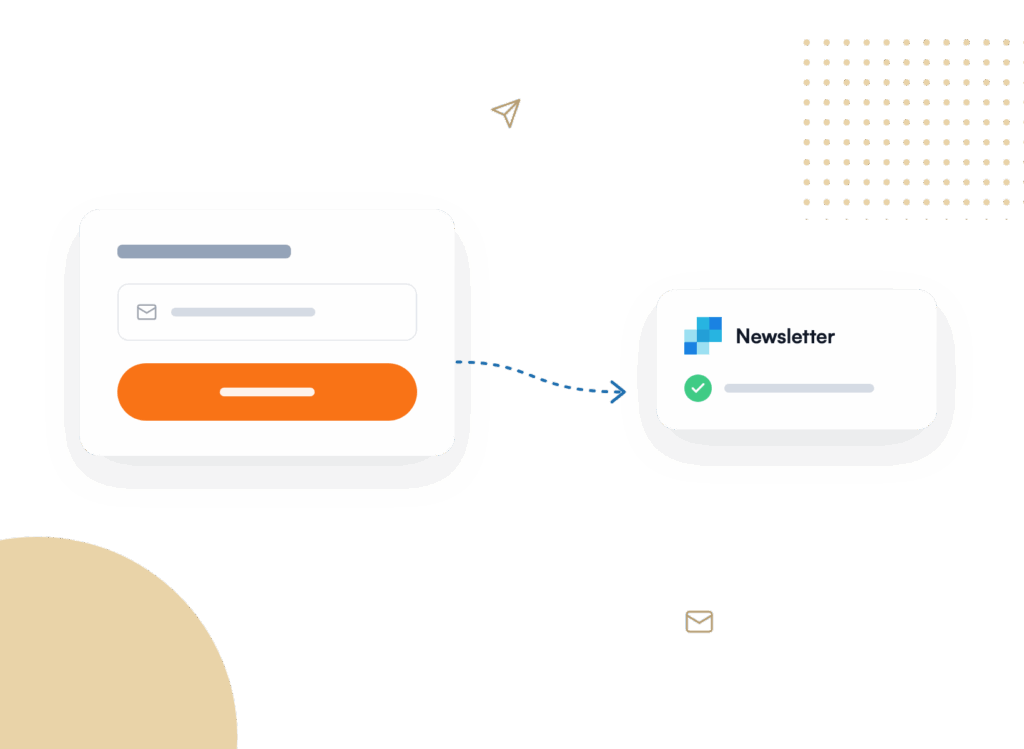
Grafica a due pannelli che mostra un modulo di iscrizione a sinistra con campo email e CTA arrotondato arancione, collegato a una scheda 'Newsletter' a destra con un segno di spunta verde e testo.

Preventivo & Instradamento Lead

Esegui un modulo di richiesta preventivo e instrada i contatti alla tua lista vendite, mentre una seconda connessione aggiunge chiunque si iscriva alla tua newsletter. La logica condizionale decide la destinazione per te, quindi la segmentazione inizia dal modulo.

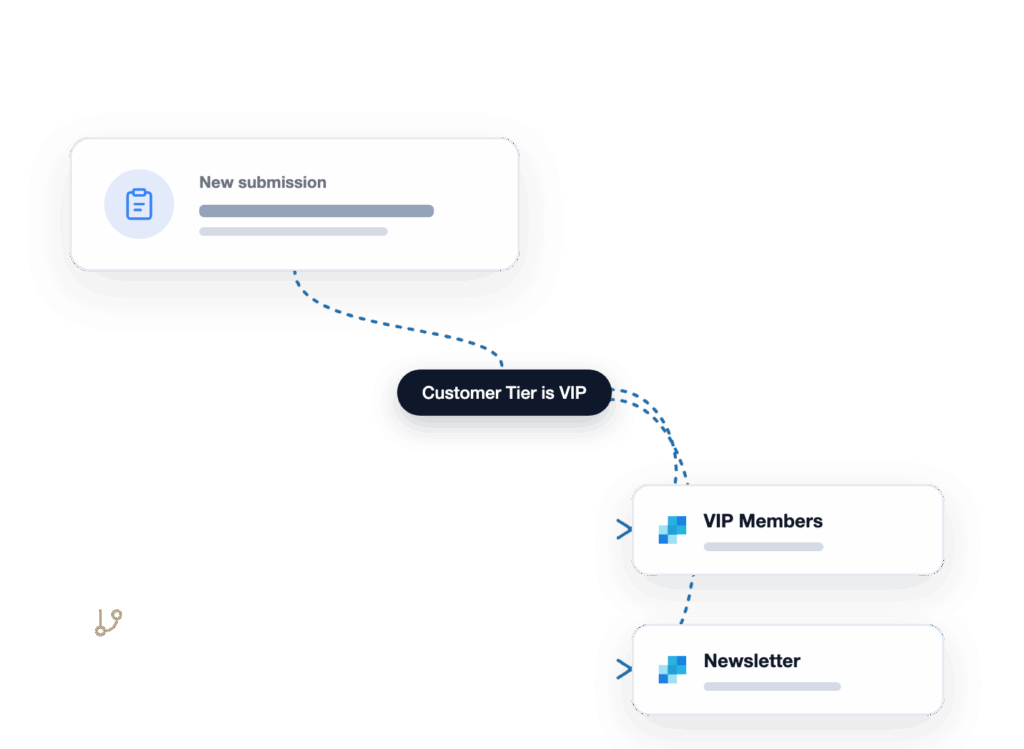
Flusso di lavoro con tre schede: Nuova sottomissione → Livello cliente è VIP → Membri VIP; collegati da una linea tratteggiata blu verso l'area della scheda inferiore.

Siti Clienti Agenzia

Collega il modulo di un cliente al suo account SendGrid, mappa i campi e consegnalo. La connessione nativa ritenta e registra autonomamente, quindi non c'è alcun plugin bridge da sorvegliare sui siti che gestisci.

Finestra di dialogo che mostra l'integrazione SendGrid con WPForms; l'utente Sullie Eloso è Connesso (spunta verde).

Negozi Online

Raccogli i dettagli dei clienti tramite un modulo d'ordine o di richiesta e inviali direttamente a SendGrid, pronti per ricevute, offerte e follow-up. La tua lista di campagne rimane aggiornata senza esportazioni manuali dopo ogni vendita.

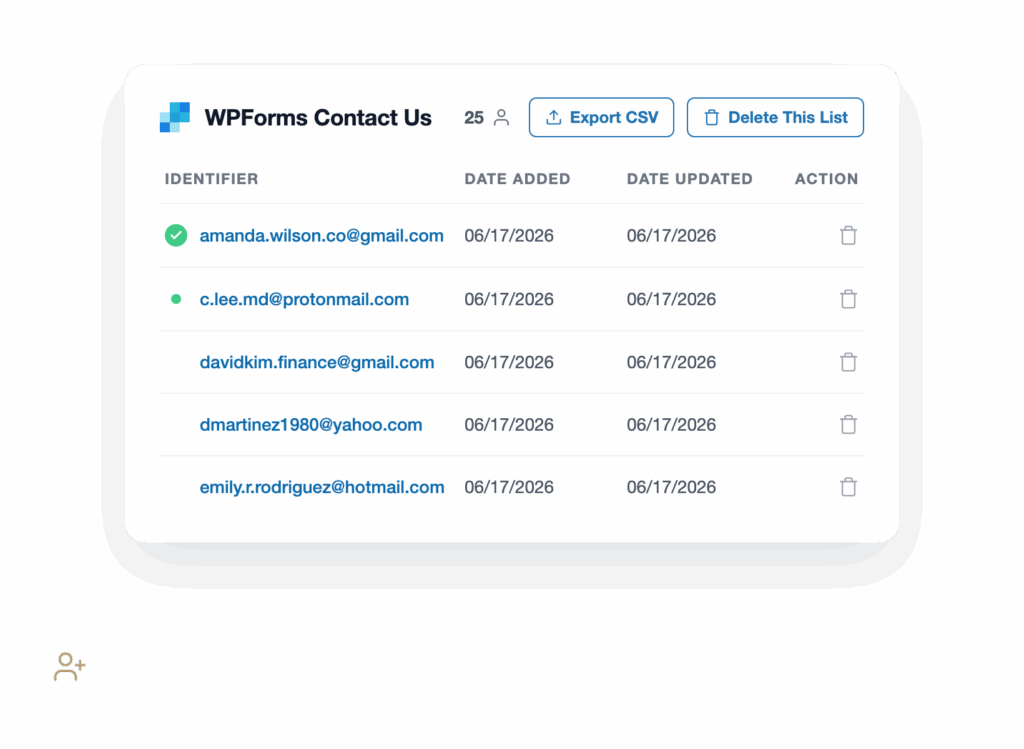
Contatti WPForms: elenco di email con date di aggiunta/aggiornamento e icone di eliminazione, più pulsante Esporta CSV in alto.

Ottieni la Piena Potenza di WPForms + SendGrid Marketing

Tutto ciò che normalmente collegheresti con uno strumento bridge, WPForms lo integra. Così i lead che acquisisci sono sempre dove le tue campagne possono raggiungerli.

Illustrazione di confronto che mostra 'Il vecchio modo' (esportazione manuale CSV) che passa a 'Il nuovo modo' (aggiunto automaticamente a SendGrid) con un modulo di configurazione SendGrid sul lato destro e un pulsante prominente 'Risparmia tempo'.

Salta il Foglio di Calcolo del Sabato

Nel momento in cui qualcuno invia il tuo modulo, WPForms consegna i suoi dati a SendGrid e li aggiunge alla lista corretta. Non c'è alcun CSV da esportare né un recupero del lunedì che ti aspetta. Al momento del tuo accesso, il contatto è già in SendGrid e fa parte della campagna che hai creato per lui.

Invia Ogni Contatto alla Lista Corretta

Scegli a quali liste SendGrid deve unirsi un invio, direttamente dal modulo di creazione. Cerca le tue liste, scegli quelle che ti servono e rimuovi quelle indesiderate con un singolo clic. I tuoi segmenti rimangono puliti perché l'ordinamento avviene alla fonte, non in una sessione di pulizia successiva.

Illustrazione di una scheda Nuova sottomissione accanto a un modulo di connessione SendGrid con un menu a discesa di contatti ed opzioni elencate su sfondo blu.
Scheda di connessione SendGrid con un interruttore per la logica condizionale e regole basate su gruppi.

Invia i Lead Automaticamente con Logica Condizionale

Invia qualcuno alla tua lista newsletter quando seleziona la casella di opt-in, o alla tua lista vendite quando richiede un preventivo. Ogni connessione SendGrid segue le regole che imposti, così le persone giuste ricevono la campagna giusta ogni volta.

I Tuoi Dati Arrivano Puliti

I campi di testo, numerici e data vengono abbinati al loro tipo di campo SendGrid prima di essere inviati. Se un valore non dovesse corrispondere, quel singolo campo viene messo da parte e il resto del contatto arriva comunque. Una piccola modifica in SendGrid non ti costa mai l'intero lead.

Mockup dell'interfaccia utente di un generatore di moduli intitolato 'Campi personalizzati' con una tabella che mappa nomi di campi a valori di moduli e icone di azione (più/meno). La scheda di sinistra mostra il tipo di campo 'Data' corrispondente alla data.
Scheda profilo utente per Amanda Wilson che mostra uno stato Sincronizzato e un pulsante di azione SendGrid su un pannello bianco arrotondato con sfondo viola.

Una Connessione che si Ripristina da Sola

Uno strumento bridge invia i tuoi dati e spera che arrivino. WPForms supervisiona il passaggio fino al completamento. Se qualcosa richiede la tua attenzione, ricevi una nota direttamente sulla voce, un pulsante Resend to SendGrid con un clic e i fallimenti ripetuti raggruppati in un'unica notifica in modo che la tua casella di posta rimanga calma.

Nativo, Quindi Nessun Bridge da Mantenere

La connessione risiede all'interno di WPForms, lo stesso costruttore di moduli che già alimenta più di 6.000.000 di siti web. Aggiungi SendGrid a qualsiasi modulo con pochi clic, senza strumenti di terze parti in mezzo e senza fogli di calcolo da aggiornare. Sono solo i tuoi moduli che alimentano l'account SendGrid che già utilizzi.

Illustrazione di rete che mostra icone di app interconnesse attorno a una scheda bianca centrale con un orso, più un badge 'Connesso'.
Mostra tutto

Domande frequenti e risorse

Hai domande sull'Addon WPForms SendGrid? Abbiamo le risposte.

Come funziona l'Addon WPForms SendGrid?

Il componente aggiuntivo SendGrid di WPForms collega qualsiasi modulo al tuo account SendGrid. Aggiungi una connessione SendGrid a un modulo, mappa i tuoi campi, scegli le tue liste e salva. Da quel momento in poi, ogni invio crea o aggiorna quella persona come contatto in SendGrid e li aggiunge alle liste che hai scelto, automaticamente. Non ci sono strumenti di terze parti in mezzo e nessun export CSV da eseguire.

Il componente aggiuntivo SendGrid invia le mie email di WordPress tramite SendGrid?

No. Il componente aggiuntivo SendGrid di WPForms aggiunge i contatti del tuo modulo alle liste di Marketing Campaigns di SendGrid. Non instrada le tue email di WordPress tramite il servizio SMTP di SendGrid. Se desideri inviare le tue email di notifica di WordPress e del modulo tramite SendGrid per una migliore recapitalità, questo è un lavoro per WP Mail SMTP, e i due lavorano felicemente fianco a fianco.

Quale piano WPForms include il componente aggiuntivo SendGrid?

Il componente aggiuntivo SendGrid è disponibile nei piani WPForms Plus, Pro ed Elite. Plus parte da $99,50/anno e sblocca l'intera suite di integrazioni di email marketing, incluso SendGrid. Ogni piano include moduli illimitati, invii illimitati e utenti illimitati. Puoi confrontare le opzioni sulla pagina dei prezzi di WPForms.

Ho bisogno di un account SendGrid per usare il componente aggiuntivo?

Sì. Il componente aggiuntivo SendGrid si collega al tuo account SendGrid personale, quindi ne avrai bisogno con accesso a Marketing Campaigns, e i piani di SendGrid sono a pagamento. Una volta creato una chiave API con i permessi di Marketing in SendGrid, incollala in WPForms sotto Impostazioni » Integrazioni » SendGrid e sarai connesso.

Posso aggiungere contatti a più di una lista SendGrid?

Sì. Scegli le tue liste SendGrid direttamente all'interno del modulo, con ricerca per trovarle velocemente e rimozione con un clic per riordinare. Scegli una singola lista o diverse, e aggiungi connessioni separate allo stesso modulo quando risposte diverse dovrebbero inviare persone a liste diverse.

Posso instradare i contatti a liste diverse con la logica condizionale?

Sì. Ogni connessione SendGrid supporta la Logica Condizionale, quindi puoi inviare qualcuno alla tua lista newsletter quando si iscrive, o alla tua lista vendite quando richiede un preventivo. La tua segmentazione inizia dal modulo invece che in una sessione di pulizia successiva. Scopri di più sulla logica condizionale in WPForms.

Cosa succede se un contatto non riesce a sincronizzarsi con SendGrid?

Il componente aggiuntivo SendGrid è costruito per recuperare da solo. Se una lista o un campo personalizzato è cambiato in SendGrid dopo aver costruito il tuo modulo, il componente aggiuntivo mette da parte quel singolo elemento e salva comunque il resto del contatto. Se qualcosa richiede veramente il tuo intervento, WPForms mostra un pulsante Reinvia a SendGrid sulla voce, scrive una nota nel registro della voce e raggruppa i fallimenti ripetuti in un singolo avviso admin in modo che la tua casella di posta non venga allagata.

Posso mappare i miei campi personalizzati di SendGrid?

Sì. Il componente aggiuntivo SendGrid mappa i tuoi campi del modulo ai dettagli del contatto SendGrid, inclusi email, nome, telefono, indirizzo e qualsiasi campo personalizzato che hai creato in SendGrid. I valori di testo, numero e data vengono abbinati al loro tipo di campo SendGrid prima di essere inviati, in modo che i tuoi dati arrivino puliti.

Ho bisogno di uno sviluppatore per configurare l'integrazione SendGrid?

No. Collegare WPForms a SendGrid è un processo senza codice in quattro passaggi: crea una chiave API SendGrid, aggiungi il tuo account in WPForms Settings, trascina SendGrid su qualsiasi modulo, quindi mappa i tuoi campi e salva. La maggior parte delle persone sincronizza il proprio primo modulo con SendGrid in pochi minuti, senza bisogno di codice.

Collega i tuoi moduli a SendGrid. È così semplice.

Unisciti ai 6.000.000 di professionisti che utilizzano WPForms per acquisire lead e far crescere le campagne email che già gestiscono su SendGrid.

✓ Garanzia di rimborso di 14 giorni · ✓ Configurazione in meno di 5 minuti · ✓ Nessuna codifica richiesta · ✓ Utilizzato su 6.000.000 di siti

🔔 Iscriviti per ricevere i nostri ultimi aggiornamenti
📧 Iscriviti alle email

Iscrizione Email

Iscriviti alla nostra Newsletter

Non ti invieremo spam. Inviamo un'email solo quando pensiamo che ti sarà veramente d'aiuto. Annulla l'iscrizione in qualsiasi momento!

Al momento non sono disponibili annunci.