


Riassunto AI
Vuoi scoprire perché i tuoi clienti ti abbandonano? È facilissimo creare un modulo di sondaggio per l'annullamento in WordPress che ti aiuti a capire su cosa devi concentrarti per migliorare la tua piccola impresa.
In questo articolo, ti mostreremo come creare un sondaggio per l'annullamento dei clienti in WordPress con pochi clic.
Modifica ora il tuo modello di sondaggio per l'annullamento
Perché creare un sondaggio per l'annullamento dei clienti?
Ti chiedi come chiedere a un cliente perché ha annullato?
Un modo perfetto per farlo è con un modulo di sondaggio, che può aiutarti a capire i tuoi clienti. Con un modulo di sondaggio per l'annullamento dei clienti, puoi porre tutte le domande giuste ai tuoi ex clienti in modo semplice. Puoi dire loro quanto ti dispiace vederli andare e identificare le ragioni per cui ti hanno lasciato.
Le informazioni ricavate da questo sondaggio ti aiuteranno a creare una strategia per trattenere i tuoi clienti attuali.
Come creare un sondaggio di cancellazione cliente in WordPress
- Passaggio 1: Crea un modulo di sondaggio per l'annullamento dei clienti in WordPress
- Passaggio 2: Configura le impostazioni dei tuoi moduli di annullamento
- Passaggio 3: Abilita il reporting dei sondaggi
- Passaggio 4: Aggiungi il tuo modulo di annullamento clienti al tuo sito web
- Passaggio 5: Genera report dei sondaggi
- Esempi di domande per sondaggi di uscita dei clienti
Passaggio 1: Crea un modulo di sondaggio per l'annullamento dei clienti in WordPress
Quindi, la prima cosa che dovrai fare è installare e attivare il plugin WPForms. Per maggiori dettagli, consulta questa guida passo passo su come installare un plugin in WordPress.
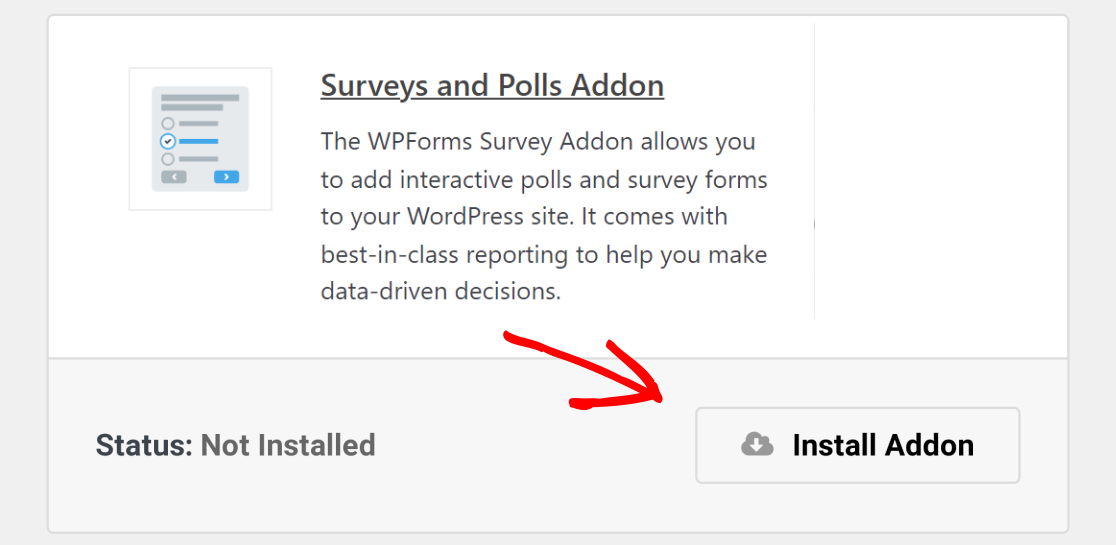
Dovrai anche andare su WPForms » Addons e installare e attivare l'addon Sondaggi e Quiz.
Successivamente, dovrai creare un nuovo modulo. Per farlo, vai su WPForms » Aggiungi Nuovo, dai un nome al tuo modulo e scegli il modello Modulo di Sondaggio per Annullamento.
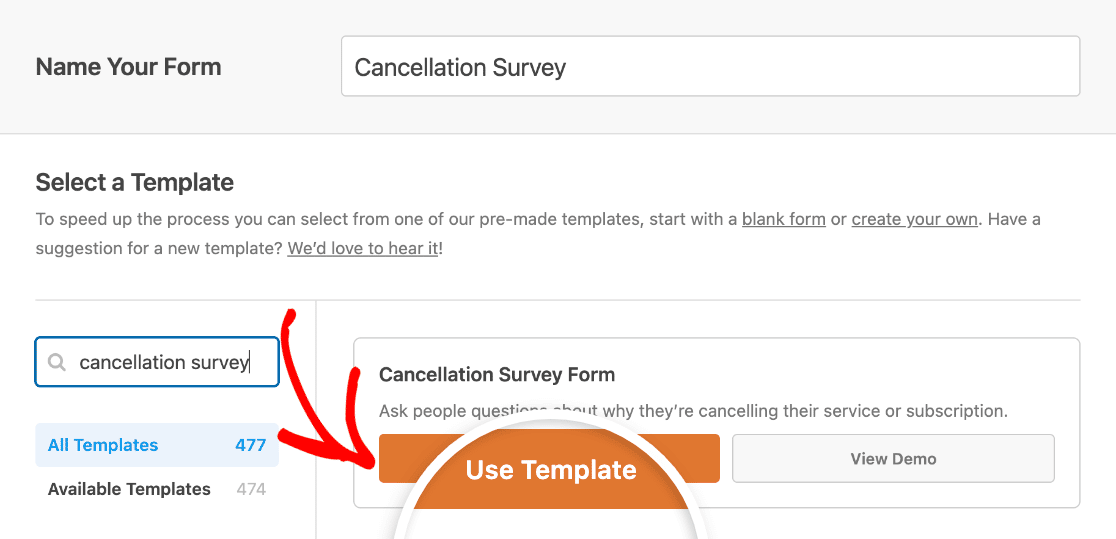
WPForms caricherà il modello di modulo per te nell'editor.
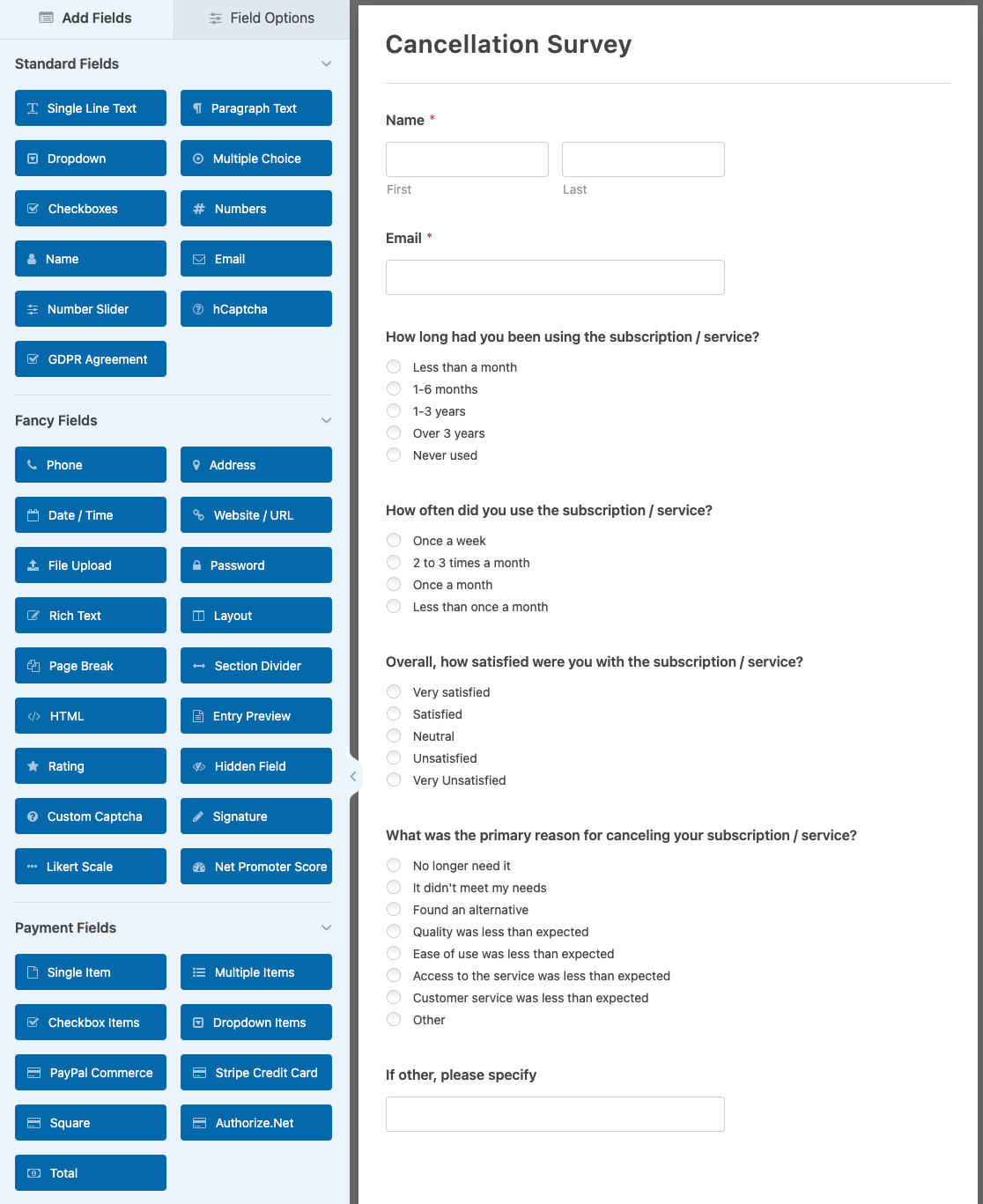
Questo modulo viene fornito con domande pre-scritte da porre a coloro che annullano i servizi con te. Include domande a scelta multipla e campi modulo di testo aperto in cui le persone possono esprimere le loro opinioni e darti un'idea di come potresti fare le cose diversamente in futuro.
Puoi aggiungere campi aggiuntivi al tuo modulo trascinandoli dal pannello di sinistra all'area di anteprima di destra.
Quindi, fai clic sul campo per aprire le sue opzioni ed effettuare eventuali modifiche, come la modifica dell'etichetta o della descrizione. Puoi anche fare clic su un campo del modulo e trascinarlo su o giù per riordinare il tuo modulo di sondaggio per l'annullamento.
Potresti voler leggere i principali reclami sui sondaggi online mentre costruisci anche questo modulo di sondaggio per l'annullamento.
Personalizza i campi del modulo di sondaggio
Puoi facilmente aggiungere campi a scelta multipla al tuo modulo per porre alle persone ulteriori domande sul motivo per cui stanno annullando con te.
Detto questo, diamo un'occhiata ad alcuni degli altri campi del modulo che potresti voler aggiungere al tuo modulo di sondaggio per l'annullamento. Puoi utilizzare campi diversi per diversi tipi di sondaggi. In questo modo, puoi ottenere quante più informazioni possibili dai clienti:
- Net Promoter Score. Il campo modulo Net Promoter Score (NPS) è ottimo per scoprire se i clienti passati raccomanderebbero la tua azienda a familiari o amici. Dopotutto, solo perché qualcuno sta annullando con te non significa che non sia soddisfatto. L'aggiunta di questo campo al tuo modulo ti consente di generare un Net Promoter Score per misurare in modo efficiente la soddisfazione del cliente con la tua attività.
- Scala Likert. La scala Likert del modulo viene utilizzata per scoprire cosa pensano le persone di qualcosa. Ad esempio, nel tuo modulo di sondaggio di cancellazione puoi chiedere alle persone come migliorare i tuoi prodotti, servizi o assistenza clienti e vedere se uno di questi ha causato la loro cancellazione. I campi Scala Likert sono talvolta chiamati domande a matrice. Dai un'occhiata qui per alcune domande utili sulla scala Likert da aggiungere al tuo modulo di sondaggio di cancellazione.
- Valutazione. Un altro ottimo modo per vedere cosa pensano le persone della tua attività è aggiungere un campo di valutazione al tuo modulo di sondaggio. In questo modo, indipendentemente da come si sente il tuo cliente passato, saprai se stai facendo un buon lavoro o meno. Inoltre, puoi abilitare la logica condizionale sul tuo campo di valutazione in modo che se qualcuno valuta la tua attività in modo basso, puoi far apparire un altro campo che chiede loro di spiegare perché.
Fortunatamente, personalizzare il tuo modulo di sondaggio di cancellazione è facile quando usi WPForms.
Se personalizzi i tuoi moduli con il plugin per sondaggi di WPForms, scoprirai che ottenere informazioni dai clienti, arrabbiati o meno, diventa anche molto più facile. In questo modo puoi apportare le modifiche necessarie in futuro per impedire alle persone di annullare con te.
Se desideri ulteriore aiuto nella stesura delle tue domande, consulta questi esempi e modelli di questionari.
Passaggio 2: Configura le impostazioni dei tuoi moduli di annullamento
Ci sono molte impostazioni da configurare una volta che hai personalizzato il tuo modulo per farlo apparire come desideri.
Impostazioni generali
Innanzitutto, vai su Impostazioni » Generale.

Qui puoi modificare elementi come il nome del tuo modulo, la descrizione e il testo del pulsante di invio.
Puoi anche aggiungere tag ai moduli per organizzare i tuoi moduli online e abilitare funzionalità aggiuntive di prevenzione dello spam per proteggere il tuo sito web da invii indesiderati.
Protezione Antispam e Sicurezza
In Impostazioni » Protezione antispam e Sicurezza, troverai diverse opzioni per proteggere il tuo modulo da invii sospetti.

Qui puoi abilitare la moderna protezione antispam di WPForms, collegare il tuo modulo al plugin antispam Akismet e impostare filtri per prevenire inserimenti di spam.
Vedrai anche tutte le opzioni CAPTCHA disponibili in WPForms. Per maggiori dettagli, consulta la nostra guida completa allo spam dei moduli di contatto.
Notifiche
Le notifiche sono un ottimo modo per inviare un'e-mail ogni volta che un ordine viene inviato sul tuo sito web.

Infatti, a meno che tu non disabiliti questa funzione, ogni volta che qualcuno invia un modulo di sondaggio di cancellazione cliente sul tuo sito, riceverai una notifica.
Per assistenza con questo passaggio, consulta la nostra documentazione su come impostare le notifiche del modulo in WordPress.
Se hai bisogno di inviare pi uevo di una notifica, ad esempio a te stesso, al team di assistenza clienti e al tuo precedente cliente, consulta il nostro tutorial passo-passo su come inviare notifiche modulo multiple in WordPress.
Conferme
Le conferme del modulo sono messaggi che vengono visualizzati ai visitatori del sito una volta che inviano un modulo sul tuo sito web.
WPForms ha 3 tipi di conferma:
- Messaggio: Un semplice messaggio che viene visualizzato una volta che qualcuno invia un modulo sul tuo sito web, ringraziandolo e informandolo sui prossimi passi.
- Mostra Pagina: Reindirizza gli utenti a un'altra pagina del tuo sito web, come una pagina di ringraziamento.
- Vai a URL (Reindirizza): Invia i visitatori del sito a un sito web diverso.
Se desideri visualizzare conferme diverse ai visitatori del sito in base alle risposte del loro sondaggio, assicurati di leggere come creare conferme modulo condizionali.
Passaggio 3: Abilita il reporting dei sondaggi
Per ottenere i risultati del tuo modulo sondaggio nel momento in cui un visitatore del sito lo compila, dovrai abilitare il reporting del sondaggio.
Per fare ci uevo, vai su Impostazioni » Sondaggi e Questionari. Quindi, fai clic sull'interruttore Abilita Reporting Sondaggio. Questo abiliter uevo il reporting del sondaggio per questo modulo.
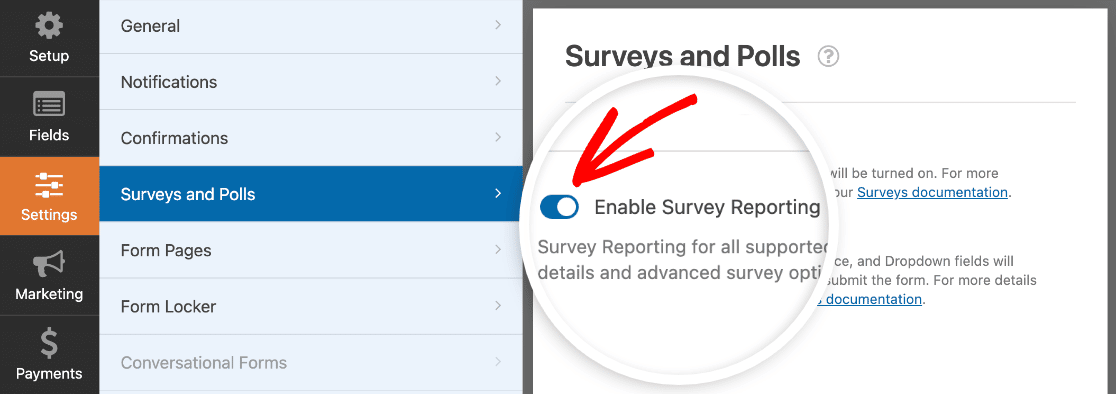
In altre parole, WPForms raccoglier uevo i risultati del sondaggio per uno qualsiasi dei seguenti campi:
- Testo a riga singola
- Testo paragrafo
- Menu a discesa
- Caselle di controllo
- Scelta multipla
- Valutazione
- Scala Likert
- Net Promoter Score
Se desideri raccogliere i risultati del sondaggio solo per un campo specifico, puoi invece attivare il reporting solo per quel campo. Innanzitutto, disattiva il reporting del sondaggio a livello di modulo facendo clic sull'interruttore Abilita Reporting Sondaggio nelle impostazioni Sondaggi e Questionari.
Nell'area di anteprima della sezione Campi del costruttore di moduli, fai clic sul campo da cui desideri raccogliere dati. Quindi fai clic sulla scheda Avanzate nel pannello Opzioni Campo. Qui puoi attivare l'impostazione Abilita Reporting Sondaggio per questo campo.
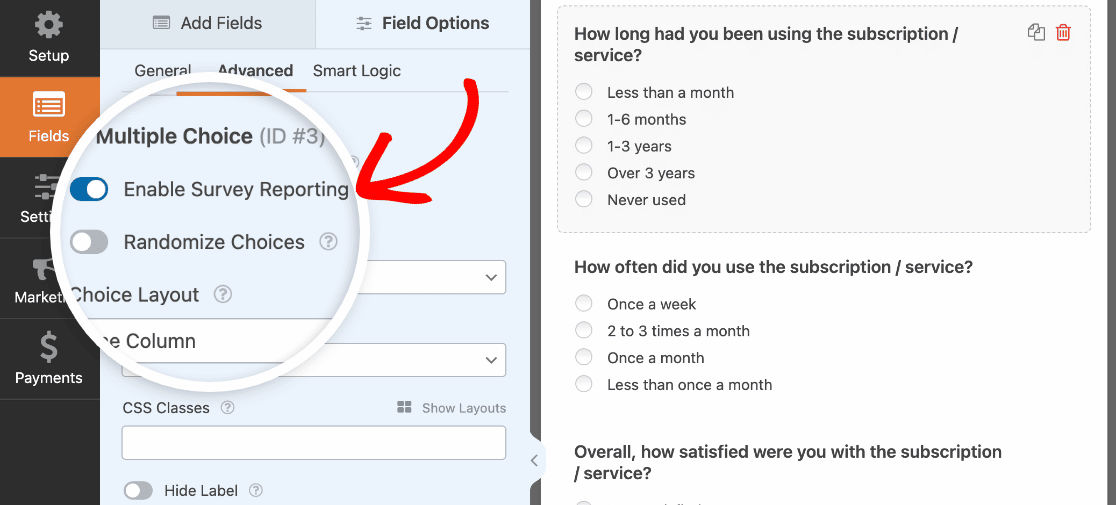
Ora, verranno raccolti solo i risultati del sondaggio relativi a quel particolare campo del modulo. Fai questo per ogni campo del modulo per cui desideri raccogliere risultati nel tuo sondaggio di cancellazione cliente.
Passaggio 4: Aggiungi il tuo modulo di annullamento clienti al tuo sito web
Ora che hai creato il tuo modulo, dovrai aggiungerlo al tuo sito web WordPress per iniziare a raccogliere feedback.
WPForms ti consente di aggiungere i tuoi moduli in molte posizioni sul tuo sito web, inclusi i tuoi post del blog, pagine e persino widget della barra laterale.
Per iniziare, crea una nuova pagina o un nuovo post in WordPress, oppure apri uno esistente nell'editor. Dopodiché, aggiungi un nuovo blocco e seleziona WPForms. Puoi cercarlo se non lo vedi subito.

Il widget WPForms apparir uevo sulla tua pagina. Fai clic sul menu a discesa WPForms e seleziona il tuo modulo Sondaggio di Cancellazione.
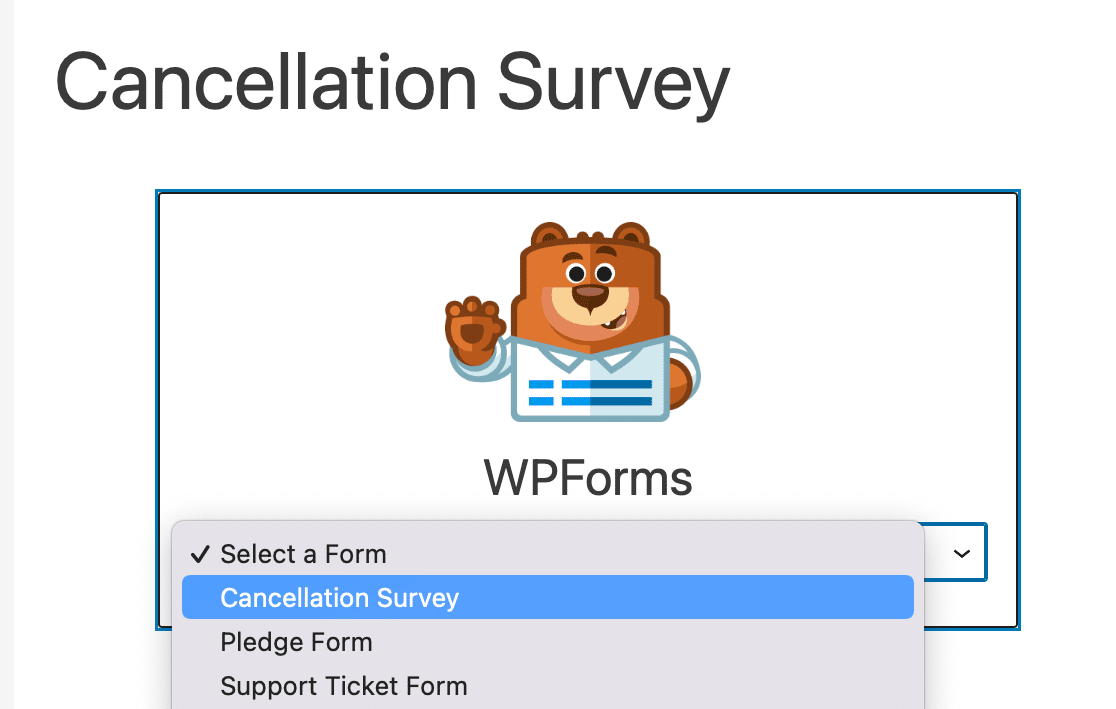
Il modulo verr uevo ora mostrato e puoi verificare per assicurarti che ti piaccia il suo aspetto.
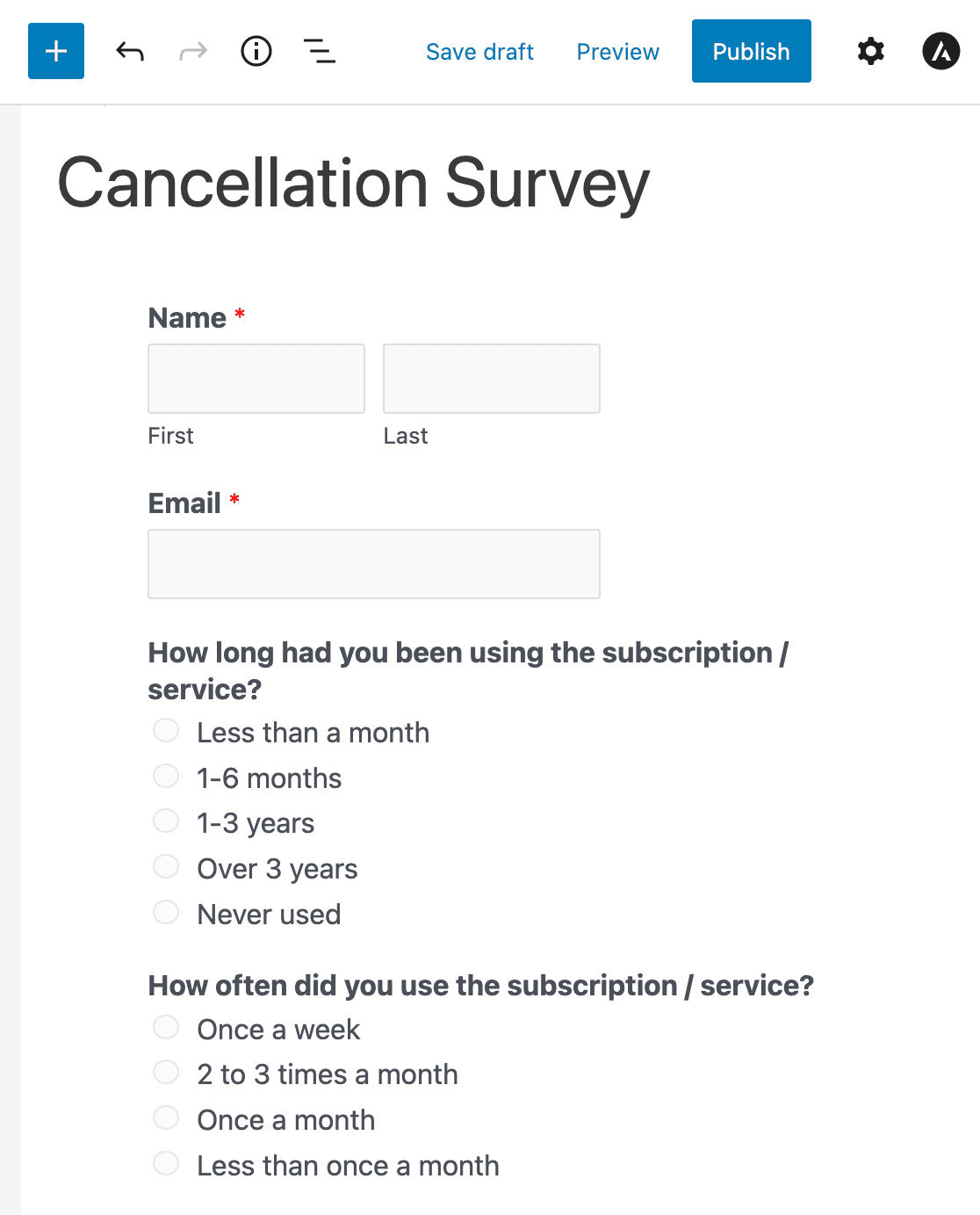
Quindi pubblica o aggiorna la tua pagina e il tuo modulo sondaggio di cancellazione cliente apparir uevo sul tuo sito web.
Passaggio 5: Genera report dei sondaggi
Una volta che le persone inizieranno a compilare il tuo modulo sondaggio di cancellazione, potrai iniziare ad analizzare i dati raccolti.
Quindi, per generare un report del sondaggio, vai su WPForms » Tutti i Moduli e passa il mouse sul tuo modulo sondaggio per visualizzare le opzioni. Quindi, fai clic su Risultati Sondaggio.

Vedrai i risultati del sondaggio per ogni campo del modulo per cui uevo abilitato il reporting del sondaggio.
Ad esempio, ecco come potrebbero apparire i risultati della prima domanda del tuo modulo di sondaggio:
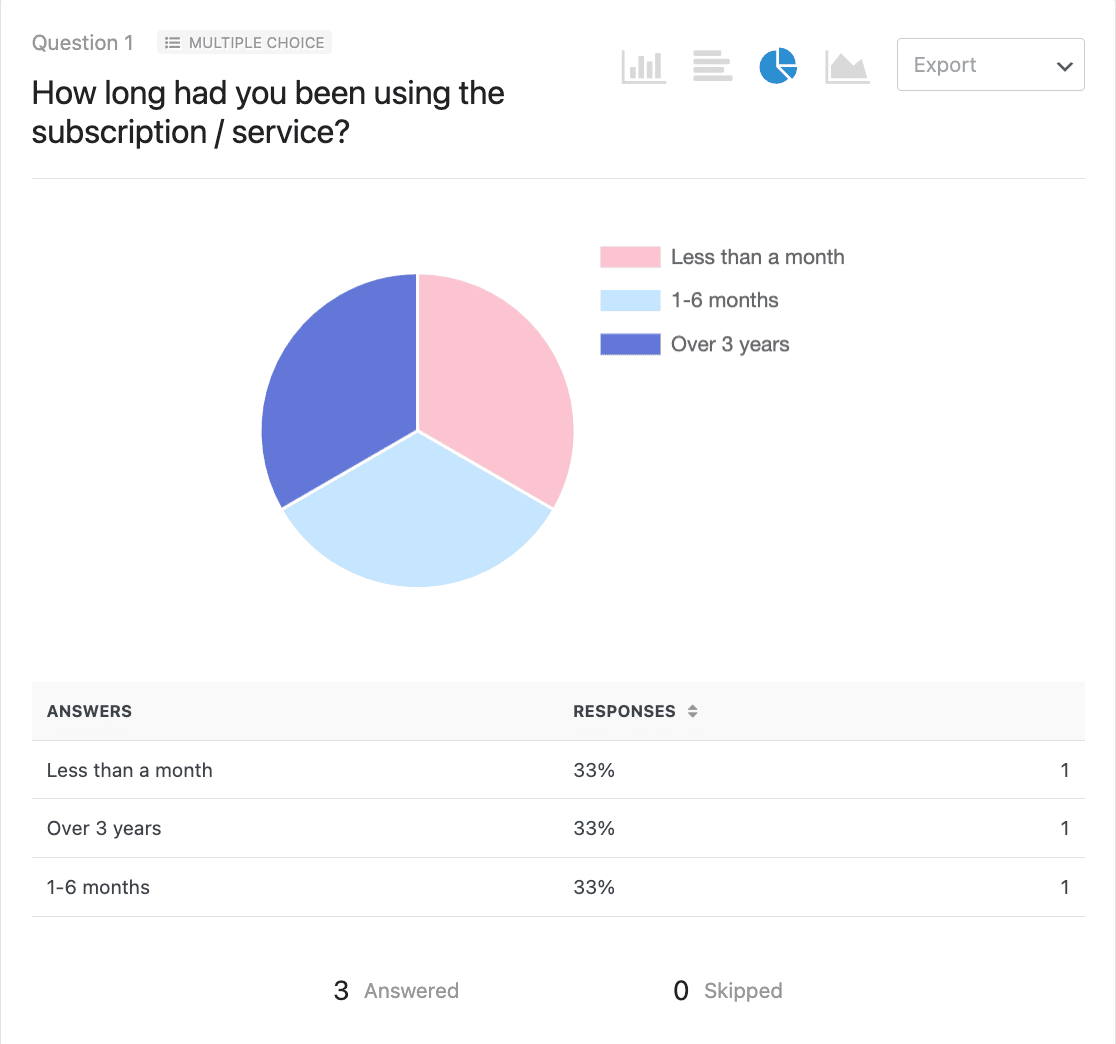
Il componente aggiuntivo WPForms Surveys and Polls ti consente di visualizzare i risultati dei sondaggi in diversi modi, utilizzando la visualizzazione dei dati.
Se hai bisogno di alcuni suggerimenti su come scrivere dei tuoi risultati, consulta questa guida alla scrittura di un riepilogo dei risultati del sondaggio.
Esempi di domande per sondaggi di uscita dei clienti
Poiché si tratta essenzialmente di un modello di sondaggio di uscita del cliente, le domande del sondaggio predefinite nel modello di sondaggio di cancellazione includono:
- Da quanto tempo utilizzi l'abbonamento/servizio?
- Con quale frequenza hai utilizzato l'abbonamento/servizio?
- Nel complesso, quanto sei rimasto soddisfatto dell'abbonamento/servizio?
- Qual è stato il motivo principale per cui hai annullato il tuo abbonamento/servizio?
- Utilizzeresti il prodotto/servizio in futuro?
- Consiglieresti il nostro prodotto/servizio a colleghi o contatti nel tuo settore?
- Cosa potremmo fare per migliorare il nostro abbonamento/servizio?
Queste sono ottime domande da porre se ti stai chiedendo cosa dire quando un cliente vuole annullare o ha già annullato. E per ottenere il massimo delle risposte, ti consigliamo di mantenere il tuo sondaggio il più breve possibile. In altre parole, scegli saggiamente le tue domande.
Ecco alcune altre domande rivelatrici sulla cancellazione che potresti considerare di porre:
- Abbiamo soddisfatto le tue aspettative?
- C'è qualcosa che avremmo potuto fare diversamente?
- Qual è stato il maggior beneficio che hai ottenuto dal prodotto/servizio?
- Il team di supporto ti ha trattato con l'attenzione e la cortesia che ti aspettavi?
- Il processo di fatturazione è stato chiaro?
Porre queste domande incisive ti fornirà le informazioni necessarie per prendere decisioni basate sui dati per far crescere la tua attività e ridurre il churn dei clienti!
Modifica ora il tuo modello di sondaggio per l'annullamento
Successivamente, crea un modulo Richiedi una richiamata
Ed ecco fatto! Ora sai come creare facilmente un modulo di sondaggio sulla cancellazione dei clienti in WordPress. Se vuoi intervenire prima che qualcuno annulli, prova ad aggiungere un modulo di richiesta di richiamata per facilitare ai tuoi clienti l'ottenimento di aiuto.
Inoltre, puoi anche consultare il nostro elenco dei migliori provider VOIP per piccole imprese per accettare subito chiamate dai clienti.
Se ti è piaciuto questo articolo, potresti anche voler leggere come aumentare i tassi di risposta ai sondaggi in modo da poter continuare a far crescere la tua attività.
Pronto a creare il tuo modulo? Inizia oggi stesso con il plugin per la creazione di moduli WordPress più semplice. WPForms Pro include molti modelli gratuiti e offre una garanzia di rimborso di 14 giorni.
Se questo articolo ti è stato utile, seguici su Facebook e X (Twitter) per altri tutorial e guide gratuite su WordPress.





