


Riassunto AI
Vuoi creare un modulo di richiesta richiamata sul tuo sito WordPress?
I moduli di richiesta richiamata rendono semplicissimo per i potenziali clienti farti sapere che desiderano una tua telefonata.
Quindi, in questo tutorial, abbiamo messo insieme istruzioni facili passo passo per mostrarti esattamente come creare un modulo di richiesta richiamata in WordPress, in modo da poter iniziare subito a usarne uno.
Crea subito il tuo modulo WordPress
Iniziamo installando WPForms sul tuo sito.
1. Installa e Attiva WPForms
Per iniziare, installa e attiva il plugin WPForms sul tuo sito WordPress.
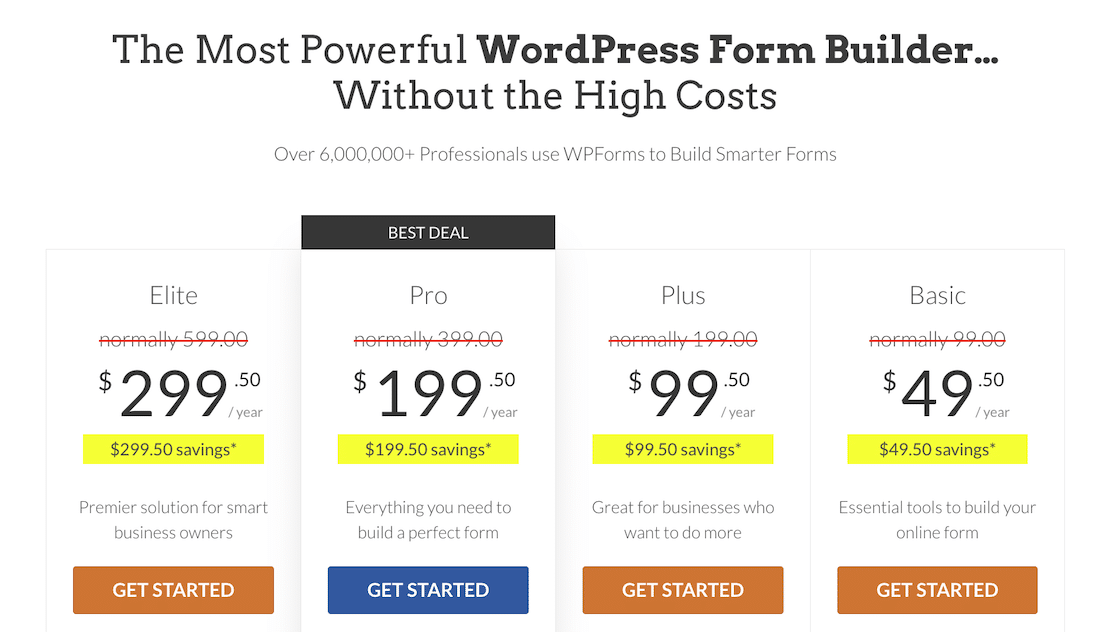
Ti consigliamo di utilizzare WPForms Pro per questo tutorial. Ti consente di esportare le voci del modulo nei CRM, il che è utile quando raccogli lead di vendita.
Se hai bisogno di aiuto per la configurazione, consulta questa guida per principianti all'installazione di un plugin in WordPress.
Successivamente, apriamo un modulo e progettiamo il tuo modello di modulo di richiesta richiamata.
2. Progetta il tuo modulo di richiesta richiamata
Creare moduli è facilissimo con WPForms. E la maggior parte del lavoro di progettazione del modulo è già fatta per te!
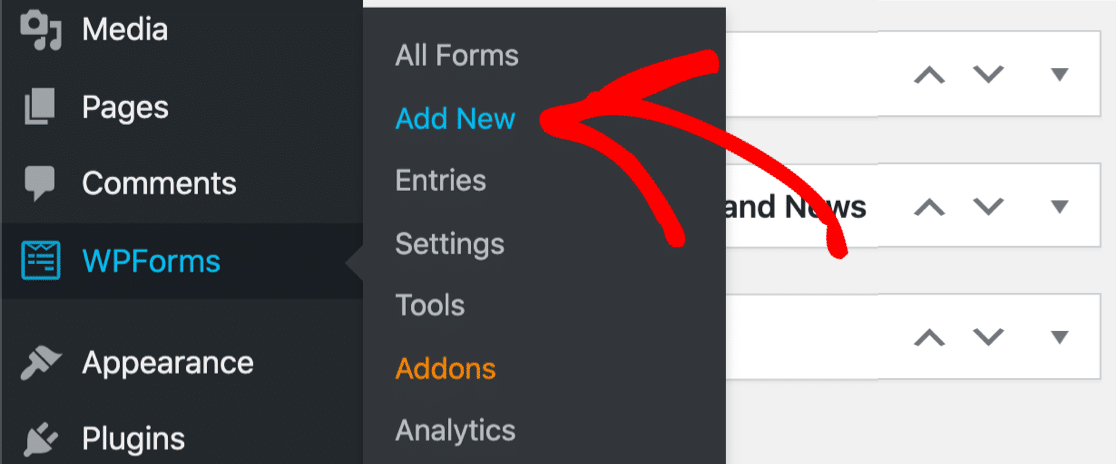
Dal tuo pannello di controllo WordPress, vai al pannello di sinistra e fai clic su WPForms » Aggiungi Nuovo.
Il costruttore di moduli si aprirà in una finestra a schermo intero. Vai avanti e nomina il tuo modulo, quindi seleziona un modello. Ci sono 2 opzioni che puoi utilizzare: Modulo Richiamata e Modulo Richiesta Richiamata.
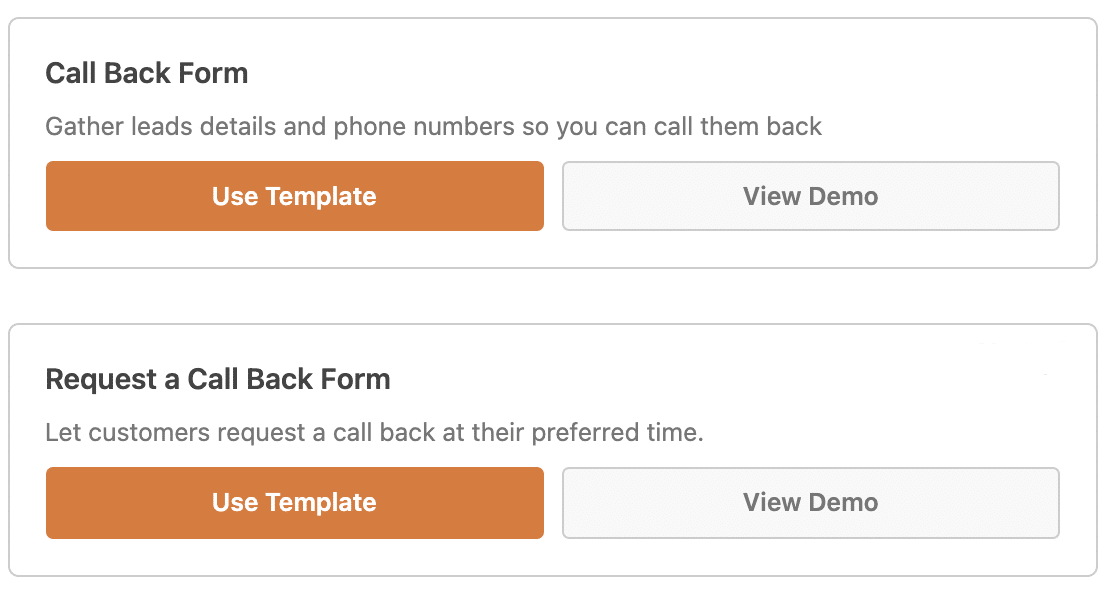
Questi sono i campi che ognuno di essi include:
| Modulo Richiamata | Modulo di richiesta richiamata |
|---|---|
| Nome (Nome e Cognome) | Nome (Nome e Cognome) |
| Telefono | Telefono |
| Testo Paragrafo (Commento o Messaggio) | Scelta Multipla (Quando vorresti che ti richiamassimo?) |
Come puoi vedere, questi modelli sono molto simili. Ma il Modulo Richiamata consente agli utenti di spiegare di cosa vogliono parlarti, e il Modulo Richiesta Richiamata ti dice il momento migliore per contattarli.
Fortunatamente, puoi modificare qualsiasi modello WPForms nel costruttore di moduli. Quindi useremo il modello Modulo Richiesta Richiamata e apporteremo alcune modifiche.
Dopo che il modello si carica nel costruttore, trascineremo un campo Testo Paragrafo dal pannello di sinistra al pannello di destra. Quindi faremo clic su di esso per aprire le sue opzioni e cambiare l'etichetta in "Commento o Messaggio".
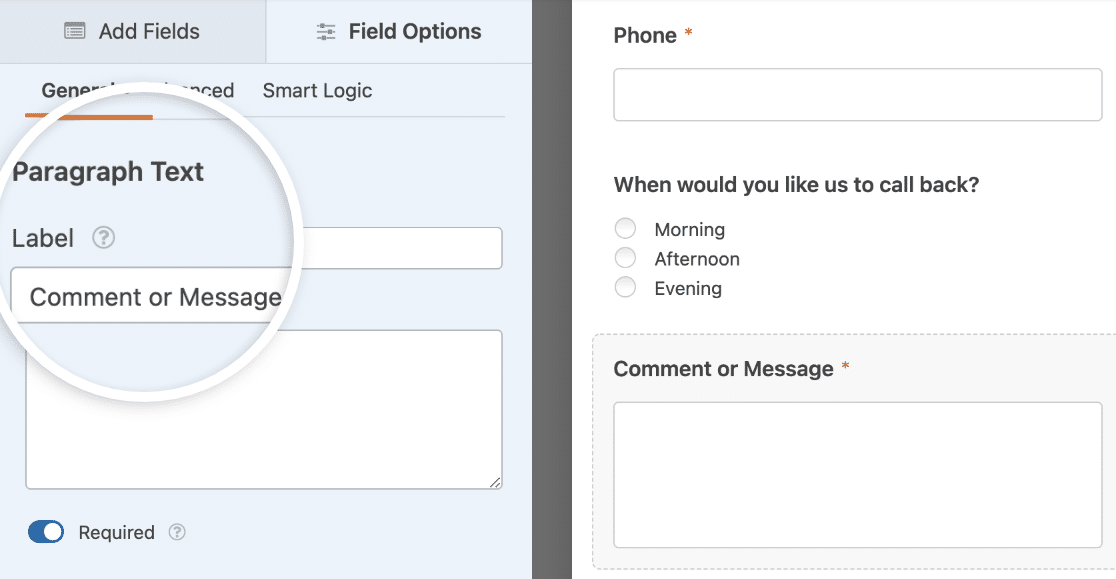
Ora gli utenti possono dirci di cosa vogliono parlare con noi.
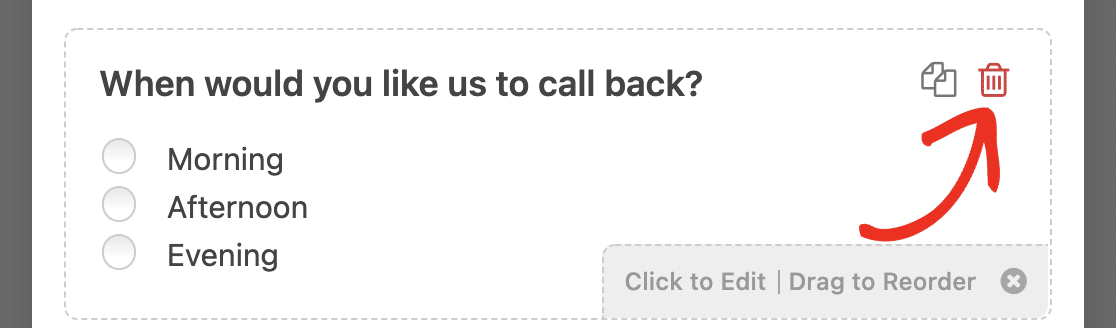
Sostituiremo anche il campo Scelta Multipla con un campo Data/Ora in modo che gli utenti possano darci un orario di richiamata ancora più specifico. Per eliminare un campo, fai semplicemente clic sull'icona del cestino accanto ad esso.
Quindi puoi trascinare il tuo nuovo campo nell'area di anteprima ovunque tu voglia.
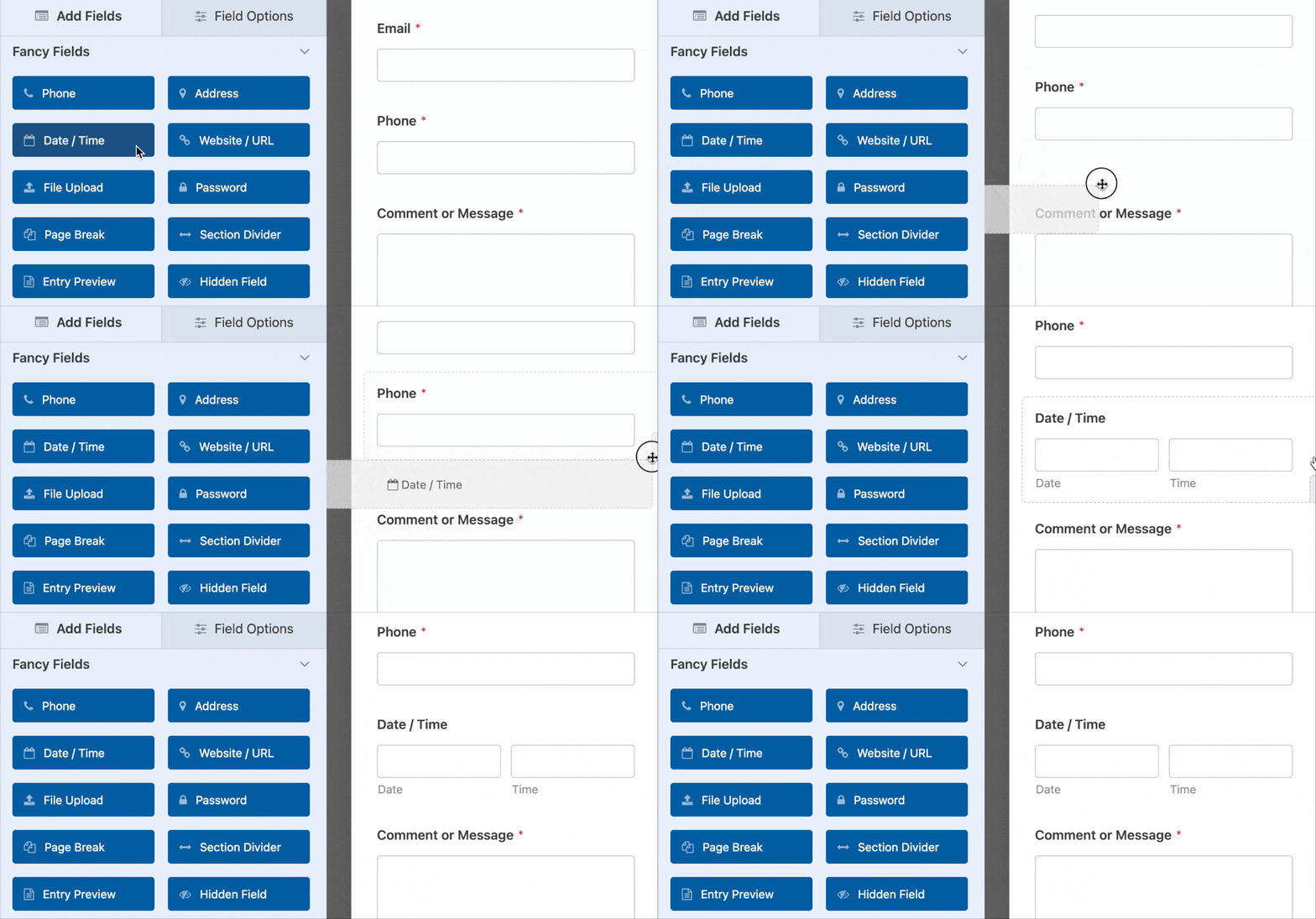
Il campo Data/Ora di WPForms è fantastico perché ti consente di limitare gli appuntamenti disponibili. Per saperne di più, consulta questa guida alla creazione di un modulo WordPress con un datepicker.
Quando il tuo modulo ha l'aspetto desiderato, fai clic su Salva.
3. Configura le impostazioni del tuo modulo
Andiamo avanti e configuriamo le impostazioni del tuo modulo di richiesta richiamata.
Per iniziare, vai su Impostazioni » Generali.
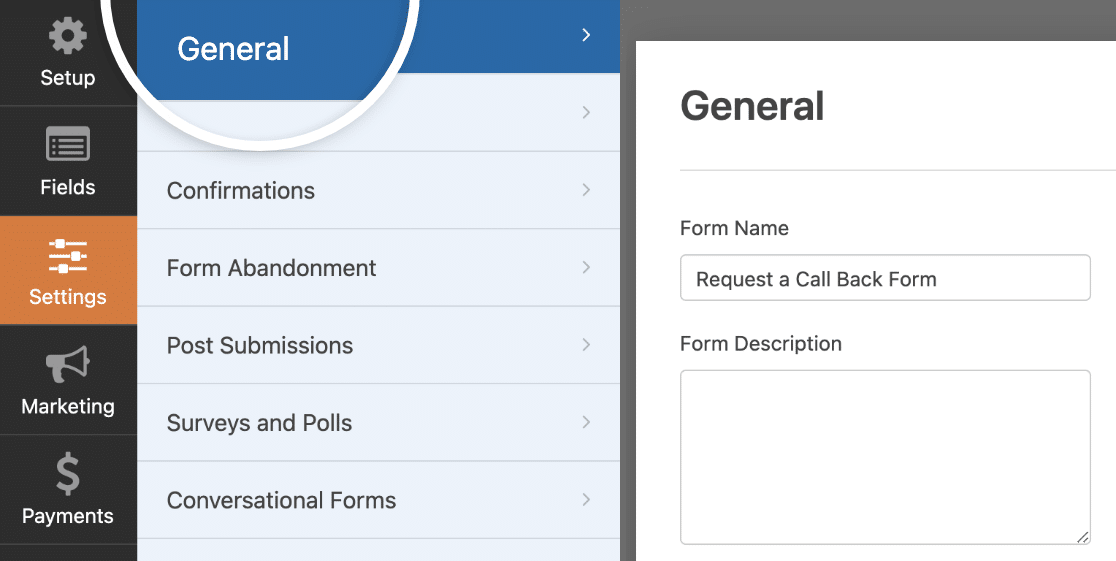
Qui puoi configurare:
- Nome modulo: Rinomina il tuo modulo qui se lo desideri.
- Descrizione modulo: Dai una descrizione al tuo modulo.
- Testo del pulsante di invio: Personalizza il testo sul pulsante di invio.
- Testo di elaborazione del pulsante di invio: Questo è il testo che gli utenti vedranno mentre il loro modulo viene inviato.
- Prevenzione dello spam: Interrompi lo spam dei moduli di contatto con la funzione anti-spam, hCaptcha o Google reCAPTCHA.
Ci sono anche opzioni avanzate come:
- Classe CSS del modulo: Aggiungi le tue classi CSS personalizzate al tuo modulo.
- Classe CSS del pulsante di invio: Aggiungi classi CSS personalizzate al pulsante di invio del tuo modulo.
- Abilita precompilazione tramite URL: L'attivazione di questa impostazione ti consentirà di precompilare automaticamente i campi con le informazioni dell'utente. Consulta il nostro tutorial sulla popolazione dinamica dei campi per maggiori dettagli.
- Abilita invio modulo AJAX: Consenti agli utenti di inviare il tuo modulo senza ricaricare la pagina. Questa impostazione è attiva per impostazione predefinita.
- Disabilita archiviazione delle informazioni delle voci in WordPress: Impedisci a WPForms di salvare i dati delle voci sul tuo sito. Questo può essere utile per soddisfare i requisiti GDPR.
Al termine, fai clic su Salva.
4. Imposta le email di notifica del modulo
Ora impostiamo le email di notifica che verranno inviate quando qualcuno compila il tuo modulo di richiesta richiamata. Questo è molto utile perché puoi scegliere a chi verranno inviate!
Inoltre, puoi impostarlo per ricevere un'email o inviare un'email a un team di supporto se desideri che le persone possano richiedere una richiamata immediatamente.
Per iniziare, fai clic su Impostazioni sul lato sinistro del generatore di moduli. Quindi fai clic su Notifiche per aprire le impostazioni dell'email.
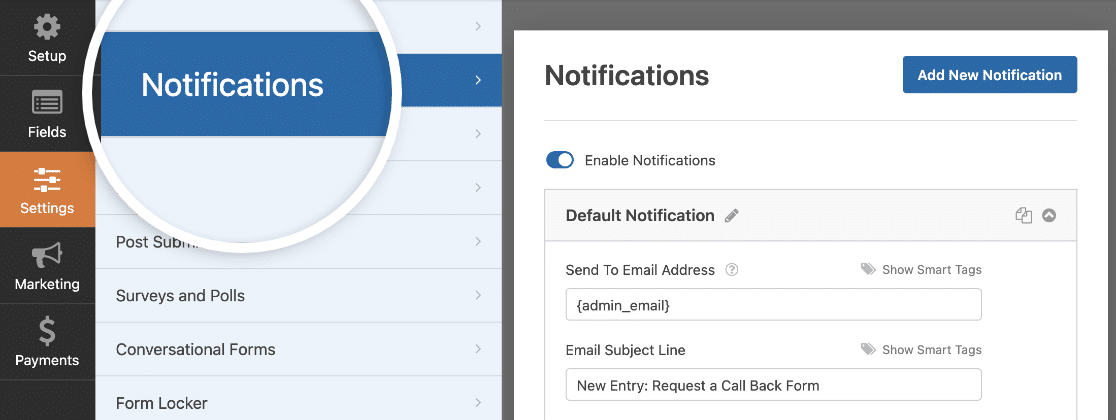
Per impostazione predefinita, WPForms invia le notifiche all'email dell'amministratore in WordPress.
Se desideri digitare un indirizzo email diverso per la tua notifica, è molto semplice cambiarlo. Elimina semplicemente il tag intelligente {admin_email} e digita l'indirizzo email che desideri utilizzare al suo posto.
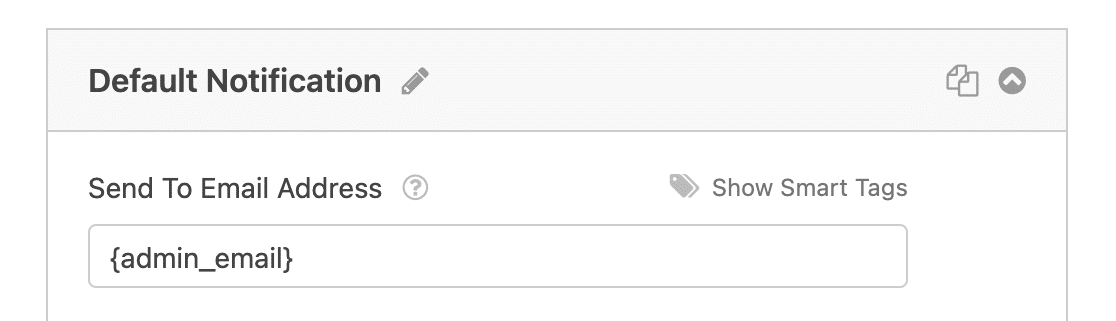
Successivamente, aggiungiamo un'altra notifica. Invieremo al lead un'email una volta che avranno richiesto una richiamata in modo che sappiano che la loro richiesta è stata ricevuta.
Per farlo, fai clic sul pulsante blu Aggiungi nuova notifica.
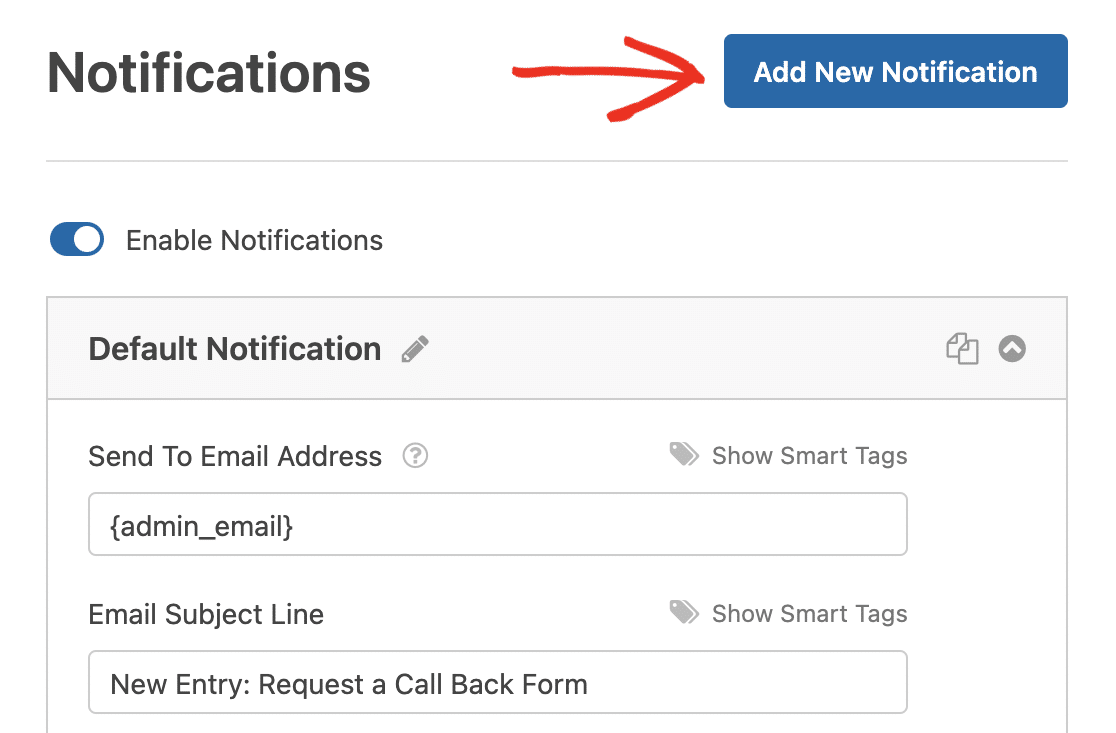
Diamo alla nuova notifica un nome univoco in modo da poterla trovare facilmente in seguito.
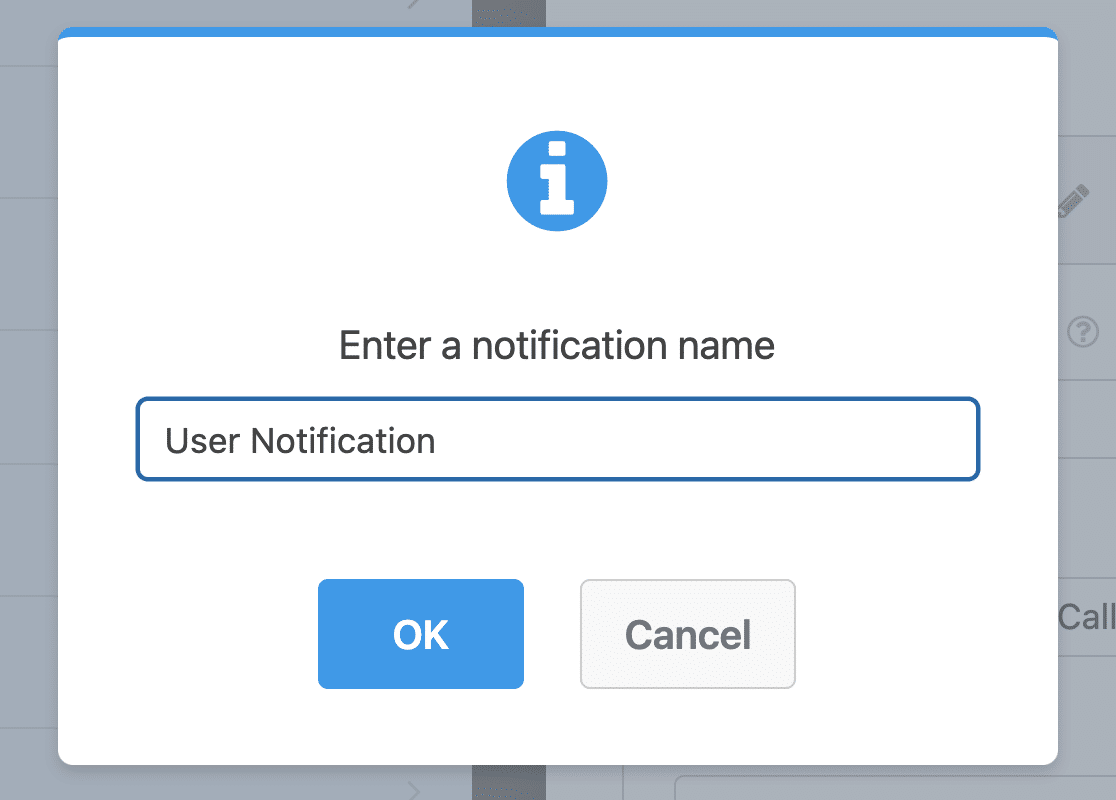
Ora vedrai 2 notifiche nel pannello di destra se scorri verso il basso. Modifichiamo quella che hai appena creato.
Nel campo Invia all'indirizzo email, utilizzeremo il tag intelligente Email Smart Tag. In questo modo, WPForms invierà automaticamente questa notifica all'indirizzo email del lead.
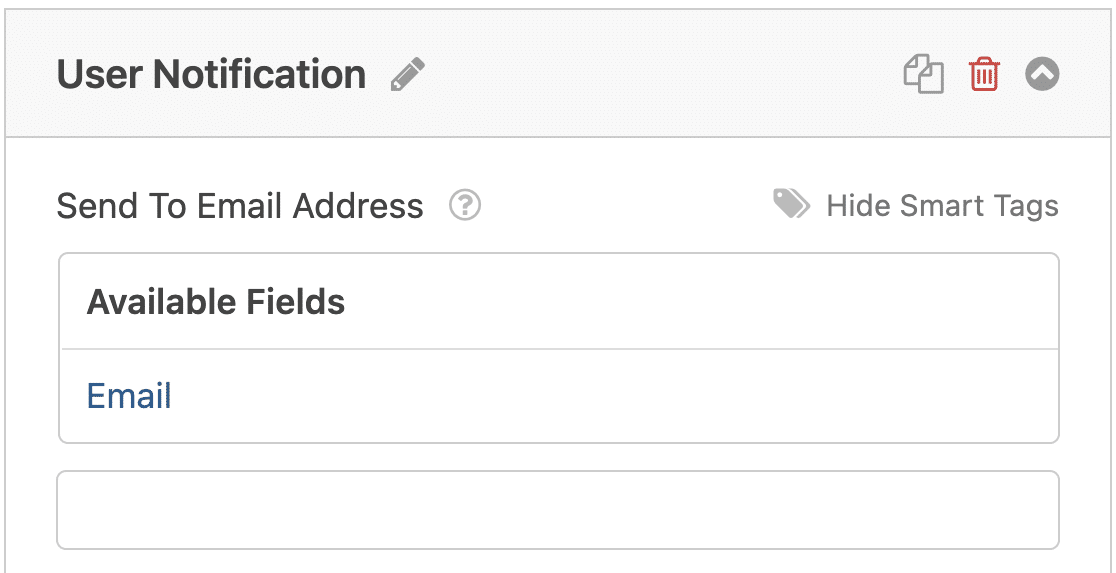
Puoi anche personalizzare il testo nell'oggetto e nel corpo dell'email, se lo desideri.
OK, fantastico. Tutto è impostato. Fai clic su Salva. Ora sei pronto per pubblicare il tuo modulo di richiamata sul tuo sito web.
5. Pubblica il tuo modulo
Ora che il tuo modulo di richiesta richiamata è stato creato, pubblichiamolo sul web in modo che i lead possano accedervi.
Inizia facendo clic sul pulsante Incorpora nella parte superiore del generatore di moduli.

E poi, quando appare la notifica Incorpora in una pagina, fai clic su Crea nuova pagina.

Successivamente, WPForms ti chiederà di nominare la tua pagina. Digita il titolo della pagina nella casella e fai clic su Iniziamo!
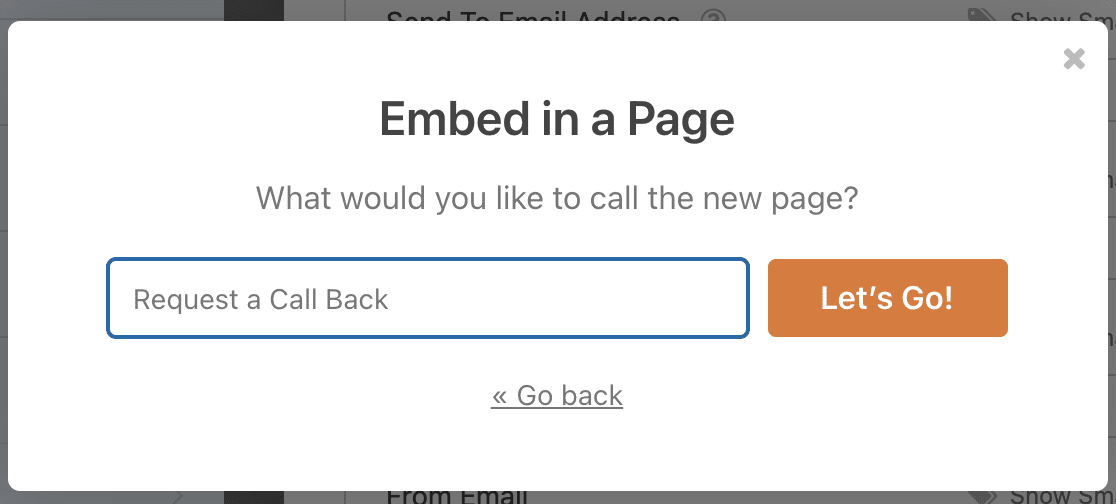
WPForms aprirà una pagina completamente nuova per il tuo modulo.
Successivamente, fai clic su Pubblica in alto per pubblicare il modulo sul tuo sito.
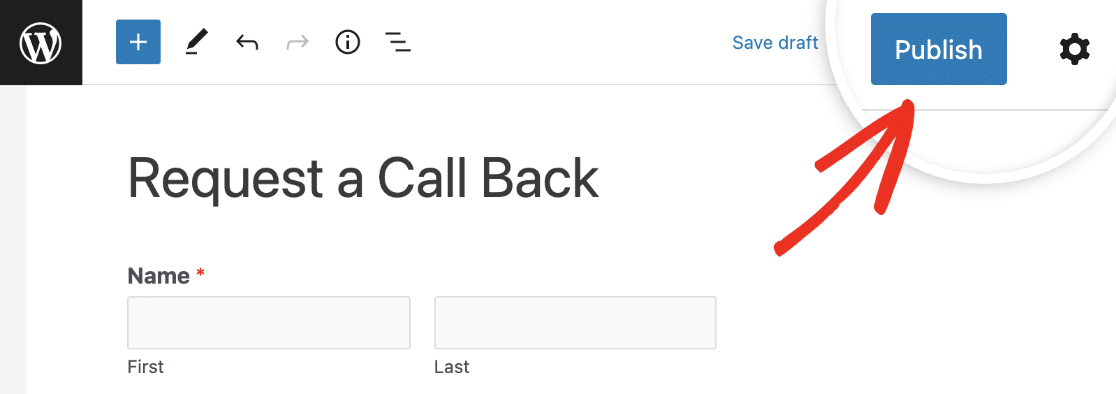
Fantastico lavoro. Ora puoi condividere il link alla pagina con il tuo modulo e iniziare a ottenere più lead!
Se sei curioso, ecco come appare il nostro modulo online completato per richiedere una richiamata.
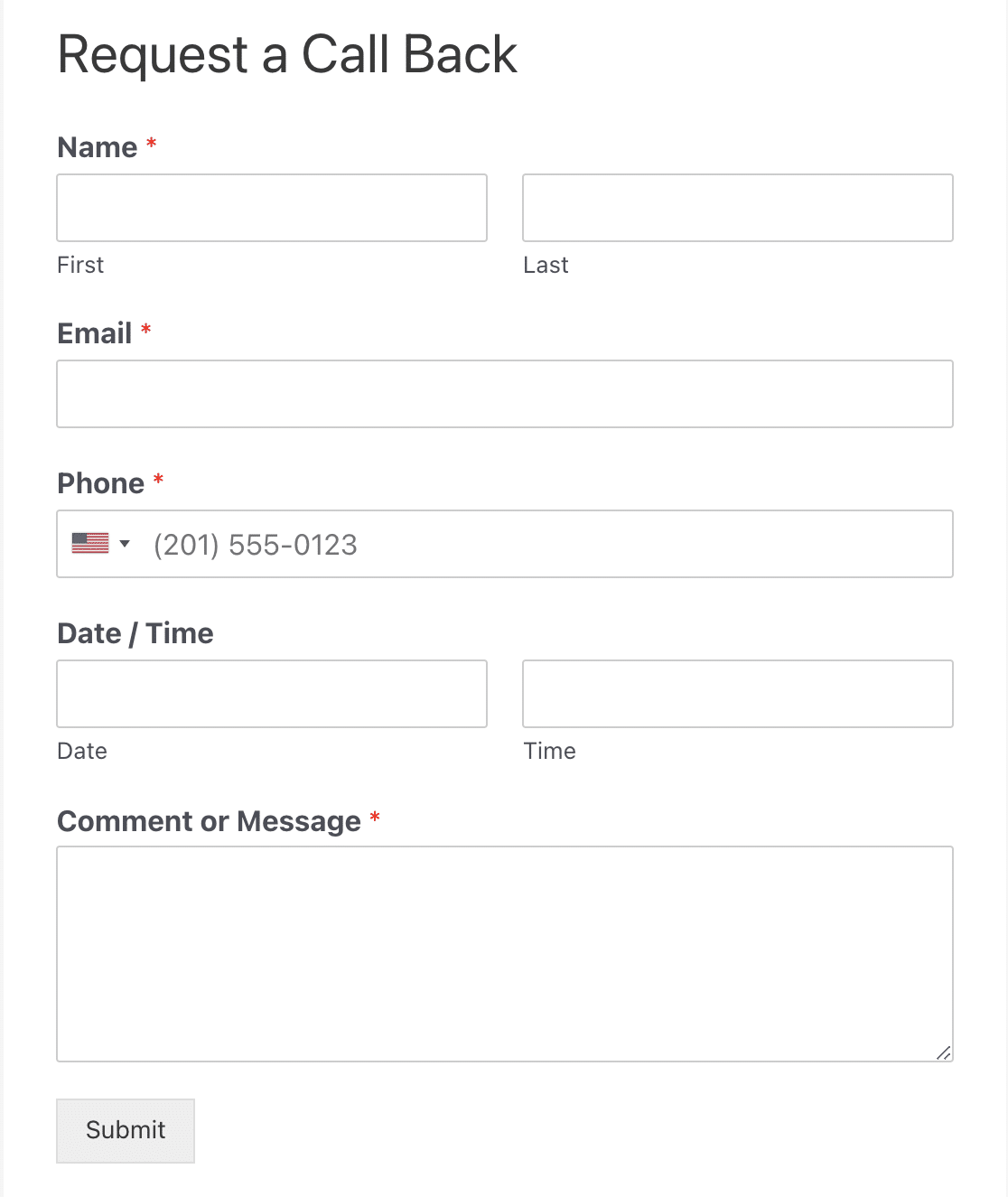
Vuoi un consiglio interessante per rendere il tuo modulo ancora più eccezionale? Puoi trasformarlo in una pagina di destinazione del modulo in un solo clic con il componente aggiuntivo Pagine Modulo.
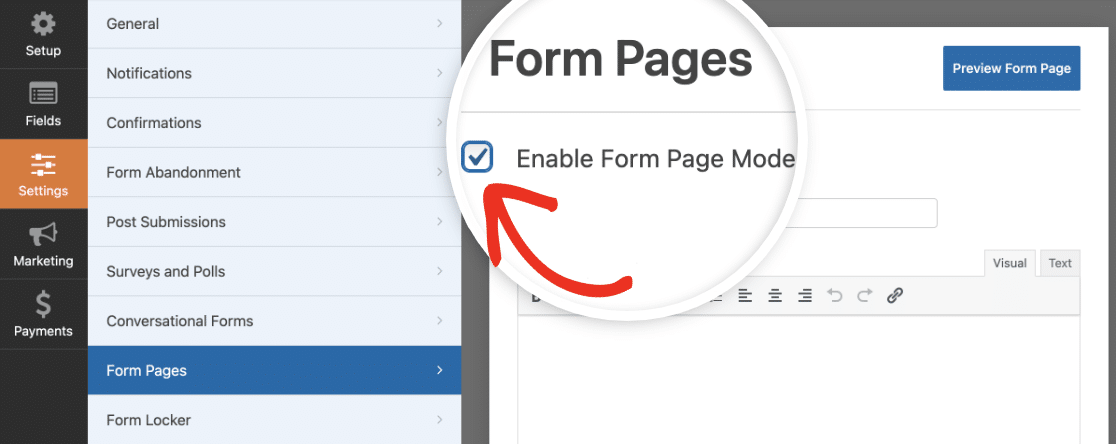
Per fare ciò, torna all'editor del modulo e fai clic su Impostazioni » Pagine Modulo e quindi seleziona la casella accanto a Abilita modalità pagina modulo.
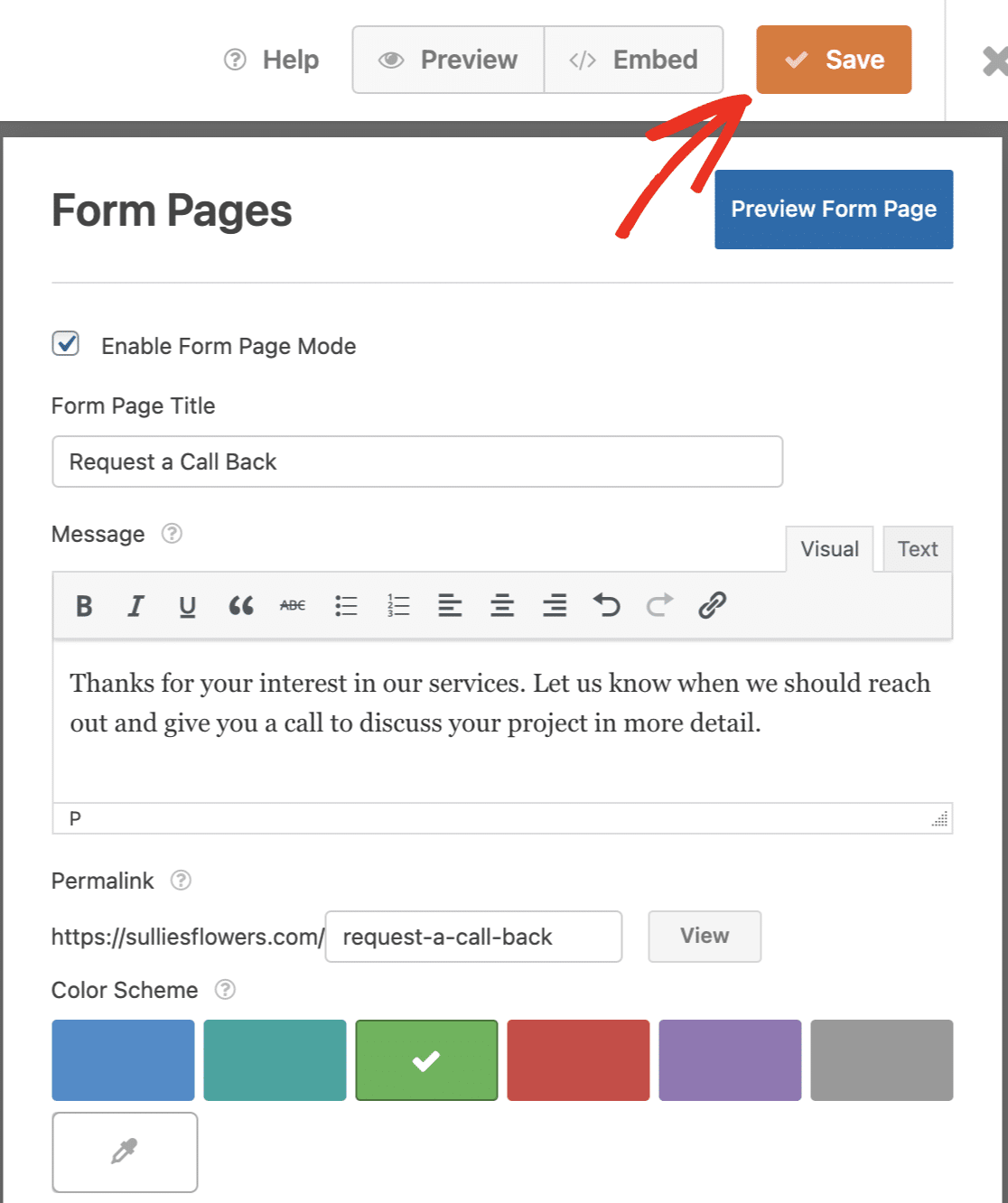
Da qui puoi personalizzare il colore della pagina, il messaggio e altro ancora. Fai clic su Salva quando ti piace come appare.
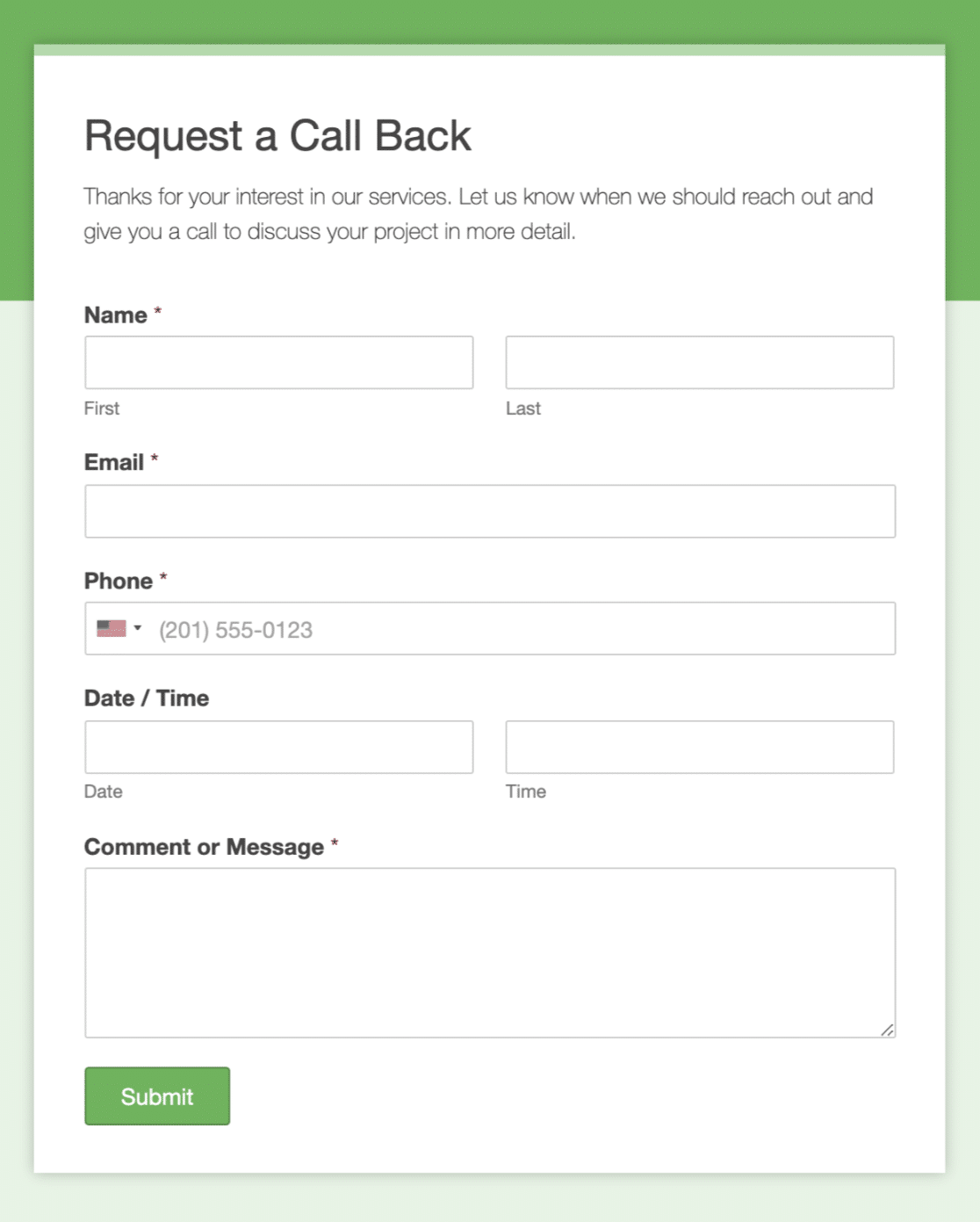
Ora, se visualizzi in anteprima il tuo modulo o vai alla pagina su cui è pubblicato, vedrai una pagina di destinazione molto efficace e priva di distrazioni del tuo modulo per richiedere una richiamata!
Ottimo lavoro! Hai finito. Non dimenticare che puoi fare ogni genere di cose al tuo modulo per sfruttare davvero i moduli web per te e il tuo sito, incluso l'aggiunta di logica condizionale.
Crea subito il tuo modulo WordPress
Successivamente, ricevi notifiche modulo istantanee in Slack
Quando i clienti richiedono una richiamata, vorrai rispondere subito. Ecco un modo semplice per ricevere notifiche modulo in Slack in modo da poter richiamare i clienti entro pochi secondi.
Pronto a creare il tuo modulo? Inizia oggi stesso con il plugin per la creazione di moduli WordPress più semplice. WPForms Pro include oltre 2.100 modelli di modulo e offre una garanzia di rimborso di 14 giorni.
Se questo articolo ti è stato utile, seguici su Facebook e Twitter per altri tutorial e guide gratuite su WordPress.





