


Riassunto AI
Prendersi il tempo di testare attentamente ogni parte del tuo modulo non solo ti aiuta a evitare errori, ma garantisce anche che gli utenti abbiano un'esperienza fluida.
Una checklist completa per il test dei moduli può aiutare a individuare questi problemi in anticipo, garantendo un'esperienza senza interruzioni per i tuoi visitatori e una raccolta dati affidabile.
Questa guida fornisce una checklist completa passo dopo passo per aiutarti a identificare e correggere potenziali problemi, indipendentemente dal tipo di modulo su cui stai lavorando.
Crea ora il tuo modulo WordPress
- 1. Suggerimenti rapidi per test di moduli di successo
- 2. Test di funzionalità del modulo
- La convalida dei campi del modulo è accurata?
- Le voci del modulo vengono salvate correttamente?
- Puoi ricevere le email di notifica del modulo?
- Le condizioni funzionano come previsto?
- Il CAPTCHA si comporta correttamente?
- Le integrazioni sono impostate correttamente?
- I pagamenti di prova vengono elaborati correttamente?
- 3. Test dell'esperienza utente del modulo
Checklist completa per il test dei moduli online
Un modulo online è uno strumento molto comodo per raccogliere informazioni utili dai tuoi clienti. Ma puoi utilizzare il tuo modulo al meglio e raccogliere voci accurate solo se tutto funziona perfettamente.
Ecco la nostra checklist consigliata per il test dei moduli che puoi utilizzare quando crei moduli per il tuo sito.
1. Suggerimenti rapidi per test di moduli di successo
Prima di iniziare il test, discutiamo un paio di suggerimenti importanti per garantire un processo di test fluido.
Salva spesso i progressi e crea backup multipli
La creazione di un modulo tende spesso ad essere un'attività leggermente sperimentale. Potresti non essere sempre sicuro di dove dovresti posizionare un particolare campo, come dovrebbe essere chiamato e quale layout del modulo sarebbe ideale.
Per questo motivo, è buona norma salvare spesso il tuo modulo mentre lo stai creando.
WPForms rende il test dei moduli super conveniente mantenendo un registro di tutte le modifiche che tu o chiunque altro nel tuo team avete apportato a un modulo.
Con la funzionalità Revisioni Moduli, WPForms salva una versione del tuo modulo nel suo stato attuale ogni volta che premi Salva.
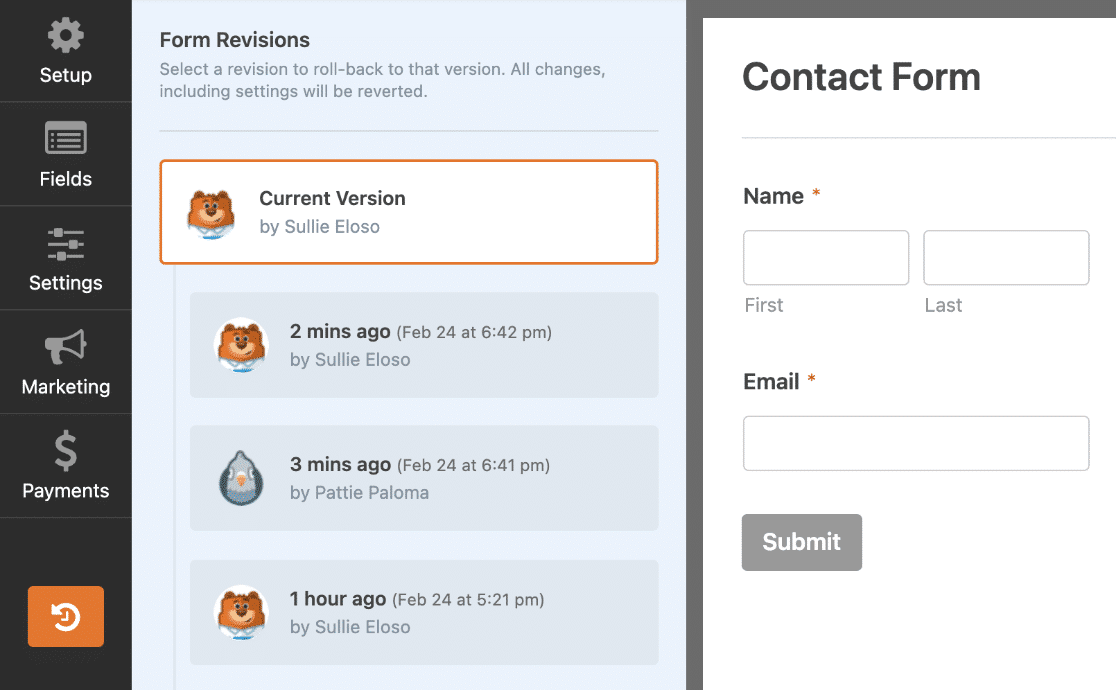
Puoi sfruttare questa funzionalità per sperimentare diverse versioni dei tuoi moduli senza dover creare ogni volta un nuovo modulo da zero.
Inoltre, ti consente di annullare rapidamente gli errori perché puoi tornare a una versione precedente con un solo clic.
Pertanto, ti consigliamo di salvare spesso per testare i moduli in modo rapido ed efficiente.
Anteprima del tuo modulo
Lo strumento Anteprima di WPForms sarà fondamentale durante il test del tuo modulo. L'anteprima ti offre l'ambiente di test perfetto per controllare ogni elemento del tuo modulo dal frontend.
Puoi accedere all'anteprima del modulo facendo clic sul pulsante Anteprima nell'angolo in alto a destra del modulo su cui stai lavorando.

Puoi anche accedere all'anteprima di qualsiasi modulo che hai creato dalla pagina Panoramica moduli. Vai su WPForms » Tutti i moduli, passa il cursore sopra il modulo che desideri visualizzare in anteprima, quindi fai clic su Anteprima quando appare l'opzione.
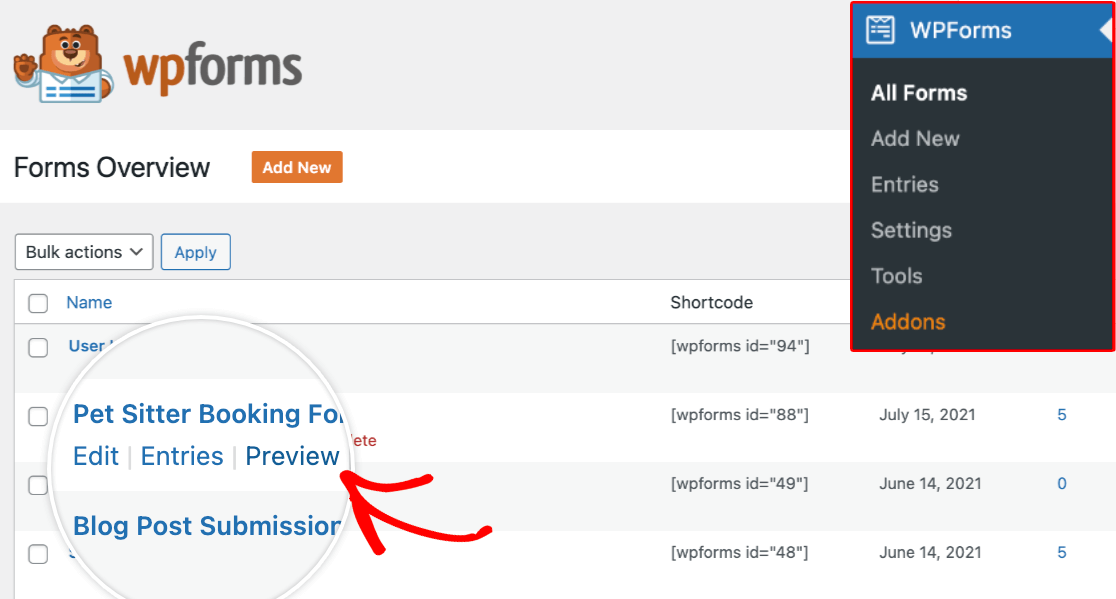
Dall'anteprima, puoi facilmente testare la funzionalità e l'esperienza utente del tuo modulo prima del lancio. Esegui i passaggi successivi mentre sei in anteprima per testare in sicurezza tutti i diversi componenti del tuo modulo.
2. Test di funzionalità del modulo
Ogni parte del tuo modulo deve funzionare come previsto senza errori. Ecco alcune delle cose più importanti da ricordare quando testi la funzionalità del tuo modulo.
La convalida dei campi del modulo è accurata?
Mentre sei in modalità anteprima del modulo, puoi verificare se la convalida del modulo funziona correttamente.
La convalida del modulo significa semplicemente che il tuo modulo visualizza correttamente un messaggio di errore se un utente omette campi obbligatori o inserisce formati di input errati.
Ad esempio, se un utente salta il campo Nome quando lo hai impostato come campo obbligatorio, il modulo rifiuterà l'invio. Invece, avviserà l'utente con un messaggio che evidenzia tutti i campi obbligatori.
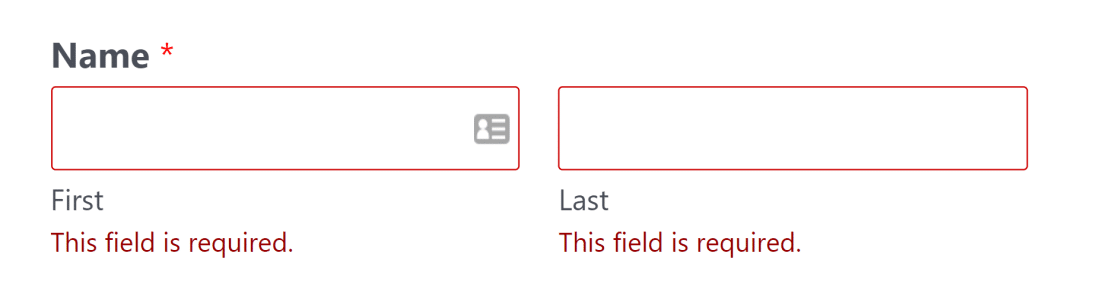
Inoltre, alcuni campi dovrebbero accettare l'input solo in un formato specifico e attivare un avviso all'utente se l'input viene fornito in un formato errato. Un esempio di questo tipo è il campo Email.
Mentre sei nell'anteprima, prova a inserire un indirizzo email casuale utilizzando una sintassi errata. WPForms eseguirà rapidamente la convalida e visualizzerà un messaggio di errore, istruendoti a inserire un indirizzo email valido.
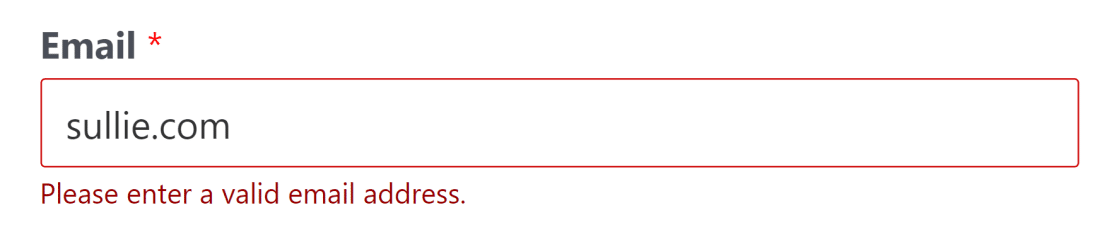
Continua a controllare le convalide su tutti i campi (numero di telefono, campi con limiti di caratteri, ecc.) che sono obbligatori o hanno requisiti di input specifici.
Se non vedi questi messaggi di convalida sui tuoi moduli, potrebbe esserci un conflitto di codice sul tuo sito.
Le voci del modulo vengono salvate correttamente?
Anche se tutto sembra a posto sul frontend, dovresti sempre assicurarti che le voci del modulo vengano salvate correttamente sul tuo backend.
Puoi inviare una voce di test da solo dalla modalità di anteprima di WPForms. Quindi, verifica se la tua voce è stata salvata correttamente da WPForms.
Per accedere alle voci del modulo, vai su WPForms » Tutti i moduli. Quindi, sposta il cursore sul modulo per il quale hai appena inviato la voce di test e fai clic su Voci.
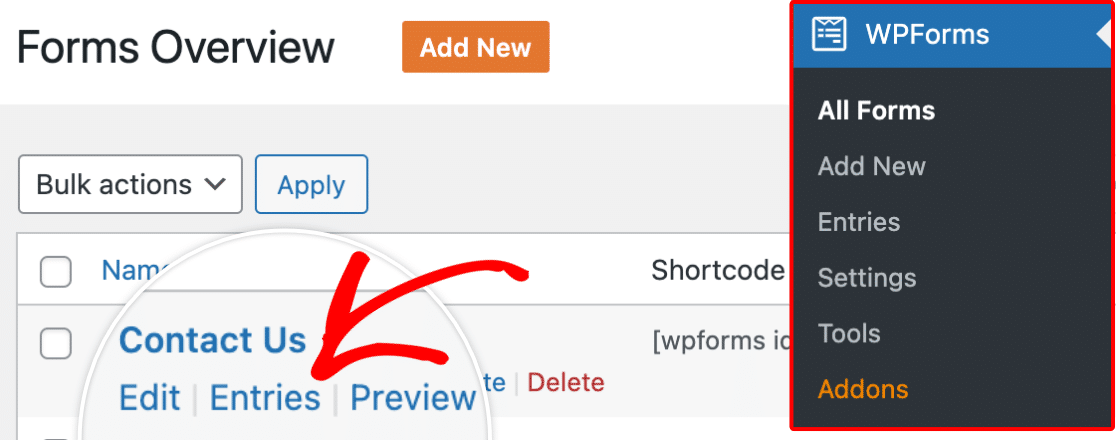
Dovresti essere in grado di vedere le tue voci di test in questa schermata.
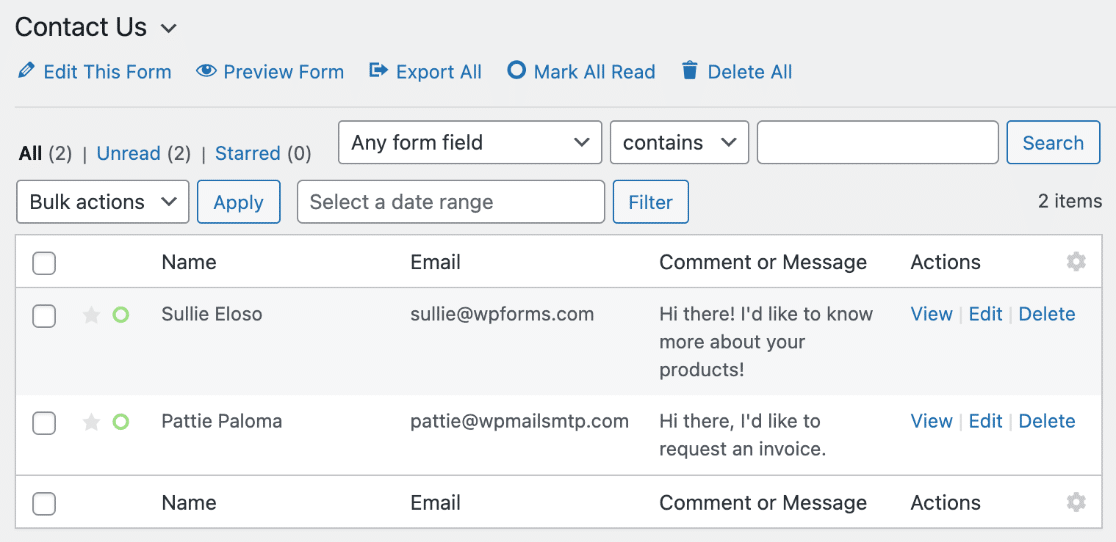
Se non riesci a vedere la voce di test, potrebbe esserci un problema sul tuo sito. Assicurati di utilizzare la versione più recente di WPForms e che la tua installazione di WordPress sia aggiornata.
Inoltre, non dovresti avere due diversi plugin per la creazione di moduli attivi sul tuo sito perché ciò potrebbe causare conflitti.
Puoi ricevere le email di notifica del modulo?
Dovresti essere in grado di ricevere email di notifica dell'invio all'indirizzo email specificato non appena invii una voce di prova.
La mancata ricezione dell'email potrebbe indicare un problema più profondo con le email su tutto il tuo sito WordPress. Se hai ricevuto l'email nella cartella spam, si tratta comunque di un problema che necessita di essere risolto.
Fortunatamente, la soluzione è semplice. I problemi di recapito delle email in WordPress sono quasi sempre causati dalla mancanza di dettagli di autenticazione nei tuoi messaggi.
Per aggiungere una corretta autenticazione e garantire una consegna più affidabile e veloce, devi utilizzare SMTP per le email anziché la posta PHP, che è l'impostazione predefinita di WordPress.
Il modo più semplice per riconfigurare la funzione di posta del tuo sito su SMTP è installare un plugin chiamato WP Mail SMTP.
Questo plugin ti consente di connetterti con un provider di servizi email SMTP affidabile per risolvere tutti i problemi di posta elettronica sul tuo sito, comprese le notifiche dei moduli.
Per i dettagli SMTP e le istruzioni di configurazione, consulta come risolvere il problema del modulo di contatto che non invia email.
Le condizioni funzionano come previsto?
È facile dimenticare di verificare se le condizioni si comportano come previsto durante il test del modulo.
Poiché le condizioni solitamente nascondono un campo a meno che non vengano selezionati determinati input dagli utenti, è importante testare attentamente il tuo modulo inserendo input diversi nei campi in cui si applicano le regole condizionali.
Se qualcosa sembra sbagliato, torna al backend del tuo modulo e rivedi attentamente la configurazione della logica condizionale per potenziali errori.
Il CAPTCHA si comporta correttamente?
Quando si testa il CAPTCHA, non è sufficiente assicurarsi che appaia sul tuo modulo dal frontend.
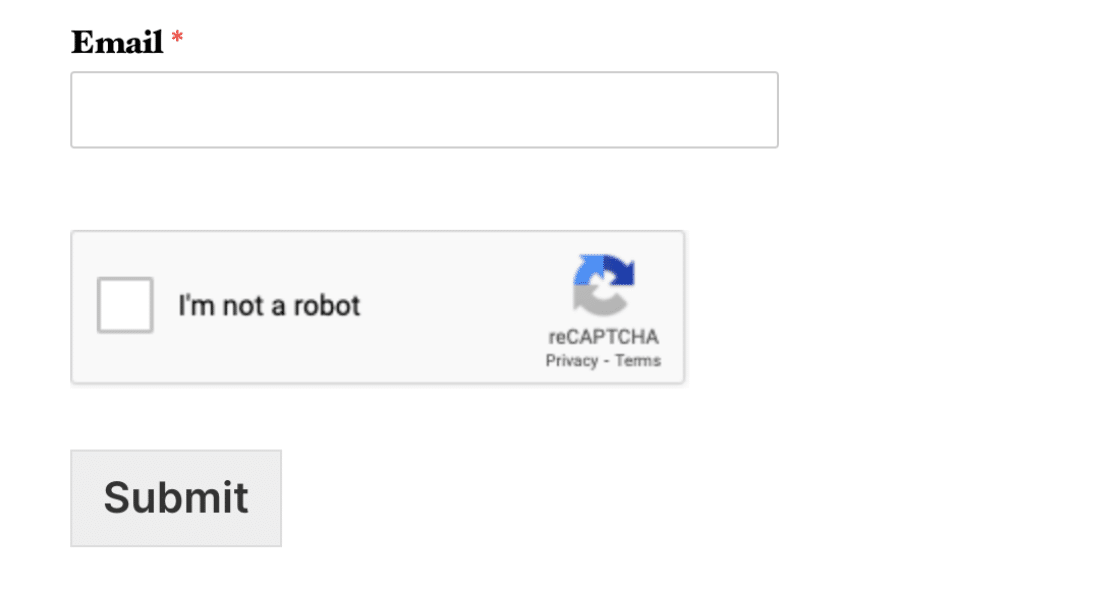
Per testare completamente la corretta funzionalità del CAPTCHA, assicurati di fare quanto segue:
- Per il reCAPTCHA v2 Checkbox e Captcha, assicurati che il modulo non venga inviato se lasci deselezionata la casella reCAPTCHA
- Per il CAPTCHA personalizzato, assicurati che il modulo venga inviato solo quando inserisci la risposta corretta e che altrimenti venga visualizzato un errore.
Se stai riscontrando un errore imprevisto, dovresti controllare le tue chiavi segrete. Puoi consultare le opzioni CAPTCHA supportate da WPForms per maggiori dettagli.
Potresti anche voler utilizzare il moderno metodo di protezione antispam di WPForms per la prevenzione dello spam. È estremamente efficace e può essere abilitato con un singolo clic. Per saperne di più, consulta come bloccare lo spam dei moduli di contatto.
Le integrazioni sono impostate correttamente?
Se hai collegato il tuo modulo a strumenti di marketing e database di terze parti, assicurati che i dati della tua voce di prova vengano inviati correttamente alle app connesse.
WPForms supporta integrazioni con piattaforme come:
- HubSpot,
- Constant Contact,
- ActiveCampaign,
- E molti altri.
Se il tuo modulo non comunica con un'app con cui desideri connetterlo, torna alle impostazioni del tuo modulo e ricontrolla la configurazione dell'integrazione.
Potresti anche voler provare a rimuovere una connessione esistente e crearne una nuova per stabilire un'integrazione di successo.
I pagamenti di prova vengono elaborati correttamente?
Se i tuoi moduli hanno un campo di pagamento, puoi effettuare un pagamento di prova per confermare che i pagamenti vengano elaborati correttamente.
Con WPForms, tutte le integrazioni di pagamento sono dotate di funzionalità di test, in modo da poter verificare rapidamente se i pagamenti hanno successo.
Per assistenza con le integrazioni di pagamento e i test, consulta la guida per la tua integrazione di pagamento preferita:
Quando sei pronto per pubblicare il tuo modulo, assicurati di impostare le impostazioni di pagamento su "Live".
3. Test dell'esperienza utente del modulo
Una buona funzionalità del modulo significa che ogni elemento del tuo modulo sta svolgendo il suo compito con successo.
Tuttavia, ci sono alcune considerazioni che non influiscono sulla funzionalità del modulo ma possono giocare un ruolo enorme nel migliorare l'esperienza utente. E per incoraggiare gli utenti a inviare moduli, una buona esperienza utente è fondamentale.
Ecco alcune considerazioni chiave da tenere a mente riguardo all'esperienza utente del tuo modulo.
Il modulo è troppo lungo?
Niente può danneggiare l'esperienza utente come un modulo lungo che sembra un muro infinito. Ove possibile, cerca di omettere i campi non necessari di cui potresti non aver veramente bisogno nel modulo.
Tuttavia, se non puoi accorciare il tuo modulo, ci sono modi per renderlo più facile da compilare e ridurre l'abbandono del modulo.
Ecco alcuni suggerimenti per combattere la fatica da modulo:
- Usa moduli multipagina: Il modo migliore per rendere un modulo lungo più facile da compilare è aggiungere interruzioni di pagina per dividere il tuo modulo in più pagine. Gli utenti trovano lo scorrimento verticale molto più frustrante e più propenso ad abbandonare tali moduli rispetto a moduli ordinatamente divisi in più pagine. Puoi anche inserire divisori di sezione per organizzare il tuo modulo in sezioni.
- Abilita Salva e Riprendi: Dare ai tuoi utenti la possibilità di salvare una voce parziale e tornarci in seguito può aumentare le conversioni e scoraggiare l'abbandono.
- Nascondi campi condizionali: Alcuni campi sono rilevanti solo per determinati utenti. Utilizzando la logica condizionale, puoi mostrare o nascondere campi a seconda delle risposte precedenti dell'utente. Questo è un ottimo modo per regolare automaticamente la lunghezza del tuo modulo in base alle risposte di un utente.
Queste sono alcune possibili azioni che puoi intraprendere per migliorare l'esperienza utente e rendere i tuoi moduli lunghi molto più facili da inviare.
Potresti voler consultare la nostra guida su come aggiungere una barra di avanzamento ai tuoi moduli per aiutare le persone a monitorare i loro progressi mentre compilano un modulo lungo.
Hai dichiarato chiaramente lo scopo e le istruzioni del modulo?
Ogni modulo ha uno scopo unico, che dovrebbe essere immediatamente chiaro dal solo titolo del modulo.
Puoi anche includere una breve descrizione e istruzioni sotto il modulo. Un buon titolo e una buona descrizione chiariscono l'intento del tuo modulo e aiutano a impostare le aspettative dell'utente.

Puoi anche utilizzare il testo segnaposto all'interno dei tuoi campi per istruire i tuoi utenti sul formato o sul tipo di input che dovrebbero inserire.
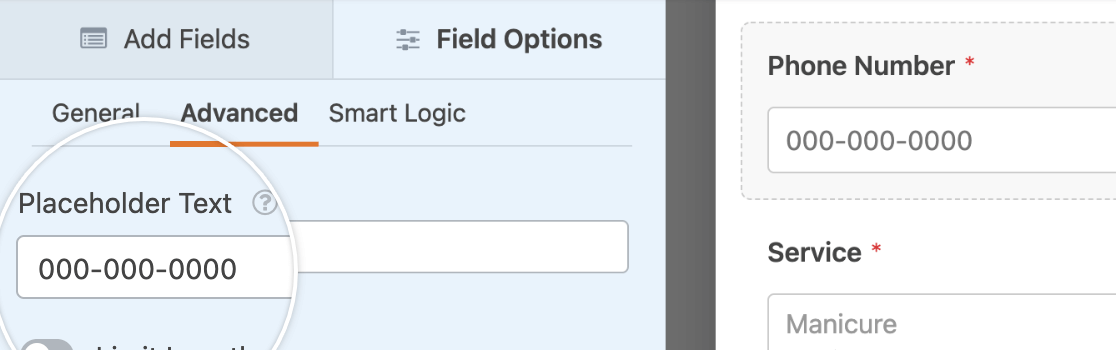
Con queste semplici istruzioni, puoi ridurre al minimo le potenziali confusioni che i tuoi utenti potrebbero avere riguardo all'uso e alle aspettative del tuo modulo.
Le tue conferme del modulo sono istruttive?
Il messaggio di conferma o la pagina di ringraziamento quando un utente invia un modulo dovrebbe guidare l'utente verso i prossimi passi e cosa può aspettarsi.
È una buona idea controllare il tuo messaggio di conferma predefinito e renderlo più istruttivo per il tuo utente fornendo alcuni dettagli.

Se hai un modulo d'ordine, puoi personalizzare il messaggio di conferma per visualizzare invece il completamento dell'ordine con successo.
Puoi anche reindirizzare gli utenti a una pagina diversa dopo l'invio. Questo può essere utile se desideri che un utente acceda a una pagina specifica con un link per il download o altri contenuti a cui vorresti che accedessero dopo l'invio.
Il modulo è ottimizzato per dispositivi mobili?
Poiché i moduli sono tipicamente costruiti utilizzando dispositivi desktop, molti marketer commettono l'errore di testarli solo sugli stessi dispositivi che hanno utilizzato per costruirli.
Nella maggior parte dei casi, puoi aspettarti che i visitatori accedano ai tuoi moduli utilizzando tutti i tipi di dispositivi, inclusi laptop, smartphone e tablet. Pertanto, ha senso testare il tuo modulo per la reattività su diversi dispositivi.
WPForms è un costruttore di moduli mobile-responsive, il che significa che tutti i moduli che crei si adatteranno automaticamente perfettamente a diverse dimensioni dello schermo.
Indipendentemente da ciò, dovresti comunque sempre testare il tuo modulo inviando una voce di prova utilizzando il browser di un telefono cellulare.
In molti casi, il layout del modulo a più colonne non funziona bene sui dispositivi mobili. Ma puoi facilmente aggiungere una classe CSS per adattarlo a un layout a colonna singola per dispositivi mobili.
L'utente può visualizzare l'anteprima della voce prima e/o dopo l'invio?
Un altro utile elemento che puoi includere nella tua checklist di test dei moduli è se gli utenti possono visualizzare in anteprima la loro voce prima dell'invio.
WPForms ha un campo di anteprima delle voci che puoi includere per ogni pagina del tuo modulo mentre un utente lo sta compilando e anche dopo l'invio.
Le anteprime delle voci aiutano gli utenti a verificare le informazioni che hanno fornito nel modulo e a correggere eventuali errori che potrebbero aver commesso in una pagina precedente del tuo modulo.
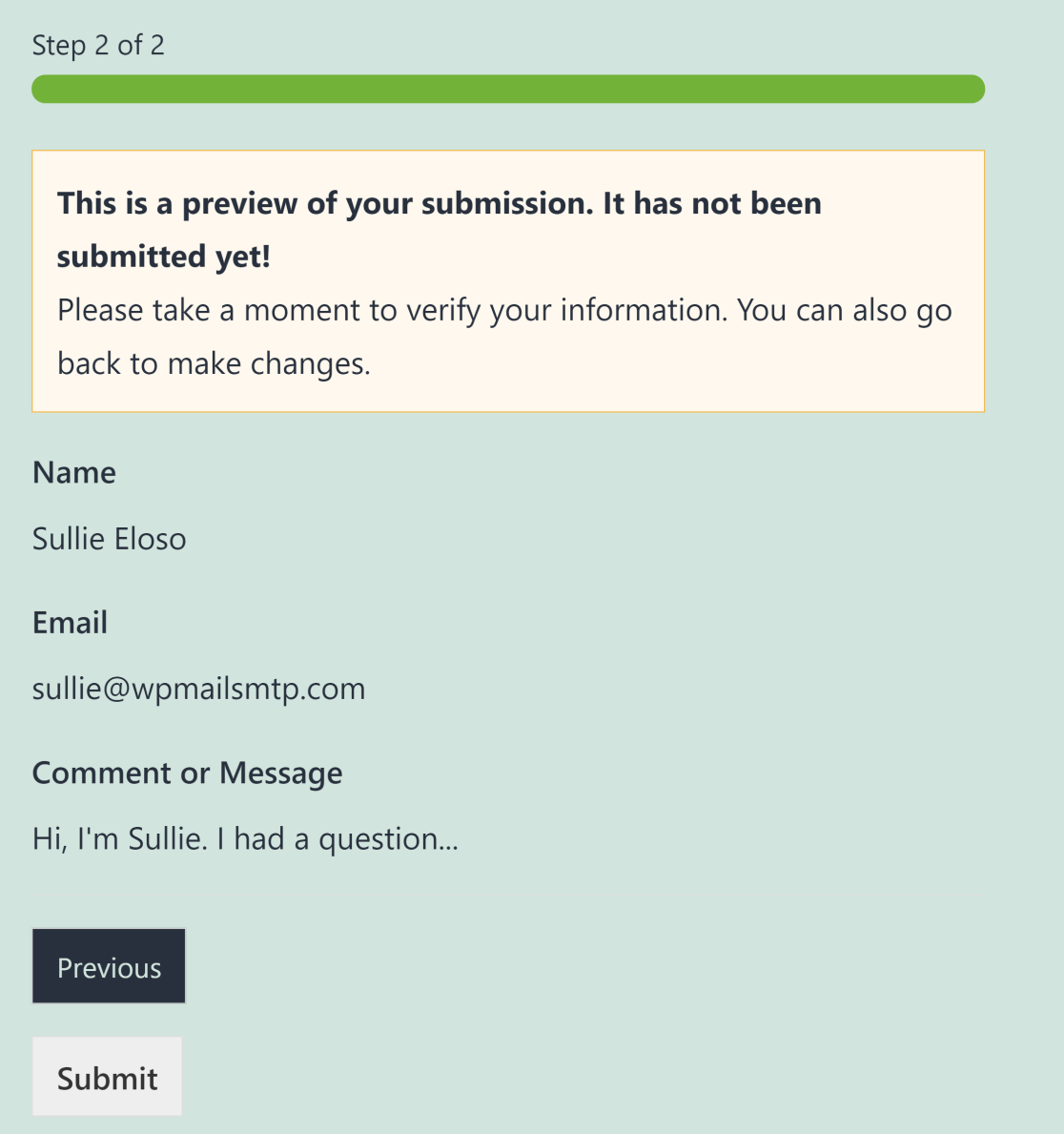
Questo non solo aiuta a migliorare l'accuratezza delle informazioni che raccoglierai dagli utenti, ma si traduce anche in una migliore esperienza utente.
E questo è tutto! Speriamo che questo test dei moduli ti aiuti a creare moduli perfettamente funzionali e reattivi per i tuoi visitatori.
Crea ora il tuo modulo WordPress
FAQ — Checklist Completa per il Test dei Moduli
Il test dei moduli è un argomento di interesse popolare tra i nostri lettori. Ecco le risposte ad alcune domande comuni al riguardo:
Come testare i moduli online?
Testa i moduli online inviando voci di esempio per verificarne funzionalità, accuratezza e prestazioni.
Verifica che tutti i campi funzionino, che i campi obbligatori siano applicati e che i messaggi di conferma o le email vengano attivati come previsto.
Assicurati che i dati del modulo siano archiviati correttamente o consegnati alla posizione giusta.
Come si testa la convalida dei moduli?
Per testare la convalida dei moduli, prova a inviare dati non validi, come campi obbligatori vuoti, formati email errati o testo in campi numerici.
Conferma che vengano visualizzati messaggi di errore che guidino gli utenti a correggere i loro input. Testa su più dispositivi e browser per garantire che la convalida funzioni in modo coerente.
Quali sono i tre tipi di convalida dei moduli?
- Validazione lato client: Controlla i dati nel browser dell'utente prima dell'invio (es. campi obbligatori).
- Validazione lato server: Elabora i dati sul server per maggiore sicurezza e accuratezza.
- Validazione in tempo reale: Fornisce feedback istantaneo mentre gli utenti compilano il modulo, come la conferma della robustezza della password.
Come si testa l'usabilità dei moduli?
Per testare l'usabilità dei moduli, valuta quanto sia facile per gli utenti completare il modulo.
Verifica etichette chiare, messaggi di errore accessibili, design mobile-friendly e disposizione logica dei campi.
Conduci test di usabilità con utenti reali per identificare potenziali frustrazioni o elementi confusi.
Successivamente, Crea Pagine di Accesso WordPress Eleganti
La pagina di accesso generica di WordPress è estremamente limitata in termini di funzionalità e ha un aspetto noioso. Abbiamo raccolto un elenco dei migliori plugin per pagine di accesso WordPress che possono aiutarti a migliorare il tuo gioco.
Inoltre, dai un'occhiata a questa guida per stilizzare i tuoi moduli WordPress nell'editor a blocchi per abbinare l'estetica del tuo marchio e del tuo sito web, creando un'esperienza coerente per i tuoi clienti.
Crea ora il tuo modulo WordPress
Pronto a creare il tuo modulo? Inizia oggi stesso con il plugin per la creazione di moduli WordPress più semplice. WPForms Pro include molti modelli gratuiti e offre una garanzia di rimborso di 14 giorni.
Se questo articolo ti è stato utile, seguici su Facebook e Twitter per altri tutorial e guide gratuite su WordPress.



Ciao
Vorrei chiederti aiuto per favore
Non sono sicuro di come accedere al mio account – uno sviluppatore ha creato il mio sito
Posso vedere che nel report ci sono 101 inserimenti sotto Great Gifts e 31 sotto Gifts Form – e 43 sotto simple contact form
tutto quello che vedo nel mio report sono 36 inserimenti sotto great gifts?
come posso vedere l'elenco completo?
Grazie Michal
Ciao Michal,
Saremmo felici di assisterti con questo! Quando hai un momento, potresti per favore contattarci e condividere dettagli aggiuntivi?
Grazie e facci sapere!
Ho bisogno di assistenza perché non riesco a far funzionare le notifiche come dovrebbero.
Buongiorno,
Il modulo che ho creato non funziona.
Quando invio il modulo, il pulsante Invia cambia in Invio in corso... per una frazione di secondo e non succede nulla.
Il messaggio di validazione dell'invio (riquadro verde) non appare.
Nessuna email viene inviata.
Ho chiesto a un informatico ma non ha trovato il problema. (Tutti i miei plugin sono aggiornati, il modulo è configurato correttamente).
Avresti un'idea per risolvere questo problema?
Link: https://noe-ma.ch#Contact
Grazie
Tanti auguri per il 2024!
Ciao Cyril – Saremo felici di aiutarti! Quando hai un momento, scrivici in supporto in modo che possiamo assisterti.
Se hai una licenza WPForms, hai accesso al nostro supporto via email, quindi per favore invia un ticket di supporto.
Altrimenti, forniamo un supporto gratuito limitato nel forum di supporto di WPForms Lite su WordPress.org.
Grazie :)
Ho WPForms Lite sul mio sito web. Ho app personalizzate che utilizzano i miei moduli Excel. Come posso far salvare i dati da queste app sul mio server con WPForms Lite?
Ciao David, WPForms Lite non ha una funzione per memorizzare le voci. Quindi non è possibile senza sviluppo personalizzato (a meno che tu non abbia in programma di utilizzare la versione a pagamento di WPForms).
Nel caso in cui desideri approfondire le opzioni di sviluppo personalizzato, ti consigliamo vivamente di utilizzare Seahawk. Seahawk esamina tutti gli sviluppatori per te per assicurarsi che siano altamente qualificati e comunicativi, e poi aiuta anche a guidare l'intero processo di connessione e comunicazione con uno sviluppatore più adatto.
Puoi prenotare una consulenza gratuita con il loro team qui.
Nel caso in cui desideri verificare altre opzioni di sviluppo personalizzato, consulta la seguente guida.
Spero questo aiuti. Grazie 🙂
Ciao!
Ho installato il tuo plugin per i cookie su WordPress, ma dopo averlo eseguito, la galleria fotografica e le emoticon scompaiono dal sito web. Chiedo aiuto su come far visualizzare correttamente la pagina. I plugin installati sono:
– Advanced Google reCAPTCHA
-Advanced WordPress Backgrounds
-Elementor
-Happy Elementor Addons
-Jetpack
-Jetpack Boost
-Re-Add Text Justify Button
-WordPress Importer
-WP Go Maps (precedentemente WP Google Maps)
WPForms Lite.
Ho sostituito tutti quelli attivi in caso di possibile conflitto.
Grazie in anticipo per il tuo feedback.
Saluti, Mark
Ciao Marek, mi dispiace sentirlo. Quando hai un momento, scrivici con maggiori dettagli sul problema che stai riscontrando in supporto, così potremo assisterti ulteriormente.
Se hai una licenza WPForms, hai accesso al nostro supporto via email, quindi per favore invia un ticket di supporto.
Altrimenti, forniamo un supporto gratuito limitato nel forum di supporto di WPForms Lite su WordPress.org.
Grazie :)
Interessante però, come i tuoi due plugin (SMTP e moduli) funzionano insieme solo se l'amministratore del sito web ha lo stesso indirizzo email utilizzato come nome utente per il server smtp.
Non è un bene per la sicurezza...
Ciao Cacarelo,
Puoi specificare un indirizzo email diverso dall'email dell'amministratore del tuo sito quando configuri WP Mail SMTP. Il tuo sito continuerà a inviare email correttamente se la configurazione è corretta. Generalmente consigliamo di utilizzare un indirizzo email con lo stesso dominio del tuo sito per una migliore recapitalizzazione (ad esempio [email protected]).
Spero questo aiuti. Grazie!
Buongiorno. Ho creato il modulo sul mio sito web. Ho testato, ma non ricevo le email di test. Per favore, aiutami.
Ciao!
Mi dispiace sentire che hai problemi con le notifiche via email. Diverse cose potrebbero causare questo problema, dalle impostazioni di notifica disabilitate ai problemi di configurazione delle email. Poiché individuare la causa specifica richiederebbe di esaminare la configurazione del tuo sito, ti consiglio di consultare la nostra guida alla risoluzione dei problemi delle notifiche via email.
Per assistenza personalizzata, ti preghiamo di inviare un ticket di supporto e il nostro team ti risponderà entro 1 giorno lavorativo.
Spero che questo aiuti!